Linux, известная своей надежностью, безопасностью и гибкостью, работает на основе уникальной системы, основанной на разрешениях, которая определяет, как пользователи получают доступ к файлам и выполняют команды. Понимание разрешений Linux имеет основополагающее значение как для пользователей, так и для администраторов и разработчиков. Разрешения регулируют, кто может читать, записывать или выполнять файлы и каталоги, обеспечивая безопасность данных и целостность системы. В этой статье рассматриваются тонкости разрешений Linux, разъясняются различные типы, их значение и способы эффективного управления ими. Читать
Firefox 120, версия, ориентированная на улучшение конфиденциальности.

Firefox — популярный веб-браузер
Ладно, ребята, прошло уже несколько дней. было объявлено о выпуске Firefox 120 и по соображениям времени и из-за того, что я совершенно забыл опубликовать пост об этом запуске, до сегодняшнего дня мы выпускаем публикацию о нем, заранее извиняемся и переходим к сути статьи.
Новая версия Firefox 120 выделяется введением новых функций защиты от отслеживания и блокировкой диалоговых окон файлов cookie., поскольку с помощью новой функции «Копировать ссылку без отслеживания сайта» в контекстном меню Mozilla хочет гарантировать, что скопированные ссылки больше не содержат информацию отслеживания в браузере Firefox.
Криптовалюта Zephyr Coin (ZEPH)
Zephyr Coin (ZEPH) – это защищенная от отслеживания децентрализованная криптовалюта-стейблкоин, созданная анонимной группой разработчиков. Исходный код Zephyr основан на разработках Monero, Haven, Cryptonote и других криптовалют. Он доступен на странице Zephyr Protocol на github, созданной 25 мая 2023 года: Zephyr Protocol имеет следующие особенности: тестовая сеть Zephyr Protocol запущена 29 мая 2023 года, основная сеть – первого октября 2023 года; в блокчейне Zephyr используется PoW-майнинг на алгоритме RandomX, дружественном для CPU; максимальная эмиссия базовой криптовалюты Zephyr (ZEPH) – 18.4 млн. монет; время между блоками – 120 секунд; вознаграждение за найденный блок распределяется между майнерами (75% – около 11.37 ZEPH), резервным фондом (20%) и псевдо-стейкинг – вознаграждение за управление (5%); отличия Zephyr от некоторых других криптовалют: Криптовалюта Zephyr (ZEPH) в ноябре 2023 года показала хороший рост: 24.11.2023 ZEPH торгуется на MEXC, tradeogre, Xeggex, financex и safetrade по курсу около 40-45 USD за одну монету. Кроме ZEPH, на базе Zephyr Protocol работают: анонимный стейблкоин ZSD (Zephyr Stable Dollar) и резервная монета ZRS (Zephyr Reserve Share). Майнинг криптовалюты Zephyr (ZEPH) Добывать криптовалюту Zephyr (ZEPH) можно с помощью майнинга на алгоритме RandomX. Наиболее разумно это делать на процессоре, хотя, при желании, можно запустить майнинг на этом алгоритме и на GPU (правда, с очень низкой эффективностью). Подробнее о майнинге на алгоритме RandomX и эффективном проведении вычислений на процессоре можно почитать в статьях: Майнинг на алгоритме Random X; Майнинг криптовалюты Monero (XMR) на алгоритме RandomX; Как побороть ошибку failed to allocate RandomX dataset using 1GB pages? Советы по майнингу криптовалют на процессоре Что за зверь CPU Affinity и с чем его едят при майнинге Поддержка больших страниц памяти и ее влияние на майнинг и других. Майнить монеты Zephyr Coin (ZEPH) можно на пулах со списка на miningpoolstats, при этом не стоит опускаться на позиции ниже пятой, в крайнем случае десятой позиции: Увеличение хешрейта наалгоритме RandomX достигается за счет повышения частоты работы процессора и производительности оперативной памяти компьютера. Для этого нужно: использовать память в двух или более канальнальном режиме (устанавливать, как минимум две плашки ОЗУ на материнскую плату в соответствующие слоты); включать режим больших страниц памяти (в Linux – желательно сверхбольших 1GB); выделять память для майнинга с помощью опции CPU Affinity; максимально разгружать компьютер от выполнения бесполезных процессов, переводить компьютер, использующийся исключительно для майнинга в режим сервера (выключать графическую оболочку). Кроме того, для увеличения эффективности майнинга следует снижать потребление CPU (вольтаж на ядре и кеше), либо разгонять их по частоте (например, в Линукс – программой intel-undervolt, а в Windows – Intel XTU). Калькулятор майнинга Zephyr Coin (ZEPH) есть на whattomine и miningpoolstats: В ноябре 2023 года Zephyr Coin (ZEPH) является одной из самых выгодных монет для майнинга на процессоре. Некоторые опасения вызвает скудность информации о проекте, анонимность создателей Zephyr, наличие ряда недоработок, например, неработающий обозреватель блоков, битые ссылки на официальные ресурсы и т.д.
Алкоголик, зато трудоголик: почему переработки приводят к алкоголизму
В современном мире трудоголизм стал одним из самых распространенных явлений. Люди, страдающие этим расстройством, посвящают работе большую часть своего времени и сил, нередко пренебрегая личной жизнью и здоровьем. Одним из негативных последствий трудоголизма может стать алкоголизм.
Что такое трудоголизм
Трудоголизм — это психическое расстройство, характеризующееся чрезмерной увлеченностью работой. Люди, страдающие этим расстройством, испытывают навязчивую потребность постоянно работать, даже если они не нуждаются в деньгах или не получают от работы удовольствия. Трудоголизм может привести к серьезным проблемам в личной жизни, работе и здоровье.
Почему переработки приводят к алкоголизму
Существует несколько причин, по которым переработки могут привести к алкоголизму. Во-первых, переутомление и стресс, которые испытывают трудоголики, могут способствовать развитию зависимости от алкоголя. Во-вторых, алкоголь может использоваться трудоголиками как способ расслабиться и снять стресс. В-третьих, алкоголь может использоваться трудоголиками как способ самоуспокоения и компенсации неудовлетворенности жизнью. Лечение алкоголизма в Минске: Подробнее на сайте, эффективные методы лечения.
Как переработки приводят к алкоголизму
Переработки могут привести к алкоголизму следующим образом:
- Переутомление и стресс. Переработки приводят к переутомлению и стрессу, которые могут способствовать развитию зависимости от алкоголя. Алкоголь обладает седативным эффектом, который может помочь снять стресс и расслабиться. Однако употребление алкоголя для снятия стресса может привести к формированию зависимости.
- Самоуспокоение. Трудоголики часто испытывают неудовлетворенность жизнью. Они могут чувствовать, что не достигают своих целей или что их работа не имеет смысла. Алкоголь может использоваться трудоголиками как способ самоуспокоения и компенсации неудовлетворенности жизнью. Однако употребление алкоголя для самоуспокоения может привести к развитию зависимости.
- Отвлечение от проблем. Трудоголики часто стараются избегать проблем в личной жизни, погружаясь в работу. Алкоголь может использоваться трудоголиками как способ отвлечься от проблем и не думать о них. Однако употребление алкоголя для отвлечения от проблем может привести к формированию зависимости.
Симптомы алкоголизма у трудоголиков
Алкоголизм у трудоголиков может проявляться следующим образом:
- Употребление алкоголя в больших количествах. Трудоголики, страдающие алкоголизмом, могут употреблять алкоголь в больших количествах, даже если они не испытывают при этом удовольствия.
- Употребление алкоголя в одиночестве. Трудоголики, страдающие алкоголизмом, могут употреблять алкоголь в одиночестве, чтобы скрыть свою зависимость от окружающих.
- Трудоголики часто испытывают чувство стыда и вины за свое употребление алкоголя.
- Трудоголики могут пытаться контролировать свое употребление алкоголя, но безуспешно.
Как предотвратить алкоголизм у трудоголиков
Чтобы предотвратить алкоголизм у трудоголиков, необходимо:
- Определить, что является причиной трудоголизма. Если трудоголизм вызван стрессом или неудовлетворенностью жизнью, необходимо предпринять меры для решения этих проблем.
- Ограничить количество рабочих часов. Трудоголикам необходимо установить для себя разумные границы рабочего времени и не превышать их.
- Найти другие способы расслабления и снятия стресса. Вместо алкоголя трудоголикам следует использовать другие способы расслабления, такие как спорт, хобби или общение с друзьями и семьей.
- Попросить о помощи. Если трудоголик не может справиться с зависимостью от алкоголя самостоятельно, ему следует обратиться за помощью к специалисту. Лечение от алкоголизма, выведение из запоя, подромбности здесь: Высокий уровень профессиональной подготовки, лечение сложных форм зависимости, индивидуальный подбор лечения каждому пациенту.
Заключение
Трудоголизм и алкоголизм — это серьезные проблемы, которые могут привести к серьезным последствиям. Если вы или кто-то из ваших знакомых страдает от трудоголизма, важно обратиться за помощью к специалисту.
2023-11-24T18:38:30
Работа
Как можно исправить ошибку «Драйверы устройства не найдены» при установке Windows
Установка новой копии Windows 11 или 10 — довольно простой процесс. Однако некоторые пользователи застревают при установке Windows 10 и 11 и видят сообщение «Драйверы устройств не найдены». В результате они не могут пройти мимо экрана выбора диска.
Эта проблема может возникнуть из-за поврежденного устройства установки носителя, неисправных портов, отсутствия драйверов и неправильного формата раздела диска. Мы обсудим семь способов устранения этой ошибки и успешной установки операционной системы Windows на ваш компьютер.
1. Проверьте/переключите USB-порты
Если вы столкнулись с сообщением «Драйверы устройств не найдены, убедитесь, что установочный носитель содержит правильную ошибку драйверов при установке ОС, вам необходимо переключиться на другой USB-порт на вашем компьютере». Отключите USB-накопитель от компьютера, подключите его к другому порту USB (2.0 или 3.0) и повторите попытку установки.
Некоторые пользователи даже избежали этой ошибки, закрыв окно подсказки по установке драйвера и вернувшись к экрану приветствия. После этого отключите USB-накопитель, а затем подключите его к другому USB-порту и приступайте к установке.
2. Проверьте USB-накопитель в другой системе
Если после создания загрузочного USB-накопителя Windows вы обнаружите, что при установке Windows отсутствует драйвер, необходимо проверить его в другой системе. Если вы не столкнулись с проблемой и можете пройти первую страницу настройки, значит, проблема связана с вашим USB-портом, настройками системы или драйверами.
3. Отключите CSM и безопасную загрузку
Функции CSM и Secure Boot могут помешать установке, поэтому их необходимо отключить в настройках BIOS. Вы можете установить Windows 11 без безопасной загрузки, если на вашем компьютере установлены TPM 2.0 и UEFI. Вот как отключить безопасную загрузку в BIOS:
Шаг 1. Перезагрузите компьютер.
Шаг 2. Нажмите назначенную клавишу F (обычно F2 или Esc), чтобы получить доступ к BIOS. Вам необходимо проверить ключ, назначенный производителем ПК для доступа к BIOS.
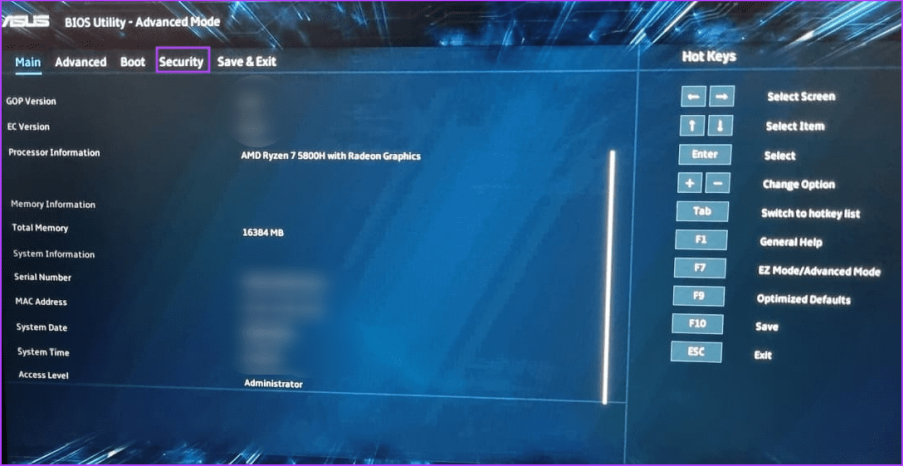
Шаг 3: После входа в BIOS перейдите на вкладку «Безопасность». Обратите внимание, что это BIOS для компьютеров с материнскими платами ASUS. Таким образом, BIOS на вашем компьютере будет выглядеть по-другому с вашей стороны. В любом случае вам придется искать опцию «Безопасная загрузка» на всех вкладках BIOS.
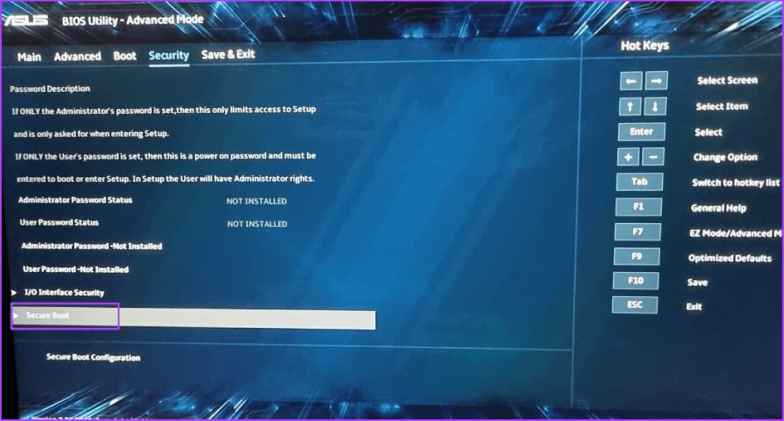
Шаг 4: Нажмите на опцию «Безопасная загрузка».
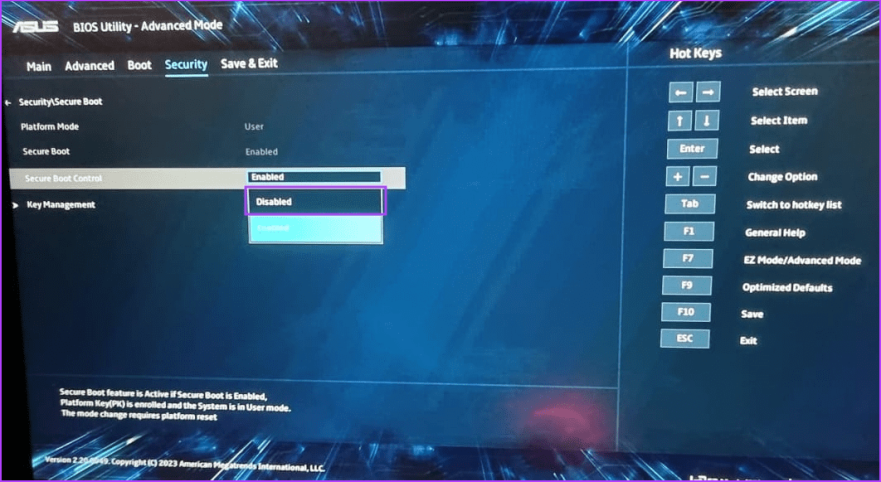
Шаг 5: Нажмите на опцию «Управление безопасной загрузкой» и выберите опцию «Отключено».
Шаг 6: Нажмите клавишу F10, чтобы сохранить изменения и выйти из BIOS.
Шаг 7: Ваш компьютер перезагрузится, и вам придется загрузиться с установочного USB-носителя Windows. Продолжите установку и проверьте, не возникает ли при установке Windows ту же ошибку.
Аналогичным образом отключите режим CSM, который также является функцией BIOS, обеспечивающей поддержку установки старых операционных систем.
4. Загрузите и установите недостающие драйверы
Вы также можете столкнуться с ошибкой, если в Windows нет драйвера для устройства хранения данных. Итак, вам необходимо загрузить недостающие драйверы с помощью другого ПК и скопировать их на установочный USB-накопитель Windows. Вы также можете использовать другой USB-накопитель.
Если на вашем компьютере используется процессор Intel, загрузите и извлеките драйвер Intel Rapid Storage Technology (IRST) для вашей модели ПК. Пользователям AMD придется сделать то же самое: загрузить и извлечь драйверы AMD RAID Driver (SATA, NVMe RAID).
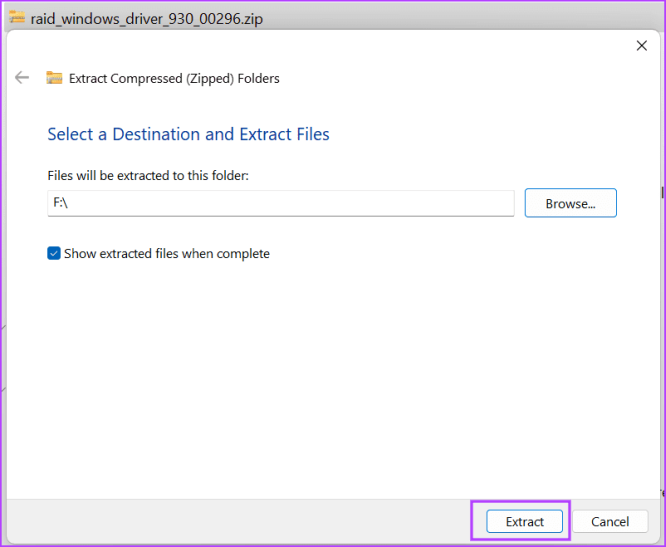
После этого скопируйте извлеченную папку драйверов на установочный USB-носитель Windows.
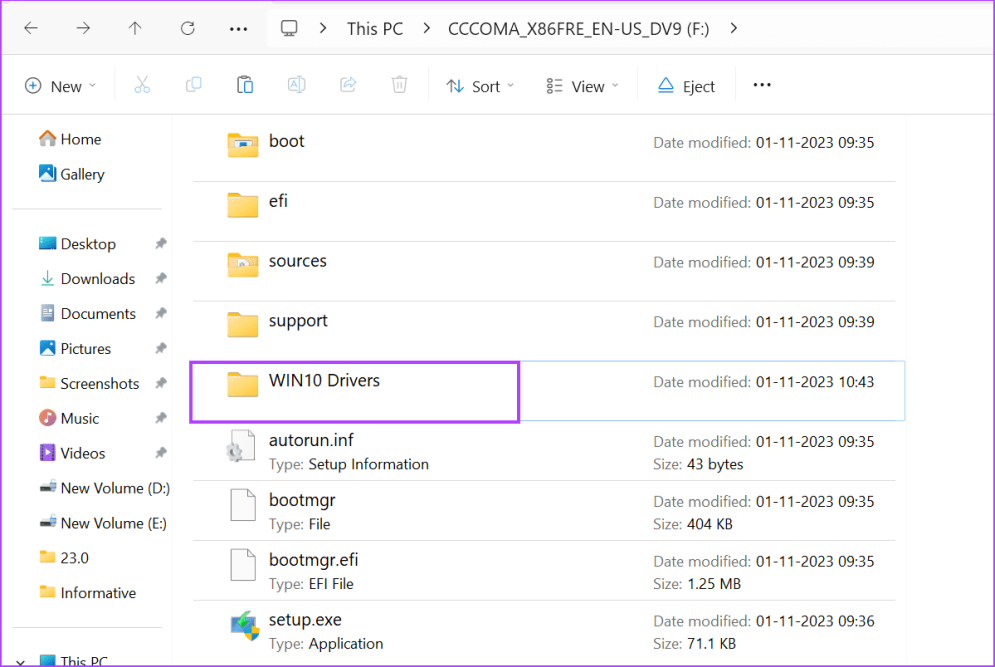
Повторите следующие шаги:
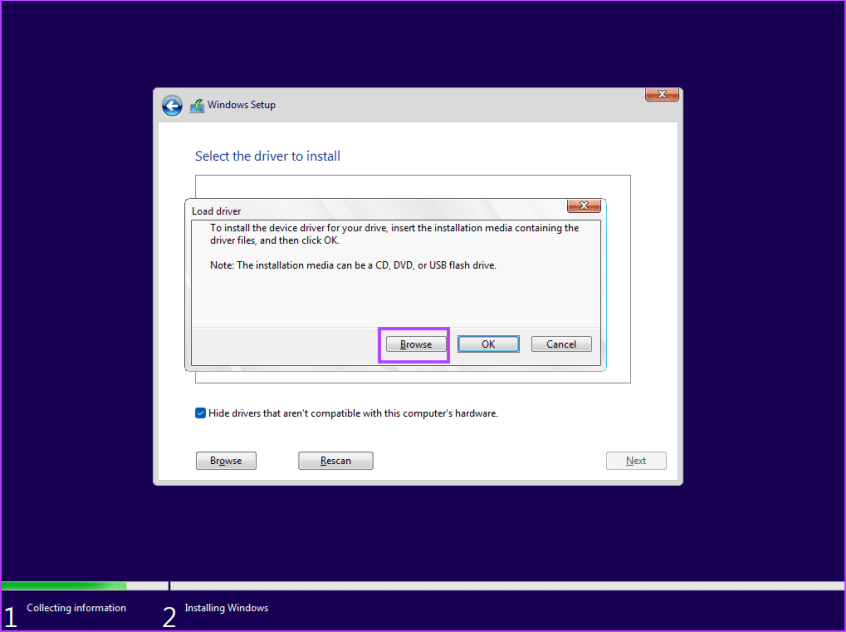
Шаг 1. Включите компьютер и загружайтесь с помощью установочного USB-носителя Windows, пока не дойдете до места, где программа установки попросит вас загрузить драйверы. Если вы скопировали драйверы на другой USB-накопитель, подключите его.
Шаг 2: Нажмите кнопку «Обзор».
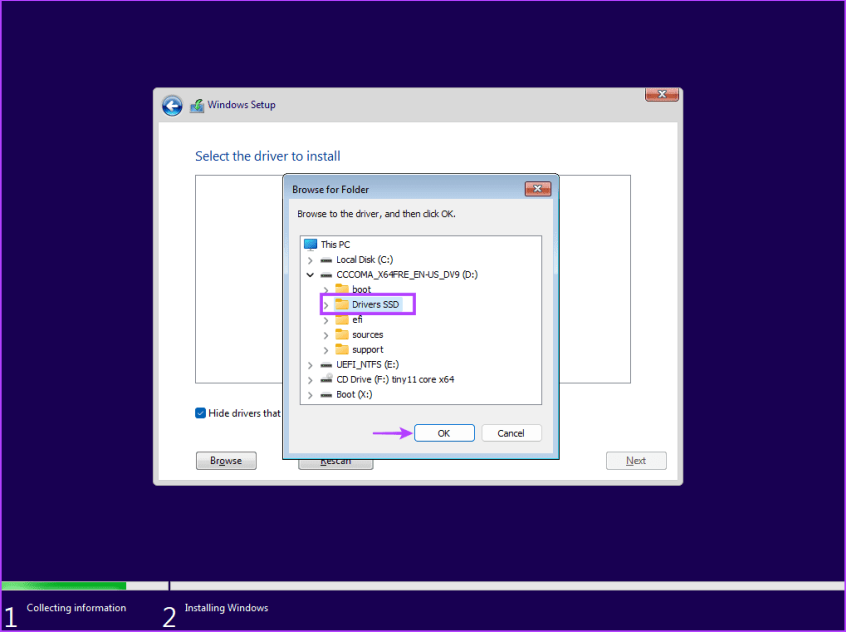
Шаг 3: Выберите соответствующую папку драйвера и нажмите кнопку «ОК».
Шаг 4: Нажмите на драйвер, чтобы выбрать его, а затем нажмите кнопку «Далее».
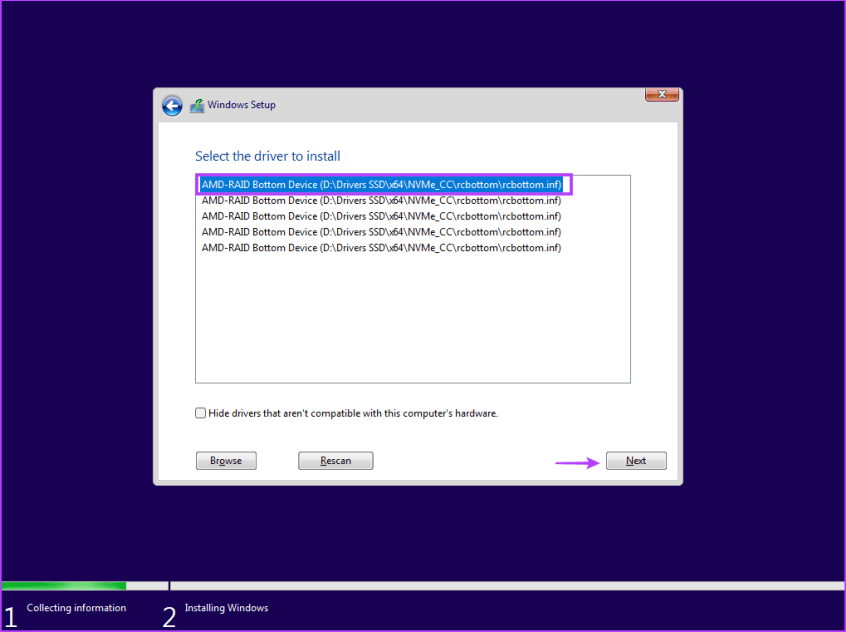
Шаг 5. После успешной установки драйвера выберите диск для установки и продолжите установку.
5. Попробуйте установить 32-битную версию (для Windows 10)
Если у вас возникли проблемы с установкой Windows 10, попробуйте 32-битную версию операционной системы вместо 64-битной. Это временное решение, которое сработало для многих пользователей, но вам придется придерживаться 32-разрядной версии ОС. И всякий раз, когда вы захотите изменить, вам придется выполнить чистую установку 64-разрядной версии Windows.
6. Воссоздайте установочный USB-носитель.
Поврежденный установочный USB-носитель также является причиной появления ошибки при попытке выбрать диск и продолжить установку Windows. Итак, вам необходимо воссоздать установочный USB-носитель Windows с помощью инструмента Windows Media Creation или Rufus.
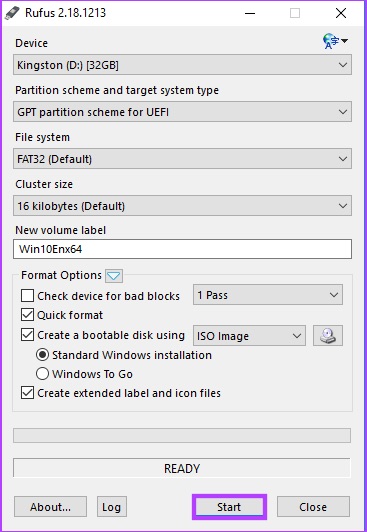
Обязательно загрузите последнюю версию ISO-файла с официального веб-сайта Windows и используйте его для создания установочного USB-носителя Windows. Подключите USB-накопитель к компьютеру и проверьте, проходит ли установка без ошибок.
7. Конвертировать диск в GPT
Windows 11 требует, чтобы компьютер поддерживал UEFI, а накопитель должен быть в формате GPT. Если основной диск хранения имеет формат MBR, перед установкой операционной системы необходимо преобразовать его в GPT. Однако прежде чем идти по этому пути, создайте резервную копию всех ваших личных файлов на всех дисках на внешнем жестком диске.
Мы будем использовать утилиту Diskpart для преобразования диска из MBR в GPT, что предполагает полную очистку диска. Вот как это сделать:
Шаг 1. Нажмите сочетание клавиш Shift+F10, чтобы открыть командную строку на странице установки Windows.
Шаг 2. Введите следующую команду и нажмите Enter, чтобы запустить утилиту Diskpart:
diskpart
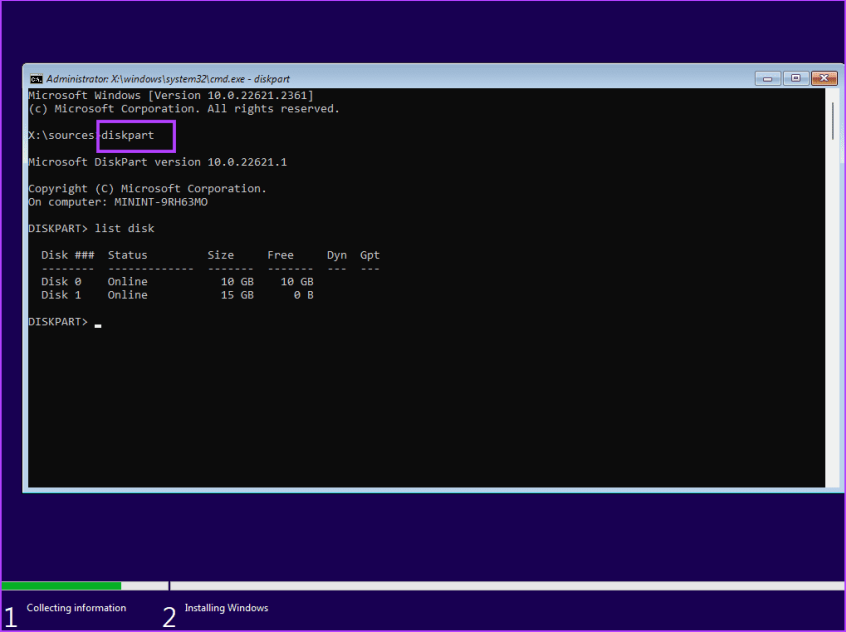
Шаг 3: После этого выполните следующую команду:
list disk
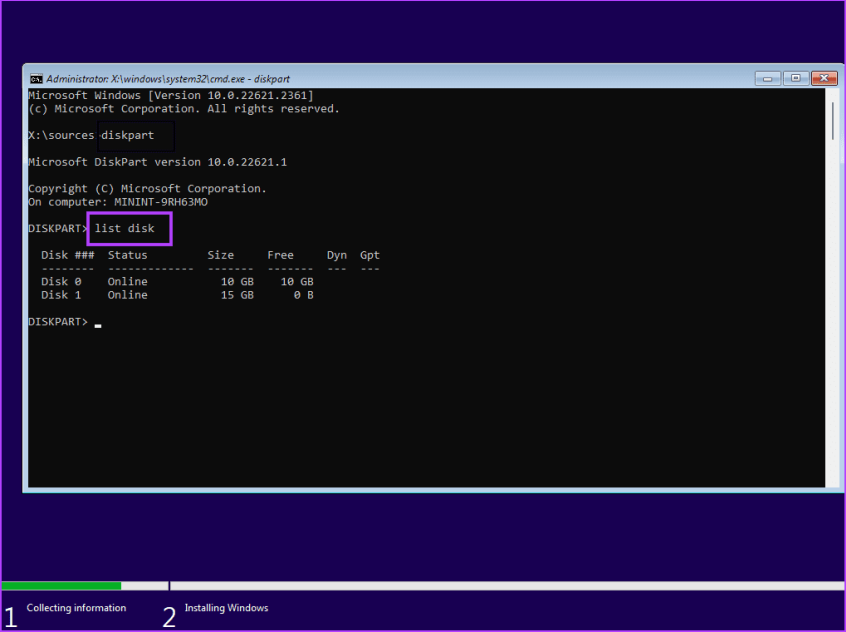
Шаг 4. Вы увидите список всех дисков, включая установочный USB-носитель Windows. Запишите номер вашего системного диска. Команда выбора диска:
select disk disknumber
Шаг 5: Замените часть номера диска фактическим номером диска из списка. Итак, последняя команда в нашем случае будет такой:
select disk 0
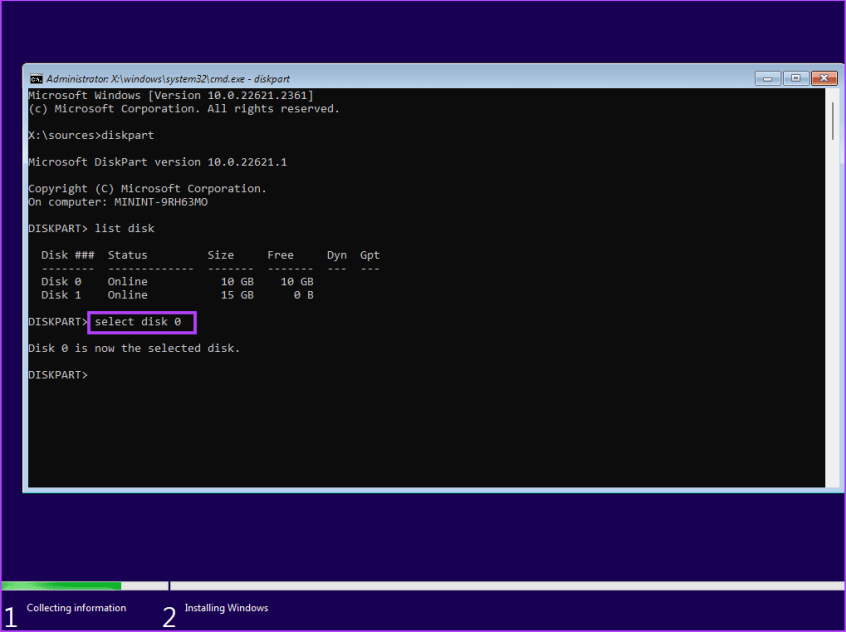
Шаг 6: После выбора диска выполните следующую команду:
clean
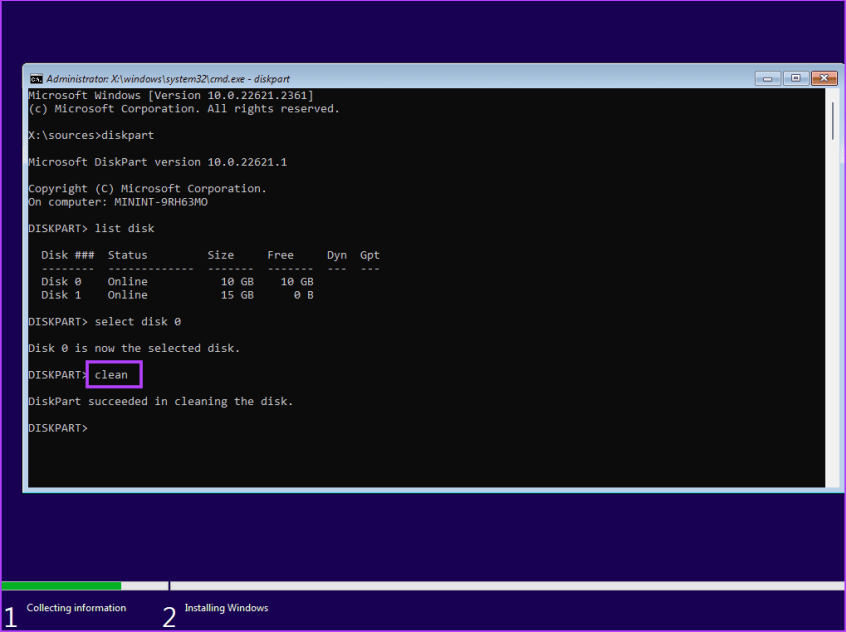
Шаг 7: Выбранный диск будет очищен. Выполните следующую команду, чтобы преобразовать его в GPT:
convert gpt
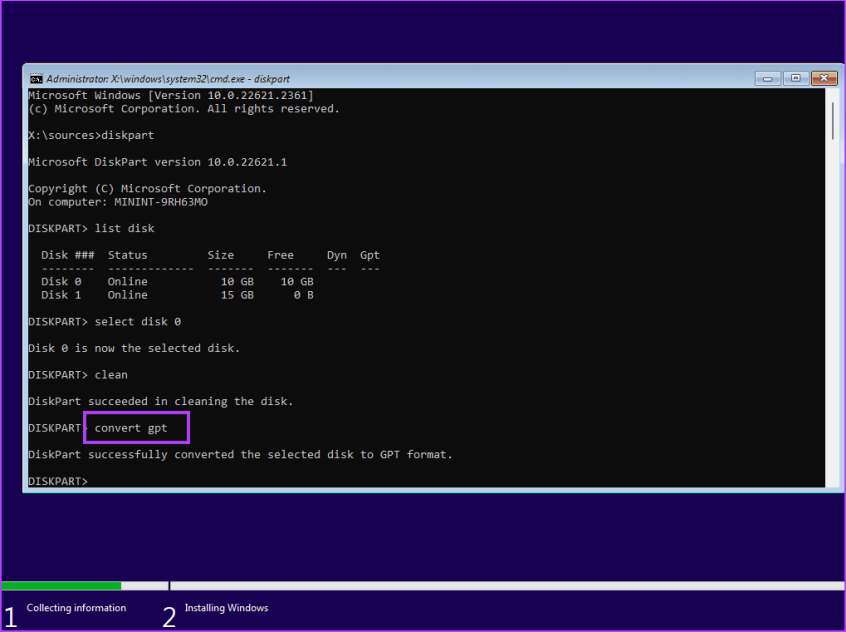
Шаг 8. После того, как вы увидите сообщение об успешном выполнении команды, выполните следующую команду:
list disk
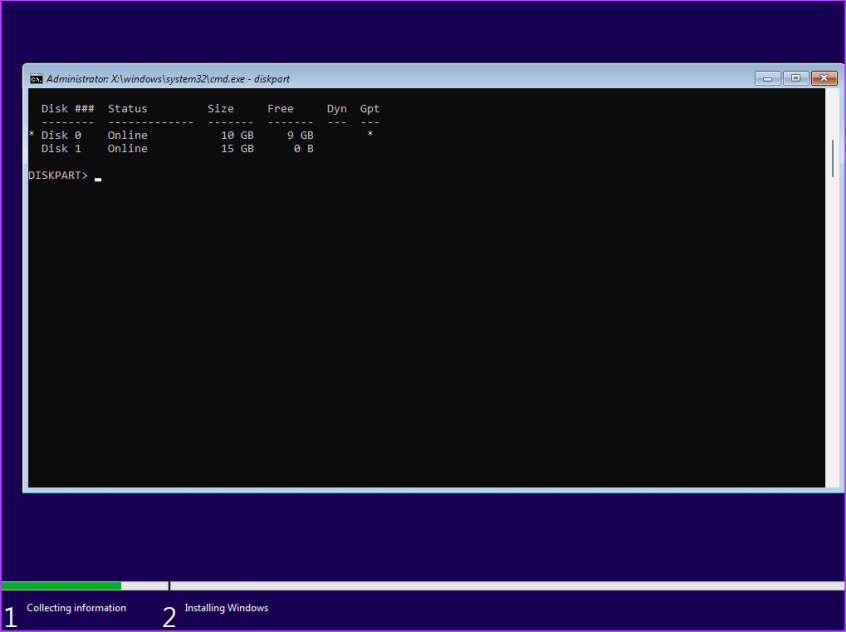
Шаг 9: Вы заметите, что перед диском в столбце GPT появится звездочка (*). Это указывает на то, что диск теперь имеет формат GPT.
Шаг 10. Закройте окно командной строки и продолжите установку Windows.
Успешно установить Windows
Это были семь способов исправить ошибку «не найдены подписанные драйверы устройств» при установке Windows 10 или 11. Проверьте установочный USB-носитель Windows, отключите CSM и безопасную загрузку и установите отсутствующие драйверы. После этого заново создайте установочный носитель USB и преобразуйте диск в MBR для успешной установки Windows.
2023-11-24T17:41:47
Вопросы читателей
Как исправить растянутый экран в Windows 11
У вас возникла проблема с экраном, когда экраны вашего монитора автоматически растягиваются до несовместимого соотношения сторон 4:3, чтобы соответствовать экрану с соотношением сторон 16:9? Эта проблема, по-видимому, распространена на недавно установленных компьютерах с Windows 11. Читать