Закрытие любой онлайн-учетной записи может показаться грандиозным, и это может быть еще тяжелее, учитывая связи и разговоры в вашей учетной записи Viber. Однако иногда отпустить ситуацию необходимо. В этой статье вы узнаете, как деактивировать или удалить свою учетную запись Viber на настольных и мобильных устройствах.
Существуют различные причины, по которым вы можете захотеть удалить свою учетную запись Viber. Это может быть сделано для того, чтобы избежать надоедливых групповых чатов и нежелательных деловых сообщений, проблем с конфиденциальностью или потому, что вам больше не нужна учетная запись.
Примечание. В Viber есть только кнопка «Деактивировать», которая удаляет вашу учетную запись и ее данные. Однако вы можете восстановить свою учетную запись, если создали резервную копию своей учетной записи. Более того, нет возможности временно приостановить вашу учетную запись Viber.
Деактивируйте учетную запись Viber в приложении для ПК
Попрощаться со своей учетной записью Viber на рабочем столе очень просто. Вот шаги, которые помогут плавно пройти этот процесс:
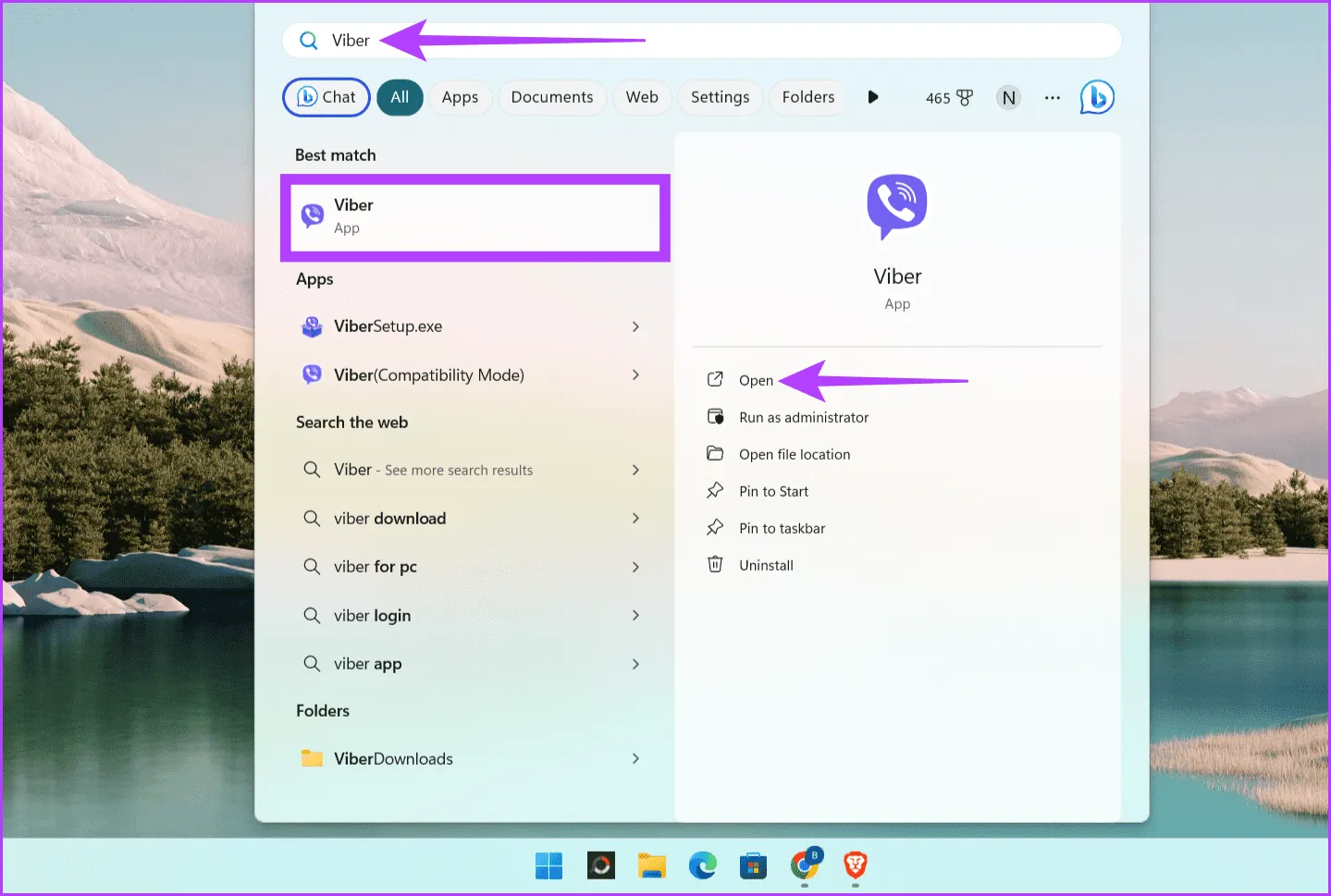
Шаг 1: Нажмите Windows+S на клавиатуре. Введите Viber и выберите «Открыть».
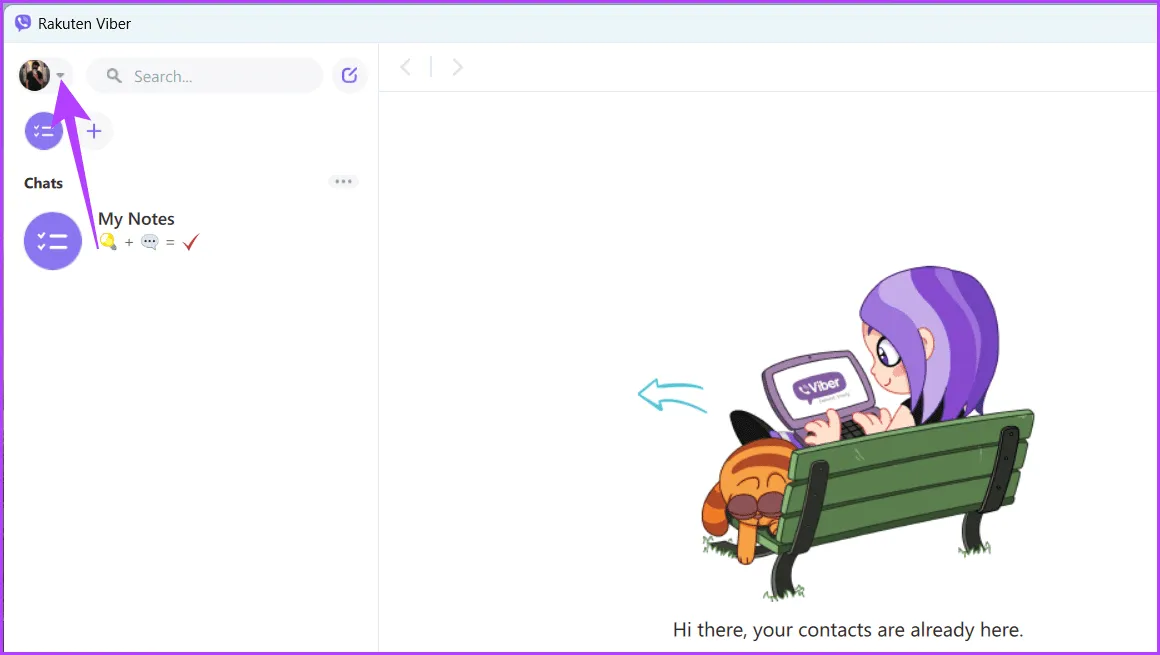
Шаг 2: Нажмите значок своего профиля в верхнем левом углу экрана.
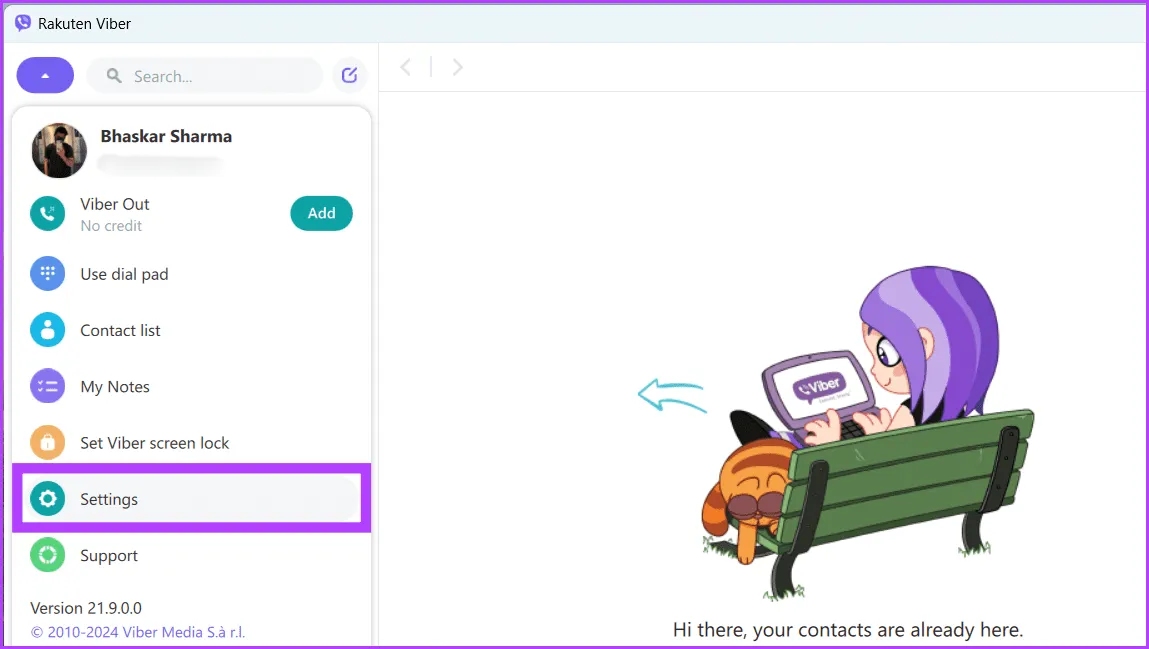
Шаг 3: Выберите «Настройки» из вариантов.
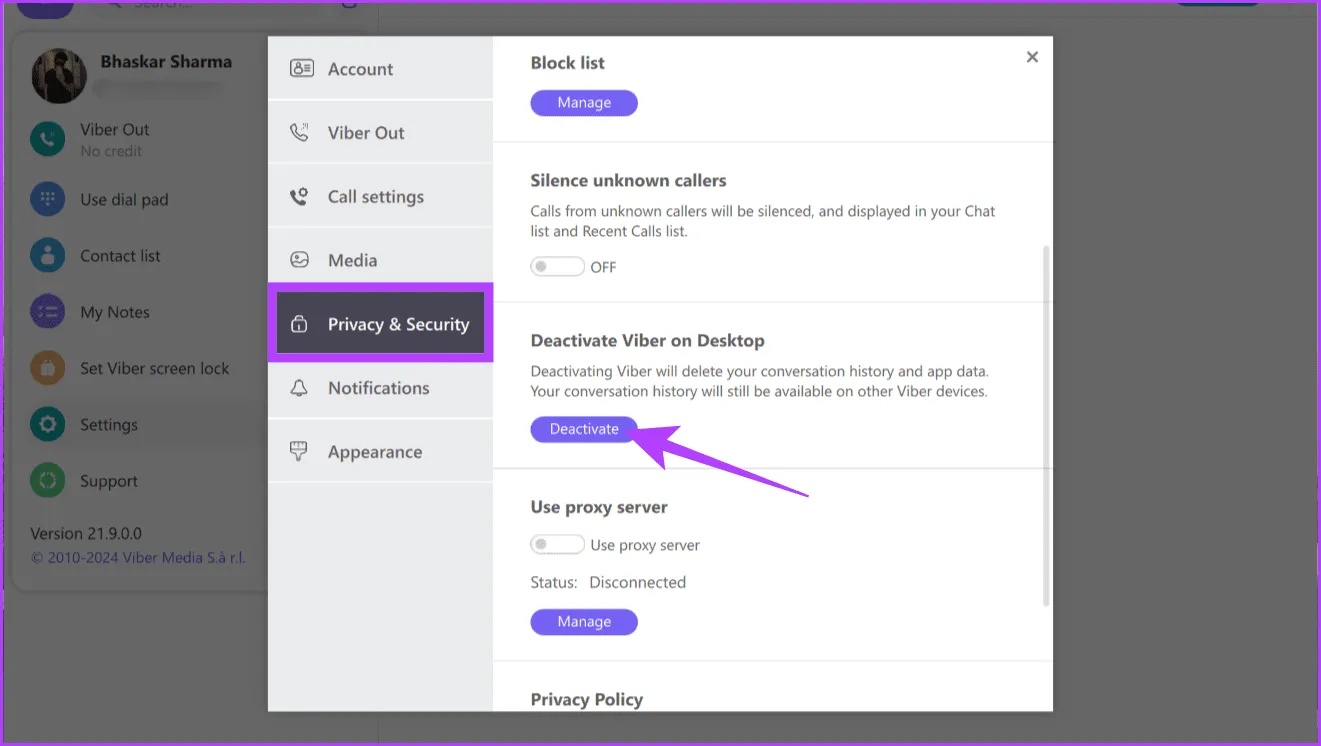
Шаг 4. Перейдите в раздел «Конфиденциальность и безопасность». Прокрутите вниз до раздела «Деактивировать Viber на рабочем столе» и нажмите кнопку «Деактивировать».
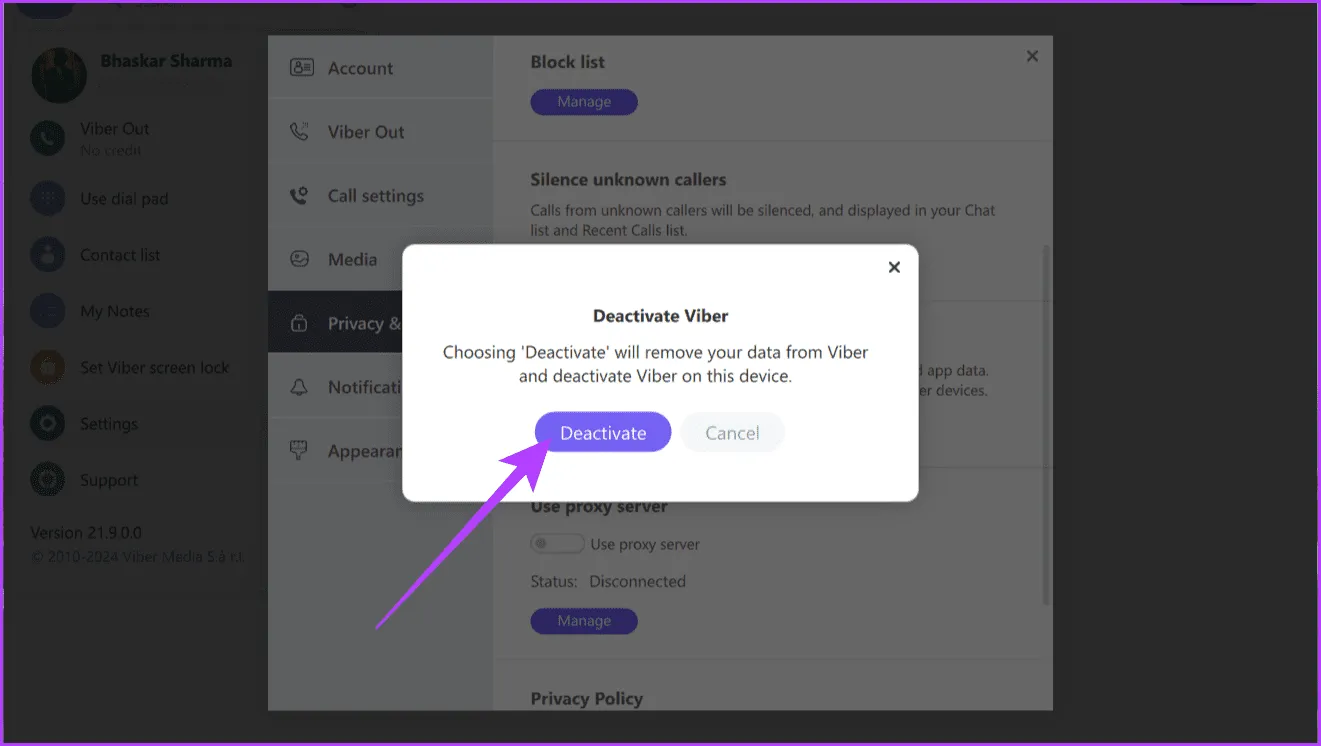
Шаг 5: Подтвердите выбор, выбрав «Деактивировать» во всплывающем окне.
Примечание. Хотя отключение Viber приведет к удалению истории чатов и данных приложений на этом устройстве, вы по-прежнему сможете получить доступ к истории разговоров на других устройствах Viber.
Удалите свою учетную запись Viber с помощью мобильного приложения
Шаг 1: Откройте приложение Viber на своем смартфоне.
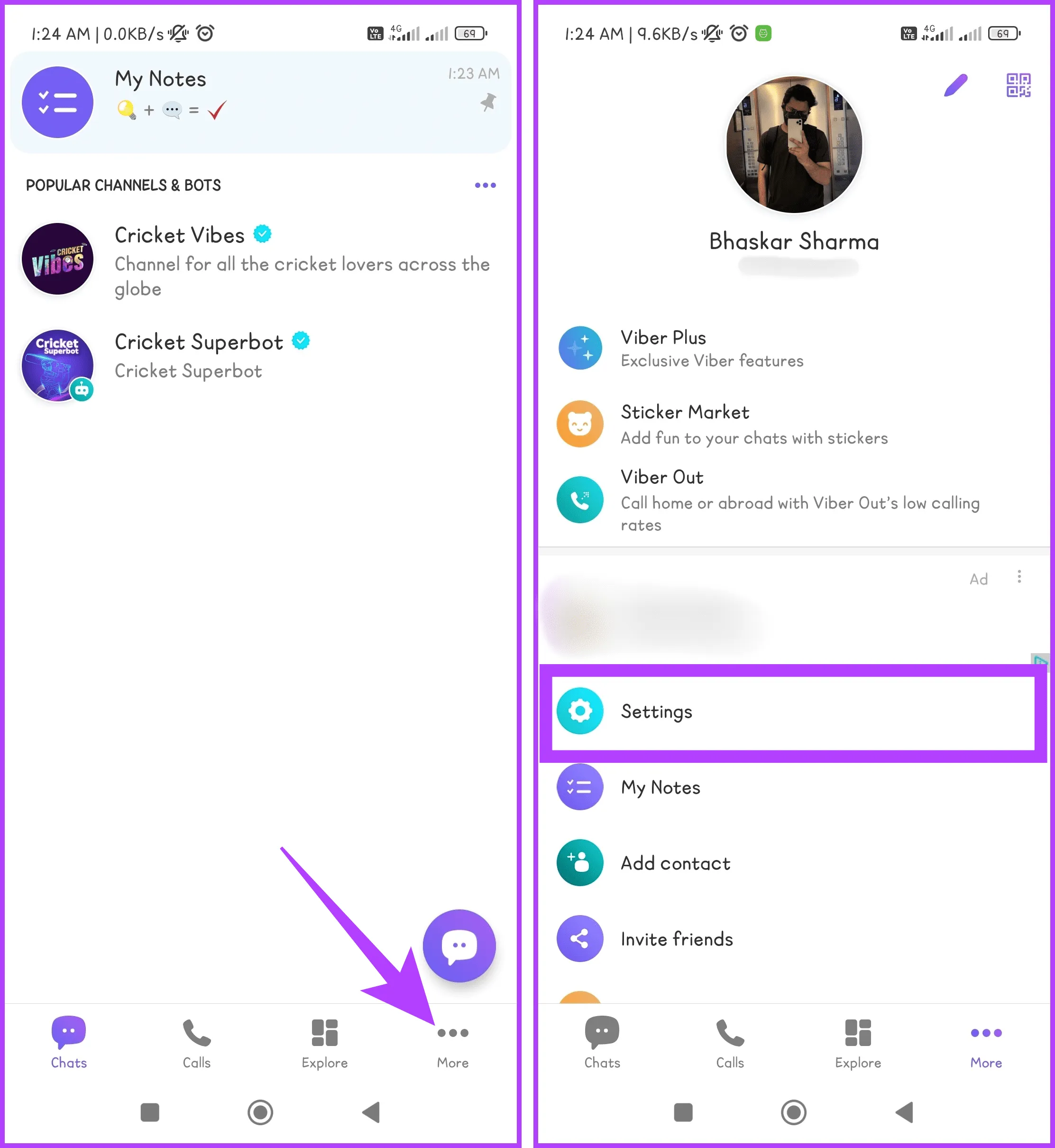
Шаг 2: Перейдите на вкладку «Дополнительно» и выберите «Настройки».
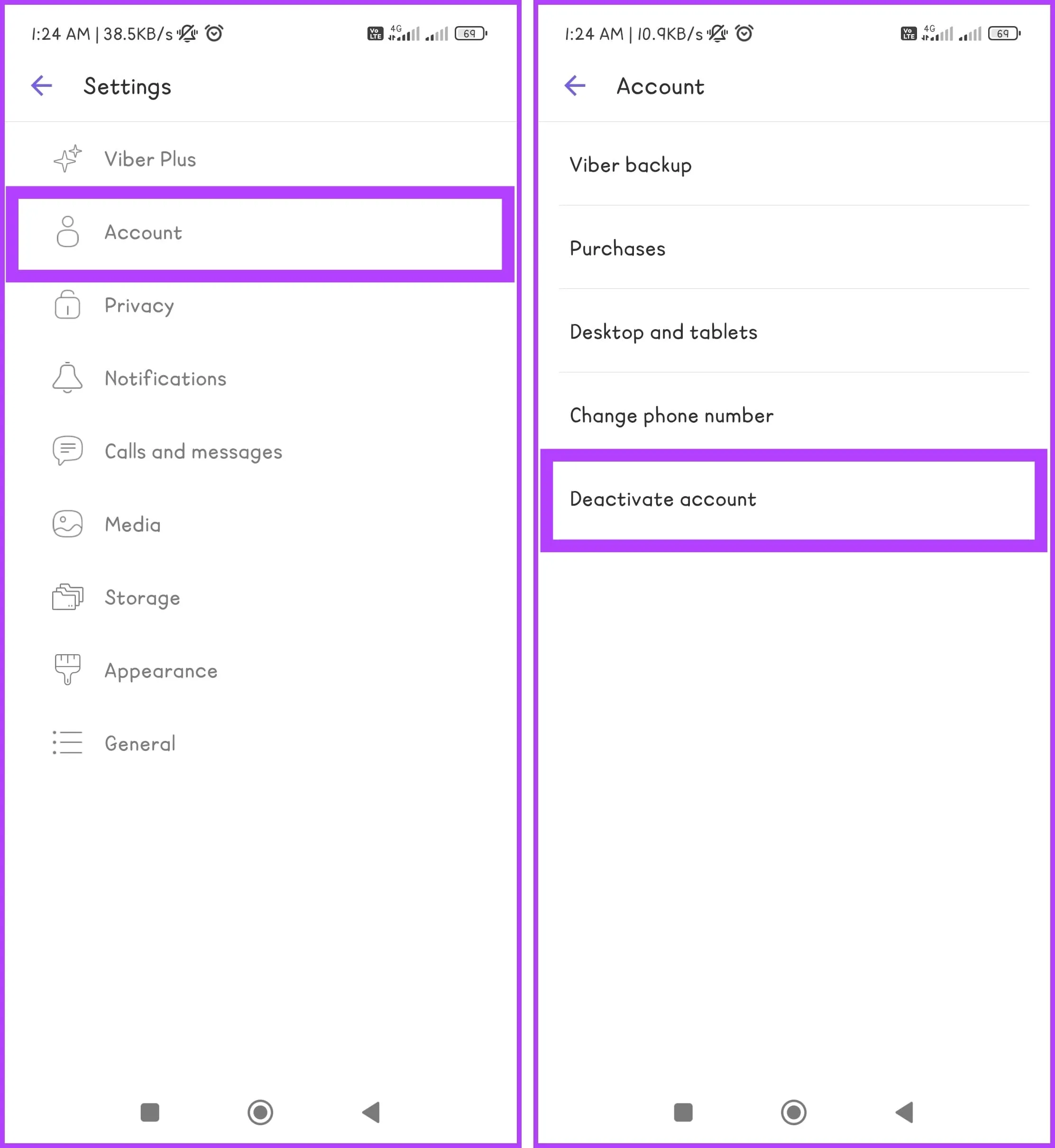
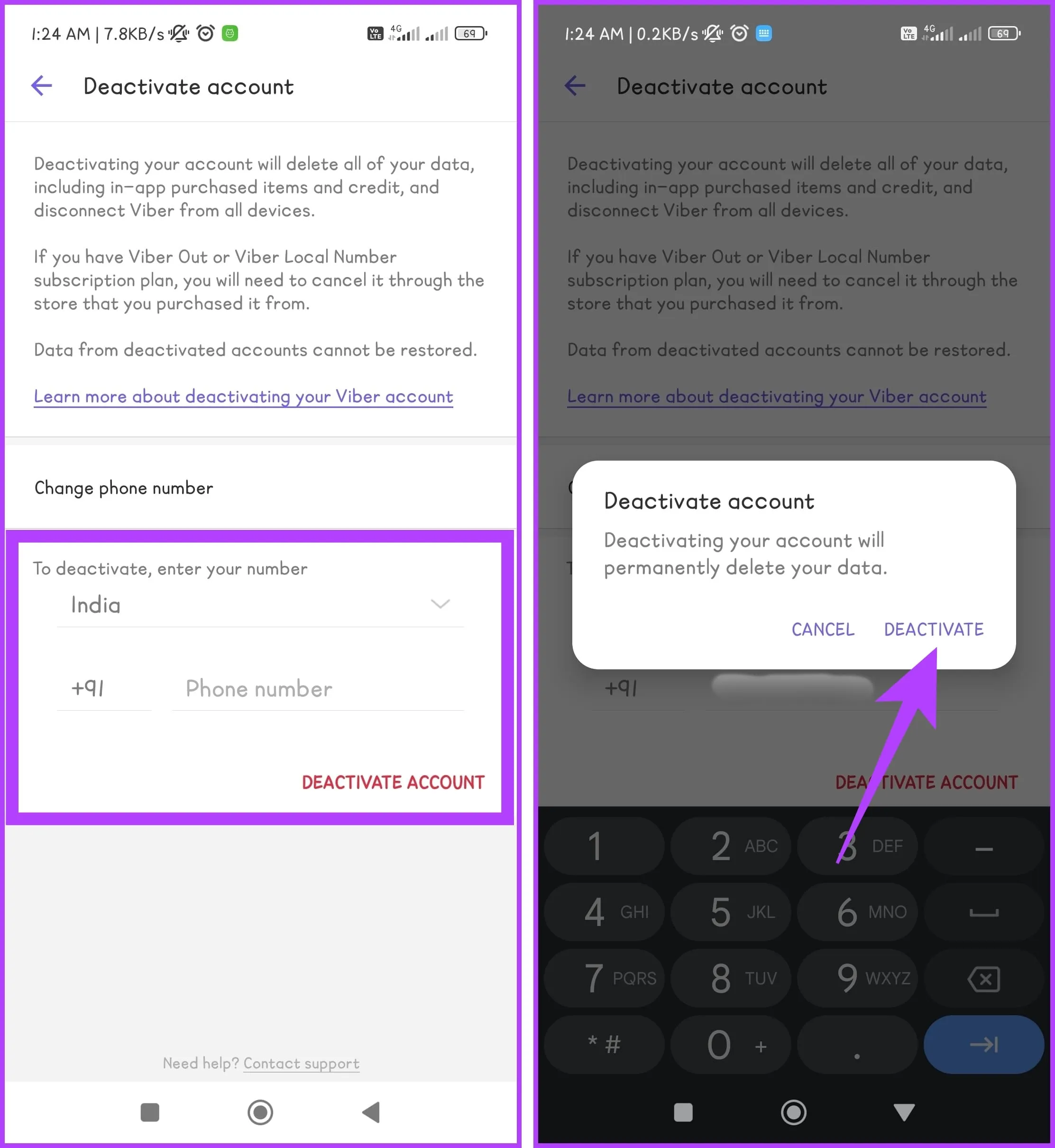
Шаг 3. Выберите параметр «Учетная запись» и нажмите «Деактивировать учетную запись».
Шаг 4. Введите свой номер телефона, связанный с Viber, и выберите «Деактивировать учетную запись». Подтвердите выбор, выбрав «Деактивировать» во всплывающем окне.
Что происходит после деактивации моей учетной записи Viber
Деактивация вашей учетной записи Viber имеет несколько последствий, поэтому важно понять, от чего вы отказываетесь, прежде чем переходить к дальнейшим действиям. Вот что происходит:
- Закрытие учетной записи. Закрытие вашей учетной записи Viber приводит к окончательному прекращению действия учетной записи на всех устройствах, включая настольные компьютеры, телефоны и планшеты.
- Удаление данных: при запуске удаления данных с серверов удаляется вся информация, связанная с профилем, включая данные профиля и списки контактов. Этот процесс также стирает данные телефона, включая историю звонков и чатов.
Примечание для пользователей Android. Мы советуем вам создать резервную копию истории чата на Google Диске, чтобы ее можно было легко восстановить после закрытия учетной записи.
Примечание для пользователей iPhone: деактивация Viber на iPhone делает невозможным восстановление учетной записи, что приводит к безвозвратной потере истории чата. - Запланированные сообщения: снятие блокировки учетной записи Viber приведет к безвозвратному удалению запланированных сообщений в сообществах и каналах.
- Удаление групп и сообществ. Деактивация вашей учетной записи Viber автоматически удалит вас из всех групп и сообществ, в которых вы участвуете.
- Кредит Viber Out: выбор закрытия учетной записи приводит к удалению кредита Viber Out. Однако данное действие не отменяет планы Viber Out.
- Удаление набора наклеек: при закрытии учетной записи удаляются все связанные с ней наборы наклеек. Возможна повторная активация Rakuten Viber с использованием того же идентификатора Google Play или App Store.
Примечание. Деактивация Rakuten Viber не влияет на подключенные учетные записи Rakuten. Чтобы деактивировать свои учетные записи Rakuten, обратитесь в службу поддержки Rakuten.
Разница между удалением приложения Viber и деактивацией вашей учетной записи
Удаление приложения или деактивация вашей учетной записи — два варианта использования Viber. Каждый вариант приводит к разным результатам, и перед принятием решения крайне важно понять ключевые различия.
| Особенность | Удалить Вайбер | Удалить аккаунт Вайбер |
| Удаление конкретного устройства | Ограничено устройством, на котором инициирован процесс удаления. Не влияет на другие устройства. | Приводит к постоянной деактивации на всех устройствах, включая настольные компьютеры и планшеты. |
| Удаление данных | Удаляет историю звонков и чатов на телефоне. | Удаляет с серверов информацию, связанную с профилем, включая данные профиля, списки контактов, звонки и историю чатов. |
| Сохранение запланированных сообщений | Запланированные сообщения в сообществах и каналах остаются нетронутыми. | Активация приводит к безвозвратному удалению запланированных сообщений в сообществах и каналах. |
| Членство в группах, сообществах и каналах | Вы остаетесь участником групп, сообществ и каналов. | Удаление из групп, сообществ и каналов внутри Rakuten Viber. |
| Планы Viber Out и кредит | Планы и кредиты не затронуты. | Закрытие приведет к удалению кредита Viber Out; планы остаются неизменными. |
| Сохранение набора наклеек | Загруженные наборы стикеров не удаляются при удалении. | Все стикерпаки, связанные с аккаунтом, при закрытии удаляются. Его можно восстановить при повторной активации. |
| Резервное копирование | При удалении не удаляются резервные копии, сохраненные на Google Drive или iCloud. | Резервные копии, сохраненные на Google Drive или iCloud, не подлежат удалению при закрытии учетной записи и остаются нетронутыми. |
| Закрытие счета | Н/Д | Приводит к окончательному прекращению действия учетной записи и деактивации Viber на всех устройствах. |
| Удаление данных | Н/Д | Удаляет с серверов информацию, связанную с профилем, включая данные профиля, списки контактов, звонки и историю чатов. |
Часто задаваемые вопросы
1. Могу ли я деактивировать или удалить свою учетную запись Viber на другом устройстве, если телефон украден или потерян?
Нет, вы не можете напрямую деактивировать или удалить свою учетную запись Viber на другом устройстве, если ваш телефон украден или потерян.
2. Что произойдет с моими платежами Viber, если я удалю свою учетную запись?
Удаление вашей учетной записи Viber приведет к безвозвратному удалению вашей истории платежей, всех имеющихся у вас кредитов Viber Out и всех активных подписок Viber Out. Более того, удаление вашей учетной записи не дает вам права на возмещение оставшегося кредита или неиспользованного периода подписки.
3. Будут ли мои контакты уведомлены, когда я удалю свою учетную запись?
Нет, ваши контакты не будут уведомлены, когда вы удалите свою учетную запись Viber.
Удалите свое присутствие в Viber
Если вы ищете временный перерыв или постоянный отъезд, мы надеемся, что эта статья поможет вам управлять своей учетной записью Viber. Если вы решите отказаться от Viber, рассмотрите возможность использования других коммуникационных платформ, таких как WhatsApp и Telegram. Расскажите в комментариях, что побудило вас принять такое решение.