Удобный и эффективный способ настройки и управления телефонами Yealink через маршрутизаторы MikroTik с использованием функции автоматической настройки

В мире современных коммуникаций существуют множество способов настройки и управления телефонами. Один из таких способов предлагает использование специализированных устройств, таких как Yealink телефоны, и маршрутизаторов MikroTik.

Этот способ настройки и управления автоматизирован и прост в использовании. Он позволяет удаленно выполнять необходимые настройки и управлять каждым телефоном в сети, обеспечивая максимальную гибкость и контроль.

Используя этот подход, можно осуществить индивидуальную настройку каждого телефона, установить нужные параметры подключения, настроить общие настройки безопасности и многое другое. Это удобно для компаний, где требуется настройка большого количества телефонов одновременно.

Процесс настройки и управления происходит через маршрутизаторы MikroTik, которые обеспечивают надежное проксирование и передачу данных между телефонами и управляющим приложением. Такой подход позволяет сократить время настройки и облегчить работу IT-специалистов.

В данной статье мы рассмотрим подробности и преимущества использования данного способа настройки и управления Yealink-телефонами через маршрутизаторы MikroTik. Мы расскажем о том, какие возможности он предоставляет, и какие проблемы помогает решить. В результате, вы сможете легко и эффективно настроить и управлять вашими телефонами, повысив тем самым эффективность работы и коммуникаций в вашей компании.

Преимущества использования Auto provisioning Yealink MikroTik

Уникальные возможности автоматизации и оптимизации процесса настройки и управления телефонами Yealink с помощью инструмента Auto provisioning, интегрированного с MikroTik-маршрутизаторами, предоставляют значительные выгоды и улучшают эффективность работы.

Оперативная и точная настройка множества телефонов становится быстрой и безошибочной задачей, освобождающей ресурсы и сокращающей время, которое требуется для ручной настройки каждого устройства. Автоматическое обновление конфигураций позволяет стандартизировать настройки, избегая ошибок, связанных с человеческим фактором.

Сокращение человеческого вмешательства также снижает вероятность возникновения конфликтов и несоответствий в конфигурациях, обеспечивая стабильную и надежную работу системы коммуникации.

Благодаря централизованному управлению устройствами Yealink через MikroTik-маршрутизаторы, администраторы сети получают возможность удаленно контролировать и настраивать телефоны, что позволяет существенно сократить время на обслуживание и решение проблем пользователей.


Автоматическое обновление программного обеспечения и прошивок Yealink-телефонов через MikroTik-маршрутизаторы обеспечивает безопасность и корректную работу устройств, а также обеспечивает доступ пользователей к новым функциям и возможностям.

Преимущества использования Auto provisioning Yealink MikroTik заметны в любом масштабе — от небольших предприятий до крупных организаций, у которых требуется управление большим количеством телефонов.

Использование данного инструмента позволяет сэкономить время, упростить администрирование и повысить эффективность рабочего процесса, предоставляя полную и гибкую настройку и управление телефонами Yealink через MikroTik-маршрутизаторы.

Автоматическая настройка и обновление Yealink-телефонов через MikroTik-маршрутизаторы

Современные организации постоянно сталкиваются с необходимостью настройки и обновления своих Yealink-телефонов для обеспечения эффективной коммуникации. Микротик-маршрутизаторы предоставляют удобное и эффективное средство для автоматизации этого процесса, позволяя значительно сократить временные затраты и упростить управление устройствами.

Автоматическая настройка и обновление Yealink-телефонов через MikroTik-маршрутизаторы позволяет организациям значительно улучшить процесс управления своими коммуникационными ресурсами. Благодаря применению данного подхода, администраторы могут осуществлять настройку и обновление телефонов в автоматическом режиме, не требуя от пользователей ручных действий или дополнительных интервенций со стороны IT-специалистов.

Данный подход позволяет значительно сократить затраты времени и ресурсов, связанных с настройкой и обновлением Yealink-телефонов. Автоматическая настройка и обновление через MikroTik-маршрутизаторы обеспечивает удобство и простоту процесса, позволяя администраторам легко настраивать и обновлять большое количество устройств одновременно, минимизируя возможные ошибки и исключая необходимость обращаться к каждому телефону отдельно.


Преимущества автоматической настройки и обновления:
— Увеличение эффективности работы коммуникационной инфраструктуры;
— Сокращение временных затрат IT-специалистов на настройку и обновление каждого телефона;
— Минимизация возможных ошибок при настройке и обновлении устройств;
— Централизованное управление настройками и обновлениями всех Yealink-телефонов в сети;
— Возможность быстрой адаптации к изменениям в коммуникационных потребностях организации;
— Удобство массового внедрения новых настроек и обновлений по требованию;
— Повышение безопасности коммуникационной инфраструктуры через централизованное управление;
— Экономия времени и ресурсов организации.

В итоге, автоматическая настройка и обновление Yealink-телефонов через MikroTik-маршрутизаторы является эффективным и удобным способом управления коммуникационной инфраструктурой организации. Этот подход помогает организациям сократить временные и ресурсные затраты, повысить производительность и безопасность своих коммуникационных ресурсов, а также иметь гибкую систему, способную быстро адаптироваться к новым требованиям и изменениям в бизнес-процессах организации.

Удобство и экономия времени при настройке и управлении Yealink-телефонами

При работе с современными маршрутизаторами и телефонами крайне важно обеспечить эффективную настройку и управление, чтобы минимизировать затраты времени и максимизировать удобство работы. Разработчики предлагают инновационный подход к автоматической настройке и управлению Yealink-телефонами через MikroTik-маршрутизаторы, который значительно облегчает задачу.

Благодаря данному подходу пользователи могут с легкостью настроить и управлять своими Yealink-телефонами с помощью MikroTik-маршрутизаторов, сэкономив при этом время и усилия. Отдельные шаги, связанные с настройкой и управлением, автоматизируются, что позволяет пользователю устранить необходимость вручную вводить одни и те же данные и выполнять рутинные задачи вручную.

Программная реализация данного подхода обеспечивает простоту и удобство в использовании, что позволяет пользователям с разным уровнем технических навыков быстро освоить необходимые функции. Благодаря возможности использования MikroTik-маршрутизаторов, настройка и управление Yealink-телефонами становится интуитивно понятной и простой задачей для любого пользователя.

Помимо экономии времени, данное решение также предлагает экономию ресурсов, так как устраняет необходимость в профессиональных специалистах для осуществления настройки и управления. Теперь пользователи могут самостоятельно контролировать и изменять настройки своих Yealink-телефонов, не требуя посторонней помощи, что предоставляет возможность сократить расходы на обслуживание и поддержку.

Как настроить Автоматическую конфигурацию Yealink MikroTik

В этом разделе мы рассмотрим метод, позволяющий удобно и эффективно настроить автоматическую конфигурацию для телефонов Yealink, используя маршрутизаторы MikroTik. Процесс пошагово объяснит, как настроить все необходимые параметры, чтобы телефоны Yealink были готовы к использованию с минимальными усилиями.

Для начала, необходимо установить и настроить DHCP-сервер на вашем MikroTik-маршрутизаторе. DHCP (Dynamic Host Configuration Protocol) позволяет автоматически назначать сетевые параметры, такие как IP-адреса, в момент подключения устройства к сети. Это основной шаг, который позволяет упростить процесс конфигурации телефонов Yealink.

Далее, вам потребуется настроить опции DHCP-сервера, которые будут отправлять необходимые параметры на телефоны Yealink. Некоторые из этих параметров включают информацию о сервере времени (Time Server), сервере обновления (Update Server) и файле конфигурации (Configuration File). Файл конфигурации содержит все необходимые настройки для телефона Yealink, такие как учетные записи SIP, настройки звуков, языковые настройки и многое другое.

После настройки DHCP-сервера и опций, необходимых для телефонов Yealink, вы можете перейти к созданию самого файла конфигурации. Для этого вам понадобится текстовый редактор, которым вы можете создать файл с расширением .cfg или .xml. В этом файле вы должны указать все необходимые настройки для телефона Yealink, соблюдая заданный формат и синтаксис.

После создания файла конфигурации, вы должны разместить его на сервере обновлений (Update Server), который вы указали в опциях DHCP-сервера. Телефоны Yealink будут загружать этот файл и применять все настройки, указанные в нем.

Теперь, когда все настройки на стороне MikroTik-маршрутизатора и телефонов Yealink установлены, вы можете приступить к подключению телефонов к сети. Когда телефон подключается к сети, он автоматически получает IP-адрес от DHCP-сервера и начинает загружать файл конфигурации. Загрузка файла происходит автоматически, и после этого все настройки применяются к телефону.

Таким образом, настройка автоматической конфигурации для телефонов Yealink с использованием MikroTik-маршрутизаторов является удобным и эффективным способом управления большим количеством телефонов. Он позволяет упростить процесс настройки и обновления телефонов, а также обеспечивает гибкость и контроль над всеми необходимыми параметрами.

Шаги по созданию и настройке устройств MikroTik для использования возможности автоматической настройки

В данном разделе будет представлена последовательность действий по созданию и настройке устройств MikroTik для оптимального использования функции автоматической настройки. Данная функциональность позволяет значительно упростить и ускорить процесс управления и настройки сети через устройства Yealink.

Первым шагом является создание и настройка учетных записей администратора на устройствах MikroTik. Это позволяет обеспечить безопасность и предотвращение несанкционированного доступа к роутерам. Рекомендуется создание сильного пароля, состоящего из комбинации цифр, букв в разных регистрах и символов.

Далее следует установить соединение между устройствами MikroTik и Yealink-телефонами. Для этого используется сетевой кабель, который подключается к соответствующим портам на маршрутизаторе MikroTik и телефоне Yealink. Важно правильно определить порты для подключения и убедиться в их функциональности.

После этого необходимо сконфигурировать устройства MikroTik для использования возможности автоматической настройки. Это делается с помощью специальных команд и настроек в интерфейсе маршрутизатора. Необходимо задать параметры, такие как IP-адрес, маска подсети, шлюз по умолчанию и прочие, чтобы обеспечить соединение с телефонами Yealink.

Последним шагом является проверка и тестирование настроек, чтобы убедиться в их правильности и работоспособности. Рекомендуется провести проверку, как в локальной сети, так и во внешней сети, чтобы убедиться в возможности удаленной настройки и управления устройствами Yealink.


ШагОписание
Шаг 1Создание и настройка учетных записей администратора на устройствах MikroTik.
Шаг 2Установка соединения между устройствами MikroTik и Yealink-телефонами.
Шаг 3Конфигурирование устройств MikroTik для использования возможности автоматической настройки.
Шаг 4Проверка и тестирование настроек.


2024-03-13T16:30:20
Кратко

Postfix 3.9.0 уже выпущен и это его новости

постфикс

Postfix — бесплатный почтовый сервер.

Выпущена стабильная версия Postfix 3.9.0, и этот новый выпуск сопровождается объявлением об окончании поддержки версий с 3.5 по 3.8. (обновлено в начале месяца) после этого обновления. Postfix 3.9.0 поставляется споддержка запросов к базам данных MongoDB, предварительная поддержка OpenSSL, удаление функций и многое другое.

Тем, кто не знаком с Postfix, следует знать, что это почтовый сервер с бесплатным программным обеспечением, что суждено для выполнения маршрутизации и отправки электронной почты, созданный с целью быть более быстрой, простой в администрировании и более безопасной альтернативой широко используемому Sendmail.


Читать →

Как в Проводнике Windows 11 отключить показ эскизов только для папок

При использовании режима отображения большие, средние или маленькие значки, помимо эскизов файлов, в Проводнике также отображаются эскизы содержимого каталогов. Эти значки на изображении папок, как правило, не дают представления о том, что же именно находится в папке, они показывают только то, что папка не пуста. Поэтому многие пользователи предпочли бы отключить показ этих миниатюр, только вот тут есть одна проблема.

Эскизы папок Читать →

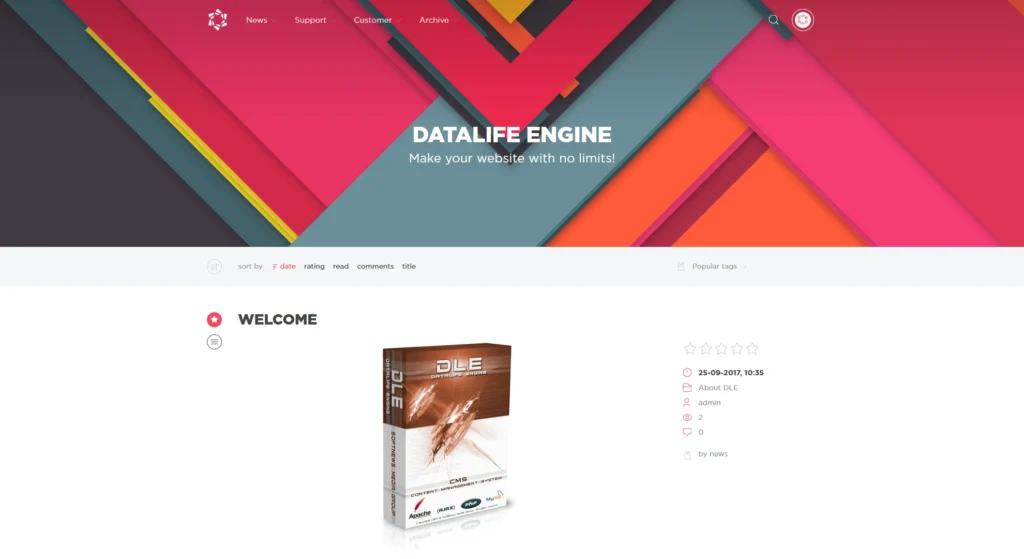
Что такое CMS DataLife Engine и стоит ли выбрать её для своего проекта?

DataLife Engine (DLE) — это система управления контентом (CMS), предназначенная в первую очередь для создания и управления веб—сайтами, особенно теми, которые ориентированы на публикацию статей, новостей и мультимедийного контента. Вы можете скачать dle на сайте Dlepavilion.

Возможности

CMS DataLife Engine

Ниже приводится описание ее особенностей и функциональных возможностей:

  • Управление контентом: DLE предлагает широкие возможности управления контентом, позволяя пользователям легко создавать, редактировать и публиковать различные типы контента, такие как статьи, сообщения в блогах, изображения, видео и многое другое.
  • Управление пользователями: Функции управления пользователями позволяют администраторам контролировать доступ, разрешения и роли пользователей на сайте. Это позволяет создавать многопользовательские сайты с различными уровнями доступа.
  • Персонализация: DLE обладает широкими возможностями по настройке, в нем доступен широкий выбор тем и шаблонов для изменения внешнего вида и оформления сайта. Кроме того, разработчики могут расширить его функциональность с помощью плагинов и пользовательского кодирования.
  • SEO-оптимизация: платформа разработана с учетом требований поисковой оптимизации (SEO) и предлагает такие функции, как настраиваемые URL, метатеги и карты сайта, которые помогают улучшить видимость сайта в результатах поисковых систем.
  • Многоязычная поддержка: DLE поддерживает множество языков, что делает его подходящим для сайтов, ориентированных на аудиторию из разных регионов и языковых сред.
  • Отзывчивый дизайн: Современные версии DLE оснащены функцией отзывчивого дизайна, благодаря чему сайты, созданные на этой платформе, оптимизированы для просмотра на различных устройствах, включая настольные компьютеры, планшеты и смартфоны.
  • Безопасность: DLE включает в себя функции безопасности, защищающие сайты от таких распространенных угроз, как SQL-инъекции, межсайтовый скриптинг (XSS) и несанкционированный доступ. Регулярно выпускаются обновления и патчи для устранения уязвимостей в системе безопасности.
  • Поддержка сообщества: Существует активное сообщество разработчиков и пользователей, которые вносят свой вклад в развитие платформы, создавая плагины, темы и обеспечивая поддержку на форумах и в документации.

Начало разработки

DataLife Engine

Чтобы начать разработку сайтов на DataLife Engine, вам понадобится следующее:

  • Веб-сервер: Вам нужен доступ к веб-серверу, на котором вы сможете установить и запустить DataLife Engine. Как правило, это сервер с поддержкой PHP и MySQL. Популярными вариантами являются серверы Apache или Nginx.
  • Доменное имя: Если вы создаете общедоступный сайт, вам понадобится доменное имя, которое пользователи смогут использовать для доступа к вашему сайту. Это доменное имя должно быть зарегистрировано и настроено так, чтобы указывать на ваш веб-сервер.
  • Пакет установки DataLife Engine: Вам необходимо загрузить последнюю версию DataLife Engine с официального сайта или из репозитория. Этот установочный пакет содержит все необходимые файлы и скрипты для настройки CMS на вашем сервере.
  • База данных: DataLife Engine использует базу данных MySQL для хранения содержимого сайта, информации о пользователях и других важных данных. Перед установкой DLE необходимо создать базу данных MySQL и пользователя с соответствующими правами на вашем сервере.
  • FTP-клиент или SSH-доступ: Вам понадобится способ загрузить файлы DataLife Engine на ваш веб-сервер. Это можно сделать с помощью FTP-клиента или через SSH-доступ, если вам удобно пользоваться командной строкой.
  • Текстовый редактор или IDE: Для кодирования и настройки вам понадобится текстовый редактор или интегрированная среда разработки (IDE), в которой вы сможете писать и редактировать HTML, CSS, JavaScript, PHP и другие скриптовые языки, используемые в веб-разработке.
  • Базовые знания HTML, CSS и PHP: Хотя DataLife Engine предоставляет удобный интерфейс для управления сайтом, базовые знания HTML, CSS и PHP могут быть полезны для настройки тем, шаблонов и плагинов в соответствии с вашими специфическими требованиями.

Дополнительно — среда разработки: Создание локальной среды разработки на вашем компьютере с помощью таких программ, как XAMPP, WAMP или MAMP, может быть полезно для тестирования и разработки перед развертыванием изменений на вашем живом сайте.

После того как вы подготовили все необходимые условия, можно приступать к установке и настройке DataLife Engine на вашем веб-сервере, а затем к настройке и разработке вашего сайта в соответствии с вашими потребностями и предпочтениями.

DataLife Engine – это не просто CMS, это инструмент, который поможет вам превратить вашу идею в веб-реальность. Благодаря его гибкости, безопасности и поддержке сообщества, DLE станет надежным партнером в вашем веб-путешествии. Не упустите возможность скачать DLE и начать создавать потрясающие веб-проекты уже сегодня.


2024-03-13T13:24:25
Вопросы читателей

Взаимодействие и настройка между Микротик роутером и USB модемом для обеспечения совместимости

Узнайте, как объединить силу вашего роутера и мобильного модема для достижения невероятной производительности и многофункциональности в сети!

Сегодня мы рассмотрим одну из самых интересных возможностей, доступных пользователям современных домашних сетей — сочетание мощности и функциональности роутера с удобством и гибкостью подключения через USB модем.

Представьте, что у вас есть возможность настроить свою домашнюю сеть так, чтобы она была надежной, быстрой и всегда доступной, независимо от того, где вы находитесь. С такой технологией у вас не будет проблем с подключением — ваш роутер будет иметь встроенную возможность использования USB модема, чтобы обеспечить стабильный и высокоскоростной интернет.

Интегрирование USB модема в систему роутера дает вам массу преимуществ. Вы сможете настроить автоматическое переключение на мобильный интернет, когда проводное подключение отсутствует или недоступно. Это особенно актуально в случаях, когда вы находитесь в поездке, в отдаленных районах или просто не имеете возможности подключиться к проводной сети. В таких ситуациях роутер совместно с USB модемом становятся незаменимыми инструментами вашей коммуникационной среды.

Микротик роутер и USB модем: особенности совместимости

При использовании Микротик роутера с USB модемом возникает необходимость в правильной совместимости и настройке оборудования для обеспечения стабильной работы сети. В этом разделе рассмотрим особенности взаимодействия данных устройств и предлагаемые решения для их успешной интеграции.

Особенности совместимости

Когда речь заходит о совместимости Микротик роутера и USB модема, важно учесть некоторые факторы, влияющие на успешное взаимодействие оборудования:

  • Тип используемого USB порта на роутере и модеме;
  • Поддерживаемые стандарты связи (например, 3G, 4G и т.д.);
  • Драйверы и программное обеспечение;
  • Ограничения скорости передачи данных.

Совместимость Микротик роутера и USB модема напрямую зависит от поддерживаемых стандартов связи. Некоторые модели роутеров могут поддерживать только определенные типы модемов, поэтому перед покупкой необходимо убедиться в их совместимости. Кроме того, важно обращать внимание на поддержку USB портом роутера стандартов модемов, чтобы избежать возможных проблем во взаимодействии.

Рекомендации для обеспечения совместимости


Для успешной совместимости Микротик роутера и USB модема, рекомендуется выполнить следующие действия:

  1. Проверить совместимость моделей роутера и модема;
  2. Обновить драйверы и программное обеспечение;
  3. Установить необходимые настройки в системе;
  4. Настроить интерфейс связи между роутером и модемом;
  5. Проверить и оптимизировать скорость передачи данных.

Обратите внимание, что для каждой модели Микротик роутера и USB модема могут быть свои специфические особенности совместимости. Рекомендуется обращаться к документации производителя для получения подробной информации и дополнительных рекомендаций по настройке и совместимости.

В следующем разделе мы рассмотрим подробные настройки Микротик роутера и USB модема для обеспечения качественной работы сети.

Совместимость моделей микротик роутеров с разными USB модемами

В данном разделе исследуется совместимость различных моделей микротик роутеров с разнообразными USB модемами. Рассмотрим, какие модели роутеров могут использоваться в сочетании с этими модемами, и какие факторы влияют на успешное соединение между ними.

Рекомендации по выбору USB-модема для сетевого устройства марки MikroTik

Определение совместимых модемов:

Перед покупкой USB-модема важно учитывать его совместимость с MikroTik-роутером, а также уровень его функциональности. Рекомендуется выбирать модели, которые поддерживают сети связи, применимые в вашем регионе.

Учитывайте технические требования:

Технические спецификации, такие как поддержка производительности сети, скорость передачи данных и типы соединений, являются важными критериями при выборе USB-модема. Подробное описание необходимых требований можно найти в документации MikroTik-роутера.

Проверяйте наличие драйверов и поддержку:

Перед покупкой следует убедиться, что производитель USB-модема предоставляет соответствующие драйверы для вашего MikroTik-роутера. Также полезно ознакомиться с обновлениями ПО, чтобы убедиться в поддержке вашего выбранного модема.

Различные варианты соединений:

Разные USB-модемы предлагают различные варианты соединений, такие как 3G, 4G и LTE. В зависимости от ваших потребностей и возможностей провайдера, выберите модель, поддерживающую соответствующий тип сигнала для обеспечения стабильного и быстрого Интернет-соединения.

Учитывайте размер и мобильность:

Для пользователей, которым необходима мобильность, важно обратить внимание на размер модема и его массу. Компактные и легкие модели обеспечат удобство использования и переноски, особенно для тех, кто постоянно находится в движении.

Информация, представленная в данном разделе, поможет вам сделать обоснованный выбор USB-модема для MikroTik-роутера, что позволит создать стабильную и надежную сеть с высоким качеством связи.

Как проверить совместимость и настроить соединение между микротик роутером и USB модемом

В данном разделе мы рассмотрим, как осуществить проверку совместимости и настройку соединения между устройством, выполняющим функции роутера, и портативным модемом, работающим по протоколу USB. Мы рекомендуем сосредоточить внимание на совместимости устройств и настройке соединения, для достижения оптимальной производительности и бесперебойной работы.

Перед началом настройки, необходимо убедиться в совместимости микротик роутера и USB модема. Роутеры микротик поддерживают широкий спектр USB модемов различных производителей. Однако, перед приобретением модема, важно убедиться, что он совместим с роутером. Для этого, можно воспользоваться спецификациями роутера и модема, либо проконсультироваться с технической поддержкой производителя.

Когда совместимость между устройствами подтверждена, можно приступать к настройке соединения. В большинстве случаев, различные модели микротик роутеров не требуют дополнительной настройки, чтобы установить соединение с USB модемом. При подключении модема к роутеру, роутер обнаружит его автоматически и установит необходимые параметры соединения.

Однако, если роутер не обнаруживает подключенный USB модем, необходимо выполнить дополнительные шаги для настройки соединения. Обычно, это включает в себя настройку APN (Access Point Name), установку параметров сети и проверку конфигурации модема.

Важно отметить, что некоторые модели микротик роутеров могут требовать установки специальных драйверов для подключения USB модема. В таком случае, следует обратиться к инструкции по эксплуатации роутера или посетить сайт производителя для получения необходимых драйверов и инструкций по установке.


2024-03-13T13:19:34
Кратко

Создание изолированных сетей с применением MikroTik — эффективные методы разделения сетей

В наше время всё больше организаций и домашних пользователей стремятся к созданию сложных сетей, состоящих из различных устройств и соединений. И зачастую возникает необходимость в разделении сетей на отдельные сегменты с целью обеспечения безопасности и эффективности. Одним из самых эффективных и надежных способов для осуществления этой задачи является использование маршрутизатора Mikrotik.

Микротик — это сетевое устройство, представляющее собой комбинацию маршрутизатора и коммутатора. Благодаря своим мощным функциям и гибким настройкам, Mikrotik стал популярным выбором для различных сетевых задач. Однако одной из самых востребованных функций Mikrotik является возможность изолировать сети, что позволяет создать различные сегменты в одной общей сети.

Изолирование сетей с помощью Mikrotik может быть полезным в разных ситуациях. Например, в бизнес-среде это может быть использовано для разделения внутренней сети и гостевой сети, что позволит избежать несанкционированного доступа к важным компании данным. В домашней сети изолирование сетей может использоваться для сегментации устройств IoT и обеспечения защиты от внешних угроз.

Принципы обеспечения изоляции сетей в среде Mikrotik

Изоляция сетей представляет собой важный аспект в области сетевой безопасности, который позволяет создавать сегментированные и независимые окружения в рамках одной сети. Использование функциональности Mikrotik позволяет эффективно спроектировать и реализовать механизмы изоляции для обеспечения безопасности и стабильности работы сетей.

Важными принципами, лежащими в основе обеспечения изоляции сетей с помощью Mikrotik, являются:

  1. Виртуальные локальные сети (VLAN): Создание и использование VLAN позволяет разделять физическую сеть на несколько виртуальных сегментов с независимыми настройками и ограничениями доступа.
  2. Межсетевые экраны (Firewalls): Настройка межсетевых экранов позволяет контролировать и фильтровать трафик между различными сетевыми сегментами, определять правила доступа и блокировки для обеспечения безопасности.
  3. Маршрутизация на уровне IP: Корректная настройка маршрутизации на уровне IP позволяет регулировать потоки данных между различными сетевыми сегментами, обеспечивая оптимальную передачу пакетов между ними.
  4. Управление доступом и аутентификация: Применение механизмов управления доступом и аутентификации, таких как RADIUS, позволяет определить и контролировать права доступа пользователей к различным сетевым ресурсам.

Комбинация этих принципов позволяет создавать надежные и безопасные среды обмена данными внутри сетей, предотвращая несанкционированный доступ и минимизируя риски возникновения конфликтов и сбоев в работе сетевой инфраструктуры.

Управление доступом к ресурсам внутри сети

Основными задачами управления доступом являются обеспечение безопасности данных, контроль использования сетевых ресурсов, ограничение прав доступа для пользователей и групп, а также установление политики доступа внутри сети.

Для эффективного управления доступом можно использовать различные методы, такие как создание пользователей и групп с разными уровнями доступа, настройка правил фильтрации трафика, использование виртуальных локальных сетей (VLAN) и прочие механизмы.

  • Настройка пользователей и групп
  • Установление политики доступа
  • Правила фильтрации трафика
  • Использование виртуальных локальных сетей (VLAN)

Настраивая управление доступом к ресурсам внутри сети, необходимо учитывать потребности конкретной организации и специфику ее работы. Эффективное управление доступом позволит обеспечить безопасность данных, повысить производительность сети и снизить риски возможных инцидентов или несанкционированного доступа.


Создание виртуальных локальных сетей (VLAN) на Mikrotik

В данном разделе мы рассмотрим процесс создания виртуальных локальных сетей, или VLAN, на оборудовании Mikrotik. VLAN позволяют создать изолированные сети в пределах одного физического сегмента. Такое разделение помогает управлять трафиком, повышает безопасность и обеспечивает более гибкую настройку сетевой инфраструктуры.

Для начала создания виртуальных локальных сетей на Mikrotik необходимо определить несколько параметров. Важными факторами являются идентификация VLAN, присвоение тегов сетевому трафику и настройка портов свитча. Настройки VLAN можно провести как на основе порта, так и на основе сетевого адреса. При правильной настройке VLAN, устройства в них не будут видеть друг друга и смогут обмениваться трафиком только с устройствами внутри своей сети.

Чтобы создать VLAN на Mikrotik, необходимо использовать команды управления через CLI (Command Line Interface). После входа в систему управления, можно приступить к созданию и настройке VLAN. Необходимо определить соответствующие идентификаторы VLAN, установить параметры сети для каждого VLAN и настроить соответствующие порты свитча для каждого VLAN.

После создания VLAN необходимо убедиться, что VLAN правильно настроены и функционируют. Проверка может быть выполнена путем проверки связности между устройствами внутри каждой VLAN и между различными VLAN. Необходимо также убедиться, что трафик между VLAN правильно изолирован и не может быть перенаправлен на другие VLAN без соответствующих настроек.

Создание виртуальных локальных сетей (VLAN) на Mikrotik — важный шаг для настройки безопасной и гибкой сетевой инфраструктуры. Настройка VLAN поможет эффективно управлять трафиком, обеспечить изоляцию сетей и повысить безопасность вашей сети.

Применение межсетевых экранов для изоляции подключаемых сетей

В данном разделе рассмотрим эффективное применение межсетевых экранов с целью полной изоляции подключаемых сетей друг от друга. Межсетевые экраны, также известные как файрволлы, представляют собой устройства или программное обеспечение, способные контролировать и фильтровать трафик между сетями, а также обеспечивать защиту от внешних угроз.

Применение межсетевых экранов позволяет создать надежные барьеры между сетями, предотвращая несанкционированный доступ и обмен информацией между ними. Это особенно важно в случае, когда необходимо обеспечить безопасность и стабильность работы двух подключаемых сетей, исключая возможность проникновения злоумышленников или случайного перекрытия трафика.

Межсетевые экраны можно использовать для разделения и контроля трафика, применяя различные стратегии фильтрации. Благодаря гибким настройкам, можно определить правила доступа для каждой сети, разрешая или запрещая соединения на основе IP-адресов, портов или протоколов.

Кроме того, использование межсетевого экрана Mikrotik позволяет осуществлять мониторинг, регистрировать и анализировать сетевой трафик, предоставляя возможность быстрого обнаружения аномалий и вмешательства при необходимости.


2024-03-13T10:09:40
Кратко