Как обновить DirectX в Windows

DirectX — это компонент ОС Windows, который позволяет программному обеспечению, в первую очередь играм, беспрепятственно работать с аппаратным обеспечением вашего компьютера, а поддержание его актуальности гарантирует, что ваша система сможет обрабатывать новейшую графику и мультимедийный контент. В этой статье мы рассмотрим, как быстро обновить DirectX в Windows 11 и 10.

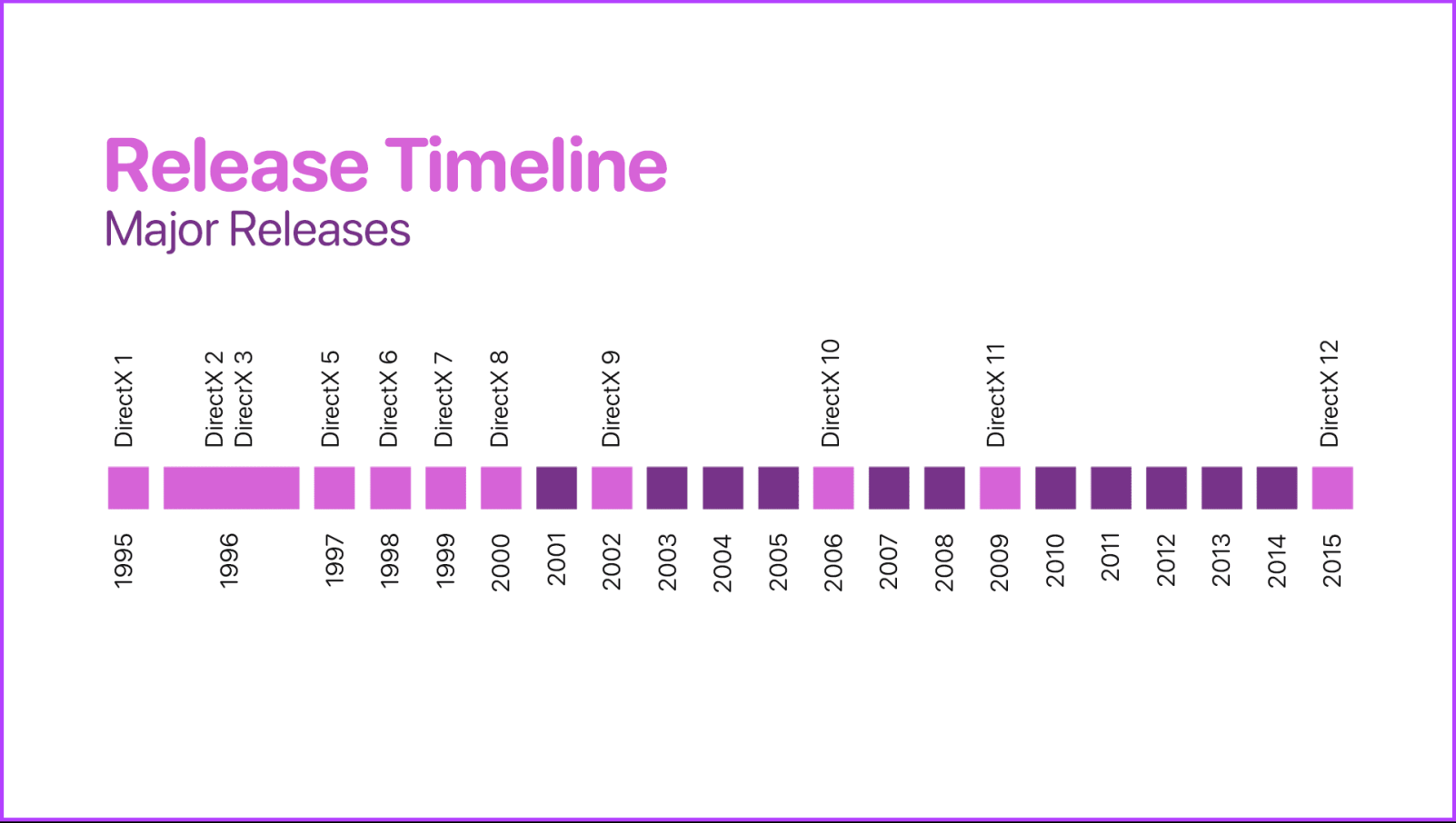
Какая последняя версия DirectX? Что ж, на момент написания этой статьи их было 12. DirectX 12 был анонсирован на GDC 20 марта 2014 г. и официально выпущен вместе с Windows 10 29 июля 2015 г. Одним из существенных преимуществ является повышение графической производительности. Кроме того, он обеспечивает совместимость с новейшими играми, исправляет ошибки и повышает безопасность.

Но сначала давайте внимательно посмотрим, что такое DirectX.

Что такое DirectX и почему это важно

DirectX играет решающую роль в мультимедийных и игровых приложениях. Он устраняет разрыв между программным и аппаратным обеспечением, позволяя разработчикам взаимодействовать с аппаратными компонентами компьютера, такими как видеокарты, аудиоустройства и периферийные устройства ввода. DirectX позволяет пользователям отображать 2D- и 3D-графику, управлять мультимедийным контентом, обрабатывать ввод данных пользователем и управлять сетевыми играми.
Что такое DirectX

По сути, DirectX гарантирует, что игры и мультимедийные приложения смогут использовать весь потенциал аппаратного обеспечения компьютера, обеспечивая богатые и захватывающие впечатления, что делает его важнейшей технологией для игровой индустрии и приложений, связанных с графикой и мультимедиа.

Учитывая это, давайте проверим, какая у вас версия DirectX.

Как проверить текущую версию DirectX на вашем ПК с Windows

Проверить версию DirectX вашего компьютера очень просто. Выполните следующие шаги.

Шаг 1. Нажмите клавишу Windows на клавиатуре, введите «Выполнить» и нажмите «Открыть».

Примечание. Альтернативно нажмите клавиши Windows+R, чтобы быстро открыть диалоговое окно «Выполнить».
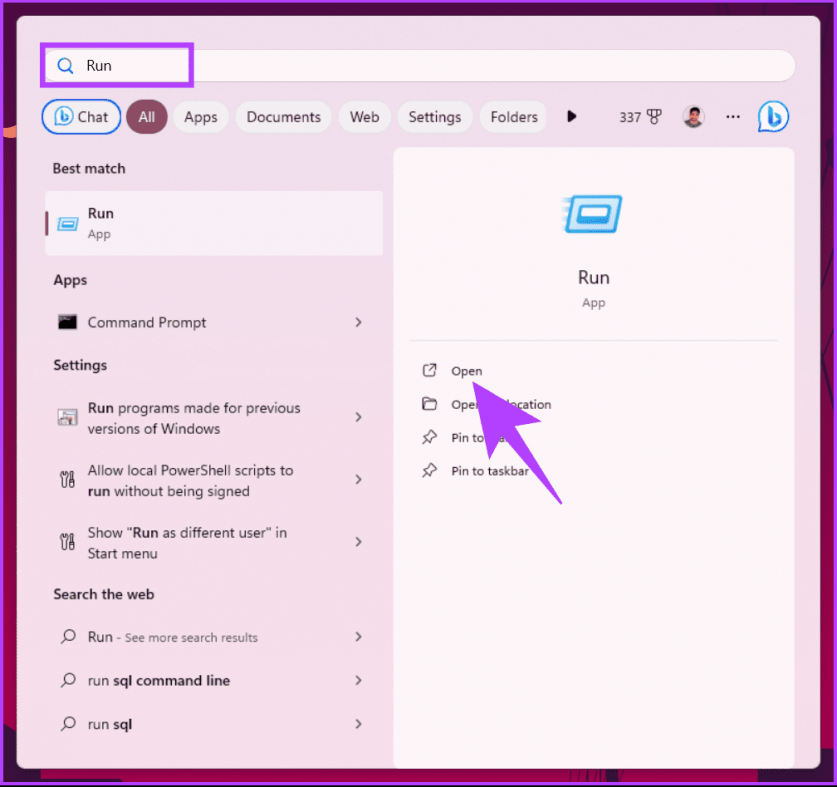
введите «Выполнить»

Шаг 2: Введите приведенную ниже команду в текстовое поле и нажмите «ОК».

dxdiag
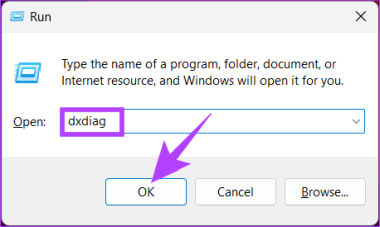
Введите команду ниже

Шаг 3. Нажмите «Да» во всплывающем окне средства диагностики DirectX.
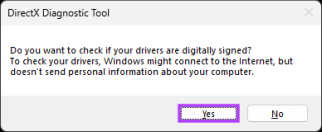
Нажмите Да

Шаг 4. Теперь на вкладке «Система» окна средства диагностики DirectX вы увидите раздел «Информация о системе», в котором указана версия DirectX.
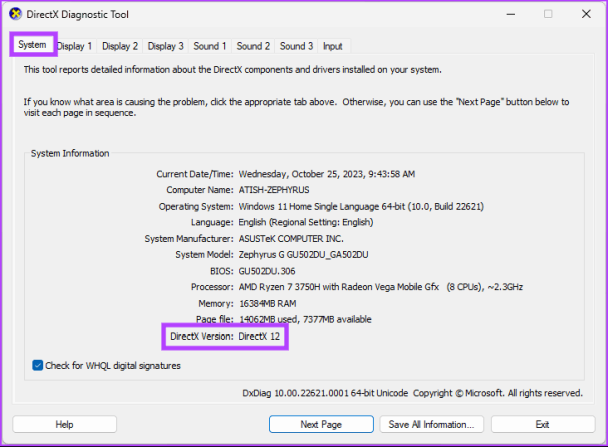
показывает версию DirectX

Вот и все. Теперь вы знаете версию DirectX на своем ПК с Windows. Хотя DirectX является неотъемлемой частью операционной системы Windows, вы можете установить DirectX в Windows вручную.

Как установить последнюю версию DirectX в Windows

Существует несколько способов обновить версию DirectX на вашем компьютере с Windows 11 или 10. Начнем с самого простого, затем перейдем к менее известным методам.

1. Использование Центра обновления Windows

Этот метод является самым простым и распространенным способом обновления DirectX на вашем ПК. Следуйте инструкциям ниже.

Шаг 1. Нажмите клавишу Windows на клавиатуре, введите «Настройки» и нажмите «Открыть».
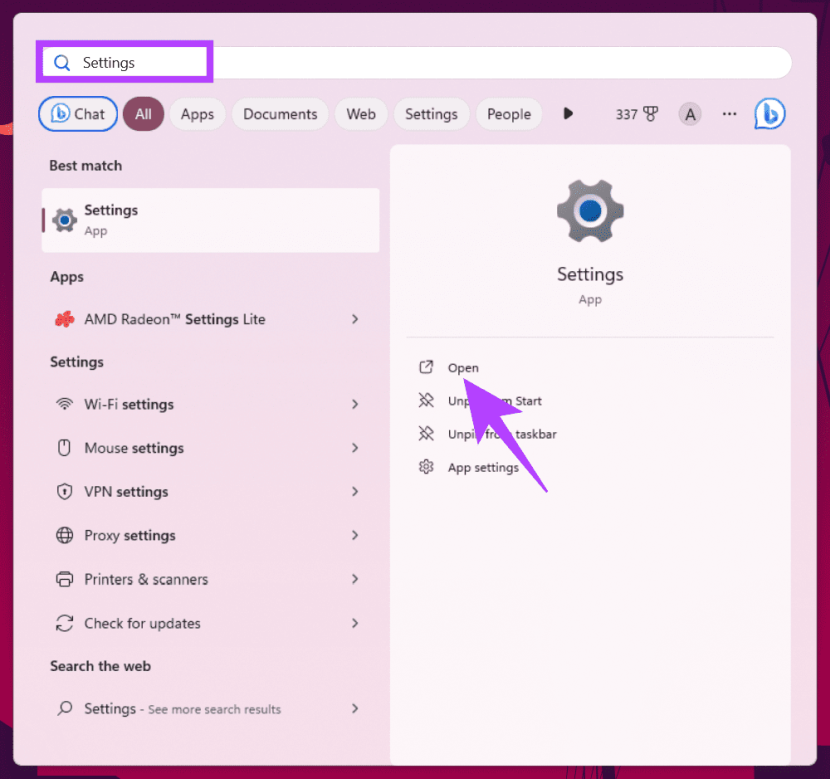
введите Настройки

Шаг 2. В окне «Настройки» перейдите в Центр обновления Windows.
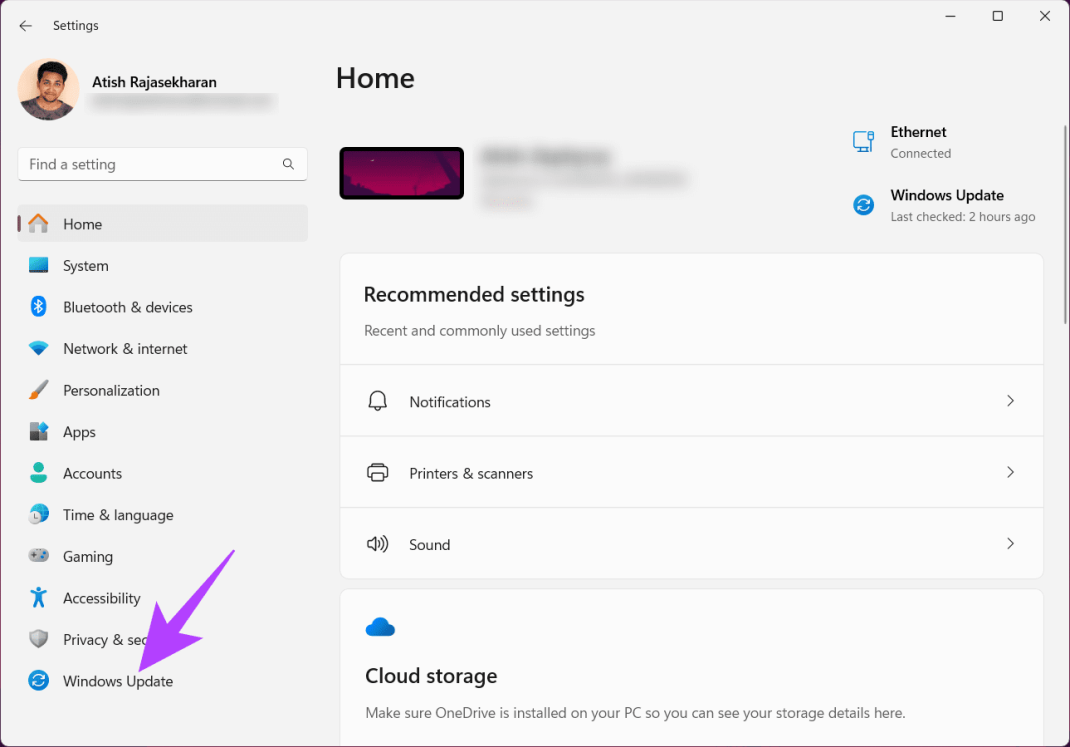
зайдите в Центр обновления Windows

Шаг 3. Нажмите кнопку «Проверить наличие обновлений» в разделе «Центр обновления Windows».
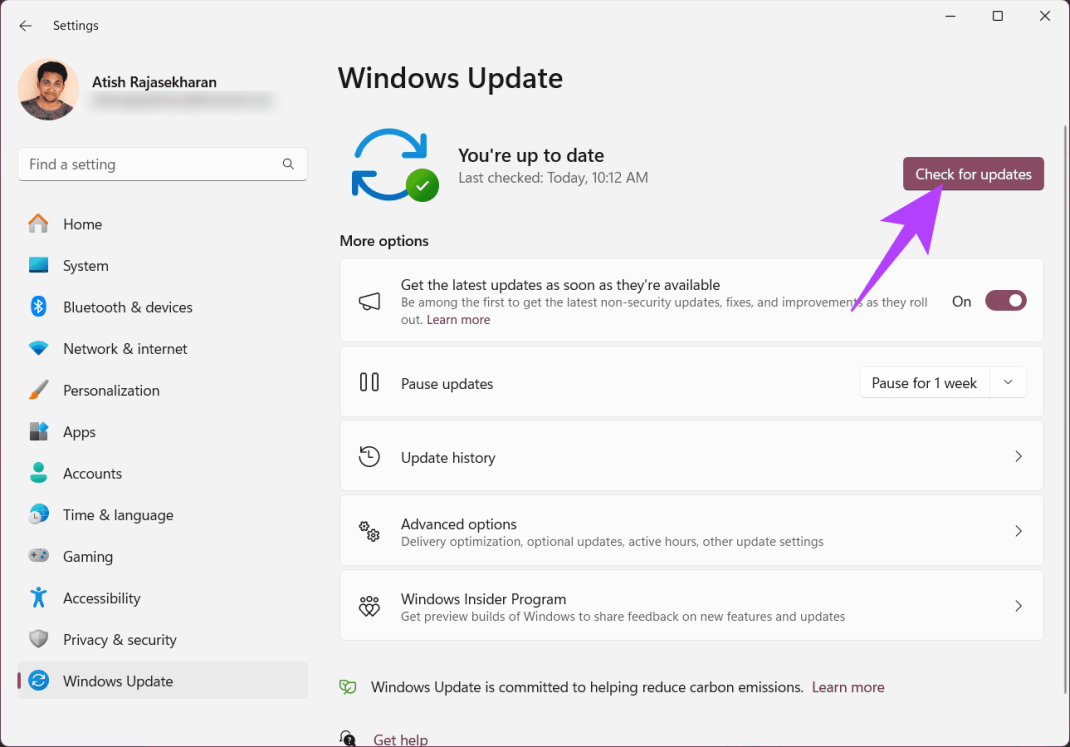
Нажмите кнопку «Проверить наличие обновлений».

Шаг 4. Теперь загрузите и установите доступные обновления Windows. После завершения обновления вам следует обновить версию DirectX, если доступна более новая версия.

После завершения обновления DirectX перезагрузите компьютер; после перезагрузки вы будете использовать самую последнюю версию. Если он не обновился, вы можете обновить драйвер видеокарты напрямую и решить проблему. Если это не устраняет ошибки DirectX, перейдите к следующему методу.

2. Из каталога Центра обновления Microsoft.

Это еще один способ обновить или загрузить DirectX, который не менее прост. Этот метод обходит раздел «Центр обновления Windows» и позволяет загрузить обновление непосредственно с веб-сайта Microsoft и установить его.

Шаг 1. Откройте каталог Центра обновления Microsoft в предпочитаемом вами браузере на ПК с Windows.

Перейдите в каталог Центра обновления Microsoft.

Шаг 2. Выберите обновление, которое вы хотите установить, из списка обновлений.

Шаг 3: Нажмите «Загрузить».
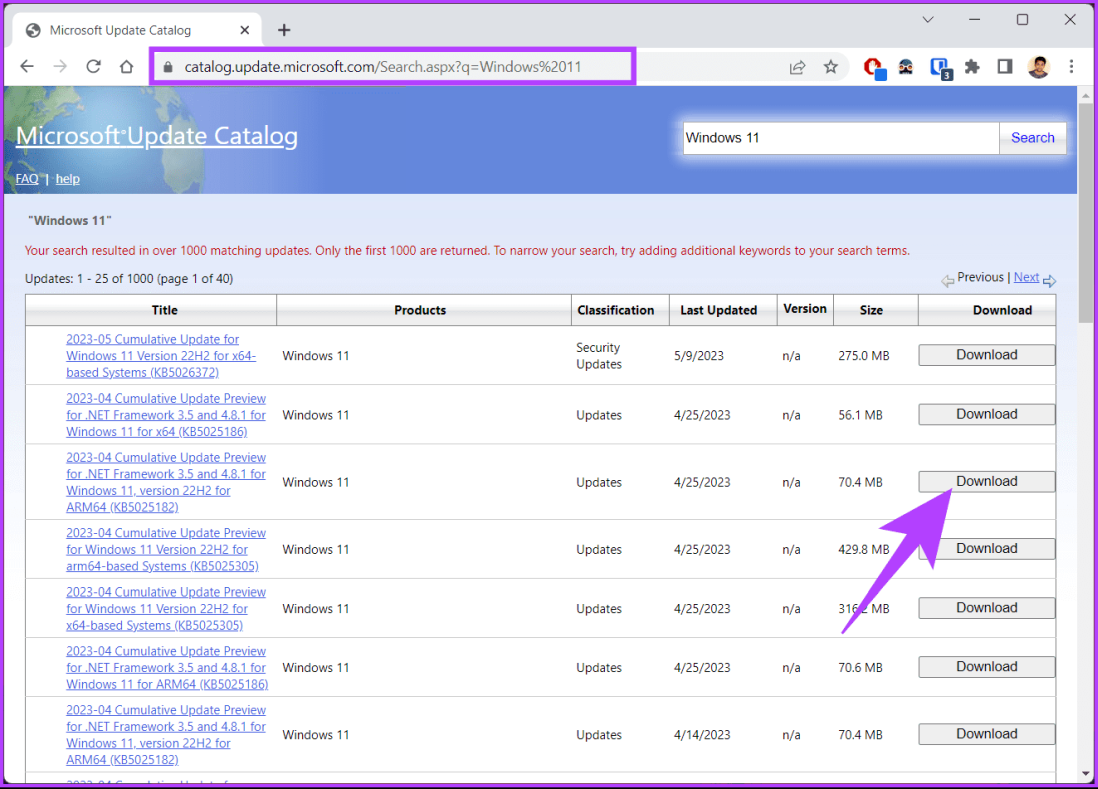
Откройте каталог Центра обновления Microsoft.

Шаг 4: В новом окне нажмите гиперссылку.
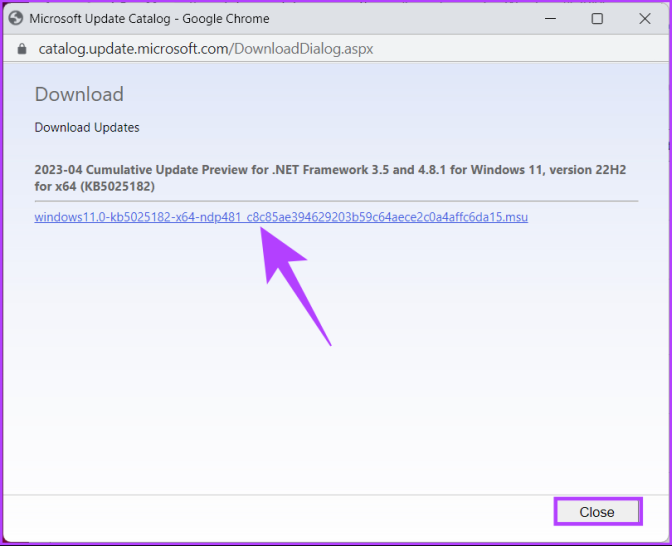
нажмите на гиперссылку

Шаг 5. Как только вы это сделаете, обновление автоматически загрузится и сохранится. Дважды щелкните файл и следуйте инструкциям для его эффективной установки.

После установки перезагрузите компьютер, если будет предложено. И вот! Вы успешно установили последнюю версию DirectX в Windows.

Если вы не можете обновить DirectX, воспользуйтесь инструментами диагностики DirectX.

3. Посетите центр загрузки Microsoft.

В отличие от двух последних методов, этот метод гораздо более прямой: вы можете обновить DirectX с помощью веб-установщика среды выполнения конечного пользователя. Выполните следующие шаги.

Примечание. Этот метод не меняет версию DirectX, а вместо этого устанавливает некоторые устаревшие технологии DirectX SDK, которые могут понадобиться старым играм.

Шаг 1. Перейдите в Центр загрузки Microsoft из предпочитаемого вами браузера на компьютере с Windows.

Перейти в центр загрузки Microsoft.

Шаг 2: Теперь выберите язык и нажмите кнопку «Загрузить».

Примечание. Вы также можете проверить системные требования, прокрутив вниз.
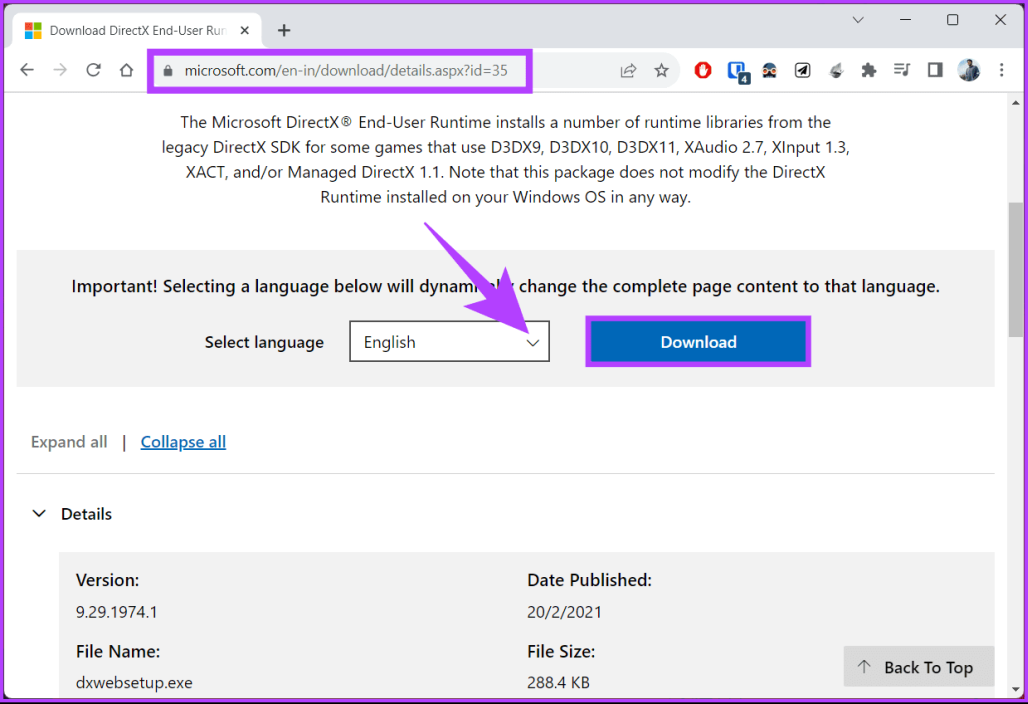
нажмите кнопку «Загрузить»

Шаг 3: После загрузки установочного файла дважды щелкните его.

Во всплывающем окне нажмите Да.
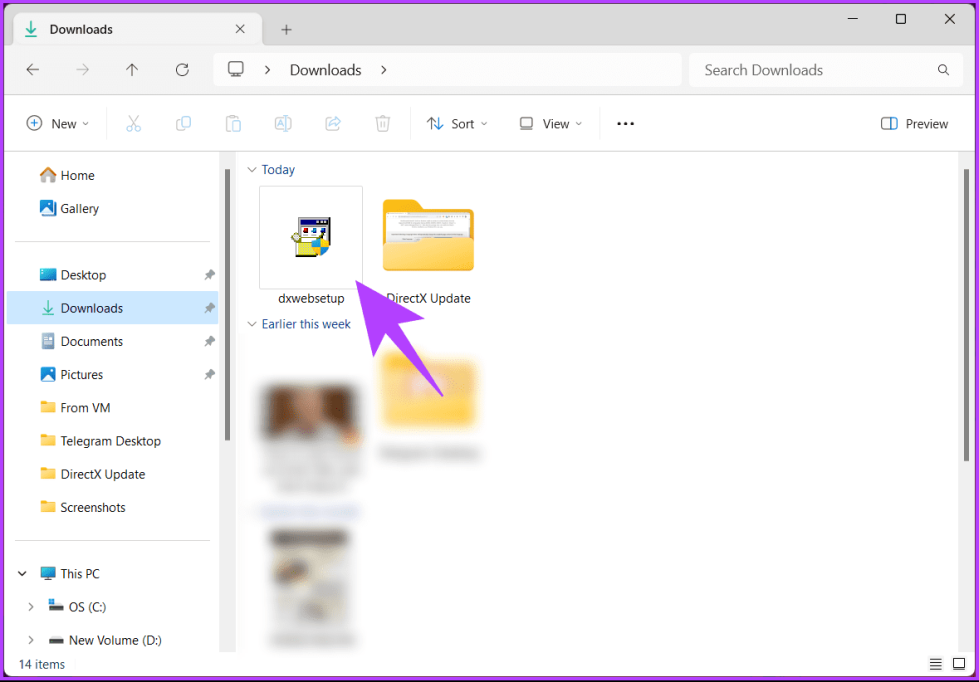
дважды щелкните по нему

Шаг 4. В окне настройки выберите «Я принимаю соглашение» и нажмите «Далее».
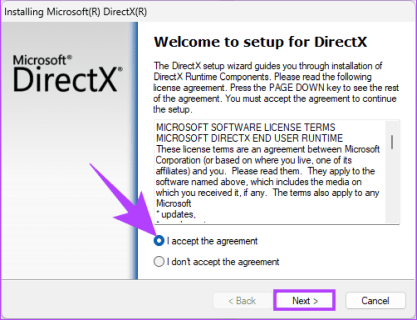
Нажмите "Далее

Шаг 5. Если вы хотите попробовать панель Bing, нажмите «Далее». Если нет, снимите флажок «Установить панель Bing» и нажмите «Далее».
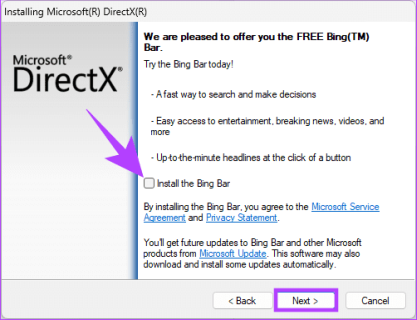
снимите флажок «Установить панель Bing»

Процесс установки начнется автоматически, и после установки нажмите «Готово», чтобы закрыть окно мастера установки. Теперь перезагрузите компьютер, и как только он вернется, ваши старые игры должны поддерживать DirectX.

Если у вас есть какие-либо вопросы, которые мы пропустили, ознакомьтесь с разделом часто задаваемых вопросов ниже.

Часто задаваемые вопросы по обновлению DirectX

1. Безопасно ли обновлять DirectX и повлияет ли это на мои существующие игры и приложения?

Да, обновлять DirectX безопасно и не окажет негативного влияния на существующее программное обеспечение. Новые версии DirectX обратно совместимы, что означает, что они могут без проблем запускать старые игры и приложения.

2. Могу ли я обновить DirectX в операционных системах, отличных от Windows?

DirectX — эксклюзивная технология Windows. Если вы используете операционную систему, отличную от Windows (например, macOS или Linux), вы не будете обновлять DirectX. Вместо этого вам следует убедиться, что ваша система совместима с программным обеспечением, которое вы хотите запустить.

Улучшите свой игровой опыт

Теперь, когда вы знаете, как обновить DirectX в Windows, вы можете убедиться, что в вашей системе установлена ​​последняя версия, оптимизируя ее производительность и обеспечивая наилучшие впечатления от игр и мультимедиа.


2023-11-21T13:43:57
Вопросы читателей

Git 2.43 уже выпущен, и это его новости

Git 2.43

Баннер Git 2.43

После трех месяцев разработки представлен проект Git недавно запустил новый Гит версии 2.43, который включает в себя новые функции и исправления ошибок от более чем 80 участников, 17 из которых — новые.

В Гите 2.43 Опции «-filter» и «-filter-to» были введены в команду «git repack».. Эти параметры позволяют переупаковать репозиторий с учетом указанного фильтра объектов.


Читать

Как исправить, когда Wi-Fi 2.4 ГГц не работает, но 5 ГГц работает

Беспроводные интернет-соединения заняли свою долю на телекоммуникационном рынке, поскольку они все чаще используются как дома, так и на работе.

Практичность быстрого и эффективного подключения вывела использование Интернета на совершенно новый уровень, а недавно разработанные технологии повышают производительность и сокращают расходы провайдеров.

В настоящее время частоты беспроводного соединения составляют 2,4 ГГц, которая была первой принята большинством пользователей, и 5 ГГц, которая повысила качество связи и обеспечила гораздо более высокую скорость передачи данных.

частоты беспроводного соединения — 2,4 ГГц.

Читать

Импорт промышленного оборудования: знаковый шаг в развитии отрасли

Промышленное оборудование является неотъемлемой частью современных производственных процессов. Оно позволяет автоматизировать и оптимизировать работу предприятий, улучшить качество продукции, снизить издержки и повысить эффективность. В этой статье мы рассмотрим важность импорта промышленного оборудования для развития промышленности, а также основные факторы, которые следует учитывать при его выборе.


Роль импорта в развитии промышленности

Импорт промышленного оборудования является одной из ключевых составляющих успешного развития отрасли. Предоставление предприятиям доступа к передовым технологиям и новейшему оборудованию способствует повышению конкурентоспособности на международном рынке и стимулирует экономический рост.


Преимущества импорта промышленного оборудования

  • Технологические преимущества. Одним из главных преимуществ импорта промышленного оборудования является доступ к передовым технологиям. Зарубежные производители часто вкладывают значительные средства в исследования и разработки, что позволяет им создавать инновационное оборудование высокого качества. Импорт такого оборудования позволяет предприятиям улучшить свои производственные процессы, снизить затраты на энергию и ресурсы, а также повысить точность и надежность работы.
  • Экономические преимущества. Импорт промышленного оборудования может иметь положительный экономический эффект для страны-импортера. Во-первых, он позволяет снизить затраты на разработку собственных технологий и выпуск нового оборудования. Во-вторых, импорт способствует созданию новых рабочих мест и развитию отраслей, связанных с сервисным обслуживанием и ремонтом импортированного оборудования.


Импортные танталовые конденсаторы: преимущества и особенности

Технологический прогресс не стоит на месте, и с каждым годом происходят значительные изменения в мире электроники. Одной из ключевых составляющих любого электронного устройства являются конденсаторы. Их роль заключается в накоплении и хранении электрической энергии для последующего использования. Среди различных типов конденсаторов особое внимание заслуживают импортные танталовые конденсаторы, которые обладают рядом уникальных свойств.

  • Высокая надежность и долгий срок службы. Тантал – материал, который используется для создания таких конденсаторов, обладает выдающейся стабильностью и низким коэффициентом потерь. Это делает их особо привлекательными для применения в условиях повышенной нагрузки или экстремальных температур.
  • Высокая емкость при компактных размерах. Это позволяет сэкономить место на печатной плате, что особенно важно в случае создания мобильных устройств или других компактных электронных систем. Также стоит отметить, что танталовые конденсаторы обладают низкими индуктивными свойствами, что способствует более точному и эффективному использованию энергии.
  • Низкая эквивалентна серийная сопротивляемость (ESR), что делает их идеальными для применения в быстродействующих системах. Они способны передавать больший объем энергии за короткий промежуток времени, что делает их незаменимыми в приложениях, требующих высокого уровня производительности.

  • Низкий уровень шума. Это особенно актуально для чувствительных электронных устройств, где даже небольшие электромагнитные помехи могут вызывать сбои в работе. Использование танталовых конденсаторов позволяет минимизировать такие помехи и обеспечить стабильную и бесперебойную работу системы.


2023-11-20T19:07:45
Бизнес

Как включить или отключить счетчик непрочитанных сообщений в Telegram

Счетчик значков непрочитанных сообщений в мобильном приложении Telegram — полезная функция для некоторых пользователей, поскольку она позволяет быстро узнать, сколько у вас непрочитанных сообщений, не открывая приложение.

Однако не все считают счетчик значков полезным, и некоторые пользователи могут предпочесть отключить его, чтобы очистить главный экран или уменьшить количество отвлекающих факторов. Кроме того, пользователи, обеспокоенные конфиденциальностью, могут предпочесть отключить счетчик значков, чтобы другие не могли видеть, сколько непрочитанных сообщений они имеют на своих устройствах.

Как упоминалось выше, пользователи могут включить счетчик значков непрочитанных сообщений для приложения Telegram на своих устройствах, чтобы быстро увидеть, сколько у них непрочитанных сообщений, не открывая приложение.

Вот как это сделать.

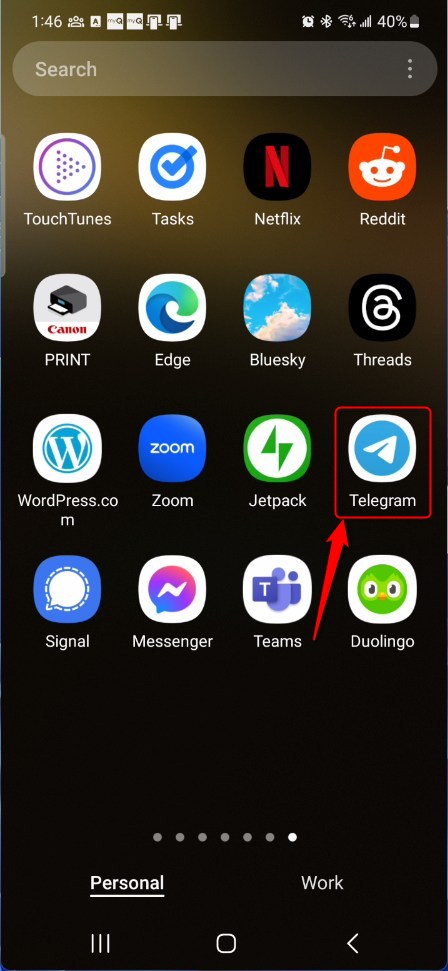
Сначала откройте приложение Telegram на своем мобильном устройстве.

Меню Telegram включить или выключить режим энергосбережения

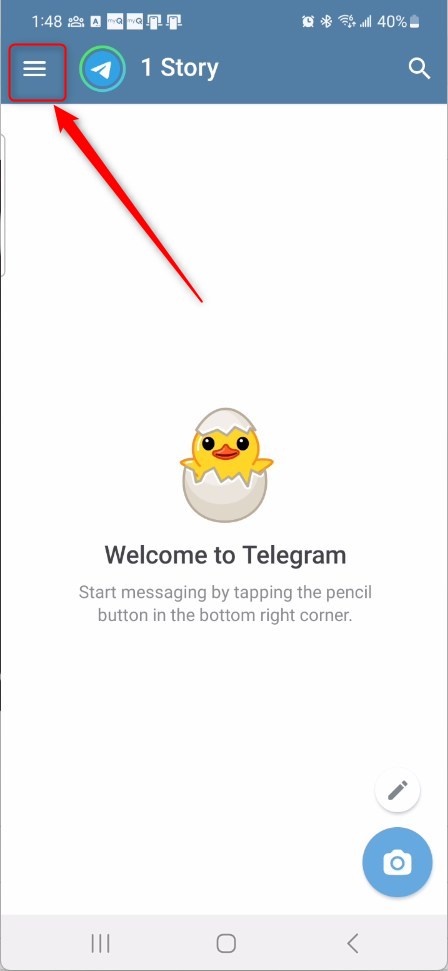
Когда приложение откроется, нажмите кнопку «Меню» в левом верхнем углу, затем выберите «Настройки» в контекстном меню.

Кнопка меню телеграма

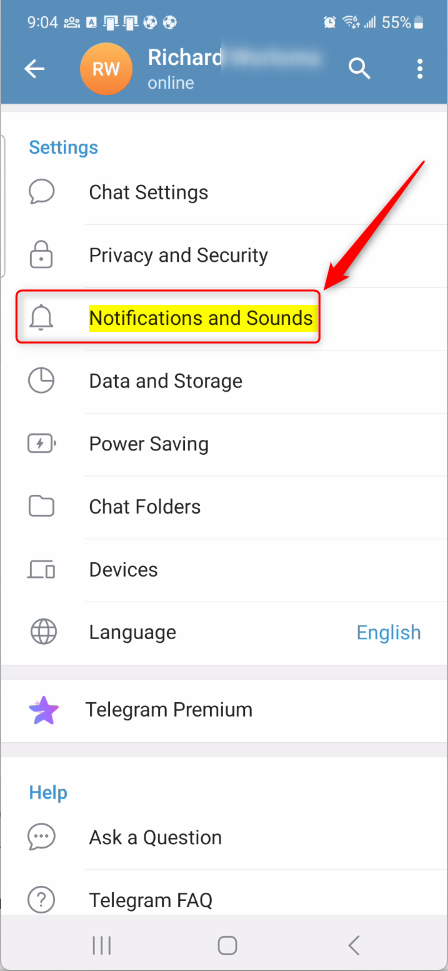
Затем выберите плитку «Уведомления и звуки» на странице настроек, чтобы развернуть ее.

Уведомления и звуки Telegram

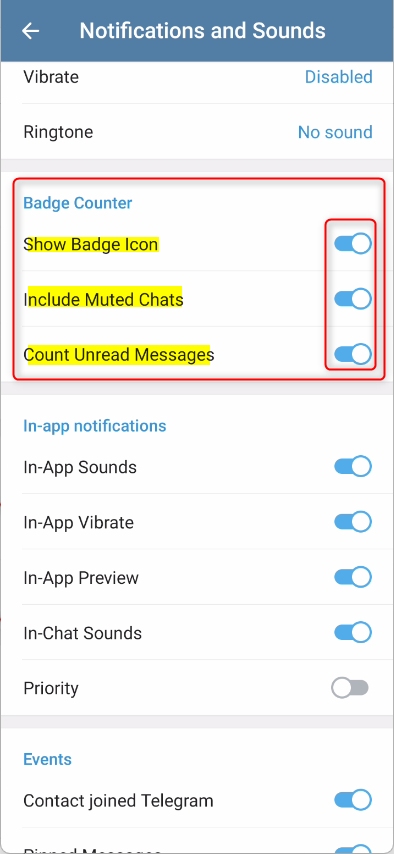
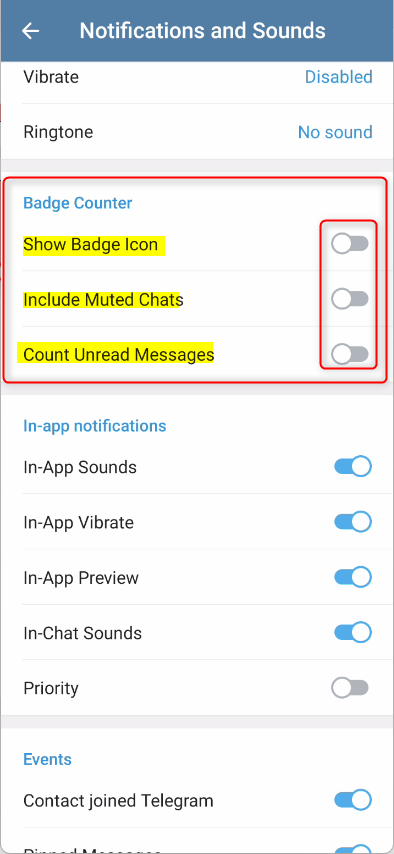
На странице «Настройки» -> «Уведомления и звуки» в разделе «Счетчик значков» выберите следующие плитки и переключите кнопку переключателя в положение «Вкл./Выкл.», чтобы включить или отключить.

  • Показать значок значка – вкл./выкл.
  • Включить чаты с отключенным звуком – Вкл./Выкл.
  • Подсчет непрочитанных сообщений – Вкл./Выкл.

Счетчик значков Telegram для сообщений отключен

Это должно сработать!

Заключение:

В этом посте показано, как показать счетчик непрочитанных сообщений в приложении Telegram. Пожалуйста, используйте форму комментариев ниже, если вы нашли ошибки или вам есть что добавить.


2023-11-20T12:27:31
Вопросы читателей

🐧 Создаем красивый UNIX-терминал в голливудском стиле, используя командную строку Linux

Как сделать терминал как в фильмах про хакеров?

Используйте эту полезную утилиту для создания красивого UNIX-терминала в стиле хакера, используя командную строку Linux.

Утилита Hollywood создаст набор красивых программ, запускаемых в терминале, чтобы он выглядел как типичный голливудский образ UNIX-терминала в подвале хакера.

sudo apt-get install hollywood
[sudo] password for john:
Reading package lists... Done
Building dependency tree... Done
Reading state information... Done
The following packages were automatically installed and are no longer required:
appstream gamin libappstream4 libavcodec59 libavdevice59 libavfilter8 libavformat59 libavutil57 libcbor0.8 libclang-cpp15 libcodec2-1.0 libcurl3-nss libgamin0 libglib2.0-bin libhttp-cookiejar-perl libicu71 libixml10 libllvm15 libmagickcore-6.q16-6
libmagickcore-6.q16-6-extra libmagickwand-6.q16-6 libmfx1 libmongocrypt0 libmozilla-publicsuffix-perl libmujs2 libnfs13 libnode93 libobjc-12-dev libplacebo208 libpostproc56 libre2-9 libsdl-image1.2 libsdl1.2debian libstd-rust-1.67 libstemmer0d
libswscale6 libupnp13 libutf8proc2 libvpx7 libxmlb2 llvm-15 llvm-15-dev llvm-15-linker-tools llvm-15-runtime llvm-15-tools lua-lpeg node-end-of-stream node-pump nss-plugin-pem packagekit packagekit-tools python3-pyxattr
Use 'sudo apt autoremove' to remove them.
The following additional packages will be installed:
apg atop bmon byobu ccze gawk gettext-base jp2a libconfuse-common libconfuse2 libio-pty-perl libipc-run-perl libncurses-dev libncurses6 libncursesw6 libsigsegv2 libtime-duration-perl libtinfo6 lsb-release moreutils ncurses-bin pastebinit
python3-distro python3-newt python3-psutil python3-urwid speedometer tmux
Suggested packages:
apport po-debconf screen ttf-ubuntu-font-family update-notifier-common gawk-doc ncurses-doc python-psutil-doc python-urwid-doc
Recommended packages:
run-one
The following packages will be REMOVED:
libtinfo-dev
The following NEW packages will be installed:
apg atop bmon byobu ccze gawk gettext-base hollywood jp2a libconfuse-common libconfuse2 libio-pty-perl libipc-run-perl libsigsegv2 libtime-duration-perl lsb-release moreutils pastebinit python3-distro python3-newt python3-psutil python3-urwid
speedometer tmux
The following packages will be upgraded:
libncurses-dev libncurses6 libncursesw6 libtinfo6 ncurses-bin
5 upgraded, 24 newly installed, 1 to remove and 9 not upgraded.
Need to get 6,309 kB of archives.
After this operation, 12.7 MB of additional disk space will be used.
Do you want to continue? [Y/n] y

Это позволит вызвать различные полезные программы для создания красивого анимированного терминала.

Ниже показано, как это будет выглядеть – нажмите Control-C, чтобы выйти из программы по окончании работы.

см. также:

Обзор фильма I.T. «Искусственный интеллект. Доступ неограничен»


2023-11-20T12:21:49
Юмор