Где хранятся документы или изображения WhatsApp на iPhone и Android

В нашей повседневной жизни WhatsApp стал нашей любимой платформой. Он не только идеально подходит для отправки текстовых сообщений, но также позволяет нам легко обмениваться фотографиями, видео и важными документами, а также делиться забавными мемами и веселыми GIF-файлами. Но где документы или изображения WhatsApp хранятся на вашем телефоне Android или iPhone? И как их найти? Найдите ответ в этом посте.

Возможно, вам захочется найти фотографии или документы WhatsApp, которыми можно поделиться с другими. Или просмотреть все медиафайлы, которые вы получили в WhatsApp. Какой бы ни была причина, давайте выясним папку WhatsApp, в которой хранятся изображения, видео, PDF-файлы и т. д. на iPhone и Android.

Где хранятся изображения и видео WhatsApp на iPhone

По умолчанию изображения и видео, которые вы получаете в WhatsApp, хранятся на серверах WhatsApp. Они не будут отображаться ни в приложении «Фотографии», ни в приложении «Файлы». Вы можете получить к ним доступ только из чатов WhatsApp.

Однако WhatsApp предоставил настройку, известную как «Сохранить в фотопленке», которая автоматически сохраняет изображения и видео WhatsApp в приложении «Фотографии». Вам нужно включить его один раз. Или, если вы не хотите это включать, вручную сохраните изображения или видео WhatsApp на своем iPhone. Давайте рассмотрим оба метода.

Автоматически сохранять фотографии или видео WhatsApp на iPhone

Параметр «Сохранить в фотопленку» в WhatsApp автоматически сохраняет загруженные изображения и видео из WhatsApp в приложении «Фото». Получив изображение в WhatsApp, вы найдете его в разделе «Библиотека» приложения «Фотографии», если вы включили настройку «Сохранить в фотопленке».

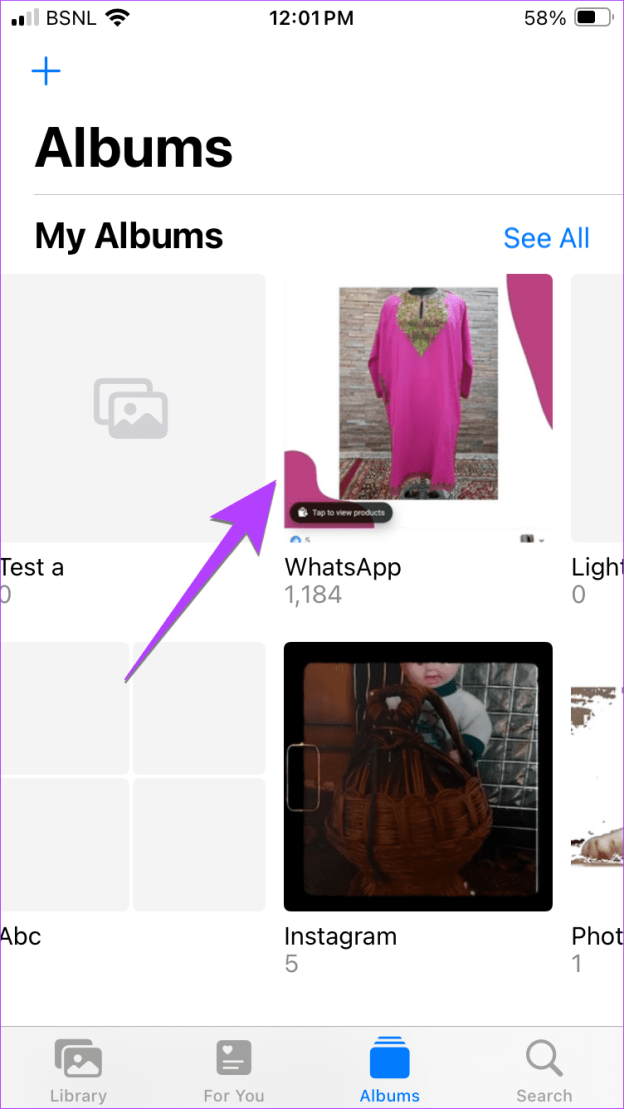
Вы также можете просмотреть все фотографии и видео WhatsApp в одном месте в альбоме WhatsApp. Чтобы получить к нему доступ, нажмите вкладку «Альбомы» в приложении «Фотографии» и найдите папку WhatsApp.

Папка изображений WhatsApp iPhone

Совет. Узнайте, как синхронизировать библиотеку Apple Photos с Google Photos.

Чтобы включить настройку «Сохранить в фотопленке» в WhatsApp, выполните следующие действия:

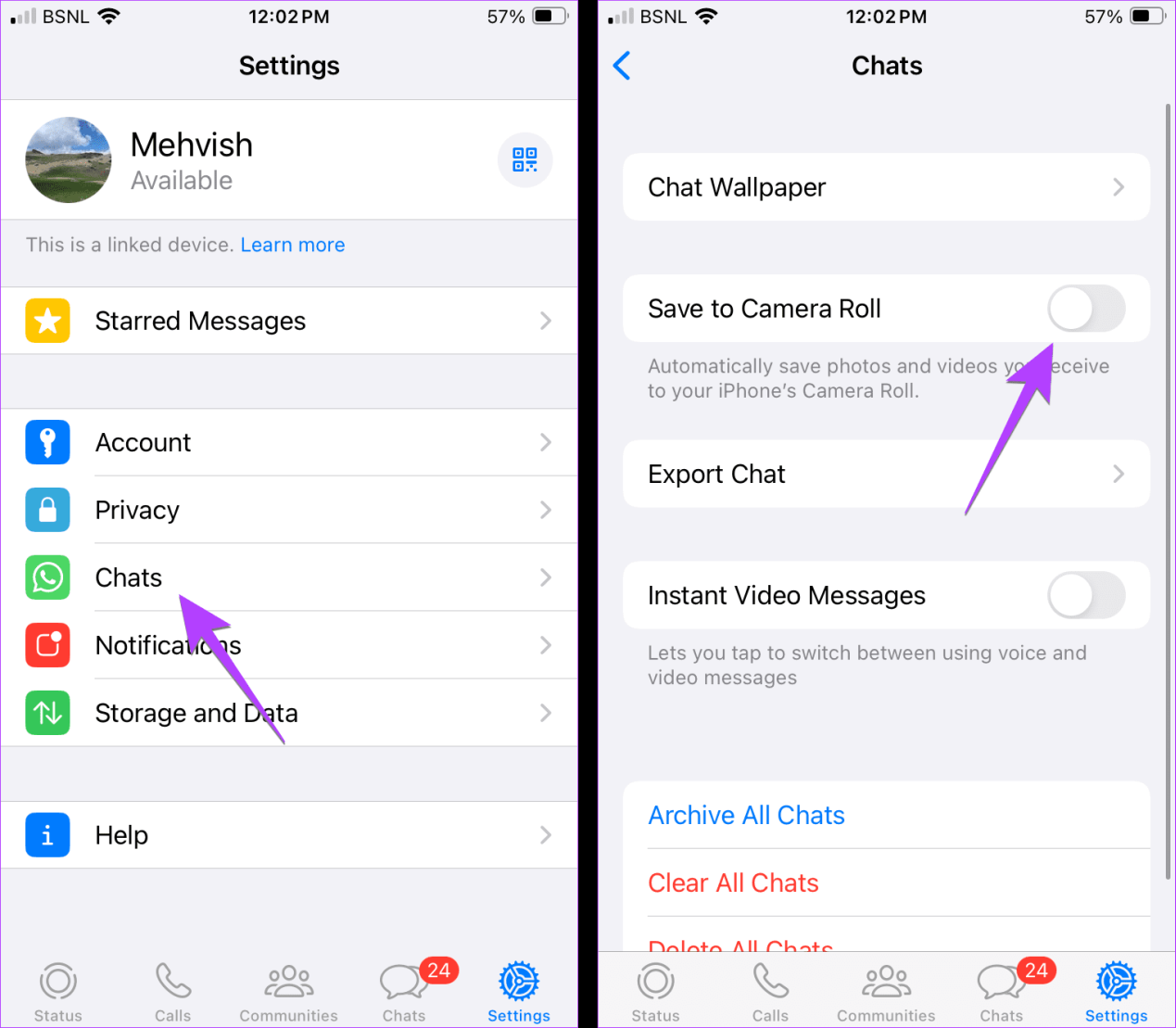
Шаг 1. В приложении WhatsApp на iPhone нажмите вкладку «Настройки».

Шаг 2. Перейдите в раздел «Чаты» и включите переключатель рядом с пунктом «Сохранить в фотопленке».

WhatsApp iPhone сохранить в фотопленке

Теперь все фотографии и видео, которые вы получите в будущем, будут отображаться в приложении «Фото» на вашем iPhone. Если фотографии WhatsApp по-прежнему не отображаются в приложении «Фото», убедитесь, что у WhatsApp есть разрешение на хранение. В настройках iPhone перейдите в WhatsApp > Фотографии. Дайте разрешение.

Совет для профессионалов: чтобы сэкономить место на вашем iPhone, лучше всего отключить автоматическую загрузку мультимедиа. Вам нужно будет вручную нажать на полученный медиафайл, чтобы сохранить его в приложении «Фотографии», что позволит вам сохранить только тот медиафайл, который вам нужен. Чтобы отключить автоматическую загрузку мультимедиа, перейдите в «Настройки WhatsApp», затем «Хранилище и данные». Нажмите «Фотографии» и выберите «Никогда». Аналогично сделайте то же самое для аудио, видео и документов.

Сохранение изображений или видео из WhatsApp на iPhone вручную

Если вы не хотите сохранять все изображения из WhatsApp на своем iPhone, вы можете отключить опцию «Сохранить в фотопленке» и вручную сохранить изображения из WhatsApp в локальное хранилище вашего iPhone. После сохранения в локальном хранилище используйте его в других приложениях, таких как электронная почта и т. д.

Выполните следующие действия, чтобы вручную сохранить изображения WhatsApp на вашем iPhone:

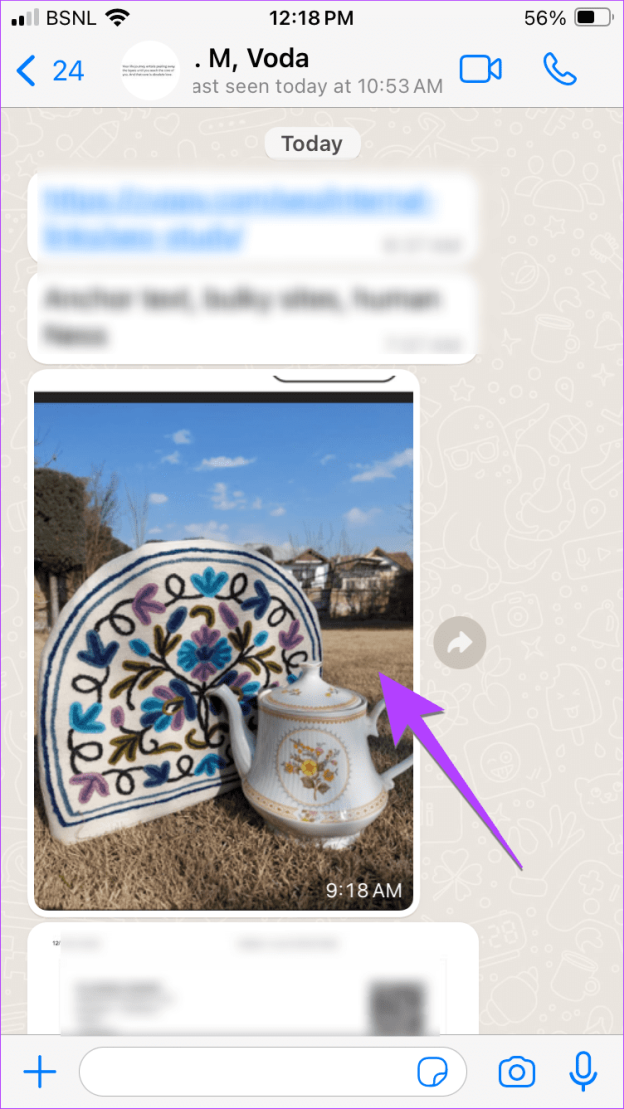
Шаг 1. Откройте чат WhatsApp, из которого вы хотите сохранить изображение или видео, на своем iPhone.

Шаг 2: Нажмите на полученную фотографию, чтобы открыть ее в полноэкранном режиме.

Изображение WhatsApp на айфоне на весь экран

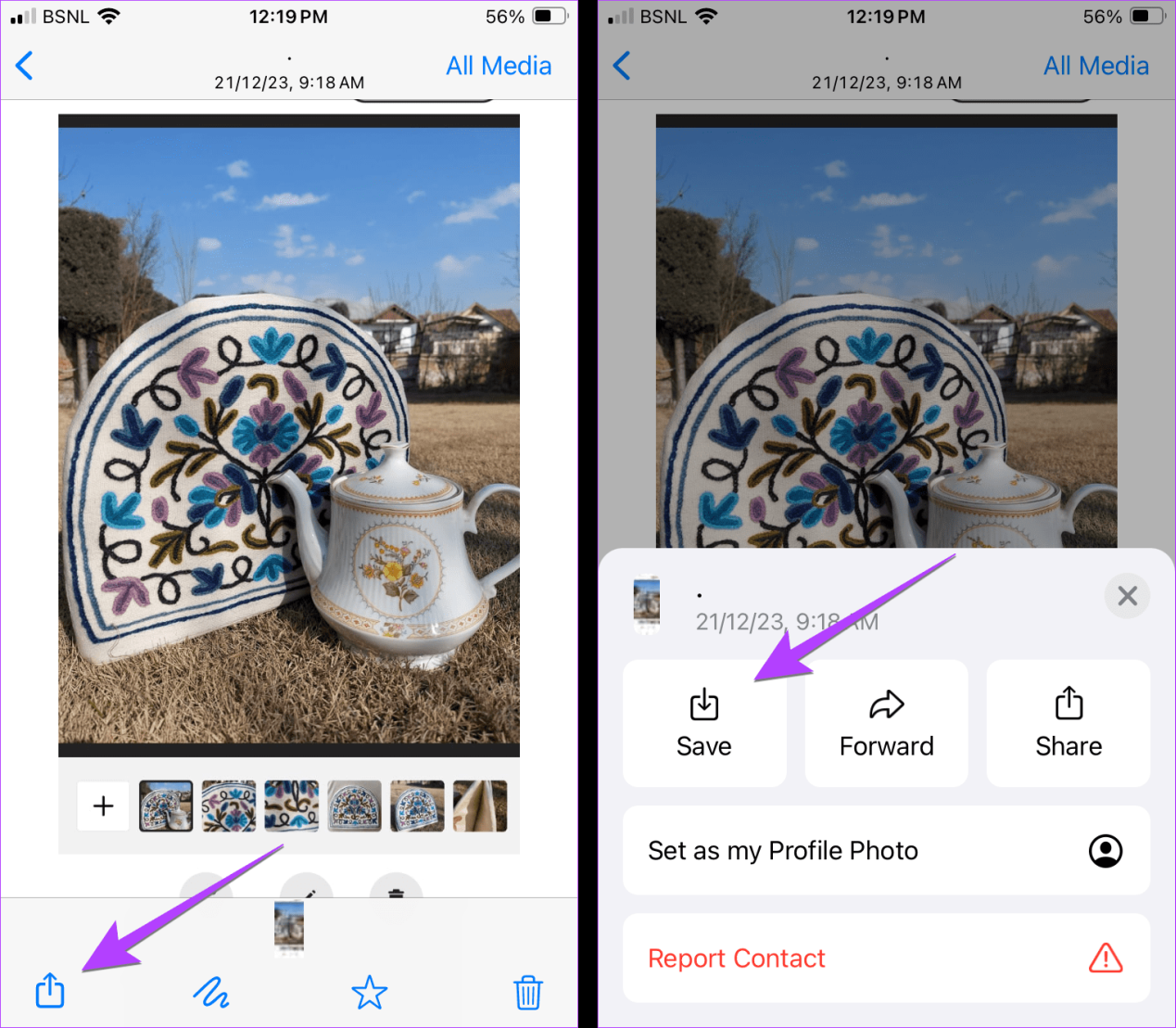
Шаг 3. Нажмите значок «Поделиться», а затем «Сохранить», чтобы загрузить изображение или видео в приложение «Фото» на iPhone.

WhatsApp iPhone сохранить в приложении «Фото»

Где документы WhatsApp, такие как PDF-файлы, хранятся на iPhone

Как и изображения, документы WhatsApp по умолчанию хранятся только на серверах WhatsApp, а не в локальном хранилище вашего iPhone. Таким образом, вы найдете их внутри каждого чата, а не в приложении «Файлы».

Но вы можете вручную сохранить документы WhatsApp на свой iPhone, как показано ниже.

Как сохранить документы WhatsApp на iPhone

Предположим, вы получили PDF-файл в WhatsApp от одного из своих друзей. Теперь вы хотите отправить этот файл как вложение вместе с некоторыми другими документами.

Для этого вам необходимо сначала загрузить PDF-файл WhatsApp на свой iPhone. После загрузки он отобразится в собственном файловом менеджере, то есть в приложении «Файлы» на вашем iPhone.

Выполните следующие действия, чтобы сохранить документы WhatsApp в приложении «Файлы» на iPhone:

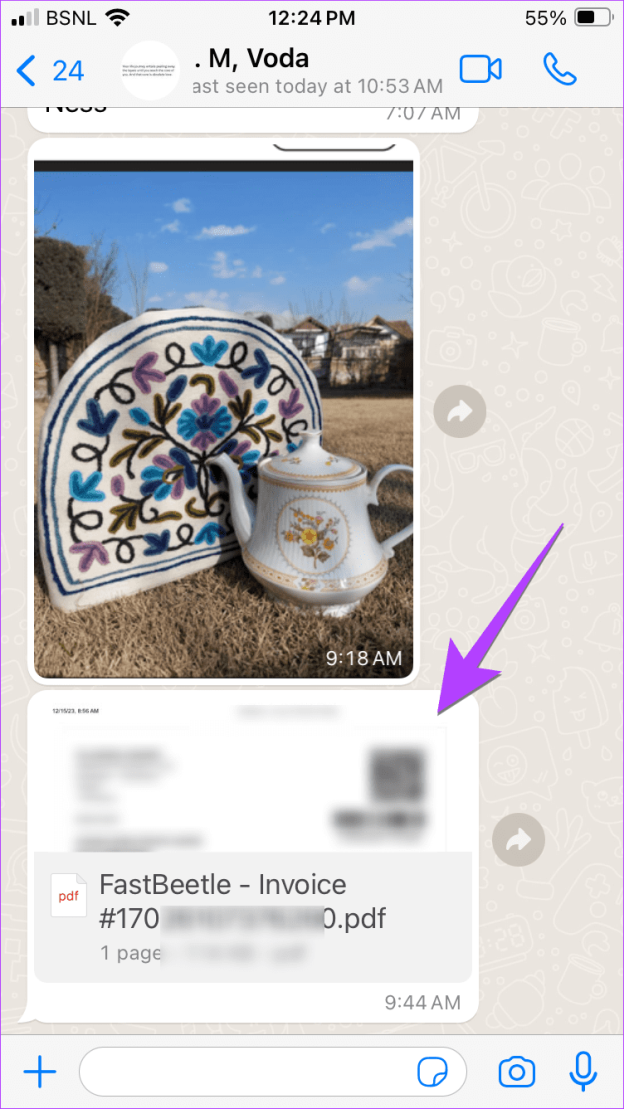
Шаг 1: Откройте чат WhatsApp с документом.

Шаг 2: Нажмите на документ, чтобы открыть его в полноэкранном режиме.

Документ WhatsApp на iPhone в полноэкранном режиме

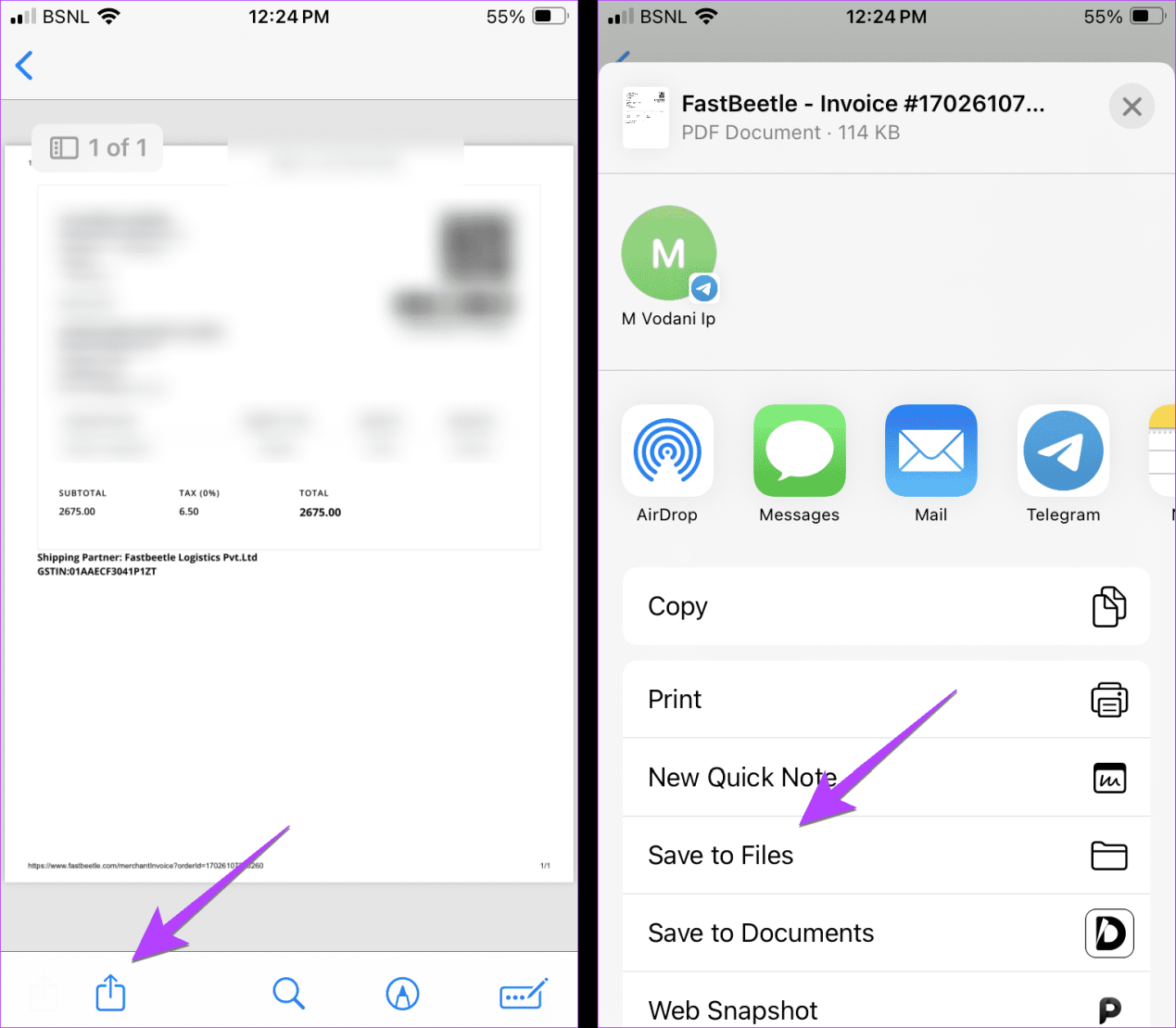
Шаг 3. Нажмите значок «Поделиться» внизу и выберите «Сохранить в файлы».

WhatsApp iPhone: сохранить документы в файлы

Где хранятся изображения WhatsApp на устройствах Android

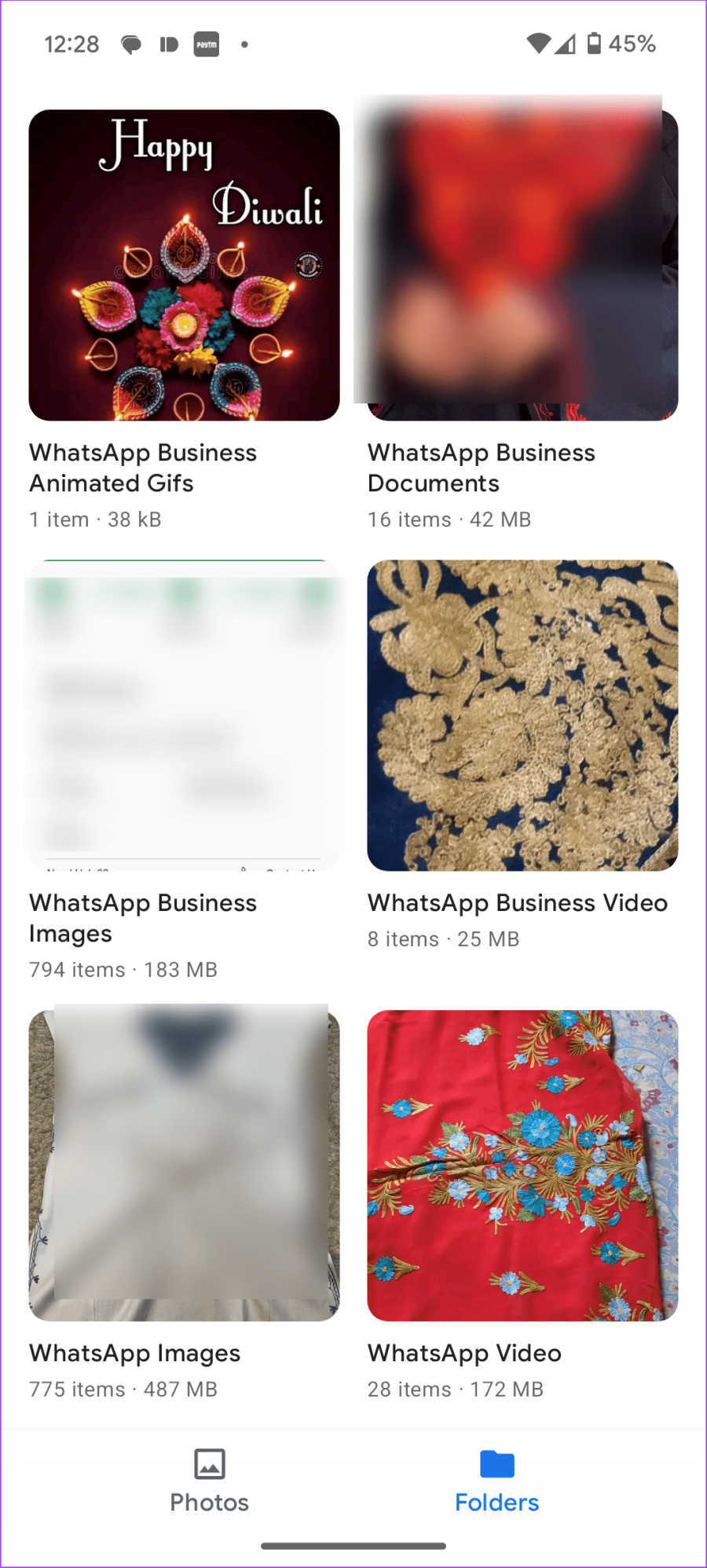
Изображения, которые вы получаете в WhatsApp на Android, хранятся как на серверах WhatsApp, так и в локальном хранилище. Вы найдете их в чате WhatsApp, приложении «Галерея» и папке в диспетчере файлов. В приложении «Галерея» вы найдете изображения WhatsApp в папке «Изображения WhatsApp» и видео в папке «Видео WhatsApp».

Изображения WhatsApp для телефона Android

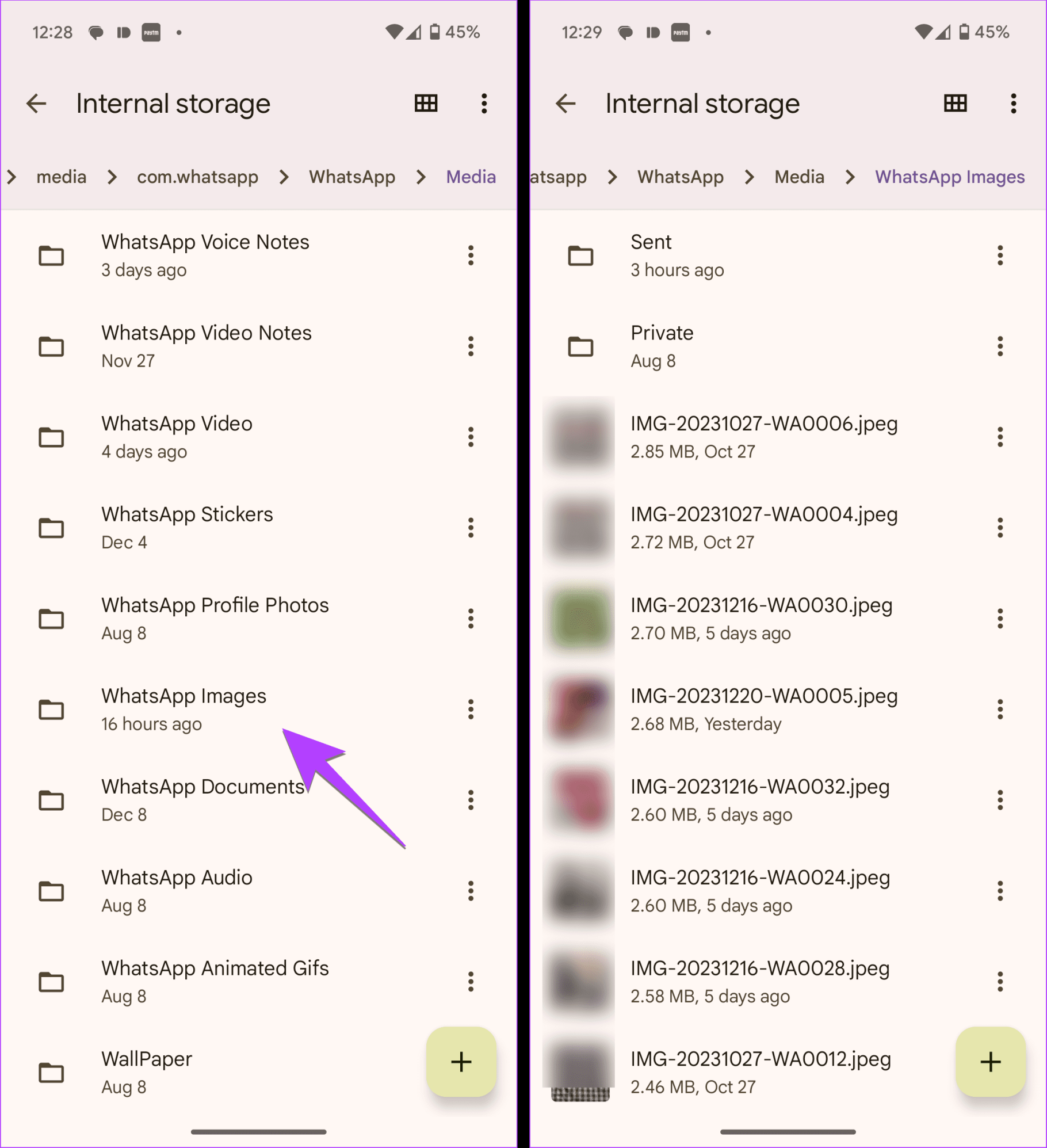
Чтобы найти папку изображений WhatsApp в Диспетчере файлов, выберите «Внутренняя память» > «Android» > «Медиа» > com.WhatsApp > WhatsApp > «Медиа» > «Изображения WhatsApp». Здесь вы также найдете другие папки, такие как папка базы данных WhatsApp, видео, аудио, GIF-файлы и т. д.

Обратите внимание, что это будет работать только на Android 11 и выше. В Android 10 и более ранних версиях папка WhatsApp находится в разделе «Внутренняя память» > «WhatsApp».

Файловый менеджер WhatsApp для Android

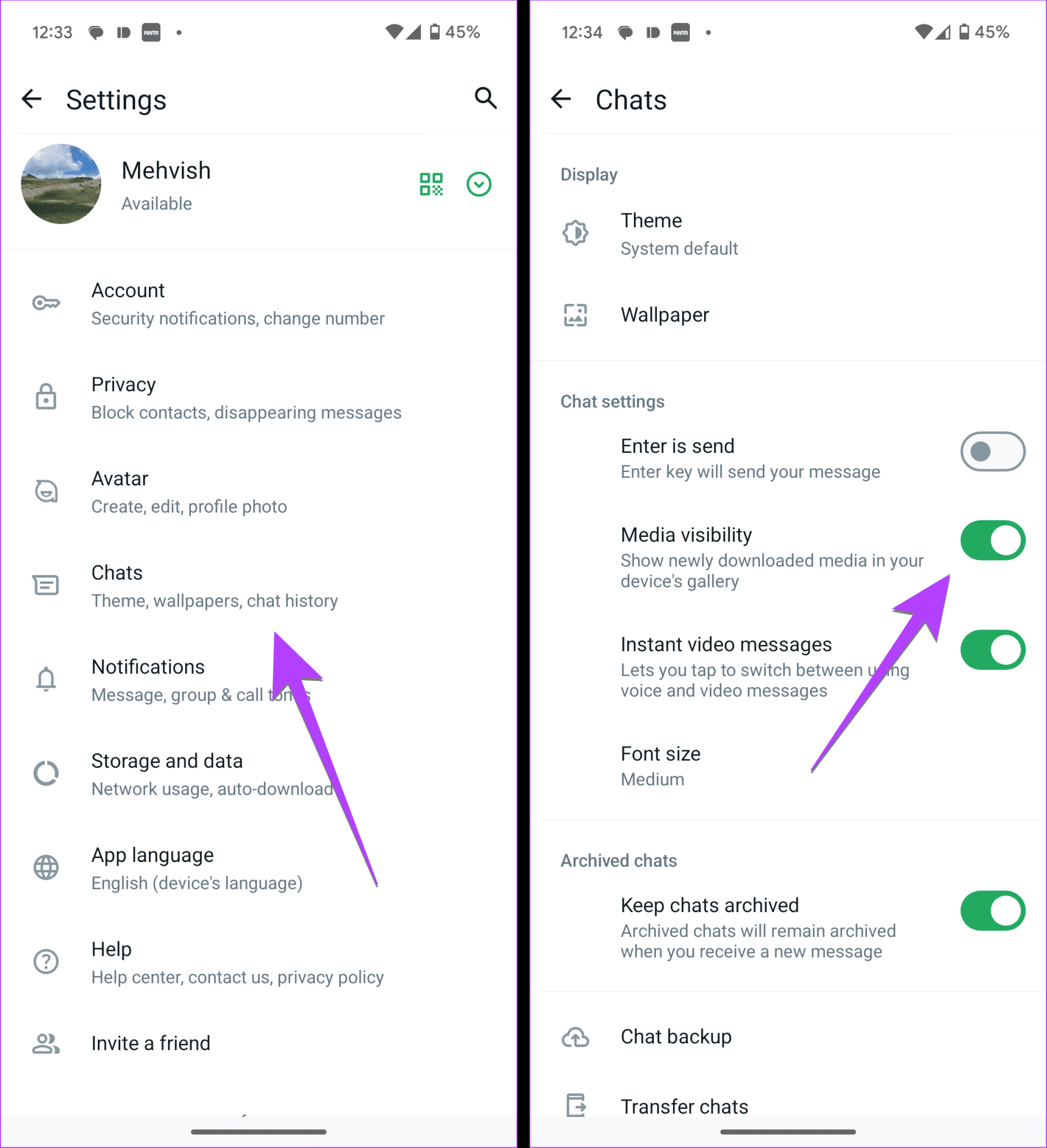
Если вы хотите запретить WhatsApp сохранять изображения в вашей галерее, перейдите в «Настройки» WhatsApp и нажмите «Чаты». Выключите переключатель рядом с «Видимость мультимедиа».

Изображения WhatsApp для Android, видимость мультимедиа

Где хранятся документы WhatsApp на Android

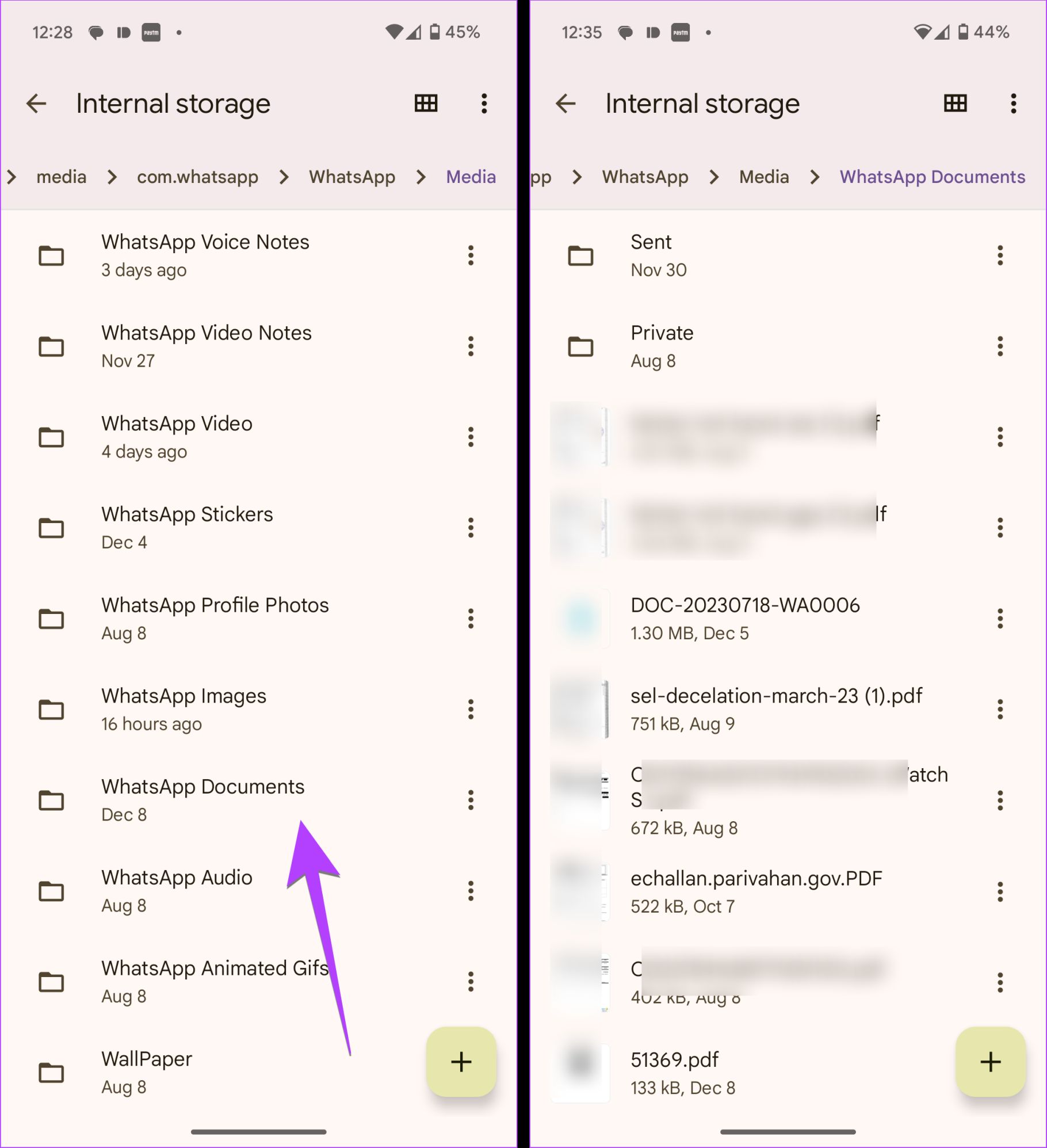
Документы WhatsApp, такие как PDF-файлы, высококачественные изображения, отправленные как документы и т. д., хранятся в папке «Документы WhatsApp». Чтобы получить к нему доступ, откройте любое приложение «Диспетчер файлов» на своем телефоне Android и выберите «Внутренняя память» > «Android» > «Медиа» > com.WhatsApp > WhatsApp > «Медиа» > «Документы WhatsApp».

WhatsApp документы Android найти


2023-12-29T16:51:31
Вопросы читателей

Запуск своих тестов в Docker с помощью фреймворков Node.js и Mocha

Запуск своих тестов в Docker с помощью фреймворков Nodejs и Mocha

В современном мире разработки программного обеспечения автоматизированное тестирование стало неотъемлемой частью процесса разработки. Один из популярных инструментов для тестирования веб-приложений на языке JavaScript – Mocha. Он обладает гибкими возможностями для написания и запуска тестов, а также интеграцией с другими фреймворками и библиотеками.

Однако, при разработке больших проектов, возникает необходимость запускать тесты в изолированной среде, для предотвращения возможных конфликтов между зависимостями и настройками проекта. В этом случае Docker становится незаменимым инструментом, позволяющим создать контейнер со всеми необходимыми зависимостями для запуска тестов.

В данной статье мы рассмотрим, как использовать Docker для запуска тестов на Node.js с помощью фреймворка Mocha. Мы научимся создавать Docker-образ с нашим приложением и зависимостями, а также настраивать его для автоматического запуска тестов при каждом обновлении кода. Это позволит нам эффективно тестировать наше приложение в изолированной среде и быстро находить возможные ошибки и проблемы.

Запуск своих тестов в Docker

Запуск своих тестов в Docker

Запуск своих тестов в Docker – это удобный и надежный способ тестирования приложений. Docker позволяет создавать изолированные и повторяемые среды, в которых можно запускать свои тесты и гарантировать их работу в любой среде.

Для запуска своих тестов в Docker необходимо следовать нескольким шагам:

  1. Создать Docker образ с необходимыми зависимостями. В образе должны быть установлены все необходимые компоненты для запуска и выполнения тестов.
  2. Создать Docker контейнер на основе ранее созданного образа.
  3. Запустить тесты внутри Docker контейнера.

При создании Docker образа необходимо установить все необходимые зависимости, такие как Node.js, фреймворк для тестирования (например Mocha), а также любые другие зависимости для вашего проекта.

После создания Docker образа, вы можете создать Docker контейнер, который будет использовать этот образ. Контейнер – это экземпляр образа, который можно запустить и использовать для запуска тестов.

Когда контейнер уже запущен, необходимо запустить внутри него тесты. Для этого необходимо выполнить команды, которые запустят тестовый фреймворк и ранее созданные тесты.

После запуска тестов можно посмотреть результаты и проверить, что все тесты прошли успешно. Docker позволяет легко контролировать окружение, в котором запускаются тесты, что значительно упрощает процесс отладки и исправления ошибок.

Использование Docker для запуска своих тестов является современным и эффективным подходом. Он позволяет повторно использовать и переносить тесты в различные среды, а также ускоряет процесс разработки и тестирования.

Использование фреймворков Node.js и Mocha

Использование фреймворков Node.js и Mocha

Фреймворк Node.js является платформой с открытым исходным кодом, основанной на движке JavaScript V8. Он позволяет выполнять JavaScript код на стороне сервера, что делает его идеальным инструментом для написания серверных приложений. Благодаря своей эффективности и простоте использования, Node.js стал популярным выбором для разработчиков.

Mocha – это один из наиболее известных и широко используемых фреймворков для тестирования JavaScript кода. Он предоставляет набор инструментов и методологий для написания и выполнения разнообразных тестов в Node.js приложениях. Mocha поддерживает различные способы написания тестов, включая BDD (поведенческий) и TDD (разработка через тестирование).

Он также обладает простым и понятным синтаксисом, что делает его очень удобным в использовании. Mocha позволяет выполнять тесты не только в Node.js, но и в браузере благодаря интеграции с инструментами, такими как jsdom и PhantomJS.

Для использования Mocha, необходимо установить его через менеджер пакетов NPM (Node Package Manager). После этого можно создавать и запускать тесты в приложении, используя специальные команды и методы Mocha. Mocha предоставляет множество функций для проведения различных проверок результатов, обработки ошибок и настройки окружения тестирования.

  1. Установка Mocha: Для установки Mocha можно использовать следующую команду в терминале:

npm install --global mocha

  1. Создание тестов: После установки Mocha можно создавать тестовые файлы в формате .js. В них можно использовать различные методы Mocha для описания и запуска тестов. Пример тестового файла:
const assert = require('assert');
describe('Мой тестовый сценарий', function() {
it('Проверка суммы', function() {
assert.equal(2 + 2, 4);
});
it('Проверка строки', function() {
assert.equal('hello'.length, 5);
});
});
  1. Запуск тестов: После создания тестовых файлов, можно запустить тесты командой mocha в терминале. Mocha автоматически найдет все тестовые файлы в указанной директории и выполнит их.

В результате выполнения тестов, Mocha выведет подробную информацию о результатах выполнения каждого теста. Если тесты прошли успешно, в консоли будет отображена соответствующая информация. В противном случае, Mocha выведет сообщение об ошибке, с указанием причины и места, где она произошла.

Использование фреймворков Node.js и Mocha позволяет значительно упростить процесс тестирования JavaScript кода. Благодаря мощным возможностям и простоте использования Mocha, разработчики могут эффективно создавать и запускать тесты, проверяя корректность функционирования своих приложений и уверенность в их работе.

Раздел 1: Подготовка окружения

Раздел 1: Подготовка окружения

Перед приступлением к запуску своих тестов в Docker с помощью фреймворков Node.js и Mocha необходимо подготовить окружение для работы. В этом разделе мы рассмотрим необходимые шаги для подготовки окружения.

  • Шаг 1: Установка Docker
  • Первым шагом необходимо установить Docker на вашу рабочую машину. Docker — это платформа для разработки, доставки и выполнения приложений в контейнерах. Вы можете найти инструкции по установке Docker для вашей операционной системы на официальном сайте https://www.docker.com/get-started.

  • Шаг 2: Установка Node.js
  • Для запуска тестов вам понадобится Node.js — платформа для выполнения JavaScript-кода на сервере. Вы можете скачать и установить Node.js с официального сайта https://nodejs.org. Вам понадобится версия Node.js 10 или выше.

  • Шаг 3: Установка Mocha
  • Mocha — это гибкий фреймворк для тестирования JavaScript-приложений. Для установки Mocha вам необходимо выполнить следующую команду в командной строке:

    $ npm install --global mocha
  • Шаг 4: Установка зависимостей проекта
  • Если ваш проект имеет зависимости от других модулей, которые необходимо установить, выполните команду $ npm install в корневой папке вашего проекта. Это установит все необходимые зависимости, указанные в файле package.json.

  • Шаг 5: Создание Docker-контейнера
  • Для запуска своих тестов в Docker необходимо создать Docker-контейнер. Создание Docker-контейнера предполагает создание Docker-образа, на основе которого будут создаваться контейнеры. В файле Dockerfile указываются инструкции по созданию Docker-образа. Рассмотрите эту тему в следующем разделе статьи.

Раздел 2: Настройка и запуск тестов

Раздел 2: Настройка и запуск тестов

Для запуска тестов в Docker с использованием фреймворка Node.js и библиотеки Mocha необходимо выполнить несколько шагов.

Шаг 1: Создание Docker-контейнера

Шаг 1: Создание Docker-контейнера

Первым шагом необходимо создать Docker-контейнер, в котором будут выполняться тесты. Для этого создаем Dockerfile, в котором указываем базовый образ, устанавливаем необходимые зависимости и копируем код нашего приложения. После этого собираем контейнер с помощью команды docker build, указывая путь к Dockerfile.

Шаг 2: Настройка окружения

Настройте окружение для запуска тестов. Установите Node.js и Mocha на Docker-контейнер. Для этого можно использовать команду npm install внутри контейнера.

Шаг 3: Написание тестов

Шаг 3: Написание тестов

Напишите тесты с использованием фреймворка Mocha. Создайте файлы с тестовыми случаями и утверждениями. Запустите тесты локально, чтобы убедиться, что они работают без ошибок.

Шаг 4: Запуск тестов в Docker

Шаг 4: Запуск тестов в Docker

Запустите тесты внутри Docker-контейнера. Для этого используйте команду docker run с указанием пути к скрипту запуска тестов и другими необходимыми параметрами.

Шаг 5: Анализ результатов

Шаг 5: Анализ результатов

Анализируйте результаты тестов, проверяйте, что все тесты прошли успешно. Если есть ошибки, исправляйте их и запускайте тесты повторно.

В итоге, вы узнали, как настроить и запустить тесты в Docker-контейнере с использованием фреймворка Node.js и библиотеки Mocha. Это обеспечивает независимость от окружения и позволяет запускать тесты в любой среде.

Создание и установка контейнера Docker

Создание и установка контейнера Docker

Создание контейнера Docker — это первоначальный шаг в использовании Docker для запуска своих тестов с помощью фреймворков Node.js и Mocha. Контейнер Docker представляет собой организованную среду, в которой можно запустить приложение или сервис.

Для создания контейнера Docker нужно выполнить следующие шаги:

  1. Установите Docker на свою операционную систему. Для этого можно использовать официальный сайт Docker (https://www.docker.com/) и следовать инструкциям для вашей ОС.
  2. После установки Docker, запустите Docker Daemon, чтобы быть уверенным, что Docker работает.
  3. Создайте Dockerfile — текстовый файл с инструкциями для создания образа контейнера. В Dockerfile можно указать, какие пакеты и зависимости должны быть установлены в контейнере, а также какие команды должны быть выполнены при запуске контейнера. Пример Dockerfile:
ШагКоманда Dockerfile
1FROM node:latest
2WORKDIR /app
3COPY package.json ./
4RUN npm install
5COPY ./ .
6ENTRYPOINT ["npm", "test"]

В данном примере:

  • Шаг 1: Инструкция FROM говорит Docker, что мы хотим использовать образ Node.js в качестве основы для нашего контейнера. Используется самая последняя версия Node.js.
  • Шаг 2: Инструкция WORKDIR создает рабочую директорию внутри контейнера, в которой будут выполняться остальные команды.
  • Шаг 3: Инструкция COPY копирует файл package.json из текущей директории проекта в директорию /app внутри контейнера.
  • Шаг 4: Инструкция RUN выполняет команду npm install, которая устанавливает все зависимости, указанные в файле package.json.
  • Шаг 5: Инструкция COPY копирует все файлы и директории из текущей директории проекта в директорию /app внутри контейнера.
  • Шаг 6: Инструкция ENTRYPOINT определяет команду, которая будет выполнена при запуске контейнера. В данном случае, выполняется команда npm test.

После создания Dockerfile, необходимо собрать образ контейнера на его основе. Для этого выполните команду:

$ docker build -t my-container .

Где my-container — имя образа контейнера.

После сборки образа контейнера, его можно запускать с помощью следующей команды:

$ docker run -it my-container

Где my-container — имя образа контейнера.

Раздел 1: Установка Docker

Раздел 1: Установка Docker

Для запуска своих тестов в Docker необходимо установить Docker на свою машину. Docker позволяет создавать и управлять контейнерами, в которых можно развертывать приложения с необходимыми зависимостями.

Ниже приведены шаги для установки Docker:

  1. Перейдите на официальный сайт Docker по ссылке: https://www.docker.com/
  2. На сайте выберите свою операционную систему из выпадающего списка.
  3. Следуйте инструкциям по установке Docker для выбранной операционной системы.

После установки Docker проверьте его работоспособность, выполнив команду docker --version в командной строке. Если установка прошла успешно, вы увидите версию установленного Docker.

Теперь, когда у вас установлен Docker, вы готовы приступить к запуску своих тестов в контейнере Docker с помощью фреймворков Node.js и Mocha. В следующих разделах мы рассмотрим подробности этого процесса.

Раздел 2: Создание Docker-контейнера для Node.js и Mocha тестов

В этом разделе мы создадим Docker-контейнер для запуска наших тестов на Node.js и Mocha. Docker позволяет нам упаковать нашу среду разработки в контейнер, который будет полностью автономным и повторяющимся в любой среде. Это обеспечивает нам стабильность и переносимость тестов.

Для начала, убедитесь, что у вас установлен Docker на вашем компьютере. Если Docker еще не установлен, вы можете скачать его с официального сайта Docker и следовать инструкциям по установке.

После установки Docker создайте новую директорию для проекта и перейдите в нее в командной строке или терминале.

Теперь создадим файл Dockerfile внутри нашей директории проекта:


FROM node:14
WORKDIR /app
COPY package*.json ./
RUN npm install
COPY . .
CMD ["npm", "test"]

В этом Dockerfile мы используем образ node:14 как базовый образ для создания нашего контейнера. Затем мы создаем рабочую директорию /app и копируем файлы package.json и package-lock.json внутрь контейнера. Затем устанавливаем зависимости с помощью команды npm install. Далее копируем все файлы из текущей директории внутрь контейнера. И, наконец, запускаем команду npm test для запуска наших тестов.

Выполните команду docker build -t my-test-container . для сборки нашего контейнера. Здесь my-test-container – это имя контейнера, вы можете использовать любое имя.

После успешного завершения сборки, запустите контейнер, выполнив следующую команду:


docker run my-test-container

В результате вы должны увидеть вывод тестов в консоли, что означает успешное выполнение.

Теперь вы можете добавить свои тесты внутрь контейнера и запускать их с помощью Docker в любой среде без необходимости установки зависимостей и конфигурации среды.

Примечание: Если ваши тесты требуют доступа к внешней системе или используют конфигурационные файлы, вы можете передать эти параметры при запуске контейнера с помощью опций Docker.

В этом разделе мы создали Docker-контейнер для Node.js и Mocha тестов, что обеспечивает нам устойчивую и переносимую среду для запуска тестов. Теперь вы можете добавить свои тесты внутрь контейнера и легко запускать их в любой среде.
Вопрос-ответ:

Какие преимущества можно получить от запуска тестов в Docker?

Запуск тестов в Docker позволяет создать изолированную среду для выполнения тестов, что обеспечивает надежность и повторяемость. Также Docker упрощает развертывание тестовой среды на разных платформах и позволяет экономить ресурсы компьютера.

Какие инструменты нужны для запуска тестов в Docker с использованием Nodejs и Mocha?

Для запуска тестов в Docker с использованием Nodejs и Mocha вам понадобятся следующие инструменты: Docker, Nodejs и Mocha.

Как можно настроить Docker-контейнер для запуска тестов с использованием Nodejs и Mocha?

Для настройки Docker-контейнера для запуска тестов с использованием Nodejs и Mocha необходимо создать Dockerfile, в котором будет указано базовое изображение, установка Nodejs, установка зависимостей проекта и запуск тестов командой `npm test`.

Как запустить тесты в Docker-контейнере?

Чтобы запустить тесты в Docker-контейнере, необходимо собрать образ с помощью команды `docker build`, а затем запустить контейнер с помощью команды `docker run`. После запуска контейнера тесты будут автоматически выполнены.

Есть ли альтернативы Docker для запуска тестов?

Да, помимо Docker, существуют и другие инструменты для запуска тестов, такие как Vagrant, VirtualBox и Kubernetes. Однако Docker является одним из самых популярных и удобных инструментов для этой цели.

Какие преимущества дает использование Docker при запуске тестов?

Использование Docker позволяет изолировать тестовую среду и обеспечить ее единообразие. Контейнеры Docker легковесны и могут быть запущены на разных операционных системах без необходимости настройки окружения. Это позволяет быстро развертывать и запускать тесты на различных платформах и конфигурациях.

Какие компоненты необходимо установить для запуска тестов в Docker с помощью Node.js и Mocha?

Для запуска тестов в Docker с использованием Node.js и Mocha необходимо установить Docker на компьютере, а также установить Node.js и Mocha внутри Docker-контейнера. Для установки Node.js и Mocha в контейнере можно использовать специальные инструкции в Dockerfile или запускать команды установки внутри контейнера во время его сборки.

Видео:

JS2. 06 Юнит тестирование функций. Mocha, Chai. Node.js

JS2. 06 Юнит тестирование функций. Mocha, Chai. Node.js by Viktor Bogutskii 1 year ago 39 minutes 4,439 views

Сообщение Запуск своих тестов в Docker с помощью фреймворков Node.js и Mocha появились сначала на Программирование на Python.

Индия блокирует Binance, Kucoin, Huobi, Kraken, Gate.io и Bittrex


Отдел финансовой разведки Индии просит заблокировать URL-адреса Binance, Kucoin, Huobi, Kraken, Gate.io, Bittrex, Bitstamp, MEXC Global и Bitfinex.

Подразделение финансовой разведки Индии выдало уведомления о соблюдении требований девяти иностранным поставщикам услуг виртуальных цифровых активов за предполагаемую незаконную деятельность и нарушение правил по борьбе с отмыванием денег.

Среди поставщиков криптоуслуг — глобальные криптобиржи Binance, KuCoin, Huobi, Kraken, Gate.io, Bittrex, Bitstamp, MEXC Global и Bitfinex. 

Согласно пресс-релизу подразделение обратилось к Министерству электроники и информационных технологий с просьбой заблокировать URL-адреса компаний, чтобы предотвратить доступ к их сайтам в стране.

Индия блокирует Binance, Kucoin, Huobi, Kraken, Gate.io, Bittrex и другие биржи

«На сегодня в СИН ПФР зарегистрировано 31 СП VDA. Однако несколько оффшорных организаций, хотя и обслуживают значительную часть индийских пользователей, не прошли регистрацию и не подпали под действие системы борьбы с отмыванием денег (AML) и противодействием финансированию терроризма (CFT)», — говорится в документе.

Поставщики цифровых активов, работающие в стране, независимо от того, базируются ли они в Индии или за границей, подчиняются особым нормативным требованиям, таким как регистрация в Подразделении финансовой разведки в качестве отчитывающейся организации. 

После регистрации они должны следовать правилам, изложенным в Законе о предотвращении отмывания денег (PMLA) 2002 года. Этот закон устанавливает ряд обязательств, направленных на предотвращение деятельности по отмыванию денег, включая рекомендации «Знай своего клиента» (KYC) для привлечения клиентов. 

Индия первое место в глобальном индексе внедрения криптовалюты

Индия первое место в глобальном индексе внедрения криптовалюты и в 2022 году, став вторым по величине рынком по объему транзакций в мире, уступив только Соединенным Штатам.

Растущее внедрение криптовалют побудило регулирующие органы Индии принять меры. Страна работает над системой регулирования криптовалюты на основе совместных рекомендаций Международного валютного фонда (МВФ) и Совета по финансовой стабильности (FSB).

Структура, выпуск которой запланирован на 2024 год, скорее всего, будет включать в себя расширенные правила KYC для криптокомпаний и потребует проведения аудитов подтверждения резервов в режиме реального времени. Ожидается также, что она предложит единую налоговую политику для всех стран и придаст биржам криптовалюты тот же статус, что и авторизованным дилерам (аналогично банкам) в соответствии с руководящими принципами Резервного банка Индии.

Подпишись на Tелеграм канал! Будь в курсе последних новостей криптомира. Не пропустить грядущий бычий цикл в крипте. Регулярная БЕСПЛАТНАЯ АНАЛИТИКА. Для всех подписчиков сообщества! Переходи по ссылке прямо сейчас!

Автор: Вадим Груздев, аналитик Freedman Сlub Crypto News

Сообщение Индия блокирует Binance, Kucoin, Huobi, Kraken, Gate.io и Bittrex появились сначала на Freedman Сlub News: Все новости о Bitcoin, Криптовалютах, Blockchain, ICO.


Источник: freedmanclub.com

GNU Autoconf: отличный инструмент для создания сценариев конфигурации.

GNU Автоконф.

GNU Autoconf — инструмент, упрощающий создание сценариев.

Когда дело доходит до разработки программного обеспечения, необходимо учитывать большое количество вопросов, включая архитектуру целевой системы, совместимость, графический интерфейс, библиотеки и многое другое. А если к этому добавить, что мы хотим, чтобы код нашего программного обеспечения мог работать не только в одной системе, но и чтобы он был кроссплатформенным, этот вопрос становится еще сложнее.

Причина разговоров об этом в том, что для разработчиков с открытым исходным кодом существуют различные инструменты, которые могут помочь в этой области и именно для этого конкретного случая. Давайте немного поговорим о GNU Autoconf.


Читать

Провайдер и организация доступа в интернет

В современном мире интернет является неотъемлемой частью жизни каждого человека. С его помощью мы общаемся с друзьями и близкими, работаем, учимся, получаем информацию и развлечения. Чтобы воспользоваться интернетом, необходимо подключиться к нему с помощью провайдера.


Что такое провайдер

Провайдер (от англ. provider — поставщик) — это организация, такая как Akado Телеком в Москве с тарифами: по ссылке, предоставляющая услуги доступа в интернет. Провайдеры имеют собственную инфраструктуру, состоящую из серверов, линий связи и других технических средств, необходимых для предоставления услуг доступа в интернет.


Типы провайдеров

Провайдеров можно разделить на несколько типов по различным критериям.

  • По способу подключения: проводные провайдеры используют физические линии связи для подключения клиентов к интернету, а беспроводные провайдеры используют радиоволны.
  • По масштабу: крупные провайдеры предоставляют услуги доступа в интернет на обширной территории, а небольшие провайдеры работают в локальном масштабе.
  • По типу услуг: провайдеры могут предоставлять только услуги доступа в интернет, а могут также предоставлять другие услуги, такие как хостинг, электронная почта, VoIP-телефония и т.д.


Организация доступа в интернет

Процесс подключения к интернету через провайдера можно разделить на несколько этапов:

Выбор провайдера

Перед подключением к интернету необходимо выбрать провайдера. При выборе провайдера следует учитывать такие факторы, как стоимость услуг, скорость доступа, качество услуг, наличие дополнительных услуг и т.д.

Оформление договора

После выбора провайдера необходимо оформить договор на оказание услуг доступа в интернет. В договоре указываются условия предоставления услуг, такие как стоимость услуг, скорость доступа, срок действия договора и т.д.

Подключение оборудования

После заключения договора необходимо подключить оборудование, необходимое для доступа к интернету. Тип оборудования зависит от способа подключения к интернету.

Настройка оборудования

После подключения оборудования необходимо настроить его для доступа к интернету. Настройка оборудования обычно выполняется специалистом провайдера.


Скорость доступа в интернет

Скорость доступа в интернет — это один из важнейших параметров, который следует учитывать при выборе провайдера. Скорость доступа в интернет измеряется в мегабитах в секунду (Мбит/с).

Скорость доступа в интернет зависит от нескольких факторов, таких как тип подключения, качество линий связи, загруженность сети и т.д.


Способы подключения к интернету

Существует несколько способов подключения к интернету. Наиболее распространенными способами подключения являются:

  • ADSL (Asymmetric Digital Subscriber Line) — асимметричное цифровое абонентское кольцо. Это наиболее распространенный способ подключения к интернету в России. Скорость доступа в интернет по ADSL может достигать 24 Мбит/с.
  • GPON (Gigabit-capable Passive Optical Network) — гигабитная пассивная оптическая сеть. Этот способ подключения обеспечивает высокую скорость доступа в интернет — до 1 Гбит/с.
  • Wi-Fi — беспроводная технология передачи данных. Wi-Fi используется для подключения к интернету мобильных устройств, таких как смартфоны, планшеты и ноутбуки.
  • Телевидение по IP — технология, позволяющая передавать данные по телевизионному кабелю. Этот способ подключения позволяет одновременно смотреть телевидение и пользоваться интернетом.


Дополнительные услуги провайдеров

Помимо услуг доступа в интернет, провайдеры могут предоставлять и другие услуги, такие как:

  • Хостинг — услуга размещения web-сайтов и других данных на серверах провайдера.
  • Электронная почта — услуга предоставления почтовых ящиков.
  • VoIP-телефония — услуга телефонной связи по протоколу IP.
  • IPTV — услуга телевидения по протоколу IP.


Выбор провайдера

При выборе провайдера необходимо учитывать следующие факторы:

  • Скорость доступа в интернет
  • Стоимость услуг
  • Качество услуг
  • Наличие дополнительных услуг


Следует также обратить внимание на репутацию провайдера и отзывы о его работе.


2023-12-28T23:20:53
Интернет

8 способов исправить файл Hosts, не работающий в Windows

Файл хостов важен для подключения компьютеров к сети. Это похоже на карту, которая помогает сопоставлять названия веб-сайтов с конкретными номерами на вашем компьютере. Если вы недавно редактировали файл хостов в своей Windows и все работает не так, не волнуйтесь. Эта статья покажет вам простые способы исправить файл hosts, который не работает в Windows.

Независимо от того, пытаетесь ли вы заблокировать доступ к определенным веб-сайтам, перенаправить трафик или управлять разрешениями локальных доменов, устранение неполадок файла хостов может стать необходимым. От проблем с разрешениями до синтаксических ошибок — определение основной причины неисправности файла хостов может оказаться сложной задачей. Итак, следуйте инструкциям, чтобы устранить проблему.

1. Очистить DNS-кеш

В кэше DNS хранится информация о ранее посещенных веб-сайтах, и если эти данные устаревают или повреждаются, это может привести к конфликтам с записями файла хостов. Очищая кэш DNS, вы очищаете эту сохраненную информацию и заставляете систему повторно запрашивать и обновлять записи DNS.

Кроме того, это также гарантирует, что операционная система извлекает самую актуальную информацию из файла хостов, что позволяет ей точно сопоставлять имена хостов с IP-адресами, как указано в файле. Вот как это сделать на вашем устройстве:

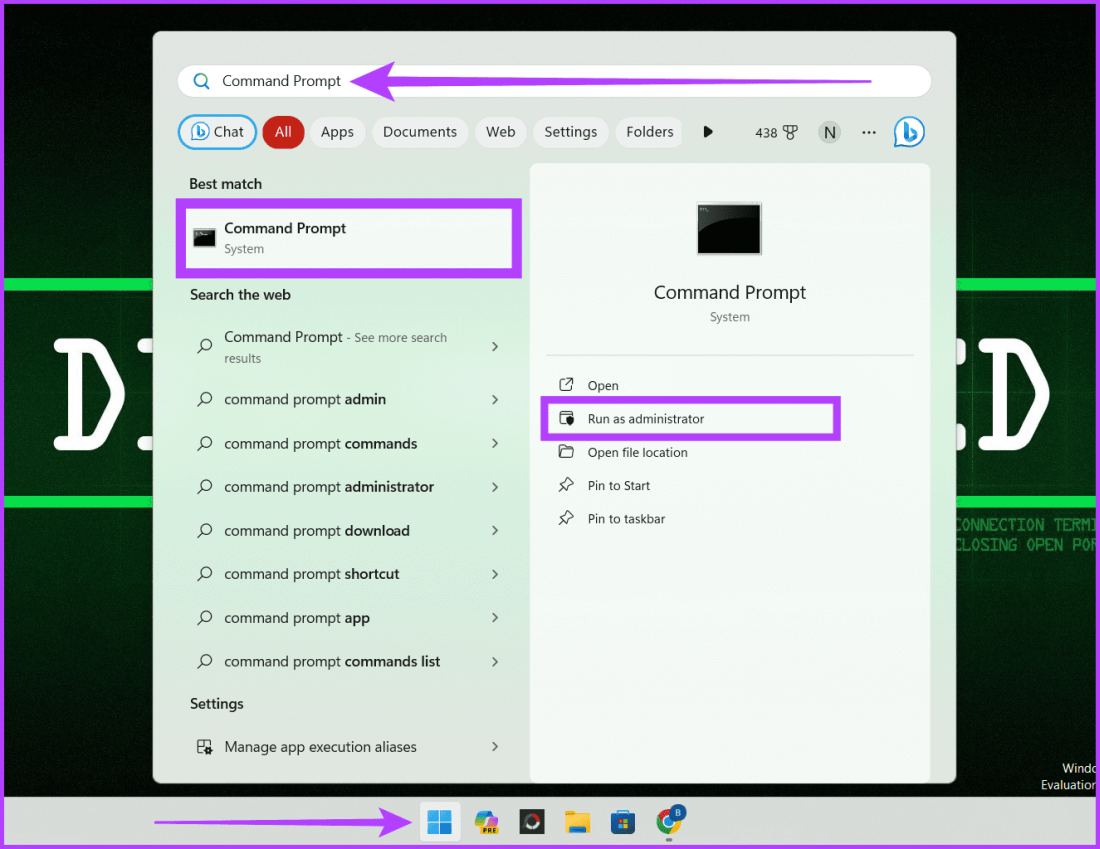
Шаг 1. Нажмите Windows+S на клавиатуре и введите «Командная строка». Нажмите «Запуск от имени администратора» и нажмите «Да», когда увидите приглашение.

Щелкните значок Windows, войдите в командную строку и нажмите «Запуск от имени администратора 1».

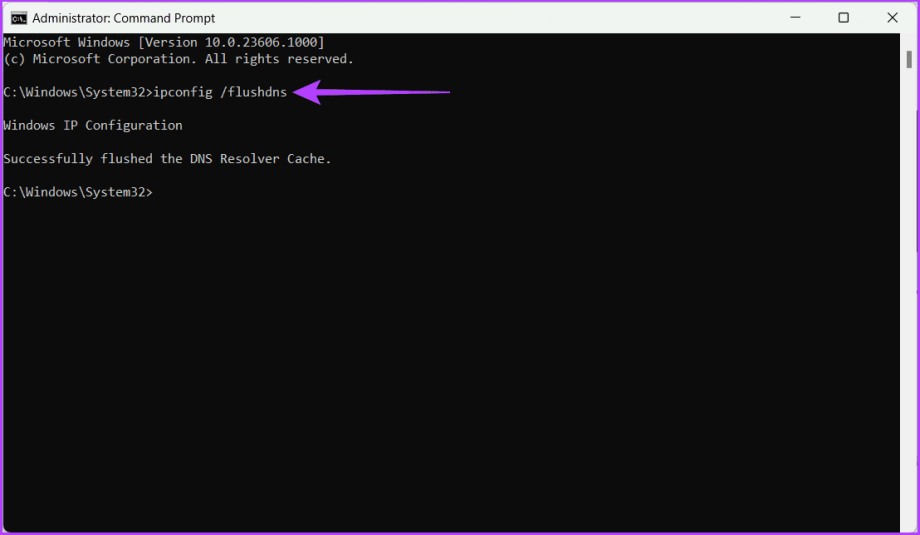
Шаг 2. Введите указанную ниже команду в окне командной строки и нажмите Enter.

ipconfig /flushdns

Введите команду очистки и нажмите клавишу Enter.

Теперь вы можете увидеть сообщение с подтверждением: «Вы успешно очистили DNS». Как только вы увидите это, перезагрузите устройство, чтобы применить изменения и проверить, устранена ли проблема.

2. Сброс кэша NetBIOS.

Если у вас возникли проблемы с тем, что файл хостов работает неправильно, может помочь сброс кэша NetBIOS. Кэш NetBIOS похож на место хранения имен и соответствующих им IP-адресов. Если это хранилище засорится, то могут возникнуть проблемы с поиском адресов, что влияет на файл хостов.

Сброс кеша NetBIOS заставляет систему собрать его заново, исправляя, что файл хостов не работает в Windows. Это гарантирует, что файл хостов сможет правильно сопоставлять имена с IP-адресами. Выполните следующие действия, чтобы сбросить кэш NetBIOS на вашем устройстве Windows и исправить файл хостов Windows:

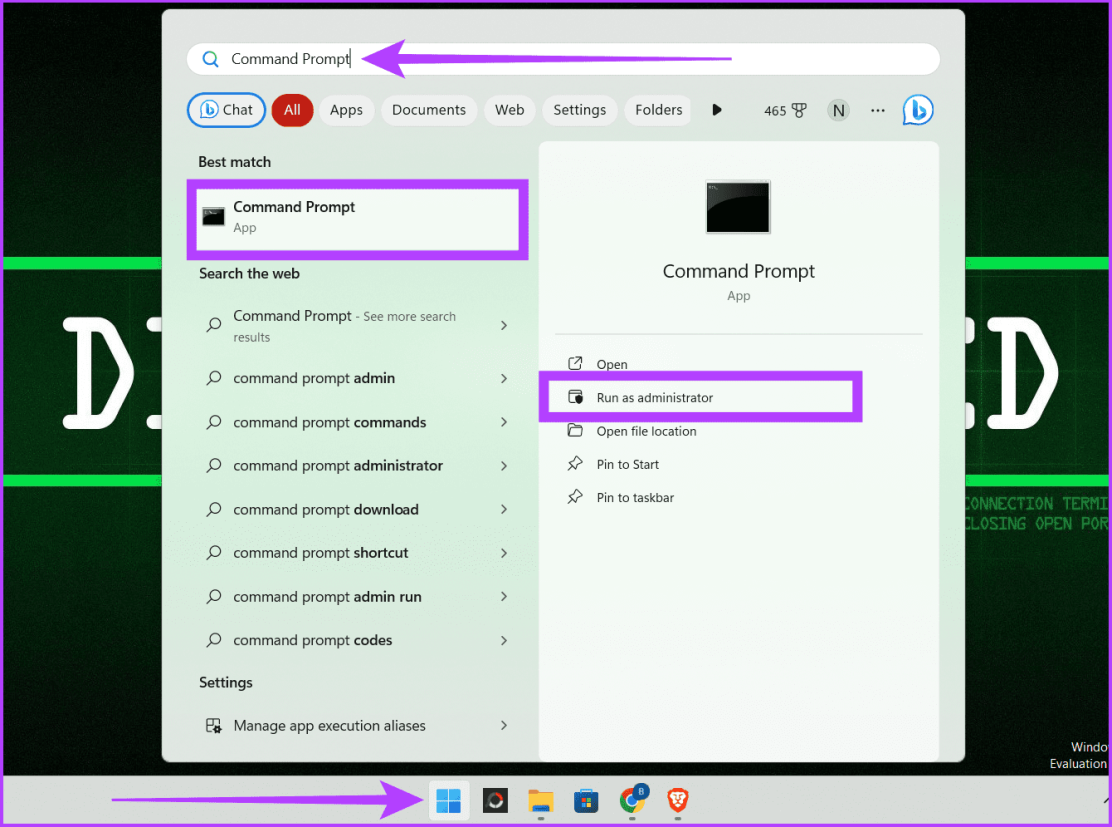
Шаг 1. Щелкните значок Windows и введите «Командная строка» в поле поиска. Выберите «Запуск от имени администратора» и при появлении запроса выберите «Да».

Нажмите кнопку «Пуск», найдите «Командную строку» и выберите «Запуск от имени администратора».

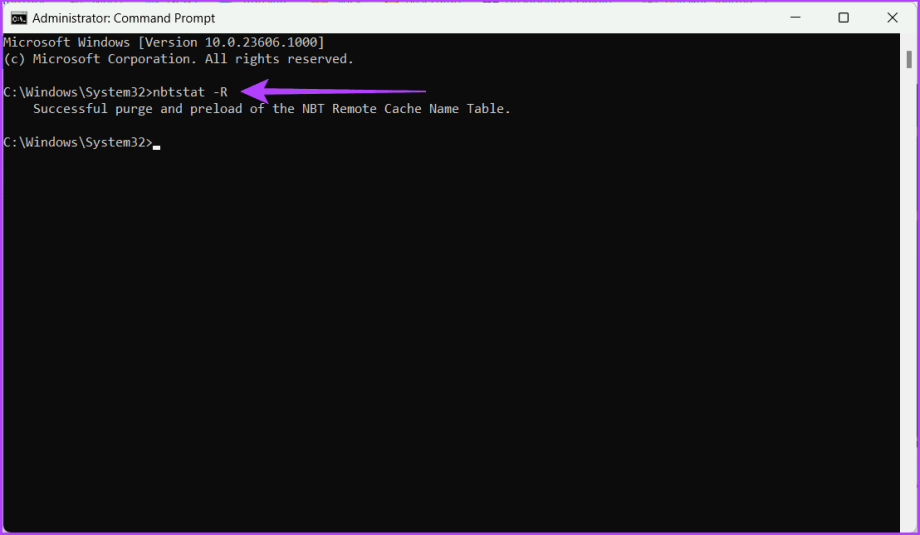
Шаг 2: Введите указанное ниже в окне CMD и нажмите Enter.

nbstat -R

Введите команду для сброса NetBIOS и нажмите Enter.

3. Отключите DNS через HTTPS (DoH).

Протокол DoH шифрует DNS-запросы, потенциально обходя локальные конфигурации DNS, например те, которые указаны в файле хостов. Это шифрование может помешать системе разрешать доменные имена в соответствии с записями в файле хостов.

Отключив DoH, пользователи могут гарантировать, что DNS-запросы соответствуют настройкам файла хостов, что обеспечивает точное и настраиваемое разрешение доменных имен. Вот как это можно сделать в браузере Chrome:

Примечание. Действия такие же, как и для других веб-браузеров, таких как Firefox.

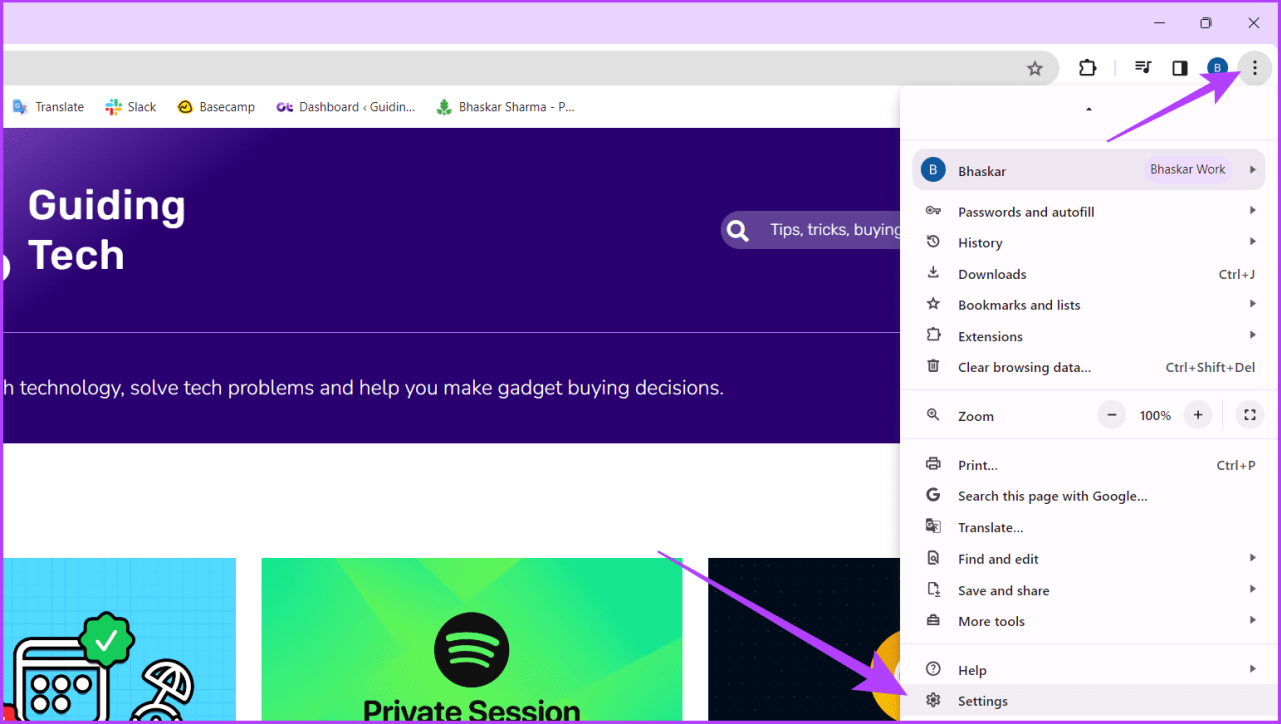
Шаг 1. Запустите браузер Chrome. Нажмите значок с тремя точками и выберите «Настройки».

Нажмите значок из трех точек и выберите «Настройки».

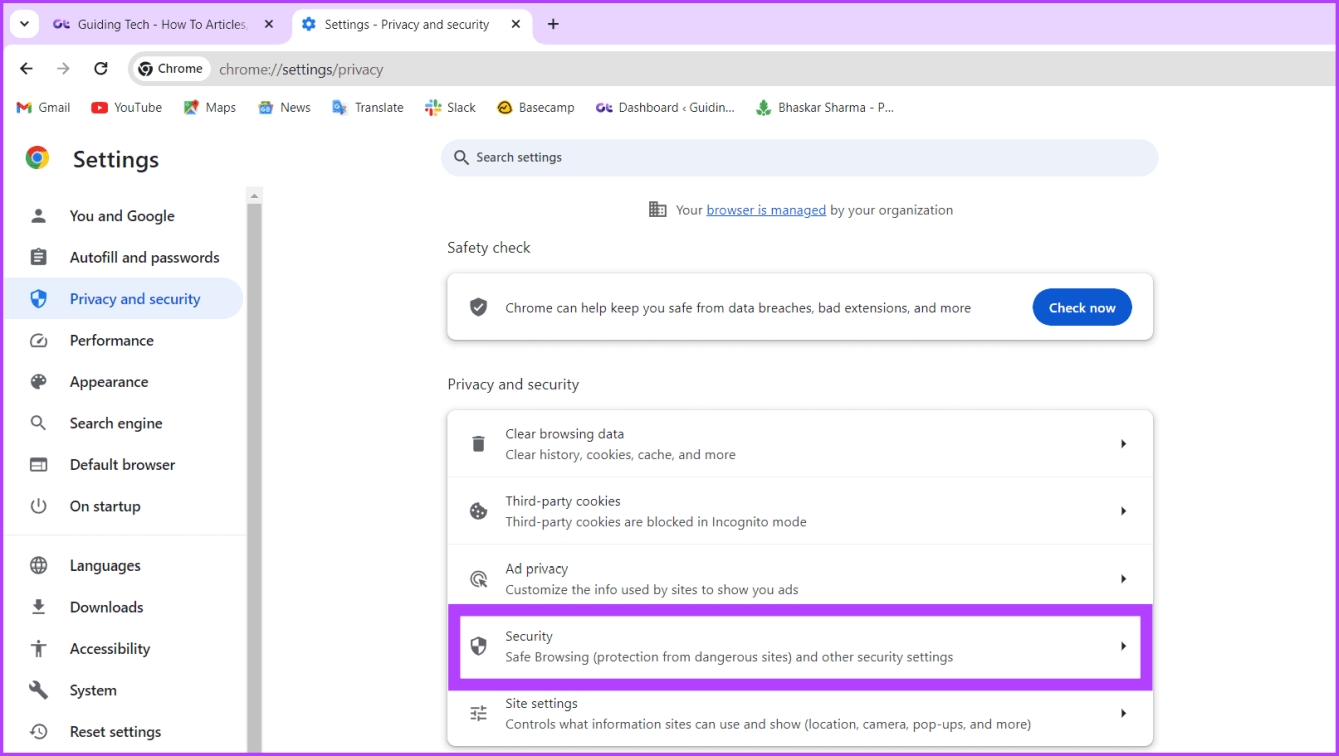
Шаг 2. Перейдите к разделу «Конфиденциальность и безопасность» слева и выберите «Безопасность» справа.

Перейдите в раздел «Конфиденциальность и безопасность» и выберите «Безопасность».

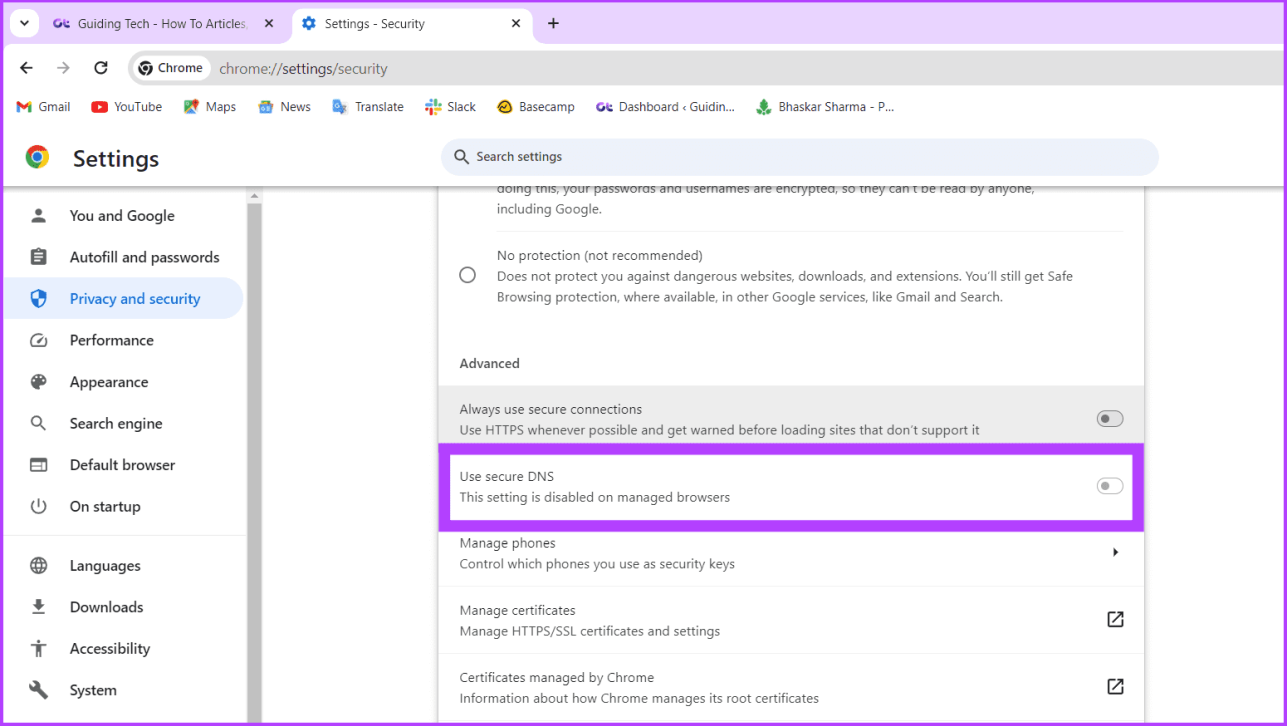
Шаг 3. Прокрутите вниз и отключите параметр «Использовать безопасный DNS».

Прокрутите вниз и выключите параметр «Использовать безопасный DNS».

4. Проверьте формат кодировки файла хостов.

Проверка формата кодировки файла хостов является важным шагом по устранению неполадок при возникновении проблем с восстановлением файлов хоста. Если файл хостов неправильно закодирован в формате ANSI или UTF-8, это может привести к ошибкам, что сделает файл хостов неэффективным. Чтобы проверить формат кодировки, выполните действия, описанные ниже:

Примечание. Рекомендуемой кодировкой является UTF-8, поддерживающая более широкий диапазон символов.

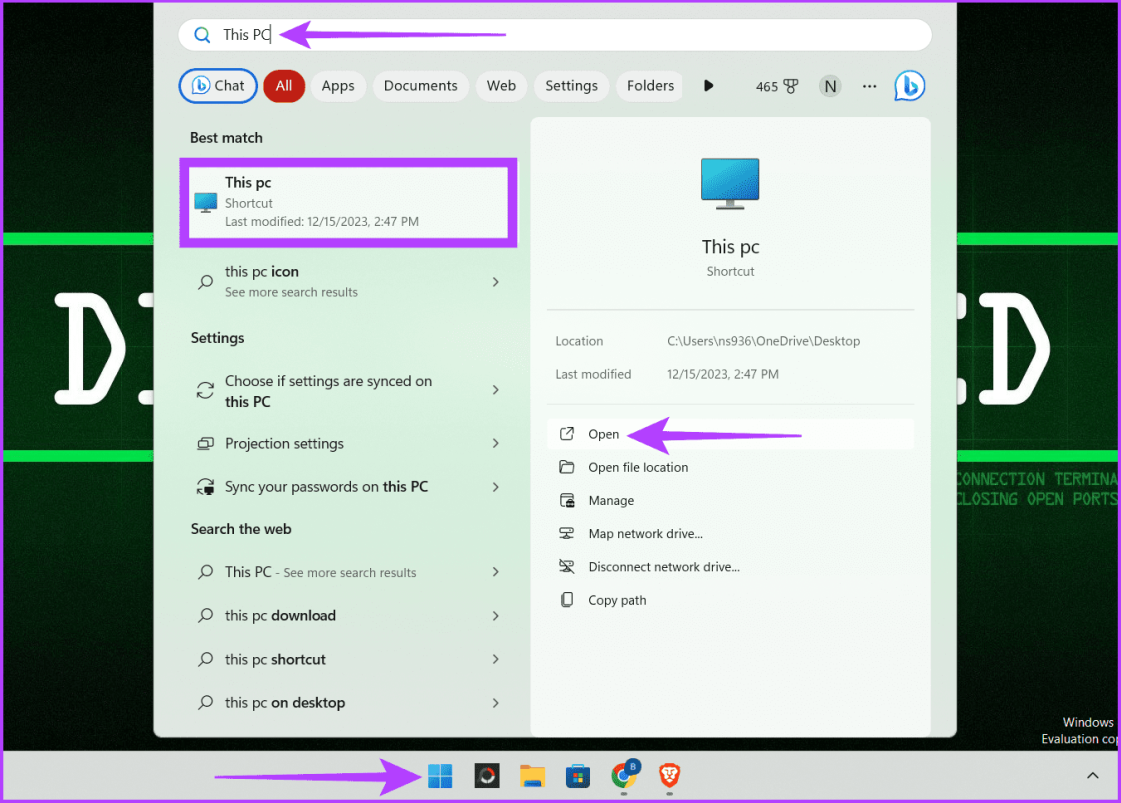
Шаг 1. Нажмите клавишу Windows+S на клавиатуре. Введите «Этот компьютер» в поле поиска и нажмите «Открыть».

Нажмите Windows S, введите «Этот компьютер» и нажмите «Открыть».

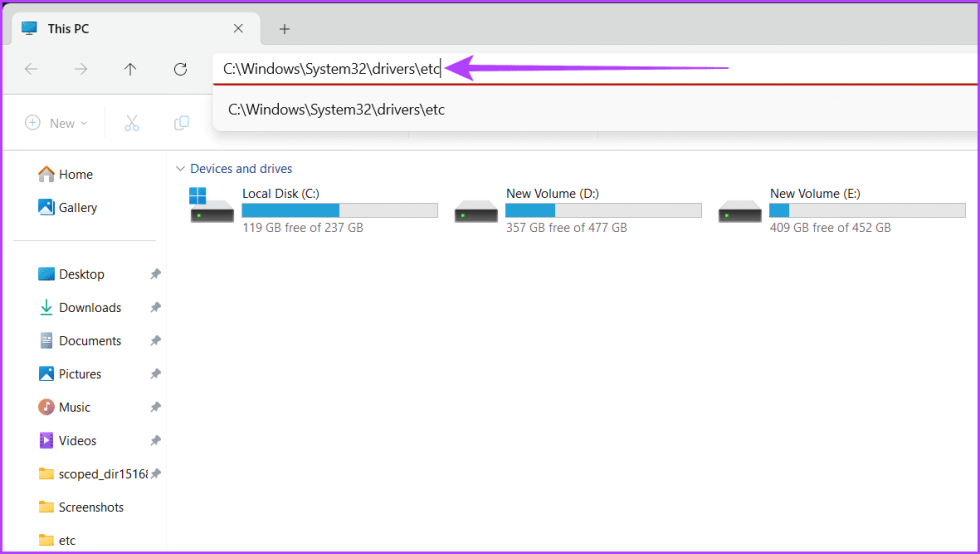
Шаг 2. Вставьте указанное ниже в адресную строку и нажмите Enter:

C:WindowsSystem32driversetc

Вставьте адрес файла хостов и нажмите Enter.

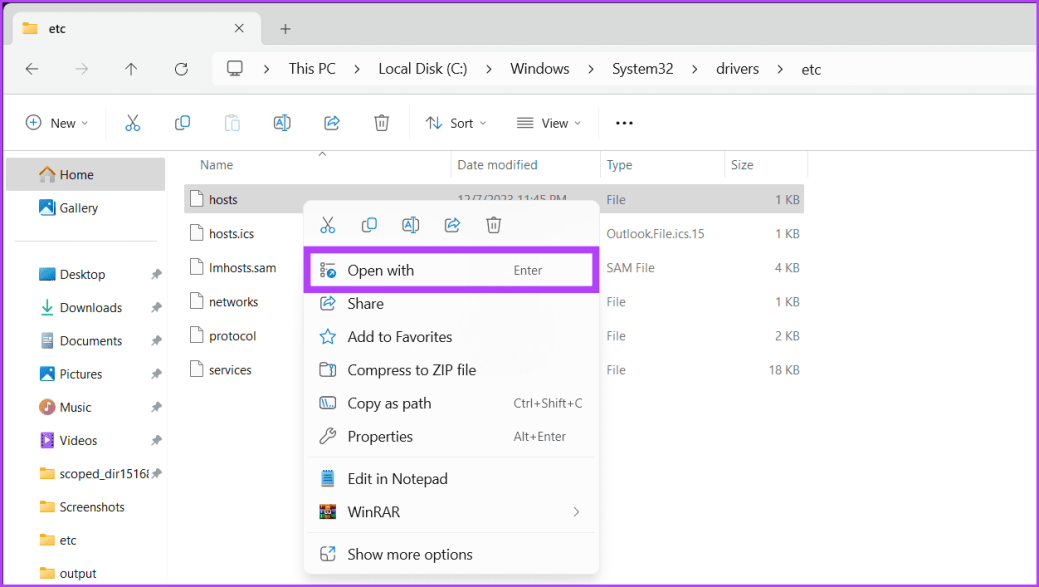
Шаг 3: Найдите файл хостов. Щелкните его правой кнопкой мыши и выберите «Открыть с помощью».

Щелкните правой кнопкой мыши файл хостов и выберите «Открыть с помощью 1».

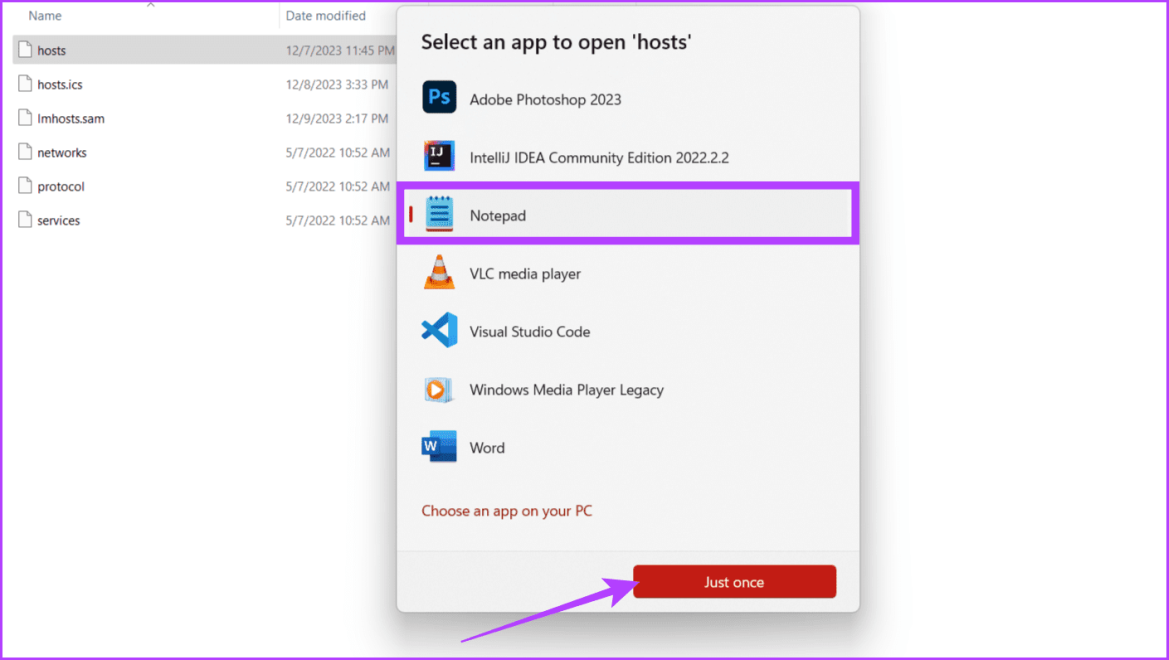
Шаг 4. Выберите «Блокнот» во всплывающем окне и нажмите «Только один раз».

Выберите «Блокнот» во всплывающем окне и нажмите «Только один раз».

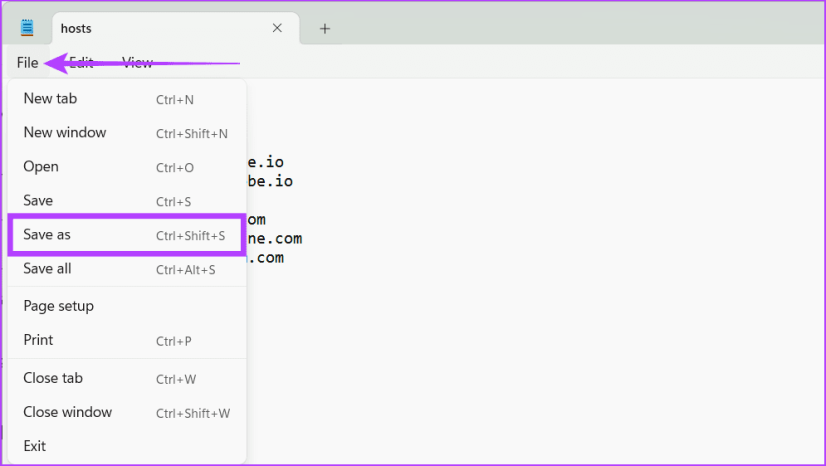
Шаг 5: Теперь нажмите «Файл» и выберите «Сохранить как».

Совет: Вы также можете нажать Ctrl+Shift+S.

Нажмите «Файл» и выберите «Сохранить как».

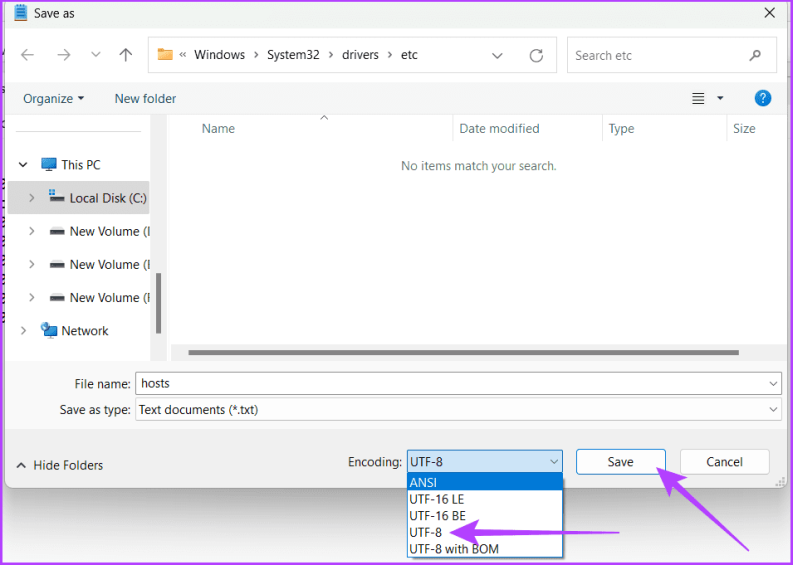
Шаг 6. Убедитесь, что используется кодировка UTF-8 или ANSI, и нажмите «Сохранить».

Убедитесь, что кодировка — UTF 8 или ANSI, и нажмите «Сохранить».

5. Проверьте наличие проблем с разрешениями

Полезно проверить проблемы, связанные с разрешениями, если файл хостов на вашем устройстве не работает должным образом. Для оптимальной работы файла хостов необходимы разрешения «Чтение» и «Чтение и выполнение». Давайте углубимся в простые шаги по проверке разрешения для файла хостов:

Шаг 1: Щелкните значок Windows. Найдите «Этот компьютер» и нажмите «Открыть».

Нажмите Windows S, введите «Этот компьютер» и нажмите «Открыть».

Шаг 2: Вставьте указанное ниже в адресную строку и нажмите клавишу Enter.

C:WindowsSystem32driversetc

Вставьте адрес файла хостов и нажмите Enter.

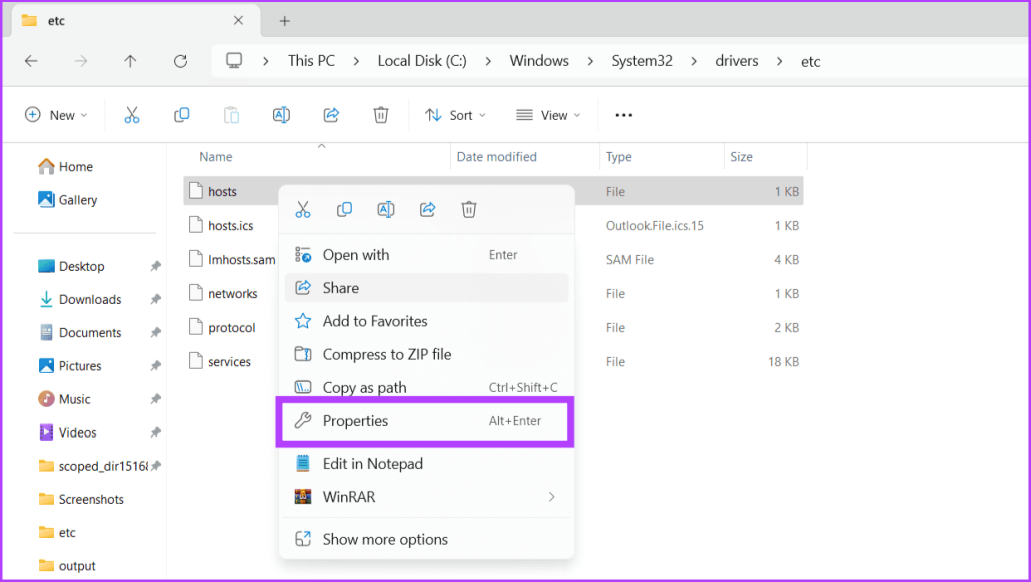
Шаг 3: Щелкните правой кнопкой мыши файл хостов и выберите «Свойства».

Щелкните правой кнопкой мыши файл хостов и выберите «Свойства».

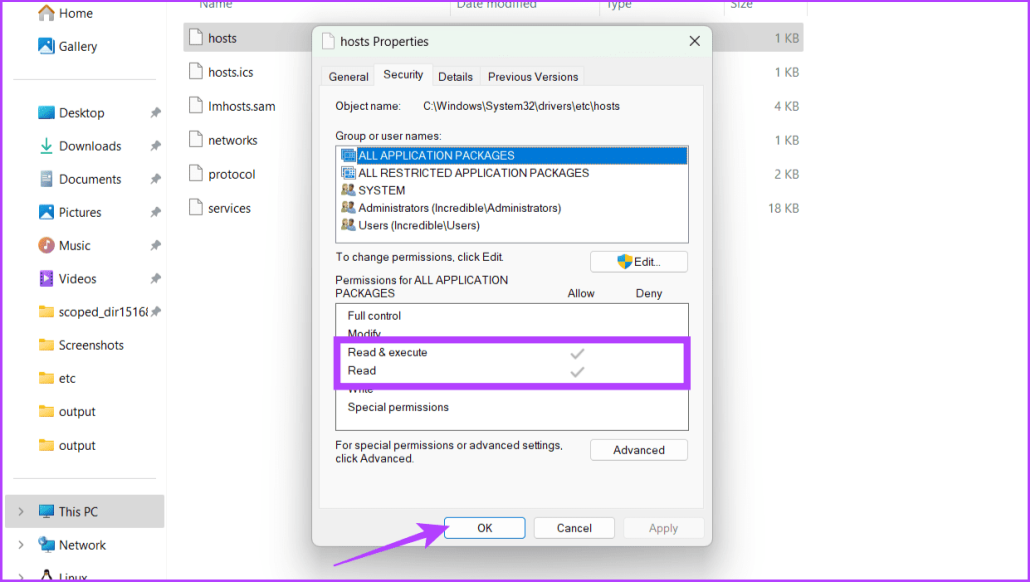
Шаг 4. Перейдите на вкладку «Безопасность» и убедитесь, что отмечены флажки «Чтение и выполнение» и «Чтение». Теперь нажмите ОК.

Перейдите на вкладку «Безопасность» и убедитесь, что отмечены флажки «Чтение выполнения» и «Чтение», затем нажмите «ОК».

6. Сбросьте файл хостов.

Файл хостов отвечает за сопоставление имен хостов с IP-адресами, и если он будет поврежден или неправильно настроен с течением времени, это может привести к проблемам с подключением. Одним из жизнеспособных решений при возникновении проблем с его функциональностью является сброс файла хостов. Вот как это можно сделать:

Шаг 1: Нажмите клавишу Windows на клавиатуре. В поле поиска введите «Этот компьютер» и нажмите «Открыть».

Нажмите Windows S, введите «Этот компьютер» и нажмите «Открыть».

Шаг 2. Чтобы найти файл хостов, введите указанное ниже местоположение в адресной строке и нажмите Enter.

C:WindowsSystem32driversetc

Вставьте адрес файла хостов и нажмите Enter.

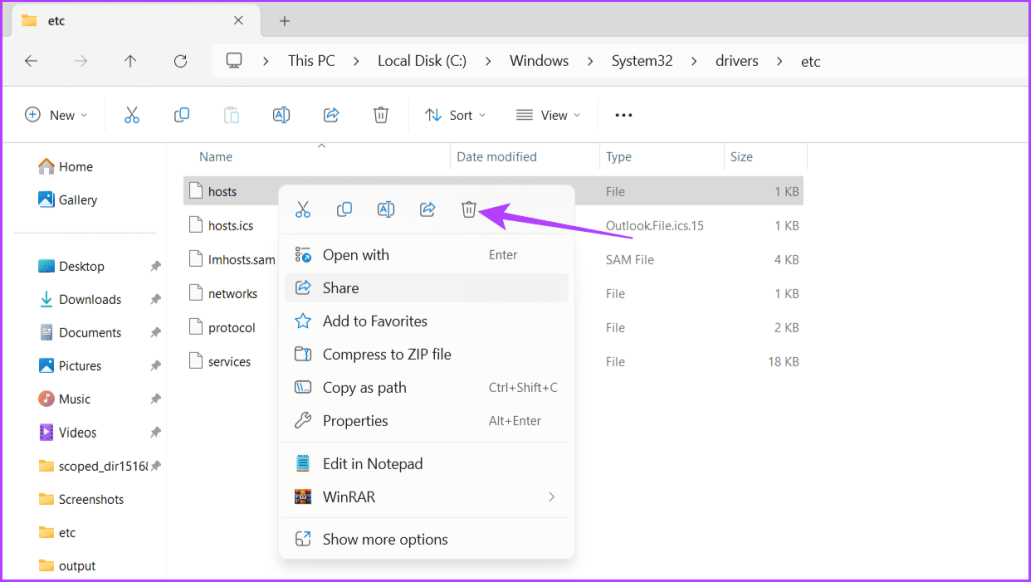
Шаг 3: Щелкните правой кнопкой мыши файл хостов и выберите значок «Удалить».

Щелкните правой кнопкой мыши файл хостов и выберите «Удалить».

Шаг 4: Нажмите «Продолжить» во всплывающем окне и выберите «Да» в командной строке.

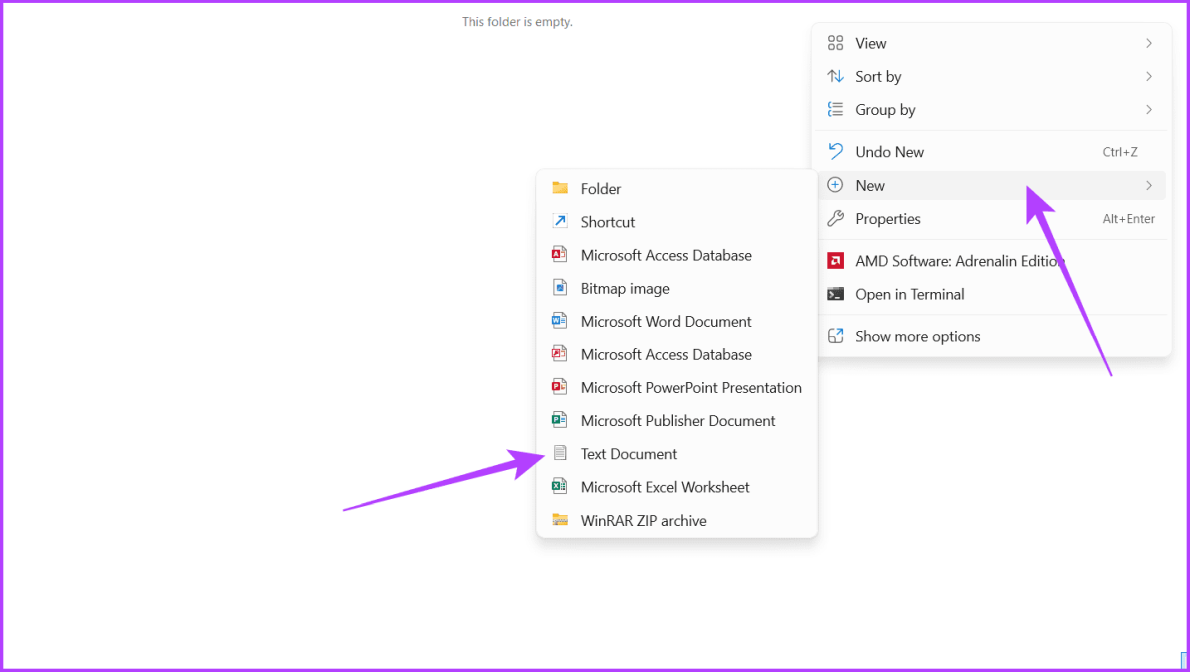
Шаг 5: Теперь перейдите в новую папку. Щелкните правой кнопкой мыши пустую область, выберите «Создать» и выберите «Текстовый документ».

Перейдите в новую папку, щелкните правой кнопкой мыши в пустой области, выберите «Создать» и выберите «Текстовый документ».

Шаг 6: Откройте файл и вставьте в него приведенную ниже информацию.

#127.0.0.1 localhost::1 localhost127.0.0.1 3ca52znvmj.adobe.io127.0.0.1 cc-api-data.adobe.io127.0.0.1 ic.adobe.io127.0.0.1 genuine.adobe.com127.0.0.1 prod.adobegenuine.com127.0.0.1 assets.adobedtm.com

Шаг 7: Нажмите «Файл» и выберите «Сохранить как».

Нажмите «Файл» и выберите «Сохранить как».

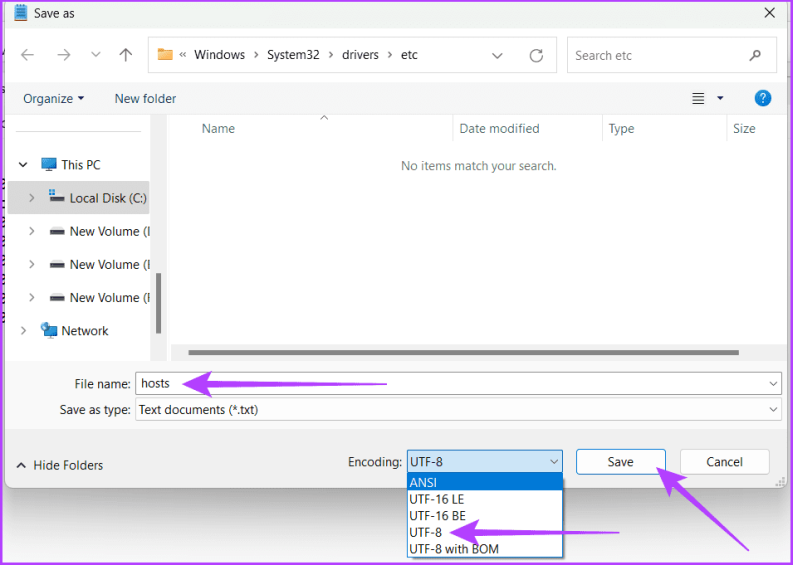
Шаг 8: Переименуйте файл в hosts. Убедитесь, что кодировка — UTF-8, и нажмите «Сохранить».

Переименуйте файл в Hosts, убедитесь, что кодировка UTF 8, и нажмите «Сохранить».

Шаг 9: Теперь скопируйте файл хостов и вставьте его в папку и т. д.

Предоставьте необходимые разрешения и перезагрузите устройство. Это должно исправить ваш файл хостов Windows. Если это все еще не работает, следуйте следующему методу.

7. Отключите прокси.

Отключение прокси-сервера позволяет системе напрямую использовать файл хостов. Это означает, что он может находить адреса веб-сайтов на основе информации в файле хостов. Это полезно, если вам нужен точный контроль над разрешением доменных имен. Это гарантирует, что информация в файле хостов используется в первую очередь, чтобы система могла находить адреса более надежно и точно. Вот как это можно сделать:

Шаг 1. Нажмите клавиши Windows+I и откройте приложение «Настройки».

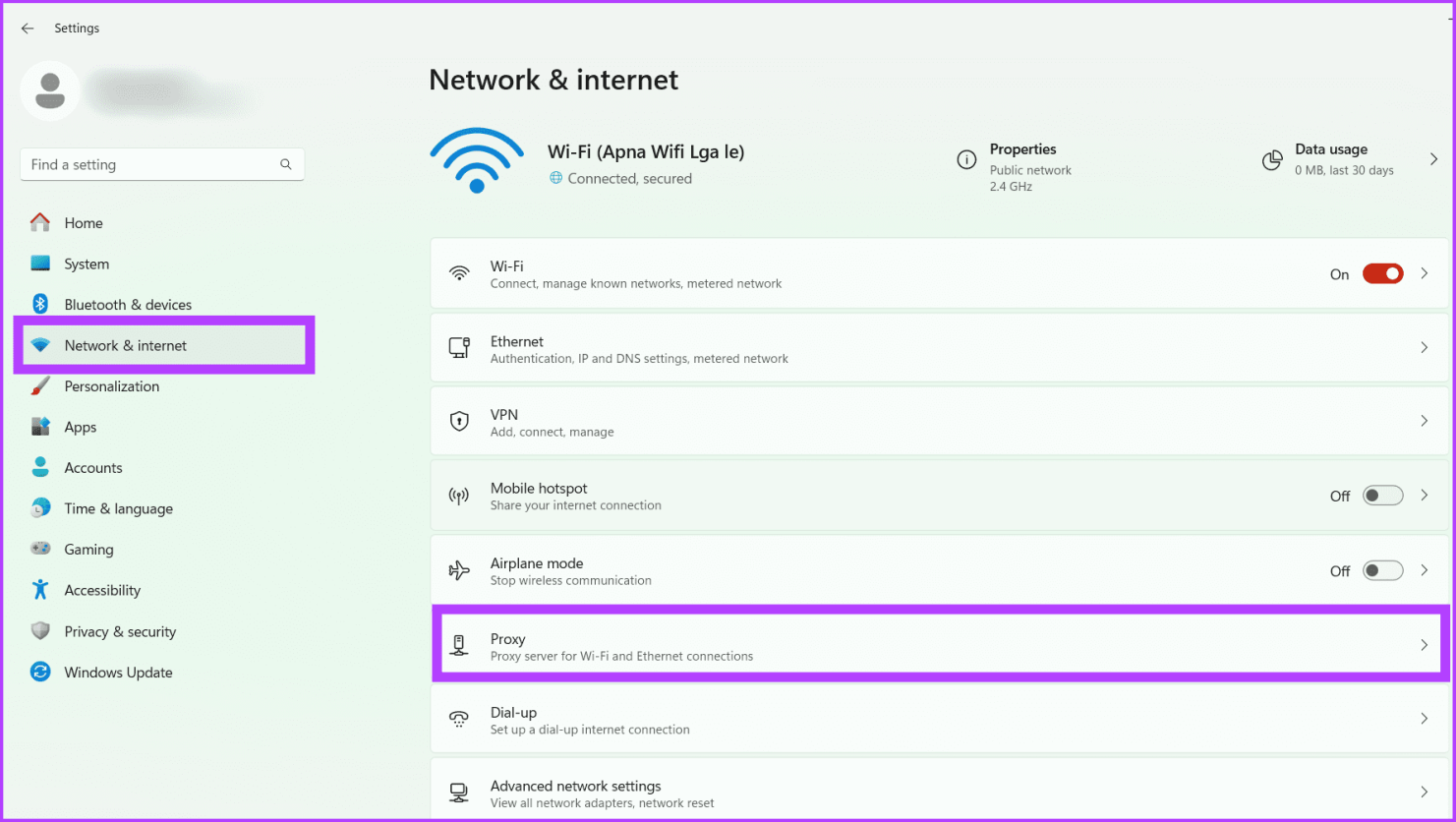
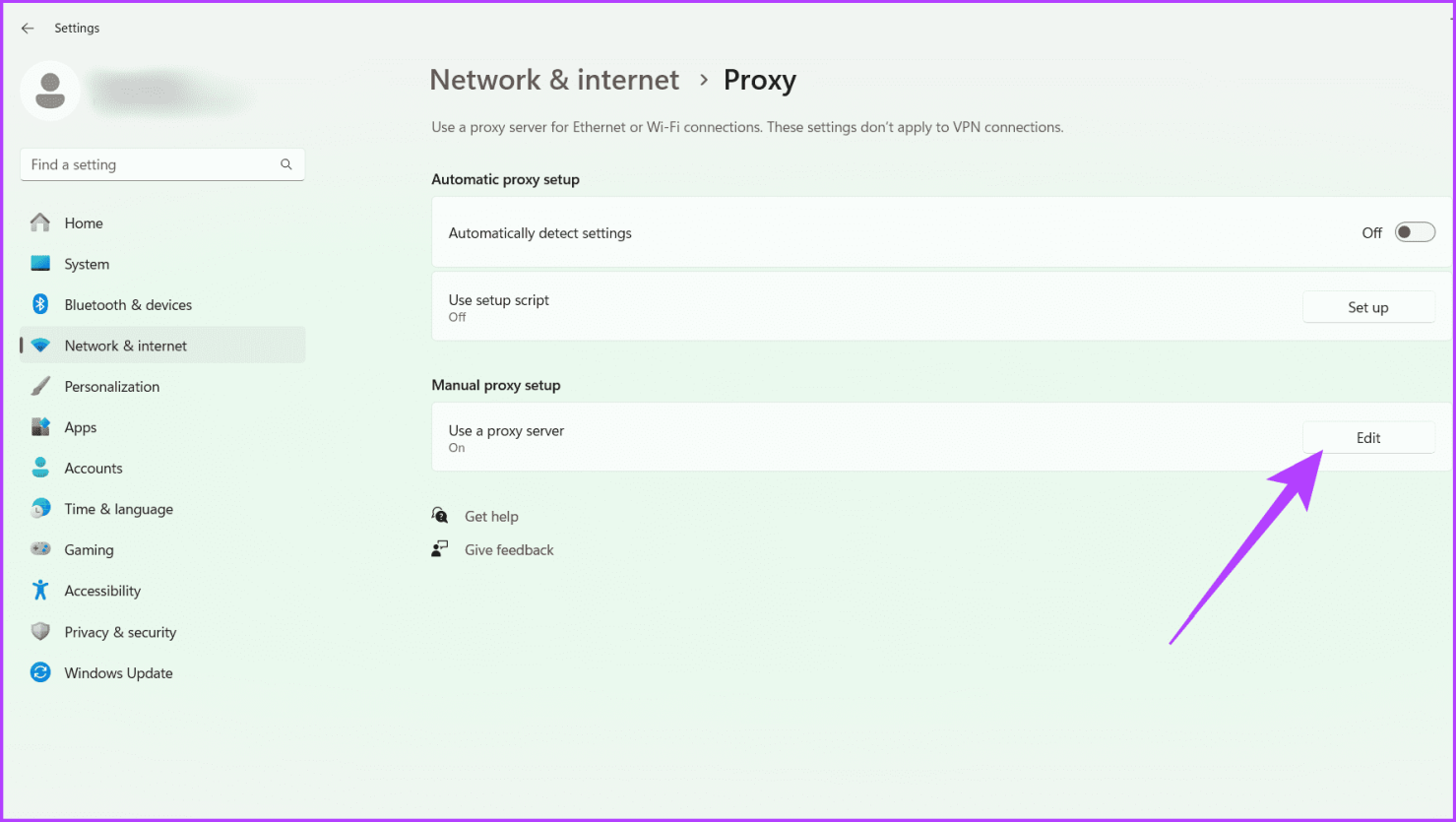
Шаг 2. Перейдите в раздел «Сеть и Интернет» и выберите «Прокси».

Перейдите в Сеть Интернет и выберите Прокси.

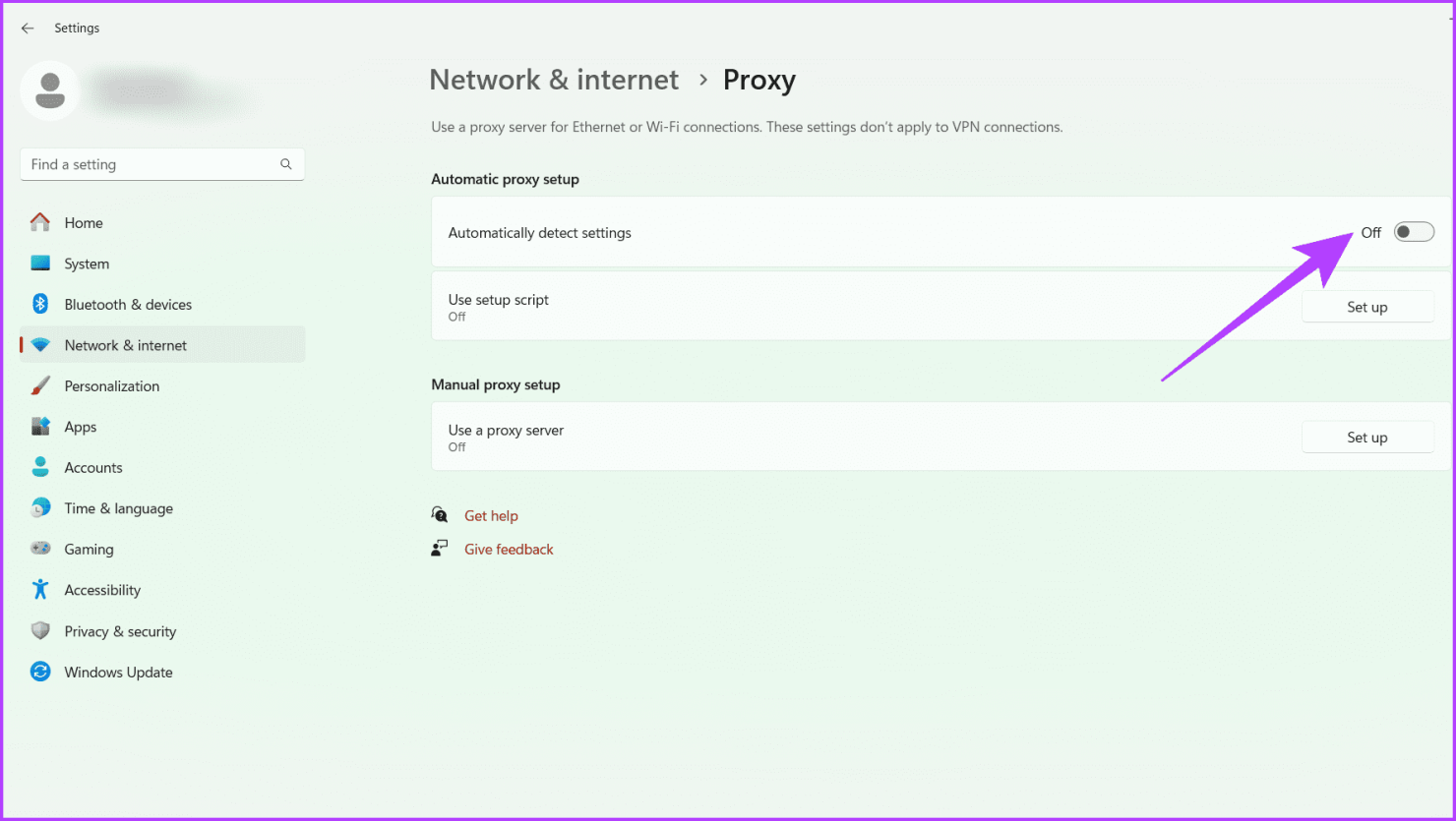
Шаг 3. В разделе «Автоматическая настройка прокси» отключите переключатель «Автоматически определять настройки».

В разделе «Автоматическая настройка прокси» отключите кнопку рядом с пунктом «Автоматически определять настройки».

Шаг 4. Нажмите «Изменить» рядом с пунктом «Использовать прокси-сервер» в разделе «Настройка прокси вручную».

Нажмите «Изменить» рядом с пунктом «Использовать прокси-сервер» в разделе «Настройка прокси вручную».

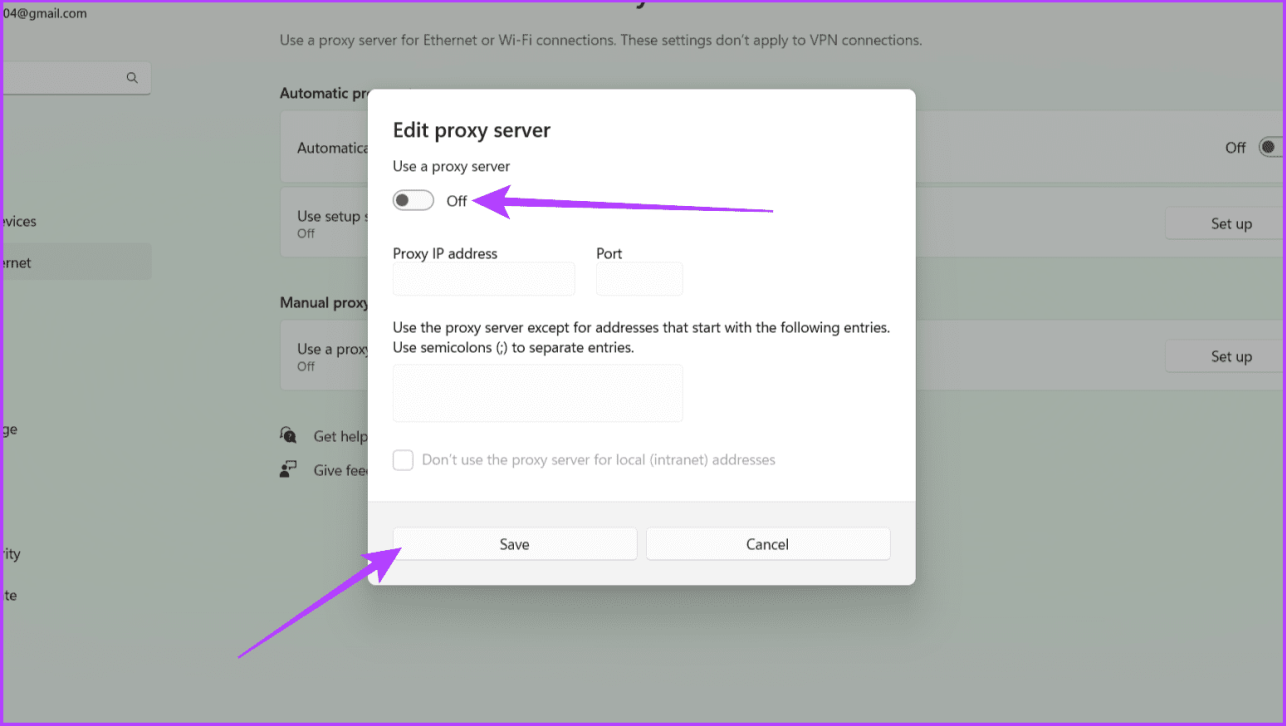
Шаг 5. Отключите переключатель «Использовать прокси-сервер» и нажмите «Сохранить».

Отключите кнопку ниже «Использовать прокси-сервер» и нажмите «Сохранить».

8. Очистка пулов сокетов в Chrome

Chrome, как и многие браузеры, использует пулы сокетов для оптимизации производительности. Эти пулы поддерживают открытые соединения с часто посещаемыми веб-сайтами, повышая скорость и эффективность. Однако кэшированная информация в этих пулах иногда может конфликтовать с недавними обновлениями файла хостов, что приводит к несогласованности.

Очистка пулов сокетов заставляет Chrome отбрасывать все кэшированные данные подключений и инициировать новые подключения к веб-сайтам. Этот процесс гарантирует, что Chrome будет придерживаться обновленных записей файла хостов, устраняя несоответствия. Вот как это можно сделать:

Шаг 1. Запустите браузер Chrome.

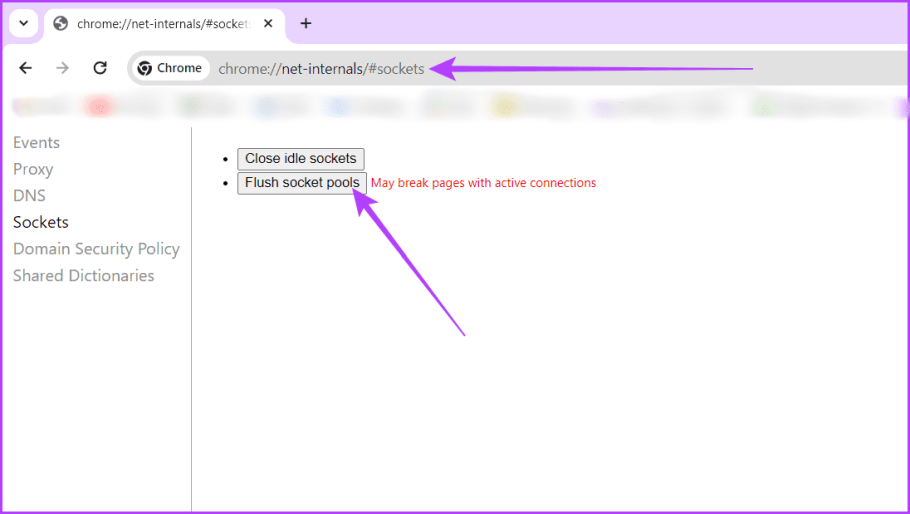
Шаг 2. Перейдите к местоположению файла хостов, введя приведенный ниже текст в адресную строку Chrome и нажмите Enter.

chrome://net-internals/#sockets

Шаг 3. Нажмите кнопку «Очистить пулы сокетов».

Перейдите к сокетам и нажмите кнопку «Очистить пулы сокетов».

Шаг 4. Теперь перезапустите браузер Chrome, чтобы изменения вступили в силу.

Файл хостов найден

Файл хостов, не работающий на вашем устройстве Windows, может расстраивать. Мы надеемся, что предложенные ранее решения помогли вам решить проблему. Сообщите нам, какое из вышеперечисленных исправлений помогло вам.


2023-12-28T22:10:32
Вопросы читателей