Не работают ярлыки на рабочем столе Windows

Представление рабочего стола Windows состоит из папок, значков, файлов и панели задач, позволяющих быстро приступить к работе. Таким образом, вы можете просто дважды щелкнуть значки, чтобы открыть приложения или папки. И вы можете настроить нужные вам приложения и программы для быстрого доступа. Некоторые пользователи жалуются, что ярлыки на рабочем столе не работают или не отображаются на их компьютерах с Windows.

Пути ярлыков для этих приложений и папок могут быть неправильно настроены, если файлы приложения повреждены, а в некоторых случаях это может быть признаком заражения вредоносным ПО. В этом руководстве мы обсудим лучшие исправления. Давайте перейдем к этому.

1. Перезагрузите компьютер.

Прежде чем приступить к устранению неполадок, перезагрузите компьютер. Иногда перезагрузка — это все, что вам нужно, поскольку она достаточно сильна, чтобы заставить проблемные процессы, вызывающие проблему, завершиться.

Кроме того, поскольку Проводник Windows управляет графическими элементами на вашем компьютере, перезагрузка приведет к его перезагрузке и может исправить незначительные сбои. Это эффективное решение, если значки на рабочем столе перестают работать.

2. Проверьте и обновите цель ярлыка.

Ярлыки на рабочем столе связаны с файлами приложений, которые они должны открывать. Таким образом, хотя ярлык может показаться идеальным, если путь для приложения неверен, ярлык не будет работать. Простое решение — обновить путь, как показано ниже.

Шаг 1. Щелкните правой кнопкой мыши проблемный ярлык и выберите «Открыть местоположение файла».
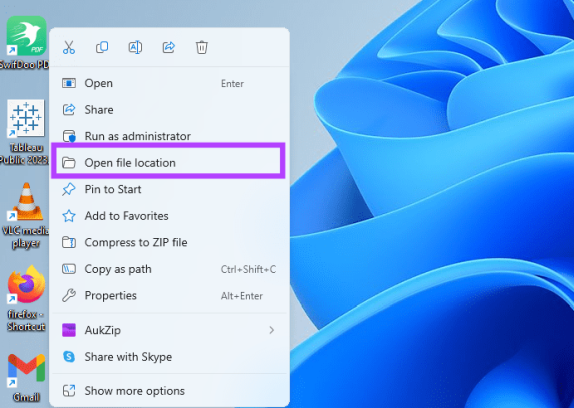
Открыть местоположение файла 1

Шаг 2. Запишите путь к файлу; обычно он находится в адресной строке открытого проводника.
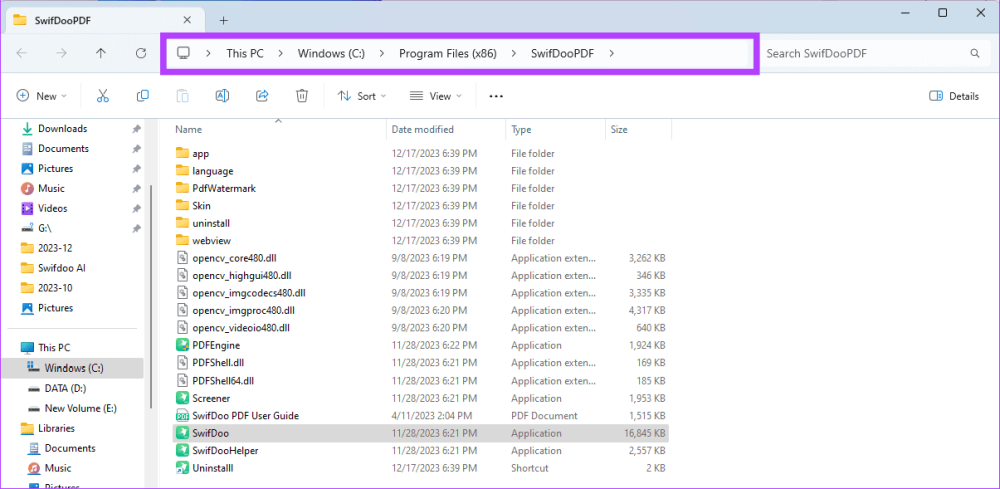
Местоположение файла

Шаг 3. Снова щелкните правой кнопкой мыши ярлык на рабочем столе и выберите «Свойства».
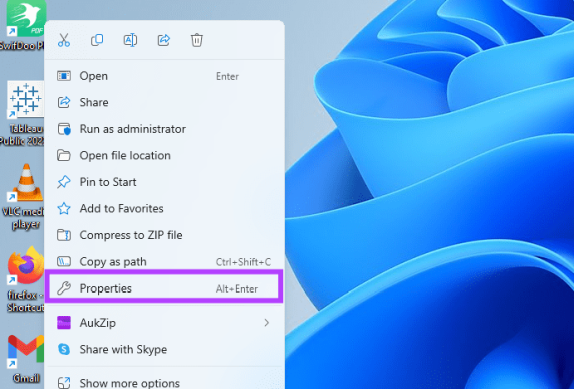
Свойства файла 2

Шаг 4. Обновите поле «Цель» и убедитесь, что оно соответствует указанному ранее пути к файлу, затем нажмите «Применить» и «ОК».
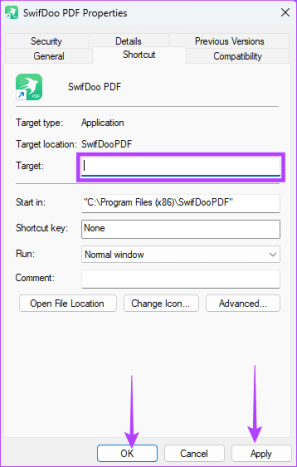
Обновить целевое поле

3. Воссоздайте проблемные ярлыки.

Если ярлыки на рабочем столе не открываются, вы можете столкнуться с повреждением файла. Создав заново ярлык, вы удалите старый поврежденный ярлык и создадите новый. Вы можете выполнить следующие действия.

Шаг 1. Щелкните правой кнопкой мыши проблемный ярлык и выберите «Открыть местоположение файла».

Открыть местоположение файла 1

Шаг 2. Щелкните правой кнопкой мыши исполняемый файл и выберите «Показать дополнительные параметры».
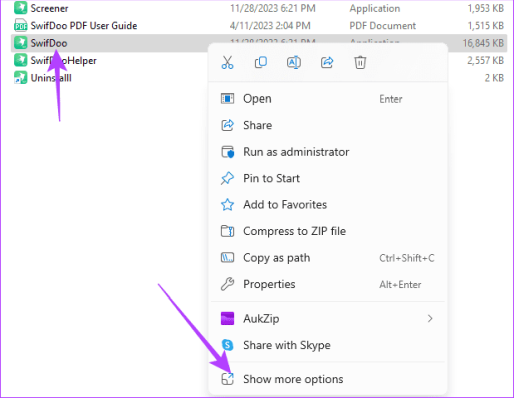
Показать больше вариантов

Шаг 3. В контекстном меню выберите «Создать ярлык».
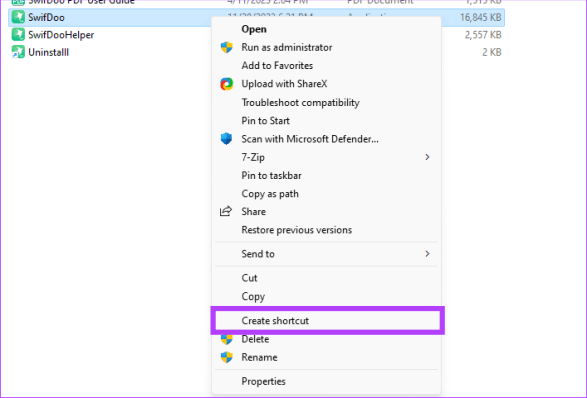
Создать ярлык 1

4. Перерегистрируйте приложения.

Если ярлыки на рабочем столе не работают или не отображаются в Windows, перерегистрация приложений эффективна, особенно если проблема связана с приложениями Microsoft Store. При установке приложения будут созданы записи в реестре, которые связывают его с важными функциями, такими как открытие его с помощью ярлыка. При перерегистрации приложений вы удаляете все повреждения, которые могут вызвать ошибку.

Шаг 1. Нажмите значок «Поиск» на панели задач, введите powershell и выберите параметр «Запуск от имени администратора».
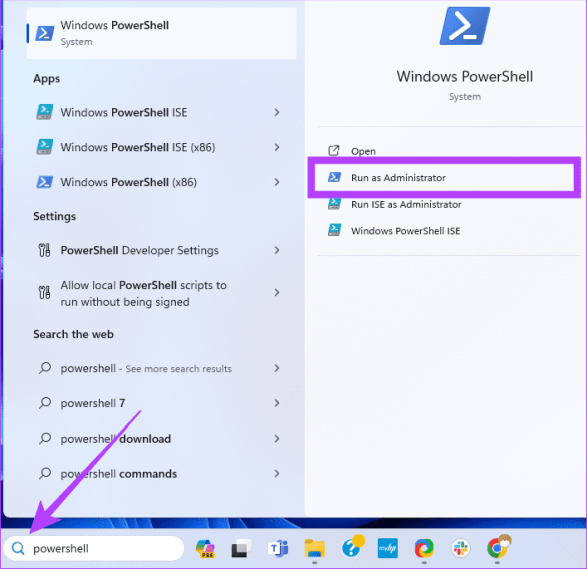
открыть Powershell 6

Шаг 2. Скопируйте и вставьте приведенную ниже команду в PowerShell и нажмите Enter:

Get-AppXPackage -AllUsers |Where-Object {$_.InstallLocation -like " SystemApps "} | Foreach {Add-AppxPackage -DisableDevelopmentMode -Register "$($_.InstallLocation)AppXManifest.xml"}
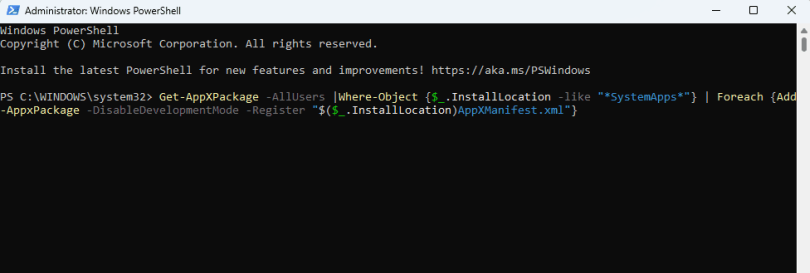
Запуск перерегистрации приложений

5. Восстановите Windows с помощью DISM Tool.

Если значки на рабочем столе пусты или не загружаются должным образом, возможно, образ системы серьезно поврежден. В Windows 11 вы можете использовать встроенное сканирование DISM, чтобы найти и исправить это повреждение. Следуйте инструкциям ниже.

Шаг 1. Нажмите сочетание клавиш Windows+R, чтобы открыть диалоговое окно «Выполнить» Windows.

Шаг 2. Введите cmd и нажмите сочетание клавиш Ctrl+Shift+Enter, чтобы запустить командную строку с повышенными правами.
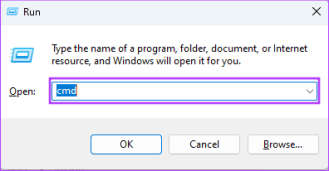
откройте командную строку

Шаг 3. Введите команду ниже и нажмите Enter, чтобы проверить изображение на наличие повреждений:

DISM /Online /Cleanup-Image /ScanHealth
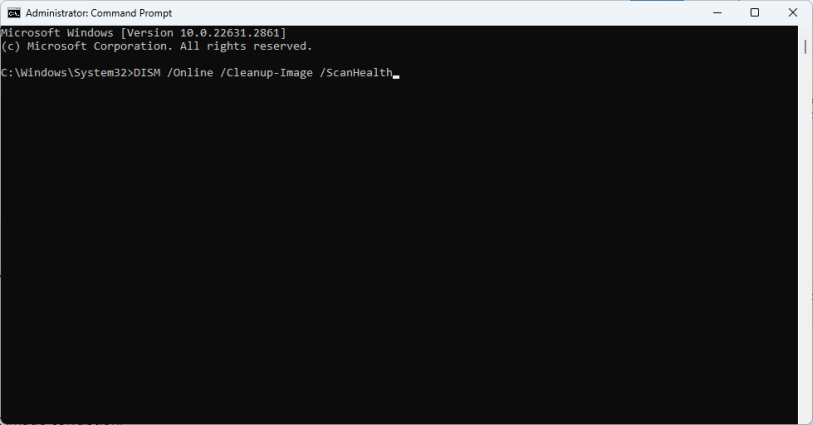
Сканировать здоровье

Шаг 4. Введите команду ниже и нажмите Enter, чтобы исправить повреждение изображения:

DISM /Online /Cleanup-Image /RestoreHealth
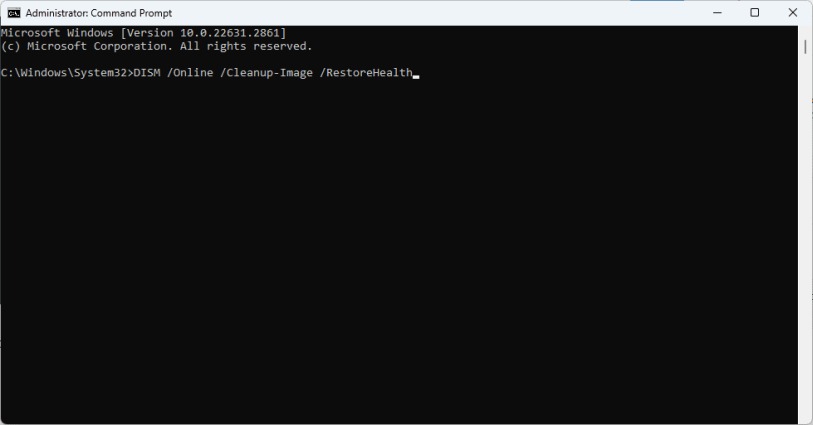
Восстановить здоровье 1

Шаг 5. Когда сканирование завершится, выполните приведенную ниже команду, чтобы начать сканирование SFC, и перезагрузите компьютер после завершения сканирования:

sfc /scannow
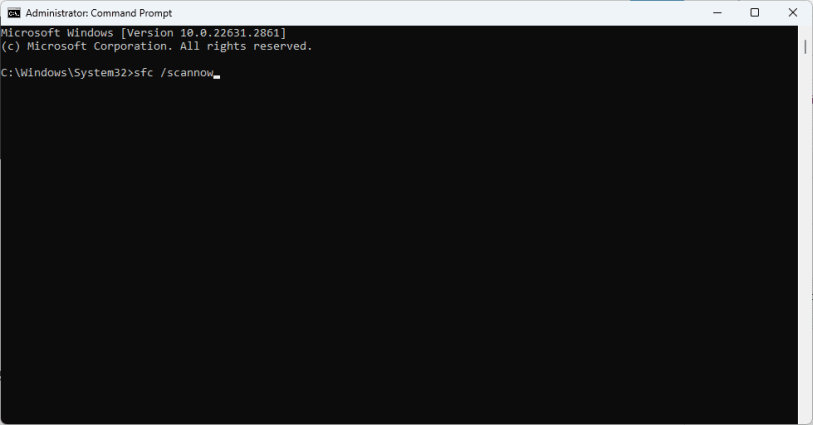
scf-сканирование

6. Сканируйте компьютер на наличие вредоносных программ.

Если ярлыки на рабочем столе не работают в Windows, возможно, ваш компьютер заражен вредоносным ПО, и выполнение сканирования на наличие вредоносных программ будет действительным решением. Вирусы могут изменить конфигурации и нарушить целостность путей к файлам или приложениям. Они также могут удалить важные файлы, необходимые для открытия ярлыков. После запуска проверки на вирусы убедитесь, что проблема устранена, или попробуйте другие решения.

7. Выполните восстановление системы.

Утилита восстановления системы — это инструмент, который вернет Windows в предыдущее состояние, когда она могла бы работать правильно без проблем с ярлыками. Использование этого исправления будет работать, если проблемы с конфигурацией вызывают проблему с ярлыком, но вы должны иметь в виду, что восстановление вашего компьютера может привести к удалению недавно установленных приложений и приложений. После запуска восстановления системы убедитесь, что проблема устранена.

Использование функциональных ярлыков приложений в Windows 11

Ярлыки на рабочем столе упрощают открытие приложений. Они устраняют необходимость открывать отдельные папки с файлами при запуске приложений. Если у вас возникли проблемы с ярлыками, вы можете попробовать быструю перезагрузку и перейти к другим решениям, если проблема не устранена.
2024-01-08T10:37:48
Вопросы читателей

7 основных исправлений для чата Roblox, не работающего в Windows

Возможность общаться с другими игроками Roblox может обогатить ваш игровой опыт, облегчить стратегическую координацию и помочь создать незабываемые моменты. Однако могут быть случаи, когда в виртуальном разговоре возникают сбои, из-за чего текстовый или голосовой чат Roblox перестает работать на вашем ПК с Windows 10 или 11.

К счастью, нет необходимости мириться с такими проблемами Roblox. Ниже мы перечислили все возможные решения, позволяющие заставить чат Roblox работать на вашем компьютере с Windows. Итак, давайте посмотрим.

1. Измените настройки конфиденциальности Roblox, чтобы разблокировать сообщения.

Распространенная причина, по которой опция чата может не отображаться или не работать в Roblox, заключается в том, что вы ранее отключили общение в меню конфиденциальности. Вот как это включить.

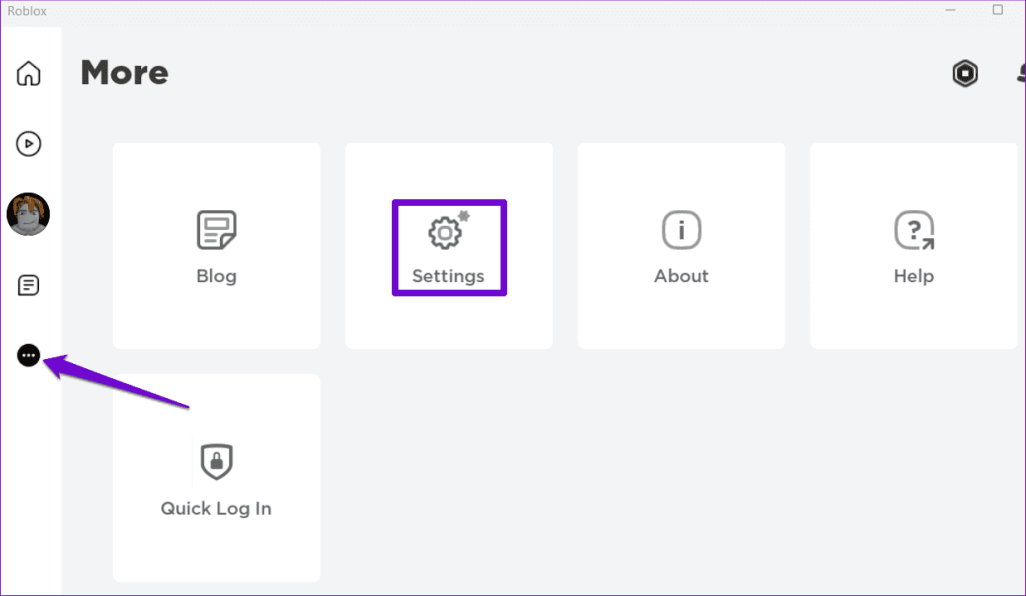
Шаг 1: Откройте Roblox на своем компьютере. Нажмите трехточечный значок слева и выберите «Настройки».

Откройте настройки Роблокса

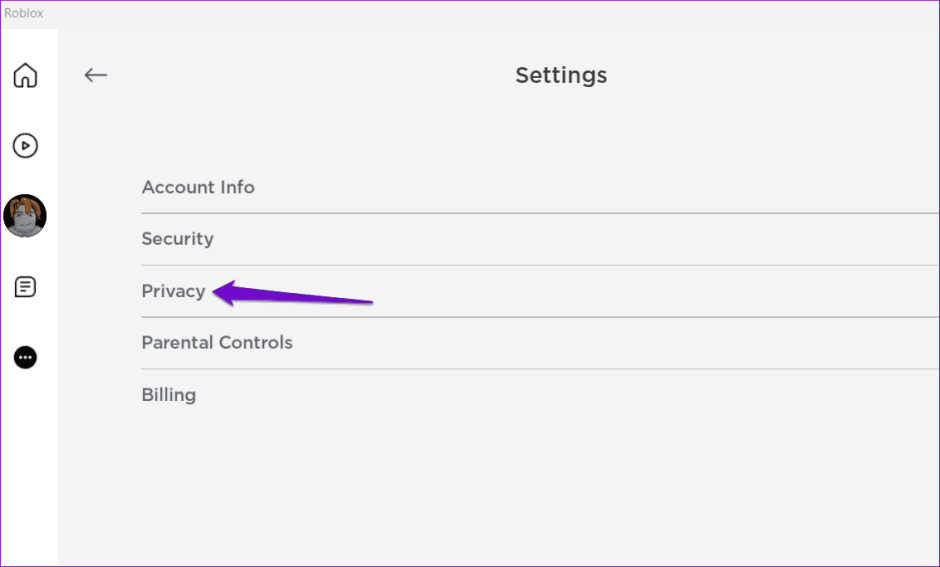
Шаг 2: Нажмите «Конфиденциальность».

Настройки конфиденциальности Роблокс

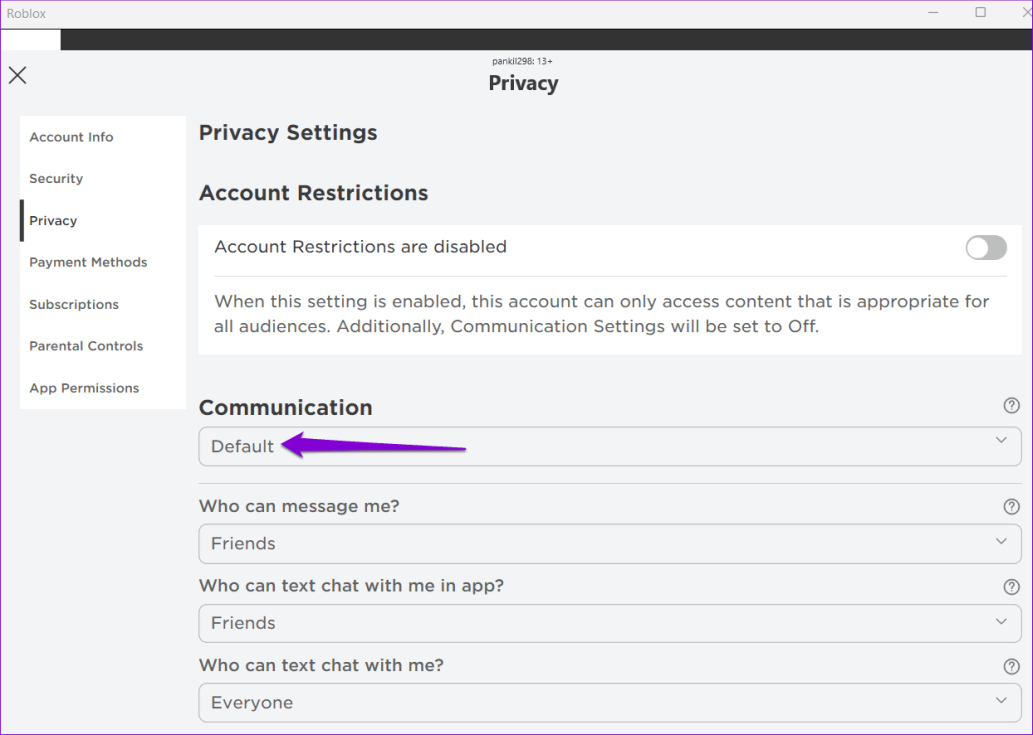
Шаг 3: Щелкните раскрывающееся меню в разделе «Связь», чтобы выбрать «По умолчанию».

Сбросить настройки связи в Roblox

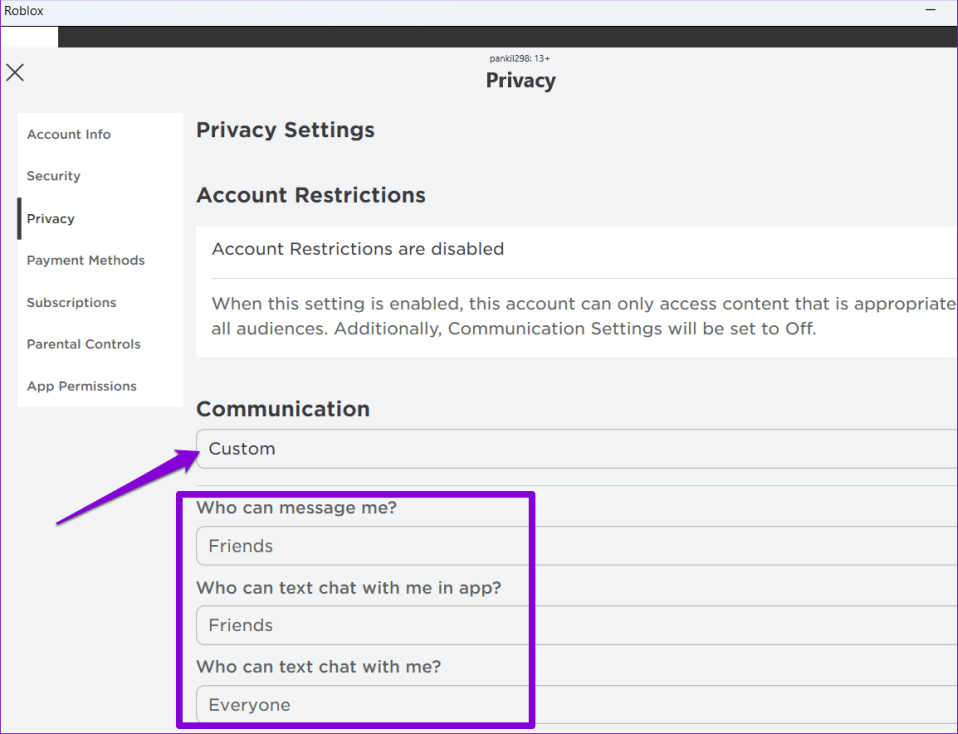
Кроме того, вы можете выбрать опцию «Пользовательский» и указать, кто может отправлять вам сообщения, используя раскрывающиеся меню.

Настройки чата Роблокс

После этого вернитесь в свою игру Roblox и проверьте, можете ли вы общаться с другими игроками.

2. Изменить настройки региона

Несколько пользователей в сообщении Reddit сообщили об устранении проблем с чатом Roblox путем изменения настроек региона на своих компьютерах с Windows. Вы также можете попробовать это.

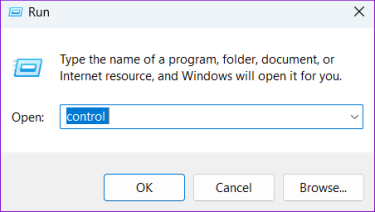
Шаг 1. Нажмите сочетание клавиш Windows+R, чтобы открыть диалоговое окно «Выполнить». Введите control в поле и нажмите Enter.

Открыть панель управления

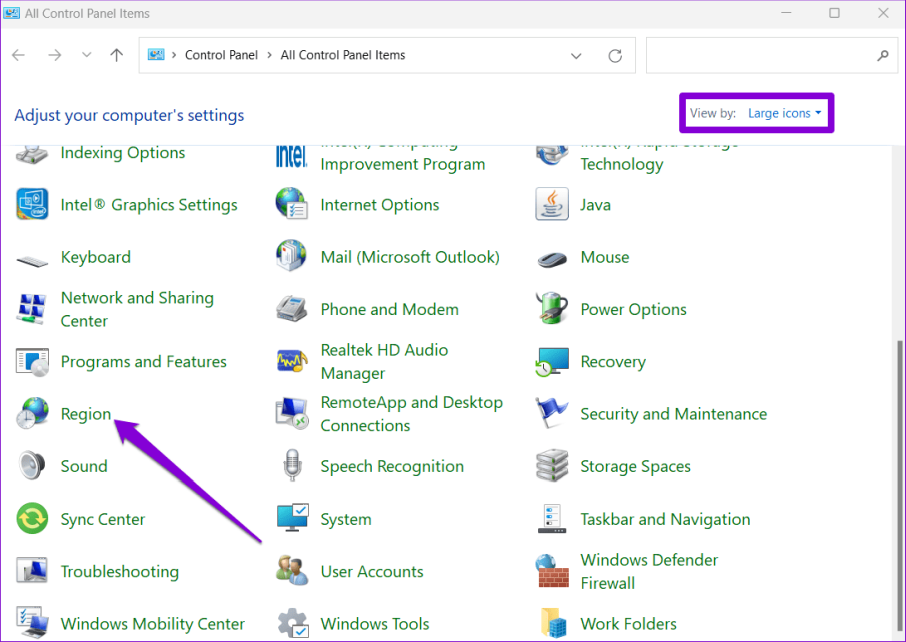
Шаг 2. Измените тип представления на «Большие значки» и выберите «Регион».

Настройки региона в Windows

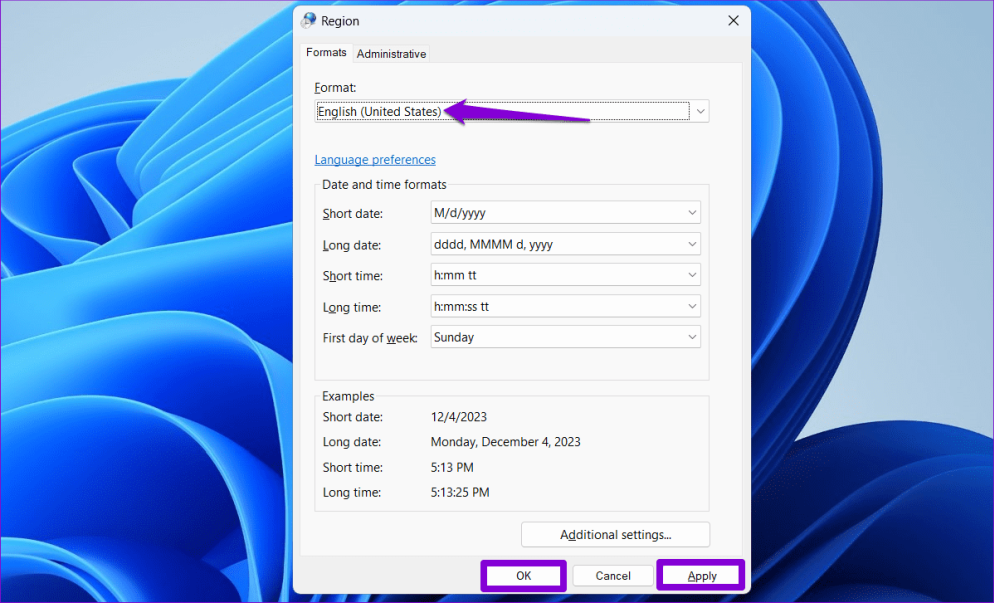
Шаг 3. В раскрывающемся меню «Формат» выберите «Английский (США)», затем нажмите «Применить», а затем «ОК».

Изменить настройки региона в Windows

3. Убедитесь, что чат доступен для Roblox.

Важно отметить, что опция чата недоступна для всех возможностей Roblox. Некоторые разработчики могут отключить чат, чтобы обеспечить более захватывающий опыт или соответствующий возрасту. Кроме того, некоторые возможности Roblox могут поддерживать только текстовый, а не голосовой чат.

Попробуйте поиграть в игры Roblox, такие как Piggy, Outlaster и Wild West, которые поддерживают текстовый и голосовой чат, чтобы проверить, работают ли они.

4. Убедитесь, что голосовой чат включен.

Голосовой чат может отображаться серым цветом или перестать работать в Roblox, если вы не включили эту функцию для своей учетной записи. Обратите внимание, что вы можете включить голосовой чат только в том случае, если вам исполнилось 13 лет и вы подтвердили свой возраст в Roblox.

Шаг 1: Откройте Roblox на своем компьютере. Нажмите трехточечный значок слева и выберите «Настройки».

Откройте настройки Роблокса

Шаг 2: Нажмите «Конфиденциальность».

Настройки конфиденциальности Роблокс

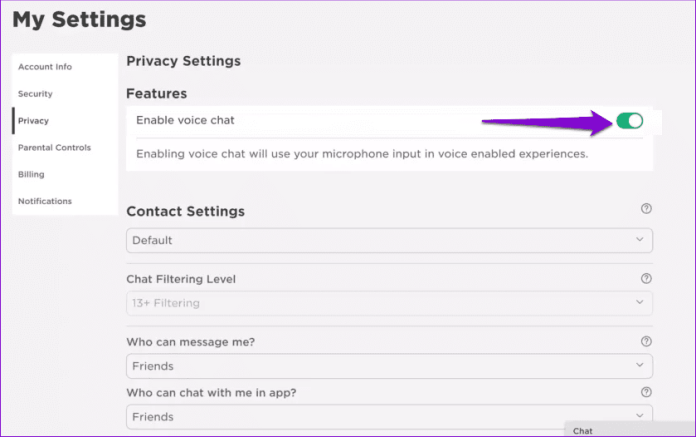
Шаг 3. Включите переключатель рядом с пунктом «Включить голосовой чат».

Включить голосовой чат на Roblox 1

5. Проверьте свое устройство аудиовхода

Если голосовой чат не работает в Roblox даже после его включения, возможно, возникла проблема с установленным устройством ввода звука в Windows. Чтобы исключить эту возможность, вы можете проверить свое устройство ввода звука в Windows, выполнив следующие действия:

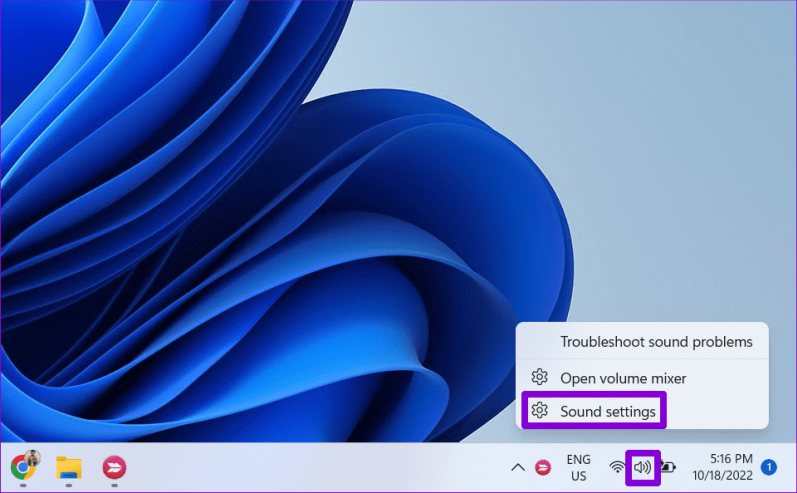
Шаг 1. Щелкните правой кнопкой мыши значок динамика на панели задач и выберите «Настройки звука».

Настройки звука в Windows 11

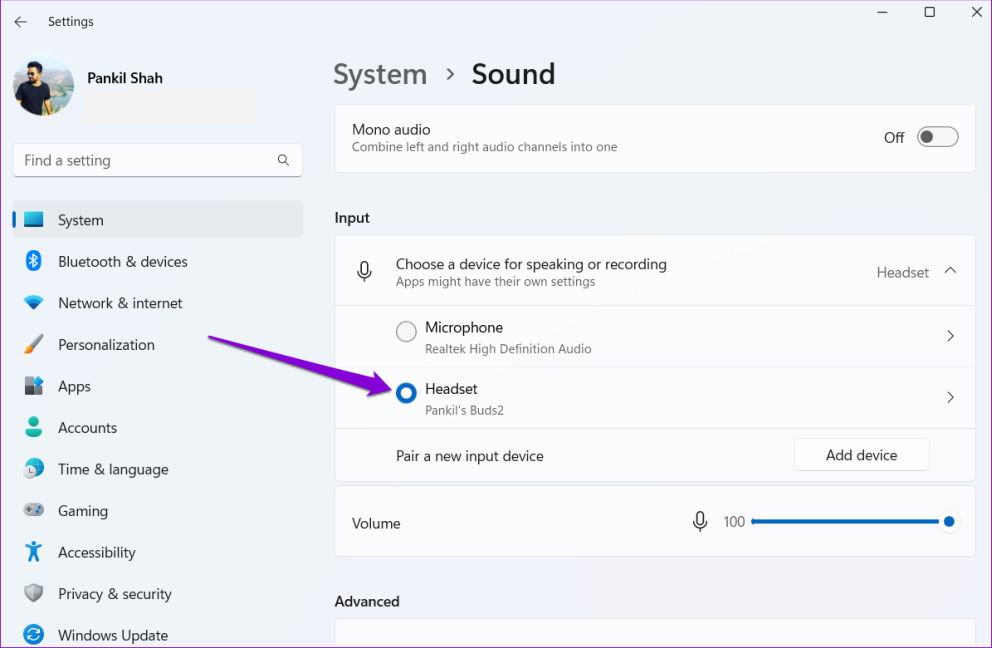
Шаг 2. В приложении «Настройки» выберите аудиоустройство в разделе «Вход».

Устройство аудиовхода в Windows 11

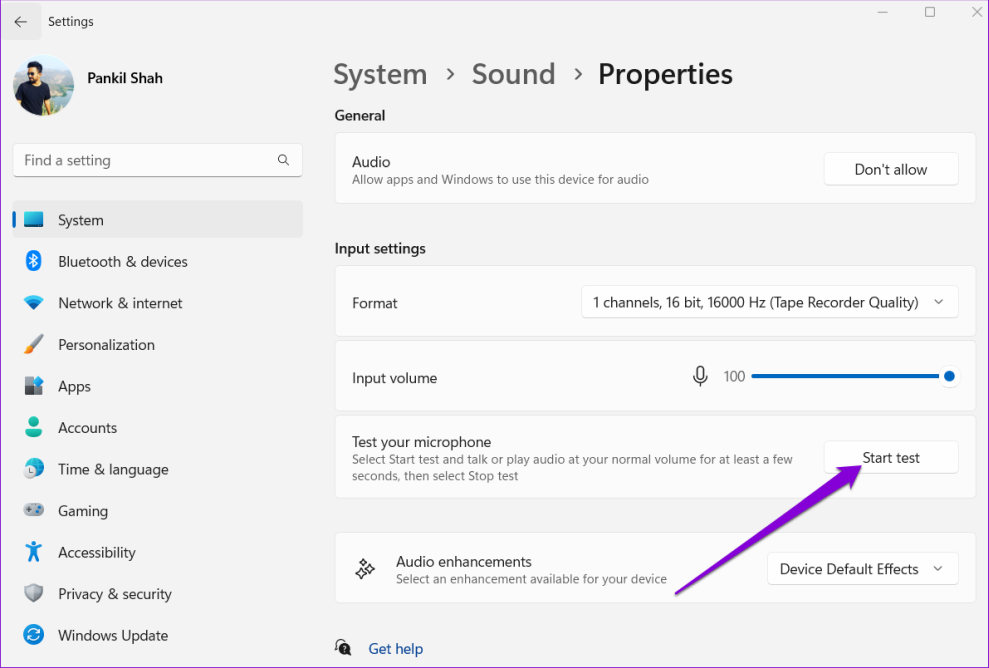
Шаг 3. Нажмите кнопку «Начать тест», запишите звук, а затем нажмите кнопку «Остановить тест». После этого Windows должна указать, работает ли микрофон нормально.

Проверка микрофона в Windows

Если возникла проблема с микрофоном, возможно, вам придется переключиться на другое устройство аудиовхода. Кроме того, вам следует убедиться, что предпочитаемый вами микрофон установлен в качестве устройства ввода звука по умолчанию. Для этого выполните следующие действия:

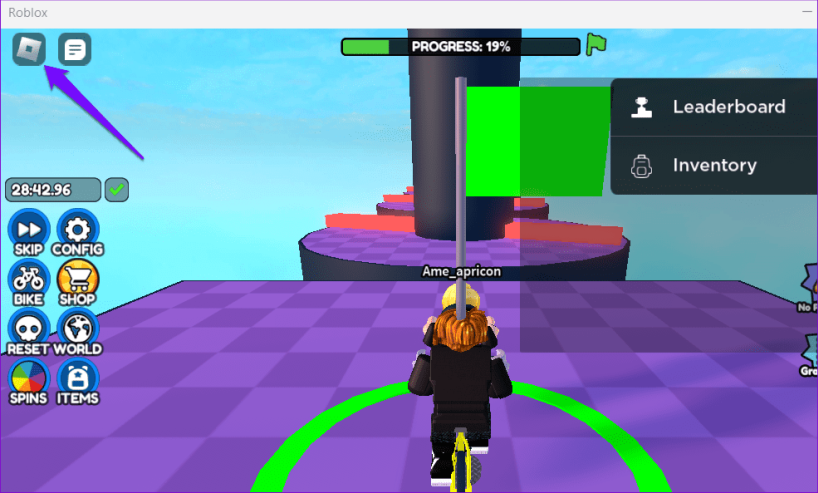
Шаг 1. Откройте предпочитаемый вами вариант Roblox и щелкните значок Roblox в верхнем левом углу.

Roblox в настройках игры

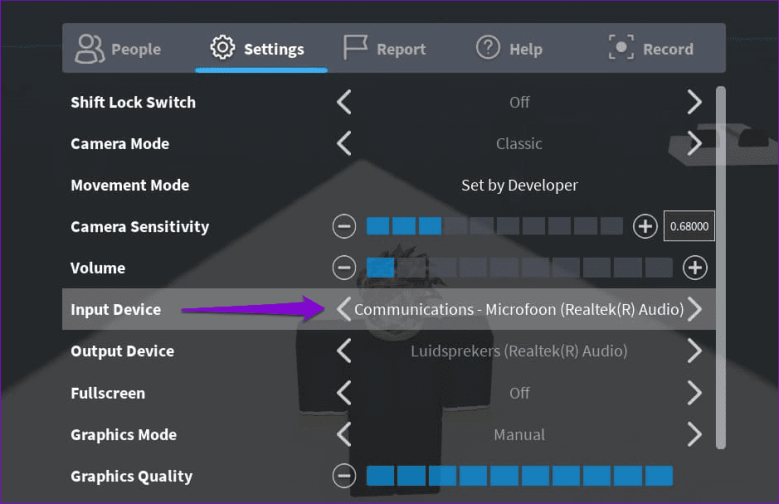
Шаг 2. На вкладке «Настройки» установите предпочитаемое устройство рядом с «Устройство ввода».

Устройство ввода Roblox в Windows

6. Включите звук игроков Roblox

Нужна помощь, чтобы услышать только конкретных игроков в Roblox? Если да, то вы, вероятно, отключили их. Вот как их включить.

Шаг 1. Откройте свой опыт Roblox и щелкните значок Roblox в верхнем левом углу.

Roblox в настройках игры

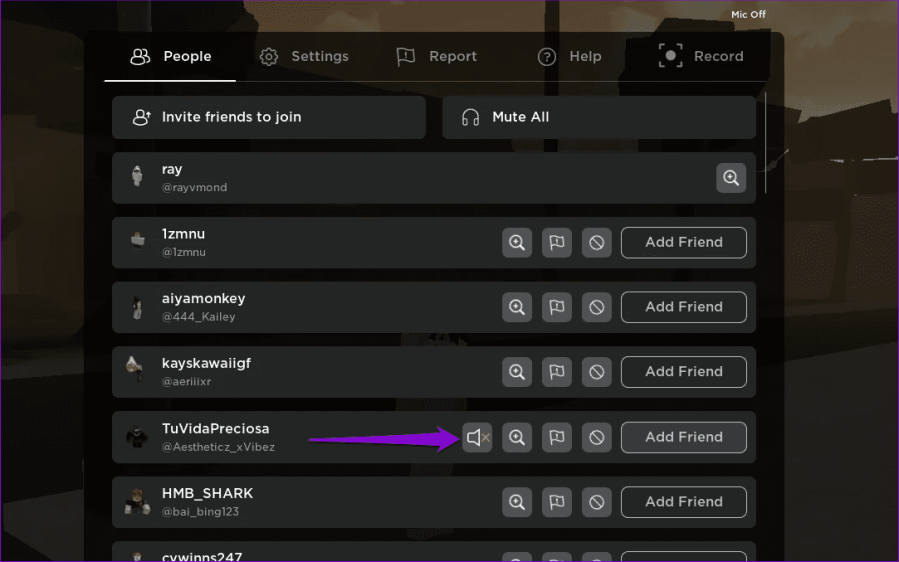
Шаг 2. Перейдите на вкладку «Люди», найдите пользователя, звук которого хотите включить, и щелкните значок рядом с его именем.

Включить звук пользователя в игре Roblox

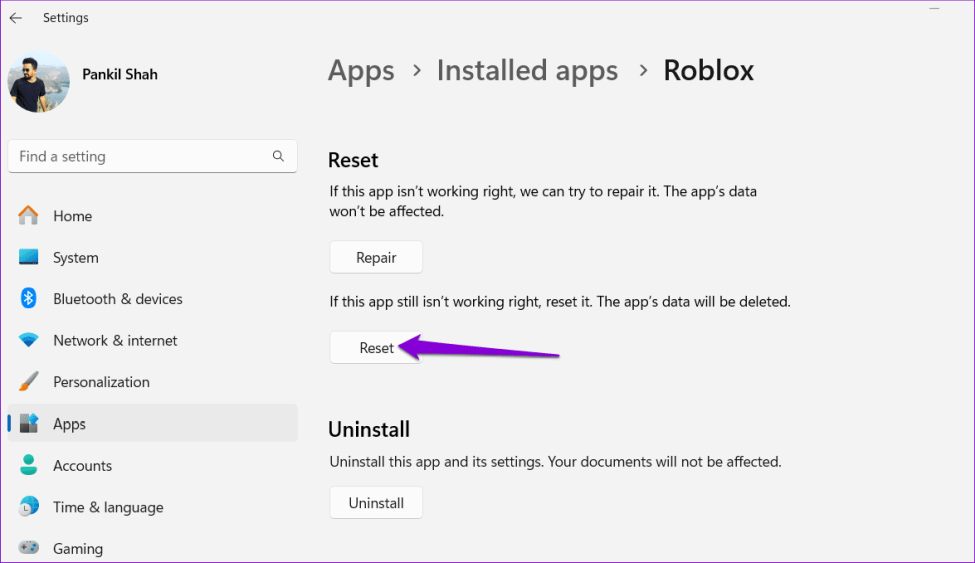
7. Восстановить или сбросить Roblox

Если текстовый или голосовой чат Roblox по-прежнему не работает, вы можете использовать встроенную функцию восстановления приложений в Windows, чтобы исправить это. Вот как:

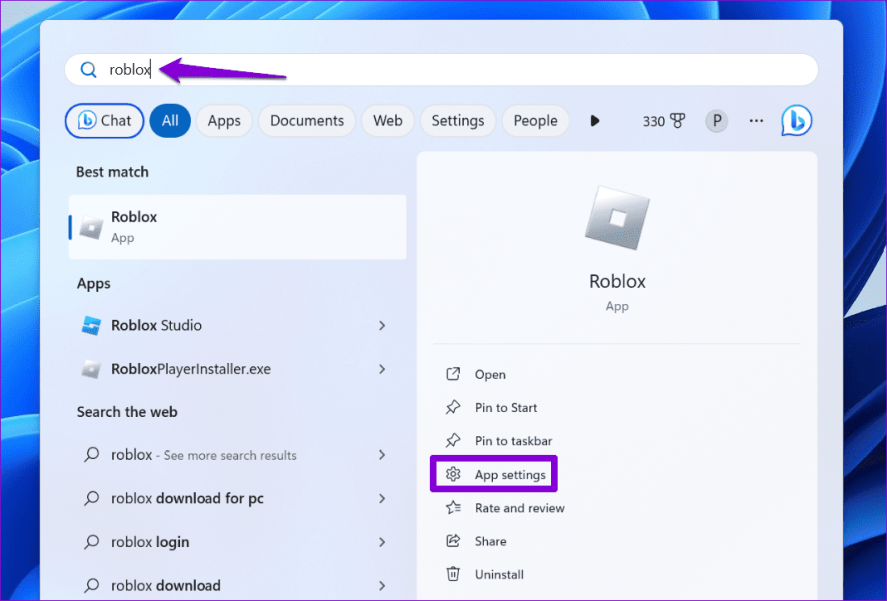
Шаг 1. Нажмите сочетание клавиш Windows+S, чтобы открыть меню поиска. Введите Roblox в поле и выберите «Настройки приложения».

Откройте настройки Роблокса

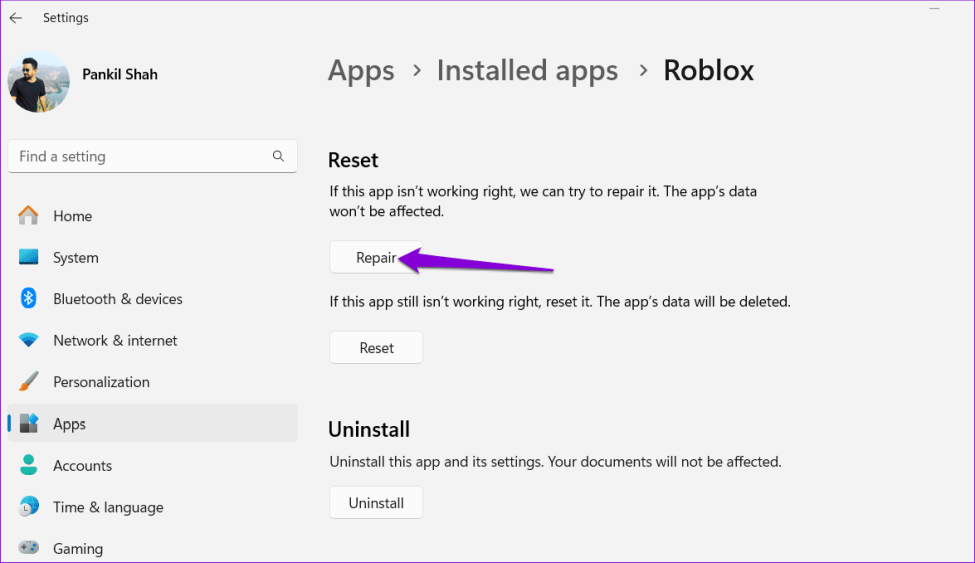
Шаг 2: Нажмите кнопку «Восстановить». После завершения процесса вы должны увидеть галочку рядом с ним.

Восстановить Роблокс на Windows

Если проблема остается, вы можете попробовать сбросить Roblox из того же меню. Это сотрет все данные приложения и решит проблемы, вызванные поврежденными файлами.

Сбросить Roblox в Windows

Оживить разговоры в Roblox

Может быть неприятно, когда ваши сообщения Roblox теряются в цифровой бездне или отказываются появляться. Надеемся, что один или несколько из приведенных выше советов помогли решить проблему, и вы сможете общаться с другими игроками Roblox, как и раньше.


2024-01-08T10:25:54
Вопросы читателей

Linux 6.7 уже выпущен, и это его новости

Такс, талисман ядра Linux

Ядро Linux является основой операционных систем (ОС) Linux и основным интерфейсом между аппаратным обеспечением компьютера и его процессами.

Недавно Линус Торвальдс представил выпуск нового ядра Linux версии 6.7, который представлен после двух месяцев разработки и среди наиболее заметных изменений — интеграция файловой системы Bcachefs, прекращение поддержки архитектуры Itanium, возможность работы Nouveau с прошивкой GSP-R, поддержка шифрования TLS в NVMe-TCP, возможность использования исключений в BPF, среди прочего.

Новая версия ядра Linux 6.7. Состоит из 15291 XNUMX исправлений. и примерно 45% всех внесенных изменений связаны с драйверами устройств, 14% изменений связаны с обновлением конкретного кода для аппаратных архитектур, 13% связаны с сетевым стеком, 5% связаны с файловыми системами и 3% связаны с внутренние подсистемы ядра.


Читать

Как использовать редактор файлов хостов PowerToys в Windows?

Каждый адрес веб-сайта (домен или имя хоста) в Интернете связан с числовым IP-адресом. Мы используем адрес сайта, так как цифры сложно запомнить. Когда вы открываете адрес сайта в браузере, серверы системы доменных имен (или DNS) преобразуют имя в IP-адрес хост-сервера и помогают получить информацию с хост-сервера. DNS — это цепочка серверов, призванная ускорить процесс разрешения IP. Если вы уже знаете IP-адрес сайта, вы можете легко добавить файл хостов этого компьютера, чтобы исключить весь процесс определения IP-адреса.
Читать

Инстаграм: 4 эффективные стратегии для привлечения лидов и потенциальных клиентов

Создание контента в Instagram должно быть разработано в соответствии с целями компании, чтобы расширить охват бренда и получить достаточное количество лидов и клиентов. Поэтому существуют определенные стратегии, которые должны быть применены для достижения этой цели. Читать

Микрозаймы: что это такое и как их получить

Микрозаймы — это небольшие ссуды, которые выдаются физическим лицам на короткий срок и под высокий процент. Они предоставляются микрофинансовыми организациями (МФО), которые не являются банками.


Что такое микрозайм

Микрозаймы — это вид потребительского кредита, который выдается на небольшую сумму и на короткий срок, такой как Joymoney, подробнее на сайте : https://joy.money/. Обычно микрозаймы выдаются на срок от 14 дней до 1 года. Максимальная сумма микрозайма в России составляет 1 миллион рублей.

Микрозаймы выдаются МФО, которые не являются банками. МФО — это коммерческие организации, которые занимаются выдачей кредитов населению. МФО обычно работают через интернет, поэтому получить микрозайм можно в любое время и в любом месте.


Преимущества микрозаймов

Микрозаймы имеют ряд преимуществ по сравнению с банковскими кредитами:

  • Простая и быстрая процедура оформления. Чтобы получить микрозайм, необходимо заполнить заявку на сайте МФО и предоставить несколько документов. Обычно решение о выдаче микрозайма принимается в течение нескольких минут.
  • Доступность. МФО предъявляют к заемщикам более низкие требования, чем банки. Поэтому микрозаймы могут получить даже люди с плохой кредитной историей или низким доходом.
  • Возможность получить деньги в день обращения. После одобрения заявки деньги обычно поступают на карту заемщика в течение нескольких минут.


Недостатки микрозаймов

Микрозаймы также имеют ряд недостатков:

  • Высокие процентные ставки. Процентные ставки по микрозаймам обычно значительно выше, чем по банковским кредитам. Поэтому микрозаймы следует использовать только в крайних случаях.
  • Штрафы за просрочку платежа. За просрочку платежа по микрозайму МФО могут начислить высокие штрафы и пени.
  • Риск попасть в долговую яму. Если вы не сможете вовремя погасить микрозайм, то можете попасть в долговую яму.


Как получить микрозайм

Чтобы получить микрозайм, необходимо:

  1. Выбрать МФО. Перед тем, как оформлять микрозайм, следует тщательно изучить предложения разных МФО. Сравните процентные ставки, сроки, условия погашения и другие параметры.
  2. Заполнить заявку на сайте МФО. В заявке необходимо указать свои персональные данные, контактную информацию, а также информацию о трудоустройстве и доходах.
  3. Предоставить документы. Для получения микрозайма необходимо предоставить несколько документов, подтверждающих вашу личность и платежеспособность. Обычно это паспорт, СНИЛС и справка о доходах.
  4. Получить решение о выдаче микрозайма. Решение о выдаче микрозайма принимается в течение нескольких минут.


После того, как МФО одобрит вашу заявку, вам необходимо подписать договор займа и внести первоначальный взнос. Оставшуюся сумму займа вы сможете получить на свою карту в течение нескольких минут.


Как избежать проблем с микрозаймами

Чтобы избежать проблем с микрозаймами, необходимо соблюдать следующие правила:

  • Не берите микрозаймы, если вы не уверены, что сможете их погасить.
  • Рассчитывайте свои силы. Не берите микрозайм на сумму, которая превышает ваш ежемесячный доход.
  • Не продлевайте срок действия микрозайма. Если вы не можете погасить микрозайм в срок, лучше оформить новый кредит на более выгодных условиях.


Микрозаймы могут быть полезными в экстренных ситуациях. Однако важно использовать их с осторожностью и не забывать о рисках.


2024-01-06T23:41:54
Бизнес