До сих пор во многих регионах страны печь является основным источником тепла в доме. От того, насколько удачно сложена печь, как она работает в зимний период, будет зависеть уют и комфорт в доме. Но чтобы печь не подвела, топилась исправно, за ней необходим регулярный уход и правильная ее эксплуатация. Все профилактические работы, как правило, выполняют в летний период. Это чистка дымоходов, заделка трещин, укрепление топочной дверцы, внешний декоративный ремонт.
Все же порой во время отопительного сезона возникают непредвиденные ситуации, требующие незамедлительного выполнения ремонта печи. В противном случае ее дальнейшая эксплуатация может привести к беде. В данном случае речь пойдет о выпавшем кирпиче над топочной дверцей. Если бы это случилось летом, то ремонт печи можно было бы выполнить без проблем. Зимой же вставить кирпич на глиняный раствор без остановки топки печи невозможно. В период между топками печи раствор просто не успеет схватиться, и кирпич снова отвалится. Вот и приходится следить за тем, чтобы из отверстия не выскакивали искры.
Что же делать в такой ситуации? Возможно, кто-то, читая данную статью, знает ответ на этот вопрос. Буду очень благодарен за рациональные советы.
Рано или поздно капитальный ремонт квартир поджидает всех хозяев. Однако он предполагает не только замену старых инженерных систем и коммуникаций, но также и обновление внешнего вида комнат. Последнему, как правило, уделяется немало внимания, ведь именно от того, каким образом выглядят комнаты, будет зависеть, насколько комфортно будут чувствовать себя жильцы дома.
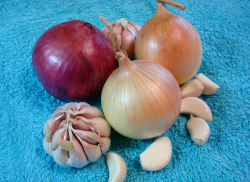
Когда слышу разные советы, как лечиться от гриппа, всегда вспоминаю собственный «секрет». Хотя — почему секрет? Всем своим знакомым советую запастись на зиму чесноком и готовить чесночные капли. Меня это средство еще никогда не подводило: в первые же дни недомогания начинаю его применять и болезнь проходит быстро без всяких осложнений Большой зубок чеснока измельчить и залить столовой ложкой масла или рыбьего жира, настоять 8 часов, жидкость процедить через марлю. Закапать в нос по 5 капель трижды в сутки.
Однако помните, что все капли, которые содержат жиры, препятствуют выходу слизи из носа. Чтобы нос окончательно не «забился», накануне закапайте в ноздри по 1-2 капли сока свеклы, белокочанной капусты или можно устроить себе чесночно-луковую ингаляцию. Половину луковицы и несколько зубков чеснока натереть на терке, поместить в высокий стакан. Наклонившись над сосудом, глубоко вдыхайте в течение 1-2 минут воздух, обогащенный фитонцидами. Для каждой ингаляции следует готовить свежие «лекарства».
Виктория Годунова При перепечатке ссылка на сайт обязательна
Если Вы читали руководство, то Вы должны быть уже знакомы с тем, как Fabric работает (с одной задачей на одном хосте). Однако, во многих ситуациях Вы можете захотеть выполнить несколько задач и/или на нескольких хостах. Возможно, Вы захотите разделить одну большую задачу на несколько маленьких, или обойти список серверов в поисках тех, на которых надо удалить выбранного пользователя. Все эти сценарии требуют некоторых правил о том, как и когда выполняются задачи.
Этот документ описывает модель выполнения Fabric, включая главный цикл выполнения, определение списка хостов, создание подключений и т.д.
Стратегия выполнения
По умолчанию Fabric работает в одиночном, последовательном режиме выполнения, хотя, начиная с версии 1.3, доступна параллельная модель выполнения (см параллельное выполнение). Поведение по умолчанию заключается в следующем:
Создаётся список задач. На данный момент это просто список аргументов, переданных fab'y, сохраняя порядок аргументов
Для каждой задачи из разных источников создаётся список хостов (подробнее см «Как создаётся список хостов» ниже)
Проходится список задач, каждая задача запускается один раз для каждого хоста в списке
Задачи, для которых нет хостов в списке хостов, выполняются только локально и всегда запускаются только один раз
Таким образом, если у нас есть следующий fabfile:
    from fabric.api import run, env

    env.hosts = ['host1', 'host2']

    def taskA():
        run('ls')

    def taskB():
        run('whoami')
и мы выполняем команду:
$ fab taskA taskB
мы увидим, что Fabric выполнит следующее:
taskA выполняется на host1
taskA выполняется на host2
taskB выполняется на host1
taskB выполняется на host2
Хотя это и упрощённый подход, он позволяет очевидно сопоставить задачи и хосты и (в отличие от инструментов, которые запускают задачу сразу на нескольких узлах) позволяют реализовать логику скрипта, где Вы проверяете результат выполнения предыдущей команды и на основании этого решаете что делать дальше.
Определение задач
Подробнее о том, что такое задачи Fabric и с чем их едят, смотрите «Определение задач«
Определение списка хостов
Если только Вы не используете Fabric как просто систему запуска локальных скриптов (что возможно, но не является его основной задачей), наличие задач без возможности определить хосты для их выполнения было бы малополезным. Есть несколько способов сделать это, область воздействия этих методов меняется от глобальной до «только на одну задачу» и их можно смешивать в нужных пропорциях.
Хосты
Хостами, в данном контексте, называется то, что обычно называется «строками хостов»: строка, которая определяет имя пользователя, имя хоста и номер порта: `username@hostname:port`. Пользователя и порт (и, соответственно, `@` и `:`) могут быть опущены; в таком случае будет использоваться локальное имя пользователя и порт 22. Таким образом, «admin@foo.com:222», «deploy@website» и «nameserver1» могут быть использованы в качестве строк хостов.
Так же поддерживается нотация IPv6, например, «::1», «[::1]:1222», «user@2001:db8::1» или «user@[2001:db8::1]:1222». Квадратные скобки нужны только для того, чтобы отделить адрес от номера порта. Если номер порта не указан, то скобки тоже можно не использовать. Кроме того, если строка хоста задаётся через командную строку, то в некоторых оболочках может потребоваться экранировать эти скобки.
Примечание: Раздел между именем пользователя и именем хоста происходит по последнему найденному знаку @, так что можно вполне использовать email адрес в качестве имени пользователя.
В процессе выполнения Fabric нормализует полученную строку хоста и затем сохраняет каждую часть (имя пользователя / имя хоста / порт) в словаре окружения и для их использования и для того, чтобы задачи по необходимости могли на них сослаться. Более детально смотри в «Словарь окружения«.
Роли
Строка хоста определяют один хост, но иногда бывает полезно объединить хосты в группы. Возможно, у Вас есть несколько Web серверов за балансировщиком нагрузки, и Вы хотите обновить их все; или Вы хотите запустить задачу на «всех клиентских серверах». Роли п
Болевые ощущения в животе, могут указывать на многие нарушения и заболевания, при чем не всегда это указывает на патологию ЖКТ. Для установления причины появления боли, необходимо определить точную ее локализацию, характер, присутствие какого-либо другого дискомфорта. Резкие и сильные боли заслуживают отдельного разговора, они считаются экстренными и при их возникновении необходима немедленная госпитализация пациента. Такие боли могут развиваться при болезнях в так называемом забрюшинном пространстве или во внутренних органах, расположенных в этой области и нервных окончаний позвоночника. При заболеваниях легких и сердечной мышцы, боли могут отдавать в живот. Стоит также отметить, что развитие болевых ощущений в этой области может не соответствовать расположению патологически измененному органу. Нередко происходит так: боль сначала как бы растекается по всей брюшной полости, а затем возникает в определенном месте. Потом она может снова появиться в значительной области тела. Мы уже отмечали, что боли в животе не обязательный признак нарушений и заболеваний органов ЖКТ. Например, у ребенка заболел живот, то как правило необходимо искать причину в инфекционных поражениях, в частности резкая и сильная боль в животе развивается при таком детском инфекционном заболевании, как скарлатина. Обычно такие боли появляются за несколько дней до появления на кожном покрове высыпаний. Болевые ощущения в животе также могут сопровождать и респираторно-вирусные патологии. Поэтому необходимо при возникновении такого дискомфорта лучше обратиться за квалифицированной помощью, пройти соответствующее обследование, чтобы инфекционист исключил или подтвердил развитие скарлатины. Характер боли. Характер болей в животе играет важную роль в диагностике патологий. Например, при спазмах половых органов или при судорожных приступах, боли имеют схваткообразный характер. Также причиной схваткообразных болей может быть развитие такого тяжелого нарушения, как непроходимость кишечника или развиваться при почечных и печеночных коликах. Такая боль может быть причиной развития воспалительного процесса в каком-либо внутреннем органе. При обострении аппендицита у пациентов в 20% случаев появляются боли схваткообразного характера. Если боль напоминает ощущения ножевого ранения, то это может быть свидетельство разрыва в каком-либо внутреннем органе, кисты, запущенного гнойного образования или внутреннего кровотечения. Такие же болевые ощущения развиваются и при почечных и печеночных коликах.