AliExpress это одна из самых самых популярных онлайн-маркетплейсов, где можно купить различные товары напрямую у производителей из Китая. Рейтинг товаров на платформе определяется продавцами через товарные различия.

AliExpress это одна из самых самых популярных онлайн-маркетплейсов, где можно купить различные товары напрямую у производителей из Китая. Рейтинг товаров на платформе определяется продавцами через товарные различия.
Успех вашего сайта WordPress во многом зависит от темы, которую вы выберете для создания веб-сайта. На официальном сайте wordpress.org представлены тысячи бесплатных и коммерческих тем. Выбрать один из множества — действительно непростая задача, и мы немного упростили ее для вас. Вот список 10 лучших бесплатных тем WordPress, доступных в репозитории WordPress. Вы можете скачать, установить и активировать эти темы на своем сайте прямо из админ-панели.
Обратите внимание: бесплатных обедов не бывает. Все разработчики тем предлагают ограниченную версию для бесплатной загрузки и взимают плату за получение премиум-версии. Мы считаем, что одной из перечисленных ниже бесплатных тем достаточно для обычного информационного сайта, предлагающего блог и магазин. Если вы владеете или создаете полноценный бизнес-сайт, мы настоятельно рекомендуем проверить компании коммерческой тематики на официальном сайте wordpress.org вместо того, чтобы искать бесплатные. Мы также упомянули стоимость предлагаемых премиум-версий 10 лучших бесплатных тем. Если вы управляете несколькими сайтами или управляете агентством, рассмотрите возможность оптовой покупки премиальных пакетов тем WordPress.
Примечание: Цены, указанные для премиум-версий, указаны для годовых планов оплаты без каких-либо скидок, поскольку это будет сумма продления, которую вам необходимо заплатить.
Astra — самая популярная и легкая тема с более чем 1 миллионом активных установок. Эта тема от разработчика Brainstorm Force, который также предлагает множество других популярных продуктов, таких как Spectra, Schema Pro, Convert Pro, Starter Templates и т. д. Вы можете получить бесплатную версию Astra из репозитория тем WordPress с ограниченными функциями. Этого достаточно, чтобы создать профессионально выглядящий бизнес-сайт или блог с использованием предопределенных шаблонов. Вы можете приобрести надстройку Pro за 59 долларов США, чтобы получить дополнительные функции, такие как гибкая типографика, пользовательские макеты, пользовательские крючки и профессиональные шаблоны. Полный обзор темы Astra можно найти здесь.
 Бесплатная тема Астра
На самом деле GeneratePress должна быть верхней темой в нашем списке из-за ее оригинального дизайна и долгой доступности до темы Astra. Тем не менее, он имеет ограниченные бесплатные функции, например, вы не можете удалить авторские права в нижнем колонтитуле, а последние демо-версии в первую очередь ориентированы на продажу плагина блоков Generateblocks Pro. Это по-прежнему хороший выбор для тех, кто хочет создать веб-сайт со сверхбыстрой загрузкой страниц. Когда мы обновляем эту статью, тема GeneratePress имеет более 600 тысяч активных установок. Это полностью адаптивная и легкая тема с несколькими вариантами боковой панели. Бесплатная версия полностью совместима с основными плагинами, такими как WooCommerce, BuddyPress, bbPress и т. д. Премиум-версия обойдется вам в 59 долларов с дополнительными функциями, такими как элементы, заголовок страницы, макет кладки и дополнительные меню. Ознакомьтесь с обзором темы GeneratePress, чтобы понять все ее возможности.
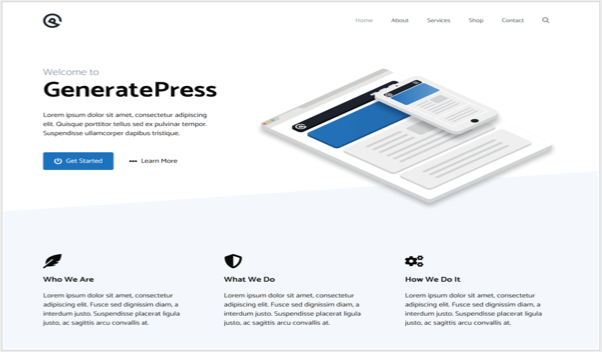 Бесплатная тема GeneratePress
Если вы любите блоки Гутенберга, возможно, вы слышали о плагине Kadence Blocks. Тема Kadence принадлежит тому же разработчику и представляет собой легкую, адаптивную и многофункциональную тему, активно установленную на более чем 200 тысячах сайтов WordPress. Он предлагает все функции, необходимые для настройки бесплатного сайта, такие как типографика, метаданные, макеты, а также несколько бесплатных стартовых шаблонов. Вы можете перейти на премиум-версию за 79 долларов, чтобы получить дополнительные надстройки заголовков, пользовательские шрифты и вставку кода с помощью хуков. Ознакомьтесь с полным обзором темы Kadence, чтобы узнать обо всех ее функциях.
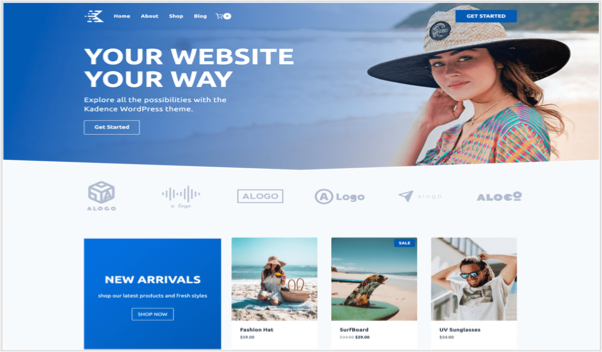 Каденс WP тема
OceanWP — еще одна легкая, оптимизированная для SEO тема для запуска вашего сайта WordPress. Он предлагает функции для настройки верхнего и нижнего колонтитула, макета блога и магазина WooCommerce. Существуют также социальные и другие дополнительные виджеты для повышения коэффициента конверсии вашего сайта.
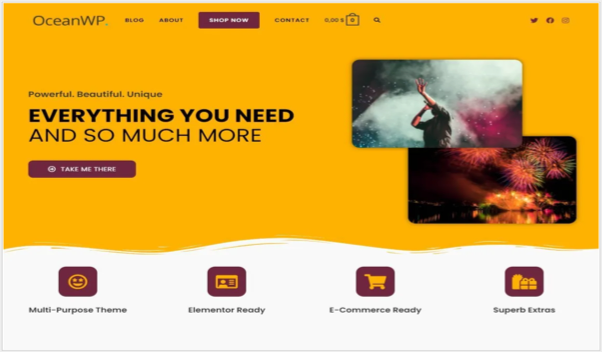 Тема OceanWP
Профессиональная версия обойдется вам в 54 доллара и включает в себя пакет из 7 бесплатных и 14 профессиональных расширений.
Неве от популярного разработчика Themeisle, который также предлагает еще одну популярную тему Hesita. Это минималистичная легкая тема со всеми необходимыми опциями для настройки макетов. Вы можете создать блог, бизнес или магазин WooCommerce с минимальным дизайном, используя бесплатную тему. Профессиональная версия предлагает дополнительные надстройки для настройки макетов блога, верхнего и нижнего колонтитула, Elementor и WooCommerce.
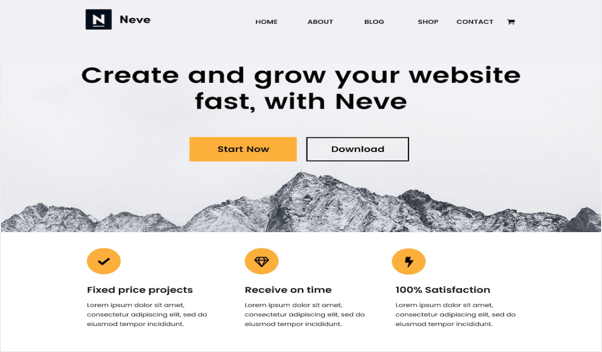 Бесплатная тема WordPress Neve
Профессиональная версия обойдется вам в 99 долларов в год.
WordPress представил редактор блоков Gutenberg несколько лет назад в версии 5.0. Однако не так уж много тем, доступных для использования блоков и Блокси является одним из этой категории. Вам понравится эта тема, только если вы предпочитаете использовать блоки Гутенберга, а не старый классический редактор. Вы можете использовать один из стартовых шаблонов, чтобы запустить сайт и настроить макет, используя параметры блока, доступные в редакторе.
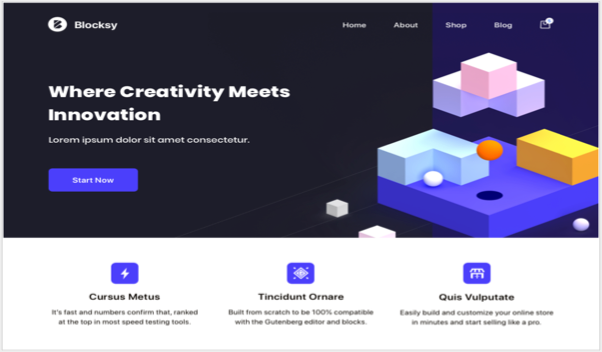 Блочная тема
Профессиональная версия Blocksy доступна с крючками, конструктором заголовков и настраиваемыми опциями боковой панели, которые обойдутся вам в 49 долларов.
Раньше дни, Хьюман была одной из самых популярных тем, доступных в репозитории тем WordPress. Однако вышеперечисленные темы используют упрощенную концепцию и завоевали популярность. Вы по-прежнему можете использовать тему Hueman для бесплатного создания сайтов WordPress в журнальном стиле. Вы можете изменить макет с помощью правой боковой панели, левой боковой панели или трех столбцов. Автор также предлагает дополнительный плагин или шорткоды и плавающие кнопки социальных сетей. Он поддерживает избранный слайдер, количество комментариев к избранным изображениям, настройку верхнего и нижнего колонтитула. Хотя он полностью адаптивный, при использовании с тремя столбцами правая боковая панель исчезнет на мобильных устройствах, и вам придется щелкнуть стрелку, чтобы просмотреть правую боковую панель в виде слайда на iPad.
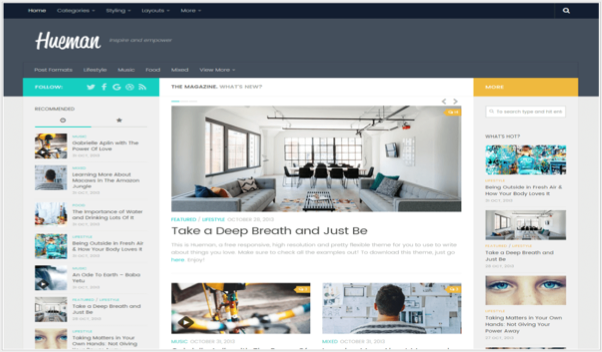 Тема Hueman WordPress
Существует также профессиональная версия, доступная за 49 долларов, ориентированная на тему, оптимизированную для мобильных устройств.
Колормаг — самая популярная тема в стиле бесплатных журналов, используемая для быстрого и стильного создания новостных, журнальных, технологических и общих блогов. Это также одна из старейших журнальных тем, на которой работает более 70 тысяч сайтов WordPress. Вы можете настроить каждую категорию так, чтобы она отображалась в разных цветах, что делает домашнюю страницу и страницы архива привлекательными. Он поддерживает WooCommerce, полностью адаптивный, имеет слайдер и другие виджеты.
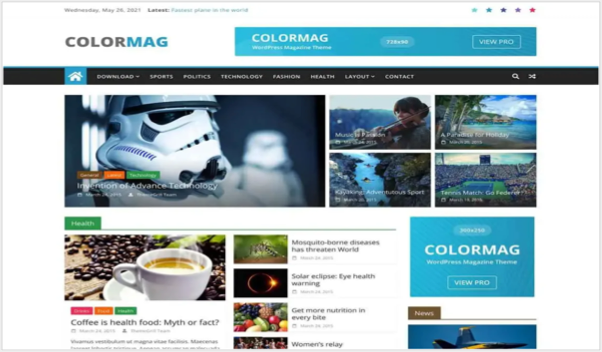 Тема журнала ColorMag
Бесплатную версию можно загрузить из репозитория WordPress, а профессиональную версию с расширенными функциями можно приобрести за 69 долларов на сайте разработчика.
Отзывчивый — бесплатная тема WordPress, на которой работает более 30 тысяч веб-сайтов. Он полностью сосредоточен на обеспечении гибкого адаптивного макета, чтобы ваш сайт выглядел идеально на всех устройствах. Существует более 30 стартовых шаблонов для создания блога, портфолио, магазина WooCommerce или бизнес-сайта.
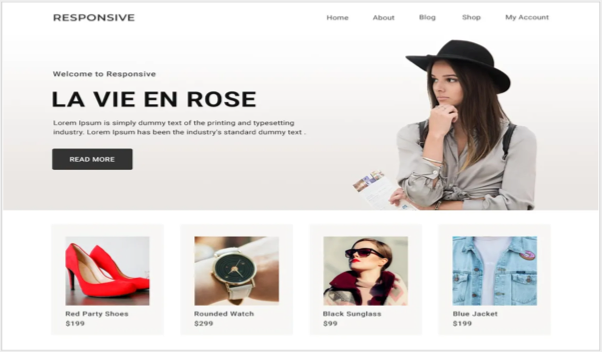 Адаптивная тема WordPress
Профессиональная версия доступна за 59 долларов США с дополнительными функциями и более чем 150 готовыми к импорту шаблонами.
Достоинство — это тема Bootstrap от того же разработчика тем Kadence. С помощью WooCommerce вы можете создать витрину портфолио, бизнес-сайт и интернет-магазин. Бесплатная версия позволяет изменять макет блога, настраивать меню заголовка и настраивать параметры типографики.
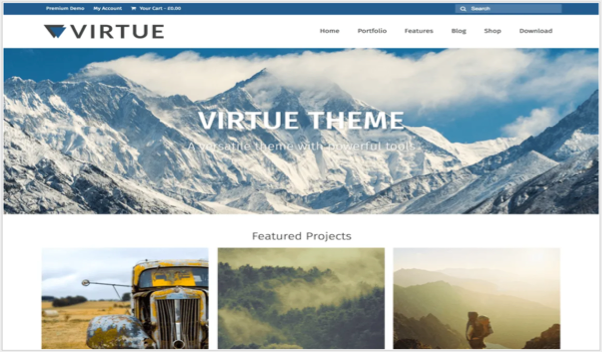 Тема WordPress Добродетель
Премиум-версия темы обойдется вам в 75 долларов в год и включает плагин Kadence Blocks Pro.
Ежедневно сотни разработчиков выпускают бесплатные темы в репозитории WordPress и на сторонних сайтах. Приведенный выше список является просто справочным, основанным на популярности. Выбор лучшей темы для вашего сайта зависит от ваших потребностей, и мы всегда рекомендуем использовать премиум-версию. Потому что вы можете получить надлежащую поддержку в премиум-версии, тогда как поддержка бесплатных тем не всегда гарантируется. Большинство бесплатных тем WordPress, которые были популярны несколько лет назад, ушли с рынка с появлением Gutenberg и фокусом скорости страниц от Google. Поэтому обязательно выбирайте тему со стандартными функциями без необходимости использования дополнительных пользовательских плагинов. Это поможет вам без проблем переключать тему при необходимости.
WP Rocket — один из лучших плагинов для кэширования и оптимизации, доступных для WordPress. Он доступен только в виде премиум-версии и, несомненно, повысит скорость вашего сайта на новый уровень. Однако вам необходимо правильно настроить плагин, чтобы передавать основные веб-показатели в Google PageSpeed Insights и улучшать рейтинг вашего сайта в поисковых системах, поскольку скорость официально является одним из факторов ранжирования для Google. Если вы приобрели плагин или планируете приобрести, вот оптимизированные настройки WP Rocket для ускорения вашего сайта.
Мы используем этот плагин более 5 лет, как вы можете видеть в приведенных ниже деталях счета, и он хорошо работает в облачном хостинге SiteGround. Итак, описанные здесь настройки основаны на нашем опыте и обновлены для последней версии WP Rocket.
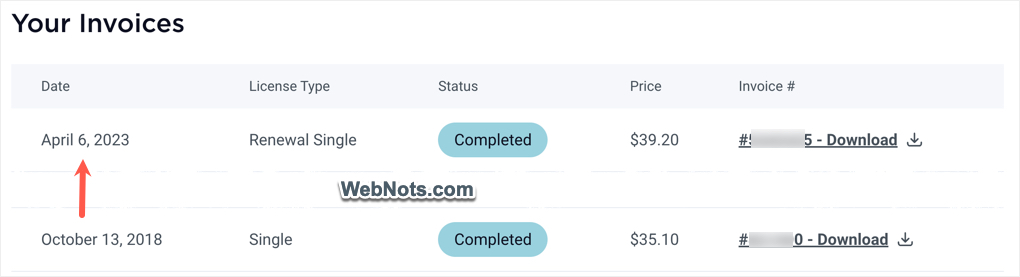 Счета WP Rocket
После установки и активации плагина перейдите в раздел «Настройки > WP Rocket», чтобы просмотреть все доступные варианты оптимизации скорости. Страницы настроек плагина содержат три столбца:
Если вы чувствуете, что область перегружена, перейдите в любой из разделов левой боковой панели и отключите опцию «Показать боковую панель», отображаемую вверху средней секции. Прежде чем объяснять каждый раздел, приведем краткий обзор настроек WP Rocket.
Настройки WP RocketФункцииПанель управленияПоказывает лицензию и другие быстрые ссылки. Кэш Мобильный и пользовательский кеш. Оптимизация файлов. Уменьшите и объедините CSS и JS, удалите неиспользуемый CSS или создайте критический CSS и отложите/задержите JS. MediaЛенивая загрузка изображений и видео. Предварительная загрузка. Предварительная загрузка шрифтов, кеша, ссылок и предварительной загрузки. DNS.Расширенные правилаДобавление исключений из кеша.База данныхУдаление версий, автосохранение, спам-комментарии и очистка базы данных по расписанию.CDNEable RocketCDN (дополнительное дополнение премиум-класса) HeartbeatControl Настройки Heartbeat APIДополненияБесплатные надстройки для Varnish, обнаружения WebP, Cloudflare и Sucuri.Оптимизация изображения требует Imagify плагин.ИнструментыНастройки импорта/экспорта, откат и оптимизация шрифтов GoogleРуководстваБыстрые ссылки на видеоурокиMeta BoxВключение или отключение функций на уровне страницы
Помните, вам не нужно активировать все параметры и обязательно протестируйте свой сайт после настройки плагина.
Раздел панели мониторинга содержит информацию об истечении срока действия лицензии и быстрые ссылки для выполнения различных действий. Вы также найдете скидку на продление в верхней части этого раздела, когда приближается дата истечения срока действия лицензии.
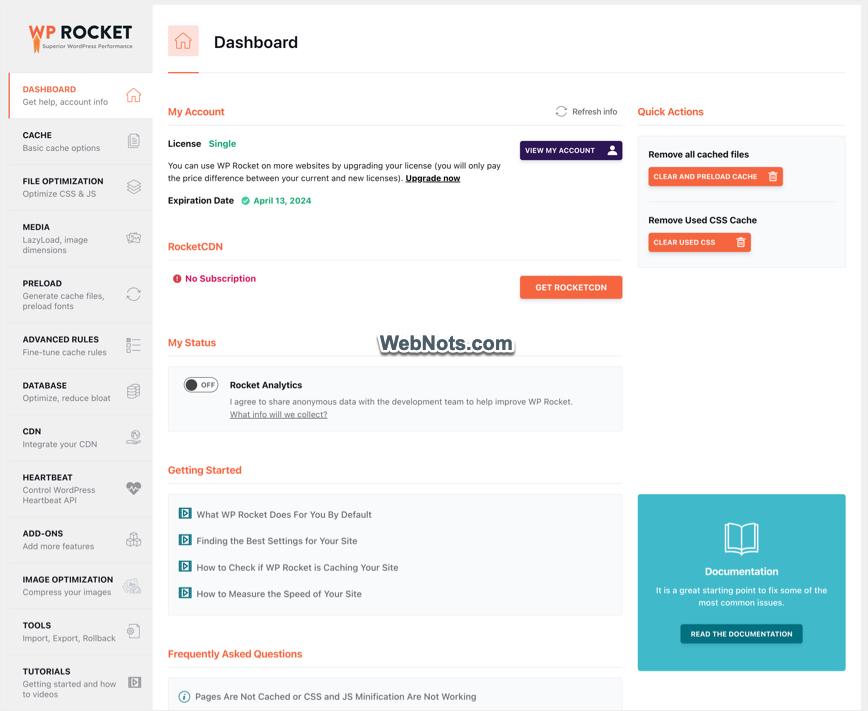 Панель управления плагином WP Rocket
На правой боковой панели вкладки «Панель управления» есть несколько полезных ссылок для очистки и предварительной загрузки кеша, а также удаления неиспользуемого CSS. Если вы отключили правую боковую панель, вы можете получить доступ к этим параметрам из верхней строки меню.
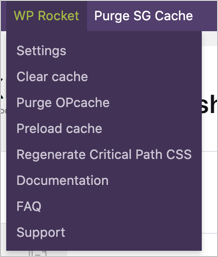 Меню администратора WP Rocket
С точки зрения настроек вы можете отключить опцию «Rocket Analytics» в разделе «Мой статус». Это поможет отказаться от отправки анонимных данных с вашего сайта разработчику WP Rocket. Доступны часто задаваемые вопросы, ссылки для начала работы и руководства, позволяющие быстро получить ответы на ваши вопросы. Если вы не нашли ответа, нажмите кнопку «Помощь», чтобы выполнить поиск и найти дополнительные статьи.
Ваши фактические настройки начинаются отсюда. Внесенные вами изменения будут применены к вашему сайту только после нажатия кнопки «Сохранить изменения». Помните, WP Rocket автоматически включит кэширование на уровне страницы, включит сжатие и будет обслуживать статические HTML-страницы и нет возможности отключить кэширование на уровне страниц всего сайта. Вы можете исключить из кэширования на основе правил, как описано в разделе 6, и исключить отдельные страницы, как описано в разделе 14.
Примечание: Mobile в WP Rocket обозначает смартфоны. Если вы хотите, чтобы плагин рассматривал планшеты как мобильные телефоны и обслуживал страницы, кэшированные на мобильных устройствах, вам необходимо установить вспомогательный плагин с сайта GitHub. В противном случае WP Rocket не будет кэшировать страницы для планшетов, и посетители с планшетов будут видеть некэшированные страницы.
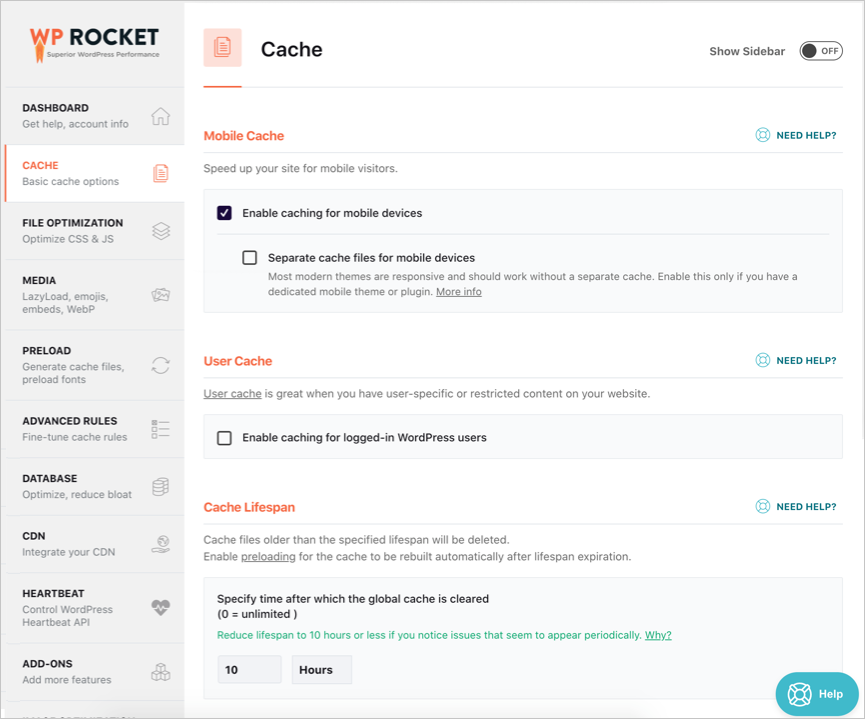 Оптимизация кэша
Примечание: Отдельный мобильный кеш и пользовательский кеш — это первые два параметра, которые необходимо отключить, если у вас возникает конфликт с другими плагинами кеширования.
Обратите внимание, что WP Rocker не кэширует объекты..
Будьте осторожны при включении настроек в разделе «Оптимизация файлов». Это может нарушить макет вашего сайта, особенно если вы используете тему на основе jQuery. Этот раздел состоит из двух частей: одна для файлов CSS и другая для файлов JavaScript.
CSS-файлы
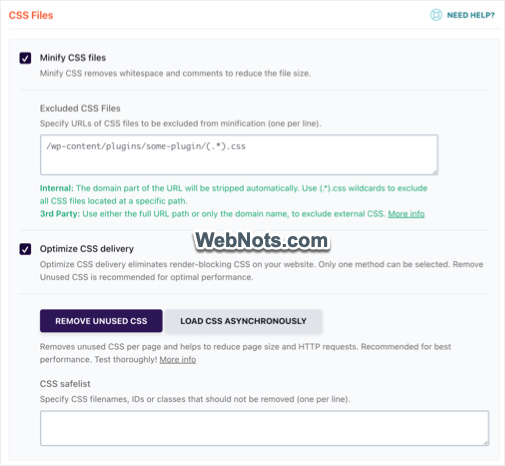 Оптимизация CSS WP Rocket
Раньше WP Rocket использовал большие таблицы базы данных для хранения используемого CSS, который теперь заменен на кэширование на основе файлов. Обязательно отслеживайте свой кеш (в папке /wp-content/), чтобы избежать ограничения количества файлов или каталогов, установленного вашим хостинг-провайдером.
Примечание: Параметр «Объединить файлы CSS» удален из последней версии плагина в пользу удаления неиспользуемой функции CSS. Кроме того, сегодня все хостинг-серверы поддерживают HTTP/2 и хорошо работают с параллельными HTTP-запросами.
JavaScript-файлы
Этот раздел имеет такие же настройки, как и раздел «CSS-файлы».
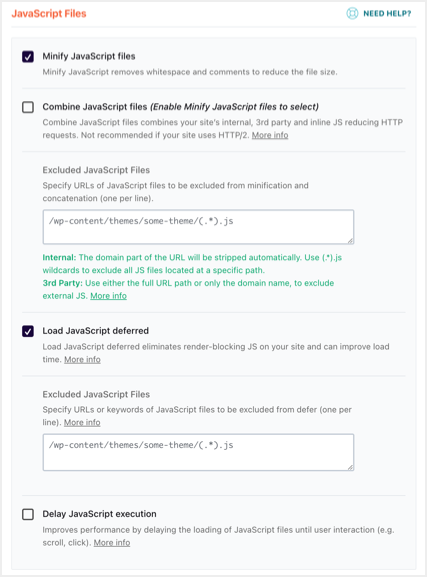 Оптимизация JS-файлов в WP Rocket
После сохранения изменений протестируйте свой сайт в различных браузерах, чтобы убедиться, что он загружается правильно. Если вы видите, что такие функции, как пользовательские таблицы данных и диаграммы, не работают, обязательно добавьте список безопасного режима для jQuery в параметр задержки JS. Кроме того, вы также можете исключить файлы CSS или JavaScript, которые, по вашему мнению, нарушают работу сайта.
На этой вкладке «Медиа» вы можете оптимизировать настройки изображений и других медиафайлов, таких как видео YouTube. Последняя версия WP Rocket также включает в себя возможность отложенной загрузки фоновых изображений, встроенных с помощью CSS.
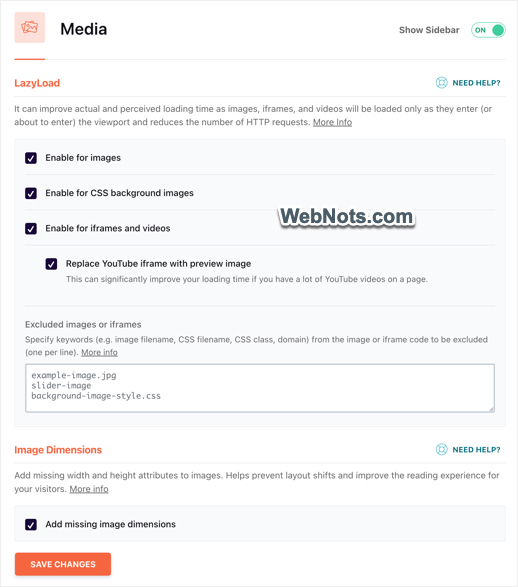 Настройки мультимедиа в WP Rocket
Ранее WP Rocket предлагал возможность отключить скрипт эмодзи и встроить его в этот раздел. Однако эти параметры были удалены из плагина и больше не доступны.
Предварительная загрузка — это функция сканирования и кэширования страниц после очистки кэша. Отправной точкой предварительной загрузки контента является ваш XML-файл Sitemap, и плагин просканирует все ссылки внутри каждого URL-адреса.
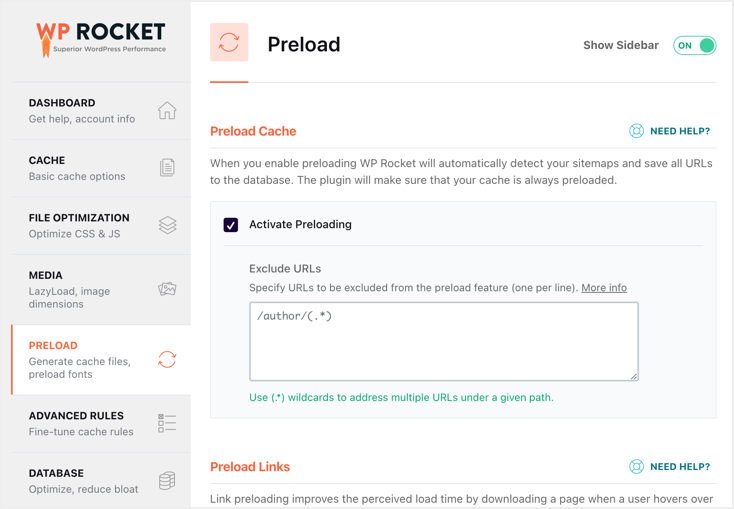 Настройки предварительной загрузки в WP Rocket
Примечание: Обязательно укажите правильный формат URL-адреса в текстовых полях. Например, WP Rocket не требуется часть HTTP для предварительной загрузки, в то время как вам нужно ввести относительный URL-адрес (игнорируя домен) для предварительной загрузки шрифтов на вашем сайте.
Расширенные правила помогут вам поддерживать страницы, файлы cookie и пользовательские агенты, чтобы плагин никогда не кэшировал их. WP Rocket никогда не будет автоматически кэшировать корзину WooCommerce, страницу оформления заказа и мою учетную запись. Поэтому в большинстве случаев вам не нужно ничего вводить на этой странице и оставить настройки как есть.
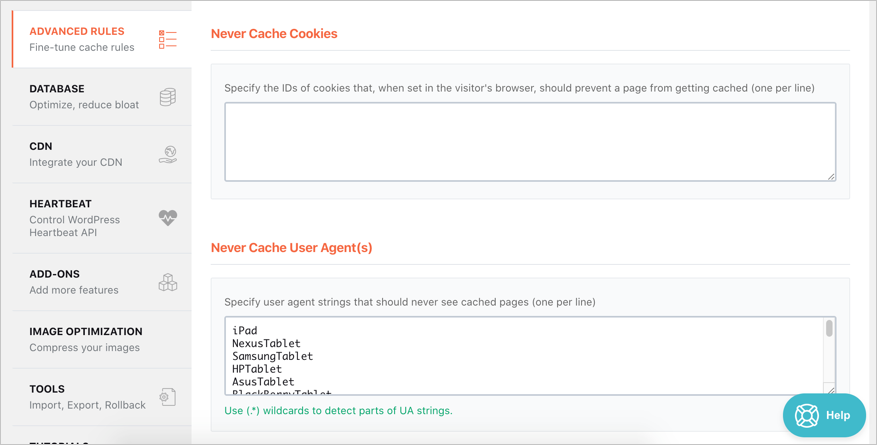 Расширенные настройки правил в WP Rocket

WP Rocket позволяет очищать версии, автоматические черновики, удаленные сообщения, спам-комментарии, удаленные комментарии, просроченные переходные процессы и все временные файлы. У вас есть возможность оптимизировать таблицы базы данных и запланировать очистку базы данных через определенные промежутки времени. Мы рекомендуем не настраивать расписание и выполнять очистку вручную после создания резервной копии базы данных. Поскольку WP Rocket не предлагает возможности резервного копирования вашей базы данных, вам придется использовать другие плагины или загрузить базу данных из учетной записи хостинга вручную. Кроме того, действие очистки необратимо, поэтому не следует настраивать автоматические расписания без резервной копии для восстановления.
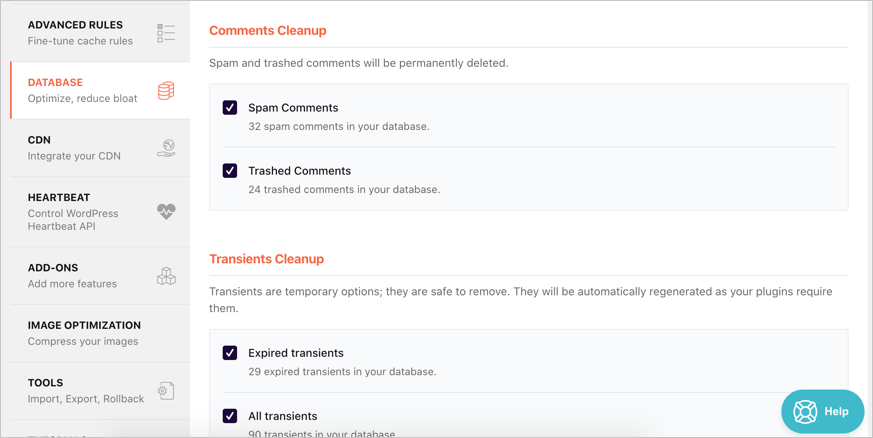 Настройки оптимизации базы данных
Если у вас есть CDN или вы приобрели подписку RocketCDN (которая использует StackPath), включите здесь опцию сети доставки контента. Вы можете добавить отдельные CNAME для изображений, скриптов и CSS или использовать один CNAME для всех файлов. Плагин также позволяет исключать файлы из обслуживания через CDN.
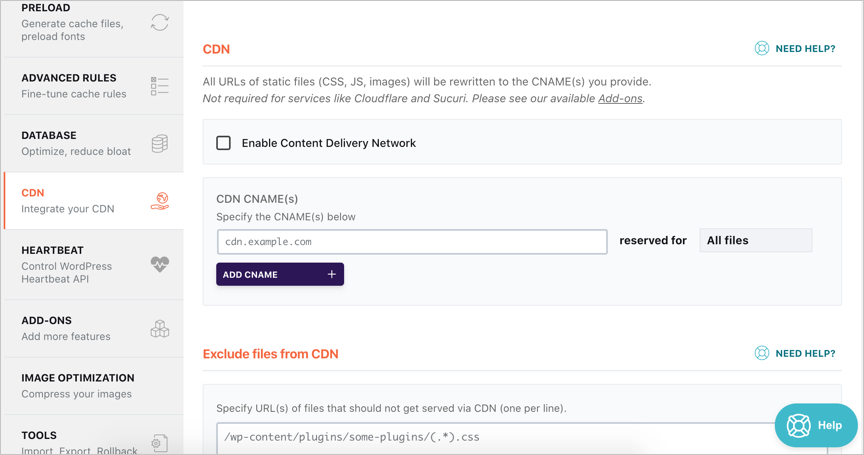 Настройки RocketCDN
Обратите внимание, что CNAME не требуется, если вы используете CDN, например Cloudflare или Sucuri. WP Rocket также предлагает дополнительные дополнения для этих двух сетей. Если вы находитесь на SiteGround, ознакомьтесь с нашей статьей о том, будет ли WP Rocket работать с плагином SG Optimizer в SiteGround.
API Heartbeat в WordPress позволяет вам получать обновления в режиме реального времени, например о продажах, на вашей панели управления. Если вам это не нужно, отключите Heartbeat API в этом разделе.
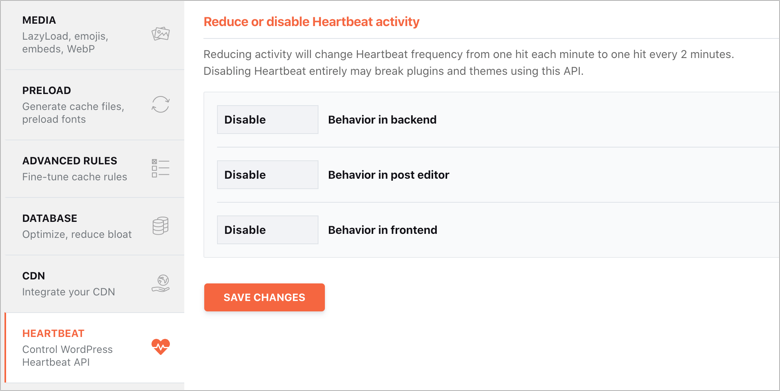 Отключить Heartbeat API в WP Rocket
Выберите опцию «Control Heartbeat», а затем «Отключить» для серверной части, редактора сообщений и внешнего интерфейса.
WP Rocket предлагает следующие дополнения.
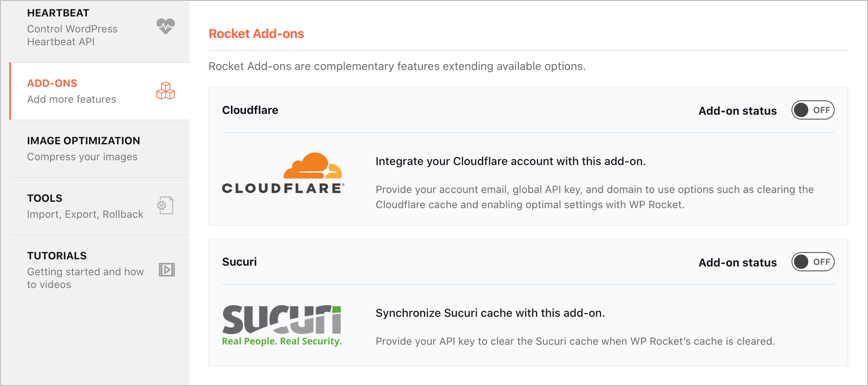 Дополнения WP Rocket
WP Rocket предлагает еще один плагин под названием Imagify для оптимизации ваших изображений. Однако это плагин с ограниченными возможностями, который вам необходимо обновить, чтобы получить полные функции. Imagify позволяет сжимать размер 25 МБ для бесплатной учетной записи в месяц и требует премиум-обновления для получения дополнительной квоты. Если у вас сайт меньшего размера, установите плагин Imagify и выполните настройку на странице настроек этого плагина.
Как премиум-клиент WP Rocket, мы считаем, что это ненужное дополнение и не должно быть частью страницы настроек (например, WP Rocket CDN). Вы можете просто игнорировать эту страницу настроек и использовать другие плагины, такие как WP Smush или Speed Optimizer для пользователя SiteGround.
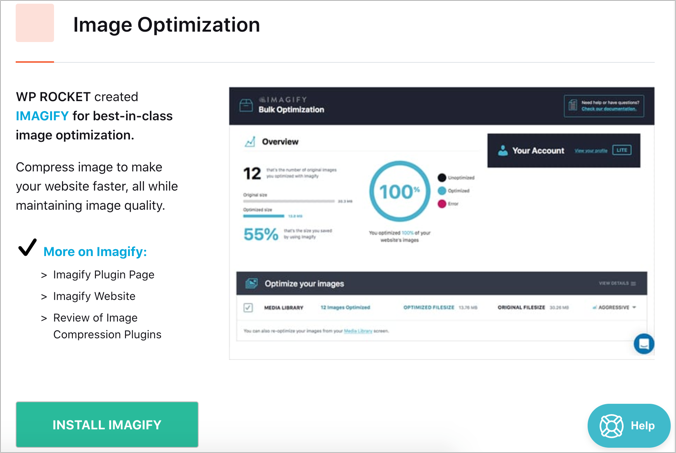 Вариант изображения
В разделе «Инструменты» есть несколько полезных опций:
Импорт и экспорт полезны, если вы хотите использовать плагин на другом сайте и быстро загрузить настройки. Кроме того, вы всегда можете сохранить загрузку настроек текущей рабочей версии. В случае каких-либо проблем при изменении настроек вы можете просто импортировать настройки вместо отката плагина.
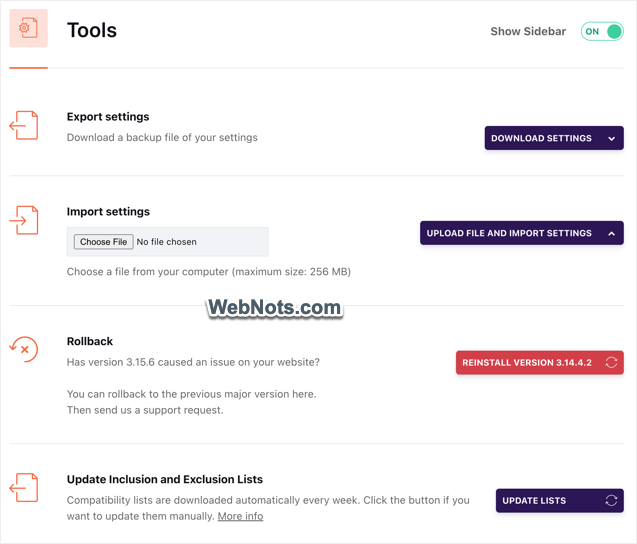 Раздел инструментов WP Rocket
Обратите внимание, что WP Rocket будет работать на вашем локальном сайте с тем же лицензионным ключом. Следовательно, вы можете импортировать/экспортировать настройки с действующего сайта на локальный хост для тестирования вашего сайта. Ранее была возможность включить оптимизацию шрифтов Google, чтобы объединить запросы к файлам шрифтов и сократить сетевой цикл. Однако эта опция удалена и недоступна в последней версии плагина.
В этом разделе вы можете найти несколько полезных видеоуроков. Вы можете просматривать эти видео во всплывающем окне в панели администратора, не покидая веб-сайт.
WP Rocket добавит в редактор (как Gutenberg, так и Classic) мета-поле, которое вы сможете использовать для изменения настроек уровня отдельных страниц. Например, вы можете отключить отложенную загрузку или удалить неиспользуемую опцию CSS для одного сообщения, в то время как эти опции включены для всего сайта на странице настроек плагина. Это также полезно для исключения страницы из кэширования, когда макет страницы нарушен из-за задержки JS или объединения файлов CSS.
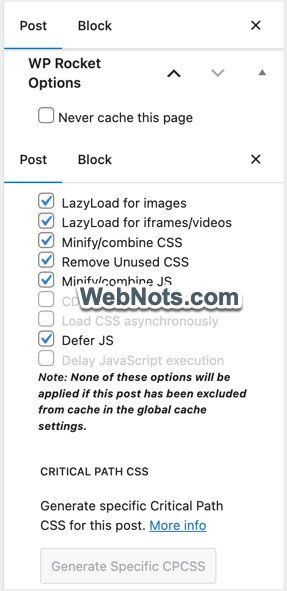 Мета-окно настроек уровня страницы WP Rocket
Если вы пропустили мета-поле, обязательно включите «Параметры WP Rocket» в «Параметры экрана» в классическом редакторе и в разделе «Параметры > Настройки > Панели» в Гутенберге.
WP Rocket предлагает множество настроек для оптимизации вашего сайта WordPress. Вы должны быть осторожны при включении необходимых настроек, чтобы максимально эффективно использовать плагин. Мы надеемся, что приведенное выше руководство окажется полезным для вас при настройке плагина. Вы также можете ознакомиться с полным обзором плагина WP Rocket, прежде чем принимать решение о покупке.
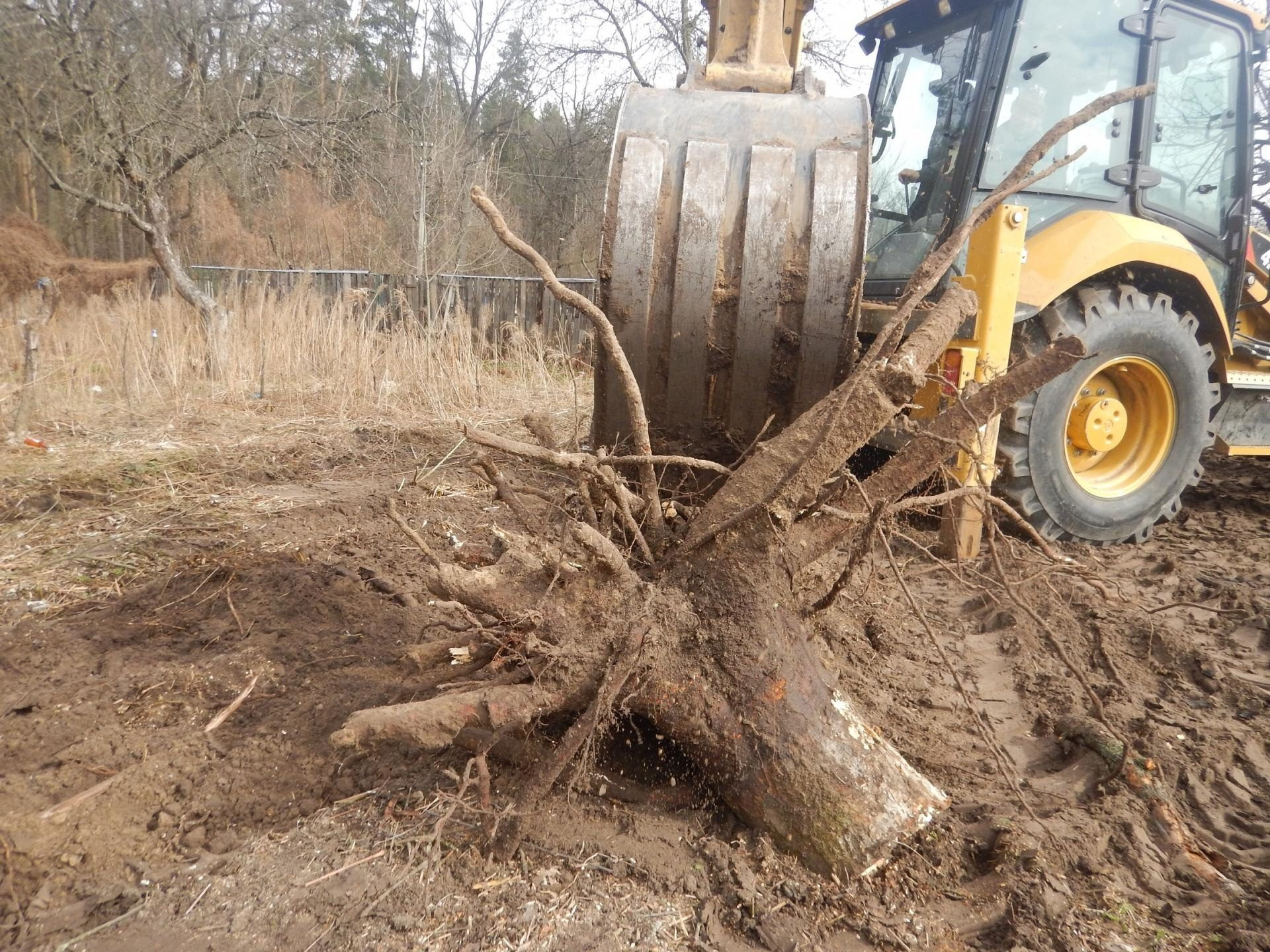
Пни на дачных участках доставляют огромное количество неудобств. Во-первых, они не позволяют разрабатывать эти участки для выращивания сельскохозяйственных культур. Во-вторых, из-за останков деревьев усложняется процесс застройки территории. К тому же если своевременно не удалить пни, они могут стать причиной заражения здоровых деревьев грибковыми и прочими заболеваниями.
Такой вид деятельности, как инвестиции для начинающих изучать финансовую грамотность, представляется чем-то рискованным и требующим больших затрат. В действительности грамотное вложение денег поможет создать надежный источник пассивного дохода, при этом на первых этапах можно обойтись совсем небольшими суммами.
Для правильного продвижения сайтов важно время от времени отслеживать их позиции в поисковых системах. Это необходимо для того, чтобы вовремя реагировать на падение позиций, а также знать движется ли в правильном направлении ваша кампания по продвижению и все ли вы правильно делаете. В интернете существует множество сервисов, которые предлагают мониторинг позиций, также существуют и компьютерные программы. Но большинство сайтов имеют ограничение на количество ключевых слов или проверок, а проверки без ограничений стоят денег, у компьютерных программ другой минус, их необходимо устанавливать на компьютер и они не сохраняют истории проверок, поэтому сложно отследить что происходило с позициями раньше. Читать