P2V миграция сервера Windows UEFI с конвертированием GPT в MBR.

На этой странице представлен второй способ преобразования сервера с ОС Windows Server 2016 в ВМ.

Представленный способ не самый удачный, но работающий. Его можно применять только, если не сработал по каким либо причинам способ №1.

В данном варианте диск GPT преобразуется в MBR, создастся виртуальная машина первого поколения – в этом недостаток. Читать

P2V миграция сервера Windows UEFI с помощью Acronis.

В начале развития информатизации нашей организации не было условий для работы с виртуальными машинами. Много серверов с ОС Windows были установлены на отдельные физические компьютеры, где и существовали долгое время. Наконец появилась возможность и необходимость перенести сервера на гипервизор в виде отдельных гостевых виртуальных машин – P2V миграция (Physical to Virtual). Читать

Проблемы с сетью Wi-Fi на устройствах Mikrotik — методы решения

В нашем современном мире, где каждый из нас завязан на глобальную сеть информации, надежное и стабильное подключение – это неотъемлемая часть нашей повседневной жизни. Зачастую мы не задумываемся о сложностях, которые могут возникнуть, пока наше устройство остается верным нам, поставляя нам интернет со скоростью размышлений и без малейших помех.

Тем не менее, иногда в нашем обыденном ходе событий случаются неожиданные вещи. Одним из таких является непредвиденное выходит из строя беспроводное подключение, которое служит связующим звеном между нашим устройством и миром информации. В тот момент, когда пропадает понимание и когда соединение начинает игнорировать наши просьбы о доступе к бескрайним просторам онлайн, мы оказываемся на грани отчаяния и безысходности.

Что происходит, когда наше безупречное связующее звено, наше Wi-Fi, перестает работать неожиданно и без объяснений? Когда паузы в потоке информации начинают вызывать у нас бесконечную скуку, а нерешенные задачи и безотлагательные дела буквально заставляют нас шарить в проводах и впадать во все смыслы физическими порывами? В такие моменты мы понимаем, что безусловно нуждаемся в разгадке этой загадки и в облегчении нашей интернет-зависимой души.

Причины, по которым маршрутизатор прекращает подавать сигнал Wi-Fi

В данном разделе мы рассмотрим основные причины, по которым маршрутизатор перестает обеспечивать безопасное и стабильное подключение к беспроводной сети. Обратим внимание на факторы, которые могут привести к нарушению работы Wi-Fi и попытаемся предложить решения для устранения сбоев системы. Проблемы доступа к Wi-Fi могут быть обусловлены разными факторами, начиная от технических неисправностей до настройки конфигурации сети.

1. Интерференция в беспроводной сети

Одной из основных причин снижения производительности Wi-Fi является интерференция сигнала. Это может быть вызвано наличием других беспроводных устройств, таких как микроволновые печи, беспроводные телефоны, Bluetooth-устройства или другие беспроводные сети вблизи вашего маршрутизатора. Интерференция может вызвать сбои сигнала и снижение скорости подключения. Для устранения этой проблемы рекомендуется проверить и изменить частотный канал, на котором работает ваш маршрутизатор.

2. Плохое качество сигнала

Еще одной возможной причиной проблем с Wi-Fi может быть плохое качество сигнала. Это может быть связано с недостаточной мощностью передатчика маршрутизатора, неправильной антенной или ослабленным сигналом из-за дальности от маршрутизатора. Для решения данной проблемы рекомендуется проверить настройки антенны, удостовериться, что маршрутизатор находится в правильном месте с минимальными преградами, и переключиться на более мощную антенну, при необходимости.

3. Проблемы с настройками сети

Неправильная настройка параметров сети может привести к проблемам с подключением к Wi-Fi. Некорректные настройки шифрования, пароля доступа или режима работы маршрутизатора могут затруднить подключение к беспроводной сети. Рекомендуется перепроверить настройки Wi-Fi и убедиться, что они соответствуют требуемым параметрам безопасности и правилам использования.

4. Проблемы с аппаратным обеспечением

Неисправности или повреждения аппаратных компонентов маршрутизатора могут привести к неработоспособности Wi-Fi. Это может быть вызвано возрастом устройства, изношенностью компонентов или физическими повреждениями. Решение данной проблемы может потребовать замены или ремонта аппаратного обеспечения.

Учитывая вышеуказанные причины, важно уделять внимание регулярному обслуживанию и проверке вашего маршрутизатора Wi-Fi. Устранение проблем и настройка сети может быть выполнена с помощью эксперта по сетевым технологиям или с помощью соответствующего программного обеспечения.


Проблемы с оборудованием

В данном разделе мы рассмотрим некоторые неполадки, которые могут возникнуть с сетевым оборудованием и повлечь проблемы со связью.

Очень часто во время эксплуатации нам приходится столкнуться с такими ситуациями, когда оборудование может потерять способность работать корректно или полностью выйти из строя. Неверное функционирование оборудования может проявляться различными способами и оказывать влияние на производительность сети, включая проблемы с соединением и передачей данных.

В данном разделе мы рассмотрим некоторые типичные проблемы с оборудованием, такие как нестабильное питание, неправильные настройки, конфликты с другими устройствами и физическое повреждение. Мы также рассмотрим возможные решения и советы по устранению неполадок.

Неправильные настройки Wi-Fi

Перегрузка сети Wi-Fi

Когда беспроводной маршрутизатор испытывает перегрузку, скорость передачи данных снижается, возникают проблемы с установлением соединения и низкий уровень сигнала. Таким образом, важно оптимизировать использование беспроводной сети и предотвратить перегрузку, чтобы обеспечить надежное и стабильное соединение для всех устройств.

Одним из способов предотвращения перегрузки является оптимизация конфигурации Wi-Fi сети. Можно провести аудит сети, чтобы выявить узкие места и оптимизировать настройки, включая выбор оптимального канала Wi-Fi, управление потоками данных и разделение частотных диапазонов.

Важно также иметь правильную систему обеспечения безопасности, чтобы предотвратить нежелательное подключение к сети и избежать перегрузки Wi-Fi из-за некорректного использования. Это включает в себя защиту паролем, фильтрацию MAC-адресов и отключение ненужных служб и функций.

Если перегрузка Wi-Fi происходит из-за большого количества подключенных устройств, стоит рассмотреть введение ограничений на количество подключений или использование усилителя сигнала. Это поможет равномерно распределить нагрузку на сеть и избежать ее перегрузки.

В итоге, регулярная оптимизация настроек Wi-Fi сети и системы безопасности поможет предотвратить перегрузку и обеспечить надежное функционирование беспроводной сети.


2024-03-10T10:08:04
Кратко

Как скрыть и показать чаты Viber на мобильном телефоне

Функция скрытия чата Viber удобно повышает конфиденциальность и наводит порядок в разговорах. Если вы хотите сохранить планы сюрпризов в тайне или хотите управлять своим цифровым пространством, это руководство проведет вас через простые шаги, как скрыть и показать ваши чаты Viber.

Если вам нужно временно скрыть чат из основного списка или вы хотите восстановить ранее скрытый разговор, вы можете легко сделать это как на устройствах Android, так и на iOS. Однако давайте сначала проверим некоторые вещи, которые следует запомнить, прежде чем создавать секретный чат в приложении Viber.

Что следует помнить, прежде чем скрывать или показывать чаты Viber

Если вы хотите скрыть или показать чаты Viber на своем телефоне, важно помнить несколько вещей.

  • Вы можете скрыть как индивидуальные, так и групповые чаты.
  • Сообщества в Viber нельзя скрыть
  • Скрытые чаты скрыты только на вашем устройстве, а не на устройстве другого человека.
  • Забыть PIN-код означает потерять доступ к скрытым чатам. Вы можете сбросить его, но ваши скрытые чаты будут удалены.

Как скрыть чаты Viber

Вы можете скрыть отдельные чаты или групповые разговоры, чтобы защитить свою конфиденциальность в Viber. Это становится необходимым, особенно если вы делитесь своим устройством с другими или хотите, чтобы определенные разговоры были более конфиденциальными.

Помните, что при скрытии чата он удаляется из основного списка чатов, но не удаляется сам разговор, что гарантирует, что вы всегда сможете восстановить его при необходимости. Для этого следуйте простым методам, приведенным ниже:

1. С экрана чата

Если вы ранее общались с этим человеком и хотите скрыть этот чат в Viber, это самый быстрый способ.

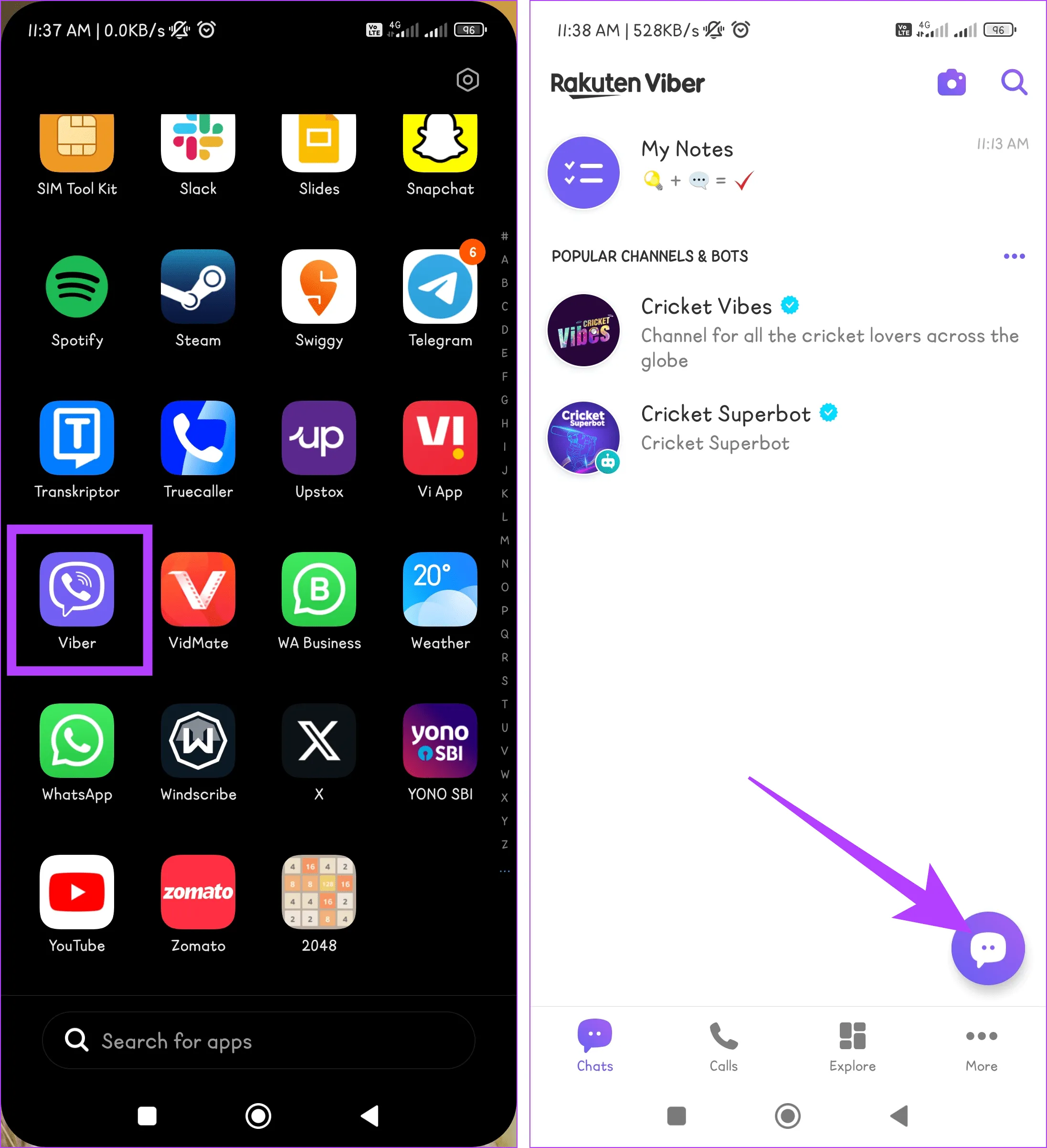
Шаг 1. Откройте приложение Viber на своем устройстве и найдите чат, который хотите скрыть.

Откройте приложение Viber и найдите чат, который хотите скрыть.

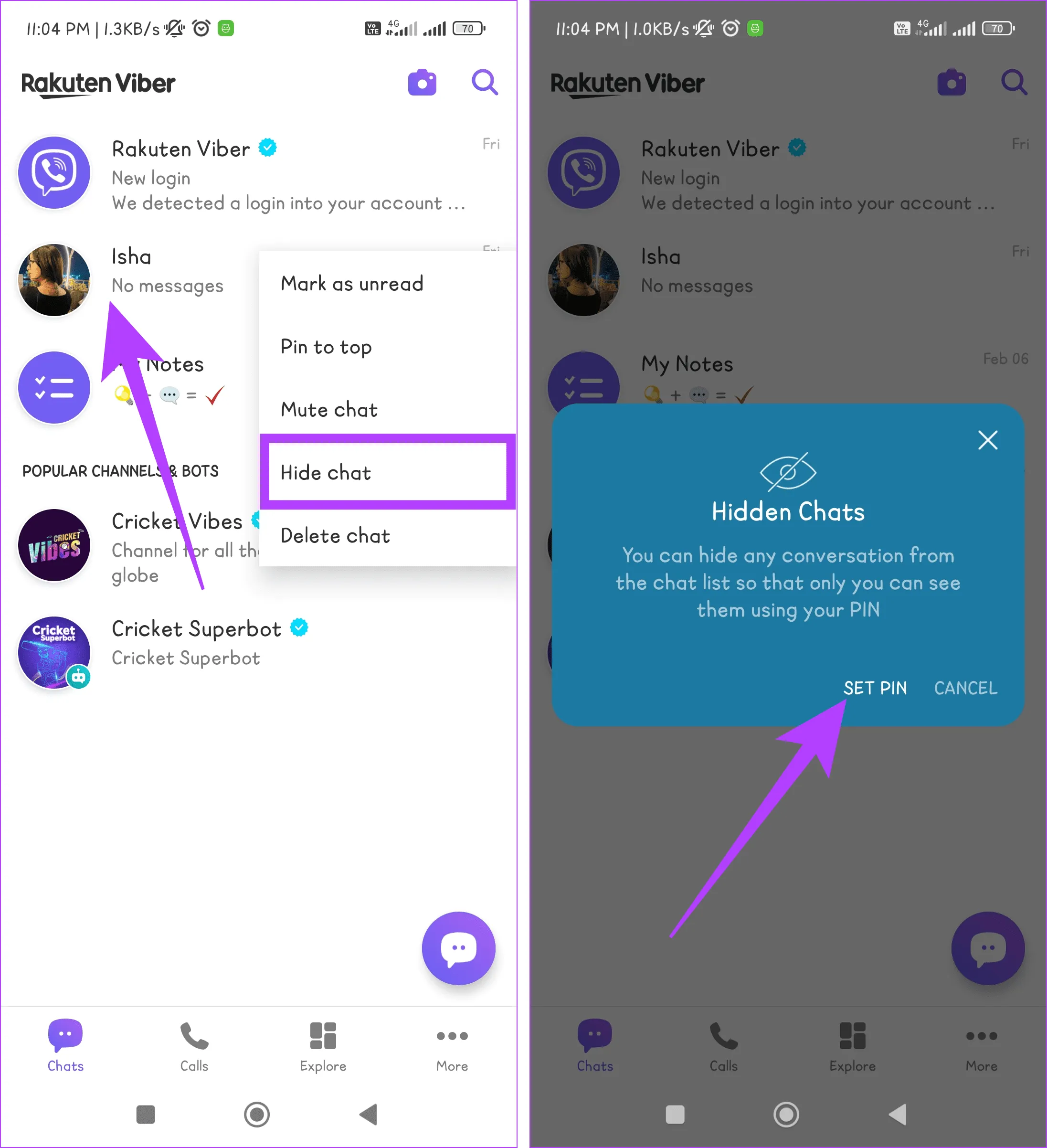
Шаг 2. Нажмите и удерживайте чат, выберите «Скрыть чат» и нажмите «Установить PIN-код» во всплывающем окне.

Примечание. Запрос PIN-кода происходит только во время первоначальной попытки скрыть чат.

Нажмите и удерживайте чат, выберите «Скрыть чат» и нажмите «Установить PIN-код».

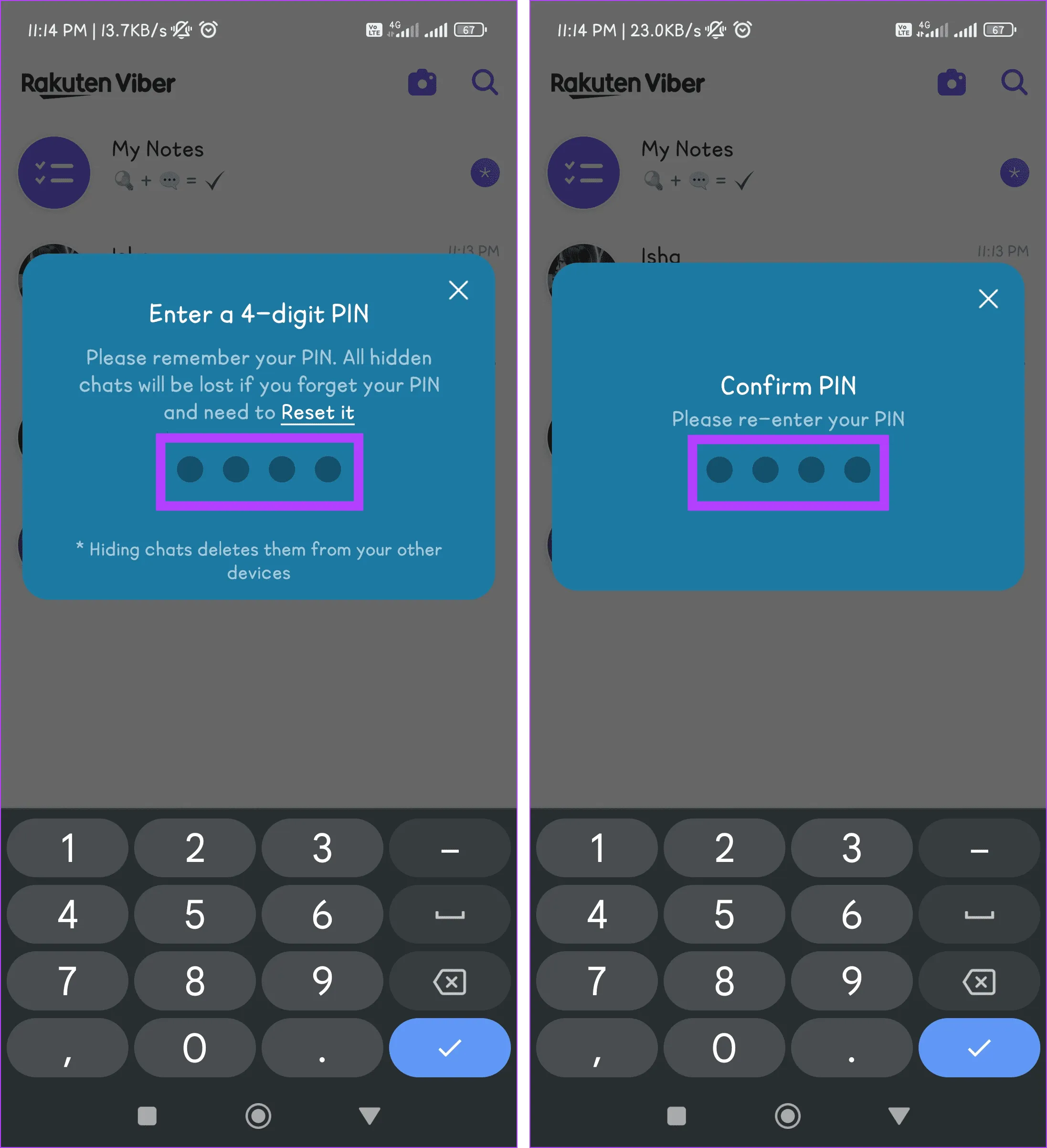
Шаг 3. Введите и подтвердите свой PIN-код, введя его еще раз.

Примечание. Вы также можете включить Face ID или Touch ID на iPhone.

Введите свой PIN-код и подтвердите свой PIN-код, введя его еще раз.

2. Из всех контактов

Если вы не можете найти чат, который хотите скрыть, это также можно сделать в разделе «Все контакты». Придерживайтесь следующих простых шагов:

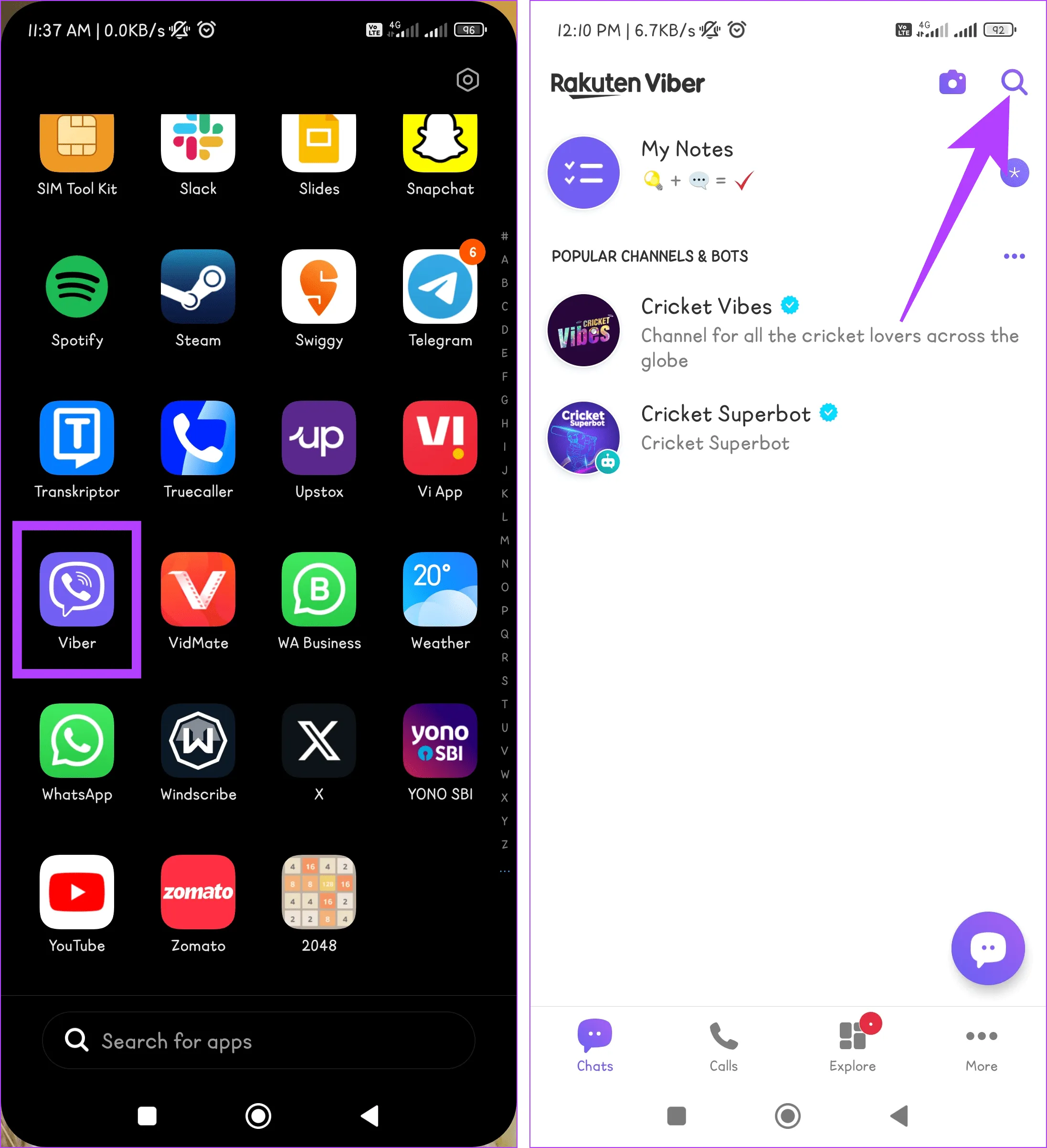
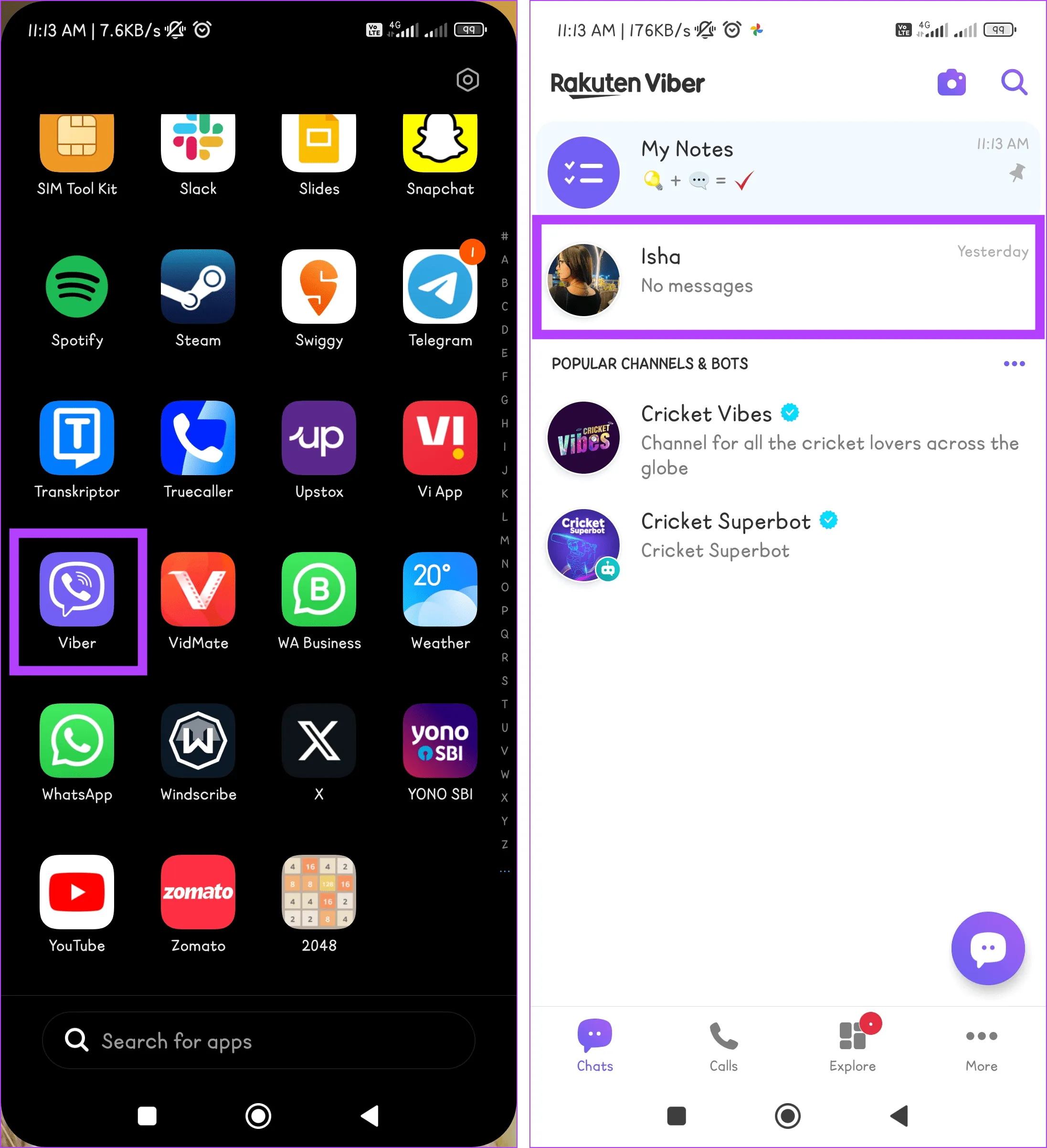
Шаг 1. Перейдите в приложение Viber и коснитесь значка «Чаты».

Перейдите в приложение Viber и коснитесь значка «Чаты».

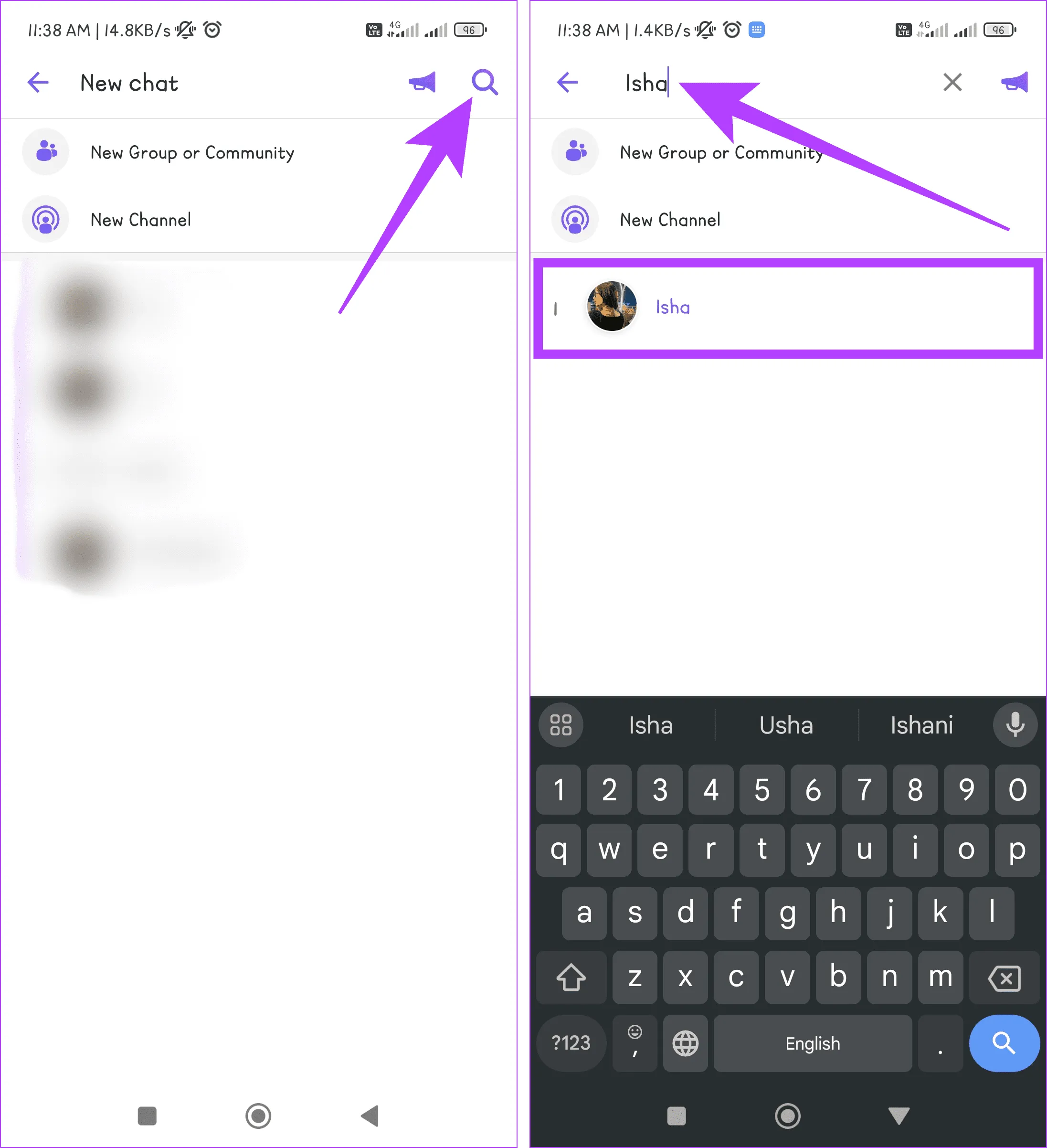
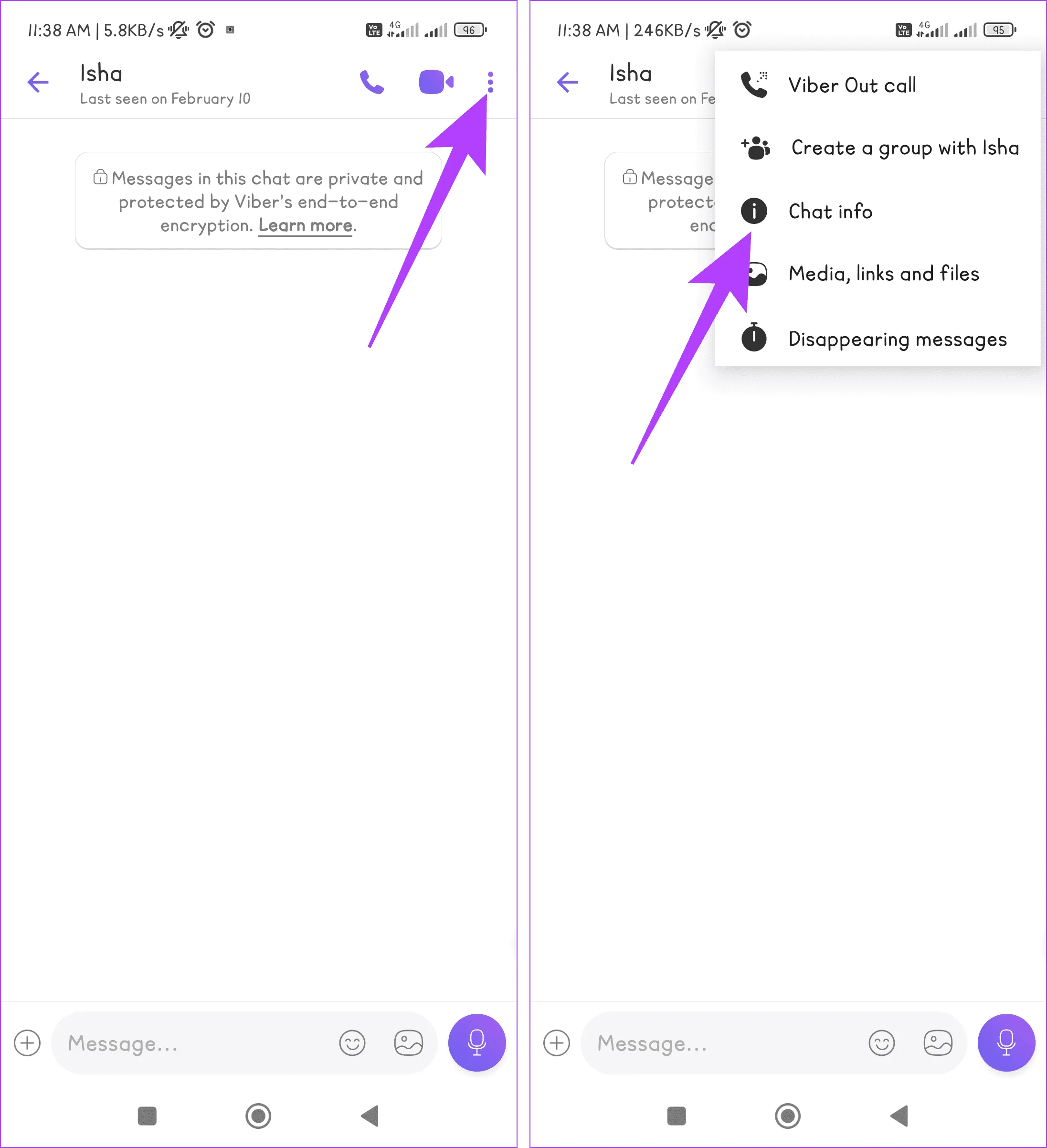
Шаг 2. Нажмите значок «Поиск», введите имя пользователя и коснитесь карточки контакта, чтобы открыть чат.

Нажмите значок «Поиск», введите имя пользователя и коснитесь карточки контакта, чтобы открыть чат.

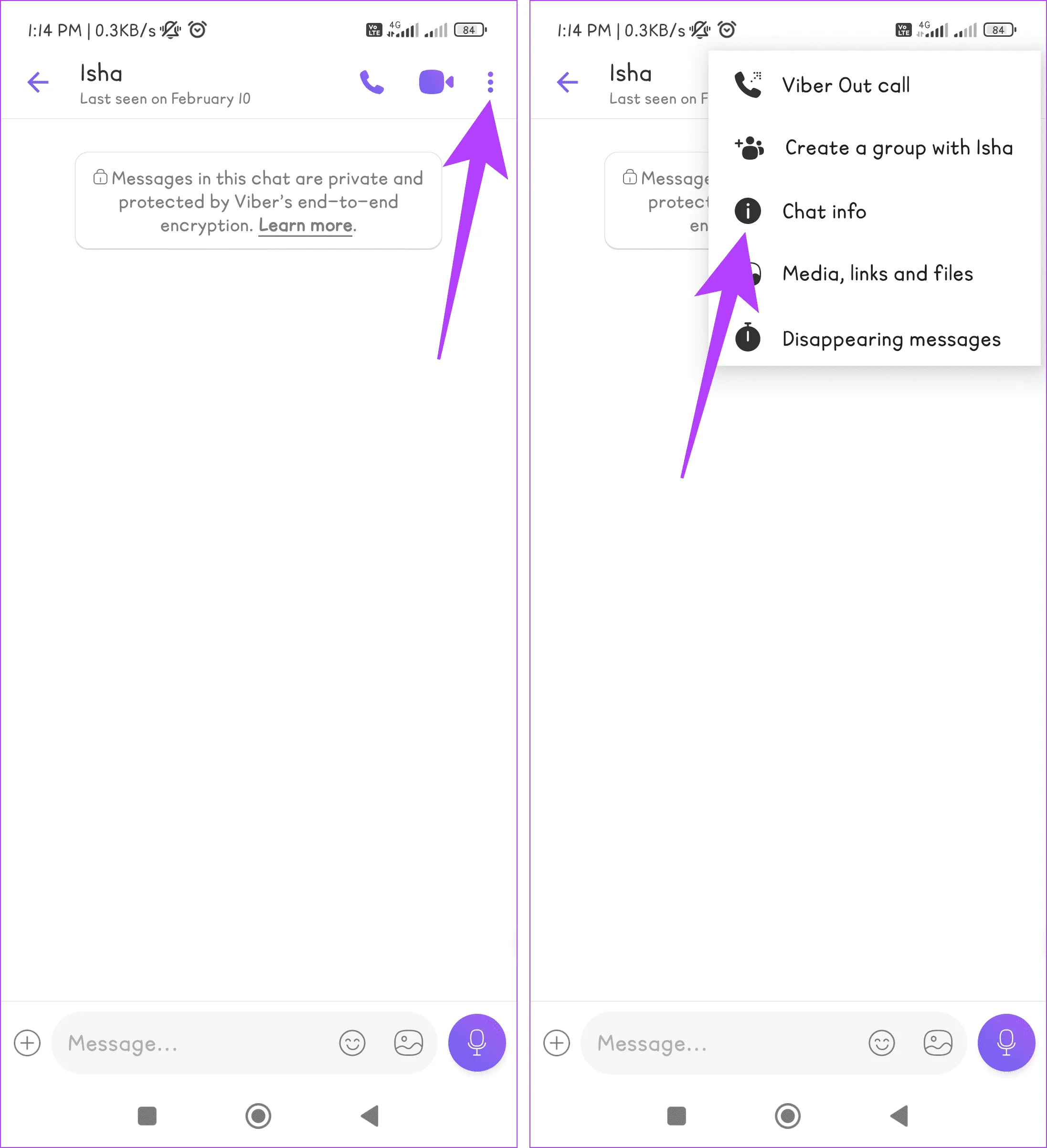
Шаг 3. Нажмите трехточечный значок и выберите «Информация о чате».

Нажмите значок из трех точек и выберите «Информация о чате».

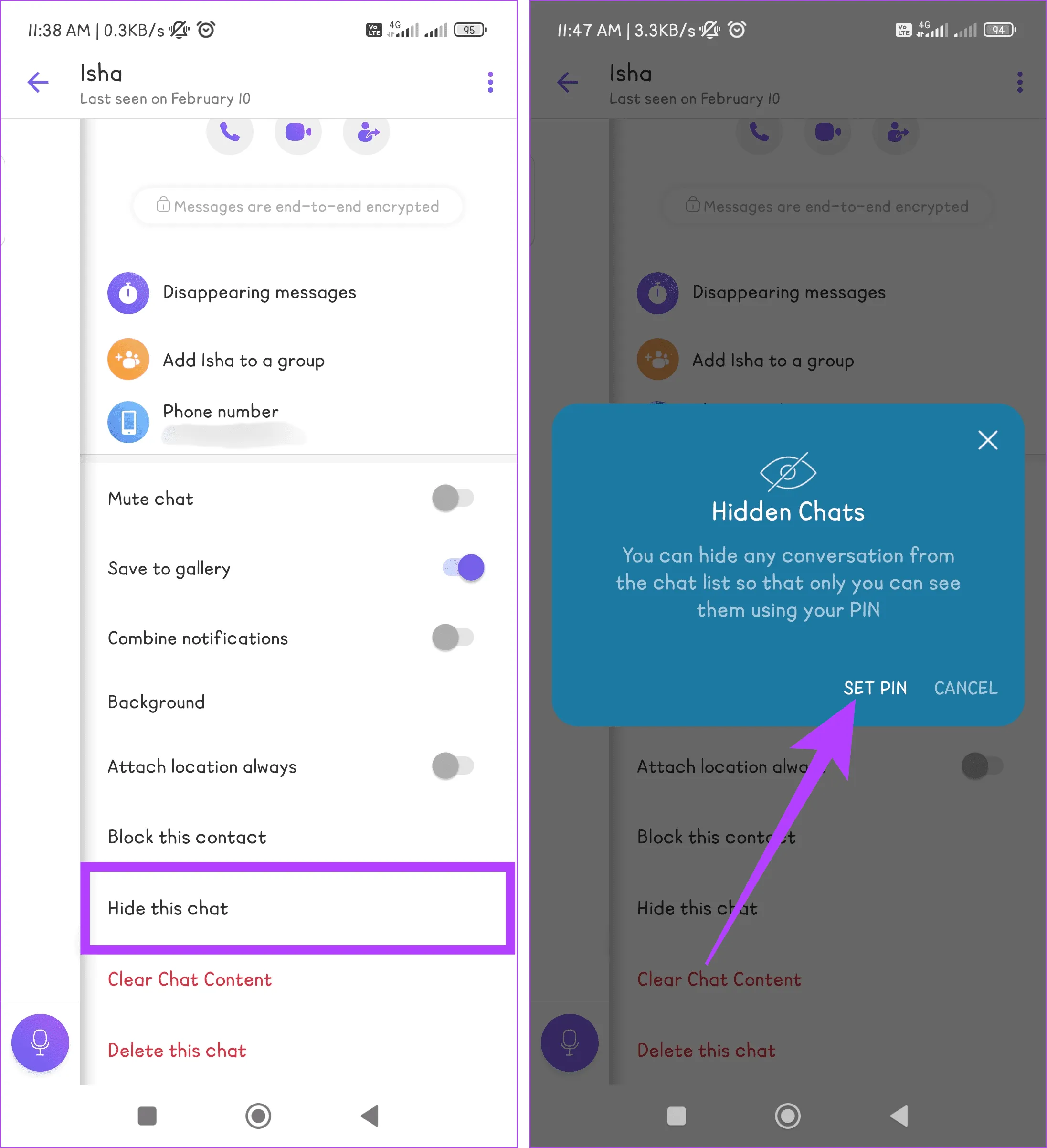
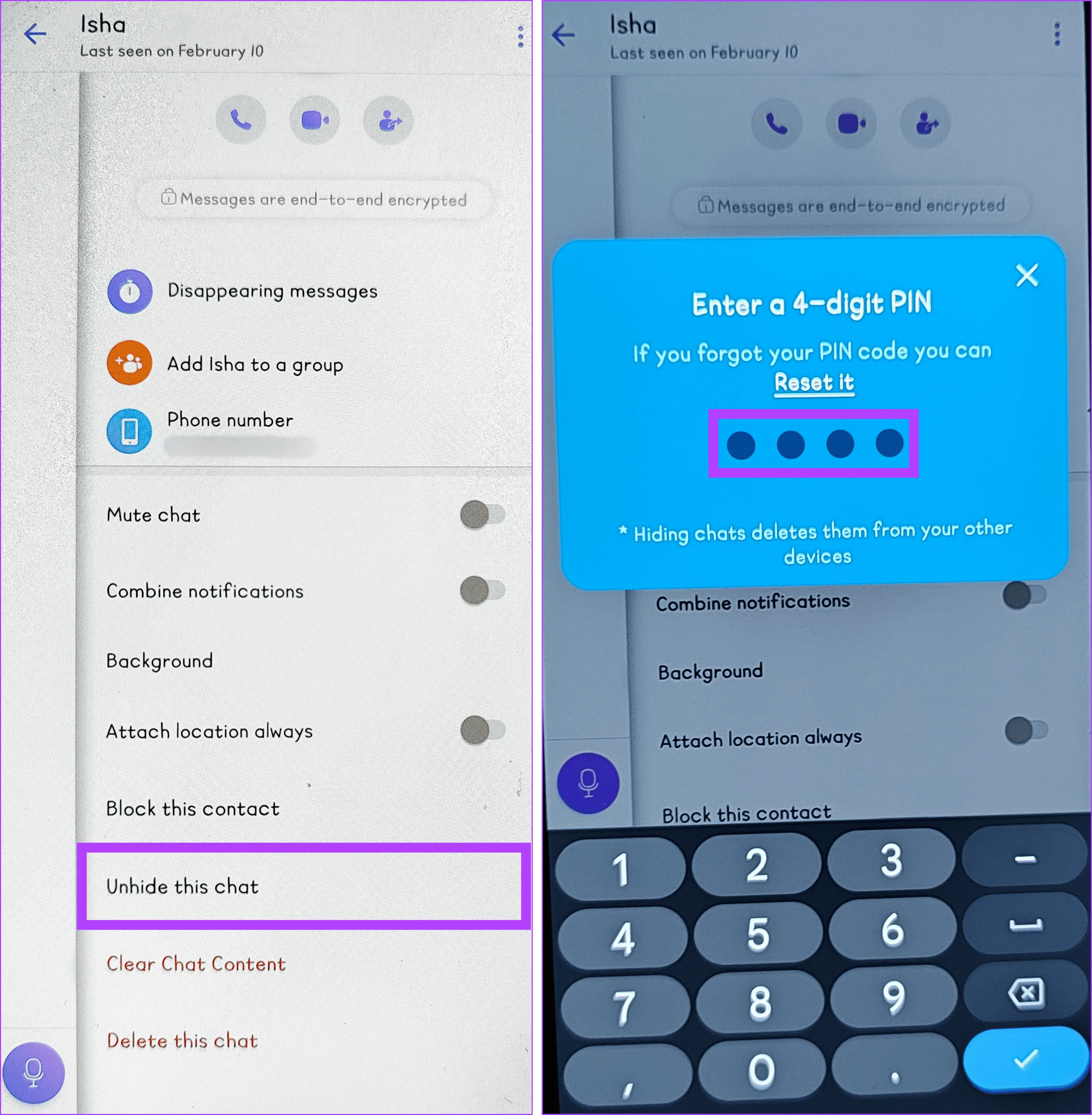
Шаг 4. Прокрутите вниз и выберите «Скрыть этот чат». Нажмите «Установить PIN-код», когда будет предложено.

Прокрутите вниз, выберите «Скрыть этот чат» и нажмите «Установить PIN-код».

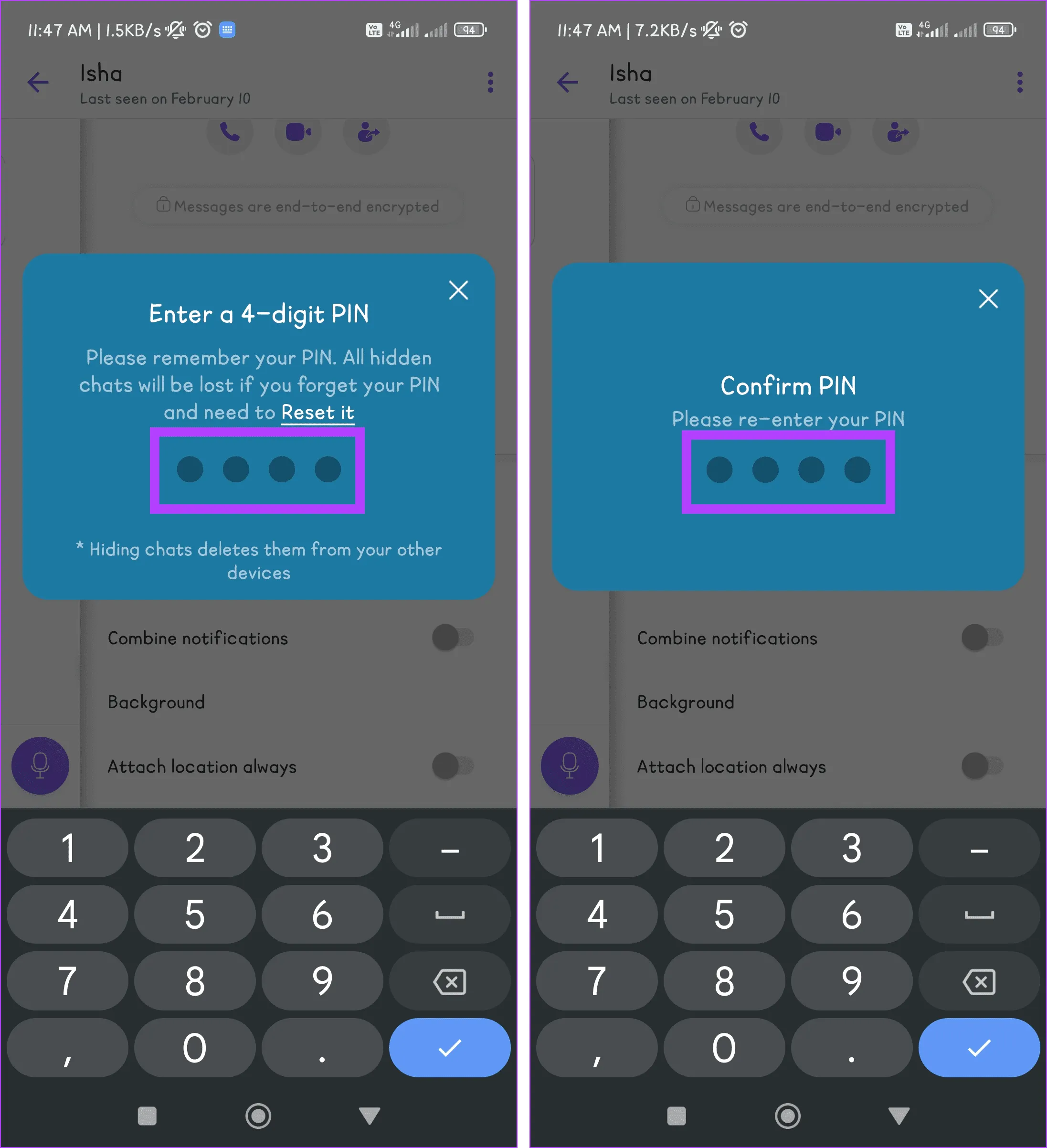
Шаг 5. Введите четырехзначный PIN-код и повторите его для подтверждения.

Введите свой 4-значный PIN-код и повторно введите свой PIN-код, чтобы подтвердить его.

Как увидеть скрытые сообщения в Viber

Если вы используете приложения для обмена сообщениями, такие как Viber, и заботитесь о конфиденциальности, возможно, вам захочется увидеть скрытые чаты. Чтобы выявить эти скрытые разговоры в Viber, следуйте методам, описанным ниже:

1. С экрана чата

Экран чата в Viber таит в себе больше секретов, чем вы думаете. Одним из них является то, что он позволяет вам видеть скрытые чаты. Выполните следующие действия, чтобы проверить скрытые тексты:

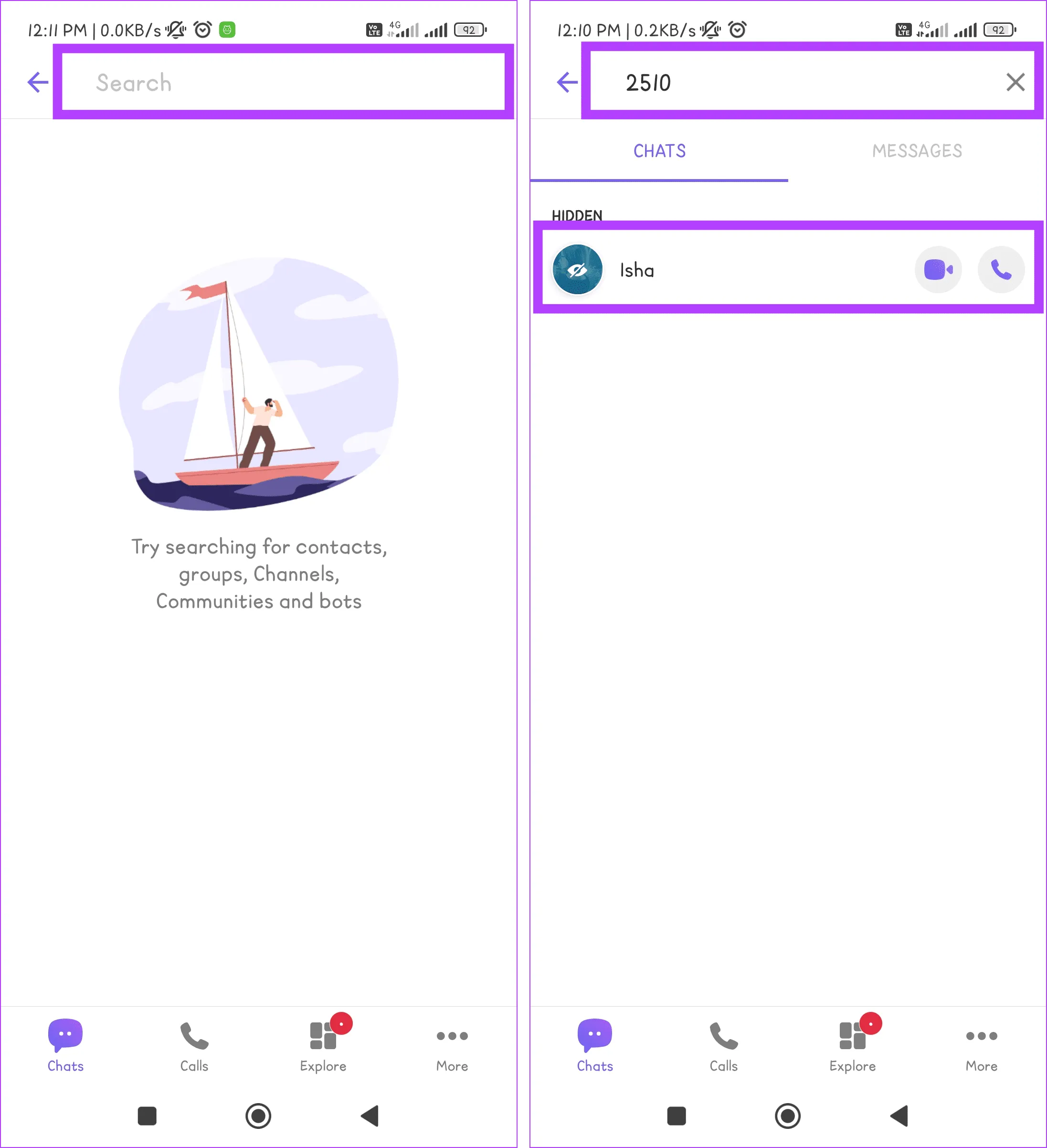
Шаг 1. Откройте приложение Viber на своем устройстве и коснитесь значка поиска.

Перейдите в приложение Viber и нажмите значок поиска.

Шаг 2. Введите 4-значный PIN-код и нажмите на скрытый чат, который вы хотите просмотреть.

Введите 4-значный PIN-код и нажмите на скрытый чат, который вы хотите просмотреть.

2. Из всех контактов

Еще один способ проверить скрытые чаты в Viber — через раздел «Все контакты». Вот как это делается:

Шаг 1. Запустите приложение Viber и коснитесь значка чата.

Перейдите в приложение Viber и коснитесь значка «Чаты».

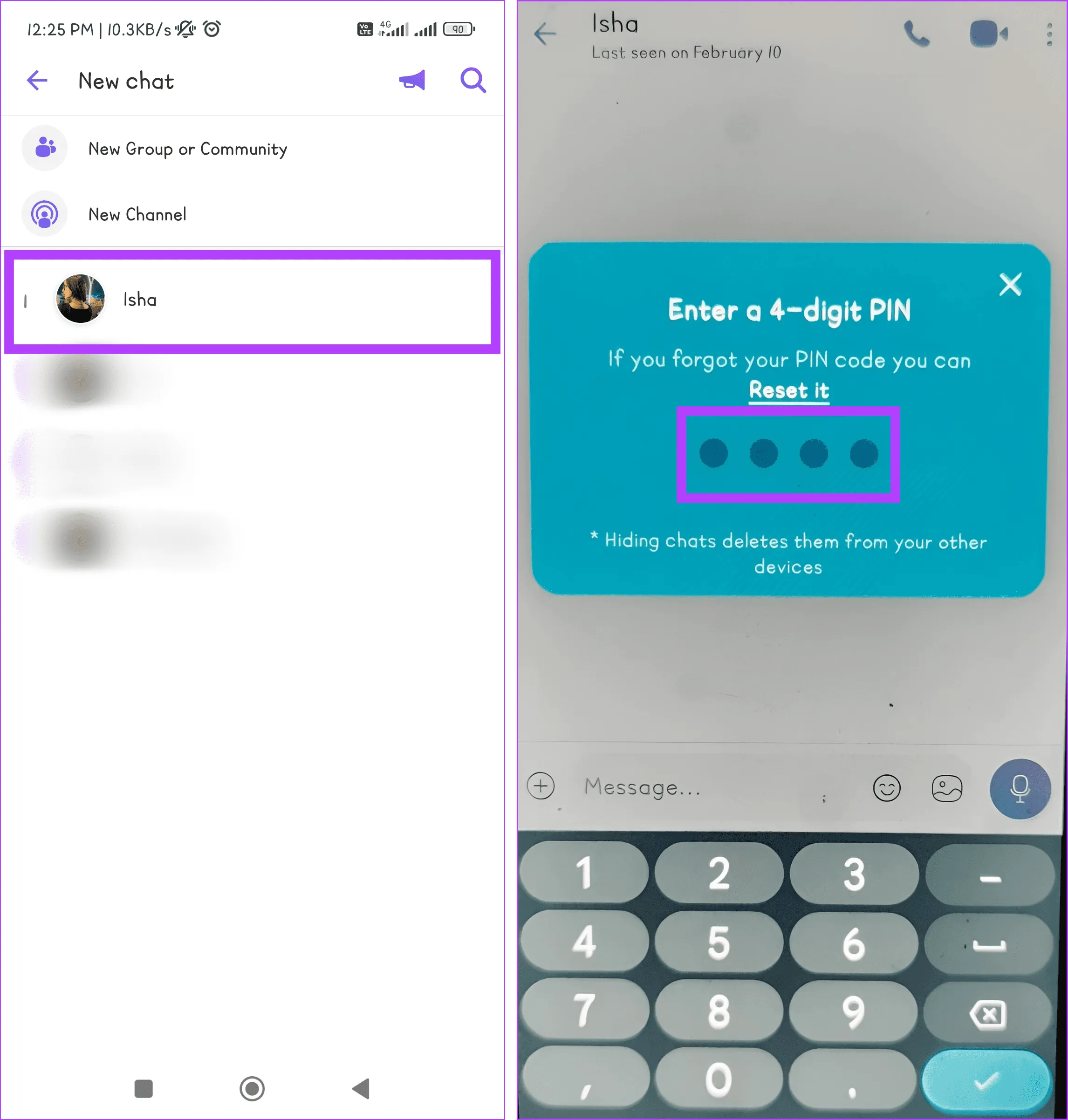
Шаг 2. Найдите пользователя со скрытым чатом. Нажмите на карточку контакта и при появлении запроса введите четырехзначный цифровой PIN-код.

Найдите пользователя с помощью скрытого чата, нажмите на карточке контакта и введите 4-значный цифровой PIN-код.

Как показать чаты Viber

Хотя сокрытие чатов Viber обеспечивает уровень конфиденциальности, может наступить момент, когда вы захотите вернуться к этим спрятанным разговорам. Этот процесс удивительно прост. Следуйте инструкциям:

Примечание. Вы можете сбросить свой PIN-код, если когда-нибудь забудете его, но при этом ваши скрытые разговоры будут удалены навсегда.

1. С экрана чата

Вы можете использовать экран чата в приложении Viber, чтобы мгновенно отобразить чаты Viber. Выполните следующие действия:

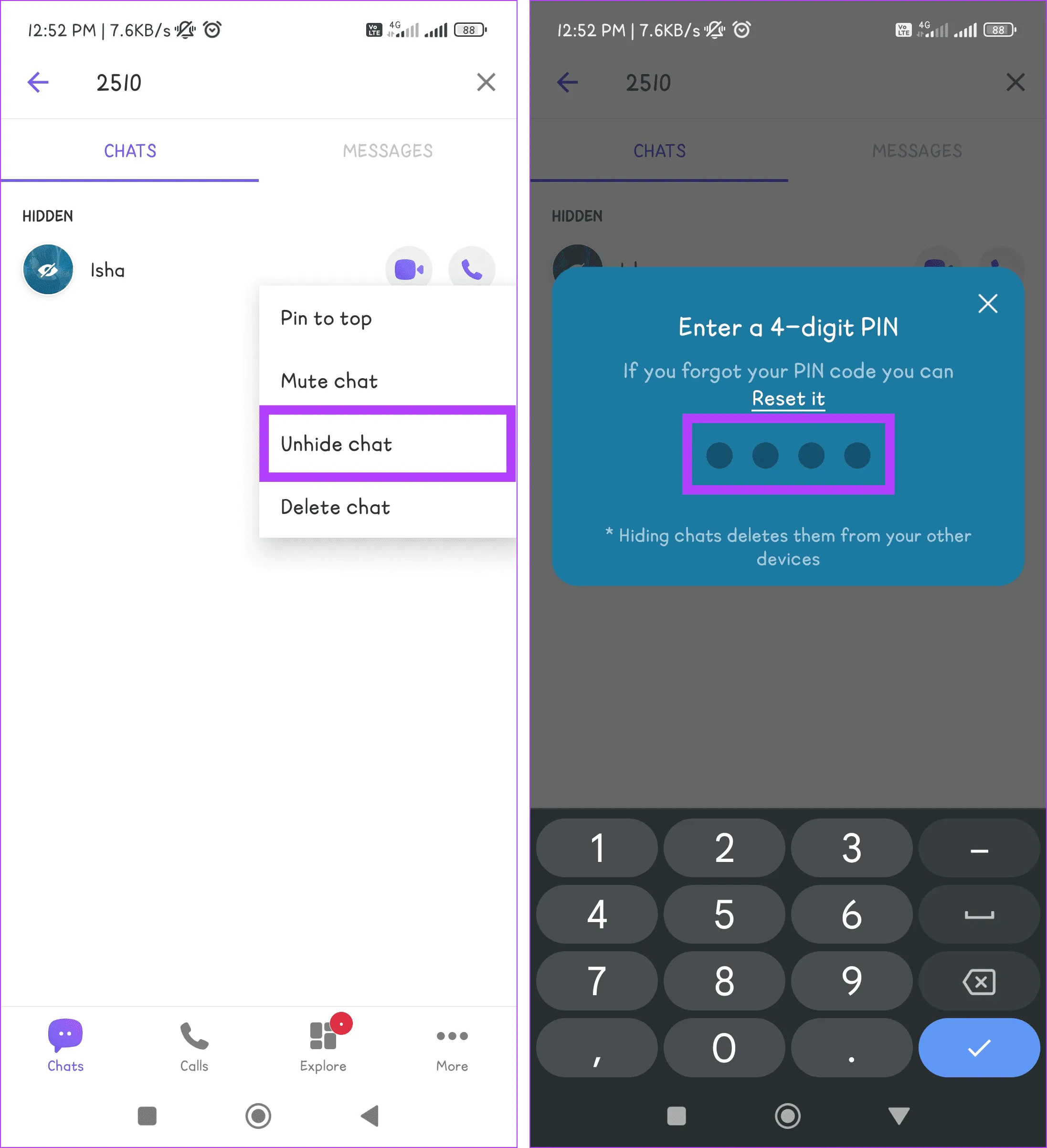
Шаг 1. Перейдите в приложение Viber на своем устройстве и коснитесь значка «Поиск».

Перейдите в приложение Viber и нажмите значок поиска.

Шаг 2: Введите 4-значный PIN-код. Нажмите и удерживайте чат, который хотите отобразить.

Шаг 3. Выберите «Показать чат» в списке опций и введите свой PIN-код.

Выберите «Показать чат» из вариантов и введите свой PIN-код.

2. Из всех контактов

Если вы ищете более традиционный способ отображения чатов в Viber, вам подойдет раздел «Все контакты». Следуйте инструкциям, чтобы узнать, как это делается:

Шаг 1. Откройте Viber на своем телефоне и коснитесь значка, похожего на пузырь чата.

Перейдите в приложение Viber и коснитесь значка «Чаты».

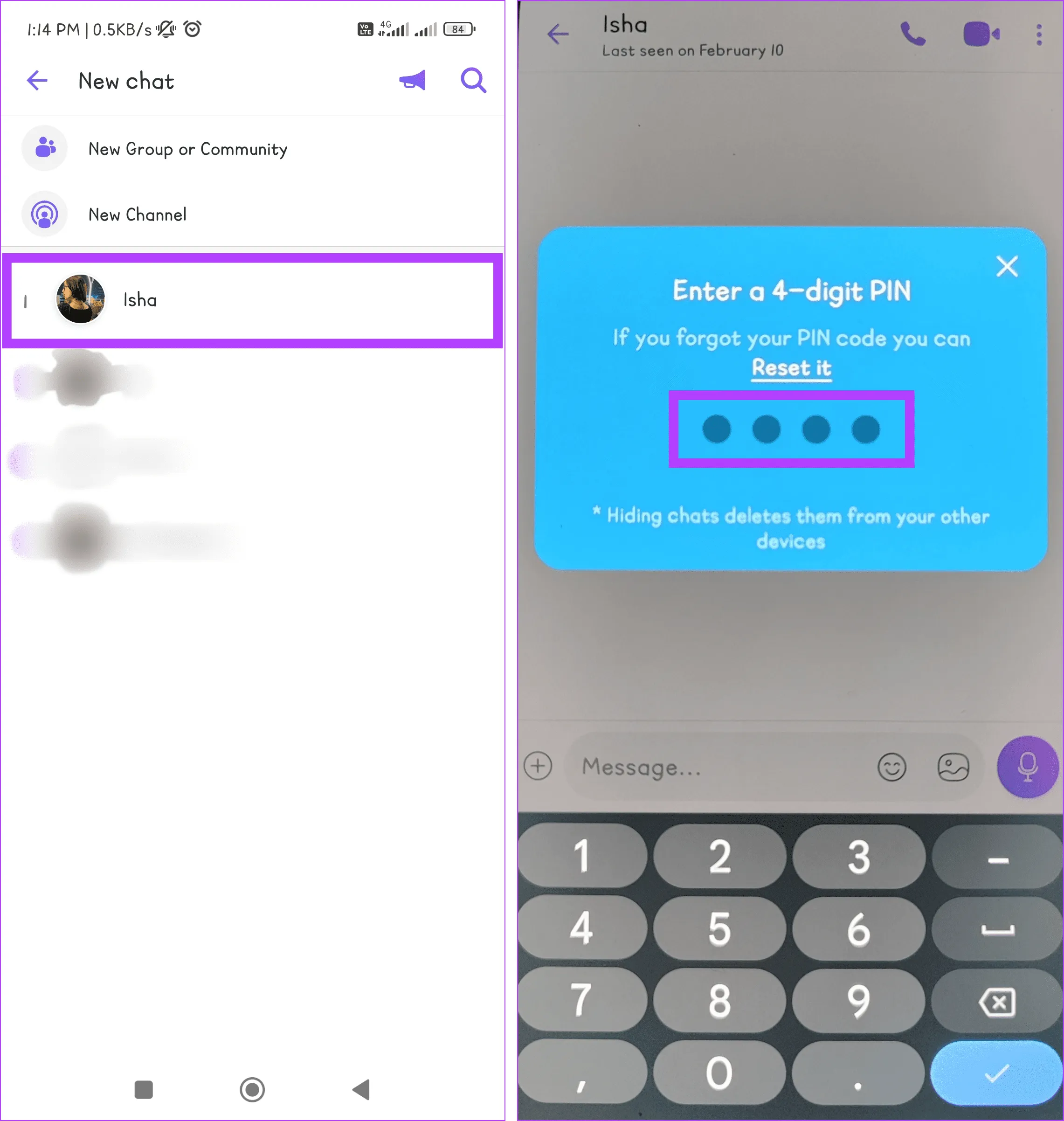
Шаг 2. Найдите контакт, который хотите отобразить. Нажмите на карточку контакта этого человека и введите свой 4-значный PIN-код.

Найдите контакт, который хотите отобразить, нажмите на карточку этого контакта и введите свой 4-значный PIN-код.

Шаг 3. Коснитесь значка с тремя точками и выберите «Информация о чате».

Коснитесь значка с тремя точками и выберите «Информация о чате».

Шаг 8. Прокрутите вниз и нажмите «Показать этот чат». Наконец, введите свой PIN-код еще раз для подтверждения.

Прокрутите вниз, нажмите «Показать этот чат» и введите свой PIN-код.

Часто задаваемые вопросы о секретном чате Viber

1. Получаю ли я уведомления о скрытых беседах в Viber?

Нет, когда вы скрываете разговор в Viber, это означает, что чат заархивирован и не появится в вашем основном списке чатов. В результате вы не будете получать уведомления о сообщениях в скрытых беседах. Однако вы по-прежнему можете получить доступ к этим беседам и просмотреть их в любое время.

2. Могу ли я скрыть чаты Viber в настольном приложении?

К сожалению, настольное приложение Viber не позволяет скрывать чат на момент написания этого руководства.

Чаты Viber защищены

Как только вы научитесь скрывать и показывать чаты Viber на мобильном телефоне, вы сможете быть уверены, что находитесь за рулем. Вы можете не только навести порядок в своем списке чатов, но и получить возможность защитить свою конфиденциальность и восстановить разговоры, когда это необходимо. Вам нравится этот простой, но полезный способ персонализировать Viber? Дайте нам знать в комментариях ниже.


2024-03-10T09:56:01
Вопросы читателей
Исправлено: временный профиль в Windows 11/10

Иногда пользователи сталкиваются с очень досадной ошибкой, при которой они входят в систему с временным профилем. Из-за этого они не могут получить доступ ко многим файлам на своем компьютере. Как бы это ни раздражало, есть способы это исправить. Именно это мы и представляем в этом блоге. Мы покажем вам три способа исправить временный профиль на устройстве с Windows 11/10. Читать

Лучшие электронные платежные системы в России в 2024 году

Что такое платежная система? Это онлайн сервис, позволяющий оплачивать товары, услуги, штрафы, налоги и многое другое онлайн. Также с помощью платежных систем можно пополнять баланс бирж криптовалют, покупать криптовалюту в обменниках и так далее. В этом рейтинге мы рассмотрим самые лучшие электронные платежные системы в России на 2024 год. Читать