Как скрыть страницы в WordPress с помощью Google

Недавно один из наших читателей спросил, возможно ли скрыть страницу WordPress от Google? Иногда вам может понадобиться скрыть страницу от Google, чтобы защитить вашу частную информацию или держать подальше от нежелательных пользователей. В этой статье мы покажем вам, как скрыть страницу WordPress от Google, не затрагивая общее SEO вашего сайта.


Скрытие поста или страницы WordPress из Google

Поисковые системы, такие как Google позволяют владельцам веб-сайтов, исключить содержание из результатов поиска. Вы можете сделать это с помощью файла robots.txt вашего сайта или с помощью HTML мета-тегов.

Мы покажем вам, как сделать это в WordPress с помощью двух методов. Вы можете выбрать тот, который лучше работает для вас.

Мы также покажем вам, как защитить паролем посты и страницы в WordPress. Если вы не хотите использовать первые два метода, то этот подход позволит вам контролировать видимость ваших постов и страниц для всех пользователей.


Метод 1: Скрыть WordPress страницу от поисковых систем с помощью Йоаст SEO

Этот метод проще и рекомендуется для начинающих.

Первое, что вам нужно сделать, это установить и активировать плагин Yoast SEO. Для получения более подробной информации см наш шаг за шагом руководство о том, как установить плагин в WordPress.

Далее, вам нужно отредактировать пост или страницу, которую вы хотите скрыть от поисковых систем. Прокрутите вниз, мета-поле Yoast SEO ниже редактора постов и нажмите на кнопку Дополнительные параметры.
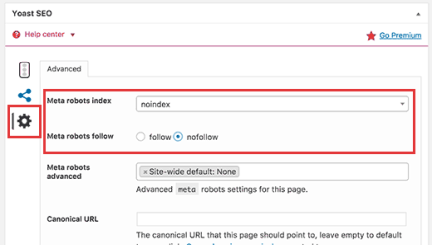
Скрыть пост или страницу WordPress из Google с помощью Йоаст SEO

Расширенные настройки раздела позволяет добавлять мета-теги для роботов в вашем посте или страницы. Использование мета-тегов для роботов, вы можете сообщить поисковым системам не индексировать или сделать переадресацию на другую страницу.

Прежде всего, необходимо выбрать ‘NoIndex‘ из выпадающего меню рядом с вариантом ‘Meta robots index’. После этого нажмите на кнопку ‘nofollow’ рядом с вариантом ‘Meta robots follow’.

Теперь вы можете сохранить/опубликовать свой пост или страницу.

Yoast SEO теперь добавит эту строку кода на свой пост или страницу:

<meta name="robots" content="noindex,nofollow"/>


Эта строка просто говорит поисковым системам не следовать или индексировать эту страницу.


Способ 2: Скрыть WordPress страницу от поисковых систем с помощью файла robots.txt

Этот метод требует редактирование файла robots.txt. Добавление неправильной инструкции в этом файле может иметь негативное влияние на SEO вашего сайта, поэтому не рекомендуется для начинающих пользователей.

Файл robots.txt представляет собой конфигурационный файл, который вы можете добавить в корневую директорию вашего сайта WordPress. Это позволяет веб-сайту содержить инструкции по поисковых ботов, отсюда и название файла robots.txt.

Для получения дополнительной информации, посмотрите на наше руководство о том, как оптимизировать ваш WordPress robots.txt для SEO.

Вы также можете отредактировать файл robots.txt, подключив к вашему веб — сайту, используя FTP — клиент или «Диспетчер файлов» в Cpanel или любой другой вашей панели на хостинге для WordPress.

Вам нужно будет добавить эти строки в файл robots.txt.

User-agent: *

Disallow: /your-page/


Строка агента пользователя позволяет ориентироваться на конкретных ботов. Мы используем знак звездочки, чтобы включить все поисковые системы.

Следующая строка определяет часть URL, которая приходит после вашего доменного имени.

Теперь давайте предположим, что вы хотите скрыть пост в блоге с URL, наподобие этого:

http://example.ru/2016/12/my-blogs-post/

Вот как вы будете добавлять этот URL в файл robots.txt.

User-agent: *

Disallow: /2016/12/my-blogs-post/


Не забудьте сохранить изменения и загрузить файл robots.txt обратно на сервер.


Недостатки использования robots.txt, для скрытия его содержимое

Прежде всего, необходимо иметь в виду, что файл robots.txt находится в открытом доступе. Любой желающий может получить доступ к нему напрямую, чтобы увидеть, если есть какие-либо страницы, которые вы пытаетесь скрыть.

В то время как большинство поисковых систем следуют инструкциям в файле robots.txt, многие другие поисковые роботы и роботы могут просто игнорировать его. Эти роботы ползают по веб для распространения вредоносных программ, целевых веб-сайтов, или сбор информации, например, учетных записей электронной почты, номера телефонов и т.д.


Способ 3: Защита паролем постов или страниц в WordPress

Этот метод использует другой подход. Вместо того чтобы просить поисковые системы не индексировать страницу, вы можете защитить его паролем, так чтобы он был виден только пользователям с паролем.

WordPress поставляется с встроенной функцией защиты паролем постов и страниц. Просто отредактируйте пост или страницу, которую вы хотите защитить.

Под опубликованным мета окном, нажмите на ссылку «Изменить» рядом с опцией «Видимость«.

Изменить вариант видимости для записи или страницы

При этом будут показаны параметры видимости, доступные в WordPress. Вы можете оставить пост/страницу общественности, сделать его закрытой, или защитить ее паролем.

Частные посты доступны только для зарегистрированных пользователей, которые имеют по крайней мере роль редактора пользователя на вашем сайте.

Защищенные паролем посты может увидеть любой посетитель, который имеет пароль. Нажмите на защищенный паролем опцию, а затем введите надежный пароль.
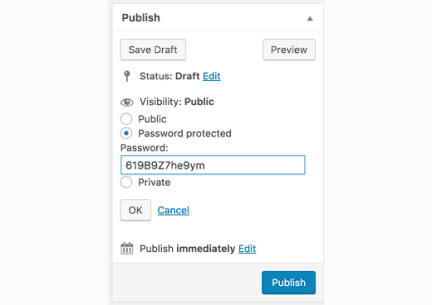
Установка защиты паролем на пост в WordPress

Теперь Вы можете опубликовать или сохранить пост/страницу.

Когда посетитель заходит на защищенный пост или страницу на вашем сайте, будет предложено ввести пароль для просмотра содержимого.
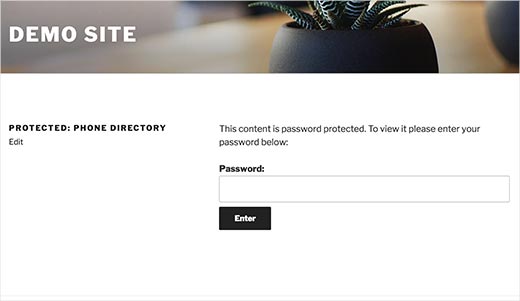
Содержание защищенное паролем

Более подробные инструкции смотрите в руководстве о том, как защитить паролем пост и страницу в WordPress.

Вот и все, мы надеемся , что эта статья помогла вам узнать , как скрыть WordPress страницы от Google. Вы также можете увидеть наше руководство о том, как запретить роботам поисковых систем вход на WordPress сайт.


2016-12-11T22:01:59
Лучшие учебники по Wodpress

Вы не можете уснуть? Вот как можно легко уснуть за 60 секунд!

Вы не можете уснуть? Вот как можно легко уснуть за 60 секунд!У многих людей проблемы со сном. Это знакомо большинству из Вас, у меня у самого есть такая проблема. Так сложно успокоить внутренний голос. Как только я пытаюсь уснуть, мой мозг начинает размышлять о различных вещах. Иногда это не дает мне уснуть в течение часа или двух.

Всем известно, что если у Вас проблемы со сном, это значит, что у Вас проблемы в целом со здоровьем. Человеку в среднем нужно 6-8 часов здорового сна, чтобы весь день оставаться бодрым. Недосып может стать причиной понижения работоспособности и проблем со здоровьем. Читать

Переели… воздуха! Отрыжка иногда синдром пищеварительного тракта


Отрыжка – это непроизвольный выброс воздуха из желудка в ротовую полость. У здоровых людей она появляется, как правило, после приема пищи. Во время еды мы непроизвольно заглатываем определенное количество воздуха. Однако, если она стала возникать у вас часто, пускать это на самотек нельзя. 

  
Чтобы он мог выйти, сокращаются мышцы желудка, брюшины, диафрагмы. Это приводит к выбросу «газа», сопровождающемуся характерным звуком.

Особенно часто наблюдается отрыжка у тех, кто привык есть быстро. «Переесть» воздуха можно во время простуды: если нос заложен, дышать, в том числе и во время еды, приходится через рот. Велик шанс, что часть воздуха вместо бронхов попадет в желудок.

Осторожно, двери не закрываются

Другой причиной отрыжки являются функциональные расстройства пищеварительного тракта. 

Его можно представить себе в виде условной трубки, которая разделена на несколько участков – полость рта, пищевод, желудок, двенадцатиперстную кишку и т. п. 

Каждая из этих зон – как комната, которая имеет входную и выходную дверь. В роли них выступают сфинктеры – мышечные «кольца», которые должны сжиматься и разжиматься, пропуская пищевой комок, но при этом не давая ему двигаться в обратном направлении. 

При функциональной диспепсии строгий порядок «открывания» дверей нарушается: один или несколько сфинктеров начинают сокращаться не вовремя. Поэтому содержимое желудка или двенадцатиперстной кишки может забрасываться в пищевод или ротовую полость.

Такая отрыжка может иметь «вкус». Если он горький, значит, в полость рта попадает желчь из двенадцатиперстной кишки. Если кислый – желудочный сок.

Признак неблагополучия

Во многих случаях отрыжка является симптомом не функциональных, а органических заболеваний желудочно-кишечного тракта, при которых в том или ином органе происходят физиологические изменения. 

Например, если она имеет кислый вкус, это может говорить о повышенной секреции соляной кислоты, гастродуодените или язвенной болезни желудка.

А отрыжка «тухлыми яйцам

Установка Parrot Security OS

parrotos

Parrot Security OS — это дистрибутив Linux, основанный на Debian и предназначенный для пентестеров и специалистов по информационной безопасности. По своей задаче Parrot Security OS похож на Kali Linux, здесь тоже вместе с системой поставляется огромное количество специального программного обеспечения для тестирования безопасности, взлома, шифрования и реверс инжиниринга программ. Среди поставляемых по умолчанию программ есть такие известные продукты, как Aircrack, Metasploit, Ettercap, Brup и многие другие.

Читать

Как похудеть в ногах — не диетой единой

похудеть ногиПохудеть в ногах бывает намного сложнее, чем обрести стройную талию. Однако если приложить определенные усилия, можно добиться хороших результатов. Самое важно для устранения лишнего жира в любой части тела — это правильное питание и регулярные физические нагрузки.
Совет №1

Не наедайтесь до ощущения полной сытости. Ваша цель — получить удовлетворение от еды, а это не одно и то же. Для этого нужно, во-первых, есть медленно. Это психологическая уловка, которая воздействует на ваш мозг: он думает, что вы едите больше, чем в действительности, если вы едите медленно. Как правило, независимо от того, что и в каком количестве вы едите, мозг дает организму сигнал о насыщении через двадцать минут после того, как вы начали есть. Кроме того, качественная и вкусная пища также помогает создать ощущение сытости. Чем более сильное воздействие оказывается на вкусовые рецепторы, тем быстрее вы почувствуете именно удовлетворение от еды, а не просто ощущение сытости.

Совет №2

Не пейте калорийные напитки. Если вы хотите похудеть, лимонады, энергетические напитки и так далее, находятся для вас под запретом. Во-первых, в них очень много калорий, во-вторых, они резко повышают уровень сахара в крови, что приводит к усиленной выработке инсулина. В-третьих, все эти напитки утоляют жажду далеко не так эффективно, как вода. Фруктовые соки пить можно, но только свежевыжатыми и без сахара. Они полезны, но пить их нужно в умеренных количествах. Дело в том, что когда вы пьете соки из фруктов, вы получаете намного меньше клетчатки, чем когда вы просто едите фрукты. А клетчатка необходима для нормальной работы систем организма.

Чтобы похудеть в ногах, и просто поддерживать нормальных вес и хорошее состояние здоровья, нужно каждый день пить не менее восемь стаканов воды в день. Кроме того, можно пить чай и кофе — без сахара и сливок.

Совет №3

Следующий важный совет для тех, кто хочет избавиться от лишнего жира на ногах — необходимо поддерживать правильный баланс белков, углеводов и жиров в рационе. Чтобы заставить организм быстрее сжигать жиры, большая часть потребляемых продуктов должна содержать преимущественно белки. Чтобы обмен веществ постоянно и эффективно работал, нужно есть четыре-пять раз в день небольшими порциями; каждая порция должна содержать белковую пищу. Хорошими источниками относительно низкокалорийного белка являются: говядина, курица (без кожи), яйца, тофу, рыба, и так далее.

Вам также необходимы углеводы, но следует избегать рафинированных, или простых представителей этой пищевой группы. К ним относятся: белый хлеб, белый рис, макароны. Полезные, сложные углеводы, которые помогают похудеть, содержаться во фруктах и овощах, бобовых, в цельнозерновых продуктах, орехах и семенах.

Авокадо, оливковое масло, яйца и рыба содержат мононенасыщенные жиры, которые необходимо включить диету. Следует исключить из нее насыщенные и транс-жиры, которыми богаты полуфабрикаты и фастфуд.

Совет №4

Гуляйте — каждый день, и быстрым шагом. Регулярные прогулки на свежем воздухе бодрят и помогают быстрее справиться с лишним жиром на ногах. При этом жир именно сходит, а не превращается в мышечную массу, как при более интенсивных нагрузках. Гуляя хотя бы по двадцать-тридцать минут в день, и при этом правильно питаясь, вы очень скоро замените, как лишний жир на ногах постепенно исчезает.

Совет №5

Выполняйте приседания. Это простое упражнение незаменимо для тех, кто хочет похудеть в ногах. Приседания помогают избавиться от лишнего жира на ногах и заменить его мышечной массой, которая сама по себе, даже в состоянии покоя, расходует больше калорий, чем жировые ткани.

Желательно выполнять хотя бы десять приседания до и/или после еды. Их также нужно включить в свои регулярные тренировки. Когда обычные приседания будут даваться легко, начните выполнять приседания на одной ноге — для сохранения равновесия при этом рекомендуется опираться одной рукой о стену или стул.

Основные конфигурационные файлы Linux

Операционная система Linux в отличие от Windows не имеет общего реестра для хранения настроек системы, все настройки хранятся в конфигурационных файлах. Большинство этих файлов размещено в папке /etc/.

Настройки большинства системных и сторонних программ находятся в этих файлах, это могут быть настройки графического сервера, менеджера входа, системных служб, веб-сервера, системы инициализации.

Только часть файлов конфигурации находятся в других папках, например, файлы настройки рабочего окружения в домашнем каталоге пользователя. Новичкам очень важно понимать, за что отвечают те или иные конфигурационные файлы, чтобы при необходимости очень быстро сориентироваться. В этой статье мы рассмотрим основные конфигурационные файлы Linux, их расположение и предназначение.

Конфигурационные файлы Linux

На самом деле в самой системы Linux конфигурационных файлов нет. Поскольку операционная система — это всего лишь набор программ и ядро, то все эти файлы были созданы определенными программами и читаются ими же для настройки поведения. Большинство файлов, которые мы привыкли считать стандартными, относятся к системе инициализации или к другим системным утилитам.

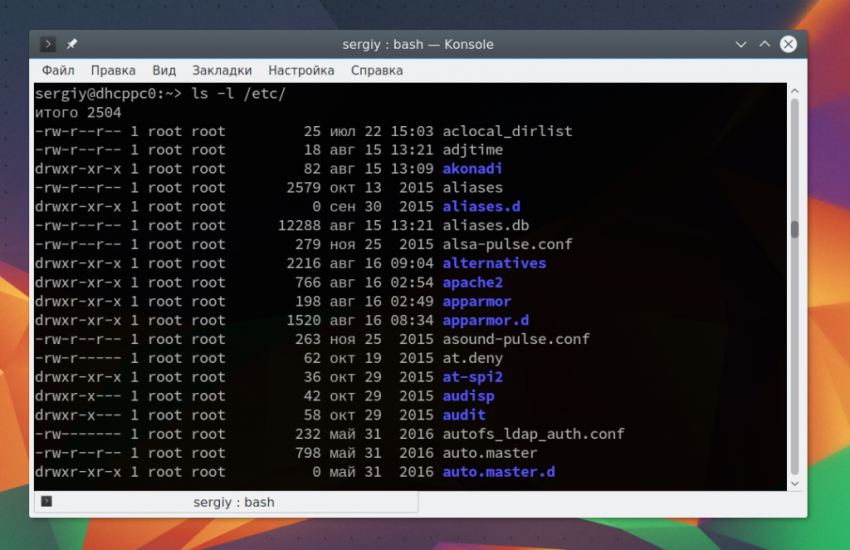
Как я уже сказал, большинство файлов размещено в /etc. Название этой папки расшифровывается как «et cetera», что с латинского означает «и другие» или «и так далее». Сначала давайте посмотрим содержимое каталога /etc Linux:

ls -l /etc/

Здесь достаточно много различных файлов. Дальше мы рассмотрим назначение многих из них. Список отсортирован по алфавиту.

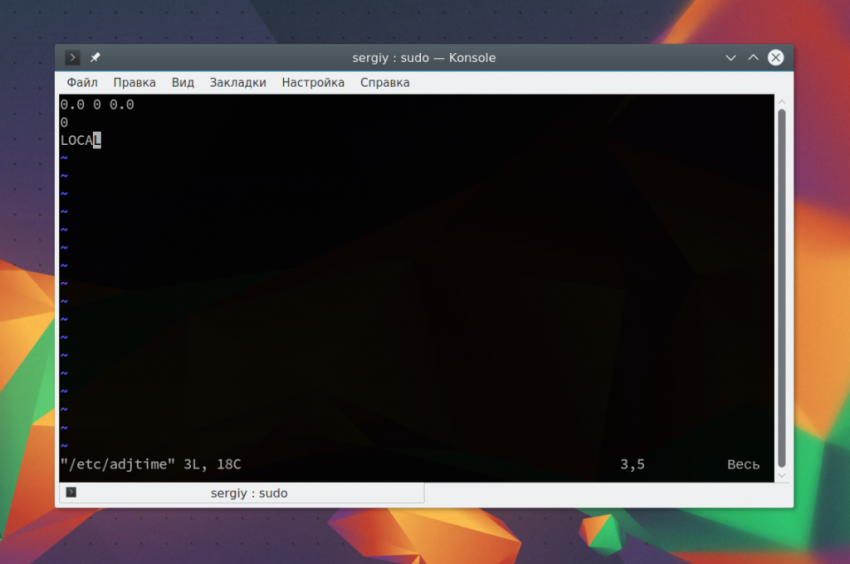
1. /etc/adjtime

Этот конфигурационный файл отвечает за настройку формата системного времени и читается службой systemd-timedated. Время может быть представлено в двух вариантах: LOCAL — время текущего часового пояса и UTC — время по Гринвичу. Вы можете вручную менять значение или воспользоваться утилитой timedatectl.

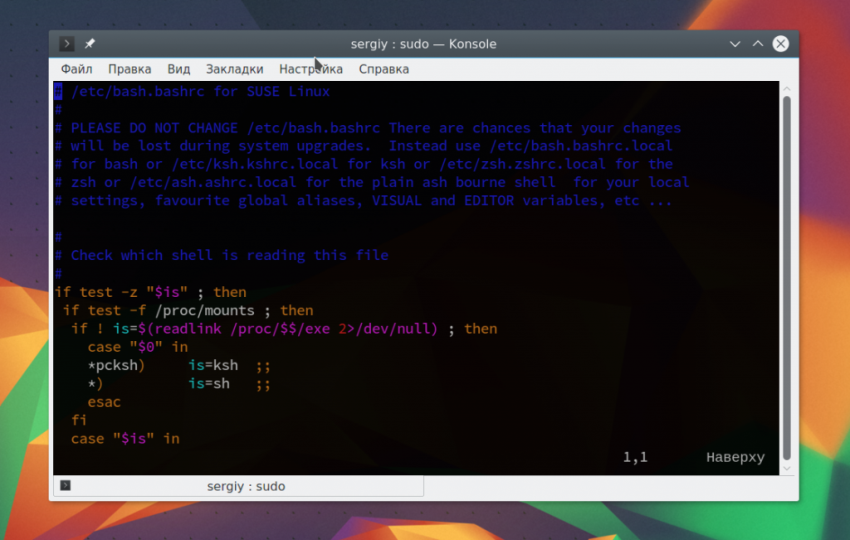
2. /etc/bash.bashrc

Этот файл принадлежит командной оболочке bash. Это не совсем конфигурационный файл — а скрипт, его содержимое выполняется при запуске каждого экземпляра bash для настройки оболочки. Точно так же выполняется содержимое файла ~/.bashrc для каждого пользователя.

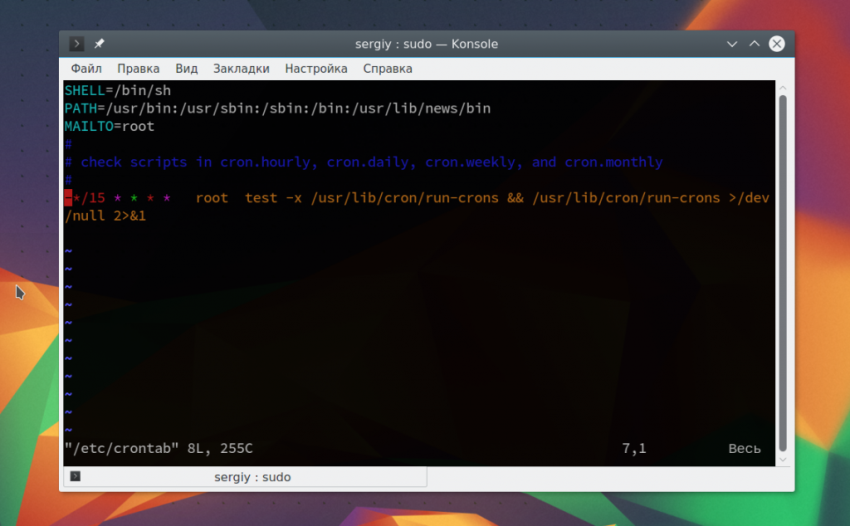
3. /etc/crontab

Crontab — файл настройки планировщика cron. Здесь записываются все задания, которые должен выполнить планировщик, а также время и периодичность. Этот файл не принято редактировать напрямую. Для этого используется утилита crontab -e.

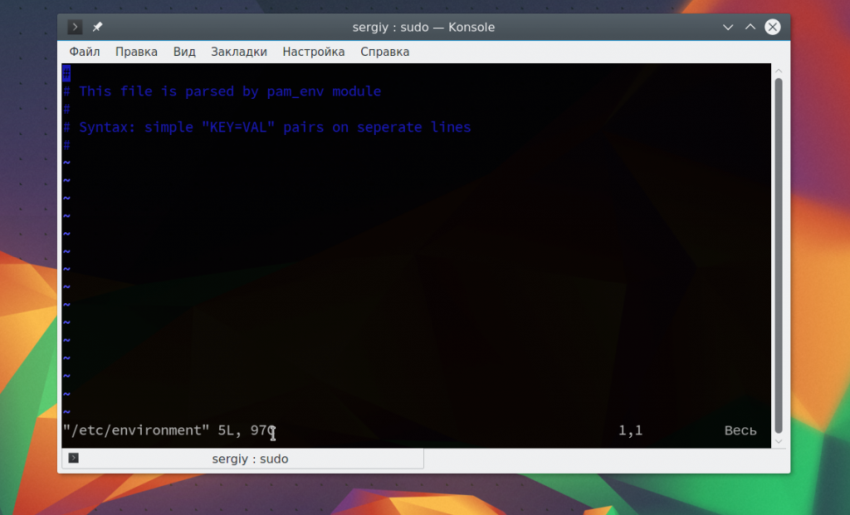
4. /etc/environment

Здесь содержатся переменные окружения, которые будут загружены для каждого сеанса терминала, независимо от того запущен он на локальной машине или по ssh. Файл читается скриптами Bash во время инициализации оболочки.

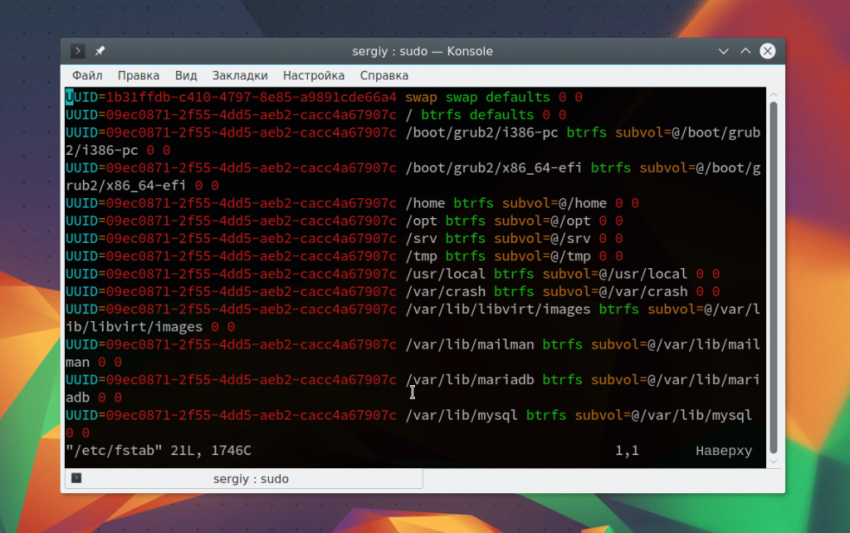
5. /etc/fstab

Наверное, все уже знают файл /etc/fstab. Здесь выполняется настройка монтирования файловых систем во время загрузки. В современных системах он читается systemd и все записи на ходу транслируются в юнит-файлы, с помощью которых уже выполняется монтирование. Смотрите также: автоматическое монтирование fstab.

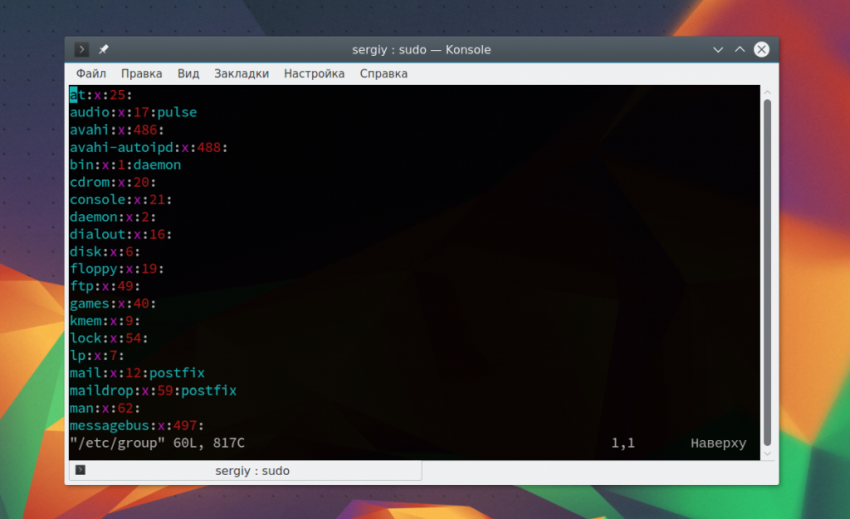
6. /etc/group

В этом файле хранятся все группы пользователей, которые есть в системе. С помощью него вы можете посмотреть список групп, их идентификаторы или добавить новые. Но добавлять группы с помощью редактирования файла не принято, для этого есть утилита usermod.

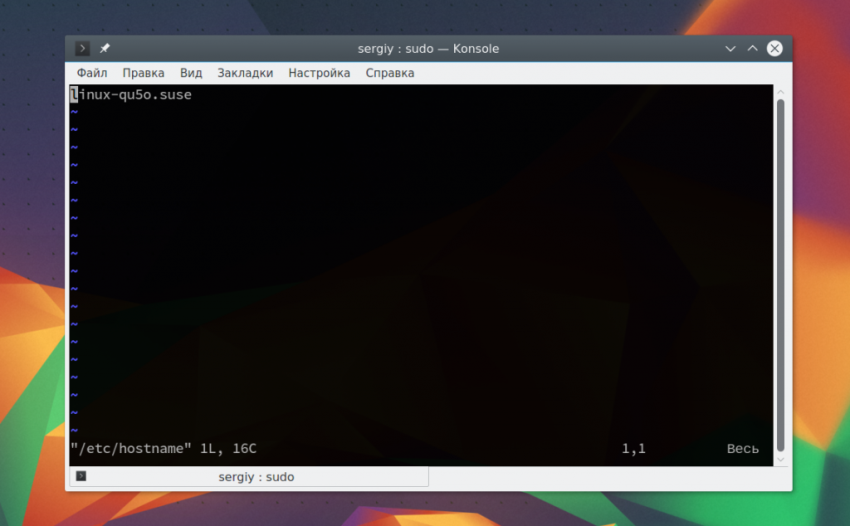
7. /etc/hostname

В этом файле содержится имя хоста, файл будет прочитан во время загрузки системы и указанное имя компьютера установится в системе. Вы будете его видеть в приглашении ввода терминала или в информации о системе.

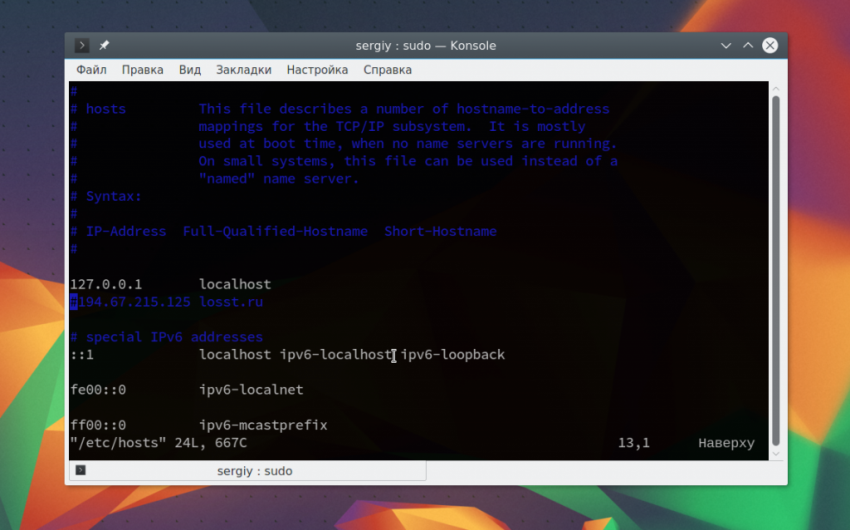
8. /etc/hosts

Файл /etc/hosts позволяет задавать псевдонимы для различных сетевых узлов. Таким образом, компьютер не обращается к DNS для получения IP домена, а берет его из hosts. Это позволяет, например, заблокировать доступ к нежелательным сайтам просто перенаправив их на localhost или же получить доступ к сайту по ip, которому еще не присвоен домен.

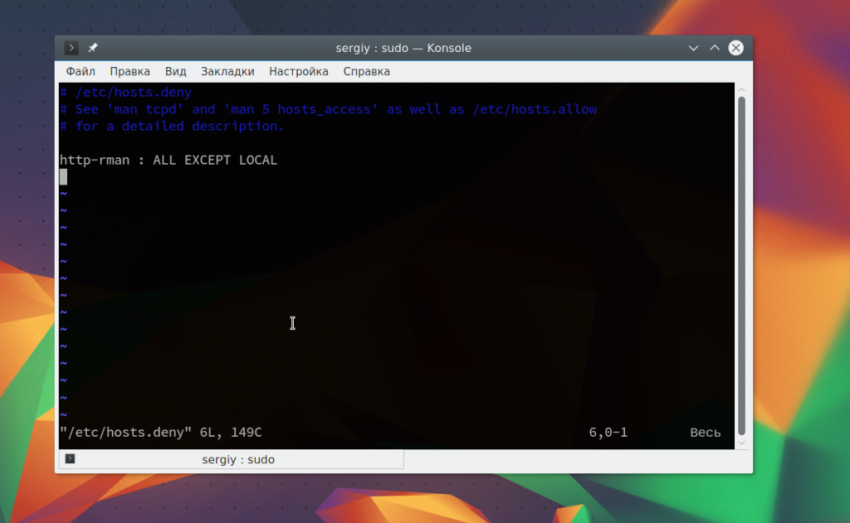
9. /etc/hosts.allow и /etc/hosts.deny

С помощью этих двоих файлов можно настраивать права доступа ко всем локальным службам. Например, вы можете разрешить доступ к службе apache только с локального компьютера. Это очень сильно повысит безопасность системы, если ваш компьютер подключен к публичной сети.

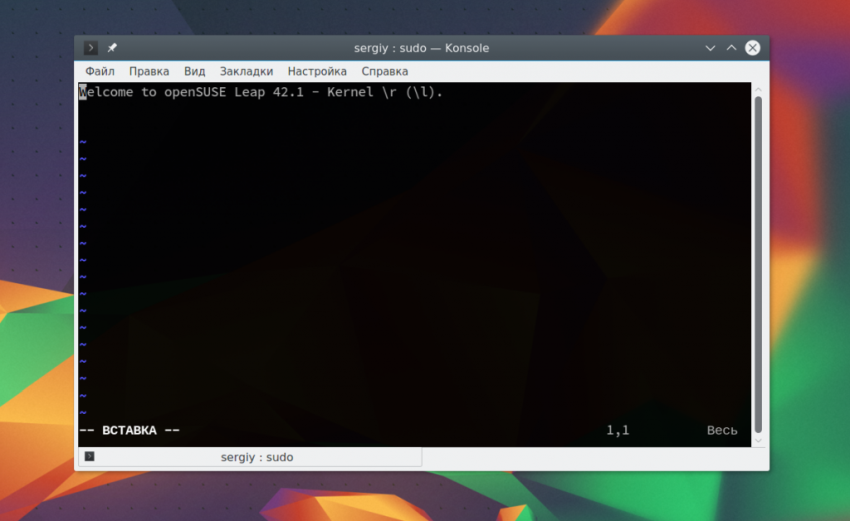
10. /etc/issue и /etc/issue.net

Баннер, который будет выводиться при входе в командную оболочку локально или по SSH. Обычно там выводится версия ядра и дистрибутива Linux, но вы можете заменить эту информацию по своему усмотрению.

11. /etc/ld.so.conf

В этом файле содержатся пути к папкам, в которых компоновщик linux ld.so будет искать динамические библиотеки во время запуска программ. Папки /lib64, /lib, /usr/lib64 и /usr/lib будут проверены автоматически.

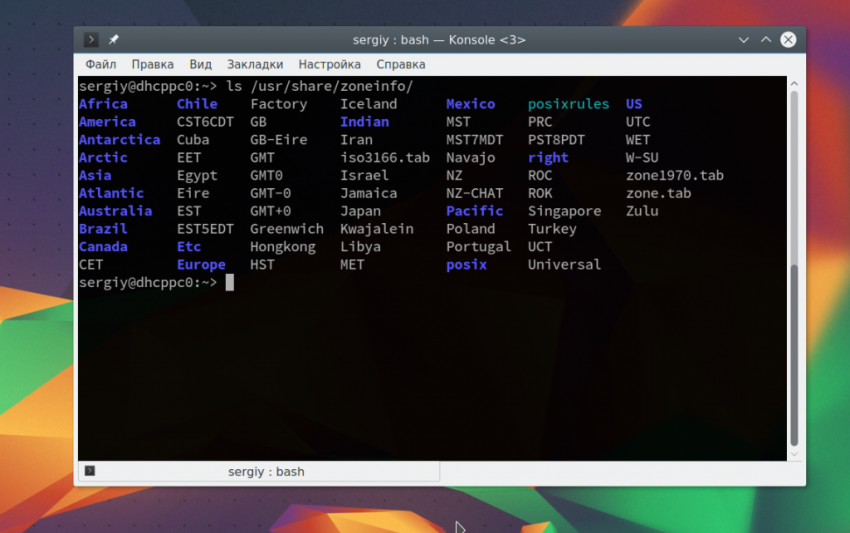
12. /etc/localtime

Это символическая ссылка, которая указывает на файл часового пояса в папке /usr/share/zoneinfo/. Редактировать файл не нужно, а для изменения настроек нужно создать символическую ссылку на другую временную зону.

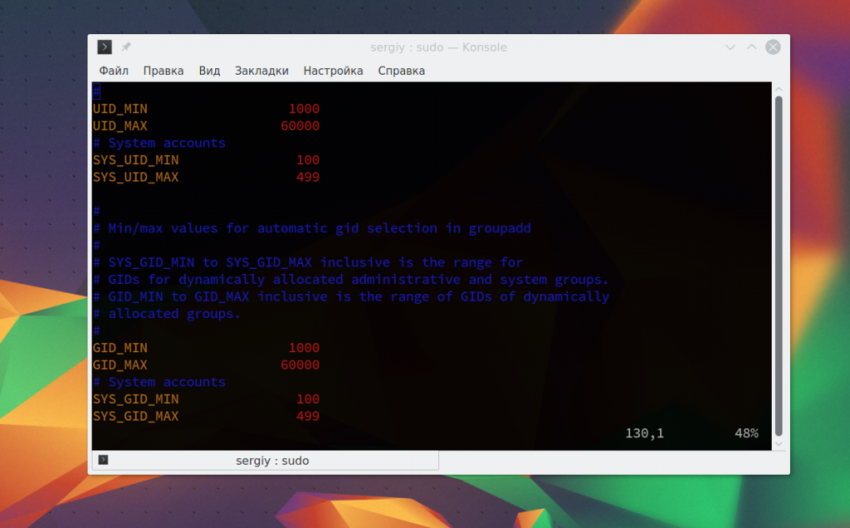
13. /etc/login.defs

Файл /etc/login.defs отвечает за настройку поведения утилиты управления пользователями и параметры входа в систему. Вы можете настроить какой минимальный и максимальный id нужно выдавать, что делать с папкой пользователя при удалении и многое другое, количество попыток входа и таймаут, а также многое другое.

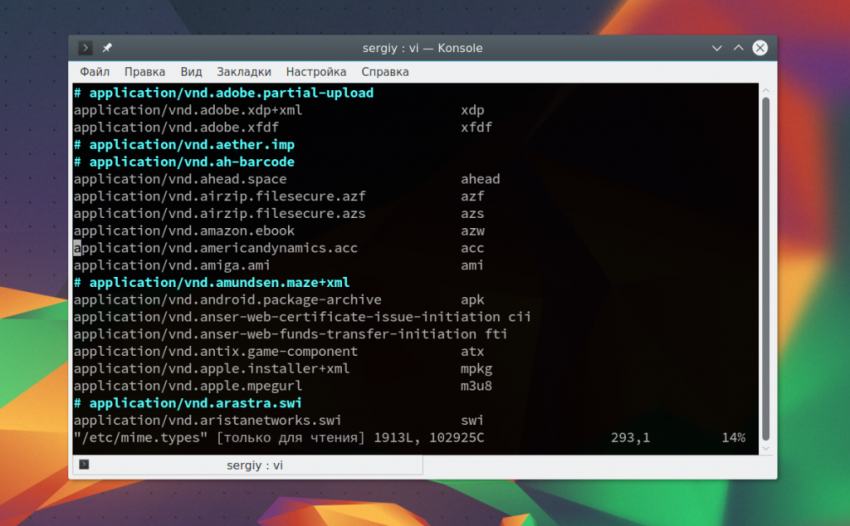
14. /etc/mime.types

В этом файле содержатся общесистемные правила преобразования расширений файлов в понятные системе MIME типы данных. Затем уже система выбирает, чем открыть тот или иной тип данных.

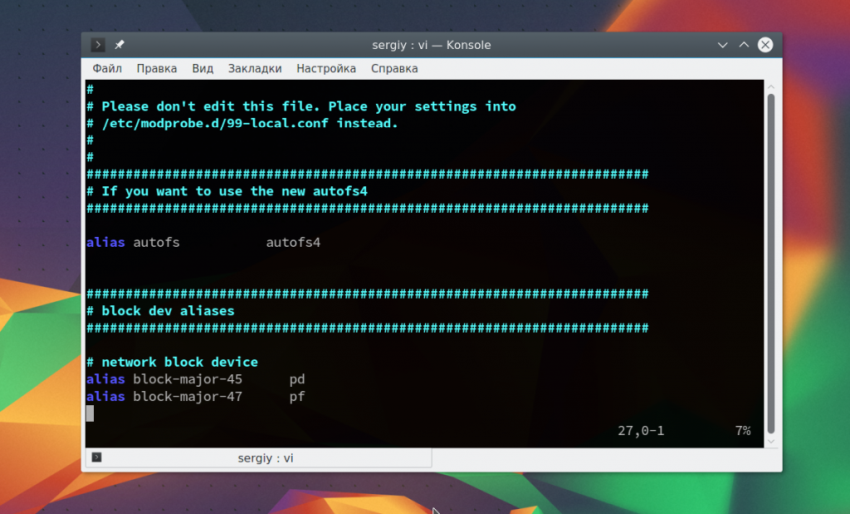
15. /etc/modprobe.d/

Папка /etc/modprobe содержит конфигурационные файлы со списками модулей ядра, которые не нужно загружать при старте системы, псевдонимами для существующих модулей, а также позволяет задавать настройки для модулей.

16. /etc/modules-load.d/

Папка /etc/modules-load.d/ содержит файлы со списками модулей, которые должны быть загружены при запуске системы. Имя файла не важно, но он должен иметь расширение .conf.

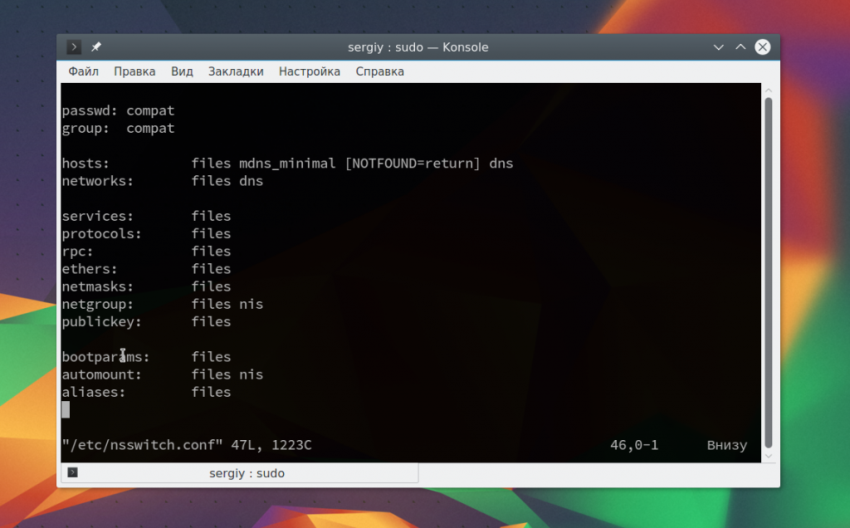
17. /etc/nsswitch.conf

Этот файл задает настройки порядка разрешения имен в системе для всех программ, написанных на Си или С++. Например, нужно сначала просматривать локальную сеть и систему, или сразу же отправлять запрос к DNS.

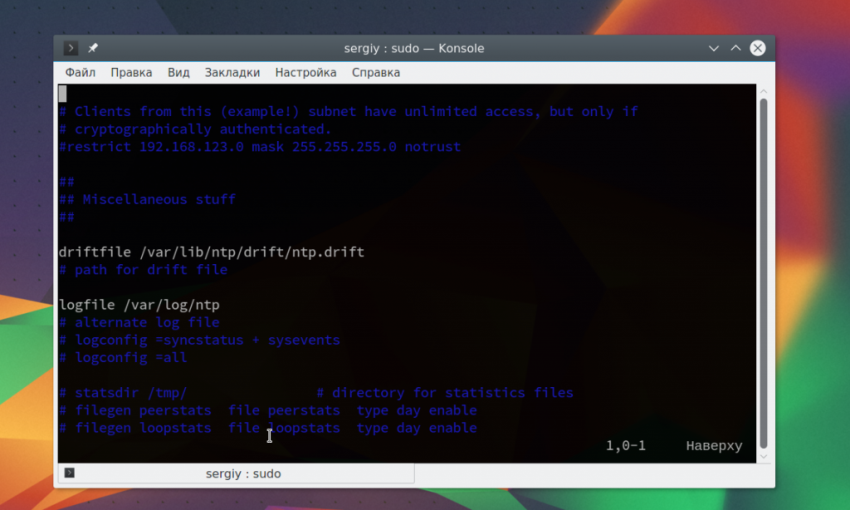
18. /etc/ntp.conf

Файл ntp.conf отвечает за настройку службы синхронизации времени — ntpd. В файле указаны адреса ntp серверов, с которых служба будет получать время, а также общие настройки.

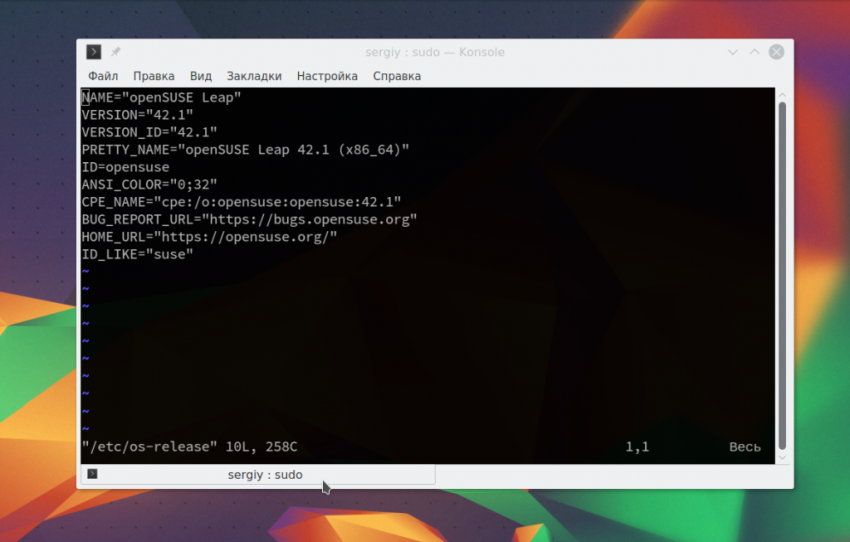
19. /etc/os-release

Отображает очень подробную информацию об установленном дистрибутиве:

20. /etc/passwd

Файл содержит список всех зарегистрированных в системе пользователей, а также дополнительные настройки для них, например, оболочку, дату смены пароля и дату отключения аккаунта, кроме самого пароля. Напрямую файл лучше не редактировать, а использовать утилиту для управления пользователями adduser или deluser.

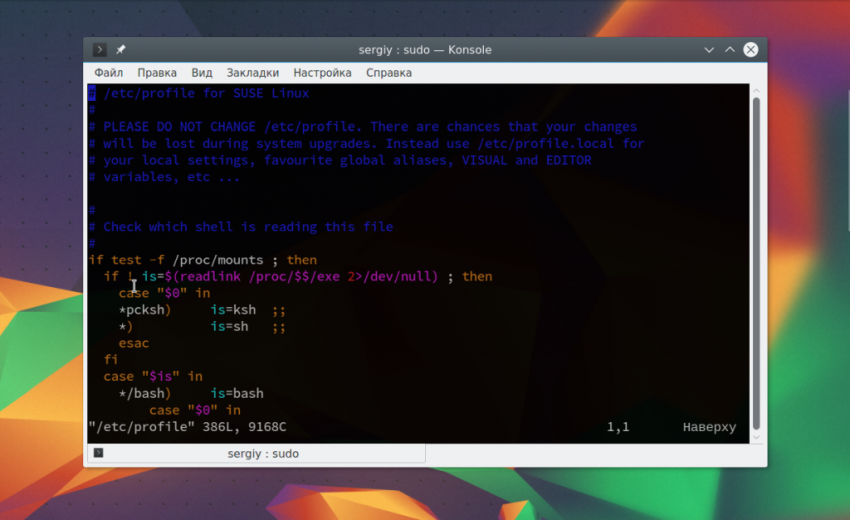
21. /etc/profile

Файл /etc/profile, точно так же как и /etc/environment загружается и выполняется при запуске любой командной оболочки в системе. Но в отличие от environment, это скрипт, а значит, он может задавать не только переменные, но и выполнять различные команды для инициализации оболочки.

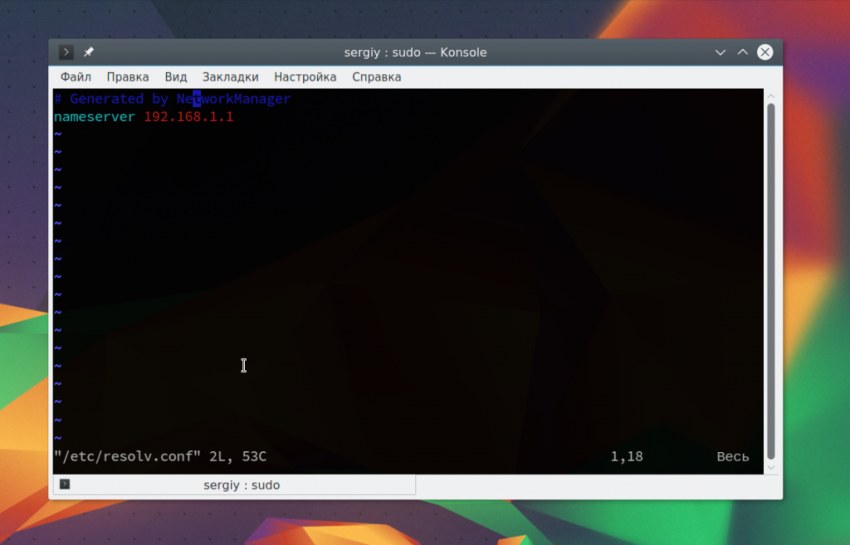
22. /etc/resolv.conf

В этом файле содержатся IP адреса DNS серверов, которые будет использовать компьютер. В большинстве дистрибутивов вы можете редактировать файл вручную или же использовать специальные утилиты.

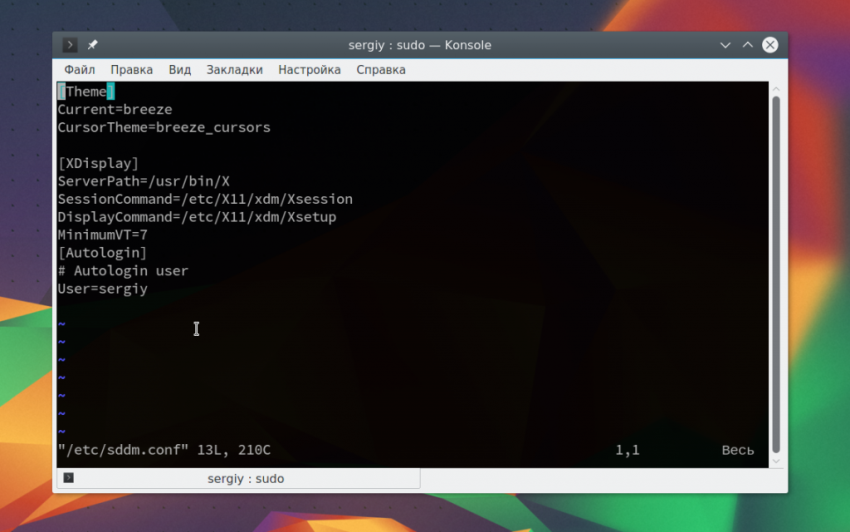
23. /etc/sddm.conf

Это конфигурационный файл Linux для настройки менеджера входа sddm, для других менеджеров входа будут свои файлы настройки. Здесь можно изменить максимальный и минимальный ID пользователя, который может войти в систему, например, чтобы разрешить авторизацию root, изменить тему, добавить вход без пароля и многое другое.

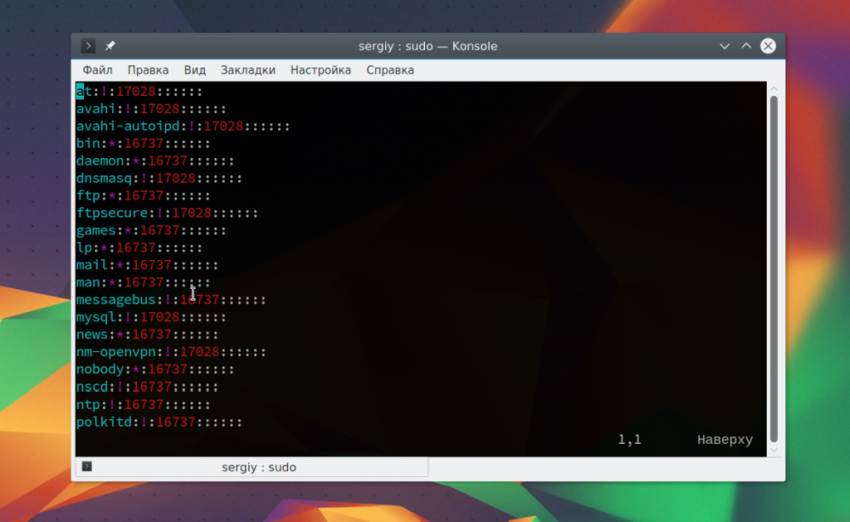
24. /etc/shadow

Раньше пароли пользователя содержались в файле /etc/passwd, но поскольку к нему мог получить доступ любой пользователь, это было небезопасно, несмотря на то, что пароли зашифрованы. Поэтому все пароли были вынесены в /etc/shadow. Вы можете изменить пароль пользователя.

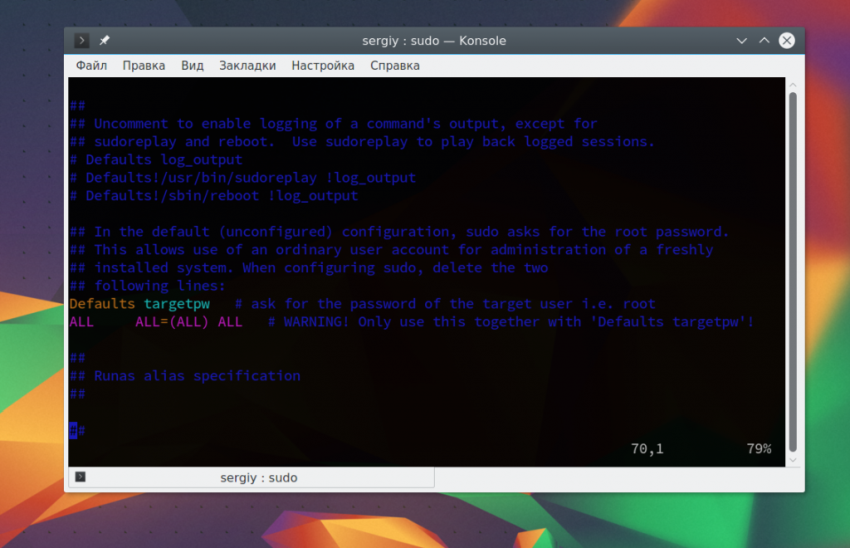
25. /etc/sudoers

/etc/sudoers — это файл настройки прав доступа к утилите sudo. Эта утилита позволяет выполнять команды от имени других пользователей, в том числе от имени суперпользователя. Но использовать ее могут только те пользователи, которые прописаны в этом файле.

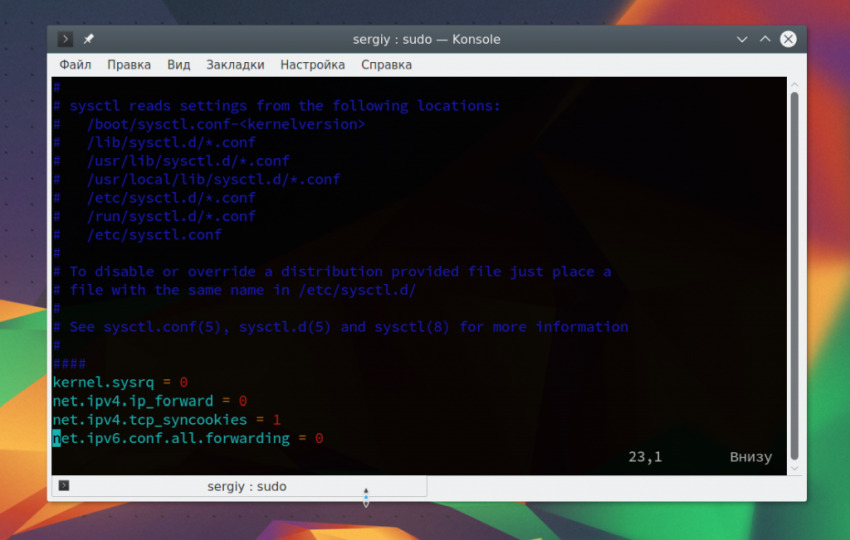
26. /etc/sysctl.conf

Этот файл отвечает за настройку параметров ядра во время выполнения. Тут вы можете задать все параметры из подсистемы /sys/ и они будут сохранены после перезагрузки.

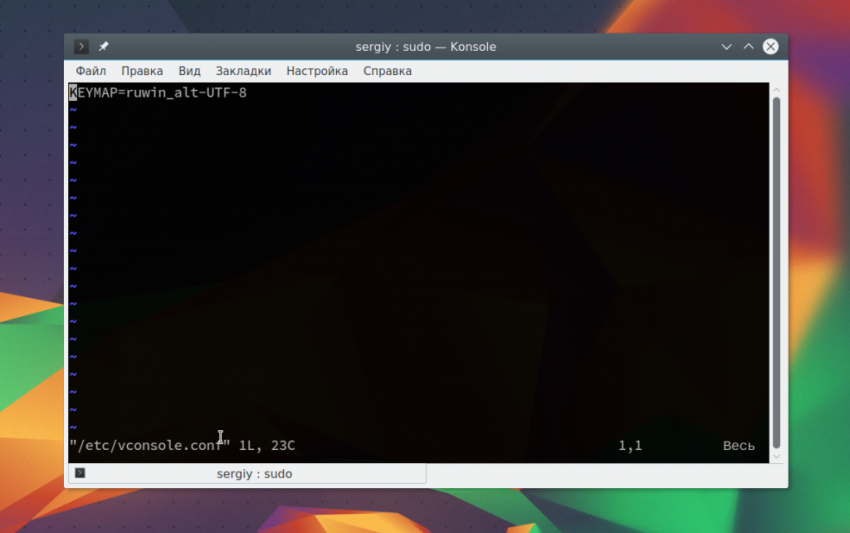
27. /etc/vconsole.conf

У этого файла только одна цель — задать кодировку, раскладку клавиатуры и шрифт по умолчанию для всех виртуальных консолей, запускаемых на машине.

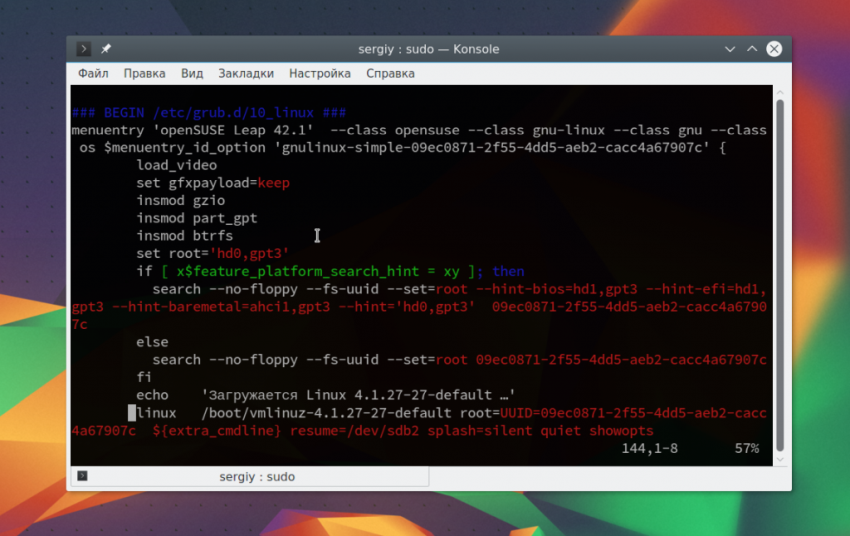
28. /boot/grub/grub.cfg

Этот конфигурационный файл Linux находится не в /etc из-за своего особого предназначения. Здесь содержатся все настройки загрузчика, пункты меню и другие параметры, поэтому он должен быть доступен еще до того как была подключена корневая файловая система.

Выводы

В этой статье мы рассмотрели основные конфигурационные файлы Linux, которые находятся в папке /etc/. Возможно, какие-либо важные файлы, по вашему мнению, упущены, тогда обязательно расскажите о них и их предназначении в комментариях!


2016-12-10T19:56:56
Информация