Приветствую вас на блоге inetsovety.ru. Наверное, далеко не каждый из нас может похвастаться тем, что знает все и обо всех криптовалютах. Эти виртуальные деньги в последние годы начали активно приобретать популярность, и значительно возросли в цене.
Самой известной разновидностью электронных финансов является биткоин. Однако он не является единственной интернет-монетой, за колебаниями стоимости которой на сегодняшний день пристально следит весь мир. Поэтому мы детально рассмотрим вопрос, какие криптовалюты бывают, чем они отличаются друг от друга и какие из них являются самыми популярными и дорогими.
Что такое криптовалюта, когда и откуда она появилась?
Криптовалюта – это электронные деньги. Но мы не относим сюда Вебмани или Яндекс.Деньги. Это отдельная виртуальная денежная единица, монета, которая имеет свою стоимость и особенности функционирования на рынке.
Список криптовалют медленно, но неуклонно пополняется, что объясняется просто огромным спросом на виртуальном финансовом рынке. История создания первой электронной монеты очень необычная и интересная. И кто бы мог подумать, что разработка, которой в то время никто не уделил внимания, сегодня будет пользоваться буквально бешеным спросом.
Как купить криптовалюту, и где ее хранить?
Стать владельцем криптовалюты в настоящее время может каждый. Для это нет необходимости закупать дорогостоящее оборудование для майнинга. Проще и быстрее всего купить цифровую валюту можно в онлайн обменнике. Это обыкновенный сайт в интернете, зарегистрировавшись на котором можно без особого труда обменять рубли на криптовалюту. Есть также сайты, которые предлагают услуги хранения криптовалют, ведь цифровые активы не положишь в обычный кошелек. Сервисов, объединяющих и обмен криптовалют и их хранение не так много.
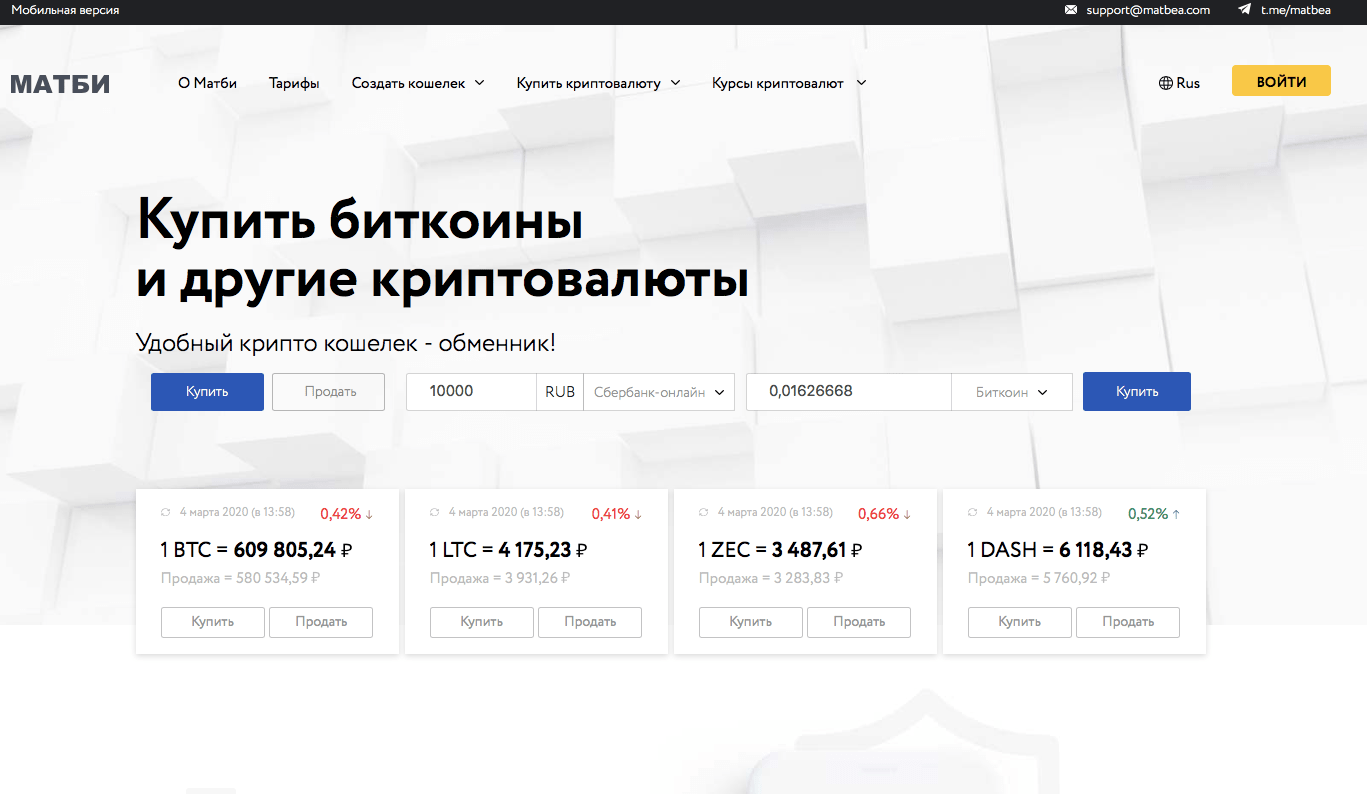
Лучшей на сегодняшний день является платформа Матби, которая активно работает с 2014 года. Благодаря онлайн-обменнику Матби пользователь с легкостью производить различные операции с Биткоином, Litecoin, Dash и Zcash. А интегрированные криптокошельки обеспечат надежное хранение средств пользователей. Личный профиль имеет несколько уровней защиты, включая двухфакторную аутентификацию. Матби работает круглосуточно 7 дней в неделю и предлагает выгодный курс обмена валют. Обмен происходит мгновенно и без каких-либо комиссий. Если у пользователя появятся вопросы по работе с сервисом, то оперативная техническая поддержка сможет проконсультировать круглосуточно.
История создания
Когда появилась криптовалюта? Стоит отметить, что данная разработка была экспериментальной, и появилась в 2009 году. И всего за 10 лет она стала настолько востребованной, что многие представители бизнеса – как виртуального, так и реального – часто конвертируют безнал или наличные денежные средства в электронную валюту.
Рекомендуем вам прочесть статью о технологии блокчейн, на основе которой работаю все известные криптовалюты. Вот ссылка https://inetsovety.ru/chto-takoe-blokcheyn/
Первой криптовалютой был нашумевший на весь мир Биткоин. Его создал Сатоши Накамото – весьма загадочная и неординарная личность. Споры о том, является ли он одним человеком, или первая криптоединица была создана группой хакеров, взявших себе такой псевдоним, неизвестно. Но, как бы там ни было, данная разработка сегодня успешно используется на финансовом рынке.
Создание биткоина поначалу не вызвало в обществе никакого интереса. О цифровых валютах в 2009 году еще ничего не было известно, поэтому к появлению первой такой единицы эксперты отнеслись не только равнодушно, но даже скептически, недоверчиво. И только в 2011 году биткоин стал набирать популярности, а вместе с этим стали появляться и другие виды криптовалют.
Сколько криптовалют существует?
За стремительным увеличением количества цифровых денег простому человеку уследить практически нереально. Но эксперты, отвечая, сколько всего криптовалют существует, называют очень впечатляющее число: 1514 криптоединиц. Многие из них не пользуются большим спросом, но есть и такие, которые используются не только в сфере виртуального, но большого «реального» бизнеса.
Нет надобности в описании всех имеющихся электронных монет – мы рассмотрим только самые надежные криптовалюты, которым эксперты прогнозируют стремительный рост в ближайшие годы.
ТОП-7 самых популярных и надежных криптовалют
Как мы уже выяснили, перечень криптовалют довольно внушительный. Рассмотреть все виды электронной валюты крайне сложно, поэтому мы рассмотрим только те, которые сегодня пользуются спросом и доверием экспертов и клиентов.
Список криптовалют, которые мы опишем далее включает в себя:
- Биткоин;
- Ethereum;
- Litecoin;
- Ripple;
- Bitcoin Cash;
- EOS;
- Cardano.
Рассмотрим эти виды криптовалюты детальнее.
Биткоин

Биткоин – это одна из первых и самых известных криптовалют. Примечательной особенностью этой цифровой криптоединицей является открытость программной оболочки. Благодаря этому каждый человек, который знаком с работой и функционированием КВ, может создать собственную электронную валюту, используя исходный код.
Стоимость этой монеты находится в постоянной динамике. Она поднимается и падает, что автоматически вызывает волнение среди владельцев такого капитала. Иногда цена за 1 биткоин достигает 22 тысяч долларов, затем стремительно «летит» вниз, останавливаясь на 6 тысячах. И предприимчивые пользователи виртуальных финансовых научились вполне неплохо зарабатывать на этих колебаниях.
Ethereum
Это еще одна из самых популярных криптовалют, которые на сегодняшний день существуют на виртуальном финансовом рынке. Создана она была в 2015 году, и по своей популярности занимает второе место после Биткоина.
Примечание. Несмотря на то, что Эфириум является одной из самых популярных криптовалют, ее стоимость значительно уступает той, по которой сегодня покупают и продают Биткойн. За 1 монету Эфириум платят в рамках 660 долларов США.
Криптомонета была создана и выпущена в свет 30 июля 2015 года. Ее разработчиком является канадский программист с русскими корнями Виталик Бутерин. Свою работу над созданием этой криптовалюты он стартовал еще в 2013 году, когда в свет вышла его так называемая «белая книга». Почему мужчина выбрал именно такое название для своей разработки, остается загадкой.
В чем заключается разница двух криптовалют – БК и эфириума? Биткойн был создан с целью осуществления переводов денежных средств. А вот создатели Эфириума с помощью своего нововведения на виртуальном финансовом рынке попытались сделать возможным заключение так называемых смарт-контрактов. Что это такое? Это специальные программы, при помощи которых можно осуществлять процессы по обмену валют, акций или активов между партнерами без привлечения к таким операциям третьих лиц – посредников.
Ripple
К списку известных криптовалют относят также электронную монету Риппл. Если перевести это слово на русский язык, то оно будет звучать, как «рябь на воде».
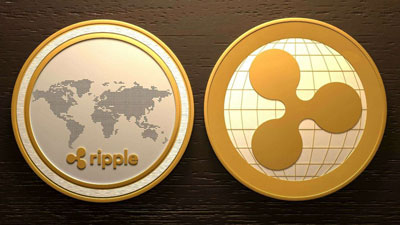
Данный вид КВ стоит на третьем месте после Биткойна и Эфириума. Стоимость одной монеты составляет примерно 67 центов. В обороте на 2018 год находилось около 39 миллиардов Рипплов, а объем капитализации составляет 26 млрд. долларов. Исходя из этого, можно сделать однозначный вывод, что этой валюте доверяют, и это вполне оправдано.
Интересный факт. Изначально создатели Рипла не ставили себе за цель создание отдельной криптовалюты – все вышло совершенно случайно. Один из разработчиков – Джед МакКалеб – разработал интерфейс биржи с целью обменных операций, проводимых с валютой. Помимо этого, он создал площадку для покупки и продажи услуг и/или товаров. И уже в то время, когда процесс разработки Рипла был в самом разгаре, его создатели решили, все же, создать новую цифровую денежную единицу.
Сегодня Рипл по праву входит в список лучших криптовалют. Это надежная платформа для совершения валютных операций с минимальной комиссией. При помощи этой площадки можно переводить виртуальные денежные средства в любой уголок мира. Для начала финансы конвертируются в XRP, а после достижения пункта назначения трансформируются в нужную валюту. И все эти операции осуществляются без лишних денежных затрат из-за колебаний курса.
Litecoin
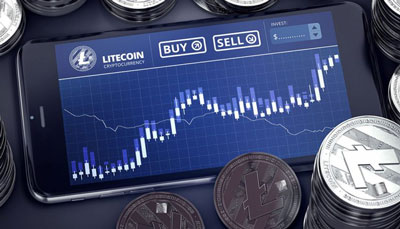
Лайткоин – четвертая по значимости криптовалюта. Она была разработана в 2011 году. Ее создателем является Чарли Ли, который своей разработкой хотел сделать транзакции более доступными, а комиссию – более низкой. Лайткоин была создана на базе биткойна, но существуют некоторые значительные отличия этих криптовалют.
На сегодняшний день в обороте находится более 84 млн. таких цифровых монет. Главным достоинством этого вида электронной валюты является то, что одна транзакция занимает у пользователя не более 3 минут.
Bitcoin Cash
Одной из разновидностей криптовалют является Биткоин Кэш. Это новая разработка, которая увидела мир в 2017 году. Появлению этой монеты способствовал процесс, который носит название «хардфорк». На языке программистов оно обозначает разделение цепи.
Многие эксперты склонны к единогласному мнению о том, что существование Биткоин Кэш поддерживается его «прародителем» — биткойном. Эта цифровая монета повторяет практически все взлеты и падения ВС, хотя и имеет несколько иную стоимость, и более низкую ценность на виртуальном валютном рынке.
EOS
Это еще одна из криптовалют, какие есть на современном рынке цифровых денег. Она была создана с целью разработки и оперирования программами для ведения бизнеса. Главной и немаловажной особенностью данной виртуальной монеты является быстрота проведения транзакций. К тому же, используя эту площадку, можно значительно расширить функционал для успешного внедрения бизнес-проектов.
Примечательно, что EOS была разработана на основе эфириума. Но, несмотря на то, что для ее создания были использованы технологии одной из крупнейших криптовалют, она значительно от нее отличается.
Cardano
Закрывает ТОП-7 нашего обзора криптовалют данная цифровая монета. Разработчики этого типа валюты поставили перед собой серьезную цель, которая заключается в создании блокчейна совершенно нового, неординарного поколения.

На сегодняшний день эта виртуальная денежная единица еще находится в фазе активной разработки. Объясняется это тем, что ее создатели собираются внедрить инновационные механизмы преодоления самых распространенных трудностей и проблем, с которыми сталкиваются пользователи при оперировании классическими блокчейнами виртуальных денег.
Так, мы рассмотрели список основных криптовалют, которые сегодня пользуются популярностью и спросом. Но, как мы уже отмечали ранее, существует целый ряд других цифровых монет, на которых тоже можно неплохо заработать в интернете.
Менее популярные
Какие существуют криптовалюты, кроме вышеперечисленных? Есть несколько вариантов цифровых денег, на которые вы можете обратить внимание, чтобы заработать. Это:
- NEO. Это одно из относительно новых названий криптовалют, которое было запущено в разработку в 2014 году. Но на виртуальный валютный рынок эта монета попала только в 2016 году. НЕО еще называют «китайским эфириумом», и это вполне оправдано. Обе эти криптовалюты играют практически одинаково значимую роль на виртуальном валютном рынке.
- IOTA. На вопрос, какие еще есть криптовалюты на рынке, можно ответить следующим образом: IOTA. Главные плюсы этой монеты заключаются в том, что работа с ней предполагает низкие комиссии, а также имеет довольно перспективное будущее. И все это несмотря на то, что стоимость криптовалюты относительно низкая, и составлчет всего 1 доллар 38 центов.
- DASH. Дэш можно косвенно отнести к группе основных криптовалют, но эта виртуальная монета, все же, уступает монетам из ранее приведенного ТОП-7. Появилась эта валюта в 2014 году, а в 2015 году она была переименована в DarkCoin («темная монета»). Это очень удобная платформа, которая дает возможность совершать сверхбыстрые транзакции. К тому же некоторое время назад разработчики Дэш подписали соглашение с одной платформой онлайн-банкинга. Заключение данного контракта дало возможность внедрить эту криптовалюту в банковскую систему, а это привилегия, которая предоставляется далеко не всем цифровым валютам.
Таким образом, мы изучили всю необходимую и самую интересную информацию о виртуальных монетах. Теперь вы знаете, сколько криптовалют существует, каковы их преимущества, и какое место они занимают на современном рынке электронных финансов.