Как установить PHP 7.2 на Debian 9

Мы покажем вам, как установить PHP 7.2 на Linux-сервер под управлением операционной системы Debian 9. PHP — это серверный язык сценариев, обычно используемый для веб-разработки, но он также используется как язык программирования общего назначения. WordPress предоставляет самую популярную систему управления контентом, используемую для ведения блогов и создания веб-сайтов, а также с помощью ее можно создавать другие сайты электронной коммерции, программное обеспечение для управления взаимоотношениями с клиентами, программное обеспечение для планирования ресурсов предприятия и многое другое.

Почему вы хотите установить PHP 7.2 на свой Debian 9 VPS?

PHP 7 предлагает гораздо больше возможностей, чем PHP 5.6 и более старые версии PHP. По сравнению с PHP 5.6 PHP 7.2 может выполнять в три раза больше запросов. Если вы установили WordPress на свой Linux VPS, это означает гораздо меньшую нагрузку на сервер, поэтому вы должны ожидать, что ваш сайт будет работать быстрее с PHP 7.2.

Кроме того, PHP 7.2 предлагает некоторые улучшения в области безопасности.

Есть некоторые недостатки, хотя вы можете проверить, прежде чем рассматривать возможность обновления до PHP 7.2.

Предпосылки

Прежде чем приступать к установке PHP 7.2 на ваш Debian VPS, убедитесь, что у вас есть полный доступ к нему root. Подключитесь к серверу через SSH и обновите все системное программное обеспечение до последней доступной версии. Вы можете сделать это, выполнив следующие команды в терминале:

sudo apt-get update 

sudo apt-get upgrade


Это обновит пакеты и программное обеспечение, установленное на сервере до последней версии.

Как только ваша система будет полностью обновлена, вы можете перейти к следующему шагу, который устанавливает PHP 7.2.

Установите PHP 7.2 на Debian 9 VPS

Импортируйте ключ подписи и включите PPA для PHP 7.2, используя следующие команды:

wget -q https://packages.sury.org/php/apt.gpg -O- | sudo apt-key add -

echo "deb https://packages.sury.org/php/ stretch main" | sudo tee /etc/apt/sources.list.d/php.list


Когда вы закончите с этим, запустите обновление индекса пакета еще раз, используя следующую команду:

sudo apt-get update


Если вы получили ошибку, как показано ниже:

Reading package lists... Done

E: The method driver /usr/lib/apt/methods/https could not be found.

N: Is the package apt-transport-https installed?

E: Failed to fetch https://packages.sury.org/php/dists/stretch/InRelease

E: Some index files failed to download. They have been ignored, or old ones used instead.


Это означает, что есть некоторые недостающие пакеты, которые необходимо установить в первую очередь. Установите необходимые пакеты, выполнив следующую команду:

sudo apt-get install ca-certificates apt-transport-https


Запустите команду обновления еще раз.

Наконец, установите PHP 7.2 на свой Debian 9 VPS, включая некоторые из обычно используемых расширений, используя следующую команду:

sudo apt-get install php7.2 php7.2-cli php7.2-common php7.2-opcache php7.2-curl php7.2-mbstring php7.2-mysql php7.2-zip php7.2-xml


Чтобы проверить завершение установки, выполните следующую команду:

php -v


Результат должен быть очень похож на приведенный ниже:

# php -v

PHP 7.2.9-1+0~20180901081133.4+stretch~1.gbpdaac35 (cli) (built: Sep  1 2018 08:11:34) ( NTS )

Copyright (c) 1997-2018 The PHP Group

Zend Engine v3.2.0, Copyright (c) 1998-2018 Zend Technologies

    with Zend OPcache v7.2.9-1+0~20180901081133.4+stretch~1.gbpdaac35, Copyright (c) 1999-2018, by Zend Technologies


Изменение/настройка параметров PHP 7.2 на Debian VPS

Следующей вещью, которую вы можете захотеть, является настройка параметров PHP 7.2 в соответствии с вашими требованиями. Вы можете сделать это, отредактировав файл php.ini. Чтобы найти путь к этому файлу, вы можете использовать следующую команду:

php --ini | grep "Loaded Configuration File"


Он вернет путь к файлу php.ini, который в настоящее время загружен.

# php --ini | grep "Loaded Configuration File"

Loaded Configuration File:         /etc/php/7.2/cli/php.ini


Отредактируйте файл с помощью текстового редактора по вашему выбору. Мы будем использовать nano в этом примере.

nano /etc/php/7.2/cli/php.ini


После изменения настроек сохраните и закройте файл. Если вы используете Apache в качестве веб-сервера, вам необходимо перезапустить его для загрузки новой конфигурации и для вступления изменений в силу. Если вы используете Nginx и PHP-FPM, вам следует перезапустить службу PHP-FPM.

Вы также можете создать образец info.php и посмотреть, есть ли файлы PHP и выполняются на сервере.

Чтобы создать файл:

nano /var/www/html/info.php


и вставьте следующее:

<?php phpinfo(); ?>


Сохраните и закройте файл, затем откройте свой любимый веб-браузер и получите доступ к файлу с помощью IP-адреса вашего сервера в URL, за которым следует имя файла.

Http: //IP-ADDRESS/info.php


По завершении этой статьи вы узнали, как установить PHP 7.2 на ваш сервер на базе Debian 9.

Для руководства по установке PHP 7.2 на Ubuntu 16.04, пожалуйста, следуйте этому руководству по установке PHP 7.2 на Ubuntu 16.04.


2018-09-06T08:01:13
Установка ПО на Debian

Как исправить ошибку 504 Gateway Timeout в WordPress

Вы когда-нибудь получали ошибку 504 Gateway Timeout на Вашем сайте на WordPress? Эта ошибка может сделать ваш веб-сайт недоступным для пользователей. Хуже всего то, что она может исчезнуть и появиться самостоятельно, если основная проблема не устранена. В этой статье мы покажем вам, как исправить ошибку 504 Gateway Timeout в WordPress.

Что Вызывает 504 Gateway Timeout?

Ошибка 504 Gateway Timeout обычно возникает, когда сервер не может подключиться к вышестоящему серверу для выполнения запроса.

Например, если вы используете брандмауэр на сайте, и он не сможет подключиться к вашему сайту на сервере, то вы увидите ошибки 504 Gateway Timeout.

Сообщение об ошибке может отображаться по-разному в зависимости от вашего хостинга, прокси-сервера или браузера, который вы используете. Ниже приведены некоторые из наиболее распространенных сообщений об ошибках 504 Gateway Timeout.

  • 504 Gateway Timeout
  • HTTP 504
  • 504 ERROR
  • Gateway Timeout (504)
  • HTTP Error 504 – Gateway Timeout
  • Gateway Timeout Error

Хотя наиболее распространенной причиной ошибки является то, что прокси-сервер не может достичь вышестоящего сервера, это также может быть вызвано другими проблемами конфигурации хостинга.

Теперь давайте посмотрим, как легко устранить и исправить ошибку 504 Gateway Timeout в WordPress.

1. Подождите и перезагрузите

Ошибка 504 Gateway Timeout может быть просто вызвана временным сбоем на Ваших серверов хостинга. Дайте ему несколько минут, а затем попробуйте перезагрузить ваш сайт.

Если проблема исчезает, то вам не нужно предпринимать никаких дальнейших шагов. Тем не менее если ошибка не устранена или появится через некоторое время, то продолжите чтение для устранения неполадок и устранение проблемы.

2. Отключить VPN

Как исправить ошибку 504 Gateway Timeout в WordPress

Если вы используете VPN-услуги для просмотра веб-страниц, то попробуйте его отключить. Иногда ваш VPN-сервер не может получить ответ от вашего хостинг сервера, и это приведет к ошибки 504 Gateway Timeout .

Если ваш сайт появляется снова, то это означает, что сервер VPN был виновником. Теперь, если использование VPN важно для вас, то вы можете попробовать переключиться на другой сервер VPN. Если вы видите ошибку даже после изменения серверов, то вы должны связаться с поддержкой поставщиком VPN услуг.

3. Отключить Брандмауэр веб-сайта

Если вы используете на DNS уровень брандмауэра, такой как cloudflare, то попробуйте временно отключить брандмауэр. Это позволит вам напрямую подключаться к Вашему хостингу.

Как исправить ошибку 504 Gateway Timeout в WordPress

Если это исправит проблему, то вполне вероятно, что ваш хостинг-сервер блокирует IP-адреса брандмауэра, которые могут вызвать эту проблему. Вам нужно будет связаться с поставщиком услуг брандмауэра, чтобы получить список IP-адресов, а затем обратитесь к веб-хостингу, чтобы добавить в белый список эти IP-адреса.

Иногда отключение брандмауэра может показать вам фактическое сообщение об ошибке сервера. В этом случае, вам следует обратиться к нашему списку распространенных ошибок на WordPress, чтобы исправить конкретную проблему.

4. Отключение сетевого прокси

Если вы подключены к интернету через прокси-сервер, то этот сервер может быть не в состоянии получить ответ от Вашего сайта на WordPress.

Попробуйте открыть свой сайт через другое интернет-соединение или использовать онлайн-сервисы чтобы увидеть, если ваш сайт недоступен.

Если он не работает только для вас, то вам нужно изменить настройки сети. Чтобы устранить проблему, обратитесь к поставщику услуг Интернета или администратору сети.

5. Изменение DNS-серверов

Ваше подключение к интернету использует то, что называется DNS-серверы. Эти серверы помогают компьютеру подключаться к различным серверам в интернете.

Если DNS-серверы, которые вы используете, не работают или не могут подключиться к вашему веб-сайту, то вы можете увидеть ошибку 504 Gateway Timeout. Самый простой способ проверить это — изменить DNS-серверы, которые использует ваше устройство.

На компьютерах с Windows, вы можете найти их в разделе панели управления » Сетевые подключения.

На компьютерах Mac, вы можете найти их в разделе настройки сети. Нажмите на кнопку дополнительно, а затем выберите вкладку DNS.

Как исправить ошибку 504 Gateway Timeout в WordPress

Вы можете изменить адрес DNS-сервера на 8.8.8.8 и 8.8.4.4 и применить изменения.

Попробуйте посетить ваш сайт сейчас. Если это решило вашу ошибку, то вы все сделали. Проблема была с подключением к Интернету, и она теперь исправлена.

6. Очистка базы данных в WordPress

Поврежденная база данных в WordPress может также вызвать ошибку 504 gateway timeout. Не волнуйтесь, Ваши данные WordPress, скорее всего, безопасны. Тем не менее, вашей базе данных может потребоваться немного весенней очистки.

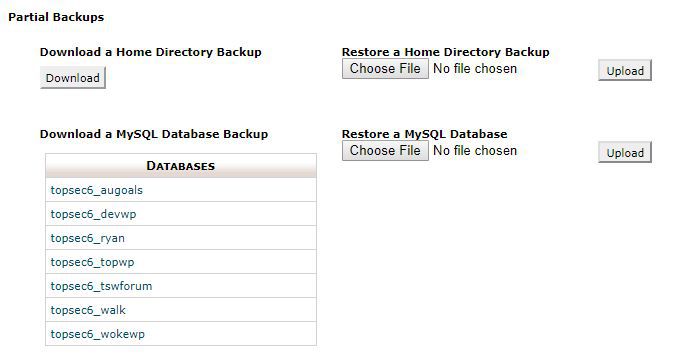
Это можно легко сделать путем оптимизации базы данных WordPress с помощью phpmyadmin или через плагин в WP-Sweep. Убедитесь, что вы сделали резервное копирование базы данных в WordPress перед выполнением каких-либо действий.

7. Деактивируйте плагины WordPress и переключитесь на тему по умолчанию

WordPress плагины и темы менее вероятно могут вызвать ошибку 504 Gateway Timeout. Однако, если плагин или тема делает слишком много запросов к серверу, то вполне вероятно, что некоторые из этих запросов могут упасть и вызвать ошибку 504 gateway timeout .

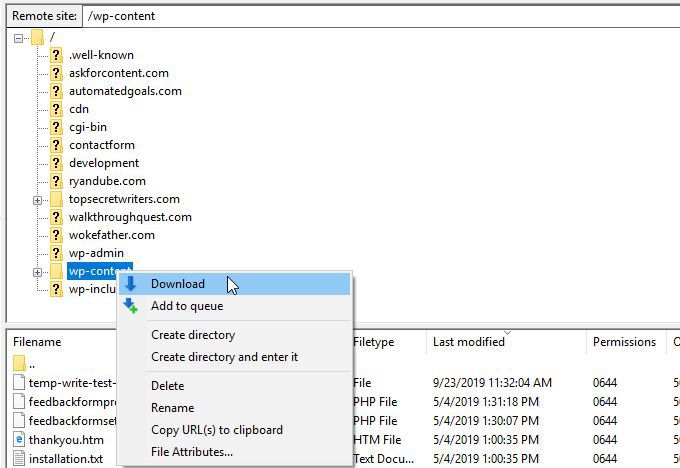
Чтобы проверить это, вы должны отключить все плагины для WordPress через подключение по FTP.

После этого посетите ваш веб-сайт, чтобы узнать, устранена ли ошибка.

Если это так, то один из ваших плагинов был причиной проблемы. Теперь вам нужно активировать все плагины один за другим, пока вы не сможете воспроизвести ошибку. Это поможет вам найти плагин, ответственный за ошибку.

Если деактивация плагинов не решит вашу проблему, то вы хотели бы проверить Вашу тему yf WordPress. Вам нужно будет переключить темы WordPress через phpmyadmin.

После переключения темы на тему WordPress по умолчанию, посетите ваш веб-сайт, чтобы увидеть, что он работает.

8. Устранение неполадок

Если все остальное терпит неудачу, и вы до сих пор не могут решить ошибку 504 Gateway Timeout, выполните действия, описанные в нашей конечной для WordPress руководство по устранению неисправностей для начинающих.

Наконец, в крайнем случае, вам нужно обратиться к вашему хостинг-провайдеру за поддержкой. Они могут быть в состоянии исправить проблему или указать вам в правильном направлении.

Мы надеемся, что эта статья помогла вам узнать, как исправить ошибку 504 Gateway Timeout в WordPress.


2018-09-05T18:57:09
Лучшие учебники по Wodpress

Как удалить ботов на сайте, избежать блокировок google /yandex с помощью botfaqtor

Добрый день друзья!

Сегодня мы коснемся вопроса web безопасности, а именно нелегитимного траффика.

Наличие спама и нежелательных переходов, которые в свою очередь могут дискредитировать ваш сайт/приложение, является серьезной проблемой для многих.

По данным компании statista.com общий трафик различных вредоносных источников составляет значительную долю из всего объема.

Это могут быть как движки-поисковики по определенным целевым запросам, инструменты хакинга для накрутки, инструмента кликджекига, имитаторы, двойники и т.д.

В данной связи мы решили провести поиск средств защиты от этих угроз на нашем рынке ИБ.

Если у вас малый/средний бизнес, напрямую зависимый от вэб-технологий ( сайт, приложение, сервис) вы едва-ли сможете позвоить себе нанимать вендера услуг по защите хостинга или VPS.

Вместо этого есть альтернативные решения “под ключ”.

Сегодня мы хотим познакомить вас с одним из отечественных решений по веб-безопасности botfaqtor. [ https://botfaqtor.ru/ ]

Разработана ребятами из «Бот-Фактор», которые являются эксклюзивным партнером голландской компании Witstroom в России.

Система позволяет выявлять различные типа зомби-траффика, определять его источник и блокировать в дальнейшем.

Уникальность заключается в том, что система работает не только сигнатурным методом с базами нежелальных Ip прокси, socks и т.д. , но и использует эврестический метод, т.е. анализ поведеческого фактора бота злоумышленников.

Итак, для начала работы перейдите по ссылке: https://botfaqtor.ru

На главной странице найдите кнопку “Добавить свой сайт”

Выполните регистрацию, заполнив необходимые поля:

Далее вам придет письмо, на указанную выше почту, с просьбой подтверждения аккаунта.

В моем случае, письмо пришло через 5 минут после регистрации.

Введите адрес почты и пароль, которые вы указали ранее.

После авторизации вы попадете на главную страницу управления.

1. Dashboard

Это первая страница на которую, вы попадаете. При добавленном сайте здесь вы будете видеть количество ботов/живых пользователей за выбранный период по дням и краткую классификацию ботов по 4 параметрам (тип бота, источник, посадочная страница, география).

По умолчанию у меня был выставлен голландский язык  – Nl.

Чтобы изменить язык, найдите кнопку в правом верхнем углу, которая предложит вам раскрывающийся список при нажатии.

2. My sites

Эта страница показывает ваши сайты и позволяет:

  • Добавить новый сайт
  • Удалить существующий сайт
  • Изменить статус work on / work off для сайтов
  • Так же показывает количество ботов и реальных людей на данный момент времени
  • Здесь вы можете скопировать скрипты для добавления на свой сайт. С момента добавления скриптов на сайт анализ по трафику будет доступен в меню Dashboard и Reports.

3. Blocking

Здесь можно добавить блокировку на добавленный сайт и видеть количество заблокированных ботов за сегодня и в целом.

Видео обзор программы: