Vim – это один из лучших, легко настраиваемых текстовых редакторов, который обладает множеством уникальных функций, которых нет в других текстовых редакторах.
Сегодня мы обсудим одну из полезных функций – редактирование файлов удаленной системы из локальной. Читать →
Когда вы слышите термин «порт компьютера», что вы думаете об этом? Порты USB? Порты TCP/IP? Это может запутать. Существует два класса портов — физический и виртуальный. Порт USB является примером физического порта, а порт TCP/IP — примером виртуального порта.
Виртуальные порты превосходят по численности физические порты, поэтому мы начнем с физических. Оба класса можно найти практически на любом электронном устройстве. Телефоны, планшеты, компьютеры, даже электронные компоненты в автомобилях и других машинах могут иметь оба класса. Для наших целей мы будем говорить о компьютере в этой статье. Просто знайте, что это может быть практически любое устройство.
Что такое порт?
Итак, что такое порт? Мы можем называть эти порты гнездами или розетками, но правильным термином является порт. Основная функция этих портов состоит в том, чтобы позволить одному оборудованию подключаться к другому, чтобы они могли общаться друг с другом. С технической точки зрения это порты ввода/вывода (I/O или IO). Количество портов, которые может иметь устройство, ограничено доступным физическим пространством.
Есть две группы портов — последовательный и параллельный. Группировка основана на том, как порт разрешает связь.
Последовательный порт может допускать передачу только одного бита за раз. Подумай о поезде. Только одна часть поезда может находиться на определенном участке пути одновременно. Двигатель едет до грузового вагона, грузовой вагон едет до последнего вагона. Если любые два из них находятся на одном и том же участке пути в одно и то же время, это крушение поезда или столкновение.
То же самое касается данных, проходящих через последовательный порт. Бит один и бит два не могут быть на одной и той же секции кабеля одновременно, или есть столкновение, и вещи не работают.
Параллельный порт может допускать одновременную передачу множества битов. Подумайте о многополосном шоссе. Каждого транспортного средства на шоссе немного. На любом конкретном участке шоссе рядом может находиться 5, 10, может быть, 20 автомобилей. Это значительно ускоряет общение. Если не понятно, как, то так и будет.
Допустим, мы отправляем сообщение двум людям, например, «Привет», поездом и грузовиком. Мы отправляем его одному человеку на поезде, а другому — на грузовике. Каждое приветственное письмо написано на передней части грузовика и на передней части вагона.
Человек, ожидающий поезда, серийный метод, увидит H на двигателе, затем E на следующем грузовом вагоне, затем первый L на следующем вагоне, затем второй L на следующем вагоне и O на финальная машина.
Человек, ожидающий грузовики на 5-полосной трассе, увидит, как все грузовики прибывают одновременно, бок о бок, и излагает привет.
Типы физических портов
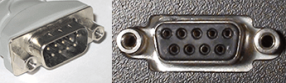
Порт DE-9 или RS-232 — общего пользования
Вы можете увидеть их на некоторых компьютерах, но они становятся все менее и более распространенными за пределами промышленного мира. Раньше они использовались с мышью, клавиатурой и множеством других устройств.
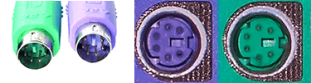
PS/2 — общего пользования
В основном на старых компьютерах порт Personal System/2 (PS/2) чаще всего использовался для клавиатур и мышей. Они имеют цветовую кодировку — фиолетовый для клавиатуры и зеленый для мыши.
Порты PS/2 все еще можно увидеть на компьютерах в учреждениях с высоким уровнем безопасности. Наличие только мыши и клавиатуры PS/2 устраняет необходимость в портах USB. Там, где есть USB-порт, есть шанс украсть данные или внедрить вредоносное ПО.
USB-порт: общая информация
Существуют две основные основные спецификации для портов универсальной последовательной шины (USB), которые сегодня можно увидеть, USB 2 и USB 3. Эти спецификации относятся к скорости передачи данных, а не к их физическому форм-фактору. Есть несколько различных форм-факторов, которые будут рассмотрены ниже, в этом разделе.
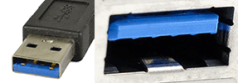
USB 2.0 имеет максимальную скорость передачи данных всего 480 Мбит/с. Существуют разные версии USB 3, но все они визуально очень похожи, за исключением некоторых маркировок, которые указывают версию. USB 3.0 — до 5 Гбит / с, USB 3.1 — до 10 Гбит/с, а USB 3.2 — до 20 Гбит/с. Да, есть и USB 4. Устройство USB 3 будет работать через старые порты USB 2, но будет передавать данные только со скоростью USB 2.
Визуально, USB 2 типа A и типа B и их аналоги USB 3 могут быть легко различимы по цвету блока внутри разъема. У более быстрого USB 3.0 есть синий блок, а у более медленного USB 2.0 — черный блок. У других типов USB-разъемов такого блока нет. Мы рассмотрим их ставки перевода в своих разделах.
Если вам нужна дополнительная информация о различных типах USB-кабелей , у нас также есть статья для этого.
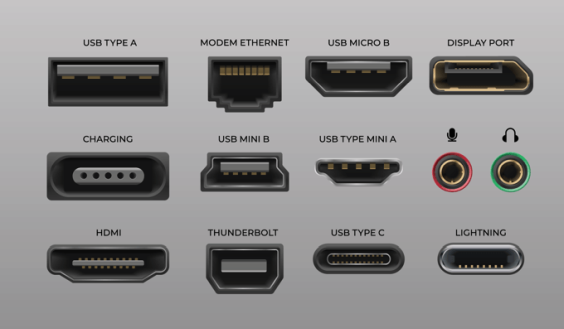
USB Type A — общего пользования
Вы определенно знаете порт USB Type A. Это порт, способный передавать данные и передавать энергию. Выдает электричество примерно на 5 вольт. Сила тока может варьироваться от 100 мА до 500 мА или 0,5 А.
Дескриптор типа A относится к форм-фактору порта. Это наиболее распространенный прямоугольник, в котором половина имеет блок с разъемами, а другая половина открыта для получения соответствующего соединения. У нас также есть статья об исправлении портов USB.
USB Type B — общего пользования
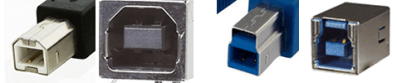
Порт USB типа B, чаще всего встречающийся на настольных принтерах, имеет квадратное отверстие. Они входят в стандарты USB 2 и USB 3. USB 2 выглядит как концевой профиль сарая, а USB 3 выглядит как каменный камин.
USB Type C — общего пользования
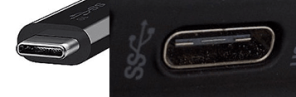
Более новый форм-фактор USB решает проблему правильного подключения кабеля. В любом случае будет работать. Это обратимый разъем. Он также проводит питание при напряжении около 5 вольт, но с более высокой силой тока, чем USB Type A. Он может достигать 5 А. Это делает быструю зарядку одной из ее особенностей.
RJ-11 — Связь
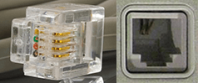
Мы вряд ли найдем RJ-11 на устройстве, если оно не используется для связи по телефону или факсу. Да, это телефонная розетка. Он может пассивно передавать электрический сигнал, но некоторые телефонные линии несут ток, который может вызвать у вас сильный шок, если вы не будете осторожны. Даже если они старомодны, уважайте их.
RJ-45 — Связь
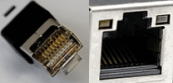
Скорее, называемый сетевым разъемом, порт RJ-45 представляет собой 8-контактный порт для подключения устройств к сети с помощью кабеля Ethernet. Это похоже на телефонный разъем, но чуть шире.
Разъем TRS 3,5 мм — Аудио
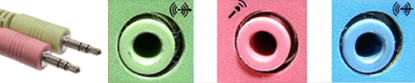
Они чаще всего используются для аудио устройств. Зеленый — для подключения колонок или наушников. Розовый используется для микрофонов. Синий используется для прямого соединения с аудиоустройством. Это также известно как линейный вход. Есть и другие виды, но они не распространены на домашних устройствах.
Порт VGA/SVGA — Видео
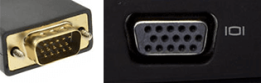
Порт Video Graphics Array (VGA) или Super Video Graphics Array (SVGA) используется для подключения мониторов или проекторов к компьютеру. VGA может обеспечить разрешение до 640 × 480, а SVGA — более 800 × 600.
Оба типа выглядят одинаково. Они похожи на DE-9, но имеют 3 ряда по 5 отверстий, где DE-9 имеет ряд 5 и ряд 4 под ним.
DisplayPort — видео и аудио
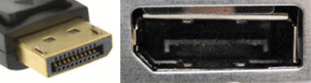
Если на вашем компьютере есть слот, который выглядит как прямоугольник с одним побрившимся углом, это DisplayPort. Это 20-контактный разъем для подключения видеоустройств. Он также способен передавать звук по кабелю, поэтому, если подключаемое устройство имеет динамики, оно должно также прослушивать звук с вашего компьютера.
HDMI — видео и аудио
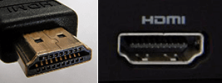
Порт High Definition Media Interface (HDMI) очень популярен. Это также видеопорт, и он также может передавать аудиосигнал. Они встречаются на большинстве ПК и многих телевизоров.
Это разные физические порты, с которыми вам, скорее всего, придется столкнуться. Если порт, который вы просматриваете, здесь не найден, в Интернете есть много ресурсов по идентификации портов.
Виртуальные порты
Существует 65 535 виртуальных портов, и все они связаны с сетевыми коммуникациями. Каждый из них может иметь различное использование, в зависимости от типа данных, проходящих через них. Эти порты используются для протокола управления передачей (TCP) или протокола дейтаграмм пользователя (UDP) или для обоих.
TCP часто смешивается с интернет-протоколом (IP). Возможно, вы видели это как TCP/IP. TCP используется для открытия соединения между двумя устройствами для передачи данных. Это достигается за счет того, что одно устройство обращается к другому, и затем между ними создается соглашение о передаче данных. Это известно как соединение рукопожатия. Это может занять немного времени.
UDP не устанавливает соединение. Это только начинает передавать. Это быстрее, но поскольку нет никакого соглашения о том, как что-то делать, могут возникать ошибки.
Теоретически, любой вид сетевого взаимодействия может происходить через любой порт. Это могло бы привести в замешательство тысячи доступных портов. Поэтому мы стараемся следовать стандарту, чтобы облегчить жизнь. У Управления по присвоению номеров в Интернете (IANA) есть реестр портов и то, для чего они используются.
Когда пакет связи входит в компьютер, он несет информацию о том, к какому порту он хочет подключиться. Вот как компьютер может сказать, что делать с этими пакетами. Вот почему вы можете просматривать веб-страницы, передавать файлы и печатать по одному и тому же сетевому кабелю.
Возможно, вы видели номера портов, используемые в IP-адресах. Это будет число после точки с запятой в IP, например 192.168.0.1:8080.
Ниже приведен список портов, которые вы, скорее всего, встретите. Мы бросили в последнем для всех игроков старой школы там.
порт
Описание
20
Передача данных по протоколу передачи файлов (FTP) происходит по этому порту
21
Управляющие сообщения протокола передачи файлов (FTP), отправленные на этом
22
Безопасная оболочка (SSH)
23
Telnet
25
Простой протокол передачи почты (SMTP) для электронной почты
53
Система доменных имен (DNS)
69
Тривиальный протокол передачи файлов (TFTP) упрощенная версия FTP
80
Протокол передачи гипертекста (HTTP)
8080
Протокол передачи гипертекста (HTTP) Альтернатива
123
Сетевой протокол времени (NTP) для компьютеров с синхронизацией времени
143
Протокол доступа к интернет-сообщениям (IMAP) для электронной почты
161
Простой протокол управления сетью (SNMP)
194
Интернет-ретранслятор (IRC)
443
Протокол передачи гипертекста по TLS / SSL (HTTPS) Безопасные соединения
465
SMTP с проверкой подлинности через TLS / SSL (SMTPS)
587
Отправка сообщения электронной почты (SMTP)
515
Line Printer Daemon (LPD) подключает принтеры к компьютеру
666
Doom, шутер от первого лица (FPS)
Порты, Порты, Порты …
Теперь вы знаете о наиболее часто встречающихся физических и виртуальных портах, а также о том, чем они занимаются. Добавьте это в закладки для удобства или распечатайте.
Вы сталкивались с какими-то странными портами? У вас есть вопросы по поводу других портов или вам нужна более подробная информация? Дайте нам знать об этом в комментариях. Мы здесь, чтобы помочь.
Windows 10 поставляется со скрытой учетной записью администратора, которая называется «Администратор». При установке Windows эта учетная запись по умолчанию отключена. Хотя безопасно отключить или удалить его, если вы действительно обеспокоены этим, вы можете включить его и использовать в качестве обычной интерактивной учетной записи.
Windows всегда поставляется с учетной записью «Администратор», которая обладает всеми привилегиями делать что-либо на компьютере. Хакеры обычно выбирали это имя для взлома систем пользователей.
Начиная с Windows Vista, Microsoft внесла изменения в соглашение об именах, чтобы защитить пользователей от таких атак. Хотя Windows Vista, Windows 7, Windows 8 и Windows 10 поставляются с учетной записью «администратор», по умолчанию она отключена. Windows создает новую учетную запись во время установки. Имя новой учетной записи должно быть введено пользователем.
В этой статье мы обсудим, как включить или отключить учетную запись администратора в Windows 10 или даже удалить учетную запись по соображениям безопасности.
Давайте начнем
Включить или отключить учетную запись «Администратор» в Windows 10
Чтобы включить встроенную учетную запись администратора, выполните следующие действия:
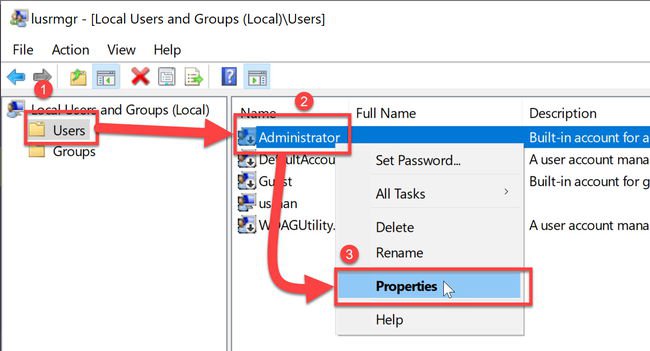
Перейти к Выполнить -> lusrmgr.msc. Откроется консоль управления локальными пользователями и группами.
В папке «Пользователи» вы найдете «Администратор» в списке пользователей. Вы увидите стрелку вниз на значке администратора. Это означает, что эта учетная запись отключена.
Щелкните правой кнопкой мыши «Администратор» в правой панели и выберите «Свойства». Вы также можете дважды щелкнуть запись «Администратор», чтобы открыть ее свойства.
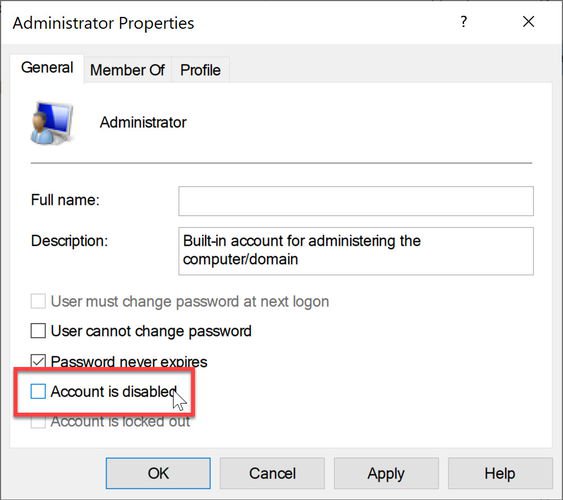
Снимите флажок «Учетная запись отключена» и нажмите ОК.
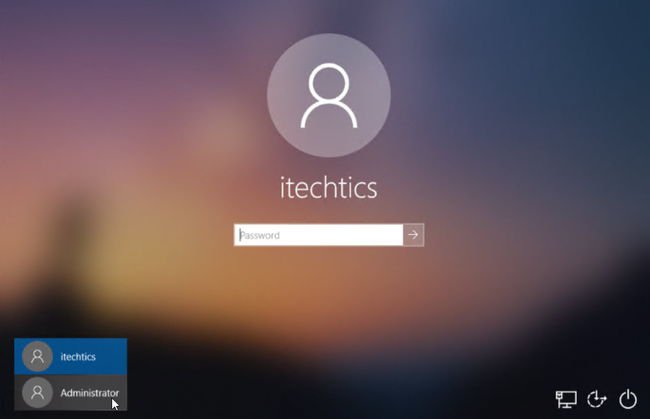
Теперь вы можете видеть, что стрелка вниз на значке администратора исчезла, что означает, что она включена. Если вы выйдете из своего компьютера, вы увидите возможность войти в систему как администратор.
Чтобы отключить встроенного администратора, выполните следующие действия:
Перейти к Выполнить -> lusrmgr.msc.
Папка «Пользователи», щелкните правой кнопкой мыши « Администратор» и выберите «Свойства».
Установите флажок «Учетная запись отключена» и нажмите ОК.
Включение или отключение учетной записи «Администратор» с помощью командной строки
Вы также можете включить или отключить встроенного администратора с помощью командной строки. Это может быть полезно в таких ситуациях, как включение учетной записи администратора с удаленного компьютера или автоматизация.
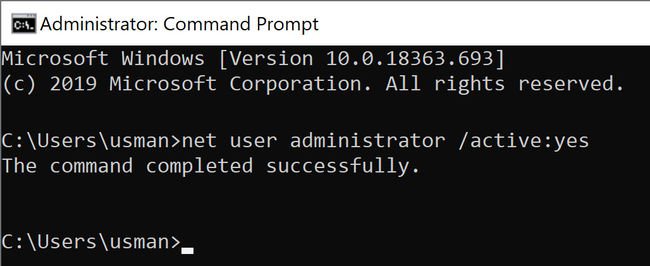
Откройте командную строку в административном режиме.
Запустите следующую команду:
net user administrator /active:yes
Нажмите Ввод. Команда должна быть выполнена успешно, и учетная запись администратора должна быть включена.
Чтобы отключить пользователя с правами администратора, выполните следующую команду:
net user administrator /active:no
Включение или отключение учетной записи «Администратор» с помощью редактора групповой политики
Вы также можете использовать параметры групповой политики, чтобы включить или отключить учетную запись администратора. Вот шаги:
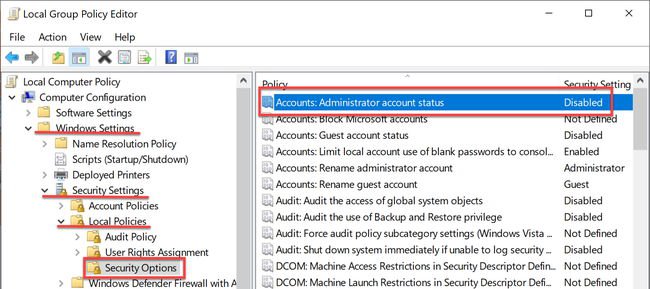
Перейдите в Выполнить -> gpedit.msc. Откроется редактор локальной групповой политики.
Перейдите в следующую папку:
Computer Configuration —> Windows Settings —> Security Settings —> Local Policies —> Security Options .
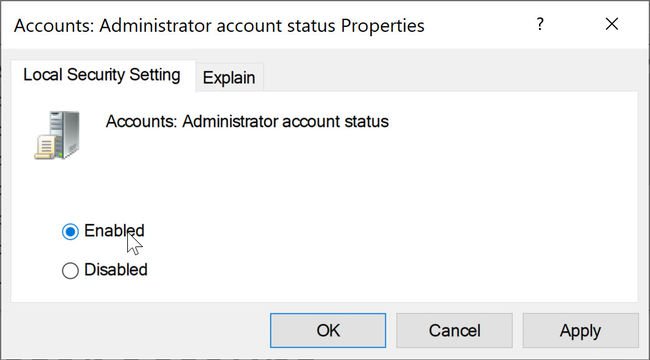
На правой панели откройте «Учетные записи: статус учетной записи администратора».
Установите переключатель «Включить», чтобы включить учетную запись администратора, и «Отключить», чтобы отключить учетную запись администратора.
Включить или отключить встроенную учетную запись администратора в Windows 10 Home
Ограничением версии Windows 10 Home является то, что она не поставляется с редактором групповой политики. Таким образом, методы, описанные выше, не будут работать прямым способом в Windows 10 Home.
Если вы попытаетесь открыть консоль локального управления пользователями (lusrmgr.msc), вы получите следующую ошибку:
Эту оснастку нельзя использовать с данной версией Windows 10. Чтобы управлять учетными записями пользователей для этого компьютера, используйте инструмент «Учетные записи пользователей» на панели управления.
Но проблема в том, что вы не можете включить встроенную учетную запись администратора из инструмента учетных записей пользователей.
Так что же нам теперь делать?
Самый простой способ — добавить редактор групповой политики в Windows 10 Home.
После того, как вы установили редактор групповой политики и перезапустили систему, перейдите в меню «Выполнить» -> gpedit.msc и выполните действия, выделенные в разделе «Включение или отключение учетной записи« Администратор» с помощью редактора групповой политики».
Перезагрузите компьютер после настройки групповой политики, и вы увидите учетную запись администратора вместе с другими учетными записями на экране входа в Windows 10.
Многие другие сайты упоминали, что использование параметра командной строки будет работать в Windows 10 Home, но я не смог заставить его работать, поэтому я не рекомендую использовать параметр командной строки для включения учетной записи администратора в Windows 10 Home. ,
Удалить встроенную учетную запись администратора в Windows 10
Хотя встроенная учетная запись администратора по умолчанию отключена, это может представлять угрозу безопасности. Проще взломать встроенную учетную запись администратора, чем вы думаете.
Хитрость в том, что поскольку учетная запись администратора по умолчанию отключена, у нее нет пароля. Хакер может легко активировать учетную запись, получив физический доступ к вашему компьютеру и загрузив компьютер с загрузочного установочного диска Windows или любого другого загрузочного аварийного диска .
Лучший способ защитить учетную запись администратора — установить очень надежный пароль, а затем отключить его. Вы также можете изменить группу учетной записи администратора на Обычные пользователи.
Если вы хотите быть предельно осторожным, вы также можете полностью удалить учетную запись, чтобы сохранить вашу систему в чистоте и безопасности.
Удаление учетной записи с именем «Администратор» не так просто, как кажется, потому что Windows не позволит вам удалить учетную запись, даже используя инструменты командной строки.
Поэтому нам нужно будет отредактировать реестр, чтобы удалить учетную запись администратора. Выполните следующие действия, чтобы удалить учетную запись администратора из Windows 10.
Примечание. Прежде чем двигаться дальше, убедитесь, что у вас есть резервная копия реестра Windows, чтобы позже вы могли восстановить учетную запись.
В идеале я хотел бы создать две резервные копии, резервную копию всего реестра Windows и резервную копию конкретного дерева, которое мы меняем.
Перейти к Выполнить -> Regedit. Откроется редактор реестра Windows.
Откройте следующую папку:
ComputerHKEY_LOCAL_MACHINESAM
Под папкой SAM будет другая папка SAM. Щелкните правой кнопкой мыши подпапку SAM и выберите « Разрешения».
Выберите группу «Администраторы» на вкладке «Безопасность» и установите флажок «Полный доступ» в разделе «Разрешения для администраторов».
Теперь нажмите F5, чтобы обновить окно редактора реестра.
Если у вас установлена последняя обновленная версия Windows 10 версии 1909, может появиться сообщение об ошибке «Драйвер не может быть загружен на это устройство ». Это означает, что вы не сможете использовать это конкретное устройство, пока драйвер не будет загружен успешно.
Microsoft изо всех сил пытается автоматически обновить драйверы популярных компонентов ПК. Если вы используете Центр обновления Windows для установки и обновления драйверов, скорее всего, вы не столкнетесь с этой ошибкой.
Но если вы установили драйверы устройств вручную, вы можете столкнуться с проблемой загрузки драйверов.
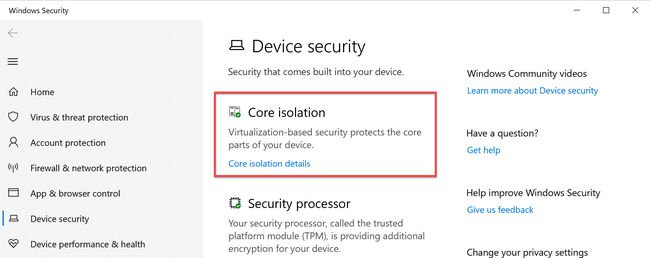
Основной причиной этой проблемы является то, что Microsoft пытается защитить механизм установки драйвера устройства на компьютерах с Windows 10. Windows предотвращает загрузку непроверенных драйверов в память, чтобы защитить систему от попыток взлома и взлома. Эта функция называется изоляцией ядра.
Есть два способа исправить эту проблему. Мы обсудим их обоих здесь.
Обновление драйверов устройств
Если ваша система не может загрузить определенный драйвер, рекомендуется удалить драйвер и загрузить и установить последнюю версию драйвера либо с помощью Центра обновления Windows, либо загрузив проверенные драйверы устройств с веб-сайта производителя.
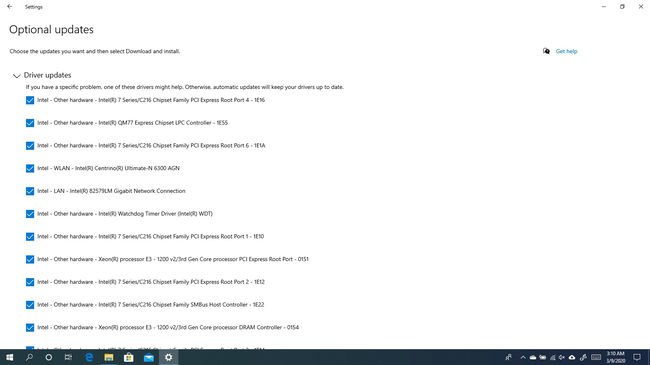
При установке драйверов с помощью Центра обновления Windows обязательно просмотрите раздел дополнительных обновлений, поскольку последняя версия Windows добавляет обновления драйверов в дополнительные обновления. Дополнительные обновления требуют подтверждения перед установкой.
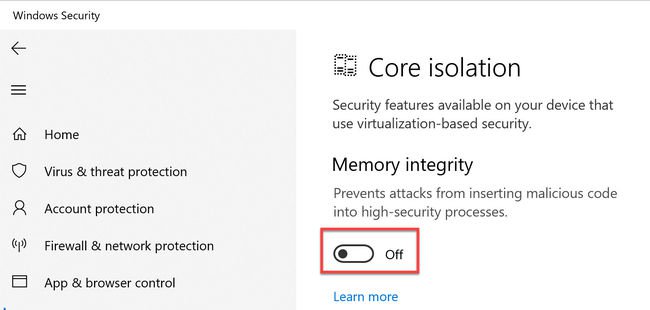
Отключить настройку целостности памяти
Windows 10 поставляется с функцией Core Isolation, которая использует безопасность на основе виртуализации для защиты чувствительных частей операционной системы. Одна чувствительная часть — RAM.
Функция изоляции ядра, целостность памяти , может быть включена для предотвращения вставки вредоносного кода в процессы с высокой степенью защиты.
Если вы не можете найти подходящий драйвер для вашего устройства , то вам необходимо отключить функцию целостности памяти, чтобы успешно загрузить драйвер.
Вот пошаговая информация о том, как отключить функцию целостности памяти в Windows 10:
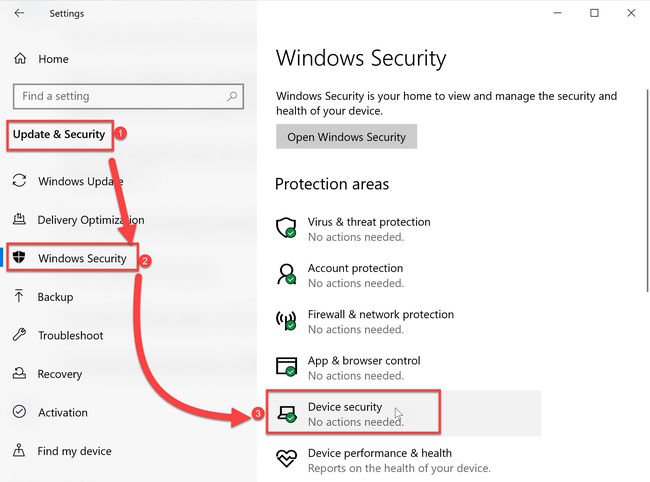
Зайдите в настройки Windows (клавиша Windows + i)
Откройте Обновление и Безопасность.
На левой панели выберите Безопасность Windows.
На правой панели выберите Device Security. Это откроет другое окно.
Вам нужно будет перезагрузить компьютер, чтобы изменения вступили в силу. После перезагрузки все драйверы устройств будут загружены в память без каких-либо ограничений.
Хотя Microsoft может предложить постоянное решение этой проблемы, всегда рекомендуется использовать безопасные драйверы устройств для вашей собственной безопасности. Если драйверы не одобрены производителем устройства, они могут представлять угрозу вашей конфиденциальности и безопасности.
Вы можете прочитать больше об этой проблеме в базе знаний Microsoft KB4526424.
Сталкивались ли вы с этой ошибкой в вашей системе Windows 10? Пожалуйста, расскажите нам о своем опыте в отношении проблемы с загрузкой драйвера в комментариях ниже.
Резюме : в этой статье вы узнаете, как запрашивать данные, соответствующие сегодняшней дате в MySQL, с помощью встроенных функций даты.
Получение сегодняшней даты в MySQL с использованием встроенных функций даты
Иногда вам может потребоваться запросить данные из таблицы, чтобы получить строки со столбцом даты на сегодняшний день, например:
SELECT

column_list

FROM

table_name

WHERE

expired_date = today;
Чтобы получить сегодняшнюю дату, вы используете функцию CURDATE() следующим образом:
mysql> SELECT CURDATE() today;

+------------+

| today      |

+------------+

| 2020-03-12 |

+------------+

1 row in set (0.00 sec)
Или вы можете получить часть даты из текущего времени, возвращенного функцией NOW():
mysql> SELECT DATE(NOW()) today;

+------------+

| today      |

+------------+

| 2020-03-12 |

+------------+

1 row in set (0.00 sec)
Таким образом, запрос должен измениться на:
SELECT

column_list

FROM

table_name

WHERE

expired_date = CURDATE();
Если столбец expired_date содержит часть даты и времени, следует использовать функцию DATE(), чтобы извлечь только часть даты и сравнить ее с текущей датой:
SELECT

column_list

FROM

table_name

WHERE

DATE(expired_date) = CURDATE();
Создание вашей хранимой функции MySQL
Если вы часто используете эту функцию CURDATE() в своих запросах и хотите заменить ее на функцию today(), чтобы сделать запросы более читабельными, вы можете создать свою собственную хранимую функцию с именем today() следующим образом:
DELIMITER $$

CREATE FUNCTION today()

RETURNS DATE

BEGIN

RETURN CURDATE();

END$$

DELIMITER ;
Теперь вы можете использовать созданную вами функцию today() следующим образом:
mysql> SELECT today();

+------------+

| today()    |

+------------+

| 2020-03-12 |

+------------+

1 row in set (0.00 sec)
Как насчет завтра? Это должно быть так просто, как:
mysql> SELECT today() + interval 1 day Tomorrow;

+------------+

| Tomorrow   |

+------------+

| 2017-07-09 |

+------------+

1 row in set (0.00 sec)
И вчерашний день также прост:
mysql> SELECT today() - interval 1 day Yesterday;

+------------+

| Yesterday  |

+------------+

| 2017-07-07 |

+------------+

1 row in set (0.00 sec)
Из этой статье вы узнали, как получить сегодняшнюю дату в MySQL, используя встроенную функцию даты. Вы также узнали, как разработать свою собственную функцию, используя хранимую функцию в MySQL.
Свекровь против невестки. В чем причина конфликтов?
Одна пословица гласит: «В раю остаются пустыми два кресла: одно – для хорошей невестки, другое – для хорошей свекрови». Действительно, эта фраза наполнена мудростью, и отражает суть отношений, которые зачастую складываются между невесткой и свекровью.
У некоторых народов принято, чтобы невестка со свекровью, ровно как и теща с зятем, встречались лишь изредка на больших семейных праздниках. Также у некоторых народностей есть даже запреты на нахождении свекрови и невестки одновременно в хозяйственной части дома, например, на кухне. Это говорит о том, что отношения между невесткой и свекровью складываются по большей части одинаково во всех странах мира, а именно – не обходясь без конфликтов. Но этот факт мало утешает, особенно если сталкиваешься с этим каждый день. Читать →