🚇 Как включить SSH на FreeBSD

OpenSSH Server как правило установлен по умолчанию во FreeBSD. Но в новой системе FreeBSD удаленные входы по SSH запрещены. Вы должны разрешить SSH доступ для доступа к вашему серверу FreeBSD через SSH. В этом кратком руководстве объясняется, как включить SSH на FreeBSD. Читать

Как отключить автоматическую блокировку компьютера?

Ваш ПК с Windows блокируется автоматически слишком часто? Если это так, то, вероятно, из-за некоторых настроек на компьютере появляется экран блокировки, и это блокирует Windows 10, даже если вы оставляете его неактивным на короткое время.

Если ваш компьютер автоматически блокируется, вам нужно отключить автоматический показ экрана блокировки, выполнив следующие рекомендации для Windows 10:

  1. Отключить динамическую блокировку
  2. Отключить пустую заставку
  3. Смена таймаута автоматического отключения системы

Эти советы могут показаться слишком наивными, но, поверьте мне, иногда эти небольшие настройки, особенно значения по умолчанию, создают больше проблем.

1] Отключить динамическую блокировку

Помимо использования PIN-кода или пароля, вы также можете использовать динамическую блокировку. Это полезно для тех, кто постоянно забывает заблокировать устройство. Динамическая блокировка использует устройства Bluetooth. Каждый раз, когда устройство Bluetooth находится вне зоны действия, компьютер блокируется. Поэтому убедитесь, что устройство находится рядом, или снимите флажок с опции «Разрешить Windows блокировать ваше устройство, когда вы автоматически уезжаете».

2] Отключить пустую заставку

Если вы используете заставку, убедитесь, что она не установлена ​​как пустая. Проблема в том, что вы никогда не узнаете, что заставка работает.

  • Тип Заставка в строке поиска
  • Нажмите на Изменить заставку
  • В раскрывающемся списке проверьте, не установлено ли оно.
  • Если да, измените его на (нет).

Нажмите Применить и выйдите.

3] Изменить время ожидания автоматического отключения системы

Параметр «Тайм-аут автоматического отключения системы», доступный в разделе «Настройки электропитания», представляет собой тайм-аут простоя до того, как система вернется в состояние низкого энергопотребления. Время по умолчанию установлено на 2 минуты для обоих, то есть, когда работает от батарей и подключен. Измените его на более высокое значение, чтобы ПК не переходил в спящий режим слишком быстро.

Если параметр не отображается в настройках электропитания, вы можете добавить его вручную с помощью PowerShell и реестра

Метод PowerShell

Используйте Win + X и затем выберите PowerShell (admin)

Введите следующее и нажмите Enter:

powercfg -attributes SUB_SLEEP 7bc4a2f9-d8fc-4469-b07b-33eb785aaca0 -ATTRIB_HIDE

Выйдите и проверьте.

Метод реестра

Откройте редактор реестра и перейдите к:

HKEY_LOCAL_MACHINESYSTEMCurrentControlSetControlPowerPowerSettings238C9FA8-0AAD-41ED-83F4-97BE242C8F207bc4a2f9-d8fc-4469-b07b-33eb785aaca0

Измените значение клавиши «Атрибуты» с 1 на 2. Это позволит системе бездействовать в режиме ожидания в параметрах питания.

Теперь вы можете изменить эту настройку.

Мы надеемся, что эти советы были достаточно полезны для решения проблемы, когда ваш компьютер с Windows 10 автоматически блокируется.


2019-09-04T10:53:27
Вопросы читателей

Что делать, если Mac не выключается?

Маки похожи на любой другой компьютер. Иногда они не запускаются , а иногда не выключаются. Если ваш Mac отказывается отключаться, вот как это сделать в любом случае — и, надеюсь, навсегда решить проблему.

Как выключить Mac

Выключить ваш Mac так же просто, как нажать на логотип Apple в строке меню в верхней части экрана, затем выбрать «Завершение работы…» и затем «Завершение работы» в появившемся окне. Если вы чувствуете себя особенно нетерпеливым, вы можете удерживать кнопку «Option» на клавиатуре, нажимая кнопку меню, чтобы вообще не отображать это окно подтверждения.

Как только вы начали процесс выключения, вам нужно подождать. Даже если вы оставите флажок «Открывать окна при повторном входе в систему», вам все равно придется подождать, пока закрытые в данный момент приложения и окна закроются, прежде чем ваш Mac выключится.

Предполагая, что ваш Mac не выключится, пришло время попробовать еще несколько вещей.

Программное обеспечение может вызвать проблемы выключения

Иногда программное обеспечение может препятствовать правильному завершению работы Mac. Время от времени ваш Mac будет уведомлять вас о том, что «приложение заблокировано выключено», а иногда вы вообще не увидите никаких ошибок. Сначала попробуйте закрыть все свои приложения, щелкнув правой кнопкой мыши (или щелкнув двумя пальцами) на их значках в доке и выбрав «Выход».

Вы можете принудительно закрыть все приложения, которые не отвечают или не закрываются. Щелкните правой кнопкой мыши (или двумя пальцами) значок приложения, удерживайте клавишу «Параметры» на клавиатуре, затем нажмите «Принудительный выход», и приложение должно закрыться. Затем вы можете попробовать выключиться снова.

Если это не работает, возможно, произошел сбой фонового процесса, который стал причиной проблемы. Откройте Activity Monitor (нажмите Ctrl + пробел, затем найдите его) и нажмите на вкладку CPU. Вы можете упорядочить столбец «% CPU» по убыванию, чтобы увидеть, используют ли какие-либо приложения большое количество ресурсов процессора. Если они есть, нажмите на них, чтобы выделить их, затем нажмите «X» в левом верхнем углу, чтобы убить процесс.

Другие приложения, которые могли выйти из строя, будут выделены красным цветом, после чего появится метка с надписью «(Не отвечает)». Вам нужно будет нажать на них, затем нажать «X», чтобы убить их. Предполагая, что вы избавились от любых ошибочных процессов, пришло время попытаться снова завершить работу.

Отключите любые периферийные устройства

Периферийные устройства также могут вызывать проблемы при попытке выключить ваш Mac. Для достижения наилучших результатов отключите все подключенные периферийные устройства и повторите попытку. Если вы используете iMac, вы можете попробовать отключить все, кроме мыши или Magic Trackpad (хотя клавиатура не должна вызывать проблем).

Безопасно извлеките все внешние диски, щелкнув по ним правой кнопкой мыши и выбрав «Извлечь [ДИСК]» или щелкнув и перетащив том в корзину. Если вы не можете извлечь диск, возможно, вы нашли свою проблему. Вы можете увидеть всплывающее окно с выбором «Force Eject…», которое вы можете попробовать.

В противном случае вы можете принудительно извлечь через Терминал следующую команду (замените «DISK» на то, что называется вашим диском):

diskutil unmountDisk force /Volumes/DISK

Чтобы получить список подключенных дисков, сначала запустите эту команду:

diskutil list

Когда все остальное терпит неудачу: принудительно перезагрузите ваш Mac

Если ваш Mac по-прежнему не выключается, единственное, что нужно сделать, это образно «выдернуть вилку» и принудительно завершить работу. Это работает как на настольных Mac, так и на MacBook. Для этого сначала нажмите и удерживайте клавиши «Control» и «Command», затем удерживайте кнопку питания Mac.

Если у вас нет кнопки питания, вам нужно удерживать Control и Command, а также кнопку Eject или кнопку Touch ID. Удерживайте кнопку нажатой около 10 секунд, после чего экран вашего Mac должен стать черным. Подождите около 30 секунд, прежде чем снова запустить машину.

Примечание: это следует использовать только в качестве крайней меры. Запущен процесс завершения работы для защиты основных системных файлов, которые всегда должны быть надлежащим образом закрыты до выключения компьютера. Ваш Mac, вероятно, будет нормально работать после принудительного перезапуска, но при этом всегда есть риск.

Перезапуск устранит большинство проблем, мешающих правильному завершению работы Mac. Если эта проблема становится более частой, вам необходимо найти источник проблемы, выполнив следующие шаги.

Предотвращение проблем с закрытием в будущем

Если проблема вызвана программным обеспечением, вы можете предпринять некоторые шаги для его устранения. Если приложение останавливало процедуру завершения работы, попробуйте проверить наличие обновлений программного обеспечения, которые могут решить эту проблему. Вы можете отказаться от приложения в пользу альтернативы, если такая опция существует. Попробуйте перезагрузить Mac без предварительного запуска проблемного программного обеспечения.

macOS также необходимо регулярно обновлять, чтобы быть в курсе проблем. Вы можете проверить наличие обновлений программного обеспечения в Системных настройках → Обновление программного обеспечения. Пока вы там, вы можете включить автоматическое обновление, нажав «Дополнительно …», затем отметив соответствующие поля.

Загрузиться в безопасном режиме

Перезагрузка Mac в безопасном режиме также может помочь предотвратить повторение проблемы в будущем. Когда вы запускаете свой Mac в безопасном режиме, загрузочный диск сканируется на наличие проблем, и macOS попытается исправить любые обнаруженные проблемы. Безопасный режим также удаляет шрифт, ядро ​​и системный кэш, а также некоторые другие вещи.

Чтобы загрузить свой Mac в безопасном режиме:

  1. Выключите ваш Mac (может потребоваться принудительное выключение).
  2. Нажмите кнопку питания, затем немедленно нажмите и удерживайте клавишу Shift (любую).
  3. Отпустите клавишу Shift, когда увидите окно входа и войдите в систему как обычно.

Когда вы перезагрузите компьютер, он снова загрузится в обычном режиме.

Сбросьте свой SMC и PRAM/NVRAM

Контроллер управления системой (SMC) отвечает за низкоуровневые функции на вашем Mac, включая управление питанием, зарядку аккумулятора и подсветку клавиатуры. Иногда проблемы с питанием могут быть вызваны SMC, поэтому имеет смысл попытаться сбросить SMC, если у вас есть проблемы с хроническим выключением.

Процесс прост, но отличается в зависимости от того, есть ли у вас MacBook с внутренней батареей, MacBook со съемной батареей или настольный компьютер, такой как iMac. Узнайте, как сбросить SMC на вашем конкретном Mac.

Энергонезависимое ОЗУ (NVRAM) или ОЗУ с параметрами (PRAM) используется вашим Mac для хранения настроек, таких как предпочтения загрузочного диска, разрешение экрана и информация о часовом поясе. Маловероятно, что NVRAM/PRAM повлияет на работу вашего Mac, но если на этом этапе у вас все еще есть проблемы, возможно, стоит попробовать.

Процесс сброса этой памяти одинаков для всех:

  1. Убедитесь, что ваш Mac выключен.
  2. Нажмите и отпустите кнопку питания (или кнопку Touch ID на некоторых MacBook), затем немедленно нажмите и удерживайте Option + Command + P + R на клавиатуре.
  3. Примерно через 20 секунд вы можете отпустить эти клавиши, и ваш Mac должен загрузиться как обычно.

После сброса NVRAM/PRAM может потребоваться настроить такие параметры, как разрешение экрана, загрузочный диск и часовой пояс. Теперь попробуйте перезагрузить или выключить ваш Mac в обычном режиме, чтобы увидеть, есть ли проблемы.

Все еще есть проблемы? Попробуйте ядерный вариант

Когда ничего не помогает, вы всегда можете отформатировать диск и переустановить macOS. Вы должны сначала сделать резервную копию вашего Mac с Time Machine, чтобы сохранить ваши файлы. Избегайте использования сторонних программ для клонирования дисков для резервного копирования.

Затем вы можете следовать инструкциям по удалению macOS и переустановке операционной системы с нуля. Помните, что вам нужно будет восстановить резервную копию Time Machine и переустановить любое необходимое программное обеспечение, как только вы это сделаете. Это не быстрый процесс, поэтому отложите его за час или два до начала.

Новая установка должна прояснить проблему навсегда. Это может также решить другие проблемы, вызванные оставшимися расширениями ядра и частично удаленным программным обеспечением. Вы можете заметить, что ваш Mac работает быстрее, и у вас также будет много свободного места.


2019-09-03T13:45:01
Вопросы читателей

Как отключить и включить брандмауэр Windows в 10

Брандмауэр — это встроенный в Windows 10 инструмент, призванный обеспечить безопасность операционной системы благодаря функции сканирования входящих и исходящих пакетов данных, а также, в случае необходимости, их блокирования. У данного инструмента уже есть предустановленные настройки, сделанные разработчиками, которые призваны максимально эффективно защищать компьютер. Читать

Что делать, если гибернация отключена?

Когда вы открываете меню питания в Windows 10, вы видите опции для режима сна, выключения и перезагрузки. Что если вы хотите добавить опцию Hibernate в это меню? Чтобы использовать эту функцию, вы должны активировать ее вручную. Вот почему в этом руководстве мы предоставим вам пошаговую информацию о том, как включить опцию Hibernate в Windows 10, чтобы она отображалась в меню Power. Вот как это делается.

Что такое гибернация в Windows?

Гибернация (или приостановка на диск) — это способ выключить компьютер или устройство, чтобы вы могли возобновить свою деятельность именно там, где вы остановились. Это похоже на режим сна, за исключением того, что система может сохранять состояние гибернации гораздо дольше при более низком энергопотреблении. Кроме того, система может поддерживать режим гибернации даже после отключения ее от источника питания. Однако возобновление работы из режима гибернации происходит не сразу, как при использовании режима сна. Продолжительность возобновления аналогична процедуре запуска после обычного завершения работы.

Активация гибернации занимает дополнительное место в разделе, где установлена ​​Windows. Требуемое пространство приблизительно эквивалентно вашей оперативной памяти. Это пространство зарезервировано для копирования информации о запущенных программах при использовании гибернации. Поэтому, когда вы выходите из этого режима, все ваши открытые программы, приложения и файлы становятся доступными именно там, где вы остановились перед запуском процедуры Hibernate.

Как активировать опцию Hibernate в Windows 10

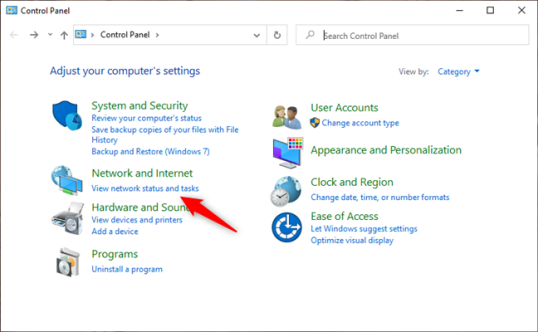
Сначала войдите в систему с учетной записью администратора на ПК с Windows 10, ноутбуке или планшете. Затем откройте панель управления и перейдите в раздел «Оборудование и звук».

Найдите параметры электропитания и нажмите на них.

В левом столбце нажмите или коснитесь ссылки, которая гласит: «Выберите действие кнопка питания».

Вы можете увидеть разные настройки выключения, в том числе гибернацию, которая отключен, в отличие от остальных.

Нажмите или коснитесь ссылки, которая говорит: «Изменить настройки, которые в настоящее время недоступны».

Это действие делает настройки выключения редактируемыми. Установите флажок рядом с Hibernate и нажмите Сохранить изменения.

Осталось закрыть панель управления.

Теперь вы можете использовать опцию Hibernate в Windows 10

Опция Гибернация теперь доступна в меню питания Windows 10, как вы можете видеть ниже. Чтобы использовать его, нажмите или коснитесь Пуск, затем Питание, а затем Гибернация.

Вы предпочитаете использовать гибернацию вместо сна?

Нам нравится опция Гибернация, и мы иногда предпочитаем ее режиму Сон. Скорее всего, вы тоже, и именно поэтому вы прочитали этот учебник. Перед закрытием расскажите, почему вы предпочитаете гибернацию и как часто вы его используете. Комментарий ниже и давайте обсудим.


2019-09-03T10:56:58
Вопросы читателей

Как удалить пользователя на Windows 10

Когда компьютер используется многими, это приводит к нескольким учетным записям Windows. Некоторые используются часто, а некоторые не так много. В какой-то момент вам потребуется удалить профиль пользователя, в первую очередь, если он вообще не используется или если он занимает много места. В этом посте я покажу вам, как удалить учетную запись пользователя в Windows 10. Мы также расскажем, как сделать резервную копию существующих данных профиля и файлов, где это необходимо.

Что происходит при удалении учетной записи пользователя?

Все данные учетных записей пользователей доступны в папке внутри C:Users. Имя папки будет таким же, как имя пользователя. Вы можете проверить точное имя пользователя, выполнив команду «net user» в PowerShell или командной строке. При удалении учетной записи пользователя эта папка вместе со всем внутри удаляется.

Как сделать резервную копию пользовательских файлов?

Лучший способ сделать резервную копию — скопировать папку на внешний диск или другой раздел раздела. Позже вы можете пройти через это, оставить все необходимое и удалить все остальное. Вот как выглядит типичная папка пользователя.

Вы можете перейти к каждой папке и копировать все, что вам нравится. Некоторые из возможных папок: Рабочий стол, Загрузки, Изображения, Музыка и т. д.

Существует два способа удаления учетной записи пользователя в Windows 10:

  1. Настройки учетной записи Windows
  2. Командная строка.

Давайте посмотрим на них в деталях.

1] Удалить учетную запись пользователя через настройки учетной записи Windows

  1. Зайдите в Настройки → Аккаунты → Семья и другие пользователи
  2. Выберите учетную запись, которую вы хотите удалить, и нажмите кнопку Удалить
  3. Откроется окно подтверждения и отобразится предупреждающее сообщение, а также «Удалить учетную запись и данные» или кнопку «Отмена».
  4. Нажмите на кнопку Удалить учетную запись и данные, чтобы удалить пользователя.

Предупреждение об удалении данных пользователя. Когда вы удаляете учетную запись, она удаляет все пользовательские данные, включая такие элементы, как рабочий стол, документы, фотографии, музыка и другие папки. Если вы не сделали резервную копию, восстановить эти файлы не удастся.

2] Удалить учетную запись пользователя с помощью командной строки

Если вы удаляете несколько учетных записей пользователей, эффективно использовать командную строку или PowerShell.

Откройте командную строку или PowerShell с правами администратора

Введите следующее и нажмите клавишу Enter:

net user

Он покажет точные имена пользователей на компьютере.

Далее введите:

net user <username> /delete

Это удалит учетную запись и все данные без какого-либо предупреждения. Не забудьте заменить <username> на имя учетной записи пользователя.

При использовании командной строки или PowerShell будьте очень осторожны, чтобы не привести к удалению неверной учетной записи.

Я надеюсь, что руководство было легко понять и помогло вам не только удалить учетную запись пользователя в Windows 10, но и сделать резервную копию файлов этой учетной записи.


2019-09-02T14:43:26
Вопросы читателей