Не слышите своих лучших друзей на Discord? Мы вас понимаем. Проблема, скорее всего, связана с настройками звука. Вот восемь исправлений, которые позволят вам быстро вернуться к разговору.
Исправление 1: перезапустите Discord
Излюбленное решение ИТ-специалистов по всему миру; закройте Discord и снова откройте его. Простой сброс часто может закрыть любые пробелы и исправить все проблемы. Включите перезагрузку Windows для хорошей меры, а также.
Или обновите Discord, нажав «ctrl» и «r». Приложение выполняет свою магию и возвращается со свежим слоем цифровой краски.
Проблема также может быть временной, и корень может быть найден в проблеме кодирования или ошибке в самом приложении Discord. Чтобы исправить это, загрузите Discord в свой веб-браузер и проверьте, слышите ли вы других людей.
Discord очень быстро решает проблемы и выпускает обновления, а это лишь временная мера.
Исправление 2: проверка оборудования
Часто правильное решение является самым простым. Убедитесь, что разъемы для наушников/микрофона надежно подключены к аудиовходам и выходам ПК, особенно если у вас есть рабочий стол, где башня находится под столом и редко проверяется.
Игровые гарнитуры часто поставляются с общей кнопкой отключения звука для ввода и вывода. Убедитесь, что вы случайно не нажали на него.
Производители гарнитур и микрофонов постоянно выкачивают новые драйверы для устранения проблем. Проверьте, есть ли у вас последняя версия, просмотрев сайт поставщика вашей конкретной модели. В ситуации, когда вам требуется специальное программное обеспечение для вашего аксессуара, убедитесь, что оно также обновлено.
Исправление 3: отключите стороннее программное обеспечение для изменения голоса
Изменения голоса, которые изменяют тембр и качество голоса в голосовых каналах Discord, — все в моде. К сожалению, они имеют тенденцию возиться с тонко настроенной аудиосистемой Discord и вызывают проблемы. В качестве меры предосторожности отключите любое программное обеспечение, соответствующее данному описанию, а затем проверьте, устранила ли оно проблему.
Исправление 4: Discord Settings — устройство вывода и выходной объем
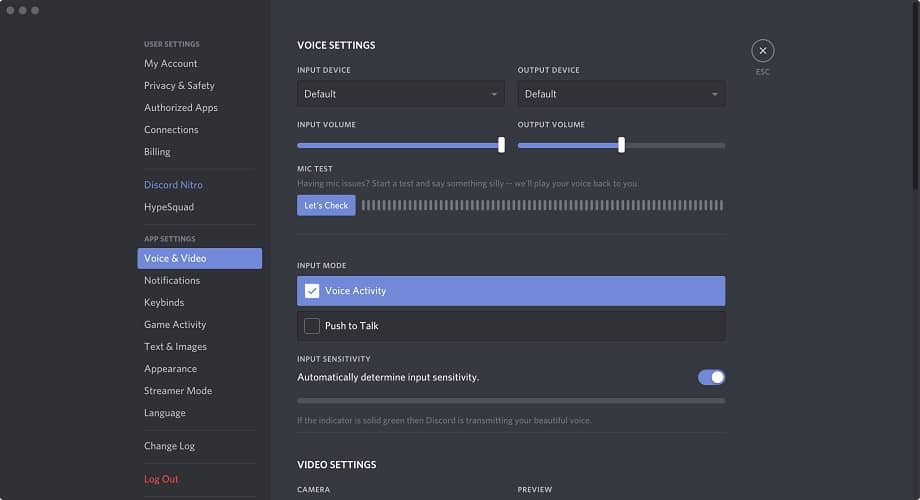
Discord предлагает ряд вариантов настройки, чтобы получить аудио, как вам нравится. Перейдите в «Настройки пользователя», нажав на значок шестеренки рядом с вашим аватаром в правом нижнем углу окна Discord. В левом меню нажмите «Голос и видео». Прокрутите весь путь вниз и нажмите «Сброс настроек голоса», чтобы получить чистую доску для устранения проблемы (выполнение этого может очень хорошо решить проблему в целом, поэтому не забудьте протестировать, прежде чем продолжить с шагами ниже).
Прежде всего, убедитесь, что вы выбрали правильные устройства ввода и вывода из соответствующих выпадающих меню. Выбор зависит от того, какие периферийные устройства и аксессуары вы используете. Для начала выберите «По умолчанию».
Если это не сработает, и у вас есть игровая гарнитура со встроенным микрофоном, выберите тот вариант, который подходит для вашего устройства. Discord издает полезный небольшой звуковой сигнал для выбранного устройства, когда оно выбрано. Слушайте аудио триггер в наушниках и вашем устройстве.
Затем убедитесь, что ползунок «Громкость звука» не установлен на ноль, и, если он есть, переместите его вправо на приемлемую величину или полностью, если вы чувствуете себя особенно опрометчиво и не беспокоитесь о долговечности своего слуха.
Когда закончите, нажмите удобную кнопку «Давайте проверим» и прочитайте стихотворение, спеть стих из вашей любимой песни или произнесите абсолютную тарабарщину, чтобы запустить микрофонный тест. Мы не столько тестируем микрофон, сколько заставляем Discord вернуть звук вашего голоса.
Если вы слышите свой голос, значит, все хорошо, и мы решили проблему. Введите случайный голосовой канал и проверьте, слышите ли вы других пользователей.
Если у вас по-прежнему возникают проблемы, переключите «Режим ввода» чуть ниже между «Активностью голоса» и «Нажми и говори», чтобы проверить, какой режим работает лучше всего.
Исправление 5: Настройки Discord — Дополнительно
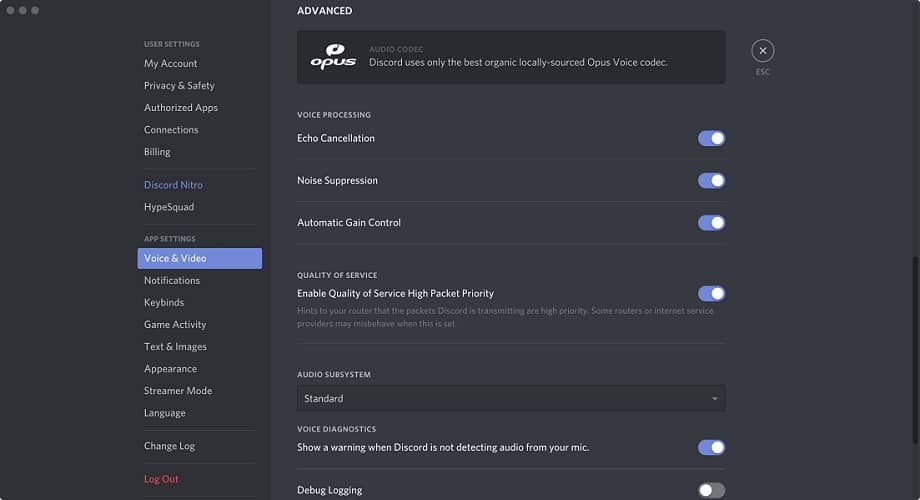
Находясь в настройках «Voice & Video», прокрутите вниз до раздела «Advanced» и найдите раскрывающееся меню «Audio Subsystem». Убедитесь, что для подсистемы установлено «Стандартное» вместо «Экспериментальное». Изменение подсистемы требует сброса Discord, нажмите «ОК», когда будет предложено сделать это.
Discord использует экспериментальные, чтобы проверить последние изменения под капотом. Они не всегда полируются или оптимизируются, что может вызвать множество проблем.
В расширенном разделе расширите раздел «Качество обслуживания» и отключите опцию «Обеспечение высокого приоритета качества обслуживания». Как объясняется в описании, эта функция иногда может нанести ущерб интернет-провайдерам и маршрутизаторам / модемам.
Исправление 6: настройки звука Windows
Возможно, проблема не в Discord, а в том, как ваши аудиоустройства настроены в Windows. Вывод, т. Е. Голос других людей в голосовом канале, направляется не на тот динамик или гарнитуру.
Перейдите к значку динамика/громкости на панели задач, щелкните его правой кнопкой мыши и выберите «Открыть настройки звука» или «Воспроизвести устройства» в зависимости от используемой версии Windows.
Когда появится окно «Звук», убедитесь, что на выбранной вкладке вверху есть «Воспроизведение». Запишите нужное устройство и щелкните по нему правой кнопкой мыши. Выберите «Установить как устройство по умолчанию», затем сделайте то же самое и выберите «Установить как устройство связи по умолчанию». Обнадеживающая зеленая галочка появляется однажды, чтобы указать устройство по умолчанию.
В маловероятном сценарии, когда ваше устройство не отображается в списке на вкладке «Воспроизведение», просто щелкните правой кнопкой мыши в любом месте списка и выберите «Показать отключенные устройства», а также «Показать отключенные устройства». Когда ваше устройство появится, щелкните правой кнопкой мыши и «Включить» его. Теперь убедитесь, что вы установили «Устройство по умолчанию» и «Устройство связи по умолчанию», как указано выше.
Исправление 7: Простые проверки
Возьмите их с щепоткой соли, но мы решили, что лучше всего включить их для новичков Discord.
Во-первых, убедитесь, что человек, которого вы надеетесь услышать (скорее всего, ваш друг, с которым можно связаться по электронной почте, телефону, IRL, почтовому голубю и т. Д.), Хорошо и действительно тявкает, а не сидит в тишине, потому что он стеснительный или пытается их рука в троллинге.
Во-вторых, проверьте, чтобы громкость микрофона на конце динамика была достаточно громкой, чтобы звук их голоса был воспринят и передан Discord.
Исправление 8: обращение в поддержку Discord
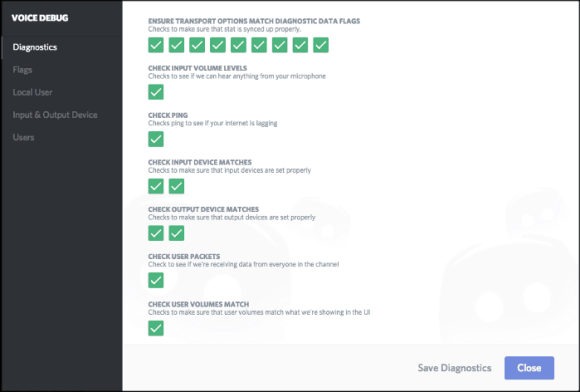
Если ничего не помогает и проблема не устраняется, то Discord является вершиной пирамиды технической компании, предоставляющей отзывчивые и дружественные услуги поддержки. Discord включает полезную функцию отладки VoIP, результаты которой вы можете отправить в Discord для расследования. Компания предоставляет подробное руководство о том, как сделать это прямо здесь.
OneDrive, ранее известный как SkyDrive — это популярное облачное хранилище файлов от Microsoft. Сейчас оно бесплатно предоставляет 7 гигабайтов пространства новым пользователям. Как вы знаете, OneDrive хорошо интегрирован с другими продуктами компании Microsoft. В OneDrive также есть официальный клиент, который автоматически загружает ваши видео и фотографии со смартфона в облако. Но, к сожалению, этот клиент недоступен для операционных систем семейства Linux.
Но не всё так плохо. Существует несколько сторонних приложений, которые позволяют очень просто подключаться к облаку OneDrive в Linux. Одно из них — Insync. В сегодняшней статье мы разберёмся, как подключиться к OneDriver в Linux с помощью Insync.
Биржи криптовалют стали неотъемлемой частью жизни любого инвестора. Торговля криптомонетами развивается каждый день, и список мировых бирж регулярно пополняется новыми площадками для торгов основными криптовалютами и многочисленными альткоинами.
Криптовалютная биржа — это интернет-ресурс, позволяющий покупать/продавать электронные деньги в режиме онлайн.
Сегодня существует более 300 децентрализованных бирж, но, если сравнить цены на одну и ту же валютную пару на разных биржах, то среди них легко выделить самые лучшие, которые позволяют пользователям максимально выгодно использовать разницу курсов и зарабатывать на ней. Это так называемый арбитраж криптовалют — простой и быстрый способ заработать на крипте.
Арбитраж криптовалют — заработок на разнице между стоимостью одной и той же валюты на разных торговых площадках.
При выборе торговой площадки нами движет в первую очередь коммерческий интерес: придя на ту или иную биржу с определенной суммой денег, мы рассчитываем увеличить свой капитал и приобрести опыт, который и в дальнейшем поможет нам использовать биржи как источник постоянного заработка.
Поэтому сначала нужно внимательно изучить списки лучших бирж и выделить те, на которых выгоднее всего покупать валюту (где самая низкая цена), лучшего всего торговать (продавать по самой высокой цене), и те, на которых созданы оптимальные условия, чтобы лучше и надежнее хранить цифровые сбережения.
Изучив актуальный список бирж по рейтингу, пользователь может выбрать площадки, которые уже хорошо зарекомендовали себя, и тем самым, минимизировать свои риски.
Чтобы вам не пришлось провести десятки часов за изучением всех 300 бирж, а скорее определиться и приступить к торгам, мы собрали топ бирж 2020 по разным критериям:
по надежности
объему торгов
размеру комиссий
отзывам трейдеров
лучшие русскоязычные сервисы
самые оптимальные площадки для новичков
Этот подробный и актуальный гайд по топовым криптовалютным биржам поможет вам лучше работать, больше зарабатывать и быть полностью уверенным в сделанном выборе.
Итак, лучшие биржи криптовалют — рейтинг 2020 года.
Лучшие биржи криптовалют по рейтингу надежности
Если в поговорке любого человека встречают по одежке, то криптовалютные биржи — по надежности. Проблема в том, что каждая из существующих бирж заявляет о полной гарантии безопасности пользовательских вложений, но понятно, что не все они в равной мере могут ее обеспечить.
Нужно понимать, что даже самые надежные и серьезные площадки, с максимально продуманной и отлаженной системой работы, не могут гарантировать 100% сохранность ваших денег.
Поэтому первое, что необходимо сделать перед началом валютной операции – изучить уровень безопасности той или иной биржи.
А лучше всего — ознакомиться с рейтингом надежности популярных торговых площадок, составленным на основе экспертной оценки и трейдерского опыта. В него вошли те биржи криптовалют, которые практически невозможно взломать из-за многоуровневой защиты пользовательских аккаунтов.
Объективный и актуальный рейтинг существующих площадок, а также личная осмотрительность и интуиция позволят вам сделать безошибочный выбор и не переживать по поводу сохранности ваших средств.
Топ-10 самых надежных площадок для работы с криптовалютой, которые точно не разочаруют:
3-е место в мировом рейтинге криптовалютных бирж по суммарному торговому объему, который составляет более $518 млрд за 24 часа (по данным CoinMarketCap);
надежность: 5-летний опыт в области финансовых услуг цифровых активов;
Востребованность: общий объем пользовательских активов на платформе превышает $10 млрд;
Повышенная безопасность: на платформе используется cпециализированная распределенная система защиты от хакерских атак, а 98% пользовательских средств хранятся оффлайн на «холодных» кошельках с мультиподписью;
Фокус на пользователя: приоритетно-компенсационная система и фонд защиты инвесторов;
Постоянно расширяющаяся глобальная блокчейн-экосистема: сервисные центры по всему миру;
Мультиязычность: интерфейс с поддержкой 13 языков, среди которых есть русский;
Huobi привилегии кэшбэк: пригласи друзей и получи 30% от их комиссий;
Мультиплатформенный доступ: мобильные приложения под все платформы (iOS, Android, Windows и Mac).
Популярная гонконгская криптобиржа, ориентированная в том числе на российский рынок и переведенная на русский язык;
Торговля криптовалютой сразу после регистрации, для торговли фиатом нужно пройти верификацию;
Спотовая торговля основными криптовалютами, такими как Bitcoin (половина всех торговых операций), Ethereum, EOS, Litecoin, Ripple, NEO, Monero и многими другими — всего 130+ ликвидных цифровых активов;
Перевод сайта на 9 языков, в том числе на русский;
Поддержка фиата: евро (EUR), доллар США (USD), британский фунт (GBP), японская иена (JPY);
Возможность открыть 3 отдельных счета: кредитный, маржинальный и торговый;
Возможность для инвесторов зарабатывать на инвестировании успешных трейдеров;
8 типов ордеров: классические и их специфические модификации;
Маржинальная торговля: с плечом до x3.3 для широкого спектра активов;
Широкий спектр доступных продуктов: торговля токенами, фьючерсами и другие эффективные финансовые инструменты;
Высокая ликвидность платформы за счет объемных внутренних ресурсов и поддержки партнеров;
Один из самых продвинутых торговых терминалов на рынке с удобными графическими инструментами для визуализации данных;
Крупная китайская криптобиржа, запущенная в 2017 году на базе популярного майнинг-пула bw.com;
Финансовая поддержка от крупных инвесторов и партнерские отношения с известной криптобиржей ZB.com, оказывающей BW.com торговую и техническую поддержку;
Топ-15 в мировом рейтинге по торговому обороту;
Сайт на 4 языках: английском, русском, китайском и корейском;
Отсутствие обязательной верификации;
Высокая ликвидность платформы;
Доступ к 100+ цифровым активам, в том числе новым и редким монетам;
Депозит и вывод только в криптовалюте, фиатные валюты не поддерживаются;
Низкая торговая комиссия — 0.1% для всех трейдеров и нулевая комиссия для трейдеров со статусом Market Maker;
Возможность выводить очень крупные суммы — до 120 BTC;
Собственная внутренняя валюта BWB;
API интерфейс;
Официальное мобильное приложение для Android и iOS.
Видео: “Маржинальная торговля на крипто бирже BW.com”
10. Livecoin
еще одна популярная биржа среди трейдеров из СНГ, которая уже заняла свою нишу на рынке;
дает возможность вывода как в долларах, так и в рублях (лидер по объему торгов в направлении BTC/RUB);
предлагает большое количество валютных пар;
удобный и функциональный интерфейс с поддержкой русского языка;
повышенный уровень защиты (надежное шифрование и программирование, двухфакторная аутентификация);
круглосуточная служба поддержки на русском и английском языках.
Лучшие биржи криптовалют по объемам торгов
То, какой финансовый оборот показывает торговая биржа, говорит о ее масштабности, успешности и влиятельности на криптовалютном рынке. Суточный объем торгов – это важнейший показатель, наглядно отражающий степень популярности и востребованности биржи среди трейдеров.
Быть в топе по объемам торгов – значит иметь большее число активных пользователей, которые ежедневно осуществляют крупные операции с различными криптомонетами (как топовыми по капитализации, так и новыми молодыми валютами).
Рейтинг основывается на данных об актуальных объемах торгов на каждой из представленных площадок. Именно эти биржи предлагаем рассматривать для торговли в 2020 году.
Топ самых крупных бирж криптовалют по суточному обороту выглядит следующим образом:
1. Binance – 1 267 3922
2. BitMEX – 1 210 072
3. OKEX – 74 013
4. Huobi – 69 400
5. BitForex – 60 862
6. BW – 60 770
7. Kucoin – 60 737
8. CEX – 56 576
9. Exmo – 2 120
10. Livecoin – 1 990
Лучшие русскоязычные биржи криптовалют
Согласитесь, всегда удобнее и понятнее пользоваться сервисами, поддерживающими тот язык, посредством которого вы строите ежедневную коммуникацию.
Вероятность успеха на криптовалютной бирже будет гораздо выше при максимальном понимании всех происходящих механизмов.
Поэтому наличие русскоязычного сайта и удобного торгового интерфейса – это несомненные преимущества биржи, если речь идет о русскоговорящих пользователях. Российские биржи разрабатываются для России и стран СНГ, а это значит, что учитываются местные реалии и особенности рынков, пожелания и возможности локальной аудитории. Они лучше других торговых площадок подходят для торговли на русском языке и для покупки криптовалюты за рубли.
Рейтинг 2020 русскоязычных бирж на сегодняшний день выглядит так:
Exmo:русский, английский, китайский, испанский, французский, немецкий, итальянский, польский
Все больше россиян выбирают криптовалюту в качестве инвестиционного инструмента.
По данным на январь 2020 года Россия входит в ТОП-5 стран по рейтингу популярности криптовалют.
Этот факт будет обязательно учитываться как при разработке новых торговых площадок, так и при апдейтах уже существующих, и топ русскоязычных бирж уже в самое ближайшее время пополнят и другие площадки.
Лучшие биржи криптовалют для новичков
Если вы только начинаете свою криптовалютную историю, вам необходимо выбрать те площадки, которые разрабатывались с оглядкой на потенциальных пользователей-новичков. Среди всех представленных бирж есть настоящие акулы, способные в два счета сожрать пока еще нерасторопного и неуверенного пользователя. А ему нужно всего лишь немного времени и более лояльные торговые условия, чтобы освоиться, привыкнуть к схеме работы, изучить необходимые инструменты и лишь потом пускаться во все тяжкие.
Мы всегда заостряем внимание на том, что в случае с криптовалютой не должно быть места поспешным и необдуманным решениям. Поэтому и входить на рынок нужно небольшими, но уверенными шагами.
Получите бесплатный видео-курс по трейдингуEmail*Смотреть курс Итак, если заходит речь о том, на какой бирже лучше торговать криптовалютой новичку, в первую очередь советуем следующие площадки:
Это лучшие биржи криптовалют для нового пользователя, только начавшего погружаться в тему цифровых активов. Они позволят ему осуществлять эффективные торги даже в самом начале его трейдерской карьеры. Главное – правильно начать.
Топ-10 бирж криптовалют по отзывам трейдеров в 2020 году
Отзывы – это то, что может дать максимально объективную оценку товару/услуге/сервису. В теории можно бесконечно рассуждать о преимуществах, критиковать за недостатки, оперируя “умными” терминами и делая громкие выводы. Однако реальный пользовательский опыт, которым делятся трейдеры, дает самую правдивую картину работы с той или иной криптовалютной биржи.
Обсуждения проходят на крупнейших форумах о криптовалютах, пользователи делятся своим мнением, оставляют отзывы, формируют рейтинги, дают советы новичкам, разбирают последние новости сферы, оценивают новые молодые монеты и биржи.
Итак, рейтинг криптовалютных бирж по отзывам трейдеров в 2020 году:
ТОП-3 бирж криптовалют с выводом денег в 2020 году
Варианты вывода средств с криптовалютной биржи довольно многоообразны. И среди всех других преимуществ бирж особое внимание трейдеров заслуживают площадки с простым и выгодным выводом цифровых активов. Причем на одних биржах можно выводить деньги только через несколько основных платежных систем, тогда как на других – делать банковские переводы или зачисления с карты/на карту и даже сразу выводить фиатные деньги.
Но стоит отметить, что далеко не все биржи работают с фиатными денежными средствами. Ниже представлены топовые торговые сервисы с выводом в рубли, доллары или евро.
StormGain: бычные деньги/платежные системы Qiwi, Яндекс Деньги и др/
ТОП 5 бирж криптовалют без верификации на вывод
Невероятно, но факт: в сети до сих пор существуют биржи без верификации личности. Хотя, с другой стороны, нет ничего удивительного в том, что многие инвесторы, которые решили вложиться в те или иные цифровые активы, хотят сохранить полную анонимность. Практически на всех основных биржах введена обязательная проверка личности каждого пользователя.
Но остались и те, которые не отошли от первоначальных постулатов криптографии и не требуют верификацию, тем самым позволяя пользователям оставаться неназванными. Помимо анонимности, эти площадки также предлагают выгодные торговые условия.
Наиболее популярными биржами без обязательного подтверждения личности являются:
Отсутствие обязательной верификации на данных сервисах и возможность проводить транзакции анонимно дают пользователям еще одно преимущество – экономию времени. А время – это дополнительные деньги. Очень выгодное комбо, согласитесь.
Рейтинг бирж криптовалют по размеру взимаемой комиссии при торговле
Информация о взимаемых биржами комиссий за проводимые операции находится в свободном доступе и обычно публикуется на официальном сайте биржи. Поэтому одним из важных критериев выбора торговой площадки является, конечно же, размер комиссии за транзакции, ведь на разных площадках вы встретите разные цифры. Очевидно, что чем ниже комиссия, тем выше будет ваш заработок.
Рейтинг бирж криптовалют по размеру взимаемой комиссии:
Маржинальная торговля — это проведение торговых операций с криптовалютой с использованием средств, которые биржа предоставляет трейдеру в кредит под залог оговоренной суммы — маржи. Проще говоря, это временный кредит.
Но от обычного кредита маржинальный отличается тем, что получаемая сумма обычно в несколько раз превышает размер залога (маржи).
При маржинальной торговле трейдер использует средства брокера, оставляя ему относительно небольшой залог с собственного депозита. И тем самым получает доступ к “кредитному плечу”, позволяющему заключать сделки на суммы, в несколько раз превосходящие его собственный капитал. Таким образом, торговля с маржой влияет на размер сделок и потенциальной прибыли.
Например, при торговле с плечом 100х означает, биржа умножает в 100 раз токены пользователя, и тот торгует так, как будто это его деньги. То есть у него есть не 1 биткоин, а 100, не 10 эфиров, а 1000. Соответственно, заработать с таким капиталом можно гораздо больше.
Использование маржинального плеча позволяет мелким и средним трейдерам работать с крупными лотами, даже если у них нет собственного солидного капитала. При этом возможна покупка и продажа любых валют, вне зависимости от того, в какой денежной единице пользователь открыл депозит.
Выгодность маржинальной торговли:
Для трейдера
Возможность многократно увеличить объемы операций без увеличения необходимого стартового капитала;
Операции на капиталоемких рынках даже без наличия собственных значительных денежных сумм.
Для брокера
Рост комиссионных сборов брокера, поскольку трейдеры проводят операции на более крупные суммы;
Расширение круга потенциальных клиентов за счет снижения минимального порога капитала, необходимого для проведения сделок.
Правда, маржинальная торговля с высоким плечом может нести серьезные риски для начинающих трейдеров, у которых еще нет практики.Любая маржинальная торговля — это торговля с высокими рисками.
Для снижения рисков используется инструмент под названием маржин-колл – момент, когда трейдеру необходимо срочно пополнить свой счет, иначе текущие контракты будут аннулированы. В среднем, маржин-колл составляет 25% от счета трейдера. То есть при счете $1000, когда на нем останется $250, брокер сделает стоп-аут с закрытием текущей позиции.
Как новичкам, так и опытным трейдерам всегда нужно помнить, что торговать с привлечением маржи нужно максимально осторожно и использовать только те средства, которые могут быть потрачены без серьезного ущерба финансовому положению.
Лучшими биржами для торговли криптовалютами с плечом:
Почему так важно правильно выбрать биржу криптовалют?
Как мы уже отмечали, в один прекрасный момент каждый, кто погрузился в мир цифровых валют, сталкивается с необходимостью выбора торговой площадки. Каждая из существующих на данный момент криптовалютных бирж имеет свои сильные и слабые стороны. Где-то вы найдете расширенные настройки безопасности, но небольшой выбор валютных пар. Другая биржа отличается удобным интерфейсом, но не поддерживает фиатные деньги и тд.
Поэтому биржу лучше всего подбирать отталкиваясь от ваших конкретных целей на данный момент. Причем вовсе не обязательно ограничиваться одной торговой площадкой.
Одна может служить для покупки криптомонет с долгосрочной перспективой, другая – для повседневной торговли, третья – для операций с менее распространенными криптовалютами, которых нет на остальных биржах. А дальше могут идти и четвертая, и пятая. Вариантов много, и вы ничем не ограничены.
Однако, стоит отметить, что при регистрации на любой криптобирже вы автоматически доверяете свои сбережения третьим лицам (разработчикам сервиса). Децентрализованные биржи криптовалют только начинают появляться. Несомненно, будущее за ними, так как они обеспечат пользователям полный контроль над денежными активами (приватные ключи, использование криптографии). Но пока в обиходе традиционные централизованные торговые площадки, поэтому к выбору криптовалютной биржи стоит подходить вдвойне тщательно.
Основные критерии выбора биржи для торговли криптовалютой
Сейчас интернет изобилует предложениями о регистрации на той или иной криптовалютной бирже. Но в этом стремительном и постоянно меняющемся потоке информации важно сориентироваться и подобрать для себя ту площадку, которая максимально удовлетворит ваши актуальные потребности и будет содействовать постоянному увеличению цифрового капитала.
Итак, при выборе криптовалютной биржи обращаем внимание на:
Рейтинг надежности и репутация. Чем лучшие отзывы о бирже на популярных криптофорумах, таких как bitcointalk или Reddit, тем крепче вы будете спать по ночам. Заводить средства на биржу с неоднозначной репутацией не стоит. Советуем прислушиваться к советам и опыту других пользователей и выбирать проверенные площадки.
Размер комиссии. Все биржи криптовалют, как и любые другие обменники, берут за свои услуги какой-то процент комиссии. Он разнится в зависимости от биржи, в среднем 0,2%. В последнее время биржи не устанавливают постоянную величину комиссий, а делают ее динамичной: % комиссии уменьшается с увеличением объема торгов.
Количество торговых пар. Чем больший выбор валютных пар предлагается на бирже, тем больше инструментов для заработка у вас есть. Это могут быть как самые популярные высоколиквидные криптовалюты (ТОП-10 в вашем распоряжении), так и менее ликвидные альткоины. Однако, нужно помнить, что количество – не всегда залог успеха. Гораздо важнее иметь оптимальный набор торговых пар, способный обеспечить эффективный и результативный торговый процесс.
Суточный денежный оборот.Чем выше показатели торгового объема биржи, тем большие перспективы для заработка вы получаете. Биржа, на которой объем торгов составляет $50, в сутки, вряд ли обеспечит вам высокий заработок. Высокий суточный оборот биржи говорит о ее успешности, популярности и влиятельности на всем криптовалютном рынке.
Платежные опции. Широкий набор платежных методов дает вам больше возможностей для операций с цифровыми активами. Так, одни биржи работают исключительно с криптовалютами и не поддерживают фиатные деньги, а другие позволяют использовать любые денежные активы.
Требования к верификации пользователей. На разных биржах требования к новым пользователям могут отличаться: одни ставят жесткие рамки и сильно ограничивают возможности торгов, другие более лояльны к не верифицированным пользователям, но устанавливают лимит для суточных торговых оборотов. Существуют также биржи, на которых нет обязательного подтверждения личности, что позволяет пользователям сохранять полную анонимность.
Удобный пользовательский интерфейс. Чем больше на бирже инструментов для анализа и статистики и чем комфортнее ими пользоваться, тем оперативнее и эффективнее будет проходить процесс торгов. Также важно наличие статистики по проводимым операциям и инструментов для технического и графического анализа, позволяющим правильно оценить рыночную ситуацию.
Место локализации торговой биржи. Некоторые площадки, работающие на территории одного государства, могут быть закрыты для пользователей из других стран. Чаще всего это японские и южнокорейские биржи, являющиеся очень привлекательными для криптовалютных операций, но доступными лишь для резидентов этих стран. Своя рубашка ближе к телу – также работает в случае с биржами криптовалют и другими торговыми площадками. Ведь чем лучше вы понимаете все процессы, осуществляемые на бирже, тем эффективнее будут ваши торги.
Оперативность службы поддержки.Чем быстрее и продуктивнее она работает, тем больше операций с криптовалютами вы можете осуществить, а также получить профессиональную помощь в случае возникновения проблемы.
Правильного выбора и сверхприбыльных торгов!
Как торговать на бирже криптовалют, основные понятия торговли
Для того чтобы стать успешным трейдером необходимо:
Иметь наклонности к этому виду деятельности.
Пройти специальное обучение , чтобы грамотно проводить анализ ситуации на рынке.
Быть удачливым человеком, потому что даже самый скрупулезный и безошибочный анализ не гарантирует, что торги пойдут именно по спрогнозированному сценарию.
Если говорить вкратце об основных правилах для новичков, то в первую очередь следует отметить, что:
Жадность смертельный враг криптовалютного трейдера. Никогда не стоит дожидаться максимально выгодного момента. Перестрахуйтесь и закройте ордер, если есть малейшая неуверенность в благоприятном исходе.
Терпение приумножает капитал. Не паникуйте и не спешите совершать входы и выходы из открытых позиций при малейших признаках сильных колебаний рынка.
Недреманное око помогает правильно понять ситуацию. Постоянно наблюдайте за наполнением торгового стакана, это главный источник данных о той, или иной интересующей вас монете.
Настроение остальных игроков еще один важный критерий прогноза котировок. Его можно узнать по объему торгов и капиталовложениям.
Торговля на бирже очень увлекательное занятие, но без холодной головы там делать нечего. Будьте уравновешены и рассудительны и помните девиз: «Все или ничего!» абсолютно не подходит для криптотрейдера.
Аналитические инструменты
Это основной принцип торговли. Не важно, что вы намереваетесь продать – картошку на рынке или криптовалюту на бирже. В последнем варианте придерживаться данного алгоритма просто, поскольку курсы монет отличаются своей динамичностью и постоянно «скачут» в разных направлениях. Поэтому приобрести криптоденежки в условиях спада курса – дело не сложное. Бесспорно, что каждый пользователь хочет вложиться по минимуму, а заработать по максимуму. Если в случае продажи стабильных товаров – золота, нефти, долларов – вся необходимая информация, представленная в специальных новостях, то с криптой все совсем не так. Пока новости дойдут до адресата, рынок 10 раз успеет поменять свою траекторию, и пользователь может просто упустить профит. Опытный трейдер должен анализировать рынок самостоятельно, и каждая платформа предоставляет для этой цели свои инструменты:
Графики. Покажут, как менялась стоимость монет в течение определенного временного промежутка.
Стакан торгов. Позволит понять, в чем различие между действующими предложениями на покупку/продажу, а также позволит составить скрупулезный анализ, в какую сторону ринется цена в будущем.
История торгов. Зная объемы торговли определенной пары, можно легко установить, какой популярностью пользуется данное направление на конкретной бирже. Самая востребованная пара будет стремительно набирать курс.
Анализировать все эти данные лучше всего комплексно. Это значительно повысит вероятность того, что ситуация будет правильно истолкована, а значит пользователь сможет своевременно войти в рынок и выйти из него до изменения тенденции.
Торговые инструменты
Еще одна важная особенность, с которой должен быть знаком каждый трейдер – это ордера. Они представляют собой своеобразную заявку пользователя, чтобы совершать операции. Существует два типа ордеров:
BUY – покупка;
SELL – продажа.
Они идеально подходят для несложных операций купли/продажи, независимо от того, рыночная цена будет использоваться или нет. К сожалению, не всех платформах действует стоп-ордер. Он хорошо помогает в процессе заработка в условиях сниженных рисков.
Принципы торговли
Торговля на бирже является настоящим искусством, которым вы не сможете овладеть, даже если перечитаете целую библиотеку соответствующей литературы. Большая часть знаний приходят к пользователю с опытом, как впрочем, и в любых других начинаниях. В процессе трейдинга пользователь разработает собственную стратегию и усвоит алгоритм правильного ведения торгов. Хотя, не стоит пренебрегать общими правилами:
Ни при каких обстоятельствах не паниковать. Как только пользователь растеряется и продаст монеты, ушедшие в просадку, он тут же уйдет в убыток.
Половина средств должна храниться в биткоине, так он является основой рынка.
Часть средств надо оставлять в фиате. Даже если рынок обвалится, то фиат поможет скупать монеты по дешевой стоимости.
Не храните большие суммы на бирже. Если вы приобрели валюту на длительный срок, то выводить ее лучше на аппаратные, либо программные кошельки.
В переводе с французского эмиссия (émission) означает выпуск. Чаще всего данный термин ассоциируется с выпуском в обращение денежных знаков с целью увеличения денежной массы государства. Это сложный термин, который имеет несколько трактовок. Если Вам нужно выполнить курсовую или дипломную работу, то найти помощь можно тут. Любое цивилизованное государство следит за потребностями собственного рынка, который нуждается в постоянном и равномерном увеличении денежной массы. Именно эмиссия денег в этом отношении играет ключевое значение. При этом она должна быть поэтапной (равномерной), так как отклонение от нормы приведет к повышению уровня инфляции в стране.
Виды эмиссии
Эмиссия — это сложный экономический термин, который имеет несколько направлений. Независимо от своего вида, эмиссия так или иначе связывается с выпуском в оборот платежных инструментов. Также данный термин применяется в физике. Следовательно, следует различать понятия, так как смысл не всегда является одним и тем же. В финансово-экономическом плане эмиссия разделяется на следующие виды и направления:
Денежная эмиссия — выпуск наличных/безналичных денежных средств.
Эмиссия банковских карт — выпуск банковских карт.
Эмиссия облигаций и ценных бумаг — выпуск в обращение платежных облигаций и ценных бумаг.
Эмиссия электронных денег.
Эти термины и понятия необходимо знать для повышения собственной финансовой грамотности. Для любого государства они играют важное значение, так как от правильности эмиссии зависит положение экономики страны.
Они непосредственно влияют на внутренние факторы развития хозяйственной сферы общества, формы реализации частной собственности, уровень развития экономических индивидов и мотивы их активности, глубину разделения труда и свободы конкуренции, характер обмена результатами деятельности, на методы координации деятельности. Что такое эмиссия каждого из указанных направлений, будет рассказано далее.
Цели эмиссии
Основная задача — регулирование оборота и дополнительное привлечение инвестиций. Если речь идёт об эмиссии наличных, они направляются в оборот как банкноты и монеты. Наличными деньгами обмениваются предприятия и физ. лица до тех пор, пока они не сделаются ветхими физически, или ЦБ не изымет их.
Интенсивная эмиссия способствует росту цен, усилению инфляции. Безналичные деньги материально не ветшают, а представляют собой записи на счету.
Эмиссия акций и облигаций — это расчёт привлечь дополнительный капитал. Ценные бумаги направляются на фондовый рынок, где могут торговаться по рыночным ценам, определяемым по состоянию финансов у эмитента.
Государство не часто занимается таким видом эмиссии: это происходит при решении крупной задачи, нуждающейся в серьёзной денежной подпитке.
Эмиссией денег иногда неверно называется простой их довыпуск, он происходит постоянно, однако в отличие от эмиссии, регулярный выпуск не приводит к росту денежной массы.
Если принято решение о необходимости эмиссии, ЦБ собирает данные о прохождении денежной массы через банки, определяет районы, в которые требуется денежное вливание, и необходимый его объём. Только после этого запускается механизм.
Банкноты печатаются в специализированных типографиях, в них принимаются технические меры по защите их от подделки. Новые монеты чеканят на монетных дворах, они есть в Москве и Санкт-Петербурге.
Сроки эмиссии
На сроки эмиссии ценных бумаг влияют разные факторы:
как быстро примут решение об эмиссии;
как скоро найдут посредника и заключат с ним договор;
сроки государственной регистрации эмиссии.
Сроки регистрации акций в России:
эмиссия при учреждении акционерного общества – до 20 дней;
дополнительная эмиссия – до 20 дней;
эмиссия при реорганизации – до 30 дней;
отчет об итогах выпуска – до 14 дней.
По российскому законодательству с момента принятия решения об эмиссии до регистрации ценных бумаг должно пройти не более 1-3 месяца.
не позже 1 месяца нужно зарегистрировать эмиссию при распределении ценных бумаг среди учредителей, при выпуске облигаций или конвертируемых акций;
до 3 месяцев в остальных случаях.
Что такое эмиссия денег
Эмиссия денег (или денежная эмиссия) означает выпуск в обращение денежных знаков для повышения их общей массы. Чтобы не нарушался баланс и ценность денег, за их выпуском необходимо пристально следить, чем и занимаются, как правило, целые министерства.
Монополия на эмиссию денежных средств в большинстве случаев принадлежит государству. В Российской Федерации этими процессами ведает Центральный Банк РФ. Единственной национальной валютой на территории страны признается российский рубль. Основные принципы денежной эмиссии в России:
Монополия и уникальность — денежные средства выпускаются только ЦБ РФ в виде уникальных и не имеющих аналогов денежных знаков (банкнот).
Необязательность обеспечения золотом — в стране официально не ведется соотношение между золотом (прочими драгоценными металлами) и российским рублем.
Безусловное обязательство — выпуск банкнот производится только в рублях.
Правовое регулирование — решение о выпуске денежной массы или об ее изъятии из оборота принимает только совет директоров ЦБ РФ.
Не ограничиваемый обмен — на территории РФ денежные банкноты и монеты можно обменивать без каких-либо ограничений по суммам и требований к субъектам (гражданам и организациям).
Денежная масса (банкноты и монеты) является безусловными обязательствами ЦБ РФ, и обеспечиваются всеми его текущими активами.
Официально производство денежных средств называется чеканкой монет и печатью банкнот. Производство денег является внутренним: в России чеканка и печать производятся на специализированных объектах — монетных дворах. Таких объектов в стране всего два: монетные дворы Москвы и Санкт-Петербурга. Заказчиком является государство в лице Госзнака.
Процесс изготовления денежных средств жестко регламентируется. Госзнак периодически внедряет новые защитные технологии с целью пресечения подделки денежных знаков. Фальшивомонетничество даже при самых низких показателях серьезно сбивает курс эмиссии денег. В результате этого повышается и уровень инфляции с последующим обесцениванием национальной валюты. Именно поэтому подделка денежных знаков в любом государстве является серьезным уголовным преступлением.
Эмиссия безналичных средств
Центральный Банк РФ посредством совершения сделок РЕПО выдает коммерческим российским банкам безналичные кредиты по текущей ставке рефинансирования. Впоследствии эмитированные средства переводятся на корреспондентский счет банка-получателя кредита. То есть, а активах у ЦБ РФ сумма выданного кредита так или иначе остается. Получается, что банку переводится виртуальная сумма. При этом ЦБ РФ пристально следит за уровнем инфляции: сумма всех выданных кредитов по ставке рефинансирования не может превышать совокупные активы Центрального Банка России.
Остальная часть безналичных средств вводится посредством покупкой ЦБ РФ иностранной валюты, которой пополняются золотовалютные резервы государства. В результате этого в оборот попадает и национальная российская валюта. Таким образом, производится обналичивание безналичных потоков денежных средств. Это позволяет:
Контролировать уровень инфляции.
Повышать ценность российского рубля.
Пополнять золоторезервные фонды.
Увеличивать количество активных кредитов.
Следить за направлениями денежных потоков в целях пресечения отмывания средств.
Наличную денежную массу в России может эмитировать только ЦБ РФ, а безналичную — ЦБ РФ и коммерческие банки. В последнем случае это происходит путем выдачи населению кредитов. При этом такие процессы обязательно контролируются Центральным Банком России. Межбанковские переводы,которые совершаются в безналичной форме, так же контролируются ЦБ РФ, а их совокупная сумма не может превышать количество безналичных средств, размещенных на корреспондентском счета организации-плательщика.
Если средства на корреспондентском счету банка-плательщика заканчиваются, то он прибегает к нескольким вариантам одностороннего рефинансирования. ЦБ РФ со своей стороны гарантирует выдачу краткосрочных беспроцентных ссуд лицензированным коммерческим банкам. Такая форма рефинансирования помогает увеличивать денежные обороты в стране, а также обеспечивает бесперебойную работу кредитных организаций. В практике эти процессы называются банковским мультипликатором.
Эмиссия банковских карт
Эмиссия простыми словами объясняется как “выпускать”. Об этом сказано в самом начале статьи. Поэтому в данном случае речь идет о выпуске банковских карт, который еще принято называть эмитированием. Субъекты этих процессов — банки-эмитенты отвечают за баланс безналичных денежных потоков в стране.
В России эмиссией банковских карт занимается 661 кредитная организация. В прошлом году ими было выпущено 220 млн. банковских карт — кредитных и дебетовых. При этом наша страна следует мировому тренду, и более 80% выпускаемых на ее территории банковских карт приходятся на международные платежные системы VISA и Mastercard.
Лидером по выпуску банковских карт в РФ является Сбербанк России. Эта позиция удерживается кредитной организацией с 2007 года. В год главный банк страны выпускает по меньшей мере 20 млн. банковских карт + 5 млн. выпускают его дочерние аффилированные организации.
В мире лидером по эмиссии банковских карт является платежная система China UnionPay (Национальная платежная система Китая). На ее долю приходится примерно 30% от всех выпускаемых карт в мире. Второе место занимает система VISA с 26%, и третье — Mastercard с 20%.
Что такое эмиссия ценных бумаг
Под данным процессом понимается выпуск облигаций и ценных бумаг с целью их последующей продажи физическим и юридическим лицам. Ценная бумага или облигация представляют собой документ, который подтверждает имущественные права его владельца. Эмиссия этого вида так же контролируется законодательством государства.
Основная цель эмиссии ценных бумаг заключается в привлечении денежных средств. В подавляющем большинстве случаев эмитенты включаются в этот процесс по следующим причинам:
Формирование первичного уставного капитала.
Увеличение уставного капитала.
Контроль или дробление выпущенных ранее ценных бумаг и облигаций.
Смена организационно-правовой формы юридического лица.
Пересмотр объема имущественных прав по ранее выпущенным ценным бумагам и облигациям.
Привлечение безвозмездных инвестиций (пополнение собственного капитала).
Привлечение возмездных инвестиций с последующей выплатой дивидендов.
После принятия решения о выпуске ценных бумаг, общество производит их выпуск и последующую государственную регистрацию. При нарушении порядка эмиссии облигаций в РФ предусматривается уголовная ответственность. Информация об облигациях вывешивается на проспекте ценных бумаг для свободного ознакомления с нею всеми заинтересованными лицами.
Эмиссия электронных денег
Самым спорным и проблемным видом считается эмиссия электронных денег. Сейчас они распространяются намного быстрее, чем несколько лет назад. При этом в большинстве цивилизованных государств электронные деньги не имеют никакой законодательной основы. К примеру, в России большое распространение получили частные электронные деньги, среди которых:
Яндекс.Деньги — электронные деньги от российского интернет-гиганта Яндекс.
RBK Money — сервис, созданный на территории Украины, и получивший распространение в России.
Криптовалюты: Bitcoin, Ethereum и другие.
Обращение с этими системами в РФ пока свободное. Пользователю достаточно зарегистрироваться в системе и выгрузить свои паспортные данные. В соответствии с последними изменениями в отраслевом законодательстве, финансовые операции между не идентифицированными пользователями на территории России запрещены.
Если QIWI и Яндекс.Деньги эмитируют электронные аналоги российского рубля, и к ним пока не применяются законодательные ограничения, то с сервисом WebMoney все немного сложнее. Здесь операции совершаются с применением титульных знаков: WMR — эквивалент российского рубля; WMZ — эквивалент американского доллара; WME — эквивалент евро.
Проблема заключается в том, что эмитент проводит огромное количество операций, часть из которых не поддается никакому внешнему контролю. В этой связи следует ожидать каких-то адресных законодательных поправок на этот счет.
Эмиссионная политика в России
Основные принципы эмиссии оной политики в нашей стране следующие:
Монополия. Регулирует объём денежной массы только ЦБ, он вливает денежную массу, и он же её изымает в зависимости от текущих задач.
Отсутствие обязательности обеспечения золотого резерва, имеющегося сегодня у нас в стране, недостаточно, чтобы рубль был полностью обеспечен золотом. Такая же ситуация и в большинстве других стран.
Принцип номинала. Рубль – денежная единица России, изготовление аналогов или введение других единиц – запрещено законом.
Рубли принимаются к оплате по всей территории страны. Банкноты взаимозаменяемы – купюра в 5 тысяч рублей — это всегда 5 купюр по 1 тысяче рублей или 10 купюр по 500 рублей.
Ценные бумаги и их эмиссия
Выполняется под контролем государства и по его правилам.
Первичная эмиссия выполняется, как и следует из термина – первый раз, если компания ещё ни разу не выпускала акции;
Вторичная и последующие – компания уже размещала ценные бумаги, а теперь делает это повторно.
WireGuard — это современная технология виртуальной частной сети VPN с современной криптографией. По сравнению с другими аналогичными решениями, такими как IPsec и OpenVPN, WireGuard быстрее, проще в настройке и более производительным. Он кроссплатформенный и может работать практически везде, включая Linux, Windows, Android и macOS. Wireguard — это одноранговая VPN; он не использует модель клиент-сервер. В зависимости от конфигурации одноранговый узел может действовать как традиционный сервер или клиент.
При обновлении до новой версии Windows 10, такой как версия 2004 или любое другое обновление функции, вы можете получить код ошибки 0x80070070 — 0x50011, 0x50012 или 0x60000 с помощью Центра обновления Windows, инструмента создания мультимедиа или помощника по обновлению.
Любые сообщения об ошибках 0x80070070 являются известными проблемами обновления Windows 10. Однако это несущественные проблемы, если вы получаете одно из трех сообщений об ошибках (0x80070070 — 0x50011, 0x80070070 — 0x50012, 0x80070070 — 0x60000), то это означает, что на вашем компьютере недостаточно места для успешного завершения обновления.
В этом руководстве вы узнаете, как исправить ошибку 0x80070070, когда ваше устройство пытается выполнить обновление до новой версии Windows 10.
Как исправить ошибку 0x80070070 Windows 10
Когда вы получаете сообщение об ошибке 0x80070070 — 0x50011, 0x80070070 — 0x50012 или 0x80070070 — 0x60000, вам нужно только освободить место на главном хранилище или подключить внешний диск, например USB-флеш-накопитель, с достаточным пространством для Windows 10 можно использовать как временное хранилище.
Освобождение места с помощью настроек
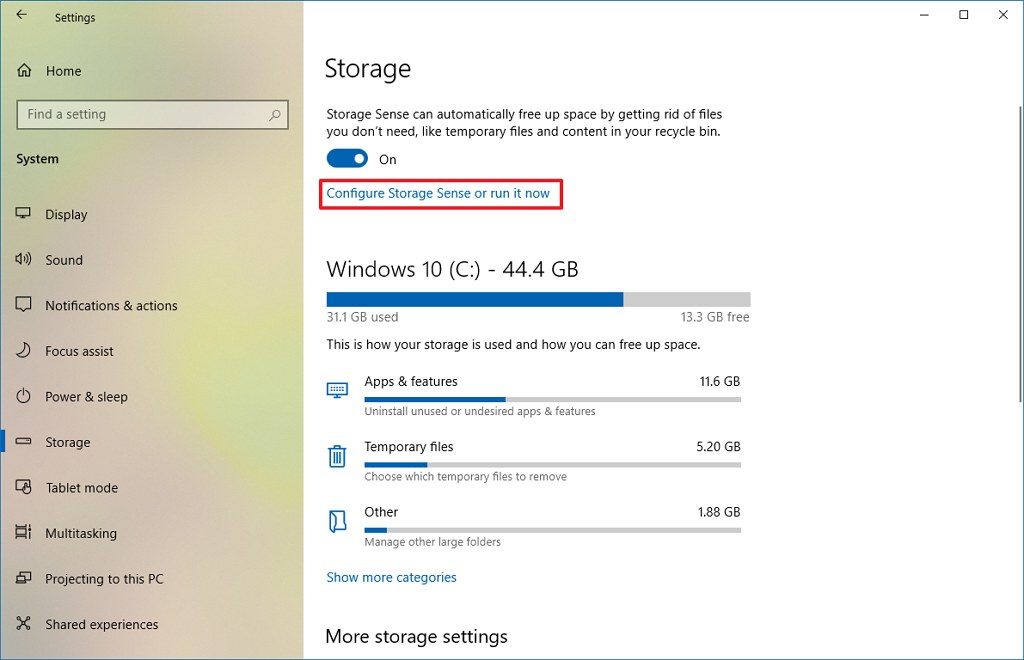
Чтобы удалить ненужные и временные файлы, чтобы освободить место в Windows 10, выполните следующие действия:
Откройте Настройки.
Нажмите на Система.
Нажмите на хранилище.
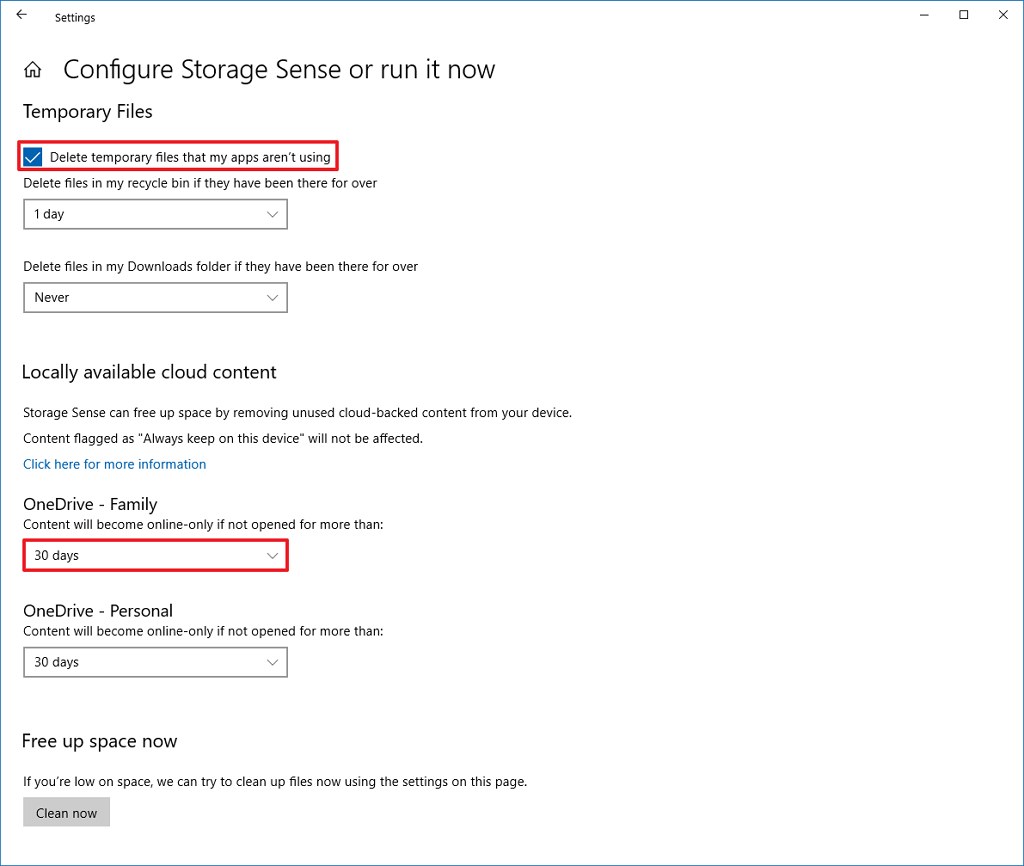
В разделе «Хранилище» выберите параметр «Настроить хранилище» или запустите его сейчас.
В разделе «Временные файлы» установите флажок «Удалить временные файлы, которые мои приложения не используют».
Используйте Удалить файлы в моей корзине, если они были для выпадающего меню и выберите 1 день.
Используйте «Удалить файлы» в моей папке «Загрузки», если они были там для более выпадающего меню, и тщательно выберите, как файлы должны быть, чтобы удалить их. (Если вы не хотите удалять файлы в папке «Загрузки», выберите «Никогда» .)
В разделе «Локально доступный облачный контент» используйте раскрывающиеся меню, чтобы выбрать, когда контент OneDrive вы хотите сделать доступным только онлайн, чтобы освободить место.
Нажмите кнопку Очистить сейчас.
После того, как вы выполните эти шаги, освободитя место для устранения ошибки 0x80070070. Если вам не удалось очистить достаточно файлов, попробуйте удалить временные файлы.
Удаление временных файлов
Чтобы удалить системные временные файлы с помощью приложения «Настройки», выполните следующие действия:
Откройте Настройки.
Нажмите на систему.
Нажмите на хранилище.
В разделе основного диска, нажмите на опцию Временные файлы .
Выберите файлы, которые вы хотите удалить. (Следует отметить, что временные файлы включают в себя эти временные файлы из приложений, файлы в папке «Загрузки», файлы в корзине и предыдущие установочные файлы.)
Нажмите Удалить файлы, чтобы завершить задачу.
Освобождение места с помощью инструмента очистки диска
Если вам все еще нужно освободить больше места, вы можете использовать инструмент очистки диска.
Откройте проводник .
Нажмите на этот компьютер .
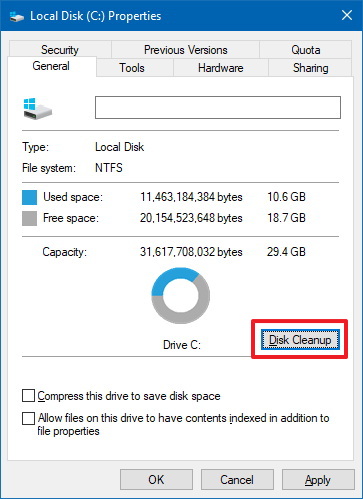
Щелкните правой кнопкой мыши диск с установкой Windows 10 и выберите параметр «Свойства».
Нажмите кнопку Очистка диска .
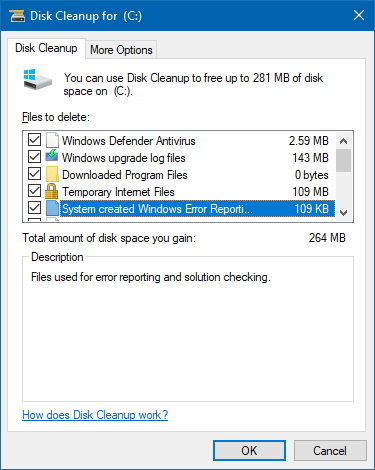
Нажмите кнопку Очистить системные файлы.
Проверьте элементы, которые вы хотите удалить. Например, файлы журнала обновления Windows, Корзина, Временные файлы и Система создала отчеты об ошибках Windows, но не выбирают Временные установочные файлы Windows, так как это файлы для обновления вашей системы.
Нажмите кнопку ОК.
Нажмите кнопку Удалить файлы.
После того, как вы выполните эти шаги и у вас будет достаточно места, попробуйте выполнить обновление до Windows 10 еще раз, и вы больше не увидите никаких сообщений об ошибках.