Как создать несколько профилей в Microsoft Edge

Начиная с версии Chromium, Microsoft Edge предоставляет возможность создавать несколько профилей.

Профиль предназначен для того, чтобы вы могли делиться веб-браузером с другими пользователями, не мешая информации. Каждый добавляемый вами профиль хранит всю информацию отдельно, такую ​​как история, избранное, пароли и другие настройки.

Кроме того, поддержка профилей является удобной функцией, когда вы хотите использовать разные учетные записи Microsoft и хотите, чтобы ваши вещи были отделены друг от друга, например, личные и рабочие.

В этом руководстве вы узнаете, как создать новый профиль в браузере Microsoft Edge на основе проекта Chromium для Windows 10.

Как добавить новый профиль в Microsoft Edge

Чтобы создать новый профиль в Microsoft Edge, выполните следующие действия:

  1. Откройте Microsoft Edge.
  2. Нажмите кнопку «Настройки и дополнительные параметры» (в трех точках) в правом верхнем углу.
  3. Выберите опцию «Настройки».
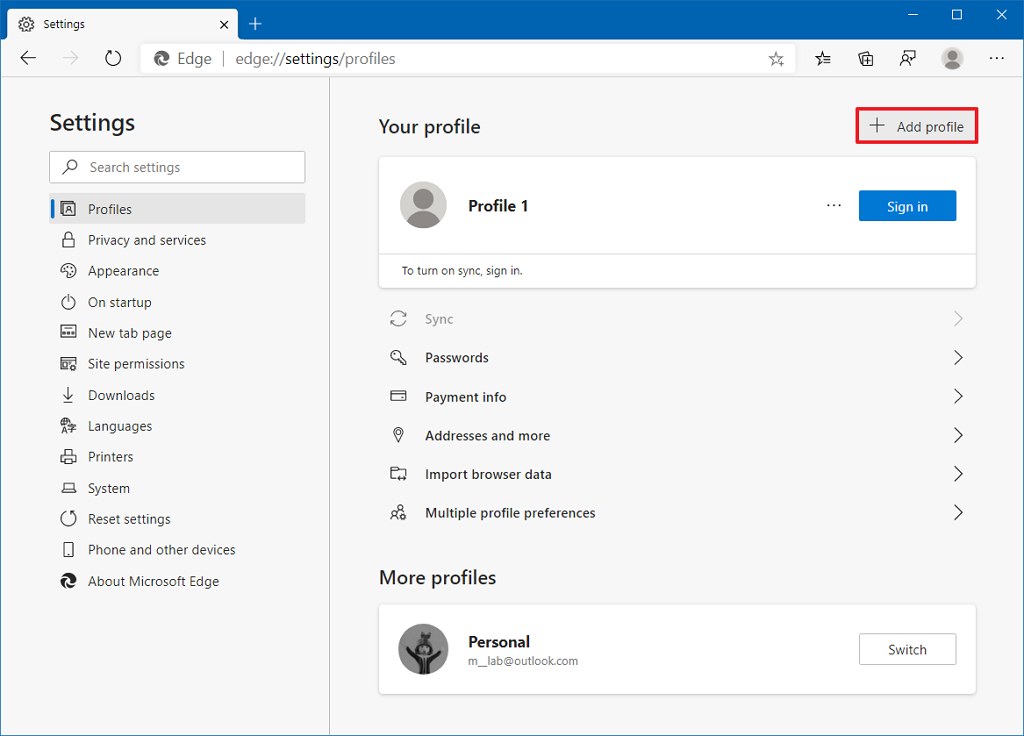
  4. Нажмите на профили.
  5. Нажмите кнопку Добавить профиль в правом верхнем углу.

  6. Нажмите кнопку Добавить.
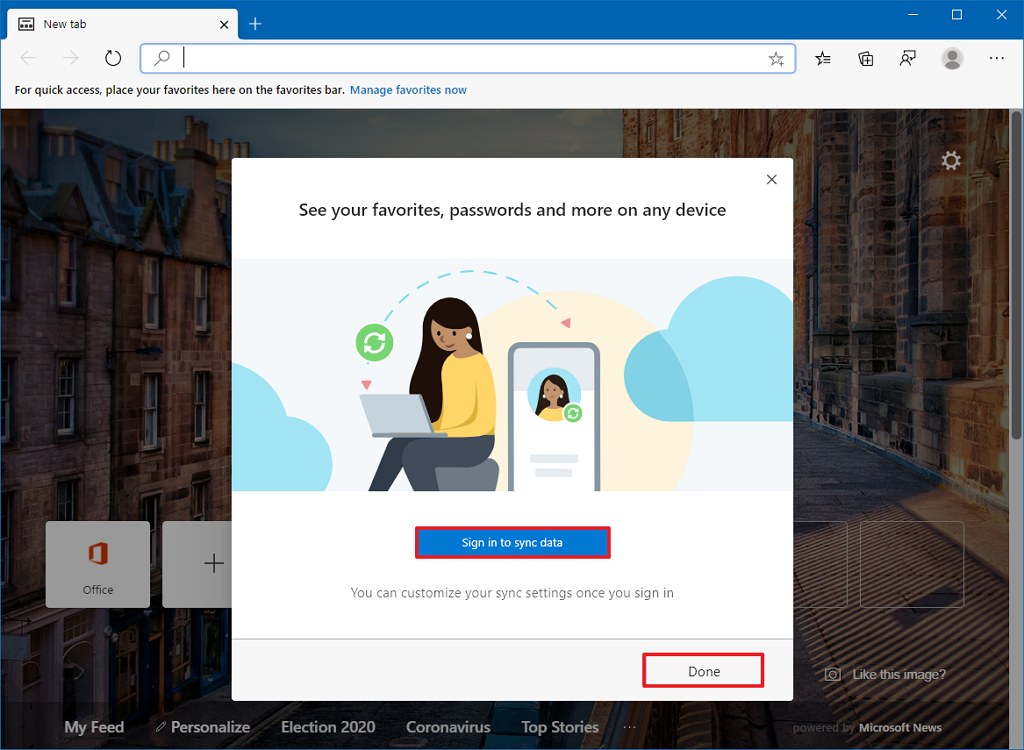
  7. Нажмите кнопку «Войти в систему» ​​для синхронизации данных или кнопку «Готово», если вы не хотите использовать браузер с учетной записью Microsoft.

После выполнения этих шагов новый профиль откроется как совершенно другой процесс, который может включать в себя собственные настройки, закладки, историю, пароли и файлы cookie. Кроме того, можно управлять профилем и настраивать его с новым изображением.

Вы всегда можете повторить инструкции, описанные выше, чтобы создать дополнительные профили.

Хотя мы ориентируемся на это руководство для Windows 10, вы также можете использовать эти шаги для создания дополнительных профилей Microsoft Edge для Windows 8.1, Windows 7 и macOS.


2020-05-05T09:44:27
Вопросы читателей

Как отключить телефон от Windows 10

В Windows 10 вы можете подключить свой телефон (Android или iPhone) к компьютеру, чтобы использовать приложение «Ваш телефон» для быстрого доступа к вашим текстам, фотографиям и уведомлениям, включая возможность совершать телефонные звонки.

Хотя это может быть отличным инструментом для управления многими функциями без необходимости разблокировки телефона, если вы не нашли его полезным, и устройство застряло подключенным к компьютеру, а ваш телефон продолжает отображать уведомление «Подключен к компьютеру» Вы можете отсоединить свой телефон от компьютера с помощью нескольких простых шагов.

В этом руководстве вы узнаете, как быстро отключить телефон от устройства Windows 10 .

Как убрать телефон на Windows 10

Чтобы отсоединить телефон от ПК под управлением Windows 10, выполните следующие действия.

  1. Откройте Настройки.
  2. Нажмите на телефон.
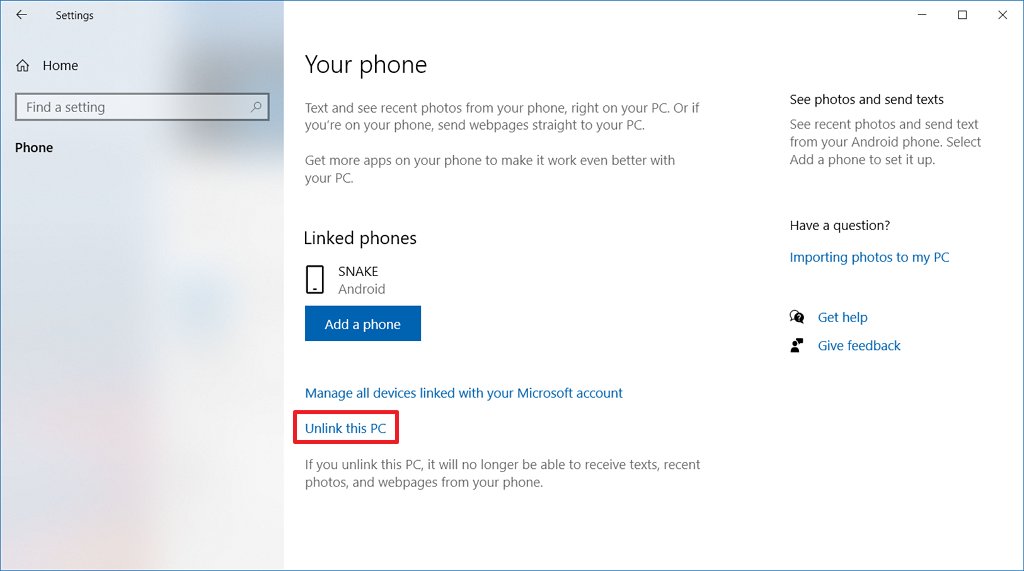
  3. Нажмите «Отключить этот компьютер».

  4. Нажмите кнопку Домой.
  5. Нажмите на устройства.
  6. Нажмите на Bluetooth и другие устройства.
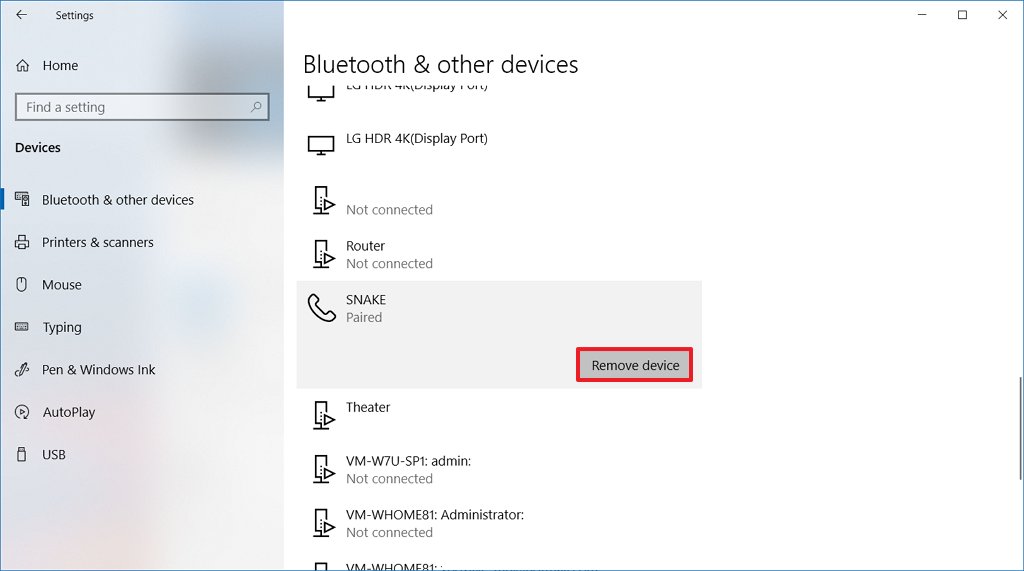
  7. Выберите свой телефон.
  8. Нажмите кнопку Удалить устройство.

После выполнения этих действий ваш Android или iPhone больше не будет связан с Windows 10.


2020-05-05T09:36:37
Вопросы читателей

Как управлять областями DHCP, на которых заканчиваются IP-адреса?

Каждое устройство в сети имеет IP-адрес. Это позволяет им получить доступ к Интернету и общаться по сети. Это включает в себя передачу данных на другие устройства в сети, а также обмен данными с веб-серверами. Без IP-адреса веб-сервер не знал бы, куда отправлять информацию или откуда она поступила. IP-адрес похож на идентификацию устройства, с помощью которого другие устройства знают, кто с ними общается. Читать →

Райское наслаждение

Все люди разные — пол, цвет кожи, возраст, воспитание… Но все схожи в одном — все стремятся размножаться, все испытывают сексуальное влечение, а попросту говоря, всем хочется секса. Читать →

Предназначение женщины

предназначение женщины​В нашем современном мире слабые женщины берут на себя большинство задач и функций, которые должен решать «сильный» пол. А «сильный» пол и не против. Если «слабому» полу приходится бороться за свои права, то «сильный» пол готов переложить остатки ответственности любому, кто её возьмет. Читать →

Skype не может отправлять или получать изображения или файлы

Skype является одной из самых распространенных платформ для видеозвонков и онлайн-конференций. Это позволяет отправлять тексты, изображения и другие вложения. Однако вы можете столкнуться с проблемой, когда Skype не получает и не отправляет файлы в Windows 10.

Skype не получает и не отправляет файлы

Если вы столкнулись с проблемой, когда Skype не получает или не отправляет файлы или изображения, то основными причинами могут быть размер файла, проблемы с сервером, проблемные временные файлы, связанные со Skype, или само приложение Skype. Мы рекомендуем вам попробовать эти предложения для решения проблемы:

  1. Проверьте размер файла
  2. Проверьте состояние сервера Skype
  3. Сбросить приложение Skype
  4. Удалите папку AppData для Skype.

1] Проверьте размер файла

Максимально допустимый размер вложенных файлов в Skype составляет 300 МБ. Если вы попытаетесь отправить какой-либо файл, размер которого больше этого размера, Skype вернет сообщение об ошибке — Не отправлено — Размер файла превышает 300 МБ.

Если вы хотите отправить файл размером более 300 МБ, загрузите его на Google Диск и разрешите получателю доступ к ссылке на файл. Теперь вы можете поделиться файлом с получателем.

2] Проверьте состояние сервера Skype

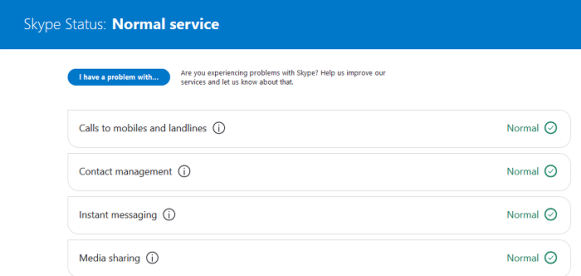
Если сервер Skype не работает, вы не сможете отправлять сообщения или вложения. Статус сервера Skype можно проверить здесь.

3] Сброс приложения Skype

Если настройки приложения запутаны, возможно, вы не сможете отправлять или получать сообщения в Skype. Чтобы устранить эту проблему, вы можете сбросить приложение Skype по умолчанию следующим образом:

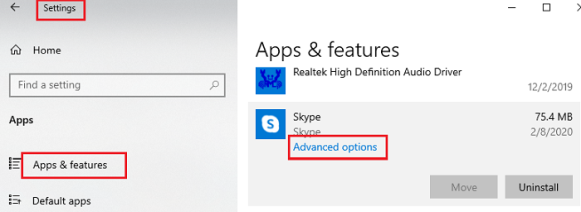
Нажмите кнопку «Пуск» и выберите «Настройки» > «Приложения» > «Приложения и функции».

Нажмите на Skype из списка, чтобы развернуть меню.

Выберите Дополнительные параметры.

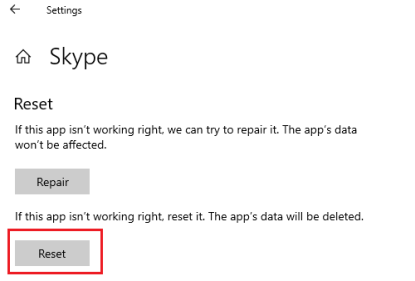
Теперь прокрутите до кнопки «Сброс» и нажмите на нее. Появится предупреждение, затем нажмите «Сброс» для предупреждения.

Проверьте, решает ли это вашу проблему, или перейдите к следующему решению.

4] Удалить папку для Skype в AppData

Если ничего не работает, попробуйте удалить папку для Skype в AppData следующим образом:

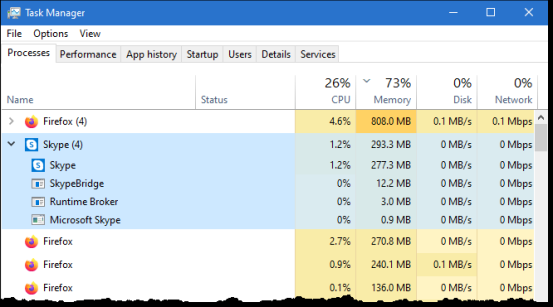
Откройте диспетчер задач и завершите процесс Skype.

Теперь нажмите Win + R, чтобы открыть окно «Выполнить».

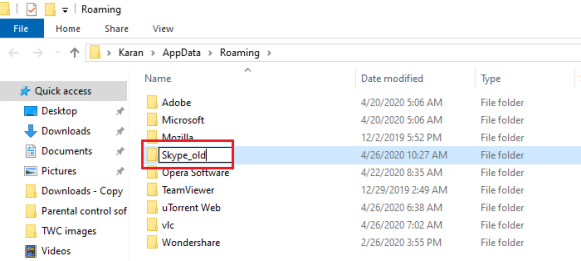
Введите адрес %appdata% в окне «Выполнить» и нажмите Enter, чтобы открыть папку AppData.

Найдите папку Skype в окне и переименуйте ее в что-то еще, например Skype_old.

Запустите Skype сейчас и попробуйте отправить вложения.

Это исправление AppData решило проблему для многих пользователей.

Если ни одно из вышеупомянутых решений не работает, вы можете переустановить приложение Skype.

Я надеюсь, что это поможет с вашей проблемой.


2020-05-04T09:58:42
Вопросы читателей