Допустим мы хотим создать свою переменную writer, которая находится в атрибуте товара. Конечно, можно использовать переменную%%ct_pa_<product-attribute-slug>%%, но для примера рассмотрим принцип создание своей переменной.
add_action('wpseo_register_extra_replacements', 'register_custom_yoast_variables');
function get_writer() {
    global $product;
	$writer = $product->get_attribute( 'pa_writer' );
    return $writer;
}
function register_custom_yoast_variables() {
    wpseo_register_var_replacement('%%writer%%', 'get_writer', 'advanced', 'Значение атрибута товара "Автор"');
}
Основные переменные
Название
Переменная ENG
Переменная RUS
Описание
Дата
%%date%%
Дата
Дату публикации, например «20.02.2020».
Название
%%title%%
Название
Title — название страницы.
Название родительской страницы
%%parent_title%%
Заголовок родителя
Название родительской страницы. Если у текущей страницы нет родительской, выведет текст «(нет родительской)».
Название архива
%%archive_title%%
Название архива, например: «Рубрика: Новости» или «Категория: Товары для дачи».
Название сайта
%%sitename%%
Название сайта
Название сайта.
Краткое описание сайта
%%sitedesc%%
Подзаголовок
Краткое описание сайта.
Отрывок
%%excerpt%%
Отрывок
Выводит отрывок из записи, если есть. Есть нет — выводит отрывок, который генерируется автоматически.
Только отрывок
%%excerpt_only%%
Только отрывок
Выводит отрывок из записи, если есть. Если нет — ничего не выводит.
Метка
%%tag%%
Выводится только в категории товаров. Выводит название метки, которая есть у товаров в этой категории.
Рубрика
%%category%%
Рубрика
Выводит название рубрики. Несколько рубрик выводит через запятую.
Основная рубрика
%%primary_category%%
Основная рубрика
Основная рубрика.
Описание рубрики
%%category_description%%
Описание рубрики
Выводит описание рубрики или категории.
Описание метки
%%tag_description%%
Описание метки
Описание метки
Название таксономии
%%term_title%%
Название таксономии
Описание таксономии
%%term_description%%
Описание элемента
Описание таксономии
Поисковая фраза
%%searchphrase%%
Выводит поисковую фразу на странице поиска
Разделитель
%%sep%%
Разделитель
Разделитель, определенный в теге wp_title() вашей темы. Как правило это дефис «-»
Расширенные переменные
Следующий пример переменных требует лучшего понимания SEO. Если вы не знаете, как использовать эти расширенные переменные, мы рекомендуем вам не использовать их.
Этикетка
Переменная
Описание
Тип столба (сингулярный)
%%pt_single%%
Заменено на одну метку типа контента
Тип столба (множественное число)
%%pt_plural%%
Заменено на метку типа контента множественного числа
Модифицированный
%%modified%%
Заменено на сообщение / страницу измененное время
ID
%%id%%
Заменено на сообщение/идентификатор страницы
Имя
%%name%%
Заменено на сообщение / страницу автора ‘ nicename’
Описание пользователя
%%user_description%%
Заменено на сообщение / страницу ” биографические данные автора’
Номер страницы
%%page%%
Заменяется текущим номером страницы с контекстом (т. е. Страница 2 из 4)
Pagetotal
%%pagetotal%%
Заменено на текущую страницу итого
Pagenumber
%%pagenumber%%
Заменяется на текущий номер страницы
Подпись
%%caption%%
Заголовок приложения
Ключевое слово Focus
%%focuskw%%
Заменена ключевая фраза фокусировки сообщений
Term404
%%term404%%
Заменен на пули, которые вызвали 404
<custom-field-name> (настраиваемое поле)
%%cf_<custom-field-name>%%
Заменено значением настраиваемого поля posts. Удалите < >
<custom-tax-name> (пользовательская таксономия)
%%ct_<custom-tax-name>%%
Заменено на посты custom taxonomies, разделенные запятой. Удалите < >
< custom-tax-name> описание (пользовательская таксономия)
Последние три расширенные переменные можно использовать для вывода данных из нестандартных элементов WordPress, таких как продукты WooCommerce . Но как вы находите имя правильного поля или таксономии, чтобы использовать эти переменные?
Настраиваемых поля
Примечание: Настраиваемые поля, содержащие массивы (список связанной информации), не будут работать с переменной настраиваемого поля.
Пользовательские имена полей можно найти с помощью следующих действий. Если у вас есть имя настраиваемого поля, вы его замените <custom-field-name>. Если бы мое пользовательское поле было вызвано myfield, пользовательская переменная была бы %%cf_myfield%%. Если пользовательское поле начинается с подчеркивания, например_anotherfield, пользовательская переменная должна включать подчеркивание следующим образом:%%cf__anotherfield%%.
Пользовательские таксономии
Пользовательские имена таксономий можно найти в адресной строке браузера при просмотре или редактировании элемента.
В приведенном выше примере мы редактируем пользовательскую таксономию, называемую mycategory, под пользовательским типом записи myposttype . Если бы я хотел вывести список категорий, назначенных странице myposttype, я бы использовал %%ct_mycategory%%. Если бы я хотел вывести описание отдельной mycategory на странице архива категорий, я бы использовал %%ct_desc_mycategory%%.
Переменные WooCommerce
Ниже приведены некоторые переменные, которые вы можете использовать с WooCommerce. Если конкретная переменная, которую вы ищете, не указана ниже, пожалуйста, используйте информацию о пользовательской переменной выше, чтобы найти нужную переменную.
%%ct_product_cat%%
Категории товара (через запятую)
%%ct_product_tag%%
Метки товара (через запятую)
%%ct_pa_<product-attribute-slug>%%
Атрибуты товара (через запятую). Удалите <>, так как они не нужны. Прим.: возможно, что в предварительном просмотре вы не увидите изменений. Но переменная работает, это можно увидеть в исходном коде страницы.
Начиная с версии v7. 7 — Yoast убрали эти переменные, поскольку не видят в них смысла и рекомендуют их не использовать. Но они работают (проверял 1 июня 2020 г.).
%%userid%%
Идентификатор автора поста / страницы
%%currenttime%%
Текущее время
%%currentdate%%
Текущая дата
%%currentday%%
Текущий день
%%currentmonth%%
Текущий месяц
%%currentyear%%
Текущий год
Переменные по умолчанию
Если вы хотите сбросить переменные шаблона заголовка SEO обратно к значениям по умолчанию, используйте следующее переменные. Для дескрипшена значение по умолчанию является пустым. Значения по умолчанию задаются в разделе «Отображение в поисковой выдаче».
%%title%% %%page%% %%sep%% %%sitename%%%
Записи, страницы, товары и пользовательские типы записей
Биткоин краны (англ. “bitcoin faucet”, криптокран) — специальный сайты, которые платит криптовалюту Биткоин бесплатно за просмотр рекламы или за ввод капчи.
Оплата производится в Сатоши (обычно это пару десятков satoshi). Миллионы заработать на Биткоин кранах здесь вряд ли получится, но как дополнительный заработок — это очень даже неплохо. Большинство рядовых пользователей просто накапливают Сатоши с целями продать их потом по высокой стоимости. Плюс к тому же полученную криптовалюту можно инвестировать в майнинг.
Помимо простого ввода капчи и получения бонуса у каждого Биткоин крана ещё интересные возможности для увеличения своего депозита в виде тотализаторов и лотерей. Тотализаторы чаще всего называются “DICE”. Главный смысл в том, чтобы вложить уже заработанные Сатоши и попытаться удвоить, утроить их. Все сервисы довольно честные и шансы увеличить свой капитал действительно есть (у меня был подобный опыт). Но надо быть аккуратным и понимать, что необдуманные действия и эмоции могут привести наоборот, к потерям.
Минимальный порог на вывод денег в Биткоин кранах обычно небольшой (в районе 1000-30000 Сатоши, это 0.00001-0.00030 BTC). Чтобы заработать такую сумму понадобиться от пары часов до нескольких дней. Вывод осуществляется на адрес Биткоин кошелька, который Вы укажите. Некоторые выплаты идут мгновенно.
Кнопка, по которой надо будет нажать для получения бонусов имеет название “Free roll”, “Claim Now” или “Get Reward”.
Виды кранов по награде
Накопительные. Имеют минимальный таймер (интервал) между вводом капчи, но обладают свойством накопления. Чем дольше проходит промежуток между нажатиями, тем больше вознаграждение. Со временем скорость накопления падает. Например, за первый час накопиться больше, чем с 1 по 2 час.
Рандомные. Вознаграждение происходит путём выпадения случайного числа. Можно выиграть от минимальной суммы до максимальной. Например, во FREEBITCO она составляет $200.
По времени
Точный таймер;
Начиная от какой-то величины;
Особенности криптовалютных кранов
Вам понадобится адрес кошелька для вывода;
Регулярные выплаты;
Как часто можно получать свой бонус;
Элементарные действия от пользователя;
Есть максимальный лимит прибыли на одно действие;
Биткоин краны – Простой алгоритм заработка
Мгновенный заработок на кранах Биткойн или иных криптовалют подразумевает что пользователь:
Создаст сторонний кошелек криптовалюты.
Зайдет на сайт крана.
Убедится, что на счету крана есть деньги (если счет пуст, то бонусы выдаваться не будут).
Введет номер своего кошелька, сразу или после какого-то действия (капча, игра, антибот).
Кликнет по иконке «Получить бонус» (она может иметь несколько другое название, но суть не меняется).
Заработок на кранах с накопительной системой немного сложнее, так как в таких сервисах нужна регистрация, а вывод бонусов осуществляется только после накопления определенной суммы биткойнов.
Биткоин краны – cколько можно заработать
На первый взгляд, может показаться, что много заработать с помощью Биткоин кранов невозможно. Ведь за 1 час платятся лишь десятки-сотни Сатоши. Но с другой стороны, тот же сервис FREEBITCO позволяет получать больше (если выпадет число). А также Вы получаете Point и участвуете в бесплатной лотерее. Итого, можно дополнительно рассчитывать на солидный выигрыш в половину BTC.
Если говорить в абсолютных цифрах, то можно рассчитывать на заработок около 5 тыс. рублей в месяц. С учётом роста стоимости криптовалют, возможно, потом выяснится, что это было очень даже хорошая работа. Напомню, что когда Bitcoin краны давали за час более 10 тыс. Сатоши. Это сейчас эквивалентно 70 рублям. А в 2010 году был сервис, который раздавал по 7 BTC в час.
За счет чего существуют Биткоин краны?
Владельцы интернет ресурсов размещают свои рекламные объявления – это могут быть баннеры, ролики или флаеры на сайте крана. Посетители кликая «вывески»-переходы, попадают на портал рекламодателя. Чем больше переходов, тем больше возможностей собрать сатоши – «копейки» биткоина.
Когда краны только начинали свой интернет-путь, время присутствия на сайте не было приоритетом. Лишь количество просмотренных объявлений за определенный период. Теперь, с появлением все большего числа биткоин кранов, создатели ресурсов предпочитают более длительное нахождение посетителей на сайте.
Довольно часто охотники за сатоши должны присутствовать от 1 до 2-х минут на портале, прежде чем появляется кнопка «Введите номер ВТС-кошелька».
Установлена также периодичность появления этой кнопки. На некоторых кранах она выскакивает уже через полчаса, на иных – может появиться через сутки.
Как вывести средства с Биткоин крана
Ищите на сайте вкладку Withdraw. Здесь Вы сможете настроить выплаты. Например, сделать одноразовый запрос и автоматические выводы по мере накопления какой-то суммы.
Не забывайте указать свой адрес BTC для выплаты. Создать онлайн кошелёк Биткоин в одном из следующих сервисов:
COINPAYMENTS (на русском)
MATBEA (одновременно обменник и кошелек)
STRONGCOIN
Биткоин краны – Как заработать больше
Рассмотрим, как можно зарабатывать больше через краны
Лотереи, розыгрыши. Это бесплатный способ попытать свою удачу и возможно сорвать “куш”.
Вклады. Например, FREEBITCO предлагает 4,08% годовых на весь Ваш баланс. Ну или, другими словами, Вам ежедневно будет начисляться 0.0109589% в день к балансу.
Реферальная программа. Многие сайты предлагают привлекать партнёров. Взамен будет начисляться какой-то процент от заработка. Этот метод подойдёт тем, кто имеет доступ к большому числу трафика. И надо помнить, что лишь малая часть начинает зарабатывать, не забросив это занятие через пару дней.
Несколько аккаунтов. Все сервисы проверяют данные по IP-адресам, то можно сменить его, воспользовавшись VPN или другими средствами скрытия IP-адреса: веб-браузер Tor, браузерные расширения Browsec, ZenMate, Hola
Биткоин краны: на русском языке надежных не найдено
Чтобы понять все нюансы вывода средств, проще использовать биткоин кран на русском языке. Либо нажать на кнопку “перевести” в браузере. Следует поискать русские сайты на форумах или в рейтинге криптовалютных кранов.
Таблица, где указаны лучшие биткоин краны, которые регулярно осуществляют выплаты в 2020 году. Большинство из них ー старые проверенные ресурсы, работающие с 2014-2015 года.
процент от накоплений, моментальный вывод на кошелек CoinPot
BonusBitcoin
раз в 15 минут
нет
Бонусы на накопление до 5% ежедневно, 50% для рефералов.
BitFun
раз в 5 минут
нет
моментальный вывод на CoinPot.
Coinbulb
до 10 ссылок за 1 раз
10.000 сатоши
вывод через 48 часов после заявки, 60% от рефералов
Coinadder
раз в полчаса
10.000 сатоши
просмотр рекламы (за 30 секунд 25 сатоши), вывод ждать неделю на FaucetHub
Freedogecoin
раз в час
100 DOGE
лотереи, процент от накоплений, выплаты в Dogecoin
Список биткоин-кранов, которые платят в 2020 году
Список биткоин-кранов, которые выводят деньги в 2020 году (обновлено 29.03.2019):
НазваниеИнтервал, минКоличество, сатошиМинимальная сумма на выводСпособ выплаты
Freebitcoin
60
от 31
0,0003 BTC
Bitcoin Wallet
Satoshi Hero
(есть русский язык)
Случайный интервал после 3 запросов
от 5 и выше
30000 сатоши
Bitcoin Wallet
Bonusbitcoin
15
от 3
*
CoinPot
Crex24
На криптобирже Crex24 есть раздел “Краны” с бесплатными криптовалютами.
Adbtc
Без тайминга
В среднем 15–50. Платит за посещения сайтов.
30000 на Bitcoin Wallet
5000 на FaucetPay
Комбинированный
Сointiply
60
от 18
от 35 coins²
FaucetPay, DogeWallet, Bitcoin Wallet
Moon Bitcoin
5
30–50
–
CoinPot
BitFun
3
1–15
*
CoinPot
Bitearn
30
5
Нет
FaucetPay
Bitcoinfaucet
60
от 11
0,000076 BTC
Bitcoin Wallet
Fire Faucet
1–10 (зависит от настроек)
10
–
FaucetPay
Fautsy
5
6
Нет
FaucetPay
DailyFreeBits
60
5–10
100 сатоши
FaucetPay
BitcoinfaucetFun
15
10–21
1000 сатоши
FaucetPay
MulticoinFaucet
30
32
40000 сатоши
FaucetPay
ClaimFreeCoins
5
20–30
40000 сатоши
FaucetPay
Faucetcrypto
40
5-10
0.00000128 BTC
FaucetPay
Claimbits
7
5-100
Нет
FaucetPay
Gobits
7
5-100
Нет
FaucetPay
¹ – смотрите условия сборщика микроплатежей с кранов CoinPot; ²- 1 coins=0,0001 USD
Топовый кран Freebitco.in
Freebitcoin — хороший биткоин-кран с почасовой раздачей криптовалюты. Можно получить от 31 до 3100000 сатоши. Для работы с краном нужно пройти регистрацию, указав свой email, пароль и пройдя капчу. Затем зайти на сайт в раздел “Profile” и активировать двухфакторную авторизацию для безопасности аккаунта.
Интерфейс сайта простой и без навязчивой рекламы. Для получения бесплатных биткоинов нужно перейти в раздел “Free Bitcoin” и нажать синюю кнопку внизу страницу “Rolli”. В зависимости от выпавшего числа пользователь получит определенное количество Bitcoin: от 31 сатоши до 0,031BTC.
Кран BitFun
Кран BitFun схож с Bonusbitcoin, так как, скорее всего, используется один движок сайта. Раздача бесплатных биткоинов производится каждые 10 минут. Увеличить доход можно, играя в игры или Dice. Выплаты производятся на кошелек CoinPot, с которого возможен вывод минимальной суммы — 0,0001 btc или 0,6$ по курсу на 7 сентября 2018 года. Сайт BitFun.co сделан в виде одностраничника, много рекламы. Необходима регистрация с указанием электронной почты, пароля.
Для получения сатоши нужно нажать “Claim now”. Сразу видно количество, которое получим.
Кран Bitcoinfaucet.tk
Биткоин-кран Bitcoinfaucet позволяет получать монеты каждый час. Официальный сайт: bitcoinfaucet.tk. Для регистрации необходим адрес биткоин-кошелька. Минимальная сумма на вывод — 0,000076 BTC (0,5$). Можно выводить в альткоинах LTC, DOGE, BCH, минималка при этом ниже 0,0000026 BTC.
Кран Cointiply
Кран Cointiply. Выплаты каждый час в своей внутренней валюте Coins (1 Coin=0,0001 $), которую можно обменять на биткоин. Для регистрации нужно перейти на сайт крана cointiply.com, заполнить форму, указав email, пароль, логин, подтвердить электронную почту и получить 100 Coins на счет.
Чтобы получить бесплатную валюту, нужно перейти в раздел “Faucet” и под надписью “Your Cointiply Faucet” нажать “Roll@Win”. В зависимости от выпавшего числа пользователь получит Coins согласно таблице справа.
У нас выпало число “59”, и соответственно таблице мы получили 18 Coins. Дополнительные монеты можно получить за просмотр видео (Videos) или игры (Games).
Минимальная сумма для вывода с крана на кошелек Bitcoin — 100000 Coins; на кошелек учетной записи в FaucetHub — 35000; для вывода на кошелек Dogecoin — 50000. Вывод на Биткоин происходит каждое воскресенье, через Dogecoin или FaucetHub — в течение 24 часов.
Кран Bitcoinfaucet.fun с моментальным выводом
Кран Bitcoinfaucet.fun выводит биткоины только на адрес, который связан с кошельком Faucethub.io, поэтому первым делом стоит создать аккаунт там, иначе воспользоваться сервисом не получится. Регистрация на Bitcoinfaucet стандартна: нужно указать логин, почту, пароль, пройти капчу и нажать “Register”. Вход на сайт bitcoin-крана осуществляется по логину и паролю.
Для получения порции бесплатной криптовалюты необходимо нажать на кнопку “Ready to Claim”. Воспользоваться краном можно каждые 15 минут, при этом выплачивается 10—21 сатоши.
Кран Fautsy с моментальными выплатами
Еще один кран, который платит сатоши и при том моментально, — Fautsy. Получить бесплатные криптомонеты можно каждые 5 минут, сумма начисления — 6 сатоши. Для регистрации достаточно указать свой биткоин-адрес, который привязан к Faucethub.io. Опустившись вниз страницы сайта, нужно нажать “Get Reward”. На странице сайта много баннеров, и часто происходит случайный переход по ним.
Далее, следует пройти капчу. Здесь она двух видов: привычная reCaptcha и Bitcapcha (нужно нажать на летающий мяч). Рекомендуем переключиться на reCaptcha, нажав на кнопку “Claim Reward”.
Если все сделано правильно, то появится уведомление, что 6 сатоши автоматически отправлены на Faucethub.io. Вывод биткоинов с крана проходит моментально, в течение 2—5 минут.
Моментальные биткоин краны
Моментальные биткоин краны выводят заработанную вами сумму в сатоши, независимо от времени суток и даты. Это очень удобно для ежедневного заработка, но важное условие: у каждого биткоин крана есть минимальная сумма вывода.
С падением интереса к криптовалютам заработок на биткоин кранах стал меньше. Поэтому минимальную сумму тоже снизили. Средние значения для вывода ー 10 000-100 000 сатоши. Чаще всего активные пользователи выводят средства раз в неделю, поэтому лучше выбирать моментальные биткоин краны. Так вам не придется ждать еще несколько дней, чтобы вывести сатоши.
Важно, чтобы bitcoin-кран был привязан к вашему криптовалютному кошельку. Тогда вывод будет осуществляться достаточно быстро и без проблем.
Моментальные лучшие биткоин краны 2020 (примеры сайтов):
Cryptoblox ー 12 криптовалют, в том числе новые;
Cryptospout ー 20 криптовалют, несколько биткоин кранов с заработком раз в час и раз в сутки;
Rena-faucet ー 5 разных кранов, вывод на fausetbox;
Fauc ー 9 криптовалют, заработок раз в три часа.
Криптовалютных кранов 2020 гораздо больше, но старайтесь внимательно читать условия вывода, чтобы не нарваться на мошенников.
Биткоин краны которые платят
Владельцы сайтов с биткоин кранами в первую очередь зарабатывают на рекламе, поэтому это самый популярный вид заданий на таких ресурсах. Но на одной рекламе много не получишь, суммы небольшие: доллар в неделю в лучшем случае.
Как добывать криптовалюту с кранов с помощью ротатора
Лучше всего для сбора криптовалюты пользоваться ротаторами. На этих ресурсах находится большое количество ссылок на платящие биткоины краны. Пользоваться ими легко, необходимо просто ввести свой адрес кошелька и разгадать капчу в специальном окне. Их часто проверяют на факты выплат криптовалюты посетителям. От ответственных действий администратора зависит объем посетителей и их заработок.
Подходить к выбору ротатора нужно серьезно и внимательно. На лучших таких ресурсах посетители могут сами убирать или добавлять различные позиции в списках своих кранов.
Плюсы ротаторов:
Облегчают работу. Благодаря им у пользователя отпадает необходимость сохранять огромное количество кранов в закладки. Они все будут находиться в одном месте – ротаторе Bitcoin.
Позволяют иметь постоянный доход. Сайты-краны в ротаторах регулярно обновляются, что дает пользователю возможность стабильно повышать свой заработок. Благодаря этому не нужно искать самостоятельно новые качественные ресурсы.
Экономят время. Из-за того, что они имеют перечень кранов в базе, пользователь может распоряжаться этими ресурсами, что существенно сэкономит его время. Благодаря тому, что адреса «Биткоин» автоматически заполняются, не нужно вводить код: краны криптовалюты без капчи.
Имеют хорошую партнерскую программу. Пользователю не нужно пиарить каждый кран по-отдельности, любой ротатор имеет свою реферальную программу. Рекламировать надо всего одну ссылку на ресурс. Таким образом, рефералы набираются на группу кранов.
Четыре лучших ротатора для кранов
Faucethub.io — относительно новый микрокошелек с удобным ротатором кранов, где можно заработать Bitcoin, Litecoin, Dogecoin. Он удобен, быстр, имеет достаточно большой перечень сайтов, раздающих биткоины. Единственный его недостаток — отсутствие русификации. Минимальная сумма для выплаты — 20000 сатоши.
Faucetsystem.com — еще один зарубежный ротатор с простым и очень легким интерфейсом, разобраться в котором не составит труда даже при незнании английского языка. Его главные плюс — скорость реакции на «иссохшие» и «мошеннические» краны, основной недостаток — малый перечень сайтов. Минимальная сумма для выплат — 15000 сатоши. Раздаются Bitcoin, Litecoin, Dogecoin.
Epay.info — один из тех ротаторов, что создавался дабы заменить закрывшийся в декабре 2016 года Faucetbox. Простая регистрация и очень больший список сайтов с бонусами, которые грамотно сгруппированы по 8 видам криптовалют. Минимальная сумма для выплат — 10000 сатоши. Ресурс позволяет зарабатывать Dogecoin, Dash, Bitcoin, Litecoin, Peercoin, Primecoin, Monero и Ethereum. Этот ротатор также англоязычен.
Мульти биткоин краны
Представляю вашему вниманию мультивалютные проекты. Начать хочу с сервиса, под названием fauc. Здесь можно зарабатывать девять видов криптовалют. Среди которых такие редкие, как Fluttercoin и Guldencoin. Один раз в три часа нужно на проекте ввести номер своего кошелька, и на баланс посыплются заветные монеты.
Securepayment.cc. Участники утверждают, что здесь раздают около двадцати видов криптовалют. У меня пока здесь крутятся биткоины и лайнкоины. Нужно будет промониторить и другие. Также хочу освоить на этом проекте рефералку.
Rena-faucet. На проекте имеется целых пять сервисов для заработка. Удобно, когда много кранов криптовалют представлены в одном месте. Регистрируйтесь и зарабатывайте биткоины, доджкоины, перкоины и прочие монеты.
Cryptospout. Можно назвать проект одним из самых прибыльных кранов криптовалют. Имеются два типа крана. На одном монеты зарабатываются каждый час. Другой обеспечивает заработок раз в сутки. Всевозможных видов виртуальных валют представлено около двадцати.
Мульти биткоин кран cryptoblox, позволяет не только зарабатывать криптовалюту, но и дает исчерпывающую информацию о заработке. Перед работой можно подробно ознакомиться со всеми ее тонкостями, сложностями и достоинствами. Количество монет, которые предлагает заработать этот кран – 12. Есть здесь экзотические валюты: IXCoin, PiggyCoin, I0Coin. Не знаю, как вы, я а о таких слышу впервые.
Таблица новых кранов с минимальным порогом вывода
НазваниеДиапазон выдачи или минимальная выплата, сатошиИнтервал, минутОписание
Freebitco
850
145
На сайте freebitco можно заработать от 500 сатоши каждый час. Вывод при сумме 10000 сатоши на bitcoin кошелек.
Moonb
нет ограничений
раз в сутки
Входит в число немногих зарекомендовавших себя проектов moon и дает возможность бесплатно получить биткоин кэш. Выплаты производятся на кошелек Coinpot.
3btc
нет ограничений
раз в сутки
Возможна добыча 8 криптовалют, а именно Bitcoin Cash (BCH), Bitcoin Gold (BTG), Bitcore (BTX), Dash (DASH), Dogecoin (DOGE), Ethereum (ETH), Litecoin (LTC), Ripple (XRP). Дают возможность выиграть каждый час, как и на freebitco разгадываем рекапчу и далее получаем монетки.
Freenem
нет ограничений
раз в сутки
Новый накопительный кран криптовалюты NEM (XEM).
Cryptomininggame
нет ограничений
раз в сутки
3 вида монеток, также есть миссии за которые дают монетки в зависимости от выбора, с каждым уровнем новые миссии за которые дают больше монет но увеличивается время миссий.
Coinfaucet
нет ограничений
раз в сутки
Кран раздающий криптовалюту Ripple, интересен за счет стабильности выплат и перспективности криптовалюты Рипл, курс которой многократно возрос в начале 2018 года.
Bitlucky
15–40
5
Надёжные (биткоин) краны без регистрации, по дизайну полностью аналогичны Huefaucet
Puzzlebitco
35–260
15
Принцип работы, который напоминает FeldOfBitcoin, позиционирует себя как лучший сервис в своём роде
Rekbitcoin
35–260
15
Собирайте головоломки и выигрывайте до 260 сатоши каждые 15 минут
BTC4free
150
35
Кликайте баннеры и зарабатывайте деньги.
Bitcoinfaucet
70
60
Не пускает вас, если активен блокировщик рекламы. Очень высокий период – немного, но постоянно
Pentafaucet
40
1
Джек – пот около 255 и большой вероятностью его выигрыша. Относится к категории: лучшие новые краны для заработка биткоинов 2018 года.
Bitcobear
35–260
15
Помогите медведю набрать максимальное количество очков и получайте 30, 120 или 260 сатоши
Winfaucet
160
1 час
Высокий выигрыш, просто выполнять задание. Превосходит ( биткоин) краны с выводом на blockchain.
Mybitco
150–260
1 час
Красивый дизайн и большое количество рекламы. Можно регистрироваться с зашифрованного адреса электронной почты. Биткоин проекты 2018, которые платят больше всех зараз в среднем – этот ресурс.
My115net
115–600
25
Клон Mybitco от создателя этого крана
BTCTODAY
60
15
Ещё одно решение для заработка от администраторов Mybitco, автоматический сбор биткоинов с кранов приводит к блокировке.
Btc-wall
60–600
15
Сайт, который позволяет зарабатывать даже с блокировщиком рекламы.
Freebits
150–1500
1 раз в 24 часа
Аркада в жанре классической игры SuperMario
Topbtcsites
175
1 раз в сутки
Огромное количество всплывающей рекламы – прибыльные американские биткоин краны
Be-granted
150–1500
60
Доходные биткоин краны на русском
Ifaucet
60–1500
Раз в полчаса
Подобие Winfaucet с аналогичным дизайном – лучшие bitcoin краны в своём классе
20hk
35–150
5
Русские биткоин краны.
Хороший способ, как заработать на биткоин кранах
Satoshimonster
60–150
25
От 60 сатоши за 5 минут. Часто изменяются ставки и интервалы, иногда входит в список биткоин кранов с оптимальной отдачей.
Ioanbtc
160
35
Хороший сайт, но вместо обещанных 10 минут интервал составляет чуть более получаса. Тем не менее они прибыльны и интересны.
Bfaucet
25–150
5
Увлекательная игра с большим числом всплывающих объяснений и баннеров, входит в список лучших.
Btcinbtc
25–60
3
Аналог Winfaucet, имеет неплохую реферальную программу (это семейство часто приводят как пример хорошего ресурса для заработка).
Hamsab
55
5
Ещё один сайт из семейства Winfaucet
Getfree
40
15
Сервис от наших соотечественников, имеет малый процент отдачи
Дополнительный список биткоин-кранов с выводом
Дополнительный список биткоин-кранов, которые платят в 2020 году:
starbits.io. Можно получить 5 сатоши раз в 5 минут. Мгновенные выплаты.
I-bits.io. Выплаты инстантом производятся на сборщик Faucetpay. Получить можно 5 сатоши каждые 7 минут.
Pentafaucet — платит от 5 до 25 сатоши каждые 5 минут. Минимальная сумма — 20 сатоши. Для регистрации нужно указать биткоин-адрес, привязанный к FaucetHub. Для получения сатоши необходимо пройти несложную капчу.
Bitcoinsfor — это мультикран, который создает постоянное количество криптовалюты за каждый запрос (10 сатоши). Вывод доступен на биткоин-адрес, ФаусетХаб или Coinbase. В последних случаях минималка 500 сатоши, комиссия не взимается. При прямом выводе есть комиссия — 10 тысяч сатоши.
8raa.com. Кран платит рандомно от 5 до 14 сатоши раз в 5 минут. Выплаты моментальные.
cointalk.club.Платит 20 сатоши без временных ограничений. Вывод моментальный на Faucethub.
easy-coin.cf. Кран платит 10 сатоши, таймера отчисления времени нет. Сатоши автоматом выводятся на Faucethub.
o-bitman.com. Кран с постоянными начислениями: 15 сатоши каждые 5 минут. Мгновенный вывод.
coindice.win. Кран Bitcoin (от 6—13 сатоши), Litecoin. Выводит по запросу.
speedup-faucet.com. Выплата через 10 минут от 13—52 сатоши. Запутанная система получения бесплатных сатоши, много рекламы. Вывод любой суммы на Faucethub (перерыв между снятиями — 10 минут).
queenfaucet.website. Платит 15 сатоши каждые 5 минут с мгновенным выводом.
faucetwhite.com. Мультикран (Bitcoin, Ethereum, Monero, Dogecoin) без таймера. Получить можно до 19 сатоши за раз, для этого нужно пройти капчу и антибот. Реклама везде: куда не нажмешь — переход на другой сайт. Выплаты автоматически на Faucethub.
Преимущества и недостатки биткоин-кранов
Плюсы
Легкий способ входа в мир криптовалют для новичков.
Возможность познакомиться с принципами работы биткоина, блокчейна, криптокошельков, транзакций и всего остального, что впоследствии пригодится для более серьезных задач.
Минусы
Трудоемкость. За одну задачу дается малое количество сатоши, поэтому чтобы получить ощутимый заработок, нужно активно использовать сразу несколько кранов.
Большое количество рекламы. Для биткоин крана это способ заработка. Обычно на сайте размещено до 20 баннеров одновременно, и отключить их блокировщиками рекламы нельзя. Хотя встречаются и такие краны, где рекламы немного или она не бросается в глаза.
Мошеннические проекты. В интернете доступны тысячи биткоин кранов, но только некоторые работают честно и выплачивают пользователям деньги.
Можно ли зарабатывать на криптовалюте или это временное развлечение? Давайте разбираться.
Зарабатывать на криптовалюте – варианты
Биткоин краны
Тут доход исчисляется в обычной валюте, потому что инвестировать деньги не нужно. За 1 ч можно заработать 100-200 сатошей (криптовалюта). При переводе в рубли получится 2-3 рубля. Работая с одним, двумя кранами можно за день получить примерно 50 рублей. Люди, умеющие программировать, автоматизируют процесс работы с кранами, что позволяет им получать доход сразу со 100 кранов. Впрочем для этих целей продаются специальные роботы.
Домашний майнинг
Размер заработка зависим от используемого «железа». Чем мощнее видеокарта, тем больше будет ежедневный доход. Стандартный период окупаемости не особо раскрученной валюты – 200 суток. Если же крипта довольно известна и популярна, то майнинг даже с форошей фермой может растянуться на год и более. За 12 месяцев от домашнего майнинга можно получить прибыль, равняющуюся примерно 160 процентам инвестированных средств.
Облачный майнинг
Доход от облачного майнинга аналогичен заработку от домашнего, ну может быть и чуть выше. Лишь некоторые сервисы гарантируют своим пользователям окупаемость за 4-5 месяцев. За 12 месяцев доход составит около 160- 200 процентов от вложенных денег.
Инвестирование
Инвесторы, вкладывающие денежные средства в виртуальную валюту, серьезно рискуют, однако это компенсируется возможностью заработать огромную сумму. Перспективные электронные валюты на длительном временном промежутке дают возможность заработать на вложениях до 3000 процентов от инвестиций. Средний же доход инвестирования от трех лет и выше равняется 400 процентам от вложенных средств. Здесь особенно важен фундаментальный анализ валюты, то есть изучение всей возможной информации по ней и внимательное отслеживание новостей.
Купить криптовалюту можно на биржах или обменных пунктах. Один из надежных и проверенных обменников – “Матби”. Простая регистрация в пару шагов по номеру телефона или email, пополнение счета различными популярными способами без комиссии – и остается лишь один шаг до момента непосредственного инвестирования. То есть покупки какой-то конкретной криптовалюты, либо нескольких сразу.
Следует внимательно подойти к вопросу о том, какую криптовалюту приобретать. Биткоин – самая старая и надежная монета. Но есть и ряд других, имеющих как свои преимущества, так и недостатки. “Матби” предлагает следующие, помимо биткоина: Litecoin, DASH, ZEC, Ethereum, BCH, LINK, OMG, WAVES, XMR. Обойдет ли в будущем кто-то из них биткоин? Вопрос спорный. Но лучше знать особенности и характеристики монеты, которую собираешься взять. Чтобы после вложения средств понимать, когда стоит выйти из игры, когда оставить все как есть, а когда – докупить. Неплохо уметь видеть и отличать глобальные тенденции, влияющие на курс, от случайных колебаний. Ведь известно, что криптовалютный рынок чрезвычайно волатилен, то есть подвержен серьезным колебаниям. Так что лучше набраться терпения, если собираешься инвестировать в столь перспективный актив, как криптовалюты.
Если держать цифровые средства в кошельке “Матби”, то всегда есть возможность моментально их продать, или наоборот – докупить, в котором курс более чем конкурентный.
В случае, если у пользователя возникнут вопросы, то команда Матби подготовила подробную видеоинструкцию.
Трейдинг — биржевая торговля.
Наиболее рискованный и в то же время самый доходный метод заработка на виртуальной валюте. За одну сделку трейдер с опытом может получить 30 процентов от своего банка. Наиболее удачливые новички могут получать с каждой сделки по 10 процентов от банка. В средним каждый месяц опытные трейдеры увеличивают свои вложения на крипто бирже на 20-30 процентов. То есть в годовом исчислении доходность может составить порядка 360-400 процентов.
Понятие и особенности этой электронной валюты
Прежде чем рассматривать вопрос, как начать зарабатывать на криптовалюте, стоит дать ей определение.
Криптовалюта — это электронные деньги, которые не выражены физически, не имеют определенного центра эмиссии, надежно защищены от подделки криптографическим кодом и обладают анонимностью.
История криптоиндустрии началась с появления в 2008 году первой электронной монеты этого типа – Bitcoin.
Для работы с любым видом криптомонет, пользователь должен создать специальный кошелек. Он доступен как в оффлайн-режиме, так и через онлайн-сервисы. В первом случае на компьютер необходимо будет установить специальное программное обеспечение, с полной загрузкой блокчейна, либо использовать сторонние источники для получения информации криптосети. При использовании онлайн-кошельков, пользователь будет иметь к ним доступ с любого устройства, подключенного к интернету.
Преимущества криптовалюты
Высокая степень защиты;
Универсальность и независимость. Транзакции ничем не контролируются, не существует органа, который бы мог регулировать ее оборот, сеть распределена на всех ее участников;
Отсутствует угроза инфляции. Рост количества криптомонет ограничен, при достижении критической массы он будет остановлен;
Анонимность. Для открытия счета в криптосистеме пользователю не нужно предоставлять свои персональные данные. Генерация адресов не содержит информацию о его владельце.
Недостатки криптовалюты
Транзакции необратимы. Пользователь не сможет отменить совершенную операцию, как, например, в случае с банковским переводом;
Не имеет правового статуса. Юридически система не урегулирована, и многие страны, которые стремятся установить тотальный контроль за своими гражданами, высказывают необходимость об ограничении использования или запрета данной валюты на территории своего государства. По мнению аналитиков, такие действия со стороны правительств приведет к снижению курсов.
Несмотря на такое положение дел, большинство экспертов говорят об оптимистичном исходе событий. По их утверждениям, спрос на криптомонеты будет только расти. Поэтому многие пользователи сегодня задумываются, как и где заработать криптовалюту в интернете.
Способы и принцип заработка криптовалюты
Многие пользователи, которые только начинают знакомиться с электронными деньгами, задаются вопросом — реально ли заработать на криптовалюте? Растущая популярность, высокий спрос, отзывы пользователей говорят о том, что получать прибыль от работы с этой валютой действительно можно. Как и в большинстве онлайн-сферах, существуют способы, как заработать на деньги на криптовалюте с вложениями, так и без начального капитала:
Майнинг – добыча криптомонет. После создания кошелька можно приступать к генерации электронной валюты. Этот способ получения электронных денег имеет несколько видов:• Традиционный майнинг – с использованием специального компьютерного оборудования (процессоры, видеокарты, асики) и программного обеспечения. Часто для достижения цели майнеры вступают в пул-группы, для объединения мощностей своих устройств. Вознаграждение в виде полученных криптомонет распределяется между участниками, согласно вложенным средствам. Многих новичков, изучающих данный вопрос интересует, какой заработок будет в месяц или за ночь. Уровень дохода зависит от начальных вложений в железо, его мощности, отсутствия сбоев, курса добываемых криптомонет.• Облачный майнинг – с использованием онлайн-сервисов. Отличный вариант для новичков, поскольку он не требует установки и обслуживания устройств для добычи, оплаты дорогих счетов за электроэнергию. Пользователю достаточно заключить контракт с компанией, имеющей собственную дата-ферму и оплатить желаемый пакет мощностей. Самое главное в облачном майнинге – грамотно выбрать сервис для работы. Надежный проект, регистрация в котором проводится с целью приобретения мощностей для добычи криптомонет, должен, как минимум, обладать реальным оборудованиям, иметь зарегистрированную фирму и адрес месторасположения. → Читайте подробнее о майнинге криптовалюты Ethereum
Обмен криптовалюты – как способ онлайн-заработка в 2020 году все больше становится популярным среди пользователей. Сам процесс называется арбитражем. Суть – купить дешевле, продать дороже, получив профит за счет разницы курсов. Для работы арбитражники используют специальные электронные площадки – биржи. Перед вложением средств и выходом на рынок важно изучить стратегии заработка на криптовалюте. Многие пользователи используют специальное программное обеспечение, которое помогает отслеживать курсы.
Краны криптовалюты. В сети существуют специальные проекты, которые проводят раздачи сатоши. Чтобы заработать криптовалюту бесплатно, пользователю достаточно пройти стандартную регистрацию, указать свой биткоин-кошелек и собирать криптомонеты через установленный промежуток времени, разгадывая капчу.
Фриланс и сервисы активной рекламы – за выполнение удаленной работы и простых действий в интернете помимо традиционных денег, можно получать и криптомонеты.
Онлайн-игры и казино – также позволяют получать криптовалюту. Зачастую такие сайты для заработка предоставляют бонус, на который можно стартовать и заработать без вложений. Но, как правило, для вывода полученного дохода пользователю все же придется пополнить депозит собственной транзакцией.
Инвестирование – открытие вкладов в рассматриваемой валюте сегодня также позволяет получать неплохой доход. Поэтому тема инвестиций в криптовалюту становится все популярнее. Многие хайп проекты принимают вклады в криптомонетах. Желая получить хороший профит, важно помнить о высоких рисках с подобными высокодоходными программами. Пользователи просто инвестируют в определенные виды криптомонет, хранят их на своих кошельках, а в случае превышения курса, снова обменивают на фиатную (традиционную) валюту.
Как заработать на криптовалюте
Рассматривая огромное множество вариантов конкретных инструментов для заработка на криптовалюте, стоит понимать, что каждый из них нацелен на конкретную аудиторию и потенциального инвестора. Разумеется, что каждый вариант характеризуется группой риска и прибыли. Еще один важный момент: в каждом способе есть свои положительные и отрицательные стороны, начиная от временных затрат и, заканчивая допустимым пределом для заработка.
С учетом положительных тенденций в мире, а также постоянного расширения списка стран, где разрешается крипта и все операции, связанные с ней, важно разобраться детальней, что подходит именно вам.
Зарабатывать на криптовалюте – облачный майнинг
Оптимальный вариант заработать на криптовалюте для тех, кто хочет участвовать в гонке за монетой. Основной смысл – купить мощности у других майнеров, когда у вас лично их нет. Подходит практически для всех. Подробная инструкция тут.
Наряду с этим имеется ряд минусов:
Некоторые тарифные планы дополнительно предусматривают затраты на электроэнергию;
Имеются комиссии за вывод;
Вывод проводится исключительно в крипте;
Как правило, сумма «заморожена» на год.
Вместе с этим плюсы на лицо:
Высокая окупаемость (может начинаться с 4 месяцев);
Майните одновременно несколько монет;
Широкий ассортимент тарифных планов;
Вовсе не обязательно знать технические тонкости.
А что же представляет собой классический майнинг? Разбираемся далее.
Зарабатывать на криптовалюте – Майнинг
В 2016-2017 годах был популярен заработок на майнинге криптовалют. Вкратце, что это. Биткоин, как и любая другая криптовалюта – децентрализованная сеть. Соединенные одним протоколом компьютеры выполняют определенные математические задачи для поддержки сети – а именно вычисляют хеши. За добытый хеш инвестору перечисляется вознаграждение. Чем больше операций проводит компьютер, тем больший заработок получает его владелец.
Так как от скорости работы процесса напрямую зависит доход майнера, то инвесторы покупали не просто компьютеры для майнинга, а целые «фермы» – фактически вычислительные устройства, а не компьютеры.
Во время интенсивного роста доходности криптовалют приобретать фермы и майнить монеты было выгодно. Фермы окупались буквально за 2-3 недели. Приобретя хорошее устройство за 100-200 тысяч рублей, можно было столько же зарабатывать чуть ли не каждый месяц.
Однако сейчас майнинг пребывает в упадке сразу по ряду причин:
· изменилась сложность вычислений, и теперь майнеры получают монеты реже;
· фермы изнашиваются и начинают потреблять больше электричества при одновременном падении работоспособности;
· стоимость биткоина упала, и срок окупаемости вложений увеличился многократно.
Поэтому самостоятельно заниматься майнингом уже раскрученных и известных валют не имеет никакого смысла.
Зарабатывать на криптовалюте – онлайн-игры
Получить криптовалюту можно, играя в онлайн-игры. Некоторые дают бонус для старта. Однако правила таковы, что начисленные средства нужно отыграть в 20–50-кратном размере. Поэтому игроку всё равно придется пополнить баланс своими деньгами.
Некоторые онлайн-проекты начисляют сатоши за разные достижения – получение нового уровня, освоение навыка и т. п. К преимуществам такого вида заработка относятся:
Возможность одновременно заработать и развлечься.
Игра без вложений, поэтому риск потери минимален.
Реферальные программы, позволяющие получать пассивный доход.
Недостатки заработка на онлайн-играх:
Чтобы доход был высоким и стабильным, нужно проводить в игре много времени.
Если в проект вкладываются “живые” деньги, есть риск их потерять. Особенно высок он в онлайн-казино.
Сложность игровой системы на некоторых сайтах, поэтому пользователям приходится тратить много времени и сил на изучение.
Зарабатывать на криптовалюте – трейдинг (работа с монетами на бирже криптовалют)
Это направление идеально подходит для тем, кто следит за котировками курсов в режиме 24/7. Грамотный заработок на бирже криптовалют можно организовать, покупая и продавая монеты. Среди основных плюсов выделю такие:
Разнообразие монет;
Возможность «выждать», «почувствовать рынок» и хорошо заработать на разнице;
Неплохая перспектива роста котировок;
Вы сами определяете момент вступления в игру.
Говоря о минусах такого заработка, обозначу:
Не все биржи работают с нужными монетами;
Достаточно сложные схемы пополнения и вывода средств;
Баланс «подъедает» комиссия из-за длинной цепочки до финальной точки вывода;
Имеется риск потерь.
Но при этом подобный заработок в интернете остается наиболее популярным с учетом роста и падения цен.
Зарабатывать на криптовалюте – Холодное хранение криптовалюты
Это направление выделяется нерегулярным использованием. При этом вы можете получить крипту, что хранится в кошельке, в любое удобное для вас время. Основная задача – хранение монет в оффлайн, максимальная их защита от хакерских атак и пассивный заработок на курсе криптовалют.
Как правило, инструмент используют для хранения больших сумм и в качестве накопительного капитала, а с учетом соблюдения правил диверсификации, в том числе, и в криптомире, это крайне актуально. С учетом отсутствия соединения с сетью, заметно увеличивается безопасность и сохранность. Не удивительно, что этот вид наиболее распространенный для биткоинов. А вот можно ли торговать монетами – разбираемся далее.
Зарабатывать на криптовалюте – перепродажа монет
Основное направление – работа с несколькими биржами одновременно. За счет разницы на курса удается получать регулярную прибыль с криптовалюты. Например, в «базарные» дни разница на курсе биткоина скакала до 200$. Среди основных плюсов – вы сами выбираете направление сделки и количество операций. Сумма инвестирования – также на ваше рассмотрение.
Среди основных минусов такого заработка на криптовалюте выделю:
Длительный процесс регистрации и верификации на различных биржах;
Постоянный мониторинг за курсом;
Сильная привязка по времени (пока деньги выводятся из одной биржи, показатели на второй могут измениться не в вашу сторону).
Подобный способ подходит для тех, кто обладает усидчивостью и финансовой интуицией.
Зарабатывать на криптовалюте – спекуляции на бирже
Один из самых эффективных вариантов, как зарабатывать криптовалюту – принимать участие в торгах на бирже. Профессиональные трейдеры могут попробовать даже фьючерсы на биткоин.
Внешне всё выглядит просто: достаточно покупать криптовалюту дешевле, а продавать дороже. Однако без специальной подготовки заработок на бирже криптовалют невозможен – по статистике, около 90% новичков теряют деньги. Причины:
· торги на бирже требуют финансовой дисциплины и жесткого риск-менеджмента;
· необходима достаточно крупная сумма на старте, чтобы переживать просадки;
· можно не рассчитать комиссии и спрэды и оказаться в минусе.
К тому же криптовалюты отличаются небольшой капитализацией, и крупная продажа / покупка могут резко изменить курс. Словом, предсказать, куда пойдет курс, на внутридневной сессии достаточно сложно, даже если опираться на данные теханализа.
Выдача займов
Оригинальный способ построить заработок на криптовалюте – выдавать займы частным людям или организациям. Имеются целые p2p-площадки, где можно передать частный заём.
Плюс этого способа заключается в том, что размер заработка фактически ничем не ограничен: можно назначить любой процент вознаграждения, и заемщик будет вынужден вернуть обозначенную в договоре сумму.
Однако и минусов хватает. Так, число невозвращенных займов достаточно большое, и приходится обращаться в суд за отстаиванием своих интересов. А так как биткоин у нас в России находится на полулегальном положении и считается квазивалютой, то исход решения суда предсказать сложно.
Поэтому пробовать этот способ можно только при наличии значительного капитала и на площадке, которая страхует займы или помогает вернуть просроченный долг.
Инвестирование в криптовалюту
Само понятие инвестирование предполагает получение прибыли с объекта инвестиций на длительном временном промежутке. Минимальный срок для инвестирования обычно составляет от полугода. Многие так и делают. Однако инвестирование в криптовалюту подразумевает не только плюсы в виде возможного заработка в десятки, а то и сотню процентов, но и существенные риски.
Если говорить о том какими способами можно инвестировать в криптовалюту, то их не так уж и много. Прежде всего это покупка криптовалюты напрямую на бирже (ниже вы узнаете о наиболее популярных биржах криптовалют). Также в сети есть такие сервисы как LocalBitcoins, Bitsquare и подобные им. Они подразумевают прямой обмен виртуальных валют между продавцом и покупателем через сети P2P, которые позволяют вести безопасные финансовые операции. Комиссии за сделку здесь небольшие всего 1%.
Если хотите купить крипту быстрее и не заморачиваться с биржей и сервисами обмена, то можно воспользоваться онлайн обменниками. Их легко подобрать через популярные ресурсы мониторинга: BestChange, Курс Эксперт, Мониторинг обменников 24 и другие. Операции здесь происходят мгновенно, но и комиссия на них выше, чем у сервисов прямого обмена P2P.
Инвестиции в хайп-проекты
Самым эффективным способом, как заработать биткоины, на сегодня остается всё же инвестирование в хайп-проекты, и сейчас я объясню, почему:
· ваш заработок зависит только от вас, а не от мощностей фермы, курса криптовалют и настроений прочих инвесторов;
· вы можете управлять своими рисками;
· размер заработка ничем не ограничен – в среднем доходность вложений в криптовалютныйхайп составляет 1-2% в день;
· это полностью анонимно и безопасно (в плане сохранности личных данных – данные криптовалютных кошельков защищены, чего не скажешь о банковских картах).
Наиболее эффективный способ, как заработать криптовалюту, такой:
· выбираете 4-5 проектов, предлагающих в качестве одного из средств инвестирования биткоин или другую цифровую валюту;
· вкладываете в наиболее доходный тариф (не выходя за рамки разумного);
· сразу выводите полученную прибыль.
За счет такой стратегии получится максимально эффективно оградить себя от рисков. Фактически вложения криптовалюты в хайпы не отличается от обычных инвестиций в высокодоходные проекты, только вместо рублей и долларов у вас биткоин, лайткоин, эфир или что-то другое. И правила риск-менеджмента остаются теми же.
Дополнительно увеличить прибыль и сократить возможные убытки вы можете, если после депозита закажите рефбек и страховку. И в случае скама обеспечу сохранность ваших средств, а также выплачу вам часть своего вознаграждения от реферальных выплат. Регистрируйтесь на проектах с нами – и вперед, зарабатывать биткоины!
Игры для заработка криптовалюты
Заработать на криптовалюте можно играя в онлайн игры. Вы получаете награду в виде коинов за достижения в игре, к примеру, получение доступа к следующему уровню. После этого вы меняете криптовалюту на настоящие деньги. Есть возможность инвестирования в проверенную игровую площадку.
Плюсы такого способа заработка:
возможность приятно и с пользой провести время;
развитие навыков ведения бизнеса при инвестировании в игровую площадку;
возможность получения пассивного дохода посредством рефералов;
минимальная вероятность мошенничества.
Минусов у такого способа тоже достаточно:
необходимость тратить на игру большое количество времени;
нестабильность заработка;
при инвестировании настоящих денег можно потерять их. Например, вы вложили деньги в развитие определенной онлайн-игры. Если все пойдет хорошо и игра будет популярной, станет приносить доход, то ваши вложения окупятся. В противном случае вы понесете убытки, поэтому здесь нужно иметь хоть какой-то опыт анализа инвестиционных проектов.
Онлайновые развлечения давно превратились в работающий способ заработка. На игре можно получать небольшие суммы крипты, ничем не рискуя, как в случае с казино.
Баунти компании. Заработок криптовалюты через ICO-проекты
Также зарабатывать на криптовалюте возможно посредством баунти-кампаний. Как заработать криптовалюту этим способом? В сети появляются все новые и новые интернет проекты. К ним присоединяется немало рядовых инвесторов. Вкладчики перечисляют деньги в обмен на долю в кампании. Вы рекламируете новый ICO-проект посредством постинга и репостинга, за что получаете токены. При начале баунти-кампании вам зачисляются бесплатные токены.
Начать получать электронную валюту можно, зарегистрировавшись на фриланс бирже. Есть биржи, где в качестве оплаты применяются биткоины или другая криптовалюта. К таким биржам причисляется Ethlance и Cryptogrind. Большая часть заказов на этих сайтах связана с программированием. Знающий человек сможет заработать здесь хорошие деньги.
Криптовалюта — майнинг с нуля
Отмечу, что на сегодняшний день есть два варианта майнинга — классический ( в общем реальный) и облачный. Чем они отличаются, в чем их преимущества и недостатки я расскажу ниже.
Схема криптовалютного кредитования
На некоторых биржах можно дать средства в долг другим пользователям под проценты – эти деньги используются для обеспечения упомянутой выше маржинальной торговли.
Примеры таких площадок:
Poloniex.
Bitfinex.
Дать в долг под процент намного выгоднее и интереснее, чем просто держать крипту на своем счету. Как правило, кредиты выдаются на небольшой срок (например, двое суток).
Также есть площадка Biterest, предназначенная строго для выдачи и взятия кредитов. Работает очень быстро, безопасно и позволяет пользоваться в процессе многими популярными платежными системами. Ставку, под которую выдается кредит, устанавливает сам кредитор.
Биткоин заработок
Мировая общественность еще помнит прецедент 5-летней давности, когда братья-близнецы Тайлер и Кэмерон Уинклвосс купили 1% мирового запаса битков, потратив на это 11 млн. долларов. После сделки у них в копилке оказалось 90 тысяч монет, а курс за это время вырос более чем в 90 раз. Заработать «главную крипту мира» можно, как с собственными вложениями, так и с минимальным риском. По факту, сам по себе биткоин не является платежным средством и с виртуального, его нужно переводить в реальный (надеемся, что не надолго).
Эта виртуальная валюта ничем не отличается от других, поэтому ею можно торговать на бирже, применять облачный майнинг, зарабатывать токены и при положительном стечении обстоятельств получать последующую прибыль. Думаю, что вместе с инвесторами, готовыми вкладывать, есть те, кто хочет заработать с минимальными рисками.
Зарабатывать на криптовалюте – Биткоин-краны
Самый простой и, я бы даже сказал, примитивный способ, как заработать на биткоины с нуля – выполнять задания на так называемых сайтах-кранах. Задания предельно простые и не требуют от пользователя каких-либо специфических навыков и как правило биткоин краны с моментальным выводом. Например, вбивать капчу, отмечать элементы на картинках, просматривать видеоролики или электронные письма, переходить по ссылкам и т.д, и быстро выводить сумму .
Заработок будет совсем небольшим. Обычно вознаграждение на сайтах-кранах равно 1 сатоши – это одна миллионная биткоина. По нынешнему курсу это меньше, чем полкопейки, но если зарегистрироваться сразу на нескольких сайтах и регулярно заходить и выполнять задание биктоин кран сразу на кошелек будет переводиться сумма и когда-нибудь, вы заработаете приличную сумму, так как заработок на биткоин кранах не значительный, многие ищут биткоин краны которые платят с моментальной выплатой, чтобы выводить на кошелек определенную сумму и ее не трогать, а копить тем самым делая накопительный кран биткоинов.
Есть автоматический кран биткоинов, на рынке уже много лет, работая и радуя участников выплатами биткоин крана в час более 10000 сатошей: Можно выделить 1) MoonBitcoin 2) SwissAdsPaysFaucet 3) FreeBitcoin ; 4) FieldBitcoins, все краны биткоин с выводом, но к сожалению скачать биткоин кран не получится, чтобы через программу все действия автоматически выполнялись. Но весь заработок биткоин кранов все равно получается маленький.
Поэтому построить заработок криптовалюты на подобных сайтах просто невозможно. Как и сколотить первоначальный капитал, как на других видах заработка, которые указаны в данной теме.
Криптовалюта как заработать без вложений
Начну с того, что заработать на криптовалюте таким способом вполне реально. Плюс, что представлено несколько вариантов операций. Для начала – фрилансинг, а именно посты на jobs4bitcoins и форуме Bitcointalk. Чем выше рейтинг – тем больше монет за старания.
Превратите свои старые вещи в способ получения монет. Если ранее онлайн-торговля базировалась только на использовании материальных валют, то сегодня можно получить и криптомонеты за раритетную гитару или автограф Джима Керри. Наиболее часто торги в таком формате происходят на платформах ОpenBazaar, Purse.io, 21 Market. Никаких ограничений нет (кроме возраста, пожалуй).
Третий способ – посещение специальных маркетинговых сайтов, ввод капчи и получения небольших, но стабильно «капающих» сумм. Современные краны криптовалют – отличный вариант для тех, у кого есть свободное время для заработка на нескольких сайтах.
Зарабатывать на криптовалюте – краны криптовалют
Работают краны криптовалют по двум направлениям: дискретный и накопительный портфель. Если первый требует регулярного вывода, то второй позволяет перевести виртуальное в материальное только после определенного времени пребывания на сайте или скопления «минимальной» суммы.
Большинство кранов для заработка криптовалют работают по классической схеме: привязка криптокошелька, ввод капчи или выполнение какого-нибудь легкого задания, увеличение капитала в сатоши. Юзать одну платформу бессмысленно, а вот сразу 7-10 – вполне реально, да и получать с них разные суммы регулярно не так и сложно.
Когда вы выбираете кран криптовалют, как пассивный доход, помните, что важно обращать внимание на:
Условия выполнения заданий;
Процесс регистрации (какие адреса, кошельки и другие данные вводятся);
Срок работы сайта;
Сумма начисления и период.
Положительным можно считать факт, что рынок постоянно предлагает новые аналогичные проекты.
Облачный майнинг с бонусным вкладом
Облачный майнинг с бонусом – это заработок альткоинов без вашего личного присутствия и использования вашего оборудования. Для максимальной минимизации рисков и защиты инвесторов эксперты регулярно создают и публикуют рейтинги надежных сервисов. Как правило, через 6-10 месяцев они изменяются. Выбирая подходящую платформу для сотрудничества, принимайте во внимание:
Обещаемый доход;
Тарифный план за Мн/s;
Наличие бонуса;
Размер комиссии или ее полное отсутствие;
Статус;
Ручные или автоматические выплаты.
Среди наиболее популярных с бонусными выплатами выделяют HashFlare, Genesis Mining, Hashing24 и другие.
Уверенность в стабильности и дальнейшей платежности поможет определиться и с определенным проектом до его непосредственно старта.
Зарабатывать на криптовалюте – ICO криптовалюта
На этапе привлечения первых инвестиций каждый из нас за определенную денежную сумму получает токены. И далее начинается все самое интересное: при благоприятном стечении звезд, грамотном подходе админов, хорошей рекламной и маркетинговой стратегии, проект работает, и токены превращаются в криптомонеты. Их вид, сумма и способ начисления вкладчик знает изначально. Это считается довольно таки сильным способом заработать монеты, потому что когда они попадают на биржи – цена может подняться в десятки и сотни раз.
Пока некоторые оценивают ИСО, как поход в казино, другие – получают уже пассивную прибыль. Для удержания клиент-потока админы могут использовать временные ограничения на вывод токенов. Превратить виртуальное в реальное можно, имея специальные кошельки и пользуясь платежными системами для транзакций.
Заработать на криптовалюте, оказывается, не так сложно, как можно подумать изначально. Часто повторяю себе, что то, кто хочет, ищет возможности, а здесь они широчайшие, и, принимая во внимание развитие крипторынка, могут стать еще больше. Среди наиболее востребованных, пожалуй, называют торговлю на бирже и облачный майнинг. Наш блог регулярно для партнеров презентует обзоры свежих площадок и условия сотрудничества с ними.
А если вы хотите детальней узнать о кранах криптовалют, из которых «льются» бонусы, тогда самое время ознакомиться с материалом в рубрике «Криптовалюта». Ждем ваших комментариев и советов по выбору лучших вариантов для пассивного заработка, исходя из личного опыта.
Несмотря на виртуальную природу криптомонет, финальная стадия вывода – реальные деньги, которые тратятся на все самые заветные желания. Это главный стимул в подобном заработке.
Термин криптовалюта впервые стал обсуждаться в 2011 году, начиная с публикации журнала Forbes. С тех пор название прочно вошло в обиход и применяется относительно коинов (буквально монет), не имеющих выражения в виде бумажных банкнот или монет из металла. Такой вид денег существует исключительно в цифровом пространстве.
Перспективы развития криптовалют взаимосвязаны с прогрессом интернет-технологий.
В отличие от иных электронных платежных систем криптовалюта изначально появляется без участия реальных денег. Чтобы стать владельцем определенной суммы коинов вполне достаточно подключиться к сервису их создания, стать участником единой сети майнинга и дождаться своего «заработка». В этом заключается ключевое отличие криптовалюты от реальных денег — последние эмитируются строго по решению Центрального Банка РФ.
Криптовалюта – виды
Технология блокчейн, используемая в генерации монет криптовалюты, позволяет создать неограниченное количество видов цифровых денег. Но добиться высокой популярности и подключить к майнингу (процессу генерации) большое количество пользователей могут не все. Без развитой сети количество «монет» будет минимальным и особого интереса для общественности такая «валюта» представлять не сможет.
Во многих европейских странах, включая Россию, рассматривается возможность выпуска «государственной» криптовалюты.
Популярность принято считать по величине курса к доллару США:
Bitcoin. Первый вариант криптовалюты, появился в 2009 году.
Ethereum. Создание началось в 2015 году. Технология используется в регистрации сделок, передаче ресурсов/авторских прав.
Litecoin. Считается производной от биткоина. Запуск генерации состоялся в 2011 г.
Dash. Ранее валюта называлась Darkcoin. Требует минимум ресурсов для майнинга.
Список легко продолжить — Primecoin, Peercoin, DogeCoin, Namecoin и т.д., но признается лишь небольшое количество вариантов цифровой валюты. Остальные часто относят к «мыльным пузырям», электронным финансовым пирамидам, способным прекратить существование в любой момент. Такой риск существует для всех типов криптовалюты. На практике «исчезнуть» может даже биткоин (пока отсутствует законодательно принятый способ урегулирования подобных ситуаций).
Все виды криптовалюты применяют открытый алгоритм генерации, поэтому подключение к общей сети любой из них является сугубо добровольным делом. Передача информации об электронном кошельке совершенно безопасна, никаких персональных данных при этом не разглашается. Отчасти это является тормозом для признания коинов государством, ведь законодательство требует полного контроля над движением денежных средств в стране, а криптовалюта изначально защищена от этого.
Успех Биткоин привел к появлению альтернативных криптовалют (альткоинов). Самые важные из них: Ethereum, Ripple, Litecoin и Monero. Они тоже основаны на блокчейне, но независимы от изначального алгоритма. Поэтому они могут использовать другие виды шифрования и быстрее обрабатывать транзакции.
Как правило, цены на альткоины зависят от курса Биткоин. В феврале 2017, когда Биткоин вырос в 18 раз, альткоины тоже значительно прибавили в цене. А когда Биткоин начал падать — упали вместе с ним.
Что такое коины и токены
Альткоины — это общее название для коинов (кроме Биткоина) и токенов. Но разница между ними все-таки есть.
Коины — это валюта. Их можно заработать (намайнить) и потратить на товары и услуги. Построены коины именно на Blockchain.
Токены — скорее ценные бумаги (акции), построенные на вспомогательной платформе — например, Etherium или Waves. Они подтверждают наличие доли в каком-либо проекте, а их стоимость зависит от успешности проекта. Токены нельзя намайнить, можно только купить. Потратить напрямую тоже нельзя, можно только продать за другую валюту или обменять на услуги компании, которая их выпустила.
Почему токены не хуже коинов
Цены на коины стабильны относительно рынка и коррелируют с ним. Вкладывать в коины — все равно, что вкладывать в рынок. Пока он растет, растут и ваши сбережения. Правда, медленно.
Токены — это уже акции. Их стоимость привязана к проекту, который они представляют. Если проект выстрелит, цена токенов может вырасти в разы за несколько часов. Но если развалится — упадет ниже рыночной.
Поэтому коины стоит покупать тем, кто хочет просто пользоваться криптовалютой и не хочет рисковать. А токены подойдут рисковым инвесторам, которые хотят заработать быстро и сразу.
Криптовалюта: плюсы и минусы
Криптовалюта популярна благодаря недоверию к власти и традиционным деньгам. Люди начали разочаровываться в денежной политике, поэтому прибегли к использованию децентрализованной платежной системы. Основные преимущества криптовалют:
Надежность. Алгоритмы шифрования, блокчейн и вычислительные мощности обеспечивают сложность взлома или подделки данных о деньгах.
Открытый код. Это позволяет всем желающим исследовать программное обеспечение, искать ошибки и предлагать улучшения для работы сети.
Ограниченность. Количество эмитируемых монет лимитировано и заранее известно. Изменить параметр можно только при согласии большинства пользователей в сети.
Трансграничные платежи. Больше нет необходимости использовать банки или дорогих посредников для перевода денег в другие страны.
Контроль над средствами. В случае банкротства банка никто не гарантирует сохранность средств или возможность их возврата. Держатель криптовалюты лично несет ответственность за цифровые деньги.
Возможность заработка. Популярность и развитие новой технологии позволяет получать большую прибыль от инвестиций по сравнению с традиционными инструментами.
Несмотря на ряд преимуществ, у криптовалют есть существенные недостатки:
Риск потери всех денег. Для доступа к деньгам, хранящимся в кошельке, необходимо ввести приватный ключ. Его невозможно восстановить или изменить. В случае потери данных для входа средства будут заморожены на счете.
Атака 51%. Безопасность любой криптовалюты заключается в децентрализации вычислительных мощностей. В том случае, если один человек или группа лиц получит доступ над 51% ресурсов сети, это позволит вносить любые изменения в работу блокчейна. Однако чем больше вычислительной мощности у криптовалюты, тем сложнее реализовать этот план.
Волатильность курса. На стоимость цифровых монет влияет уровень доверия пользователей и спрос. Также рынок непредсказуемо реагирует на изменения политики ведущих стран касательно криптовалют.
Отсутствие гарантий. Все риски ложатся на плечи инвесторов. В случае потери денег, кражи средств, отсутствия доступа к кошельку невозможно ничего сделать.
Чем криптовалюта отличается от обычных (фиатных) денег
Фиатные деньги используются людьми для оплаты товаров и услуг в повседневной жизни. Это могут быть средства на банковской карте, банкноты или монеты. Другими словами, выпуском фиатных денег занимается государство, которое устанавливает их стоимость и гарантирует ценность. Доверие к денежным средствам подкрепляется количеством сделок купли-продажи и уплатой налогов в государственной валюте.
Справка: фиатные валюты не подкреплены ничем, кроме доверия людей. В настоящее время стандарты, предусматривающие использование золота или других драгоценных металлов для обеспечения стоимость денег, не действуют. Курс фиатных денег зависит от установок государства и экономической ситуации в стране. При необходимости правительство может напечатать неограниченное количество денег и выпустить их в оборот. Это увеличивает уровень инфляции и снижает доверие к деньгам.
Криптовалюты выпускаются участниками сети. Максимальное количество монет заранее известно, что говорит о дефляционном характере и увеличении стоимости актива в будущем. Эмиссией новых монет занимаются майнеры – они обрабатывают транзакции и добывают новые блоки, за которые предусмотрена награда. Хотя стоимость цифровых монет ничем не подкреплена, она напрямую зависит от уровня спроса. Чем больше людей интересуются криптовалютами и начинают их использовать, тем выше цена. Рынок самостоятельно регулируется.
Справка: одно из ключевых отличий фиатных денег от криптовалют заключается в невозможности отмены операции. В случае ошибочной транзакции на чужой банковский счет предусмотрена процедура возврата денег. С криптовалютами такой возможности нет.
Где купить криптовалюту и легально ли это
Существует несколько способов покупки цифровых активов:
Обменные сайты или платформы – специальные ресурсы, которые анализируют отзывы, надежность, платежеспособность и резервы сайтов. Купить криптовалюту можно с помощью долларов, евро или рублей. При этом стоит учитывать, что обменники продают наиболее популярные монеты. Если необходимо купить перспективные активы или криптовалюты с небольшой капитализацией, подойдут только биржи.
Прямая покупка. На специальных форумах можно познакомиться с держателями криптовалют и напрямую произвести обмен. Перед сделкой необходимо изучить информацию о человеке и удостовериться в его честности. Главное преимущество – отсутствие дополнительных комиссий.
Биржи криптовалют – предназначены как для торговли, так и для покупки цифровых активов. После пополнения счета фиатными деньгами появится возможность покупки и вывода криптовалют.
Справка: скорость обработки транзакций зависит от загруженности сети и выбранной криптовалюты. Перевод в сети Bitcoin придет в течение 30–60 минут, Ethereum – 2–3 минут, Litecoin – до 20 минут.
Российское законодательство не запрещает биткоин, технологию блокчейн и другие криптовалюты. Покупка цифровых активов разрешена, а вот четкой позиции государства касательно налогообложения прибыли еще нет. Новые правила, которые определят понятие криптовалюты, положения о декларировании активов и уплате налогов, разрабатываются.
Могут ли посадить за покупку и продажу криптовалюты?
Планируется принятие законопроекта о легализации криптовалют в России. Он предусматривает, что физические лица и “неквалифицированные инвесторы” могут ежегодно покупать цифровые активы на сумму до 600 тысяч рублей. Нарушение правил наказывается согласно действующему законодательству. Большие суммы инвестиций доступны только квалифицированным инвесторам.
Справка: отследить количество денег, полученных с майнинга, или сумму покупки при использовании зарубежных банков невозможно. Закон связан в большей степени с борьбой против отмывания денег.
Вопрос об уголовной ответственности возникает в случаях, когда криптовалюта получена мошенническим способом или с помощью незаконной деятельности. Прецедентов преследований за простое инвестирование еще не было. А вот в случае вывода денег, связанных с цифровыми активами, банк может запросить документы, подтверждающие легальностью происхождения средств. Если доход получен от майнинга, потребуются документы на оборудование, номер криптовалютного кошелька и даже счета за электричество. Подобная осторожность связана с законом о противодействии легализации доходов, полученных преступным путем.
Как зарабатывают на криптовалютах
Способ заработка на криптовалютах зависит от личных предпочтений и стартового капитала. Часть инвесторов использует майнинг, другие – долгосрочное хранение активов, а некоторые предпочитают активную торговлю.
Основные варианты для заработка:
Майнинг – покупка оборудования и использование его для добычи новых монет. Для метода понадобятся дешевое электричество, технические навыки и большие вложения. При этом срок окупаемости зависит от курса выбранной криптовалюты.
Облачный майнинг – аренда вычислительной мощности у компании, которая обслуживает оборудование. Инвестор выбирает только количество хешей и криптовалюту для майнинга.
Покупка на бирже и хранение – инвестиции в популярные и перспективные активы, подобно обычным ценным бумагам. Прибыль обеспечивается с помощью роста цены монет.
Трейдинг – заключение выгодных торговых сделок на бирже с помощью анализа текущей ситуации и прогнозирования движения рынка.
Арбитраж между биржами – покупка криптовалют на одной бирже и продажа по более выгодному курсу на другой. При небольших суммах метод не имеет смысла.
Инвестиционные фонды – аналогия паевым фондам в мире криптовалют, которые держат в портфеле стабильные, умеренные и рискованные цифровые активы.
Поскольку криптовалюты сопряжены с рисками, рекомендуем сочетать несколько методов. Диверсификация стратегий и количества активов поможет не только сохранить средства, но и увеличить инвестиционный капитал.
Криптовалюта – перспективы развития рынка
Практическое применение криптовалют в качестве денег во многом зависит от политики государства. Евросоюз рассматривает биткоины как универсальное договорное средство, а в ряде азиатских стран приняли его официально (Япония) или ограничили использование вплоть до полного запрета на владение монетами (Китай).
В России еще не определились с отношением к цифровой валюте. Центральный Банк РФ предлагает создать собственный аналог биткоина (под контролем государства), но пока не разработана законодательная база, он не появится. Силовые ведомства рассматривают подобные платежные средства как способ финансирования нелегальной деятельности или отмывания денег, полученных преступным путем. Как именно будет развиваться система законодательства в отношении криптовалют, покажет время.
Пока же трейдеры всего мира используют пары вроде BTCUSD для заработка на скачках стоимости биткоина, включая тенденцию роста и систематическую коррекцию цены. Доступ к торговле предоставляют те же брокеры, что работают на рынке Forex с валютой стран мира, ценными металлами. Высокая волатильность пары с биткоином предоставляет шанс быстро заработать без прямой покупки криптовалюты.
Как потратить криптовалюту
Большинство людей считает, что невозможно приобрести реальные товары или услуги за Биткоин. Но это уже не проблема. Криптовалюту принимают Microsoft, PayPal, Subway, Shopify, Virgin Galactic и десятки других крупных компаний. Полный список здесь.
Даже если нужная вам компания не принимает криптовалюту, ее можно поменять на твердую, фиатную валюту — например, доллары. Проще всего это сделать с помощью специальной банковской карточки для криптовалют.
Но перед тем, как начинать пользоваться карточкой, нужен кошелек.
Выбираем кошелек
Криптовалютный кошелек — приложение, программа или отдельное устройство для отправки, получения или хранения электронных денег. Ниже приведены пять типов, с коротким описанием преимуществ и недостатков:
Программный кошелек (Bitcoin Core, Exodus). Эти кошельки хранят крипто прямо на вашем компьютере. И места для этого нужно довольно много. Например, для минимальной установки Bitcoin Core нужно как минимум 145 ГБ на жестком диске — и это только для одной валюты;
Онлайн-кошелек (Blockchain, Wirex). Эти кошельки хранят ваши коины в облаке. Пользоваться ими можно с любого устройства, даже с телефона. Но выбирать кошелек нужно тщательно — если кто-то его взломает, вы потеряете все деньги. Поэтому внимательно читайте отзывы других клиентов перед окончательным решением.
Аппаратный кошелек (Trezor, Ledger). Эти кошельки — отдельные устройства, поэтому их намного сложнее взломать, чем обычный компьютер. Но нужно постоянно носить их с собой, а также помнить PIN-код. И не забывать, а то будете как Марк Фраунфельдер!
Мобильное приложение (MyCelium, Breadwallet). Приложение для смартфонов на Android или IOS, которое позволяет управлять вашими средствами. Удобный, легкий и быстрый способ хранения, но с низким уровнем безопасности. К тому же, если телефон украдут, воры получат полный доступ к кошельку.
Бумажный кошелек (WalletGenerator.net или MyEtherWallet.com). Сгенерированный с помощью специального сайта приватный и публичный ключ, который возможно распечатать или записать. Следует помнить, что, кроме листа бумаги, на котором записаны ключи — их больше нигде нет, поэтому потеря равноценна потере всех денег, что находятся в таком кошельке.
Из всего этого, советую выбрать онлайн-кошелек.
Почему онлайн-кошельки лучше
Большинство новичков на крипторынке выбирают онлайн-кошельки. И вот почему:
Не нужно хранить сотни гигабайт истории на своем устройстве.
Интерфейс удобный и понятный, не нужно его дополнительно изучать.
Уровень безопасности обычно выше, чем в мобильных кошельках.
Пользоваться можно как с ПК, так и с мобильного телефона.
Как работает онлайн кошелек
Онлайн-кошельки не хранят криптовалюту. Они хранят только публичные и приватные ключи к вашим деньгам.
Публичный ключ — это адрес, на который другие пользователи высылают вам деньги. По принципу, он похож на email.
Приватный ключ — набор букв и цифр, который позволяет получить доступ к деньгам. Если публичный ключ — email, то приватный — пароль к нему.
Некоторым не нравится, что у онлайн-кошелька есть их приватный ключ. Но он нужен для того, чтобы они могли подтвердить вашу личность. Это все равно, что жаловаться на то, что Google знает пароль от вашего Gmail — как еще можно помешать другим пользователям читать вашу переписку?
Как выбрать онлайн-кошелек
Получить онлайн-кошелек — дело пары минут. Но сначала нужно найти надежный сервис. Такой, который не потеряет деньги пользователей или не сбежит с ними в Тайланд.
Убедитесь перед созданием кошелька, что ваши коины будут храниться в «холодном» кошельке — хранилище, которое не подключено к интернету. Такой сложнее взломать
Изучите компанию, ее команду, отзывы о ней. В конце концов, убедитесь, что готовы доверять деньги третьему лицу. И только потом создавайте кошелек.
Как обменять криптовалюту на фиатные деньги
Фиатные деньги — это обычные, твердые деньги, выпущенные каким-либо государством. Например, доллар или рубль. И так как многие сервисы еще не принимают криптовалюты, нам по-прежнему нужны фиатные деньги.
Есть три основных способа перевести деньги из крипто в фиат:
Криптовалютные обменники (Coinbase, GDAX). Выбирать обменник стоит так же внимательно, как и онлайн-кошелек. Проверяйте безопасность, читайте отзывы и обзоры других людей, которые в этом разбираются. Одна неприятная история, случившаяся с крупной биржей Mt.Gox, уже обсуждалась на хабре.
Криптовалютные торговые площадки. На этих площадках продавцы могут найти покупателей — и наоборот. После изначальной «встречи» на площадке, пользователи сами решают, как они переведут друг другу средства. Обычно встречаются лично или пользуются банковскими переводами.
Криптовалютные карты (Bonpay, Spectrocoin). Специальные банковские карты для оплаты напрямую или снятия денег из банкомата.
Карты сейчас недоступны для стран Европы и СНГ, потому что единственный провайдер карт в Европе прекратил свое существование. Но многие компании обещают выпустить новые в ближайшие несколько месяцев.
Почему не стоит верить торговым площадкам
Торговые площадки очень безопасны. Но только на первый взгляд. На самом деле, это самый рисковый метод работы с криптовалютами.
Уже были случаи, когда воры получали биткоины и не отправляли перевод с фиатом — и наоборот. Или пользовались для этого чужими карточками и настоящий владелец потом оспаривал перевод. А при личной встрече на пользователей наставляли пистолет и заставляли переводить биткоины бесплатно.
Поэтому криптовалютные торговые площадки — последнее место, где стоит менять валюту.
Самые популярные криптовалюты на 2020 год (обзор цифровых токенов)
На сегодня существует несколько тысяч самых разнообразных криптовалют, но большинство из них это мыльные пузыри. Самые популярные и надежные на 2020 год являются:
Bitcoin
Биткоин наиболее популярная криптовалюта и, образно выражаясь, родоначальник жанра. Своим появлением Bitcoin положил начало развития всех остальных подобных валют. Разработчиком является скрытая группа программистов, называющих себя Сатоши Накамото.
Стоит отметить, что создатели BTC оставили свободный код своей разработки, что дало возможность другим специалистам создавать на данной основе уже новые типы криптовалют. Эмиссия BTC ограничена количеством в 21 млн (на данный момент этот предел еще не достигнут).
Ethereum
Эфириум это платформа для создания децентрализованных онлайн-сервисов на базе блокчейна (Dapps, Decentralized applications, децентрализованных приложений), работающих на базе умных контрактов. Реализована как единая децентрализованная виртуальная машина. Был предложен основателем журнала Bitcoin Magazine[en] Виталиком Бутериным в конце 2013 года, сеть была запущена 30 июля 2015 года.
Являясь открытой платформой (open source), Ethereum значительно упрощает внедрение технологии блокчейн, что объясняет интерес со стороны не только новых стартапов, но и крупнейших разработчиков ПО, таких как Microsoft, IBM и Acronis. Заметный интерес к платформе проявляют и финансовые компании, включая Сбербанк.
В отличие от других криптовалют, авторы не ограничивают роль эфира платежами, а предлагают его, например, в качестве средства для обмена ресурсами или регистрации сделок с активами при помощи умных контрактов, в частности авторы назвали эфир «криптотопливом» для исполнения умных контрактов одноранговой сетью. Эфир продаётся на сервисах по обмену, а капитализация общего количества эфира превысила тридцать миллиардов долларов.
Litecoin
Данная денежная единица была основана программистом Чарли Ли, который в прошлом работал в компании Google. Выпуск Лайткоин был начат в 2011 году.
Основной замысел данного творения в том, чтобы стать своеобразным аналогом серебра на рынке цифровых финансов, при учете того, что уже известный вам Bitcoin часто ассоциируется по своей стоимости с золотом. Эмиссия LTC ограничена 84 миллионами.
Ripple
Ripple представляет собой глобальную систему взаиморасчетов. Она имеет свои уникальные особенности, которые отличают Рипл от других криптовалют. Это не хардхорк биткоина — с BTC система XRP имеет мало общего. Она не использует традиционный блокчейн, который мы привыкли видеть в большинстве криптовалют.
Принцип работы системы базируется на основе договоренностей, так называемого консенсуса. Для наглядности возьмем в качестве примера такую схему. Вам нужно отдать своему партнеру в другой стране 100 долларов. Встретиться лично не получается, отправлять переводом накладно, а потому вы договариваетесь со своим знакомым поставщиком, который находится в той местности, и он отдает свои деньги вашему партнеру.
Этому знакомому затем третьи лица переводят ценности, эквивалентные ста долларам, причем это может происходить как в любой удобной ему валюте, так даже быть возвращено материальными вещами. В итоге все получают, что хотят, хотя мало кто из всей цепочки знает друг друга — все взаимодействие основано на доверии. В Ripple роль таких людей выполняют серверные узлы.
«Основа системы Рипл — это реестр (по англ. ledger) в виде распределенной базы данных, где хранятся все данные об аккаунтах и транзакциях пользователей. При его работе используется протокол RPCA — Ripple Protocol consensus algorithm».
Обновляется реестр каждые несколько секунд и самый актуальный в данный момент времени называется LCL — Last Close Ledger. Копии реестра хранятся на серверах сети, которые еще называют узлами.
С внешним миром, а точнее с магазинами, обменными пунктами, система взаимодействует через так называемые «шлюзы». Любой желающий, кто хочет провести транзакцию, должен отправить шлюзу деньги с помощью банковской карты, электронной платежной системы. Далее деньги можно менять на любую валюту мира. При этом система сделает это по самому выгодному курсу.
Zcash
Zcash это криптовалюта с открытым исходным кодом, разработанная компанией Zerocoin Electric Coin Company, обеспечивающая конфиденциальность и выборочную прозрачность транзакций. Платежи Zcash публикуются в общедоступной цепочке блоков, но отправитель, получатель и сумма транзакции остаются приватными.
Торговый символ Zcash, ZEC, не является официальным ISO 4217. Как и Биткоин, Zcash имеет фиксированный общий запас в 21 миллион единиц. Впервые валюта анонсирована 20 января 2016 года.
Эволюция криптовалют
Сформулировав суть «правильной» валюты и создав блокчейн, Накамото стал отцом-основателем первой криптовалюты — биткоина. Майнинг первого блока состоялся в январе 2009 года, и в нём был зашифрован следующий текст, отсылающий к финансовому кризису:
«The Times 03/Jan/2009 Chancellor on brink of second bailout for banks».
Прощайте, банки; здравствуй, биткоин.
Как и в любой инновационной технологии, последователи не сильно отстали от первооткрывателя. Через неполных десять лет после изобретения биткоина вы можете наблюдать в обращении свыше 1500 криптовалют с общей капитализацией, близкой к $500 млрд. (на момент написания статьи).
Конкуренция высока, монеты соревнуются, желая урвать кусок побольше. Вам стоит запомнить хотя бы пять представителей этого пространства: биткоин, эфириум, Ripple, Bitcoin Cash и лайткоин. Эти пять гигантов занимают большую часть рынка. Если хотите узнать побольше, изучите 50 криптовалют, расположившихся на верхушке рейтингов.
Основная идея биткоина достаточно проста, так как в первую очередь это средство хранения и обмена ценностями. Тем не менее это лишь верхушка айсберга, поскольку у криптовалют есть и другие функции.
Не так давно новаторы придумали совершенно новые сферы применения для криптовалют, многие из которых Сатоши, возможно, не мог себе представить в самых смелых мечтах.
Возьмите вторую по величине криптовалюту — эфириум. Виталик Бутерин изобрёл эту платформу в 2013 году. В отличие от биткоина, эфириум построен так, чтобы позволять создавать на его основе даппы (dapp — децентрализованные приложения) и смарт-контракты.
Сам биткоин, по сути, был даппом, предназначенным для выполнения определённой цели (децентрализованная p2p-система для обмена цифровой валютой). Даппы работают в блокчейнах, точно так же, как программы для ПК создаются под Windows или другие операционные системы.
Вместо того чтобы создавать новый блокчейн каждый раз, когда кто-то хочет создать свой дапп, можно использовать существующую инфраструктуру эфириума. Сравните строительство дома своими силами в чистом поле с наймом команды профессионалов, которые всё продумали за вас. Эфириум позволил практически каждому создавать собственные криптовалюты и даппы без особых проблем.
Неудивительно, что на эфириуме построены сотни криптовалют, и отдельные лица, учреждения и стартапы придумывают всевозможные творческие применения этой платформе. Это путь наименьшего сопротивления.
Тем не менее многие проделали тяжёлую работу, необходимую для создания собственных блокчейнов. Например NEM, NEO, Qtum или лайткоин.
Зачем? Хотя создать криптовалюту или дапп на существующей платформе относительно просто, вы будете ограничены возможностями этой платформы и установленными ею правилами. Вот почему серьёзные проекты часто предпочитают собственные блокчейны.
Как можно использовать криптовалюту?
Мы поняли, что биткоин и эфириум революционны, но каковы преимущества криптовалют на практике?
То, что делает криптовалюты полезными, — это не столько товары, которые можно за них купить, сколько избавление от проблем, которые они решают. В этом заключается основная ценность, которую они предоставляют конечному потребителю. Неслучайно самые ценные криптовалюты инновационны.
Возьмите биткоин, который произвёл революцию в том, как мы осуществляем транзакции и храним ценности, позволив нам отправлять деньги кому угодно, в любое время и в любом месте, безо всяких разрешений.
Как и у любой отличной идеи, у биткоина появилось сразу несколько последователей, желающих улучшить то, чего ему удалось достичь. Такие игроки, как лайткоин, Dash, IOTA и Ripple, быстро вышли на сцену, предлагая более быстрые транзакции с более низкой стоимостью, улучшенную масштабируемость и энергоэффективность.
Хотя в какой-то степени эти альткоины борются за то, чтобы стать самой популярной платёжной системой из всех, нюансы удерживают их на разных рынках. Например, Monero представляет собой криптовалюту, защищённую от отслеживания, с анонимными транзакциями, что позволяет пользователям сохранять конфиденциальность своих транзакций и поддерживать баланс, не опасаясь того, что об этом узнают третьи лица.
Первое и наиболее очевидное использование криптовалют — это платежи, причём список компаний, принимающих биткоин для оплаты товаров и услуг, растёт, а банкоматы с функцией вывода средств расположены по всему миру. Началась гонка по созданию стандартной формы оплаты с использованием криптовалютных дебетовых карт, таких как Bitpay, которые позволят своим владельцам оплачивать покупки через обычные терминалы в магазинах.
Хотя всё это здорово, технология блокчейн не ограничена финансовой сферой. Она может быть использована для решения множества проблем, существующих в современном цифровом мире. Поэтому сейчас мы можем увидеть сотни новых проектов с действительно невероятными идеями.
Вслед за эфириумом были созданы десятки платформ для смарт-контрактов, предлагающих инновационные решения проблем, связанных с сельским хозяйством, медициной, IT, логистикой и почти любым другим сектором.
Например, Sia позволяет сдавать в аренду неиспользуемое место на жёстком диске. В обмен за подключение этого пустого места к блокчейну вы получите некоторое количество Siacoin, собственной криптовалюты проекта.
Здесь следует отметить разницу между монетами и токенами. Монеты существуют исключительно как форма цифровых денег на собственных блокчейнах. Биткоин и лайткоин — яркие примеры монет.
Токены занимают другую нишу и служат альтернативным целям — например, представляют цифровой актив, долю, плату за использование системы и т.д. Dragonchain, Waltonchain и Civic — токены ERC20. Это значит, что они существуют в блокчейне эфириума, и все они обслуживают соответствующие утилиты, предоставляемые проектом.
Важно отметить, что полезность криптовалюты — это её основная характеристика: если токен имеет практическое применение и решает существующую проблему, он, скорее всего, будет расти в цене.
При этом многие бесполезные монеты получили в итоге больше, чем были должны. Например, Dogecoin изначально был шуточной криптовалютой без какой-либо ценности или реального рыночного применения. При рыночной капитализации около $600 млн. (на момент написания) это, возможно, самая выгодная шутка в мире.
Несмотря на некоторые проекты с низким качеством (или шуточные проекты), справедливо сказать, что криптовалюты не существуют в вакууме, а зависят от ценности децентрализованного приложения, платформы или блокчейна, на которых они основаны.
Осмыслив прочитанное, вы, скорее всего, начнёте осознавать, что криптовалюта — это просто прекрасная идея. Так почему же прошло десять лет, а мы все ещё не покупаем гамбургеры за биткоины?
Проблемы массового признания криптовалюты
Несмотря на все свои революционные свойства, криптовалютная индустрия сталкивается с рядом проблем, которые делают массовое признание медленным и даже несколько болезненным процессом. Давайте рассмотрим самые большие препятствия, которые должны преодолеть криптовалюты, чтобы получить массовое одобрение.
В любых способах оплаты важна стабильность. Волатильность большинства криптовалют временами пугает: они могут значительно упасть или вырасти в цене за считанные минуты. Это хороший шанс для инвесторов, но средний продавец или потребитель не будет прибегать к криптовалютам именно из-за таких рисков.
Скорость и транзакционные издержки — ещё один минус. Немногие монеты могут конкурировать с платёжными системами вроде Visa. Например, биткоин-транзакция сейчас в среднем занимает около часа, а комиссия превышает $15. Это делает биткоин бесполезным для повседневных операций. Он безнадёжно медленный и слишком дорогой для небольших покупок. Не говоря уже о проблеме масштабируемости, которая не позволяет сетям обрабатывать большое количество транзакций за определённый отрезок времени.
Затем встаёт вопрос о безопасности. В криптопространстве уже произошли преступления на миллионы долларов, например взлом биржи Mt. Gox. Плюс к тому пользователи не всегда правильно используют криптовалюту. В то время как сами криптовалюты невероятно надёжны, «техника безопасности» всё ещё развивается. Подумайте о электронной почте: пользователям потребовались десятилетия, чтобы научиться распознавать спам, заражённые и фишинговые письма.
Способ, которым новые криптовалютные проекты привлекают средства, вызвал усиленный контроль и привёл к дискуссиям о регулировании. Китай и Южная Корея запретили участие в ICO — первичных предложениях монет — своих граждан, и ряд других стран вполне могут последовать этому примеру.
Зачем? К сожалению, нескольким мошенникам удалось обворовать достаточно людей, предлагая «новые монеты». Легитимность — ключ к признанию криптовалют, а выходки в ковбойском стиле создают им плохую репутацию и вызывают скептицизм в отношении долгосрочной жизнеспособности технологии.
Даже после того, как вопрос ICO будет улажен, законность использования криптовалют продолжит вызывать сомнения. Официальные власти не одобрят использование гражданами криптовалют для уклонения от налогов или финансирования преступной деятельности.
Криптовалюта – будущее
Список перечисленных проблем впечатляет, но у каждой из них на горизонте видится больше одного решения. В дело вступили умнейшие люди в мире, преисполненные энтузиазма.
Технологические проблемы кажутся самыми лёгкими для преодоления. Недавние дополнения, такие как IOTA, могут предоставить неограниченную масштабируемость и почти мгновенные транзакции без каких-либо затрат. Так называемые стабильные монеты решают проблему волатильности, используя различные изобретательные методы, чтобы стоимость криптовалюты не колебалась. Меры безопасности усиливаются, а криптовалютные биржи совершенствуют свое ПО для максимальной защиты средств пользователей.
Несмотря на весь этот быстрый прогресс, судьба криптовалют слишком сильно зависит от властей. К счастью, многим правительствам ясно, что криптовалюты имеют огромную ценность, которую пока сложно осознать до конца. По мере того в криптоэкономику будут поступать триллионы долларов, многие страны, скорее всего, попытаются выбиться в лидеры криптовалютного пространства.
Там, где есть деньги, будут и налоги. По мере развития экономики инвесторы, корпорации и пользователи станут подчиняться новым правилам, которые будут диктовать правительства. Мы неизбежно уйдём от безумной анархии нерегулируемых ICO. Ряд стран уже закладывают основу для того, чтобы это произошло.
В то время как Китай и Южная Корея предпочли запреты, Швейцария выпустила руководящие принципы, которые выстраивают правовую основу для ICO, стремясь стать самой дружественной к криптовалютам нацией.
Всё становится интереснее. Как только бюрократы дадут криптовалютам зелёный свет, компании всех форм и размеров не преминут этим воспользоваться. Естественно, инфраструктура не будет отставать: подтянутся банки, торговые предприятия и поставщики услуг, и скоро ваша бабушка начнёт покупать рождественские крекеры за биткоины.
Огни приглушаются, и вам лучше занять место в первом ряду. Возможно, массовое признание займёт месяцы и даже годы, но криптовалюта — звёздный актёр в шоу, которое определённо заслуживает внимания.
Криптовалюта – как безопасно хранить
Несколько полезных правил, которые помогут сохранить средства в безопасности:
Всегда делайте резервную копию приватного ключа. Можно хранить его на USB флешке, но будьте осторожны, так как известно много случаев когда такая флешка была потеряна или повреждена из-за детей или домашних животных. Или напишите приватный ключ на бумаге (не рекомендуется использовать принтер и распечатывать), но, опять же, храните такую запись в надежном месте. Братья Уинклвоссы, известные крипто-миллиардеры использовали данный метод, но в более изощренном виде: разрезали распечатанный на бумаге ключ и хранили в разных ячейках в банке.
Обычно приватные ключи можно восстановить с помощью ключевой фразы, которая состоит из 12 или 24 слов. Сделайте также копию этой фразы.
Создайте почтовый ящик, который будете использовать только для этого кошелька. Только для ЭТОГО КОШЕЛЬКА.
Используйте двухфакторную аутентификацию везде, где это возможно. Всего-навсего установите приложение, которое будет генерировать пароль для ваших аккаунтов и наслаждайтесь еще одним уровнем защиты.
Выбирайте надежные биржи и обменники, с хорошей репутацией, чтобы избежать неприятных последствий.
Обновляйте программное обеспечение регулярно и устанавливайте последнюю версию кошелька, которым пользуетесь.
Яндекс Деньги — это полноценное средство осуществления платежных операций. Про то, почему «Яндекс.Денег» теперь «ЮMoney», и как с этим быть, мы рассказываем в отдельной статье. У каждого аккаунта в сервисе Яндекс Деньги есть свой индивидуальный номер, на который поступают и с которого списываются денежные средства. Состоит он из 15 цифр. Номер электронного счета имеет такое же значение, как и у банковской карты, то есть является неотъемлемой частью, реквизитом и идентификатором. Если Вы не можете самостоятельно справиться с какой – то проблемой в вашем компьютере, то всегда можете вызвать мастера по ремонту на дом.
Реквизиты кошелька необходимы для совершения таких операций, как:
Зачисление зарплаты. Данные электронного счета можно предоставлять своему работодателю, чтобы в дальнейшем заработная плата поступала на него.
Денежные переводы от других лиц. Главным условием для возможности получения денежных средств на Яндекс Деньги является наличие статуса идентифицированного пользователя.
Пополнение счета в Яндекс Деньги наличными деньгами через терминалы или банкоматы каких-либо банков. Чтобы совершить данную операцию, пользователю нужно будет выбрать Yandex Money, ввести номер кошелька и сумму денежных средств. Кроме того, пополнение без комиссии возможно и через онлайн-сервисы, например, Сбербанк Онлайн, где также необходимо будет указать номер и сумму для перевода.
Совершение платежных операций посредством систем «Город», «Контакт», «Юнистрим».
Где используется номер кошелька Яндекс Деньги
Номер кошелька – один из наиболее важных элементов сервиса электронных платежей. Используя 14-тизначный код можно проводить следующие операции:
Пополнять счет Яндекс Деньги через банковскую карту или посредством терминалов – подобные инструменты требуют только ввода идентификационного кода;
Проводить операцию перевода с одного кошелька на другой – в этом случае пользователь должен ввести номер кошелька и подтвердить процедуру при помощи смс-кода, отправленного на прикрепленный номер;
Оплачивать товары или услуги в интернет-магазинах, на сайте государственных услуг и т.д.
Большое количество услуг, которые возможно осуществить только при наличии идентификационного номера, делает ответ на вопрос «Как узнать номер счета?» еще более актуальным для всех пользователей. Читайте так же: “Платежная система Payeer”
Где посмотреть номер кошелька Яндекс Деньги — основные способы
Яндекс заинтересован в том, чтобы у всех его клиентов не возникало проблем с доступом к Личному Кабинету, своим деньгам и прочему. Поэтому способов, с помощью которых можно узнать собственный номер кошелька, много:
В Личном Кабинете Яндекс Деньги
Если вы не потеряли или забыли данные для входа в аккаунт, именно этот способ отличается от остальных наибольшей простотой.
Зайдите на сайт https://money.yandex.ru, введите данные для входа — свой логин и пароль. Если вы не помните эти данные, их можно восстановить через почту, к которой привязан ваш аккаунт (для этого нужно нажать кнопку «Не могу войти» под окошком для ввода данных);
Найдите в правой верхней части сайта «Яндекс.Деньги» табличку с указанием имеющихся на счету средств. Она находится между кнопками «Пополнить» и «Снять»;
Нажмите на табличку с деньгами. После этого откроется окно с информацией по счету — в самом верху этого окна система указывает код вашего кошелька. В нижней части располагается кнопка «Настройки» — там тоже можно посмотреть номер счета.
Обратите внимание: в этом же окне указывается статус вашего счета — Анонимный, Именной или Идентифицированный. От статуса вашего кошелька зависит количество денежных средств, которые можно хранить на счету, возможный географический охват денежных переводов и другие опции. Так, например, при пользовании анонимным кошельком нельзя сделать ни перевод другому пользователю Яндекс.Денег, ни вывести деньги на банковскую карту или счет. Поэтому для полноценного пользования сервисом нужно не только знать номер, но и статус кошелька.
Яндекс Деньги через телефон
Так как приложение «Яндекс.Деньги» не пользуется особой популярностью, не все могут узнать номер кошелька именно через телефон. Большинству гораздо быстрее и проще вспомнить код счета на самом сайте Яндекс.
Для начала приложение нужно скачать. Оно предоставляется абсолютно бесплатно на платформах Apple Store, Microsoft Store, Google Play и PlayStore;
Авторизуйтесь в системе, введя четырехзначный пароль от своего аккаунта. Его придумывают на этапе регистрации в системе;
При входе, на первой же странице пользователю открываются вкладки — в самом верху приложения располагается номер вашего кошелька.
Здесь же, в мобильном приложении, можно проверить состояние своих виртуальных карт, имеющиеся денежные суммы и другие важные данные.
С помощью виртуальной карты
Тем пользователям, кто воспользовался опцией Яндекс.Денег и оформил себе виртуальную карту, доступно больше возможностей, чем прочим клиентам компании: они могут снимать наличные с кошелька прямо так, на карту от Яндекс, оплачивать картой покупки, проверять состояние счета в банкоматах и т.д. В частности, с помощью карты можно посмотреть номер кошелька на Яндекс.Деньги, так как холдинг аккумулировал все данные пользователей в одном месте.
Для этого просто поверните карту: на обратной стороне в нижней части карты, под штрих-кодом, располагается пятнадцатизначное число. Оно и обозначает код вашего кошелька, к этому счету и привязана карта.
Внимание: не перепутайте эти цифры с номером самой карты (номер карты расположен в центральной части лицевой стороны пластика). Эти данные тоже можно использовать для получения или совершения переводов другим пользователям, но функции номера карты все равно не полностью пересекаются с функциями номера счета.
Яндекс Деньги – как узнать свой ID
В некоторых случаях пользователь системы Яндекс может получить сообщение о переводе ему денег, а счета у него еще нет. В такой ситуации следует пройти процедуру регистрации для того, чтобы узнать свой номер счета в Яндекс.Деньгах. После входа в личный кабинет его можно сразу же проверить. В верхней правой части экрана находится логин, указанный при регистрации и баланс расчетного счета. Кликнув по нему правой кнопкой или же нажав на стрелочку, можно увидеть в открывшемся окне искомый номер.
Важно! Система предоставляет возможность узнать не только номер кошелька, но также и виртуальной карты.
Помимо описанного способа, предусматривающего использование интернет-браузера, найти 15-значный ID можно с помощью телефона. Выглядит экран личного кабинета в мобильном приложении после входа в платежную систему практически так же, как и на сайте. В его центральной части располагаются аналогичные активные кнопки («баланс», «пополнить» и «снять»).
Часто пользователей интересует, что можно узнать о владельце Яндекс кошелька по его номеру. Современные системы стремятся максимально защитить как денежные средства, так и личные данные своих клиентов. От уровня безопасности напрямую зависит имидж сервиса.
Проверка счета своего потенциального контрагента принесет следующую информацию:
В некоторых случаях станет известна репутация владельца кошелька. Узнать ее можно на специализированных форумах. Как правило, данные о тех, кто был уличен или же подозревается в мошеннических действиях, находятся в свободном доступе на подобных интернет-ресурсах.
Доступна будет информация о типе (статусе) кошелька. Чем он выше, тем больше сведений о себе предоставил системе владелец аккаунта и тем меньше вероятность стать жертвой злоумышленника.
Для этого необходимо:
После входа в свой личный кабинет перейти в раздел «Денежные переводы».
Ввести номер кошелька, на который планируется перечислять средства.
Нажать «Продолжить».
Если счет является анонимным, то никакой информации о его владельце в системе нет. Следовательно, к подобным сделкам надо подходить с максимальной осторожностью.
А где можно посмотреть номер виртуальной карты Яндекс.Денег?
Желая узнать номер карты, расположенный на лицевой стороне пластика, и при этом не имея под рукой самой карточки, пользователю доступны лишь два способа получить данные: в личном кабинете и в мобильном приложении.
В Личном Кабинете, после авторизации, нужно внимательно изучить вкладки слева: среди них находится строчка «Карты Яндекс.Денег». Нажав на нее, перед пользователем откроется страница с данными об открытой виртуальной карточке и, в частности, ее номер.
Также узнать номер карточки можно в мобильном приложении Яндекс.Деньги. Для этого на первой же странице, открывшейся после ввода пароля, найдите вкладку «Виртуальные карты». Отобразятся все имеющиеся у вас виртуальные карты Яндекс.Денег. Нажмите на вкладку интересующей вас дебетки и перед вами появится ее номер.
Как узнать номер счета Яндекс Карты?
Для того, чтобы узнать номер счета виртуальной карточки, а также CVC-код и срок действия пластика, понадобится:
Зайти в Личный Кабинет в сервисе Яндекс.Деньги. В верхней правой части сайта найти табличку с денежными средствами;
Нажав на кнопку, перед пользователем откроется окно. В самом низу находится кнопка «Настройки»;
На открывшейся странице нужно найти раздел «Привязанные карты». Здесь сразу же отобразится ваша виртуальная карточка клиента Яндекс;
Справа от нужной вам карты находится кнопка «Узнать данные карты». Нажмите на нее;
Яндекс.Деньги предложит вам ввести пароль для входа в аккаунт или одноразовый код, который тут же придет вам на телефон;
После ввода данных, на ваш телефон придет смс с полными данными о карте, за исключением кода на лицевой стороне (сервис делает это для предотвращения возможного воровства данных и взлома вашего аккаунта).
Подытоживая, для большего удобства желательно еще на этапе регистрации записать в отдельный блокнот или электронный файл все важные данные. Разумеется, это небезопасно: при взломе вашего компьютера или места, где вы храните эти данные, вы можете лишиться всей накопленной на кошельке суммы.
Но если объективно смотреть на вещи, шанс, что среди миллионов пользователей для взлома выберут именно вас минимальны. В свою очередь, самостоятельно попасться на удочку мошенников невозможно, если соблюдать бдительность.
В качестве платы за определенный риск вы получаете удобство: каждый раз, когда вам будет нужен код счета, кошелька, «виртуалки» или другие важные данные, вам не придется тратить много времени, так как все будет под рукой. И наоборот: если вам важна максимальная сохранность денег, ни в коем случае не держите все данные в одном месте.
Основные способы поиска номера счета
Методы, где посмотреть номер, принадлежащий кошельку от ресурса Яндекс.Деньги, актуальны. Это действительно важный ключ, который может пригодиться пользователям, которые используют платформы как инструмент для хранения денег, без передачи или приема от третьих лиц.
Администрация ресурса ответственно подошла к вопросу о публикации ключа и на проблему, как узнать сгенерированный номер в системе яндекс-кошелька, предлагает следующие варианты решения:
Через программу для смартфонов.
В аккаунте на сайте.
С помощью цифровой банковской карты.
Как именно узнать, какой номер у финансового счета на бумажнике от Яндекс.Деньги с помощью представленных вариантов, отдельно написано далее в инструкциях.
Через телефон
Если поднят вопрос: как узнать свой номер бумажника, стоит упомянуть о существовании приложения. ПО не пользуется популярностью у клиентов Яндекса, хотя и незаслуженно. Вспомнить или впервые увидеть ключ можно через программу:
Сначала приложение нужно скачать через официальный магазин приложений, актуальный для системы гаджета. Важно помнить, что распространяется ПО бесплатно.
В первый раз пользователю предлагают открыть кошелек по номеру телефона, логину или адресу электронной почты. После процедуры предоставляется возможность придумать короткий код или записать отпечаток пальца.
После перехода в систему нужно нажать на логин или аватар пользователя вверху окна.
Откроется личный кабинет клиента, где можно найти свой номер счета.
Клиент сможет открывать бумажник по номеру кошелька, если забудет короткий пароль.
Приложение не стоит удалять, когда сохранен ключ. Программа для телефона позволяет быстро и просто переводить денежные средства со счета или оплачивать коммунальные услуги.
Клиенты сервиса могут использовать ПО и для других функций, которые открываются после приобретения подтвержденного статуса. Например, можно подключить опцию бесконтактного платежа.
Через аккаунт на сайте
Стоит сказать, как узнать точный номер от кошелька через информацию в личном кабинете на платформе Яндекс.Деньги. Вариант реализуется буквально парой действий, которые сможет выполнить даже новичок. Есть одно важное условие — нужно помнить данные, используемые для входа в аккаунт, иначе их придется восстанавливать.
Инструкция выглядит следующим образом:
Нужно зайти на официальный сайт бумажника. Для входа требуется только логин и уникальный ключ. Если данные забыты, можно воспользоваться формой для восстановления, где обязательно указывается адрес электронной почты. Аутентификация двухэтапная, сначала спрашивается логин.
Система спрашивает пароль.
Дополнительных СМС или сообщений на почту пользователя не придет.
Все внимание пользователя переходит на 3 кнопки, найти которые можно справа, рядом с логином и аватаром. По центру располагается кнопка, которая отображает баланс на счете. Нужно однократно нажать на нее.
Пользователь получит более широкие возможности относительно кошелька. Тут же отображается и цифровой идентификатор бумажника, который и нужно найти.
Здесь же Яндекс указывает ссылку, которую можно передавать другим пользователям для перевода денег. Лучше сохранить ссылку, что упростит формирование транзакций.
Когда понятно, как узнать, какой у пользователя номер счета, через личный кабинет на портале Яндекс.Деньги, остается сказать о некоторых особенностях аккаунта, которые определяют возможности клиента.
Если подробнее рассмотреть меню, которое развернуто после нажатия на кнопку с балансом, можно увидеть статус. В приведенном примере «Анонимный» — пользователь не подтвердил запись документами. Чтобы получить большие приоритеты, нужно получить «Именной» или «Идентифицированный» статусы.
Существуют ограничения. Оставаясь на анонимном статусе, пользователь не сможет полноценно использовать бумажник. Передача денег другому человеку или оплата счетов недоступны до момента прохождения верификации.
Перед совершением сделки важно узнать не только уникальный ключ, но и статус аккаунта, иначе могут возникнуть проблемы, которые не решаются при «анонимном» использовании бумажника.
Важно уточнить, что пользователь имеет доступ и к цифровым картам, которые используются для перевода денежных средств. Найти их можно на официальном сайте в разделе «Банковские карты». Меню помогает узнать числовой идентификатор счета.
Через банковскую яндекс-карту
Узнать номер своего кошелька можно с помощью цифровой карты. Любой пользователь, который предпочел иметь больше преимуществ, чем клиенты, ограничившиеся приложением или официальным сайтом, заказывает пластик. Например, можно расплачиваться за покупки, если телефон предусматривает технологию бесконтактной оплаты. Предусмотрено пополнение денежных средств через расчетный счет.
Чтобы заходить в свой кошелек на сайте через цифровой ключ, нужно посмотреть в приложении или на сайте пятнадцатизначный код, располагающийся с обратной стороны карты. Клиентам с физической картой нужно внимательно посмотреть на нижнюю область пластика. Некоторые пользователи с виртуальной или физической картой пользуются для переводов числовым набором символов, расположенным на лицевой стороне.
Bitcoin Core – что это такое и как им пользоваться. Как правило, большинство изменений кода имеют небольшой и последовательный характер. Они касаются, в основном, введения новых функций, улучшения интерфейса, уменьшения расхода памяти или решения проблем безопасности, преследуя основную цель – обеспечить эволюцию Bitcoin и стабильность работы сети. Однако, иногда происходят «авральные» обновления, так называемые «хард форки» – когда необходимо срочно устранить какую-то серьезную уязвимость или несовместимость версий.
В сентябре 2011 года версия 0.4.0 добавила функцию, без которой сегодня мы даже не можем его представить – появилась возможность зашифровать бумажник, установив пароль. После этого злоумышленнику стало недостаточно получить файл wallet.dat, теперь его необходимо еще и расшифровать.
В версии 0.5.0, появилась Bitcoin-qt — программа с графическим интерфейсом, совместимая с консольной программой (демоном) bitcoind. Следующая, v.0.5.3, вышла уже с измененными, в соответствии с BIP30, правилами принятия решения о правильности блоков. Более подробно о ранних версиях Bitcoin Core читайте здесь.
Релиз версии 0.6.0, прошедший 30 марта 2012 года, предлагал более 20 языковых локализаций и исправлял некоторые проблемы безопасности.
Устранение уязвимости привело к тому, что Гевин Андресен, рекомендовавший пользоваться только вновь вышедшей версией, удалил с SourceForge все старые релизы до 0.3.24, а также некоторые промежуточные. Проблема заключалась в возникновении ошибок в обработке многопоточности, при которых программа переставала отвечать на запросы, а также из-за потенциальной уязвимости для атаки DoS (denial-of-service.
В версиях 0.6.3 – 0.7.2 были исправлены ошибки, оптимизированы процессы проверки транзакций, добавлена контрольная точка для повышения скорости загрузки исходной цепочки блоков.
В 2013 году состоялся выход версий 0.8.0-0.8.6, в которых старая база данных блоков, начиная от Биткойн 0.7.2 и старше уже не поддерживалась; были введены значительные изменения в коде сети, уменьшающие потребление памяти и задержки, добавлена команда «send coins» в контекстное меню, в адресной книге улучшен отчет о процессе синхронизации. Также были уменьшены комиссии и минимальный платеж. В мае 2013 года был проведен хардфорк – массовое обновление на версию 0.8, так как ее блокчейн был несовместим с предыдущими версиями.
19 марта 2014 года в версии 0.9.0 произошел ребрендинг – для уменьшения путаницы между функциями клиента и сервера Биткойна, BitcoinQt переименовали в Bitcoin Core. С этой версии начался процесс разделения монолитного ядра на несколько узкофункциональных утилит. Первой была отделена консольная версия клиента – bitcoin-cli, которая начал дублировать функционал RPC-клиента в bitcoind.
Кроме этого, впервые был разработан 64-битный клиент под Windows, за счет чего был усилен лимит памяти в CNode, а также уменьшена комиссия за проведение транзакции до 10 uBTC за килобайт.
Для укрепления криптографической защиты было сделано несколько исправлений, в том числе, в целях запрета транзакций без единого подтверждения, был добавлен ключ -nospendzeroconfchange.
В релизе версии 0.9.1. была исправлена проблема безопасности, связанная с Heartbleed, багом в исходном коде программы шифрования OpenSSL, а в версии 0.9.3 добавлены опции -maxorphantx, -maxorphanblocks и улучшена обработка транзакций.
Bitcoin Core Wallet – что это такое?
Мы решили для начала немного описать сам продукт, чтобы вы знали, чем пользуетесь.
Чтобы пользоваться кошельком и изменять всю сеть блокчейна, вам следует грузить ее копию на свой компьютер. Это позволяет сделать данный софт. Кстати, он считается официальным – если так можно говорить. Данный клиент обслуживается командой, которая довольно близка к основателю самого биткоина. Поэтому можно утверждать, что данный кошелек является одним из самых надежных в мире.
Чтобы скачать Bitcoin Core, у вас на компьютере должна быть установлена одна из следующих операционных систем:
Windows 7/ 8.x /10;
Mac OS X;
Linux;
Несколько ARM (например, Raspberry Pi V.1 и V.2).
По сути, на самых распространенных системах софт будет отлично работать.
Сколько весит Bitcoin Core? На самом деле точной цифры никто сказать не может. На данный момент это уже достаточно весомый софт, и он будет занимать все больше и больше пространства на жестком диске, так как блокчейн все время увеличивается.
Скачать официальную программу Bitcoin Core можно без проблем: вам даже не придется ничего за это платить. Правда, нужно будет оплачивать комиссии за денежные переводы – это присуще почти каждому кошельку для хранения криптовалюты.
На Биткоин Кор можно использовать только одну криптовалюту – Bitcoin. Это, кстати, довольно большой недостаток данного кошелька, так как многие конкуренты позволяют хранить и другие криптовалюты без каких-либо проблем.
Кстати, у разработчиков есть достаточно обширные планы на будущее развитие. Причем любые нововведения перед внедрением рассматриваются со всех возможных сторон. А также создатели всегда просят совета и мнения у пользователей, чтобы узнать отклик аудитории на обновление.
Из ближайших обновлений можно выделить увеличение скорости загрузки данных с помощью софта, а также работа с несколькими кошельками одновременно. Это повысит комфорт при работе с кошельком Bitcoin Core.
Когда нужен Bitcoin Core
Если вы еще не решили, какой кошелек вам подходит, сделайте обоснованный выбор. Bitcoin Core наиболее предпочтителен для тех, кто хочет стать полноценным членом сообщества Bitcoin и взять на себя частичку груза поддержки глобальной сети. Эта частичка сейчас обходится примерно в 50 гигабайт на жестком диске и забирает немного вычислительных ресурсов компьютера. Но объем блокчейна быстро растет, а вместе с ним и требования к оборудованию. Однако, можем порадовать вас тем, что в последней версии кошелька время первичной загрузки всей цепочки блоков сократилось до 3-4 часов, а раньше она шла несколько суток.
Сейчас только официальный кошелек загружает на компьютер всю цепочку блоков (blockchain). При установке оригинального клиента, ваш компьютер становится частью сети, храня одну из многих тысяч копий блокчейна, синхронизованного с другими узлами. Также он помогает распространять транзакции других пользователей. А это означает, что вы тем самым уже предпринимаете первые и необходимые меры по обеспечению защиты и безопасности ваших биткойнов.
Дело в том, что безопасность вашего кошелька главным образом зависит от двух компонентов: гарантированно правильной версии блокчейна и безопасности хранения ключей доступа к кошельку. Локально хранят закрытые ключи все программы-клиенты, устанавливаемые на компьютеры или ноутбуки. А вот онлайн-кошельки и некоторые мобильные оставляют ключи на сервисе, который разработал программу. Вопросы защиты компьютера и сохранности файла wallet.dat, содержащего ваши закрытые ключи, подробно рассмотрены в статьях, посвященных безопасности.
Клиент работает под Windows, Linux, Mac OS, полностью переведен на русский язык и десятки других. Если у вас хороший современный компьютер, то Bitcoin Core – отличный выбор.
Безопасно ли хранить средства на BTC Core?
Пожалуй, главное, что следует узнать о валютном кошельке в интернете – это уровень его безопасности. Ведь ваши сбережения будут храниться там, а это создает некоторый риск того, что хакеры смогут добраться до кошелька и вывести все ваши деньги. Чтобы этого не случилось, нужно проследить, чтобы разработчики продумали хорошую защитную систему.
В случае с Биткоин Кор все в порядке. Система отлично защищена от злоумышленников. Во первых, хочется отметить высокую конфиденциальность всех операций, которые проводятся с помощью кошелька. Никто не сможет отследить поток данных, которые совершаются с помощью данного сервиса.
Еще одна ступень, которая поможет сохранить анонимность – это интеграция кошелька с браузером Tor. Это поможет вам скрыть даже свой IP-адрес при транзакциях.
Ну и конечно, работа в блокчейне подразумевает децентрализованную сеть. Финансовые операции через Bitcoin Core Wallet не проверяются через какой-то специальный орган и не проходят через единый сервер – все данные записываются у всех участников сети анонимно.
Ваши же средства можно хранить в “холодном” виде – то есть доступ к ним смогут получить только те пользователи, которые непосредственно будут находится перед монитором вашего компьютера.
Типы кошельков
Все многообразие кошельков можно объединить в несколько основных видов:
кошельки для ПК;
для мобильных устройств;
аппаратные;
бумажные кошельки;
онлайн-кошельки.
С ростом популярности криптовалют биткоин-кошельки стали доступны на всех распространенных операционных системах: OS, Windows, Windows Phone, Linux, iOS, Android.
Bitcoin Core кошелёк — тонкости установки
Страница сайта bitcoin.org для скачивания кошелька Bitcoin Core
Чтобы установить клиент Bitcoin Core на свой компьютер, понадобится следующее:
Переходим на сайт bitcoin.org. Наводим курсор мыши на раздел «Ресурсы» (находится в верхней части сайта) и выбираем пункт Bitcoin Core. Можно перейти и на официальный ресурс самого кошелька — bitcoincore.org, где выбрать последнюю версию.
Обязательно читаем важную информацию, предоставляемую командой разработчиков. В частности, необходимо обратить внимание на минимальное количество свободного пространства, которое должно быть на диске (по состоянию на 25.06.2018 года минимум 145 Гб). Дело в том, что для работы программа будет скачивать весь блокчейн (цепочки транзакций за все время существования сети), поэтому вам понадобится не только выделить минимум места, но и оставить солидный запас, так как объём данных постоянно будет увеличиваться. По-хорошему, под Биткоин Кор лучше вовсе выделить отдельный винчестер как минимум на 500 Гб.
После проверки выбираем программное обеспечение, для которого будет скачиваться кошелёк. Всего доступно 6 варианта: Windows 64 bit/32 bit, Windows (zip) 64 bit/32 bit, Mac OS X, Linux (tgz), ARM Linux. Далее мы будем разбирать установку клиента на Windows.
Запускаем файл установки после скачивания. Далее нужно просто все время нажимать кнопку «Next».
Запускаем программу. Вот здесь начинается самое интересное. Вам предложит система выбрать диск и папку, в которую будет скачиваться весь блокчейн. При выборе места хранения помните о необходимом минимуме.
Активируем процесс синхронизации. Это самый долгий этап установки клиента. Поскольку объём данных огромен, а потенциал скорости интернета не используется на 100 %, скачивание займёт как минимум сутки (хотя зачастую на это уходит 2–3 дня). Во время синхронизации необязательно держать ПК включенным всё время. Вы можете отключать его на ночь, но перед этим обязательно закрывайте программу. В противном случае блоки могут сохраниться некорректно, это приведёт к проблемам в работе клиента. Уже на этапе синхронизации можно знакомиться с функционалом Биткоин Кор, вот только пользоваться им пока нельзя. Кроме того, можно параллельно пользоваться компьютером для других задач, однако скорость его работы будет заметно снижена (в частности, будет занят как минимум 1 Гб оперативной памяти и замедлится работа жёсткого диска).
После завершения синхронизации Биткоин Кор кошелёк будет полностью готов к использованию. Об особенностях его эксплуатации мы поговорим далее.
Bitcoin Core: синхронизация и регистрация
Итак, теперь давайте приступим непосредственно к установке нужного софта. Для того, чтобы скачать данный кошелек, вам следует перейти по ссылке. Выбрав нужную операционную систему, вы сможете скачать программу (она весит около 15Мб) для установки всего требуемого софта.
Когда закончится ее загрузка, автоматически откроется главное меню. Там нужно будет выбрать место, куда будут загружаться блоки сети.
При выборе жесткого диска лучше сразу выбирать тот, на котором больше места, чтобы избежать сложностей с переносом данных после.
После этого начнется процесс синхронизации. По факту, это загрузка всех информации и включение вашего компьютера в реестр сети. Это довольно долгий процесс, который может занять несколько суток.
Но не волнуйтесь, вам не обязательно все время держать свой ПК включенным. Bitcoin Core Wallet может возобновлять синхронизацию каждый раз, когда вы открываете программу снова. Причем не теряя уже загруженных данных.
Синхронизацию потребуется проходить лишь один раз. Однако ускорить ее не получится, скорость синхронизации никак не будет зависеть от вашего интернет-соединения, поэтому ожидание такое долгое. Не стоит верить автоматическому подсчету времени для завершения процесса – часто на начальных этапах показываются недели, которые нужно ожидать для начала работы с Bitcoin Core Wallet.
Можно ли уменьшить объем кошелька Bitcoin Core?
Если вы захотите перенести кошелек, например, на съемный носитель, не обязательно будет копировать все загруженные данные (это было бы слишком сложно). Нет, для такие целей у пользователей есть возможность сократить объемы кошелька.
Для этого вам следует найти ярлык установленной программы и нажать на него правой кнопкой мыши. Переходим в меню «Свойства» и находим окно «Объект» и в нем изменить данные. А именно вписать в конце строки «-prune=55».
Данная операция сократит кошелек во много раз – в нашем случае он весил около 3 ГБ.
Создаем ключ для Bitcoin Core
Сразу после того, как вы установите клиент на свой компьютер, вам потребуется создать пароль для своего кошелька. Чтобы сделать это, вы можете пользоваться как графическим пользовательским интерфейсом, так и командной строкой (для более продвинутых пользователей).
Перейдите в меню «Settings», а после нажмите на вкладку «Encrypt Wallet». В данном меню вам следует придумать уникальный приватный ключ, который защитит ваши деньги от потенциального взлома злоумышленников.
Важно отнестись к этому процессу ответственно, чтобы потом не потерять свои деньги. Сохраните придуманный код от кошелька Bitcoin Core – можно выписать его на отдельный лист бумаги и спрятать в надежном месте. Если по каким-то причинам вы его забудете или потеряете, никто не сможет восстановить доступа к вашим средствам.
После того, как будет придуман пароль, клиент перестанет работать. Нужно будет его перезагрузить. При входе вводите придуманный пароль и начинайте пользоваться софтом безопасно.
Как пользоваться Биткоин-кошельком Bitcoin Core: получение и отправка монет, дополнительные возможности
Вкладки для отправки и получения Биткоинов на кошельке Bitcoin Core
В главном меню клиента Bitcoin Core пользователю доступно 4 крупные вкладки:
Обзор.
Отправить.
Получить.
Транзакции.
Нажав на вкладку «Обзор», вы сможете проверить состояние баланса, а также узнать, сколько Биткоинов отправлено и какие транзакции ждут подтверждения сети. Этот пункт меню носит ознакомительный характер. Вы не сможете совершить в нём никаких действий.
Со вкладкой «Отправить» всё должно быть понятно. В ней есть поле для вставки адреса получателя и для вписывания суммы, которая подлежит отправке. Также здесь можно завести адресную книгу, в которой будут храниться публичные ключи тех, кому вы ранее отправляли монеты BTC. Благодаря адресной книге, вам не придётся каждый раз прописывать кошельки получателей вручную.
Крайне важным пунктом является размер комиссии, управление которой осуществляется в нижней части меню. Данный сбор взимается в пользу майнеров, поддерживающих работу блокчейна. Чем больше комиссия, тем выше приоритет транзакции и тем быстрее она получит подтверждение. Сбор может вычитаться от суммы перевода или приплюсовываться к ней. По умолчанию комиссия выставляется поверх суммы сделки. Чтобы сбор вычитался из переводимых монет, необходимо поставить галочку напротив пункта «Вычесть комиссию из суммы» (он расположен напротив поля, в которое вводится количество пересылаемых криптоденег).
Помните о том, что сумма сбора не должна быть ниже рекомендованного значения (оно прописывается в нижней части вкладки «Отправить»). Ещё лучше выставлять более высокую комиссию. В противном случае сеть может отменить транзакцию. Деньги не пропадут, а вернутся на ваш баланс, но повтор транзакции отнимет больше времени.
А теперь поговорим о самом интересном — как получить Биткоины на кошелёк Bitcoin Core. Нетрудно догадаться, что для этого нужна вкладка «Получить». Перейдя в неё, вы увидите внизу кнопку «Запросить платёж». Нажатием данной кнопки вы сгенерируете свой публичный Биткоин-адрес. Именно этот идентификатор вы будете отправлять людям, которые должны перекинуть вам криптомонеты. В работе можно применять только один адрес; для этого даже предусмотрен отдельный пункт — «Повторно использовать существующий адрес получения». Чтобы активировать данную функцию, достаточно просто поставить галочку напротив указанного пункта. Но лучше так не делать. Мы рекомендуем сгенерировать сразу несколько адресов, чтобы обеспечить себе стопроцентную анонимность в сети.
Что касается последней вкладки под названием «Транзакции», то она нужна для просмотра всех совершённых операций. Сделки можно сортировать по величине переведённых или полученных сумм, по дате, по различным меткам. Этот раздел повысит удобство ведения общей статистики.
Выше мы упоминали о том, что кошелёк Биткоин Core позволяет создавать несколько публичных адресов. С помощью этих идентификаторов вы можете не только получать, но и отправлять монеты. Если первый пункт не вызывает вопросов, то со вторым у некоторых людей могут возникнуть сложности. К счастью, рассматриваемый клиент имеет отдельную функцию, упрощающую работу с несколькими адресами.
Чтобы активировать эту функцию, надо сделать следующее:
Нажать на пункт «Настройки», находящийся в верхней части приложения.
Выбрать вкладку «Бумажник».
Поставить галочку напротив строки «Включить управление входами».
Управление входами в Bitcoin Core работает сразу по двум направлениям:
При каждой транзакции будет создаваться новый публичный идентификатор.
Во вкладке «Отправить» появится кнопка «Входы». Нажав на неё, вы сможете выбрать, с какого адреса отправлять Биткоины другому человеку.
Напоследок скажем ещё об одной полезной функции — выставление домена обозревателя блоков. Она активируется так:
Заходим в настройки.
Выбираем вкладку «Отображение».
Вписываем ссылку blockchain.info/tx/%s в поле сторонних URL транзакций.
Теперь при перекидывании средств вместо значков «%s» будет прописываться хэш транзакции. Такая функция весьма полезна для опытных пользователей, которым может потребоваться скинуть кому-то ссылку перевода. Например, вы решите пополнить с кошелька Биткоин Кор баланс на бирже, но деньги долгое время не будут приходить. Отправив в службу поддержки ссылку на транзакцию, вы подтвердите свой перевод, а специалисты узнают причину задержки.
Преимущества
Официальный клиент предлагает нам следующие плюсы:
Высокий уровень безопасности средств – если вы не забудете пароль и не подцепите какой-нибудь вирус, то вашим биткам ничего не страшно.
Ключи доступа хранятся только у самого пользователя и не передаются на сторонний сервер.
Не требует специальных настроек для работы и предоставляет основные функции для работы с криптовалютой.
Так как кошелек официальный, то все обновления сразу появляются в нем и только через какое-то время появляются в других бумажниках.
Поддерживает все популярные операционные системы.
Предоставляет холодное хранение биткоинов (далее в статье я поясню, что это такое).
Недостатки
Наряду с преимуществами есть и минусы, от которых никуда не деться:
Занимает много места на жестком диске. На ваш ПК будет загружен весь блокчейн, который сегодня весит порядка 145 ГБ и продолжает расти в размерах. Впрочем, этот размер можно очень хорошо урезать, в статье я ещё вернусь к этому моменту.
Первая синхронизация занимает много времени – она может выполняться сутки и даже несколько дней.
Как пользователь, вы будете постоянно привязаны к своему компьютеру, ведь совершать платежи без него нельзя. Но это уже проблема всех программных кошельков.
Несмотря на вышеописанные недочеты, многие пользователи отдают предпочтение именно ему. Если для вас также безопасность на первом месте, то завести Bitcoin Core можно прямо сейчас. Читайте статью далее и вы узнаете, как хранить биткоины на компьютере.
Самые популярные биткоин кошельки для смартфона
Сейчас мобильные биткоин кошельки во всем своем многообразии доступны как для Android, так и для iOS. Многие программы для ПК имеют аналоги, которые работаю на телефоне. Но есть также множество опций, разработанных именно для мобильных платформ.
Самые распространенные биткоин кошельки для Android:
Если вы пользуетесь Blackberry, то однозначно советуем зарегистрировать биткоин кошелек на Bitcoin Wallet.
Для владельцев Windows Phone самыми оптимальными для работы будут сервисы Coin.Space и Copay.
Самые популярные биткоин кошельки для ПК
Если вы решили установить биткоин кошелек на своем компьютере, предлагаем вам поближе познакомиться с популярными приложениями для хранения биткоинов на ПК.
Bitcoin Knots – это полнофункциональный сервис, доступный для всех ОС.
Предлагает:
высокую конфиденциальность: информация о транзакциях недоступна для других участников сети, и никто кроме самого пользователя не может отслеживать платежи
полный контроль над своими средствами
полная независимость от посредников
открытый код
Однако, при работе с этим кошельком нужно заранее позаботиться о безопасности вашего компьютера и максимально ее усилить, тк если ПК потенциально уязвим для вирусов, то содержимое вашего биткоин кошелька становится легкой мишенью для кибератаки.
Bitcoin Core – это еще один полноценный клиент для хранения биткоинов.
Предлагает:
высокий уровень безопасности
стабильность и конфиденциальность
удобный интерфейс и широкий функционал
поддержка всех операционных систем
регулярное атоматическое обновление
Среди недостатков отмечают:
достаточно большой размер (занимает много места на ПК)
долгая первая синхронизация (может занять сутки или даже несколько дней)
GreenAddress – это удобный и безопасный биткоин-кошелек, который также может поддерживать совместный контроль финансов.
Предлагает:
двухэтапную аутентификацию (может использоваться в небезопасной среде)
мультиподпись для каждой транзакции
полную сохранность ключей (не передаются на сервера)
Среди недостатков отмечают зависимость от третьего лица – каждая операция должна быть дополнительно подтверждена другой стороной. Однако, эту опцию можно легко отключить.
Что можно оплатить с биткоин-кошелька
Биткоины становятся очень популярным способом оплаты за товары и услуги ввиду всех преимуществ.
Многие магазины, брокеры Форекс, инвестиционные компании используют биткоин как способ пополнения счета и оплаты.
Как создать кошелек Bitcoin Core
Для того, чтобы создать кошелек Bitcoin Core, вам необходимо перейти на официальный сайт по ссылке https://bitcoin.org/ru/download, где вы сможете скачать Bitcoin Core. На странице загрузки вам необходимо определиться с выбором операционной системы, если у вас на ПК стоит традиционный Windows, то его в списке и выбираем.Выбранный установочный файл занимает чуть больше 13 Мб и загрузится за считанные секунды, а далее происходит несложный процесс установки клиента, где почти все, что от нас требуется – нажимать кнопку «Next»:
После установки запускаем. Вас попросят выбрать жесткий диск и папку, куда будет загружаться весь блокчейн. Выбирайте диск, на котором достаточно много места, чтобы уместить все блоки (как я говорил ранее, более 145 гигабайт). Учитывайте, что объем будет расти, поэтому не выбирайте HDD, где у вас места впритык.
После этого начнется самое интересное – великая и ужасная синхронизация. Среди пользователей этот процесс уже стал излюбленной притчей, которую рассказывают на всех крипто-ресурсах. Действительно, синхронизируется Bitcoin Core долго, но это неизбежный момент, который нужно пережить всего лишь один раз – в дальнейшем синхронизация будет минутным делом.
Не пугайтесь, когда со старта система выдаст вам информацию о том, что ждать придется две недели, месяц или даже год – постепенно скорость скачивания разгонится и уже через полчаса загрузки блокчейна этот долгий срок сократится до 1-3 дней. Скорость скачивания сама по себе довольно медленная и не использует весь потенциал вашего интернета – отсюда и такое длительное время загрузки, даже если у вас сверхбыстрый интернет.
Во время синхронизации не обязательно, чтобы ваш ПК непрерывно работал. Вы можете закрыть программу – синхронизация при включении возобновится с того места, на котором остановилась. Но во время синхронизации, и даже просто при работе с клиентом нельзя выключать компьютер, пока вы не вышли из программы – разработчики предупреждают, что это может привести к нежелательным последствиям в виде повреждения данных.
Даже не синхронизированный бумажник можно изучить на наличие функций, но их нельзя использовать. Все ваши попытки что-либо сделать будут отвергнуты, поэтому остается дожидаться, пока будет закачан весь блокчейн. А пока это происходит, вы можете свернуть программу и пользоваться компьютером.
Но если у вас слабый ПК, будьте готовы к тому, что ваша машина потратит немало сил на синхронизацию и будет работать довольно медленно в отношении других задач. Основная нагрузка идет на жёсткий диск, так что при работе в “тяжелых” программах, к примеру для монтажа видео, это будет особенно заметно.
Создание адресов и получение платежей
Чтобы создать новый BTC-адрес (публичный ключ) в Bitcoin Core, нужно воспользоваться функцией «Получить». В открывшемся окне можно указать название для нового кошелька (поле «Метка»), чтобы было легче отличить его от других. Оно будет видно только текущему пользователю внутри приложения. В поле «Количество» можно указать сумму в случае, если адрес создается для запроса от кого-то платежа конкретного размера.
Также в форме генерации нового кошелька имеется опция «Создать родной segwit (bench32) адрес». Если отметить ее галочкой, новый адрес можно будет использовать в транзакциях на базе технологии SegWit. Это значит, что они будут проходить быстрее и с более дешевой комиссией, по сравнению с использованием более старых стандартов legacy и p2sh.
В поле «Сообщение» можно вписать послание для человека, которому будет отправлен запрос на платеж. Все перечисленные параметры опциональны, т.е. использовать их не обязательно. Кнопку «Запросить платеж» можно нажимать, как с заполненными полями, так и без них.
Создание нового BTC-адреса через Bitcoin Core
После этого открывается окно с QR-кодом, в котором будет зашифрован адрес созданного кошелька. Если перед этим было указано количество монет, при расшифровке QR-кода сумма отправки на стороне потенциального отправителя автоматически установится на указанную получателем цифру.
Детали нового BTC-адреса, созданного под определенный платеж
Также новый адрес и сопутствующие данные будут отображены под QR-кодом в текстовом формате и в виде URI — гиперссылки, которую можно открывать на других компьютерах с установленным клиентом Bitcoin Core через меню «Файл/Открыть URI…».
После создания все новые кошельки попадают в «Историю платежных запросов», где их можно просматривать и при необходимости удалять. Но как только на какой-либо из них поступит перевод, он сразу же исчезнет из этого списка. Это сделано для безопасности, чтобы пользователи Bitcoin Core каждый раз для получения платежей использовали новые адреса. Правда просмотреть и повторно использовать такие кошельки все же можно — через меню «Окно/Адреса для получения».
Список адресов, использованных для получения платежей через Bitcoin Core
Отправка транзакций через Bitcoin Core
Чтобы воспользоваться функцией отправки платежей, нужно перейти на вкладку «Отправить» и заполнить отобразившуюся при этом форму. В строке «Заплатить» указывается адрес получателя перевода. Можно вставить его вручную или выбрать из списка ранее использованных. Поле метка заполняется произвольным обозначением, под которым адрес получателя в дальнейшем будет добавлен в упомянутый список (доступен к просмотру через меню «Окно/Адреса для отправлений»).
В поле «Количество» вводится сумма перевода. Рядом с ним присутствует опция «Вычесть комиссию из суммы». При установке здесь галочки, комиссионные отчисления за проведение транзакции будут вычтены из количества отправленных монет. Следовательно, к получателю дойдет немного уменьшенная сумма. Чтобы комиссия не затронула пересылаемое количество BTC, галочку ставить не стоит. Если нажать кнопку «Использовать доступный баланс», сумма платежа будет автоматически установлена соответственно количеству доступных монет в кошельке.
Следующий раздел в форме подготовки исходящей транзакции посвящен настройке комиссии. Здесь можно воспользоваться опцией «Рекомендованное значение». В этом случае размер комиссионных будет автоматически установлен на рассчитанное системой значение в зависимости от текущей загруженности сети и ожидаемого времени подтверждения (выбирается в соответствующем выпадающем меню).
Также можно самостоятельно установить комиссию за килобайт данных транзакции через строку «Пользовательское значение». При этом стоит обратить внимание на то, что установка слишком низких комиссионных может привести к невозможности успешного подтверждения транзакции.
Следующая опция, которая называется «Включить Replace-by-fee», используется для обеспечения возможности увеличения комиссии и ускорения транзакции в случае ее зависания в мемпуле.
Также на этом этапе можно воспользоваться кнопкой «Добавить получателя», чтобы увеличить количество адресатов исходящего платежа. Появившиеся при этом поля заполняются аналогично вышеописанным шагам.
На этом оформление исходящей транзакции можно считать завершенным. Остается лишь нажать «Отправить» и подтвердить свое намерение с помощью пароля, которым зашифрован кошелек.
Отправка транзакции через Bitcoin Core
Резервное копирование кошелька и извлечение приватных ключей
Создать резервную копию кошелька в Bitcoin Core можно с помощью одноименной функции из меню «Файл». При этом приложение попросит указать путь для ее сохранения.
Создание резервной копии кошелька в Bitcoin Core
Также можно через любой файловый проводник открыть папку Wallets, находящуюся в директории, которая была выбрана пользователем для хранения блокчейна. Там будет расположен автоматически сгенерированный файл «wallet.dat», копирование которого приведет к получению резервной копии кошелька, ничем не отличающейся от полученной через программное меню.
Выполнять резервное копирование рекомендуется как можно чаще, желательно после каждой операции получения средств и/или создания нового BTC-адреса, выбирая для хранения полученного файла надежный носитель, желательно отключенный от сети. Только в этом случае получится восстановить доступ к своему балансу после переустановки приложения Bitcoin Core или запуске его на другом компьютере. Для восстановления нужно будет поместить резервный файл в папку Wallets, соглашаясь на замену уже имеющегося.
В случае использования устаревшей копии кошелька, доступ ко всем полученным после ее создания монетам будет утерян. Если же у пользователя не будет сохранено резервного файла wallet.dat, восстановить доступ к средствам вообще не получится.
Когда пользователю понадобится приватный ключ от любого из созданных в Bitcoin Core адресов, например, для импортирования в другое приложение кошелька, просмотреть его можно с помощью команды «dumpprivkey …», которая вводится в упомянутую выше консоль. При этом вместо «трех точек» вводится BTC-адрес, от которого необходимо получить приватный ключ.
Чтобы команда сработала, предварительно нужно выполнить разблокировку, указав пароль с помощью команды «walletpassphrase pass time» (вместо pass вписать пароль, вместо time — период, на который выполняется разблокировка кошелька).
Экспорт приватного ключа через консоль Bitcoin Core
Настройка Bitcoin Core
Создать кошелек Bitcoin Core не составит труда. Не должна вызвать трудностей и сама эксплуатация клиента, ведь в нем присутствуют только самые необходимые функции. Тем не менее, как пользоваться Bitcoin Core и его настроить я опишу подробно.
Работу с бумажником лучше начать с настройки – для этого переходим в соответствующий раздел(1). Все настройки сходу вам не будут нужны, для начала можно включить управление входами(2) и задать домен обозревателя блоков(3), который вы хотите использовать для отображения транзакций. Теперь подробнее о каждой функции.
Управление входами
При каждом переводе у вас будет генерироваться новый адрес. Эта опция позволит выбирать самим, с каких адресов совершать переводы. Также это позволит вам видеть баланс на каждом отдельном адресе.
Сторонние URL транзакций
Во вкладке “Отображение” вставьте в поле “Сторонние URL транзакций” ссылку https://blockchain.info/tx/%s – и при переводах вместо “%s” автоматически будет подставляться хэш транзакции. Это удобно, если вам потребуется скинуть ссылку на свою транзакцию. К примеру, в инвестиционном проекте у вас не зачислился депозит и админ просит ссылку на транзакцию, чтобы удостовериться в вашем вкладе.
Прозрачность кода
Базовая. Не дает стопроцентной гарантии безопасности.
Полная. Открытый исходный код, любой разработчик может проверить безопасность.
Удаленное приложение. Безопасность зависит от сервиса, с которого загружаются данные.
Проверка
Упрощенная. Занимает мало времени, может быть небезопасна.
Полная. Скачивает весь блокчейн, занимает много времени и требует много свободного места на диске, но должна обеспечивать большую безопасность.
Централизованная – проводится с помощью специальных сервисов.
Безопасность
С немногочисленными настройками разобрались, что дальше? Конечно, перед началом работы нужно позаботиться о безопасности и первым делом обязательно задать пароль бумажника.
Шифрование
Делается это в разделе «Настройки», где следует выбрать функцию «Зашифровать бумажник». В открывшемся окне вам будет предложено ввести пароль и повторить его. Это может быть любой набор символов длиною более чем 10 знаков или набор слов (не менее 8-ми). Не стоит и говорить, что если вы хотите хранить биткоины на компьютере и иметь к ним доступ, то пароль следует задать максимально сложным и надежно сохранить, причем лучше сразу в нескольких разных местах.
Внимание! Потеря заданного пароля приведет к тому, что вы потеряете доступ к деньгам, восстановить его невозможно.
Уровень анонимности
Базовый. Сведения о ваших операциях направляются другим узлам, для конфиденциальности нельзя использовать Tor.
Повышенный. Можно использовать Tor, ваши данные не будут направлены другим узлам.
В сводной таблице приведены основные характеристики самых популярных кошельков. Чтобы вам проще было сделать выбор.
Bitcoin Core
Armory
Electrum
Bitcoin Wallet
Способ контроля
полный
полный
полный
полный
Прозрачность кода
полная
базовая
базовая
базовая
Проверка
полная
полная
упрощенная
упрощенная
Безопасность окружения
уязвимое
уязвимое
уязвимое
безопасное
Уровень анонимности
повышенный
повышенный
базовый
базовый
Нюансы и возможные проблемы
При всем удобстве и высоком уровне безопасности пользователи могут столкнуться с рядом проблем:
кошелек не имеет надежной защиты от краж.
смена пароля не гарантирует безопасность, потому что можно получить доступ со старым паролем с помощью бекапа;
возможно вычисление IP-адреса, с которого была осуществлена транзакция;
возможность хакерских атак;
ошибки системы.
Еще один важный нюанс: биткоины не запрещены, но пока и не легализованы в России. В настоящее время рассматривается законопроект, который может упорядочить покупку и продажу криптовалют, но на сегодняшний день правительство и финансовые организации не регулируют их обращение.
Резервная копия
Но какой толк от пароля, если мы потеряем самое ценное – файл бумажника? Поэтому следующим шагом приступаем к его резервному копированию, этот файл называется wallet.dat и расположен в папке с базой данных. Если вручную искать и копировать не хочется, переходим во вкладку «Файл»(1), а затем выбираем функцию «Сделать резервную копию бумажника»(2).
После этого откроется окно, в котором вам остается лишь указать название файла и выбрать место, куда его следует сохранить. Таких копий нужно сделать как минимум 2-3 и хранить на разных носителях, ведь если что-то случится с жестким диском, то вы просто потеряете свои монеты.
Если у вас 2 компьютера, к примеру ПК и ноутбук, не лишним будет и на него скопировать файл. Делать копию файла нужно каждый раз при создании новых адресов.
Как совершать транзакции Bitcoin Core?
Чтобы пополнить свой валютный кошелек, вам следует выполнить несколько простых действий. Все будет зависеть от того, каким способом вы решите совершить пополнение.
Самый простой способ – зайти в меню «Файл», а после перейти на вкладку «Резервные адреса». Там можно будет найти адрес, на который можно зачислять криптоденьги, чтобы они попали именно вам.
Если вы совершаете перевод с криптовалютной биржи, эти данные нужно будет ввести в специально строке при оформлении транзакции.
В случае, если вам захочется получить деньги от другого пользователя сети, тогда следует использовать персональный адрес кошелька Bitcoin Core.
Чтобы совершать обратные переводы, переходите в меню «Переслать». В окне «Pay to» следует ввести адрес счета, на которых вы хотите зачислить биткоины. Отменить подобную операцию будет невозможно, поэтому мы советуем вам проверить все данные, которые вы вводите в окне.
Может ли кошелёк Биткоин Кор обеспечить «холодное» хранение криптомонет?
При стандартном использовании клиента (когда ваш ПК подключён к интернету) сбережения не находятся в полной безопасности, ведь кошелёк могут взломать хакеры. Дабы доступ к вашим средствам не имел никто, кроме вас, необходимо прибегать к так называемому «холодному» хранению, когда монеты находятся на носителе, отключенном от всемирной паутины. Такую возможность могут дать специализированные хранилища (аппаратные или бумажные), но при наличии Bitcoin Core пользоваться ими необязательно.
Чтобы перевести рассматриваемый бумажник в «холодный» режим, надо выполнить следующие действия:
Создать несколько публичных адресов и записать их в отдельном файле.
Сделать несколько дубликатов файла wallet.dat.
Закинуть копии на отключенные от интернета носители (флешки, диски).
Удалить оригинальный wallet.dat с компьютера.
Вот таким нехитрым способом обеспечивается «холодное» хранение монет на Биткоин Кор. Созданные адреса уже есть в сети, поэтому вы спокойно можете получать на них деньги. А вот главный ключ к бумажнику не имеет никакой связи с интернетом, а значит — его нельзя украсть и взломать.
К сожалению, указанный способ хранения имеет и свой изъян. Каждый раз, когда вы захотите распорядиться своими накоплениями (например, закинуть их на биржу), вам придётся закидывать wallet.dat на ПК, совершать задуманное действие и опять удалять файл.
Использование Bitcoin Core для запуска полной ноды
Основная задача полной ноды заключается в валидации блоков с транзакциями и последующей ретрансляции их на другие узлы. Таким образом каждый запущенный и полностью синхронизированный клиент Bitcoin Core помогает поддерживать работоспособность сети, а в его локальном хранилище содержится обновляемая копия всего блокчейна с полной историей транзакций.
Все, что нужно для запуска полной ноды Bitcoin — установить приложение Bitcoin Core и дождаться загрузки всего блокчейна (подробно описано в разделе о начале работы с кошельком). Также нужно убедиться, что разрешены входящие соединения в сетевых опциях кошелька и открыт TCP-порт 8333 (в настройках роутера и брандмауэра).
Для полноценного функционирования полной ноды компьютер, на котором она установлена, должен ежедневно быть онлайн не менее 6 часов. Все процессы при этом выполняются программой самостоятельно и не требуют никакого участия пользователя.
В данный момент управление полной нодой не имеет ничего общего с майнингом биткоина. Ранее эта функция присутствовала в Bitcoin Core, но из-за низкой эффективности добычи была удалена из всех версий приложения, начиная с августа 2016 года. Поэтому все полные ноды на Bitcoin Core сейчас запускаются исключительно на волонтерских основах (без получения вознаграждения) для поддержания работы сети.
Из 9300 активных в данный момент нод около 9 тыс. приходятся на Bitcoin Core. Остальные 300 запущены через альтернативные приложения вроде Armory, mSIGNA и Bitcoin Knots.
Также рекомендуем посмотреть видео, в котором криптоэксперт Андреас Антонопулос объясняет роль полной биткоин-ноды:
Плюсы и минусы кошелька Bitcoin Core, выводы
Несмотря на то, что данное приложение по сей день считается одним из лучших, оно имеет как достоинства, так и недостатки. С ними вы можете ознакомиться в приведённой ниже таблице:
Плюсы
Минусы
Bitcoin Core — это официальный кошелёк сети, разработанный специалистами компании Bitcoin Foundation. Команда разработчиков занимается поддержкой своего творения и периодически улучшает его, выпуская новые версии. Уже эти факты говорят о высокой степени надёжности приложения.
Изначально для установки требуется как минимум 145 Гб свободного места, которые не так уж просто выделить.
Удобство применения. Интерфейс клиента предельно простой. В нём можно разобраться интуитивно. Кроме того, программа имеет русскоязычную локализацию, что даёт ей дополнительное преимущество в глазах отечественных пользователей.
Синхронизация с блокчейном занимает очень много времени (порядка 3-х суток). Кроме того, если на этапе синхронизации внезапно выключится свет, блоки могут загрузиться неправильно. Как следствие, кошелёк не будет работать на 100 %, и его придётся переустанавливать.
Анонимность держателя криптовалюты. Во многом это обеспечивается возможностью генерирования нескольких публичных адресов, благодаря чему отследить человека практически невозможно. Более того, бумажник совместим с Tor, что повышает анонимность пользователя практически до 100 %.
Программа плохо работает при некачественном интернет-соединении. Она сильно зависит от скорости и граничной пропускной способности.
Высокая степень защиты сбережений. Во-первых, кошелёк можно закрыть сложным паролем. Кроме того, все деньги хранятся непосредственно на компьютере, а не на стороннем сервисе. Благодаря этому, надёжность Bitcoin Core гораздо выше, чем у онлайн-бумажников.
Поскольку Bitcoin Core является десктопным кошельком, он привязывает пользователя к одному компьютеру, что негативно сказывается на мобильности. Конечно, можно установить программу на ноутбук, но в случае его кражи ваши сбережения подвергнутся риску.
Можно самостоятельно настраивать комиссию транзакций, повышая их приоритет и скорость подтверждения.
Некоторые антивирусы плохо реагируют на рассматриваемый кошелёк. Это объясняется тем, что в блокчейне используются скрипты, которые защитные программы могут принимать за вирусы. Если антивирус начнёт «ругаться» на Bitcoin Core, клиент будет работать некорректно.
Доступна возможность «холодного» хранения.
Поддержка только одной криптовалюты. Конечно, этот минус сомнительный и легко перекрывается надёжностью программы. Тем более, что сегодня есть множество мультивалютных сервисов (Exodus, Cryptonator, биржа Exmo).
При желании можно урезать занимаемое место на жёстком диске.
Вот мы и рассмотрели, как создать кошелёк Bitcoin Core, как им пользоваться и какие меры принимать для максимальной защиты монет. Конечно, данный клиент имеет немало минусов, однако его преимущества можно назвать более весомыми. Да, программа поддерживает только одну валюту и не позволяет человеку распоряжаться своими накоплениями в любой точке Земли, где есть интернет, но её надежность и функционал могут перечеркнуть все упомянутые изъяны. Сторонники мобильности и мультивалютности вряд ли выберут Bitcoin Core, но для тех, кто в первую очередь ценит безопасность, это приложение ещё долго будет являться одним из лучших криптовалютных хранилищ.
Как настроить кошелёк Биткоин Кор и сделать бэкап данных, смотрите в следующем видео:
Как инвестировать в биткоин
Биткоины очень интересны для инвестирования. С момента создания цена на них увеличилась в сотни раз. А значит, есть большая вероятность заработать на росте их стоимости.
Как видим, цена от нескольких долларов в 2013 году выросла до 1293 $ на сегодняшний день. И тренд на данный момент восходящий.
Меры безопасности
О безопасности биткоин-кошелька нужно заботиться не меньше, чем о сохранности настоящего бумажника. Именно на пользователе лежит ответственность за хранение ключей для доступа к монетам. Есть несколько способов обезопасить средства на электронном кошельке.
Используйте сложный пароль, который содержит буквы, цифры и символы, длиной от 16 знаков. Надежный пароль можно сгенерировать с помощью специальных программ. Позаботьтесь о том, чтобы не забыть и не потерять пароль. Длинную последовательность символов сложно запомнить, поэтому храните его записанным в надежном месте.
Шифруйте кошелек. Вы можете зашифровать кошелек или смартфон с использованием специальных сервисов. Это защитит средства в том случае, если чужой человек попытается их снять. Такой способ не защитит от действий злоумышленников, которые, используя кейлоггеры, могут отследить, какие символы вы набираете на клавиатуре.
Остерегайтесь онлайн-сервисов. Они пока недостаточно надежны, чтобы хранить там все свои монеты. Если все же воспользуетесь ими, внимательно отнеситесь к выбору и используйте двойную авторизацию.
Разделите средства на несколько кошельков. Оставьте немного средств на удобном и доступном кошельке, а остальные поместите в более надежное место. В этом случае, даже, если вы станете жертвой мошенников, вы потеряете только небольшую сумму.
Создайте резервную копию. Нельзя исключить вероятность ошибки в работе системы или вашего компьютера, поэтому заранее создайте копию для восстановления. Делайте копии регулярно, чтобы не потерять ни один из биткоин-адресов. Копию тоже нужно зашифровать.
Используйте холодное хранилище, то есть кошелек, не подключенный к сети. Это самый безопасный способ сохранить свои сбережения. Для этого нужно либо приобрести специальное аппаратное устройство, либо подписывать транзакции на отключенном от сети компьютере.




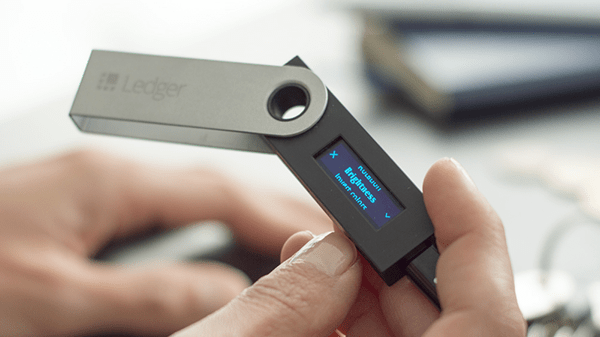
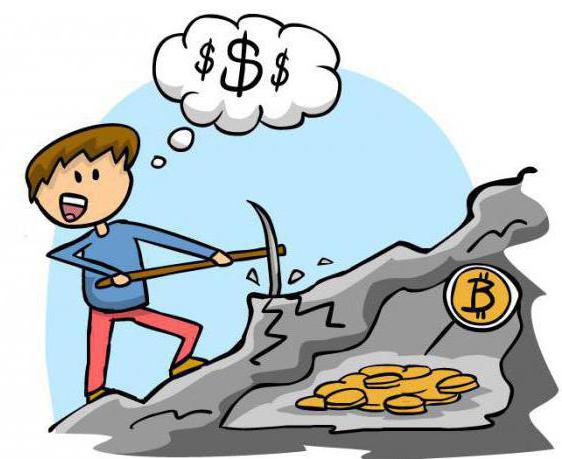
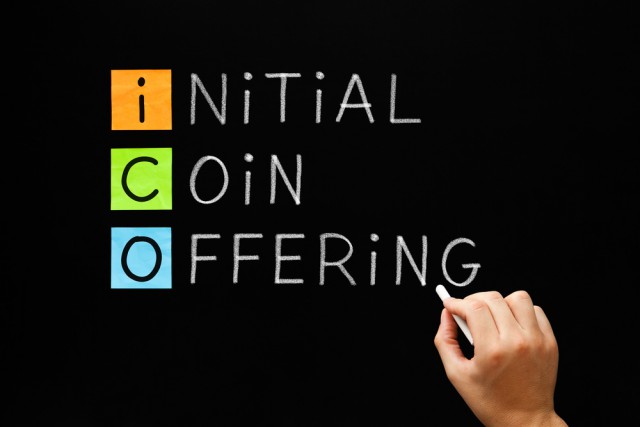
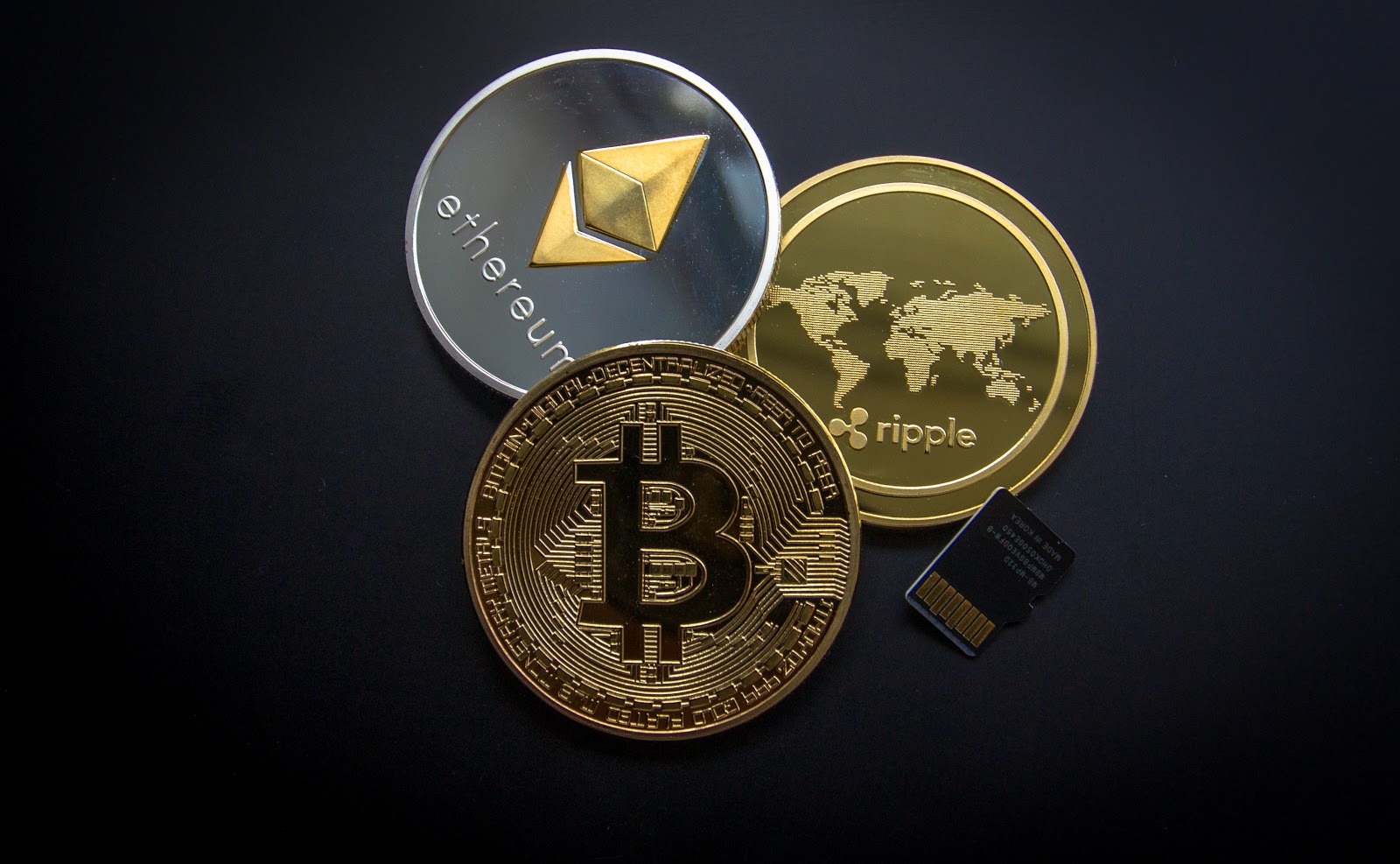
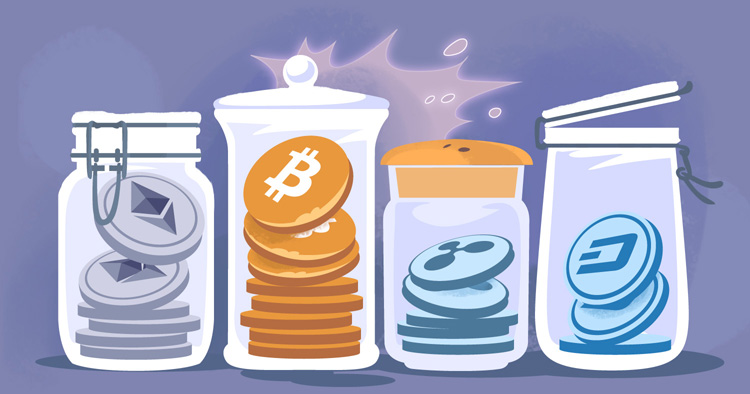



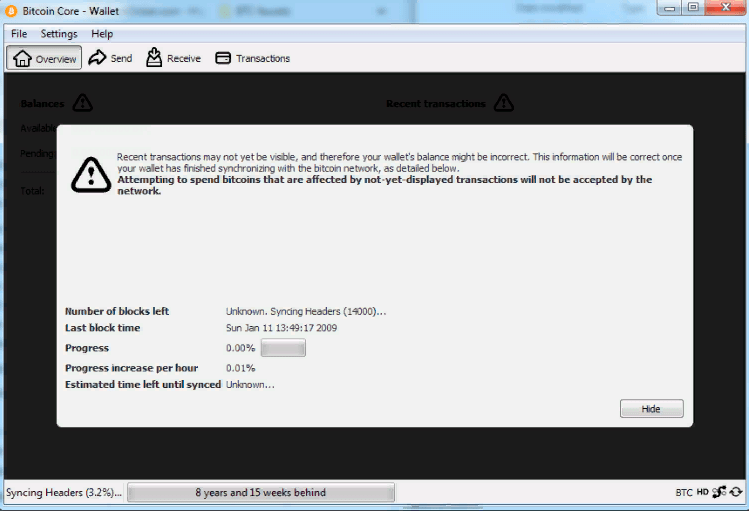
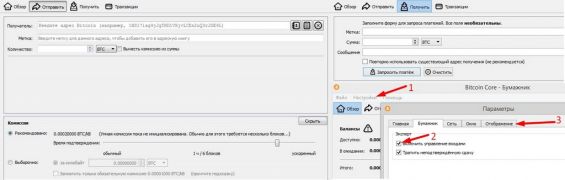
 Выбранный установочный файл занимает чуть больше 13 Мб и загрузится за считанные секунды, а далее происходит несложный процесс установки клиента, где почти все, что от нас требуется – нажимать кнопку «Next»: