Импортируйте закладки Firefox в Safari для Windows

Новая версия Safari фактически превратилась в приятный веб-браузер с добавлением поддержки расширений. Если вы также используете Firefox, возможно, вы захотите импортировать свои закладки в Safari, и мы покажем вам, как это сделать.

Экспорт закладок из Firefox

Сначала нам нужно экспортировать Закладки Firefox. В строке меню перейдите в раздел Закладки Упорядочить закладки.

Затем нажмите «Импорт и резервное копирование» и выберите «Экспорт HTML».

Затем выберите удобное место для сохранения файла закладок.

Импорт в Safari 5

Если у вас нет строки меню, нажмите значок «Настройки» в верхнем левом углу Safari и выберите «em» Показать панель меню .

Затем нажмите Файл Импорт закладок.

Теперь перейдите в папку, в которую вы создали резервную копию HTML-файла закладок Firefox.

Вы получите сообщение с вопросом, хотите ли вы добавить предварительный просмотр ваших закладок или нет … мы выбрали Добавить предварительный просмотр сейчас .

Откроется боковая панель «Показать все закладки», в которой будет показана только что импортированная папка с закладками, а также предварительный просмотр изображений.

Вы можете сохранить их там, если хотите, или для более легкого доступа переместите импортированные закладки на панель закладок Safari.

После этого вам будет предложено назвать папку и нажать «ОК».

Здесь мы избавились от некоторых закладок по умолчанию на панели и теперь имеем легкий доступ к нашим импортированным закладкам из Firefox.

Если вы являетесь пользователем Firefox и переключаетесь на Safari или просто хотите попробовать его, вам, вероятно, понадобится доступ к избранным закладкам. Теперь у вас будет доступ к вашим любимым сайтам при использовании Safari.

The post Импортируйте закладки Firefox в Safari для Windows first appeared on TutoryBird.Ru.

Как пометить любой файл Windows для легкой организации

Если Windows Search не просто помогает вам найти ваши файлы, вы можете немного помочь, добавив теги к любому файлу Windows.

Теги работают более или менее так же, как и в любой другой системе – библиотеки фотографий, социальные сети и так далее. К сожалению, у Windows нет возможности автоматически создавать теги. Вам придется добавлять и управлять ими вручную. Опять же, это может быть плюсом, в зависимости от вашего личного стиля организации.

Пометка файлов в проводнике Windows

Давайте посмотрим на мою неорганизованную папку «Изображения» для примера. Я использую некоторые подпапки для базовой организации, но ни один из файлов в главной папке действительно не имеет правильного названия – это просто набор вещей, которые никуда не годятся.

Я буду использовать эту старую фотографию Адама Уэста в качестве примера. Чтобы пометить любой файл, щелкните его правой кнопкой мыши в проводнике и выберите команду «Свойства». В окне свойств изображения перейдите на вкладку «Подробности». Вы увидите запись «Теги» в разделе «Описание».

Справа от записи «Теги» щелкните пустое место в столбце «Значение», и появится текстовое поле, содержащее только текст «Добавить тег». Введите любой тег, который вы хотите добавить. Там нет предопределенных тегов, поэтому то, что вы вводите, зависит от вас. Тег может иметь любую длину и использовать любые стандартные символы, включая пробелы, хотя мы рекомендуем держать их достаточно короткими и легко запоминаемыми.

Если вы хотите добавить несколько тегов одновременно, просто разделите их точкой с запятой.

Когда вы закончите пометки, просто нажмите «ОК», чтобы закончить.

Использование тегов для поиска

После того, как вы отметили некоторые файлы, вы можете использовать эти теги в своих поисках. Но все немного странно, в зависимости от того, где вы ведете поиск.

В проводнике файлов, если у вас открыта папка, в которой содержится файл, вы можете просто ввести тег в поле поиска, и Windows покажет вам файлы, помеченные таким образом. Конечно, результаты также включают в себя любые файлы, которые имеют этот текст в имени или другой контент для поиска.

Однако, если вы находитесь за пределами этой папки (например, вы хотите выполнить поиск по всему ПК или всей папке «Документы»), вам придется добавить оператор «tags:» в начало вашего поиска. Самый простой способ сделать это – просто ввести «tags:» в поле поиска, а затем ввести текст тега, который вы хотите найти.

Вы также можете добавить этот оператор на вкладке «Поиск» на ленте File Explorer, если хотите. Это более громоздко, чем просто ввод оператора, но это может быть полезно, если вы уже выполнили поиск и просто хотите сузить его до тегов.

Пометка файлов при сохранении в Microsoft Office

Некоторые приложения, включая все приложения Microsoft Office, позволяют добавлять теги к файлам по мере их сохранения. Другие приложения, такие как Photoshop, этого не делают. Вам просто нужно поиграть со своими приложениями, чтобы увидеть, какие из них позволяют сохранять с тегами.

Вот как это выглядит в Word 2016. Когда вы сохраняете документ, просто нажмите ссылку «Дополнительные параметры», чтобы открыть полное диалоговое окно «Сохранить как».

В раскрывающемся меню типа файла вы найдете поле «Теги». Нажмите на поле и введите любые теги, которые вам нравятся.

Если вы начнете вводить тег, который вы использовали ранее, Word даже выдаст несколько предложений.

Чтобы удалить теги, просто щелкните поле тегов, а затем удалите теги, которые вам больше не нужны. Сохраните файл еще раз, и изменения будут применены.

The post Как пометить любой файл Windows для легкой организации first appeared on TutoryBird.Ru.

Как вернуть классическое меню «Пуск» обратно в Windows 8

И кнопка «Пуск», и классическое меню «Пуск» исчезли в Windows 8. Если вам не нравится полноэкранный «Стартовый экран в стиле Metro», есть несколько способов вернуть меню «Пуск» в классическом стиле.

Примечание: Вы можете легко вернуть меню Пуск в стиле Windows 7 в Windows 10.

В предварительной версии Windows 8 для разработчиков вы можете удалить Metro, удалив файл shsxs.dll, но вы не можете сделать это в Consumer Preview. Метро теперь запекается в самом Explorer.exe.

Создать панель инструментов меню «Пуск»

Это не очень известная функция, но Windows может создавать панели инструментов, которые показывают содержимое папки на ее панели задач. Это означает, что вы можете создать псевдостарт меню без установки какого-либо другого программного обеспечения в Windows 8. Просто создайте новую панель инструментов, которая указывает на папку «Программы» в меню «Пуск».

На рабочем столе щелкните правой кнопкой мыши панель задач, укажите Панели инструментов и выберите « Новая панель инструментов ».

Введите или скопируйте и вставьте следующий путь в окно Выбрать папку :

% ProgramData% Microsoft Windows Пуск Меню Программы

Нажмите кнопку Выбрать папку , и на панели задач появится меню «Программы».

Щелкните правой кнопкой мыши панель задач и снимите флажок « Заблокировать панель задач », если вы хотите переместить новое меню «Программы».

Перетащите ручку с левой стороны панели инструментов, чтобы разместить ее где-нибудь еще на панели задач, как на левой стороне – традиционное расположение меню «Пуск».

Щелкните правой кнопкой мыши текст « Программы », если вы хотите изменить или скрыть его имя. По окончании снова щелкните правой кнопкой мыши панель задач и выберите « Заблокировать панель задач ».

У этого метода есть одна загвоздка – он не показывает все ваши программы. Меню «Пуск» на самом деле содержит ярлыки из двух разных мест. В дополнение к общесистемному расположению ProgramData существует папка программ для пользователя в следующем расположении:

% AppData% Microsoft Windows Пуск Меню Программы

Как вы можете видеть на скриншотах, ярлык Защитника Windows и другие ярлыки не отображаются в меню панели инструментов.

Вы можете создать вторую панель инструментов для просмотра списка программ из этой папки или, возможно, переместить ярлыки из расположения% AppData% в расположение% ProgramData%.

Другим вариантом является создание пользовательской папки, полной ярлыков программ, и использование панели инструментов, которая указывает на эту папку.

Установите ViStart, стороннюю кнопку запуска

ViStart делает обходы как замена сторонней кнопки «Пуск». Первоначально он был разработан для добавления кнопки «Пуск» в стиле Windows 7 в Windows XP, поэтому в основном это повторная реализация кнопки «Пуск» в Windows 7. И это работает на Windows 8.

ViStart хочет установить другое программное обеспечение при его установке – нажмите кнопку Отклонить .

После установки вы увидите сферу запуска Windows 7 в левой части панели задач.

Нажмите на нее, и вы увидите знакомое меню Пуск. Почти все работает так, как вы ожидаете, хотя я не смог найти способ прикрепить приложения к меню «Пуск». Он по-прежнему показывает ваши наиболее часто используемые приложения.

Щелкните правой кнопкой мыши значок в системном трее ViStart и выберите Параметры , если вы хотите его настроить.

Вы найдете варианты для изменения веб-браузера по умолчанию, почтового клиента и других настроек программы.

Одним из преимуществ является то, что ViStart берет на себя ваш ключ Windows. При нажатии клавиши Windows открывается меню «Пуск» ViStart, а не экран «Пуск в стиле Metro».

Вы все равно можете открыть начальный экран, переместив курсор в самый нижний левый угол экрана или из меню «Подвески», которое появляется, когда вы наводите курсор на верхний или нижний правый угол экрана.

Если вы предпочитаете другую замену меню «Пуск», оставьте комментарий и сообщите нам об этом.

The post Как вернуть классическое меню «Пуск» обратно в Windows 8 first appeared on TutoryBird.Ru.

Как вы автоматически запускаете программу с правами администратора при входе пользователя в Windows?

Иногда вам нужно или нужно, чтобы программа автоматически запускалась с повышенными правами сразу после входа в Windows, но как настроить что-то подобное? В сегодняшней публикации SuperUser Q & A есть несколько полезных советов для разочарованного читателя.

Сегодняшняя сессия вопросов и ответов приходит к нам благодаря SuperUser – подразделению Stack Exchange, группы веб-сайтов вопросов и ответов, управляемой сообществом.

Снимок экрана предоставлен Acid Pix (Flickr).

Вопрос

Читатель SuperUser Фредерик Чжан хочет знать, как автоматически запускать программу с правами администратора при входе пользователя в систему:

Я использую Windows 8.1 (64-разрядная версия) и хочу автоматически запускать программу с правами администратора при входе пользователя в систему.

Я попытался создать ярлык программы и установил флажок Запуск от имени администратора в свойствах самого ярлыка программы, затем попытался поместить ярлык в два местоположения, показанных ниже, но отметив флажок просто сделал его недействительным.

  • C: Users MyUser AppData Roaming Microsoft Windows Пуск Меню Программы Автозагрузка
  • C: ProgramData Microsoft Windows Пуск Меню Программы Автозагрузка

Затем я отредактировал программу, используя Resource Hacker, чтобы изменить ее манифест так, чтобы для запуска этой программы требовались права администратора. Это также сделало ярлыки под каталогами запуска недействительными. После этого я попытался добавить программу и в следующую папку, но она тоже не сработала.

  • HKEY_LOCAL_MACHINE SOFTWARE Microsoft Windows CurrentVersion Run

Как я могу автоматически запустить программу с правами администратора при входе пользователя?

Как бы вы автоматически запускали программу с правами администратора при входе пользователя?

Ответ

У разработчика SuperUser Syberdoor есть ответ для нас:

Лучший способ сделать это (и единственный простой способ, если вы хотите, чтобы это выполнялось не только с правами администратора, но и без приглашений UAC), – создать запланированное задание. В запланированном задании вы можете указать, под каким пользователем вы хотите его запускать и что он должен запускаться с самыми высокими привилегиями .

Это, вероятно, то, что вам действительно нужно, потому что кнопка-флажок запускать от имени администратора в свойствах ярлыков вызывает запросы UAC, а не использует администратора. Если вы также укажете триггер как при входе в систему , он должен иметь тот же эффект, что и ключ запуска или запуска.

Кроме того, вы можете использовать запустить как с параметром сохранить учетные данные , чтобы один раз сохранить пароль другого пользователя и сохранить его в кэше навсегда, но пока он не работает с запросами UAC. насколько я знаю.

Есть что добавить к объяснению? Отключить звук в комментариях. Хотите узнать больше ответов от других опытных пользователей Stack Exchange? Ознакомьтесь с полной веткой обсуждения здесь.

The post Как вы автоматически запускаете программу с правами администратора при входе пользователя в Windows? first appeared on TutoryBird.Ru.

Как передавать и обмениваться файлами между Windows и Linux

Копирование данных с ПК с Windows в Linux — или в другом направлении — поначалу может показаться пугающим. В конце концов, это то, что кажется простым, но оказывается сложным.

По правде говоря, делиться файлами из Windows в Linux легко, но только если вы знаете, как это сделать. Готовы выяснить?

4 способа передачи файлов из Windows в Linux

Перенос данных между операционными системами Windows и Linux проще, чем вы думаете. Мы собрали пять способов сделать это:

  1. Поделиться сетевыми папками
  2. Передача файлов с FTP
  3. Безопасное копирование файлов через SSH
  4. Обмен данными с помощью программного обеспечения для синхронизации

С помощью каждого из этих методов вы сможете легко (а в некоторых случаях легко) перемещать файлы между операционными системами.

Давайте посмотрим на них по очереди и выясним, какой из них подходит вам больше всего.

1. Совместное использование сетевых папок между Linux и Windows

Наиболее очевидный способ обмена файлами между Linux и Windows — это использование сетевых ресурсов. Этот термин относится к папкам на одном ПК, которые доступны пользователям на других компьютерах. В сети только для Windows это легко настроить. Добавление устройства Linux немного усложняет ситуацию, хотя это можно преодолеть.

Начиная с Windows, щелкните правой кнопкой мыши значок сетевого подключения на панели задач и выберите «Открыть сеть и настройки Интернета». Далее нажмите «Параметры общего доступа» и включите текущий профиль.

  • Включить обнаружение сети
  • Включите общий доступ к файлам и принтерам

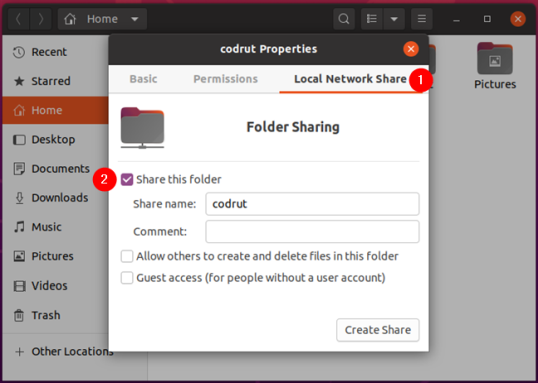
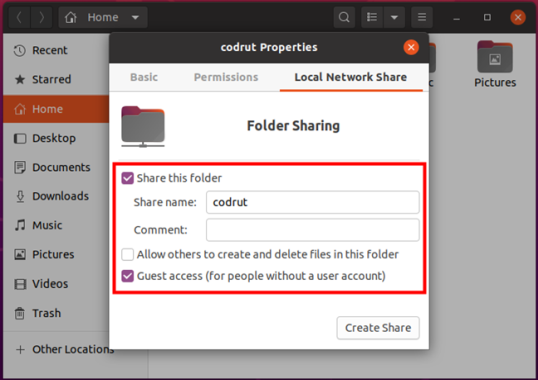
Нажмите «Сохранить изменения» для подтверждения, затем перейдите в папку, содержащую файлы, которыми вы хотите поделиться. Щелкните правой кнопкой мыши папку, выберите «Свойства» и откройте вкладку «Общий доступ». Здесь нажмите «Расширенный общий доступ», затем установите флажок «Поделиться этой папкой».

Вы можете управлять доступом к папке через разрешения; это относится к локальным пользователям Windows, а не к сетевым устройствам.

Нажмите OK, чтобы подтвердить изменение, затем откройте вкладку Безопасность в Свойствах. Настройте это, чтобы отразить настройки в поле Полномочия ранее. Вам не нужно делать слишком много здесь, так как Windows 10 должна включать группу под названием Authenticated Users. Это используется для удаленного доступа к вашему компьютеру.

Снова нажмите ОК, когда вы закончите.

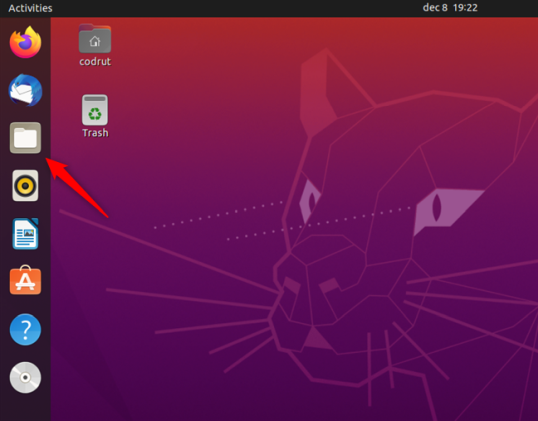
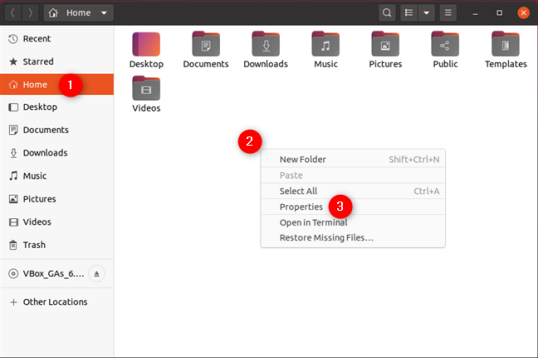
Чтобы найти общий ресурс Windows на ПК с Linux, просто откройте браузер файлов и выберите «Сеть». Отсюда перейдите к папке, размещенной в Windows, и начните обмен данными.

Доступ к общему ресурсу Linux из Windows

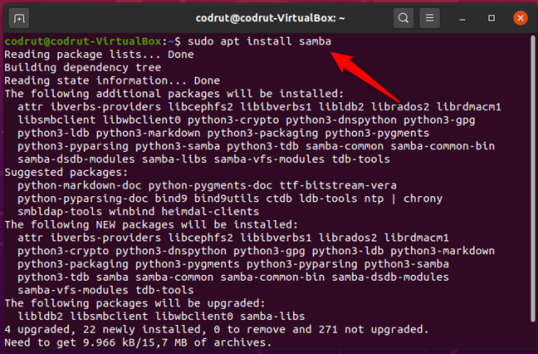
Чтобы переместить данные в другом направлении, вам нужно установить Samba на ваш компьютер с Linux.

sudo apt install samba

Затем установите имя пользователя для общего ресурса samba.

smbpasswd -a username

Вам будет предложено ввести пароль для новой учетной записи (не используйте для этого «имя пользователя»!).

Затем создайте каталог для обмена данными.

mkdir /home/[username]/Share

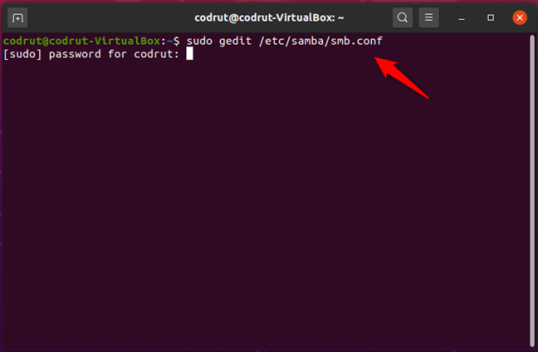
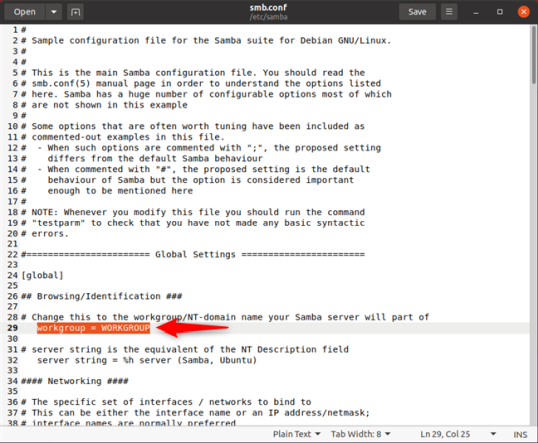
Затем отредактируйте файл smb.conf в своем текстовом редакторе:

sudo nano /etc/samba/smb.conf

Добавьте следующее в конец файла конфигурации:

[Share] path = /home/[username]/[folder_name] available = yes valid users = [username] read only = no browsable = yes public = yes writable = yes

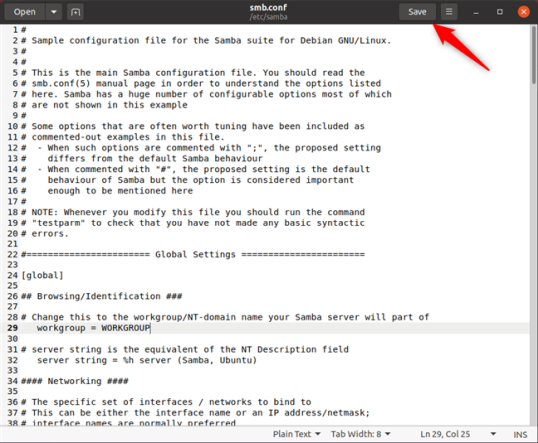
Внесите необходимые изменения в соответствии со своими потребностями, затем нажмите Ctrl + X, чтобы выйти, и нажмите Y, чтобы сохранить. Далее перезапустите Samba:

sudo service smbd restart

После этого вы сможете получить доступ к общему ресурсу из Windows. Откройте проводник или браузер и введите IP-адрес или имя хоста удаленного устройства Linux, а затем имя папки. В нашем примере это

\192.168.1.233Share

2. Скопируйте файлы через SSH из Windows в Linux

С включенным SSH на вашем устройстве Linux вы можете отправлять данные через командную строку с одного компьютера на другой. Однако, чтобы это работало, вам нужно настроить SSH-сервер на вашем Linux-компьютере.

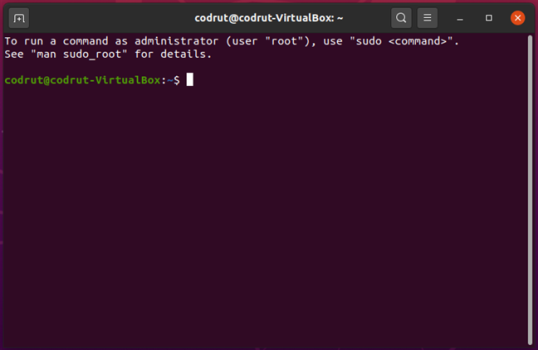
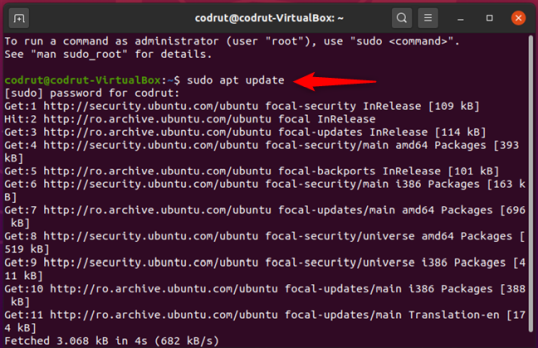
Начните с открытия терминала и обновления и обновления ОС.

sudo apt update sudo apt upgrade

После завершения установите сервер SSH. Сервер OpenSSH — хороший вариант.

sudo apt install openssh-server

Подождите, пока он установит. Чтобы в любой момент проверить, работает ли сервер OpenSSH, используйте

sudo service ssh status

Для передачи данных из Windows используйте SSH-клиент, например PuTTY. Это требует загрузки инструмента PSCP в вашу систему Windows для запуска вместе с PuTTY. Найти оба на домашней странице PuTTY.

Обратите внимание, что в то время как PuTTY нужно будет установить, PSCP — нет. Однако его следует сохранить в корне диска C: или настроить как переменную среды. Вам также необходимо подтвердить IP-адрес устройства Linux. Отметьте это на коробке с

ifconfig

После установления соединения вы можете отправлять данные следующим образом:

c:pscp c:somepathtoafile.txt user@remoteIP:homeusersomepathnewname.txt

Перед началом передачи вам будет предложено ввести пароль для компьютера с Linux.

Хотите скопировать данные из Linux в Windows в одном сеансе SSH? Эта команда загрузит указанный файл в текущий каталог:

c:pscp user@remoteIP:homeusersomefile.txt .

Обратите внимание на одиночный период в конце — включите его, иначе перевод не будет работать.

3. Как перенести файлы из Linux в Windows, используя FTP

Можно также использовать приложение протокола передачи файлов (FTP) с поддержкой SSH. Передача файлов через SFTP в пользовательском интерфейсе, управляемом мышью, возможно, проще, чем полагаться на набранные команды.

Опять же, сервер SSH должен быть запущен на компьютере с Linux перед началом работы. Вы также должны убедиться, что вы установили приложение FTP, такое как FileZilla, которое поддерживает SFTP.

Чтобы использовать этот метод, запустите FileZilla, затем откройте Файл → Менеджер сайтов. Создайте новый сайт, заботясь о том, чтобы установить протокол на SFTP. Добавьте целевой IP-адрес в Host, затем имя пользователя и пароль, установив тип входа в систему как Нормальный.

Нажмите Готово, когда будете готовы, затем используйте интерфейс FTP для перетаскивания файлов между двумя компьютерами.

4. Делитесь файлами между Linux и Windows с помощью Resilio Sync

Другим вариантом, который вы должны рассмотреть, является программа синхронизации файлов. Обычно они кроссплатформенные и используют зашифрованный ключ для управления соединением между устройствами.

Все, что вам нужно сделать, это установить приложение, назначить папку синхронизации, а затем создать ключ. Установите это на втором ПК, и ваши данные будут синхронизированы. Для этого есть два хороших варианта:

  • Resilio Sync: ранее известная как BitTorrent Sync, Resilio доступна практически на любой платформе, о которой вы только можете подумать. Есть платная версия, но бесплатного варианта достаточно для синхронизации двух устройств.
  • SyncThing: для Linux, Windows, macOS и Android эта альтернатива Resilio Sync предлагает аналогичную функцию без платного компонента.

Совместное использование файлов между Windows и Linux очень просто

Если вы новичок в Linux, или вы находите Windows незнакомой, обмен данными между ними проще, чем вы думаете.

Мы рассмотрели несколько методов. Мы рекомендуем вам попробовать все из них и решить, какой из них вам наиболее удобен.

https://www.youtube.com/watch?v=vHSpdI_bZ0g


2019-07-06T11:54:59
Вопросы читателей

Как создать свой собственный Windows PE Rescue Disc

Аварийный диск среды предустановки Windows (PE) — это настраиваемая среда восстановления Windows, в которую входят инструменты, которые можно использовать для восстановления компьютера. Подумайте, инструменты резервного копирования и восстановления данных, утилиты паролей, удаление и защита от вредоносных программ и многое другое.

Есть несколько отличных спасательных дисков на основе Windows PE. Но вам не нужно полагаться на работу других. Вы можете создать свой собственный аварийный диск Windows PE, выбирая нужные инструменты восстановления.

Что такое Windows PE?

Windows PE — это облегченная версия Windows 10. Вы можете использовать Windows PE для установки, тестирования и восстановления полной установки Windows 10. Базовая версия Windows PE поддерживает все приложения Windows, драйверы, сетевые инструменты, разбиение диска и управление, а также намного больше.

Диск восстановления на основе Windows PE расширяет эту функциональность, добавляя бесплатные инструменты с открытым исходным кодом, которые можно использовать для восстановления, восстановления и анализа вашей больной установки Windows 10.

Я собираюсь показать вам самый простой способ создания диска восстановления Windows PE. Он использует предопределенный набор инструментов, который вы можете просмотреть и выбрать то, что вы хотите. Но вы также можете добавить собственную папку своих программ.

Как создать свой собственный диск восстановления Windows PE с помощью Win10XPE

Win10XPE — это полная пользовательская среда Windows PE, разработанная известным настройщиком ChrisR. Он имеет широкий спектр основных функций Windows, а также вы можете добавить огромный спектр пользовательских приложений.

1. Инструменты, необходимые для создания диска восстановления Windows PE

Вам нужно две вещи, прежде чем начать:

  1. Проект Win10XPE
  2. Копия Windows 10 пост версия 1709

Загрузить: Win10XPE для Windows (бесплатно)

Загрузить: Windows 10 ISO для Windows (бесплатно)

Файлы проекта Win10XPE предоставлены Kyhi, разработчиком диска восстановления на основе Windows PE. Kyhi прекратил выпуск дисков восстановления, но создал систему, в которой пользователи могут создавать свои собственные. Загрузите архив файлов проекта Win10XPE, затем распакуйте папку. Вы вернетесь к этому через минуту.

Далее используйте вторую ссылку для загрузки Windows 10 ISO. Вы можете использовать раскрывающиеся списки, чтобы выбрать версию, редакцию и архитектуру. Я использую Windows 10 1903 Final для этого урока. После загрузки ISO-файла извлеките содержимое в папку, затем продолжите.

2. Запустите WinBuilder Win10XPE

Вернитесь в папку Win10XPE, затем запустите Win10XPE.exe. Откроется среда настройки WinBuilder.

Первое, что нужно сделать, это выбрать исходную папку Windows 10. Перейдите к расположению Windows 10 ISO, созданному в предыдущем разделе. Выберите папку и дайте WinBuilder обновить данные своего исходного файла.

Теперь выберите образ, на котором вы хотите основать свой диск восстановления Windows PE. Я предлагаю использовать Windows 10 Pro, так как это полная версия операционной системы, а не ограничительная версия Windows 10 Home.

3. Выберите инструменты восстановления для вашего Windows 10 PE Rescue Disc

Теперь вы можете перейти к параметрам инструмента спасения на левой панели. Прокрутите вниз и выберите параметры, которые вы хотите включить в свой аварийный диск Windows 10 PE.

У вас есть различные варианты: доступность, компоненты, сеть, офис, безопасность и т.д. Варианты — все приложения, которые Kyhi включает в пользовательский аварийный диск Windows PE. Но вы можете выбрать, какие опции вы хотите добавить к своим.

Нет правильного или неправильного способа выбрать нужные приложения на вашем диске. Если вы нажмете на приложение, WinBuilder даст вам описание того, что оно делает. Он также дает вам несколько опций для конкретного приложения, а также, хотите ли вы ярлыки или нет.

4. Установите основные параметры сборки

В верхней части списка приложений находится опция Build Core . Параметры Build Core позволяют вам установить параметры, относящиеся к операционной системе, такие как язык и формат клавиатуры, использовать ли Explorer или WinXShell (облегченная альтернатива с открытым исходным кодом), фон рабочего стола (если вы хотите «маркировать» свой аварийный диск). ), а также параметры сети, питания и сборки.

Один из вариантов, который стоит изменить, — это размер кэша WinPE . Увеличение размера кэша WinPE может ускорить работу диска восстановления Windows PE. Однако, если вы планируете использовать диск восстановления в разных системах, лучше всего сохранить его на 1 ГБ.

Другим важным вариантом является включение Microsoft .NET Framework 4, а затем сетевых дополнений. Таким образом, ваш аварийный диск на основе Windows PE будет иметь доступ к Wi-Fi.

5. Добавьте пользовательские файлы на диск восстановления Windows PE

Вы также можете добавить пользовательскую папку на свой аварийный диск Windows PE. На странице параметров Build Core есть опция для добавления вашей пользовательской папки . Установите флажок, нажмите кнопку Открыть пользовательскую папку, затем откройте Program Files.

В эту папку можно скопировать любые переносимые приложения, которые вы хотите добавить на диск восстановления. Вы должны выбрать портативные приложения. В противном случае они не будут работать прямо с диска, когда вы попытаетесь починить компьютер.

Я всегда трачу время на добавление некоторых дополнительных приложений безопасности, потому что вы никогда не знаете, когда члену семьи понадобится ваша помощь, чтобы спасти зараженную систему.

6. Загрузите диск восстановления Windows PE

После того как вы добавите пользовательские переносные приложения на диск восстановления Windows PE, пришло время загрузить и попробовать его.

Нажмите синюю кнопку Play в правом верхнем углу WinBuilder. Ваш диск восстановления Windows PE может потребоваться загрузить некоторые файлы в процессе создания ISO. Примите эти файлы и продолжайте. Если ваш антивирус или набор вредоносных программ вызывают суету, создайте исключение для WinBuilder.

Как только ISO-диск восстановления Windows PE завершит загрузку, его необходимо записать на USB-накопитель.

Храните несколько копий диска восстановления Windows PE

Еще один полезный совет — держать под рукой несколько копий диска восстановления Windows. Вы никогда не знаете, когда вам это понадобится, или, что еще хуже, потеряете его, даже не осознавая!


2019-07-06T11:40:45
Вопросы читателей