Есть различные готовые реализации кластера Kubernetes, например:
- Minikube — готовый кластер, который разворачивается на один компьютер. Хороший способ познакомиться с Kubernetes.
- Kubespray — набор Ansible ролей.
- Готовые кластеры в облаке, например AWS, Google Cloud, Yandex Cloud и так далее.
Использовать одну из готовых реализаций — быстрый и надежный способ развертывания системы оркестрации контейнеров Docker. Однако, мы рассмотрим ручное создание кластера Kubernetes из 3-х нод — один мастер (управление) и две рабочие ноды (запуск контейнеров).
Подготовка системы
Данные действия выполняем на всех узлах будущего кластера. Это необходимо, чтобы удовлетворить программные системные требования для нашего кластера.
Настройка системы
1. Задаем имена узлам. Для этого выполняем команды на соответствующих серверах:
hostnamectl set-hostname k8s-master1.dmosk.local
hostnamectl set-hostname k8s-worker1.dmosk.local
hostnamectl set-hostname k8s-worker2.dmosk.local
* в данном примере мы зададим имя k8s-master1 для мастера и, соответственно, k8s-worker1 и k8s-worker2 — для первого и второго рабочих нод. Каждая команда выполняется на своем сервере.
Необходимо, чтобы наши серверы были доступны по заданным именам. Для этого необходимо на сервере DNS добавить соответствующие А-записи. Или на каждом сервере открываем hosts:
vi /etc/hosts
И добавляем записи на подобие:
192.168.0.15     k8s-master1.dmosk.local k8s-master1

192.168.0.20     k8s-worker1.dmosk.local k8s-worker1

192.168.0.25     k8s-worker2.dmosk.local k8s-worker2
* где, 192.168.0.15, 192.168.0.20, 192.168.0.25 — IP-адреса наших серверов, k8s-master1, k8s-worker1, k8s-worker2 — имена серверов, dmosk.local — наш внутренний домен.
2. Устанавливаем необходимые компоненты — дополнительные пакеты и утилиты. Для начала, обновим список пакетов и саму систему:
apt-get update && apt-get upgrade
Выполняем установку пакетов:
apt-get install curl apt-transport-https git iptables-persistent
* где:
- git — утилита для работы с GIT. Понадобиться для загрузки файлов из репозитория git.
- curl — утилита для отправки GET, POST и других запросов на http-сервер. Понадобиться для загрузки ключа репозитория Kubernetes.
- apt-transport-https — позволяет получить доступ к APT-репозиториям по протоколу https.
- iptables-persistent — утилита для сохранения правил, созданных в iptables (не обязательна, но повышает удобство).
В процессе установки iptables-persistent может запросить подтверждение сохранить правила брандмауэра — отказываемся.
3. Отключаем файл подкачки. С ним Kubernetes не запустится.
Выполняем команду для разового отключения:
swapoff -a
Чтобы swap не появился после перезагрузки сервера, открываем на редактирование файл:
vi /etc/fstab
И комментируем строку:
#/swap.img none swap sw 0 0
4. Загружаем дополнительные модули ядра.
vi /etc/modules-load.d/k8s.conf
br_netfilter

overlay
* модуль br_netfilter расширяет возможности netfilter (подробнее); overlay необходим для Docker.
Загрузим модули в ядро:
modprobe br_netfilter
modprobe overlay
Проверяем, что данные модули работают:
lsmod | egrep "br_netfilter|overlay"
Мы должны увидеть что-то на подобие:
overlay               114688  10

br_netfilter           28672  0

bridge                176128  1 br_netfilter
5. Изменим параметры ядра.
Создаем конфигурационный файл:
vi /etc/sysctl.d/k8s.conf
net.bridge.bridge-nf-call-ip6tables = 1

net.bridge.bridge-nf-call-iptables = 1
* net.bridge.bridge-nf-call-iptables контролирует возможность обработки трафика через bridge в netfilter. В нашем примере мы разрешаем данную обработку для IPv4 и IPv6.
Применяем параметры командой:
sysctl --system
Брандмауэр
Для мастер-ноды и рабочей создаем разные наборы правил.
По умолчанию, в Ubuntu брандмауэр настроен на разрешение любого трафика. Если мы настраиваем наш кластер в тестовой среде, настройка брандмауэра не обязательна.
1. На мастер-ноде (Control-plane)
Выполняем команду:
iptables -I INPUT 1 -p tcp --match multiport --dports 6443,2379:2380,10250:10252 -j ACCEPT
* в данном примере мы открываем следующие порты:
- 6443 — подключение для управления (Kubernetes API).
- 2379:2380 — порты для взаимодействия мастера с воркерами (etcd server client API).
- 10250:10252 — работа с kubelet (соответственно API, scheduler, controller-manager).
Для сохранения правил выполняем команду:
netfilter-persistent save
2. На рабочей ноде (Worker):
На нодах для контейнеров открываем такие порты:
iptables -I INPUT 1 -p tcp --match multiport --dports 10250,30000:32767 -j ACCEPT
* где:
- 10250 — подключение к kubelet API.
- 30000:32767 — рабочие порты по умолчанию для подключения к подам (NodePort Services).
Сохраняем правила командой:
netfilter-persistent save
Установка и настройка Docker
На все узлы кластера выполняем установку Docker следующей командой:
apt-get install docker docker.io
После установки разрешаем автозапуск сервиса docker:
systemctl enable docker
Создаем файл:
vi /etc/docker/daemon.json
{

  "exec-opts": ["native.cgroupdriver=systemd"],

  "log-driver": "json-file",

  "log-opts": {

    "max-size": "100m"

  },

  "storage-driver": "overlay2",

  "storage-opts": [

    "overlay2.override_kernel_check=true"

  ]

}
* для нас является важной настройкой cgroupdriver — она должна быть выставлена в значение systemd. В противном случае, при создании кластера Kubernetes выдаст предупреждение. Хоть на возможность работы последнего это не влияет, но мы постараемся выполнить развертывание без ошибок и предупреждений со стороны системы.
И перезапускаем docker:
systemctl restart docker
Установка Kubernetes
Установку необходимых компонентов выполним из репозитория. Добавим его ключ для цифровой подписи:
curl -s https://packages.cloud.google.com/apt/doc/apt-key.gpg | sudo apt-key add -
Создадим файл с настройкой репозитория:
vi /etc/apt/sources.list.d/kubernetes.list
deb https://apt.kubernetes.io/ kubernetes-xenial main
Обновим список пакетов:
apt-get update
Устанавливаем пакеты:
apt-get install kubelet kubeadm kubectl
* где:
- kubelet — сервис, который запускается и работает на каждом узле кластера. Следит за работоспособностью подов.
- kubeadm — утилита для управления кластером Kubernetes.
- kubectl — утилита для отправки команд кластеру Kubernetes.
Нормальная работа кластера сильно зависит от версии установленных пакетов. Поэтому бесконтрольное их обновление может привести к потере работоспособности всей системы. Чтобы этого не произошло, запрещаем обновление установленных компонентов:
apt-mark hold kubelet kubeadm kubectl
Установка завершена — можно запустить команду:
kubectl version --client
… и увидеть установленную версию программы:
Client Version: version.Info{Major:"1", Minor:"20", GitVersion:"v1.20.2", GitCommit:"faecb196815e248d3ecfb03c680a4507229c2a56", GitTreeState:"clean", BuildDate:"2021-01-13T13:28:09Z", GoVersion:"go1.15.5", Compiler:"gc", Platform:"linux/amd64"}
Наши серверы готовы к созданию кластера.
Создание кластера
По-отдельности, рассмотрим процесс настройки мастер ноды (control-plane) и присоединения к ней двух рабочих нод (worker).
Настройка control-plane (мастер ноды)
Выполняем команду на мастер ноде:
kubeadm init --pod-network-cidr=10.244.0.0/16
* данная команда выполнит начальную настройку и подготовку основного узла кластера. Ключ —pod-network-cidr задает адрес внутренней подсети для нашего кластера.
Выполнение займет несколько минут, после чего мы увидим что-то на подобие:
...

Then you can join any number of worker nodes by running the following on each as root:


kubeadm join 192.168.0.15:6443 --token f7sihu.wmgzwxkvbr8500al

    --discovery-token-ca-cert-hash sha256:6746f66b2197ef496192c9e240b31275747734cf74057e04409c33b1ad280321
* данную команду нужно вводить на worker нодах, чтобы присоединить их к нашему кластеру. Можно ее скопировать, но позже мы будем генерировать данную команду по новой.
В окружении пользователя создаем переменную KUBECONFIG, с помощью которой будет указан путь до файла конфигурации kubernetes:
export KUBECONFIG=/etc/kubernetes/admin.conf
Чтобы каждый раз при входе в систему не приходилось повторять данную команду, открываем файл:
vi /etc/environment
И добавляем в него строку:
export KUBECONFIG=/etc/kubernetes/admin.conf
Посмотреть список узлов кластера можно командой:
kubectl get nodes
На данном этапе мы должны увидеть только мастер ноду:
NAME                      STATUS     ROLES                  AGE   VERSION

k8s-master.dmosk.local    NotReady   <none>                 10m   v1.20.2
Чтобы завершить настройку, необходимо установить CNI (Container Networking Interface) — в моем примере это flannel:
kubectl apply -f https://raw.githubusercontent.com/coreos/flannel/master/Documentation/kube-flannel.yml
* краткий обзор и сравнение производительности CNI можно почитать в статье на хабре.
Узел управления кластером готов к работе.
Настройка worker (рабочей ноды)
Мы можем использовать команду для присоединения рабочего узла, которую мы получили после инициализации мастер ноды или вводим (на первом узле):
kubeadm token create --print-join-command
Данная команда покажет нам запрос на присоединения новой ноды к кластеру, например:
kubeadm join 192.168.0.15:6443 --token f7sihu.wmgzwxkvbr8500al

    --discovery-token-ca-cert-hash sha256:6746f66b2197ef496192c9e240b31275747734cf74057e04409c33b1ad280321
Копируем его и используем на двух наших узлах. После завершения работы команды, мы должны увидеть:
Run 'kubectl get nodes' on the control-plane to see this node join the cluster.
На мастер ноде вводим:
kubectl get nodes
Мы должны увидеть:
NAME                      STATUS   ROLES                  AGE   VERSION

k8s-master1.dmosk.local   Ready    control-plane,master   18m   v1.20.2

k8s-worker1.dmosk.local   Ready    <none>                 79s   v1.20.2

k8s-worker2.dmosk.local   Ready    <none>                 77s   v1.20.2
Наш кластер готов к работе. Теперь можно создавать поды, развертывания и службы. Рассмотрим эти процессы подробнее.
Pods
Поды — неделимая сущность объекта в Kubernetes. Каждый Pod может включать в себя несколько контейнеров (минимум, 1). Рассмотрим несколько примеров, как работать с подами. Все команды выполняем на мастере.
Создание
Поды создаются командой kubectl, например:
kubectl run nginx --image=nginx:latest --port=80
* в данном примере мы создаем под с названием nginx, который в качестве образа Docker будет использовать nginx (последнюю версию); также наш под будет слушать запросы на порту 80.
Чтобы получить сетевой доступ к созданному поду, создаем port-forward следующей командой:
kubectl port-forward nginx --address 0.0.0.0 8888:80
* в данном примере запросы к кластеру kubernetes на порт 8888 будут вести на порт 80 (который мы использовали для нашего пода).
Команда kubectl port-forward является интерактивной. Ее мы используем только для тестирования. Чтобы пробросить нужные порты в Kubernetes используются Services — об этом будет сказано ниже.
Можно открыть браузер и ввести адрес http://<IP-адрес мастера>:8888 — должна открыться страница приветствия для NGINX.
Просмотр
Получить список всех подов в кластере можно командой:
kubectl get pods
Например, в нашем примере мы должны увидеть что-то на подобие:
NAME    READY   STATUS    RESTARTS   AGE

nginx   1/1     Running   0          3m26s
Посмотреть подробную информацию о конкретном поде можно командой:
kubectl describe pods nginx
Запуск команд внутри контейнера
Мы можем запустить одну команду в контейнере, например, такой командой:
kubectl exec nginx -- date
* в данном примере будет запущена команда date внутри контейнера nginx.
Также мы можем подключиться к командной строке контейнера командой:
kubectl exec --tty --stdin nginx -- /bin/bash
Удаление
Для удаления пода вводим:
kubectl delete pods nginx
Использование манифестов
В продуктивной среде управление подами выполняется с помощью специальных файлов с описанием того, как должен создаваться и настраиваться под — манифестов. Рассмотрим пример создания и применения такого манифеста.
Создадим файл формата yml:
vi manifest_pod.yaml
apiVersion: v1

kind: Pod

metadata:

  name: web-srv

  labels:

    app: web_server

    owner: dmosk

    description: web_server_for_site

spec:

  containers:

    - name: nginx

      image: nginx:latest

      ports:

        - containerPort: 80

        - containerPort: 443


    - name: php-fpm

      image: php-fpm:latest

      ports:

        - containerPort: 9000


    - name: mariadb

      image: mariadb:latest

      ports:

        - containerPort: 3306
* в данном примере будет создан под с названием web-srv; в данном поде будет развернуто 3 контейнера — nginx, php-fpm и mariadb на основе одноименных образов.
Для объектов Kubernetes очень важное значение имеют метки или labels. Необходимо всегда их описывать. Далее, данные метки могут использоваться для настройки сервисов и развертываний.
Чтобы применить манифест выполняем команду:
kubectl apply -f manifest_pod.yaml
Мы должны увидеть ответ:
pod/web-srv created
Смотрим поды командой:
kubectl get pods
Мы должны увидеть:
NAME      READY   STATUS    RESTARTS   AGE

web-srv   3/3     Ready     0          3m11s
* для Ready мы можем увидеть 0/3 или 1/3 — это значит, что контейнеры внутри пода еще создаются и нужно подождать.
Deployments
Развертывания позволяют управлять экземплярами подов. С их помощью контролируется их восстановление, а также балансировка нагрузки. Рассмотрим пример использования Deployments в Kubernetes.
Создание
Deployment создаем командой со следующим синтаксисом:
kubectl create deploy <название для развертывания> --image <образ, который должен использоваться>
Например:
kubectl create deploy web-set --image nginx:latest
* данной командой мы создадим deployment с именем web-set; в качестве образа будем использовать nginx:latest.
Просмотр
Посмотреть список развертываний можно командой:
kubectl get deploy
Подробное описание для конкретного развертывания мы можем посмотреть так:
kubectl describe deploy web-set
* в данном примере мы посмотрим описание deployment с названием web-set.
Scaling
Как было написано выше, deployment может балансировать нагрузкой. Это контролируется параметром scaling:
kubectl scale deploy web-set --replicas 3
* в данном примере мы указываем для нашего созданного ранее deployment использовать 3 реплики — то есть Kubernetes создаст 3 экземпляра контейнеров.
Также мы можем настроить автоматическую балансировку:
kubectl autoscale deploy web-set --min=5 --max=10 --cpu-percent=75
В данном примере Kubernetes будет создавать от 5 до 10 экземпляров контейнеров — добавление нового экземпляра будет происходить при превышении нагрузки на процессор до 75% и более.
Посмотреть созданные параметры балансировки можно командой:
kubectl get hpa
Редактирование
Для нашего развертывания мы можем изменить используемый образ, например:
kubectl set image deploy/web-set nginx=httpd:latest --record
* данной командой для deployment web-set мы заменим образ nginx на httpd; ключ record позволит нам записать действие в историю изменений.
Если мы использовали ключ record, то историю изменений можно посмотреть командой:
kubectl rollout history deploy/web-set
Перезапустить deployment можно командой:
kubectl rollout restart deploy web-set
Манифест
Как в случае с подами, для создания развертываний мы можем использовать манифесты. Попробуем рассмотреть конкретный пример.
Создаем новый файл:
vi manifest_deploy.yaml
apiVersion: apps/v1

kind: Deployment

metadata:

  name: web-deploy

  labels:

    app: web_server

    owner: dmosk

    description: web_server_for_site

spec:

  replicas: 5

  selector:

    matchLabels:

      project: myweb

  template:

    metadata:

      labels:

        project: myweb

        owner: dmosk

        description: web_server_pod

    spec:

      containers:

        - name: myweb-httpd

          image: httpd:latest

          ports:

            - containerPort: 80

            - containerPort: 443


---

apiVersion: autoscaling/v2beta2

kind: HorizontalPodAutoscaler

metadata:

  name: web-deploy-autoscaling

spec:

  scaleTargetRef:

    apiVersion: apps/v1

    kind: Deployment

    name: myweb-autoscaling

  minReplicas: 5

  maxReplicas: 10

  metrics:

  - type: Resource

    resource:

      name: cpu

      target:

        type: Utilization

        averageUtilization: 75

  - type: Resource

    resource:

      name: memory

      target:

        type: Utilization

        averageUtilization: 80
* в данном манифесте мы создадим deployment и autoscaling. Итого, мы получим 5 экземпляров подов для развертывания web-deploy, которые могут быть расширены до 10 экземпляров. Добавление нового будет происходить при превышении нагрузки на процессор более чем на 75% или потреблением оперативной памяти более чем на 80%.
Чтобы создать объекты с помощью нашего манифеста вводим:
kubectl apply -f manifest_deploy.yaml
Мы должны увидеть:
deployment.apps/web-deploy created

horizontalpodautoscaler.autoscaling/web-deploy-autoscaling created
Объекты web-deploy и web-deploy-autoscaling созданы.
Удаление
Для удаления конкретного развертывания используем команду:
kubectl delete deploy web-set
Для удаления всех развертываний вместо названия deployment указываем ключ —all:
kubectl delete deploy --all
Удалить критерии autoscaling для конкретного развертывания можно командой:
kubectl delete hpa web-set
Удалить все критерии autoscaling можно командой:
kubectl delete hpa --all
Удалить объекты, созданные с помощью манифеста можно командой:
kubectl delete -f manifest_deploy.yaml
Services
Службы позволяют обеспечить сетевую доступность для развертываний. Существует несколько типов сервисов:
- ClusterIP — сопоставление адреса с deployments для подключений внутри кластера Kubernetes.
- NodePort — для внешней публикации развертывания.
- LoadBalancer — сопоставление через внешний балансировщик.
- ExternalName — сопоставляет службу по имени (возвращает значение записи CNAME).
Мы рассмотрим первые два варианта.
Привязка к Deployments
Попробуем создать сопоставления для ранее созданного развертывания:
kubectl expose deploy web-deploy --type=ClusterIP --port=80
* где web-deploy — deployment, который мы развернули с помощью манифеста. Публикация ресурса происходит на внутреннем порту 80. Обращаться к контейнерам можно внутри кластера Kubernetes.
Для создания сопоставления, с помощью которого можно будет подключиться к контейнерам из внешней сети выполняется командой:
kubectl expose deploy web-deploy --type=NodePort --port=80
* данная команда отличается от команды выше только типом NodePort — для данному deployment будет сопоставлен порт для внешнего подключения, который будет вести на внутренний (в нашем примере, 80).
Просмотр
Чтобы посмотреть созданные нами службы, вводим:
kubectl get services
Мы можем увидеть что-то на подобие:
NAME         TYPE        CLUSTER-IP       EXTERNAL-IP   PORT(S)        AGE

web-deploy   NodePort    10.111.229.132   <none>        80:30929/TCP   21s
* в данном примере указано, что у нас есть служба типа NodePort, а к сервису можно подключиться по порту 30929.
Можно попробовать открыть браузер и ввести http://<IP-адрес мастера>:30929 — мы должны увидеть нужную нам страницу (в наших примерах, либо NGINX, либо Apache).
Посмотреть список сервисов с указанием селектором можно командой:
kubectl get services -o wide
Удаление
Удаляем созданную службу командой:
kubectl delete services web-deploy
* в данном примере будет удалена служба для развертывания web-deploy.
Удалить все службы можно командой:
kubectl delete services --all
Манифест
Как в случае с подами и развертываниями, мы можем использовать манифест-файлы. Рассмотрим небольшой пример.
vi manifest_service.yaml
apiVersion: v1

kind: Service

metadata:

  name: web-service

  labels:

    app: web_server

    owner: dmosk

    description: web_server_for_site

spec:

  selector:

    project: myweb

  type: NodePort

  ports:

    - name: app-http

      protocol: TCP

      port: 80

      targetPort: 80


    - name: app-smtp

      protocol: TCP

      port: 25

      targetPort: 25
* в данном примере мы создадим службу, которая будем связываться с развертыванием по лейболу project: myweb.
Ingress Controller
В данной инструкции не будет рассказано о работе с Ingress Controller. Оставляем данный пункт для самостоятельного изучения.
Данное приложение позволяет создать балансировщик, распределяющий сетевые запросы между нашими сервисами. Порядок обработки сетевого трафика определяем с помощью Ingress Rules.
Существует не маленькое количество реализаций Ingress Controller — их сравнение можно найти в документе по ссылке в Google Docs.
Для установки Ingress Controller Contour (среди множества контроллеров, он легко устанавливается и на момент обновления данной инструкции полностью поддерживает последнюю версию кластера Kubernetes) вводим:
kubectl apply -f https://projectcontour.io/quickstart/contour.yaml
Установка веб-интерфейса
Веб-интерфейс позволяет получить информацию о работе кластера в удобном для просмотра виде.
В большинстве инструкций рассказано, как получить доступ к веб-интерфейсу с того же компьютера, на котором находится кластер (по адресу 127.0.0.1 или localhost). Но мы рассмотрим настройку для удаленного подключения, так как это более актуально для серверной инфраструктуры.
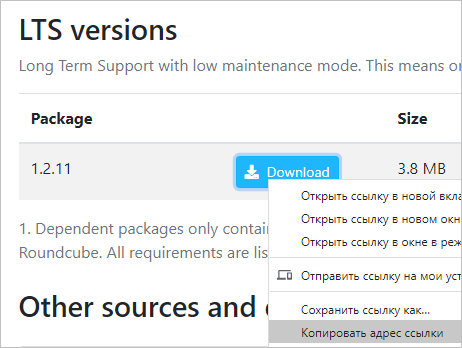
Переходим на страницу веб-интерфейса в GitHub и копируем ссылку на последнюю версию файла yaml:

* на момент обновления инструкции, последняя версия интерфейса была 2.1.0.
Скачиваем yaml-файл командой:
wget https://raw.githubusercontent.com/kubernetes/dashboard/v2.1.0/aio/deploy/recommended.yaml
* где https://raw.githubusercontent.com/kubernetes/dashboard/v2.1.0/aio/deploy/recommended.yaml — ссылка, которую мы скопировали на портале GitHub.
Открываем на редактирование скачанный файл:
vi recommended.yaml
Комментируем строки для kind: Namespace и kind: Secret (в файле несколько блоков с kind: Secret — нам нужен тот, что с name: kubernetes-dashboard-certs):
...

#apiVersion: v1

#kind: Namespace

#metadata:

#  name: kubernetes-dashboard

...

#apiVersion: v1

#kind: Secret

#metadata:

#  labels:

#    k8s-app: kubernetes-dashboard

#  name: kubernetes-dashboard-certs

#  namespace: kubernetes-dashboard

#type: Opaque
* нам необходимо закомментировать эти блоки, так как данные настройки в Kubernetes мы должны будем сделать вручную.
Теперь в том же файле находим kind: Service (который с name: kubernetes-dashboard) и добавляем строки type: NodePort и nodePort: 30001 (выделены красным):
kind: Service

apiVersion: v1

metadata:

  labels:

    k8s-app: kubernetes-dashboard

  name: kubernetes-dashboard

  namespace: kubernetes-dashboard

spec:

  type: NodePort

  ports:

    - port: 443

      targetPort: 8443

      nodePort: 30001

  selector:

    k8s-app: kubernetes-dashboard
* таким образом, мы публикуем наш сервис на внешнем адресе и порту 30001.
Для подключения к веб-интерфейсу не через локальный адрес, начиная с версии 1.17, обязательно необходимо использовать зашифрованное подключение (https). Для этого нужен сертификат. В данной инструкции мы сгенерируем самоподписанный сертификат — данный подход удобен для тестовой среды, но в продуктивной среде необходимо купить сертификат или получить его бесплатно в Let’s Encrypt.
И так, создаем каталог, куда разместим наши сертификаты:
mkdir -p /etc/ssl/kubernetes
Сгенерируем сертификаты командой:
openssl req -new -x509 -days 1461 -nodes -out /etc/ssl/kubernetes/cert.pem -keyout /etc/ssl/kubernetes/cert.key -subj "/C=RU/ST=SPb/L=SPb/O=Global Security/OU=IT Department/CN=kubernetes.dmosk.local/CN=kubernetes"
* можно не менять параметры команды, а так их и оставить. Браузер все-равно будет выдавать предупреждение о неправильном сертификате, так как он самоподписанный.
Создаем namespace:
kubectl create namespace kubernetes-dashboard
* это та первая настройка, которую мы комментировали в скачанном файле recommended.yaml.
Теперь создаем настройку для secret с использованием наших сертификатов:
kubectl create secret generic kubernetes-dashboard-certs --from-file=/etc/ssl/kubernetes/cert.key --from-file=/etc/ssl/kubernetes/cert.pem -n kubernetes-dashboard
* собственно, мы не использовали настройку в скачанном файле, так как создаем ее с включением в параметры пути до созданных нами сертификатов.
Теперь создаем остальные настройки с помощью скачанного файла:
kubectl create -f recommended.yaml
Мы увидим что-то на подобие:
serviceaccount/kubernetes-dashboard created

service/kubernetes-dashboard created

secret/kubernetes-dashboard-csrf created

secret/kubernetes-dashboard-key-holder created

configmap/kubernetes-dashboard-settings created

role.rbac.authorization.k8s.io/kubernetes-dashboard created

clusterrole.rbac.authorization.k8s.io/kubernetes-dashboard created

rolebinding.rbac.authorization.k8s.io/kubernetes-dashboard created

clusterrolebinding.rbac.authorization.k8s.io/kubernetes-dashboard created

deployment.apps/kubernetes-dashboard created

service/dashboard-metrics-scraper created

deployment.apps/dashboard-metrics-scraper created
Создадим настройку для админского подключения:
vi dashboard-admin.yaml
apiVersion: v1

kind: ServiceAccount

metadata:

  labels:

    k8s-app: kubernetes-dashboard

  name: dashboard-admin

  namespace: kubernetes-dashboard


---

apiVersion: rbac.authorization.k8s.io/v1

kind: ClusterRoleBinding

metadata:

  name: dashboard-admin-bind-cluster-role

  labels:

    k8s-app: kubernetes-dashboard

roleRef:

  apiGroup: rbac.authorization.k8s.io

  kind: ClusterRole

  name: cluster-admin

subjects:

- kind: ServiceAccount

  name: dashboard-admin

  namespace: kubernetes-dashboard
Создаем настройку с применением созданного файла:
kubectl create -f dashboard-admin.yaml
Теперь открываем браузер и переходим по ссылке https://<IP-адрес мастера>:30001 — браузер покажет ошибку сертификата (если мы настраиваем по инструкции и сгенерировали самоподписанный сертификат). Игнорируем ошибку и продолжаем загрузку.
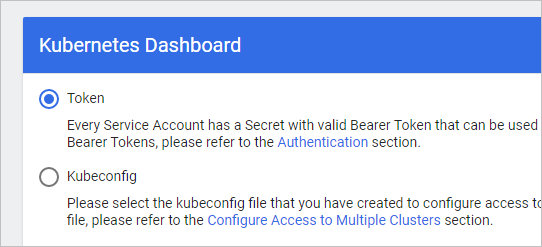
Kubernetes Dashboard потребует пройти проверку подлинности. Для этого можно использовать токен или конфигурационный файл:
На сервере вводим команду для создания сервисной учетной записи:
kubectl create serviceaccount dashboard-admin -n kube-system
Создадим привязку нашего сервисного аккаунта с Kubernetes Dashboard:
kubectl create clusterrolebinding dashboard-admin --clusterrole=cluster-admin --serviceaccount=kube-system:dashboard-admin
Теперь камандой:
kubectl describe secrets -n kube-system $(kubectl -n kube-system get secret | awk '/dashboard-admin/{print $1}')
… получаем токен для подключения (выделен красным):
Data

====

ca.crt:     1066 bytes

namespace:  11 bytes

token:      eyJhbGciOiJSUzI1NiIsImtpZCI6IkpCT0J5TWF2VWxWQUotdHZYclFUaWwza2NfTW1IZVNuSlZSN3hWUzFrNTAifQ.eyJpc3MiOiJrdWJlcm5ldGVzL3NlcnZpY2VhY2NvdW50Iiwia3ViZXJuZXRlcy5pby9zZXJ2aWNlYWNjb3VudC9uYW1lc3BhY2UiOiJrdWJlLXN5c3RlbSIsImt1YmVybmV0ZXMuaW8vc2VydmljZWFjY291bnQvc2VjcmV0Lm5hbWUiOiJkYXNoYm9hcmQtYWRtaW4tdG9rZW4tbnRqNmYiLCJrdWJlcm5ldGVzLmlvL3NlcnZpY2VhY2NvdW50L3NlcnZpY2UtYWNjb3VudC5uYW1lIjoiZGFzaGJvYXJkLWFkbWluIiwia3ViZXJuZXRlcy5pby9zZXJ2aWNlYWNjb3VudC9zZXJ2aWNlLWFjY291bnQudWlkIjoiMzIwNjVhYmQtNzAwYy00Yzk5LThmZjktZjc0YjM5MTU0Y2VhIiwic3ViIjoic3lzdGVtOnNlcnZpY2VhY2NvdW50Omt1YmUtc3lzdGVtOmRhc2hib2FyZC1hZG1pbiJ9.wvDGeNiTCRBakDplO6PbdqvPH_W2EsBgJjZnTDflneP3cdXQv6VgBkI8NalplXDRF-lF36KbbC2hpRjbkblrLW7BemIVWYOznmc8kmrgCSxO2FVi93NK3biE9TkDlj1BbdiyfOO86L56vteXGP20X0Xs1h3cjAshs-70bsnJl6z3MY5GbRVejOyVzq_PWMVYsqvQhssExsJM2tKJWG0DnXCW687XHistbYUolhxSRoRpMZk-JrguuwgLH5FYIIU-ZdTZA6mz-_hqrx8PoDvqEfWrsniM6Q0k8U3TMaDLlduzA7rwLRJBQt3C0aD6XfR9wHUqUWd5y953u67wpFPrSA
Используя полученный токен, вводим его в панели авторизации:
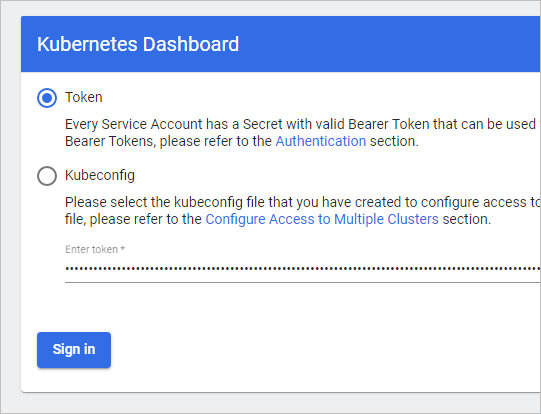
Мы должны увидеть стартовое окно системы управления:
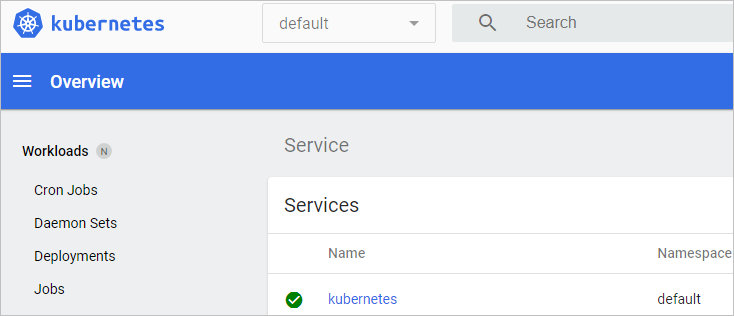
Удаление нод
При необходимости удалить ноду из нашего кластера, вводим 2 команды:
kubectl drain k8s-worker2.dmosk.local --ignore-daemonsets
kubectl delete node k8s-worker2.dmosk.local
* в данном примере мы удаляем ноду k8s-worker2.dmosk.local.
Источник: https://www.dmosk.ru/instruktions.php?object=kubernetes-ubuntu