К сожалению, до сегодняшнего дня я не нашел ни одного приложения для Windows, которое упростило бы загрузку изображений в Facebook. Я не говорю, что таких инструментов нет, все, что я говорю, это то, что я не удовлетворен доступными инструментами. Но если у вас есть Windows Live Gallery, для нее есть отличный небольшой плагин с открытым исходным кодом, который называется LiveЗагрузить в Facebook это сделает загрузку фотографий в Facebook куском пирога.
После установки откройте галерею Windows Live Gallery, выберите изображения, которые вы хотите загрузить, перейдите в «Опубликовать»> «Другие службы» и выберите «LiveUpload to Facebook».
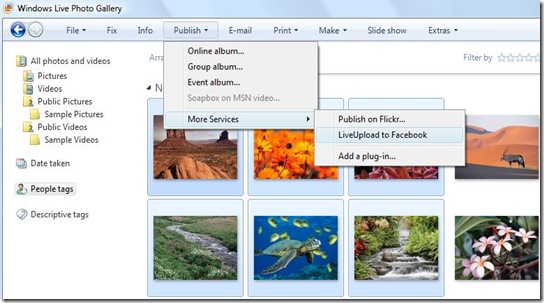 Щелкните изображение выше, чтобы увеличить.
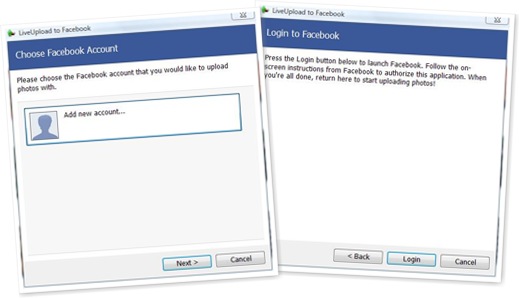
Откроется новое окно с просьбой выбрать учетную запись, в которую вы хотите загрузить фотографии. Если вы запускаете этот плагин впервые, вам нужно будет добавить новую учетную запись. Теперь нажмите «Далее», а на следующем шаге нажмите «Войти».
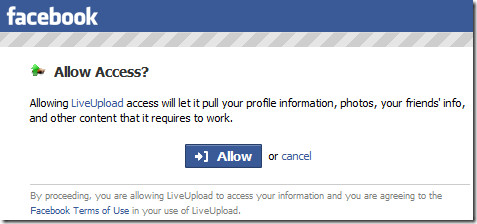
Загрузится новая веб-страница, на которой вы должны разрешить LiveUpload доступ к вашему профилю Facebook.
Теперь вернитесь в галерею Windows Live, и вы увидите окно полной авторизации, нажмите «Далее», и снова откроется Facebook, где вы должны разрешить загрузку фотографий.
Примечание: После того, как вы разрешите доступ, вам больше не будет предлагаться, если вы не удалите приложение из своего профиля.
Вернитесь в галерею Windows Live еще раз и выберите альбом, в который вы хотите загрузить изображения. Вы можете создать новый альбом и изменить настройки конфиденциальности.
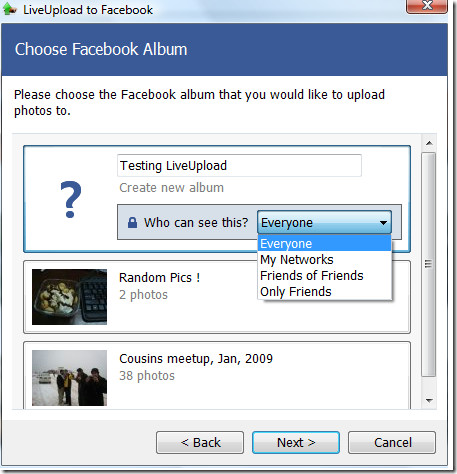
На следующем этапе нажмите «Опубликовать», и все готово.

Что делает этот плагин уникальным, так это то, что вы можете связать теги людей галереи Windows Live с пользователями Facebook, эти ссылки сохраняются, чтобы во второй раз процесс упростился.
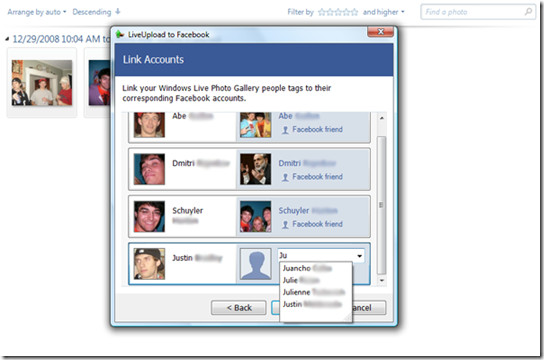
После того, как я попробовал этот плагин, я должен признать, что он вызвал у меня зависимость, так как я больше не захожу на Facebook, чтобы загружать свои фотографии. Попробуйте, и вы будете одинаково поражены. Наслаждаться!
Сообщение Загружайте изображения в Facebook напрямую через Windows Live Gallery появились сначала на My Road.
Откройте Google Search в стиле ретро с помощью Googleman
Я наткнулся на Гуглман при просмотре вслепую через разные приложения. По словам разработчика, это забавное и бессмысленное приложение, запускающее google.com в стиле телешоу Бэтмена 60-х, с вращающимся логотипом Google и звуковыми эффектами. Звук классный, правда? Поскольку я был большим поклонником ретро-сериалов о Бэтмене, я не мог пропустить это приложение.
Это очень маленькое портативное приложение, просто запустите исполняемый файл, и он сразу загрузится в системном трее.

Теперь, чтобы открыть google.com в стиле, вы можете выполнить одно из следующих действий:
- Дважды щелкните значок
- Нажмите Windows Key + G
- Щелкните значок правой кнопкой мыши и выберите «В пещеру Google».
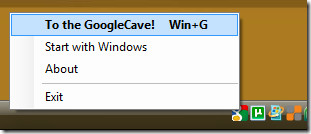
Так что же именно происходит? Ваш экран начнет вращаться в течение 2 секунд, и будет казаться, что вы вошли в машину времени Google, которая перенесет вас в 1960-е годы. Google Search явно откроется в конце. Я сделал снимок экрана своего рабочего стола, пока он все еще вращался.

В следующий раз, когда ваш друг или коллега попросит вас что-то «погуглить», вы можете открыть поиск в Google, как это сделал бы Бэтмен. 😉
В целом, это отличное приложение для того, чтобы похвастаться. Попробуйте и дайте мне знать, что вы об этом думаете. Наслаждаться!
Сообщение Откройте Google Search в стиле ретро с помощью Googleman появились сначала на My Road.
Как отслеживать точное положение / местоположение любого корабля с помощью Sailwx
Sailwx – это простой сервис, позволяющий отслеживать положение любого корабля в режиме реального времени. Будь то круизный лайнер или грузовой корабль, вы можете отслеживать несколько кораблей одновременно. Также доступна дополнительная информация, такая как приливы, давление, температура воздуха, температура воды, скорость ветра, направление ветра и высота волны. Вы сможете увидеть текущее местоположение корабля на карте.
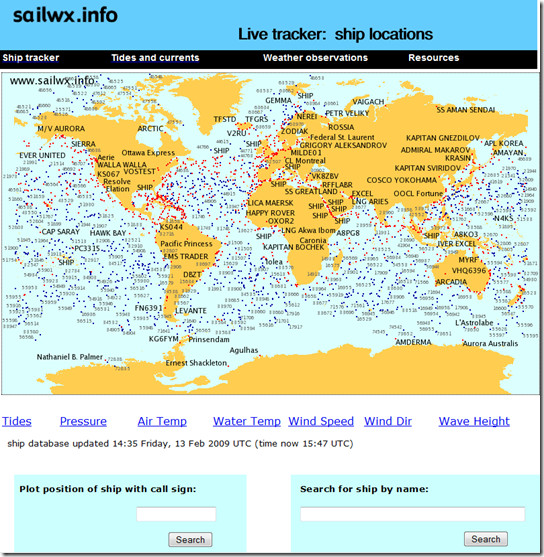
Вы можете искать корабль, просматривая его по типу корабля или вводя его название. База данных регулярно обновляется, так что вы можете отслеживать положение корабля в реальном времени.
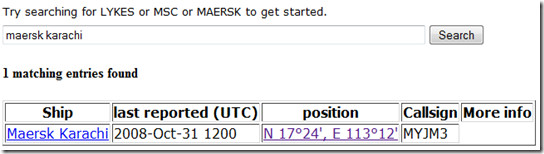
Он очень прост в использовании и не требует регистрации. Наслаждаться!
Сообщение Как отслеживать точное положение / местоположение любого корабля с помощью Sailwx появились сначала на My Road.
10 невероятных способов, которыми кошки пытаются сказать, что они вас любят
Ваша кошка не может говорить на вашем языке и поэтому не может сказать, что любит вас так, как вы, должно быть, сто раз. Это, однако, не означает, что они не любят вас или что они не пытаются выразить свое мнение. Кошки действительно пытаются передать вам свои эмоции по-своему, и это то, чего вы так долго не замечали. Итак, чтобы сделать вашу связь еще сильнее, мы сейчас поделимся несколькими вещами, которые, если ваша кошка это делает, вы сразу должны знать, что они пытаются сказать: «Я люблю тебя!».
10 Попробуйте размять ноги
Много раз ваша кошка, должно быть, упиралась лапами вам в колени. Если вам это показалось забавным, но странным, будьте счастливы, ваш кот пытается показать вам свою любовь. Говорят, что если кошка свернулась клубочком и, пока вы ее гладите, она пытается размять вам колени, он говорит, что любит вас так же сильно, как и вы. Хотя это может быть болезненно, поскольку чем он счастливее, тем усерднее он будет пытаться вцепиться в вас ногтями, но небольшая боль в любви приветствуется, не так ли?
9 Они начинают овсянку
Еще одна уникальная особенность кошачьего поведения – это овсянка, то есть странная манера, с которой они бьют вас головой. Такое поведение может показаться вам странным, но это просто показывает, как сильно он вас любит. По мнению экспертов, у кошек есть секретные железы на некоторых частях тела, таких как голова и щеки. Итак, всякий раз, когда ваш котенок трется о вас лицом или головой, он просто отмечает вас своим запахом и принимает вас как часть своей семьи. Возможно, вам также понравится «10 преимуществ для здоровья от жизни с кошками».
8 приносит тебе подарки

Если ваша кошка принесет вам дохлую крысу, вам это точно не понравится. Но поймите более глубокий смысл, связанный с этим. Кошки – охотники, и все, что касается охоты, будь то жуки, игрушки, лягушки или крыса, они делятся своей охотой с теми, кого они любят. Итак, если они приносят вам подарок, неважно, какой это, они делают это потому, что любят вас. Вот для вас, 10 Интересных вещей о кошках вам нужно знать.
7 Кончик их хвоста начинает подергиваться
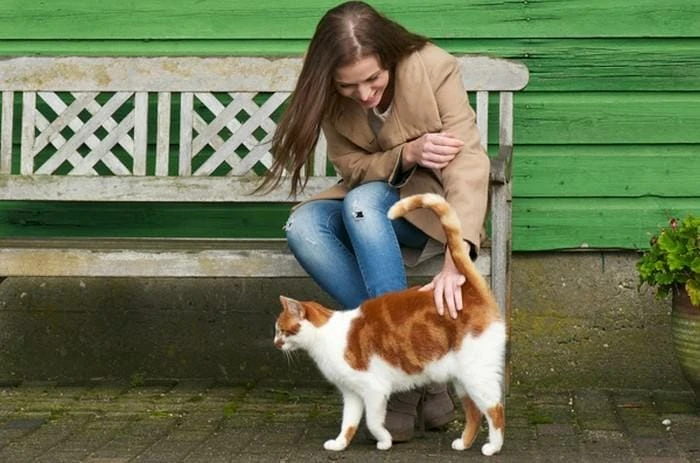
Если вы внимательно понаблюдаете за кошачьим хвостом, вы легко поймете, в каком он настроении. Если у них хвост выпячивается, поймите, что ваша кошка либо только что подралась, либо чего-то боится. Однако, если их хвост направлен вверх и дергается только кончик хвоста, то это их способ сказать, что вы им дороги, и они вас обожают. Вот несколько видеороликов о кошках и собаках, которые вам также могут понравиться.
6 Они смотрят и моргают на вас

Обычно кошки не выдерживают длительного зрительного контакта с животными или людьми. Однако когда дело доходит до вас, кого они считают частью своей семьи, они никогда не будут против поддерживать зрительный контакт. Это потому, что они полностью вам доверяют. Если вы заметили, что кошка смотрит на вас, а затем медленно моргает, она просто говорит, что любит вас. Узнайте, какие породы кошек самые дорогие в мире прямо сейчас.
5 Они лижут тебя

Хотя вам может показаться немного грубым, когда ваш котенок вас лижет, точно так же, как собаки, они делают это, чтобы показать, что любят вас. Только люди, которые им очень дороги, получат это особое лечение. Итак, если кошка на самом деле облизывает вас, считайте, что вам очень повезло, ведь малыш любит вас так же сильно, как и вы, если не больше.
Смотрите также; 10 самых разнообразных способов изображения кошек на протяжении веков.
4 Незаметный кошачий разговор

В конце концов, словарный запас кошек не так уж и плох. Они мурлыкают, шипят и делают многое другое. Есть также один звук, который они издают, очень похожий на чириканье, и очень высокий. Возможно, вы думали, что они делают это только для того, чтобы потребовать свою любимую еду или что-то в этом роде, но на самом деле это их способ сказать, насколько они вас обожают, и, говоря высокими голосами, они действительно изо всех сил пытаются заставить вас понять их эмоции. Вот еще один список; Топ-10 маленьких домашних животных, которые могут подойти вашим детям.
3 Мурлыканье любви
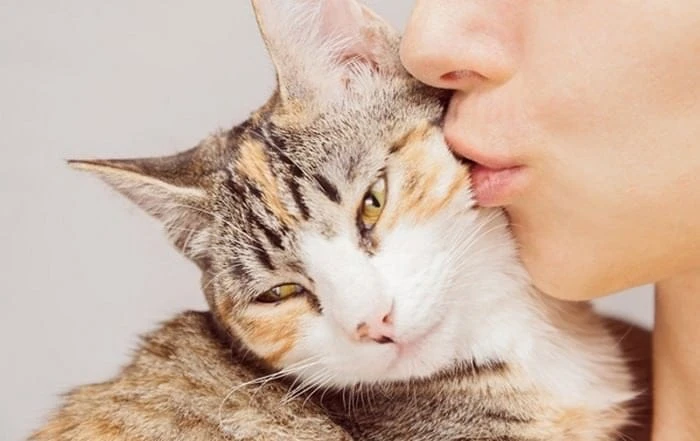
Кошки мурлыкают, когда чувствуют себя довольными и счастливыми. Некоторые кошки мурлыкают настолько громко, что их трудно переносить. Они мурлыкают, когда кормят грудью своих детей или когда хотят успокоиться. Они также мурлычут, когда лежат на открытом воздухе и наслаждаются солнцем. Однако есть особое мурлыканье, полное грохота, и оно предназначено для особых случаев, когда они улыбаются и хотят сказать, что любят вас.
2 Они начинают кусать
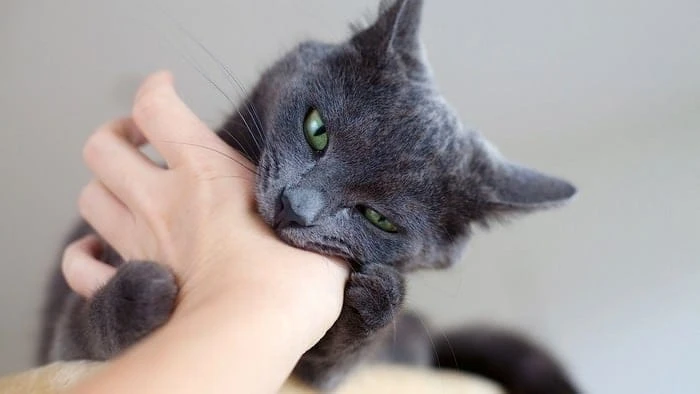
Когда кошка начинает нежно кусать ваши пальцы, не сердитесь, она просто пытается показать вам свою любовь. Вам может быть больно, но ваши кошки этого не понимают. Помните, любовь может быть болезненной, поэтому дорожите этой болезненной радостью. Кошки – самые милые животные в мире.
1 Продолжает следовать за вами
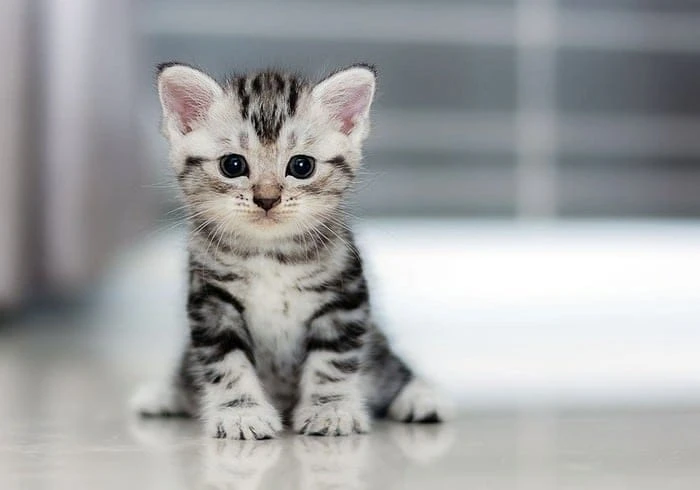
Если ваша кошка просто хочет быть рядом с вами все время, убедитесь, что она любит вашу компанию. Если вы замечаете, что ваш котенок следует за вами из одной комнаты в другую или прыгает по диванам и столам, чтобы они могли быть рядом с вами, это просто показывает, что она любит вас так сильно, что хочет всегда быть рядом с вами.
Теперь, когда вы знаете об этих знаках, остерегайтесь их, и всякий раз, когда вы заметите их в следующий раз, вы имеете полное право радоваться, поскольку ваша кошка сказала вам, что любит вас по-своему сладко и особым образом.
Как изменить hostname и FQDN в ESXi гипервизоре
Первым шагом, необходимо включить SSH на ESXi хосте: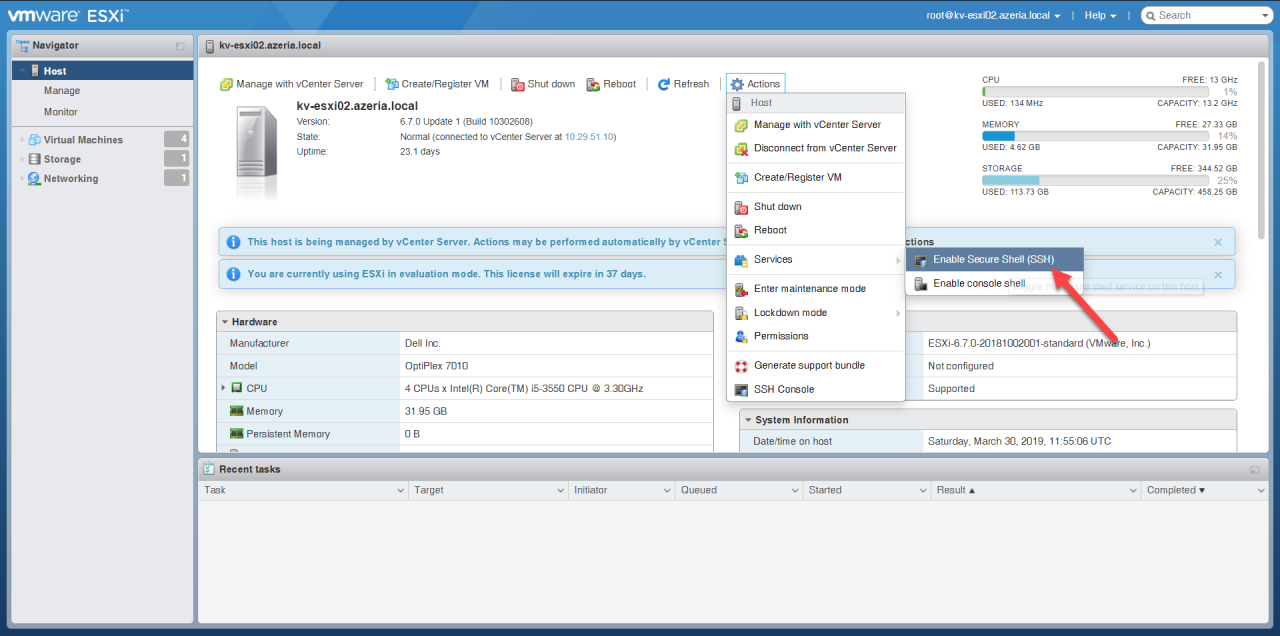 Включение Secure Shell (SSH) на хосте ESXi Читать
Как отключить брандмауэр в Kali Linux?
Нежелательный трафик блокируется межсетевым экраном, в то время как требуемый трафик разрешается через него. Следовательно, цель брандмауэра — создать барьер безопасности между частными сетями и Интернетом. Брандмауэр — самый важный компонент в сети, препятствующий этому.
Интернет-злоумышленники могут получить нашу информацию; поэтому брандмауэры защищают наши компьютеры от них. Иногда его неправильно понимают как ненужный для Linux. Операционная система Linux была тщательно разработана для обеспечения оптимальной безопасности. Например, они включают в себя многочисленные уровни авторизации для предотвращения установки вирусов и вредоносного программного обеспечения. В отличие от Windows, в системе Linux нет открытых портов по конфигурации, а это означает, что никакие внешние устройства или программы не могут получить доступ к вашему компьютеру без открытия портов. Более того, поскольку Linux — наименее распространенная операционная система, вирусы и шпионское ПО, предназначенные для нее, встречаются крайне редко. В результате кибер-злоумышленникам будет практически невыгодно атаковать его. Несмотря на это, все еще существуют серьезные недостатки безопасности, которые могут подвергнуть вашу систему Linux.
Более того, поскольку большинство пользователей Linux считают, что им не нужна дополнительная безопасность, они будут более уязвимы в случае нападения. В результате имеет смысл инвестировать в надежный брандмауэр Linux, который обеспечит вам необходимую защиту. Однако бывают случаи, когда вы работаете над важным делом, и ваш брандмауэр препятствует вашему продвижению, предотвращая реальные попытки получить доступ к вашей системе. В таких обстоятельствах вы можете почувствовать необходимость отключить брандмауэр. В результате мы узнаем, как отключить брандмауэр сегодня.
Метод отключения брандмауэра в Kali Linux
Сначала мы настроим брандмауэр Kali Linux. Мы можем использовать эту команду для создания брандмауэра в Kali Linux, потому что он не предустановлен. UFW — это простое программное обеспечение для администрирования брандмауэра Linux, которое стремится предоставить удобный интерфейс. Он установлен по умолчанию в Ubuntu, а также доступен для Debian, CentOS и других дистрибутивов Linux.
$ sudo apt install ufw
Наш Kali Linux Firewall был успешно развернут, и теперь мы можем использовать команду status, чтобы проверить его статус. Выполните следующую указанную инструкцию в терминале Kali Linux, чтобы проверить начальный статус брандмауэра ufw.
$ Sudo ufw status
В настоящее время статус «Активен». Поскольку цель этой статьи- научить отключать брандмауэр, вы можете использовать команду disable, чтобы отключить его. Выполните следующую указанную инструкцию в терминале Kali Linux, чтобы отключить брандмауэр:
$ sudo ufw disable
Как уже показано на скриншоте выше, «Брандмауэр остановлен и отключен при запуске системы». Мы снова можем использовать команду status, чтобы проверить его статус.
Брандмауэр вашей системы Kali Linux теперь отключен. Однако нам нужно перепроверить это. Мы можем быстро это проверить, используя следующую команду, чтобы проверить текущее состояние нашего брандмауэра:
$ Sudo ufw status
В настоящее время статус «неактивен». В большинстве случаев пользователь отключает брандмауэр только тогда, когда он / она пытается завершить критическую операцию, а брандмауэр препятствует выполнению этой задачи. Однако после того, как пользователь выполнил задачу, настоятельно рекомендуется снова включить брандмауэр. Если ваш брандмауэр уже отключен, вы можете снова включить его, предварительно выполнив следующую команду.
$ sudo ufw enable
Заключение
В этом посте мы узнали, как использовать брандмауэры, а также их важность в компьютерной системе. Однако мы также обнаружили, что бывают случаи, когда нам нужно отключить брандмауэр системы для выполнения некоторых критических задач. Вы можете отключить брандмауэр в системе Kali Linux, используя метод, описанный выше, в зависимости от вашей конкретной ситуации. Также рекомендуется включить брандмауэр после завершения процесса, для которого вы пытались отключить его, чтобы он мог легко защитить ваш компьютер от любого вредоносного программного обеспечения и хакеров. Надеюсь, эта статья поможет вам включить и отключить брандмауэр в операционной системе Kali Linux.