Архив автора: admin

Как установить Visual Studio Code в Linux

Если вы разработчик, которому требуется использование Linux, такого как Ubuntu , для работы из дома, теперь вы можете установить Microsoft Visual Studio Code (VS Code) в качестве облегченного редактора кода.

Редактор VS Code включает в себя поддержку Node.js, JavaScript, TypeScript и поддержку, которая может быть расширена на многие другие языки, включая PHP, Python, Go, Java, C # и C ++. Кроме того, вы также можете установить расширения для сред выполнения, таких как Unity и .NET.

В этом руководстве вы узнаете, как установить VS Code в Linux с помощью графического интерфейса пользователя и терминала.

Как установить код Visual Studio с помощью графического интерфейса в Ubuntu

Чтобы загрузить и установить код Visual Studio, выполните следующие действия.

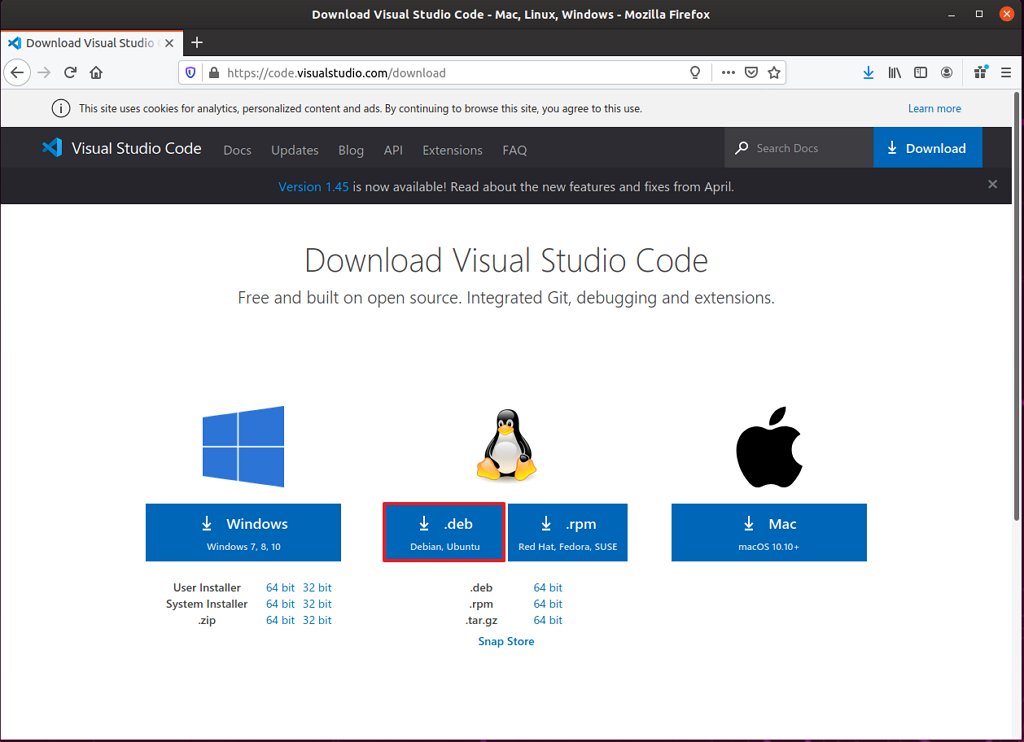
  1. Откройте кодовую страницу Visual Studio.
  2. Нажмите кнопку .deb , чтобы загрузить установщик Ubuntu.

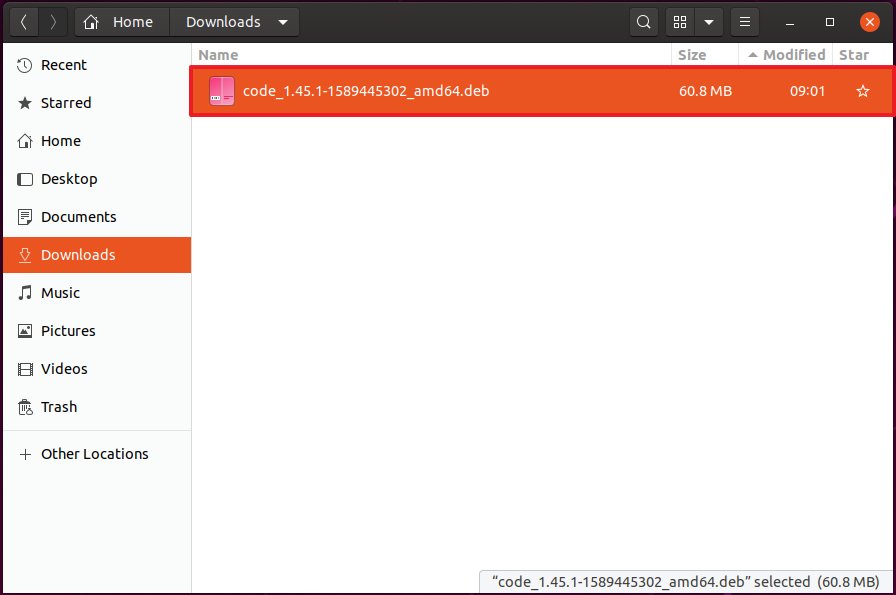
  3. Сохраните файл на свое устройство.
  4. Дважды щелкните файл *.deb, чтобы запустить программу установки.

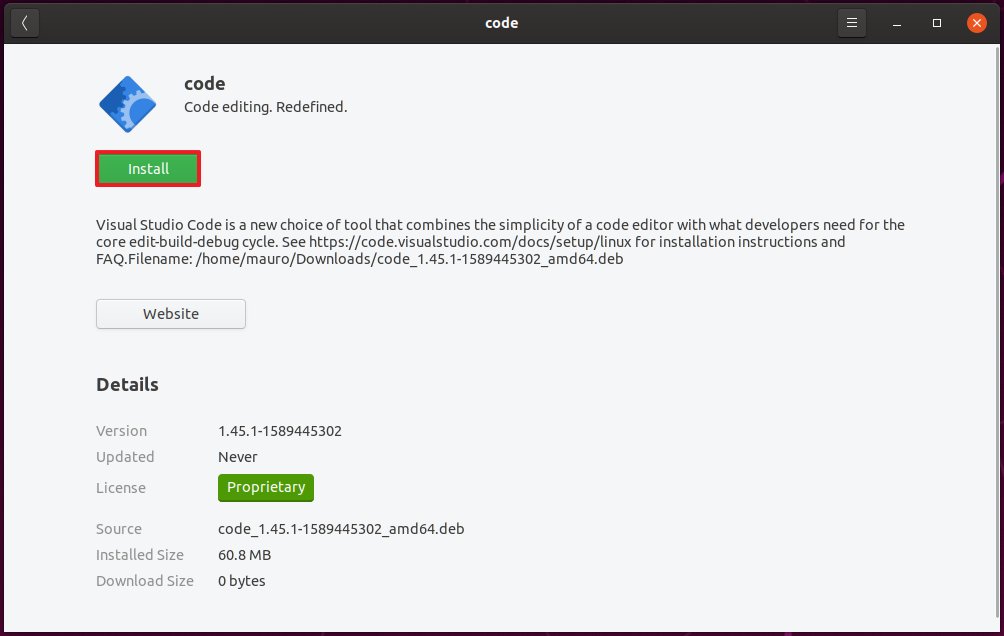
  5. Нажмите кнопку Установить.

После того как вы выполните эти шаги, Visual Studio Code будет установлен, и он будет доступен в меню «Приложения».

Как установить код Visual Studio с помощью Snap в Ubuntu

Snap — это магазин, который официально поддерживает распространение кода Visual Studio.

Чтобы установить VS Code с Snap, выполните следующие действия:

  1. Откройте Терминал.
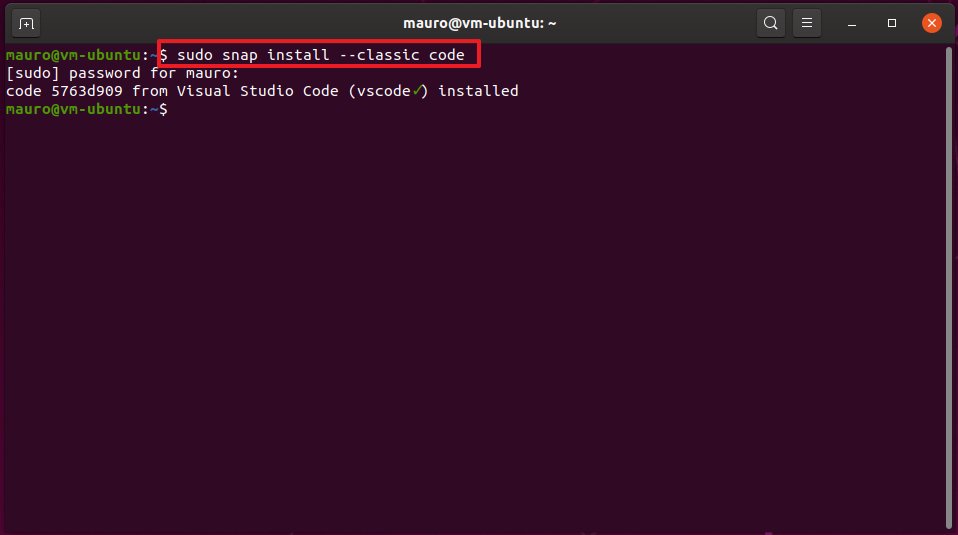
  2. Введите следующую команду для установки кода Visual Studio в Linux и нажмите Enter :
    sudo snap install --classic code

После выполнения этих шагов вы можете запустить редактор из меню «Приложения». Кроме того, когда доступно новое обновление, демон Snap автоматически обновит приложение.

Как установить код Visual Studio с помощью apt-get в Ubuntu

Чтобы установить VS Code с помощью команды терминала, выполните следующие действия:

  1. Откройте Терминал.
  2. Введите следующую команду и нажмите Enter:
    sudo apt-get update

  3. Введите следующую команду и нажмите Enter :
    sudo apt install software-properties-common apt-transport-https wget

  4. Введите следующую команду для импорта ключа Microsoft GPC и нажмите Enter:
    wget -q https://packages.microsoft.com/keys/microsoft.asc -O- | sudo apt-key add –

  5. Введите следующую команду, чтобы включить репозиторий VS Code, и нажмите Enter :
    sudo add-apt-repository "deb [arch=amd64] https://packages.microsoft.com/repos/vscode stable main"

  6. Введите следующую команду для установки кода Visual Studio и нажмите Enter :
    sudo apt-get install code

После выполнения этих действий код Visual Studio будет установлен на вашем устройстве. Если доступно новое обновление, вы сможете обновить его с помощью диспетчера обновлений программного обеспечения Ubuntu или можете воспользоваться sudo apt update следующей sudo apt upgrade.


2020-06-05T09:21:23
Вопросы читателей

Avast 2020. Краткий обзор антивируса

Это обзор Avast 2020 — бесплатная версия антивируса от Avast и его последнее обновление за последний год. Avast Free Antivirus предоставляет пользователям оперативную защиту от вирусов-вымогателей, возможность совершать безопасные онлайн-платежи без дополнительной нагрузки на операционную систему.

Интересным продуктом является защита Интернета: он поддерживает до 10 устройств, имеет VPN и обеспечивает защиту от любых угроз в Интернете, включая различные фальшивые сайты и вымогателей. Пробная версия работает в течение 30 дней.


Последние соответствующие свойства

  • Полностью переработанный пользовательский интерфейс.
  • Новый проактивный компонент Behavior Screen, который Avast унаследовал от AVG.
  • Режим игры, автоматически оценивающий производительность игры, приостанавливающий все ненужные уведомления и процессы во время игры.
  • Бесплатная версия антивируса после активации больше не требует адреса электронной почты.
  • Улучшение производительности.
  • Улучшенный инспектор Wi-Fi, ранее называвшийся домашней сетью безопасности.
  • Улучшен интерфейс и интеграция браузера компонента Пароли.
  • Защита от фишинга теперь работает без расширения браузера
  • Улучшено обнаружение угроз
  • Карантин перемещен на вкладку Защита
  • Оптимизация для процессоров AMD Ryzen
  • Добавлена поддержка кредитных карт в модуле Пароли

На сайте http://skachatavast.ru/ вы можете аваст скачать бесплатно. Avast Free Antivirus – бесплатный надежный защитник компьютера, домашней сети, а также данных имеющий все необходимые функции.


Настройка антивируса

Теперь давайте рассмотрим важные настройки Avast 2017 Free. В главном окне программы нажмите «Настройки» (без меня вы бы не догадались).

Обратите внимание на последовательность настройки этого антивируса.

  • Вкладка «Общие» Установите флажок «Поиск потенциально нежелательных программ».
  • Здесь мы переходим к пункту «Конфиденциальность», открываем его и снимаем хотя бы вторую галочку.
  • «Участвуйте в предоставлении данных».
  • «Компоненты» — «Экран файловой системы» — «Настройки» — «Сканирование при открытии». Если у вас достаточно мощный компьютер и достаточно сильная паранойя, установите флажок «Сканировать все файлы».
  • «Компоненты» — «Веб-экран» — «Настройки» — «Основные настройки». Установите флажок «Предупредить меня при загрузке файлов с плохой репутацией». На вкладке «Чувствительность» увеличьте эвристику до «Высокая».

Расширенные настройки для начинающих

  • Вкладка «Общие», включите «Расширенный режим». Хотя умеренный, даже агрессивный.
  • «Компоненты» — «Экран поведения» — «Настройки» — «Основные настройки». Мы ставим «Автоматически перемещать обнаруженные угрозы в карантин».


Преимущества и недостатки

В редких случаях бесплатный продукт обеспечивает полную защиту вашего компьютера, и Avast является одним из таких исключений. Простой и лаконичный интерфейс, наличие игрового режима, комплексная защита для среднего пользователя — Avast позиционируется как лучший бесплатный антивирус. Существует расширенная платная версия.

Новая версия Avast Free также имеет недостатки. Во-первых, это ошибка даже на уровне графической оболочки: главное окно загружается долго, иногда помощь вообще не загружается, после чего окно антивируса обычно зависает.

Многие пользователи антивирусов не хотят платить за обеспечение безопасности своих компьютеров и хранящейся на них информации. Avast предлагает бесплатный антивирус Avast для этих категорий пользователей. Другими словами, этот продукт предназначен только для частных пользователей и их домашних компьютеров. Несмотря на это, Avast практически не ограничивает возможности пользователей своего бесплатного продукта, предлагая широкий выбор средств защиты. Установив Avast Free Antivirus, вы можете быть уверены в защите данных от вредоносных программ, которые могут попасть на ваш компьютер через любой канал.


2020-06-04T15:10:47
Программное обеспечение

Как включить SSH в Ubuntu 20.04

Secure Shell (SSH) — это сетевой протокол, используемый для безопасного соединения между клиентом и сервером. Каждое взаимодействие между сервером и клиентом шифруется.

В этой статье объясняется, как включить SSH на компьютере с Ubuntu.

Включение SSH позволит вам удаленно подключаться к вашей системе и выполнять административные задачи. Вы также сможете безопасно передавать файлы через scp и sftp. Читать

Сортировка списка в Python

Сортировка данных — одна из самых распространенных задач при работе с Python. Например, вы можете отсортировать список членов команды по имени или список проектов в порядке приоритета.

В этой статье описывается, как сортировать списки в Python.


Sort() и sorted() в Python

В Python вы можете отсортировать список, используя встроенный метод list.sort() или встроенную функцию sorted().

Функция sorted() создает новый отсортированный список, в то время как метод list.sort() сортирует список на месте. Если вы хотите сохранить, несортированный список использовать функцию sorted(). Другое отличие состоит в том, что функция sorted() работает с любым повторяемым объектом.

Синтаксис sort()и sorted()следующий:

list.sort(key=function, reverse=Boolean)


sorted(iterable, key=function, reverse=Boolean)


Необязательные ключевые аргументы key и reverse имеют следующее значение:

  • key — Функция, которая принимает один аргумент и преобразует его перед сравнением. Функция должна возвращать одно значение, которое используется для сравнения сортировки.
  • reverse — Значение реверса может быть либо либо, True либо False. Значением по умолчанию является True. Когда для этого аргумента установлено значение false, список сортируется в обратном порядке.

Элементы списка сравниваются с помощью оператора < (меньше чем) и сортируются по возрастанию. Оператор < не поддерживает сравнения строки в целое число, так что если у вас есть список , содержащие строки и целые числа, то операция сортировки не удастся.

В следующем примере показано, как отсортировать список строк в алфавитном порядке:

directions = ["north", "east", "south", "west"] 


directions.sort()


print('Sorted list:', directions)


Sorted list: ['east', 'north', 'south', 'west']


Если вы хотите сохранить исходный список без изменений, используйте функцию sorted():

directions = ["north", "east", "south", "west"] 


sorted_directions = sorted(directions)


print('Sorted list:', sorted_directions)


Sorted list: ['east', 'north', 'south', 'west']


Чтобы отсортировать список в обратном (нисходящем) порядке, установите аргумент reverse в True:

directions = ["north", "east", "south", "west"] 


directions.sort(reverse=True)


print('Sorted list:', directions)


Sorted list: ['west', 'south', 'north', 'east']


Сортировка с функцией

Аргумент key принимает функцию и позволяет выполнять более сложные операции сортировки.

Самый простой пример — сортировка элементов по длине:

directions = ["Destroyer", "Alex", "AndreyEx", "Max"] 


directions.sort(key=len)


print('Sorted list:', directions)


Мы используем функцию len(), чтобы вернуть количество символов в строке, которая используется в качестве компаратора:

Sorted list: ['AndreyEx', 'Destroyer', 'Max', 'Alex']


Вы также можете создать пользовательскую функцию и использовать ее в качестве keyаргумента для сравнения. Вот пример, показывающий, как отсортировать список целых чисел по сумме их цифр:

def sum_digits(num): 

    digits = [int(x) for x in str(num)] 

    return sum(digits) 


numbers = [23, 77, 19, 310, 219] 


numbers.sort(reverse=True, key=sum_digits)


print('Sorted list:', numbers)


Sorted list: [77, 219, 19, 23, 310]


Другим примером может быть использование ключевого аргумента для сортировки сложного списка, такого как список кортежей:

numbers = [(3, 14), (1, 61), (2, 71)]


numbers.sort(key=lambda k: k[0])


print('Sorted list:', numbers)


Мы используем анонимную (лямбда) функцию, которая возвращает первый элемент кортежа. Список отсортирован по значению, возвращенному функцией:

Sorted list: [(1, 61), (2, 71), (3, 14)]


Тот же подход можно использовать для сортировки списка словарей:

elements = [

    {'name': 'Germanium', 'number': 25, 'symbol': 'ge'},

    {'name': 'Silver', 'number': 47, 'symbol': 'ag'},

    {'name': 'Iron', 'number': 26, 'symbol': 'fe'},

]


elements.sort(key=lambda k: k['name'])


print('Sorted list:', elements)


Лямбда-функция возвращает значение nameключа, которое используется для сравнения:

Sorted list: [

    {'name': 'Germanium', 'number': 25, 'symbol': 'ge'}, 

    {'name': 'Iron', 'number': 26, 'symbol': 'fe'}, 

    {'name': 'Silver', 'number': 47, 'symbol': 'ag'}

]


Лучший и более быстрый способ сортировки сложной функции — использовать функции модуля «Оператор». Вот пример:

from operator import itemgetter


elements = [

    {'name': 'Germanium', 'number': 25, 'symbol': 'ge'},

    {'name': 'Silver', 'number': 47, 'symbol': 'ag'},

    {'name': 'Iron', 'number': 26, 'symbol': 'fe'},

]


elements.sort(key=itemgetter('symbol')) 


print('Sorted list:', elements)


Функция itemgetter считывает значение ключа symbol:

Sorted list: [

    {'name': 'Silver', 'number': 47, 'symbol': 'ag'},

    {'name': 'Iron', 'number': 26, 'symbol': 'fe'},

    {'name': 'Germanium', 'number': 25, 'symbol': 'ge'}

]


Вывод

Мы показали вам, как сортировать списки в Python, используя метод sort() и функцию sorted().

Если у вас есть какие-либо вопросы или отзывы, не стесняйтесь оставлять комментарии.


2020-06-04T12:54:49
Python

Мир – это чувственное явление откровения, мышлением его не познать

“Кто осведомлен о новейших исследованиях и духовных направлениях, знает, что кажущаяся незыблемой наука пошатнулась, особенно естествознание. Многие учёные пришли к пониманию, что мы ничего не можем знать, и не узнаем. А я скажу, что нам и не надо знать. Возможно это нужно человечеству [человеческому обществу] для его мнимых успехов, но человеку этого не нужно. К чему наука, когда всё снова сводится к заблуждению и вреду, и само по себе мышление патологично, пока человек не станет полностью здоровым! Мыслительный процесс – это сравнение фактов, наблюдений, их логическая связь. Все мировоззрения и науки страдают тем, что они не рассматривают мир единым, не рассматривают его художественно как чувственное явление откровения, а всё, в том числе организмы, изымают [из Сущего] и рассматривают в отдельности через микроскоп.”

(Арнольд Эрет)
Автор: KM Zhuma

Профилактика простатита

О том, что простатит распространенная болезнь многие знают не понаслышке.

Статистика утверждает, что каждый второй мужчина после сорока лет страдает этим недугом. Многие мужчины стараются скрыть эту информацию, как от других, так и от себя продолжая подвергать себя опасности. Тем же, кому не безразлично свое здоровье будет интересно услышать несколько полезных советов для укрепления своего здоровья.

В первую очередь это активный образ жизни.

Физическая активность не только помогает хорошо выглядеть, но и благоприятно влияет на оздоровление простаты в частности. Читать