На одном из Linux серверов я обнаружил сетевой интерфейс ‘enx b03af2b6059f‘, которого вроде недолжно быть. Расскажу что же это такое.
Архив автора: admin
Могу ли я очистить кэш dns браузера Google Chrome?
Система доменных имен (DNS) — это фактический каталог в Интернете, в котором доменные имена сайтов, содержащих информацию, которую пользователь требует или ищет, хранятся на DNS-серверах. Все веб-браузеры используют адреса интернет-протоколов (IP) для поиска ресурсов и услуг, доступных через Интернет. Система доменных имен интерпретирует удобные для человека доменные имена в адреса интернет-протокола (IP), обычно состоящие из комплексных чисел и буквенно-цифровых символов, чтобы браузер мог найти службы и устройства, присутствующие на этом определенном адресе. Кэш DNS действует как ускорение процесса поиска в системе доменных имен. Кэш DNS, также известный как кеш DNS Resolver, это временное хранилище на независимых устройствах, которое хранит часто посещаемые сайты на этом устройстве и помогает системе доменных имен, предлагая посещаемые сайты и ресурсы.
Очистка кэша DNS:
Эксперты по кибербезопасности предлагают компаниям, работающим через Интернет, регулярно очищать свои кеши, чтобы не было попыток манипулировать данными или подделать их, чтобы обеспечить бесперебойную работу и устранить слабые проблемы безопасности. В целом, чтобы обеспечить безопасную и бесперебойную работу, вы должны очистить кэш DNS на своем устройстве и в браузере. Итак, вот как вы можете очистить кеш DNS в своем браузере и на своем устройстве, чтобы иметь быстрый и безопасный доступ в Интернет:
Шаг 1: Откройте свое устройство, на котором установлен браузер, который вы используете ежедневно.
Шаг 2. Откройте браузер, нажмите на строку поиска и введите следующее: «chrome://net-internals/#dns».
В нашем случае мы используем Google Chrome, но вы можете изменить имя браузера в ссылке на любой браузер, который вы используете ежедневно.
Шаг 3: После ввода приведенной выше ссылки нажмите Enter, и вы будете перенаправлены на страницу, как показано ниже. В строке меню в левой части страницы есть несколько параметров, но когда мы ввели DNS в ссылке, мы автоматически перенаправляемся к параметру DNS:
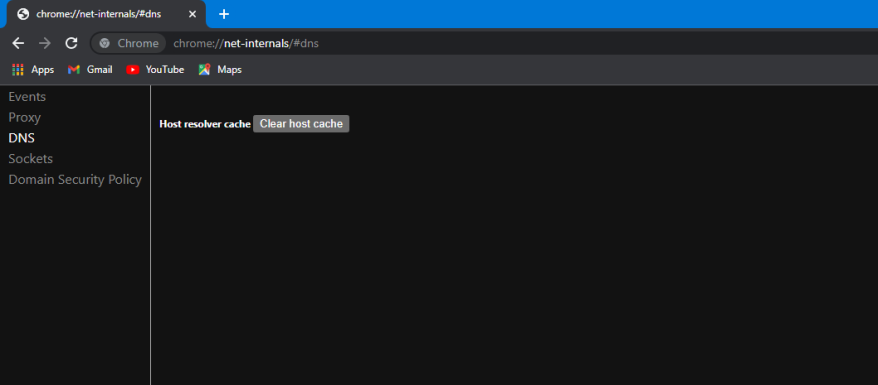
Шаг 4: Теперь нам нужно перейти к кнопке, присутствующей на текущей странице, рядом с кешем Host Resolver, помеченным как «Очистить кэш хоста». Выберите этот вариант, нажав на кнопку:

Шаг 5: После очистки кеша хоста мы перейдем к опции сокетов, представленной в меню слева. Вариант DNS показан ниже. Выберите вариант сокетов, щелкнув по нему. Вы также можете получить доступ к этой странице, введя эту ссылку в строке поиска «chrome://net-internals/#sockets», это автоматически направит вас на страницу сокетов:
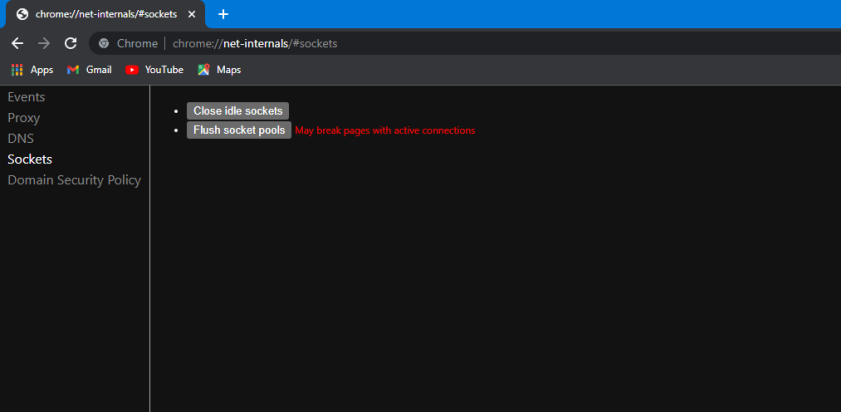
Шаг 6: Когда вы перейдете на страницу сокетов, на экране появятся две кнопки с пометками «Закрыть незанятые сокеты» и «Очистить пулы сокетов». Эта кнопка поставляется с последующим предупреждающим сообщением «Может разорвать страницы при активном соединении». Нажмите первую кнопку с надписью «Закрыть незанятые сокеты» и закройте идеальные сокеты:

Шаг 7: После закрытия простаивающих сокетов мы перейдем к очистке пулов сокетов; мы должны выбрать пулы сокетов Flush, нажав кнопку с надписью «Flush socket pools». Это может привести к разрыву страниц с активными подключениями, так что не пугайтесь:

Шаг 8: Поскольку вы очистили пулы сокетов, вы закончили работу со всей этой страницей и можете закрыть эту вкладку и перейти на новую вкладку. Мы просмотрим историю нашего браузера, чтобы удалить все данные, оставшиеся в браузере.
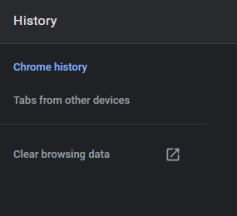
Шаг 9: Чтобы открыть историю вашего браузера, вы можете зайти в настройки браузера, перейти к настройкам конфиденциальности и выбрать опцию, помеченную как «Очистить данные просмотра», или вы можете напрямую нажать «Ctrl+H». Это сразу переместит вас на страницу истории, где вы можете выбрать опцию, помеченную как «Очистить данные просмотра»:

Если вы перейдете непосредственно на страницу истории:
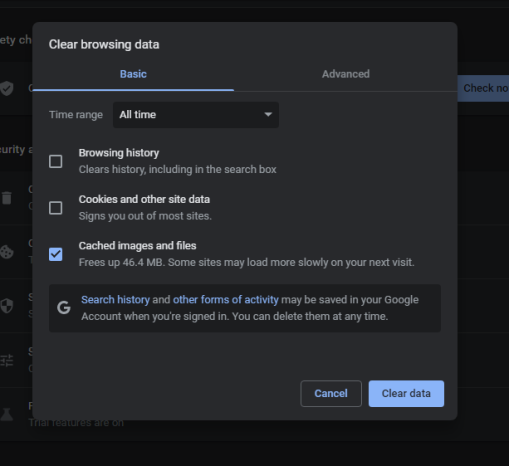
Шаг 10: После выбора опции «Очистить данные просмотра» на экране появится всплывающее окно:
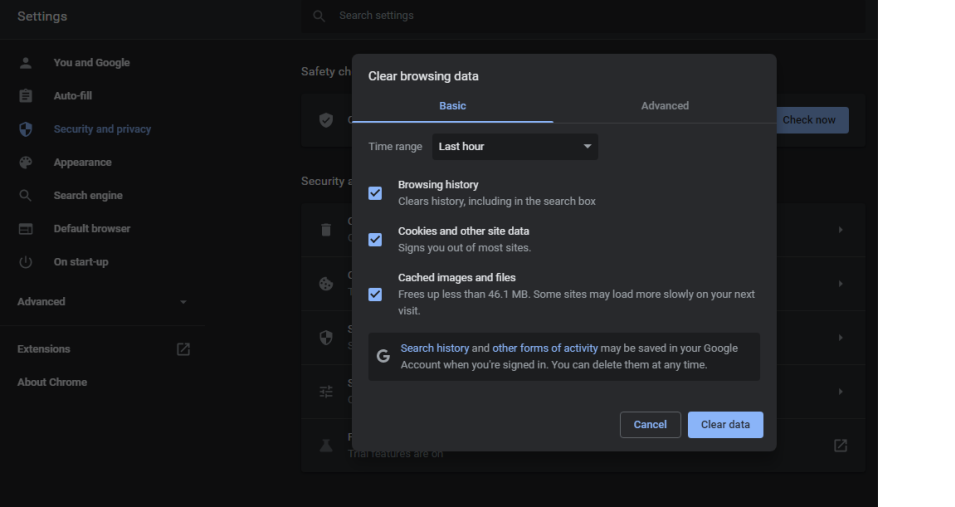
Теперь мы можем выбрать временной диапазон в данном списке как «Все время». Затем снимите флажок «История просмотров» и «Файлы cookie и другие данные сайта», так как они уже выбраны.
Шаг 11: После выбора временного диапазона за все время и выбора только «Кэшированные изображения и файлы» вы можете нажать кнопку очистки данных:
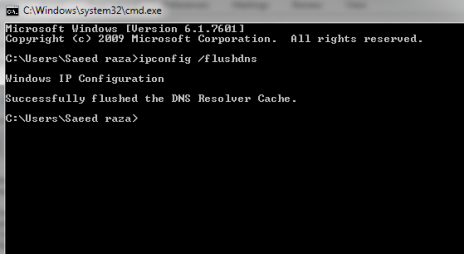
Теперь весь кеш DNS очищен или удален из вашего браузера. Однако он будет присутствовать в используемой вами операционной системе. Если вы используете Windows, вы можете открыть CMD, запустив его от имени администратора, и очистить кеш DNS оттуда, а также введя эту команду «ipconfig /flushdns». Ввод этой команды очистит весь ваш кеш DNS из системы:
Вывод:
Кэш DNS ускоряет процесс поиска DNS. Система напрямую переключается на сохраненные сайты, которые часто посещаются. Это позволяет избежать всего процесса поиска доменного имени по сложным адресам интернет-протокола (IP), поскольку это происходит только один раз, когда мы впервые посещаем сайт, а затем система доменных имен сохраняет его в кэше DNS. Хотя кеш DNS помогает улучшить работу в Интернете, он имеет некоторые недостатки, такие как конфиденциальность данных и даже вводящая в заблуждение информация, если адрес изменен или срок его действия истек. Настоятельно рекомендуется регулярно очищать кеш DNS, следуя приведенным инструкциям, чтобы продолжить плодотворный и безопасный просмотр и работу в Интернете. Мы надеемся, что вы нашли эту статью полезной.
2022-01-24T10:04:20
Вопросы читателей
Какое выбрать лучшее решение для хранения данных для бизнеса в 2022 году
С каждым годом потребность предприятий в доступе к надежным и доступным серверам хранения данных возрастает. Это может быть связано с повышением нормативных требований к хранению данных клиентов в течение более длительных периодов времени, или, возможно, необходимостью избыточного массива из-за киберугроз, или просто потому, что нам требуется большая емкость хранилища. Ясно одно: может быть довольно сложно ориентироваться в бесчисленных доступных вариантах автономного и облачного хранения. Некоторые из наиболее распространенных вопросов, которые нам задают, включают:
- Какой тип хранилища используют серверы?
- Сколько существует типов серверных хранилищ?
- Что за 3 типа хранилища?
- Какой сервер лучше всего подходит для хранения?
В этой статье мы расскажем, как выбрать правильные решения для хранения бизнес-данных, какие требования к оборудованию следует учитывать, и расскажем о наших лучших решениях для серверов хранения.
Выбор правильного типа решения для cервера хранения данных
Какие варианты хранения корпоративных данных доступны?
Когда вы ищете хранилище для данных, существует множество типов хранилищ данных на выбор, главное-найти подходящее, соответствующее потребностям вашего бизнеса. Например, по ссылке https://eddp.ru/catalog/hpe/ вы можете выбрать Сервера и системы хранения данных HPE. Сначала вы должны просмотреть доступные вам параметры хранения на сервере. Когда дело доходит до ресурсов хранения для вашего бизнеса, у вас есть три основные категории на выбор, которые мы описали ниже:
|
Прямое подключенное хранилище
|
Сеть хранения данных
|
Облачное хранилище данных
| |
|---|---|---|---|
|
Что это?
|
Локальное цифровое хранилище, которое напрямую подключено к серверам, компьютерам и другим устройствам, чтобы стать частью сети хранения данных. Это может быть внешний жесткий диск или сетевой накопитель.
|
Решение для централизованного хранения данных на месте, объединяющее ресурсы многих серверов для обеспечения высокопроизводительного и расширяемого хранилища.
|
Сервер или кластер серверов, размещенный удаленно в защищенном центре обработки данных. Пользователи могут приобретать дополнительные серверы для облачного хранилища без необходимости покупки дорогостоящего оборудования.
|
|
Плюсы:
|
Доступный
Простота настройки и сохранения физического доступа
|
Быстрая передача файлов при размещении данных на сайте
Возможность увеличения емкости хранилища за счет добавления новых ресурсов в пул
|
Никаких предварительных затрат на оборудование
Простота настройки и обслуживания
Низкая стоимость управления сервером без найма персонала
|
|
Минусы:
|
Не идеально подходит для избыточного хранилища
Трудно расширить требования к хранилищу
Ограниченная физическая безопасность
|
Самые дорогие в настройке и обслуживании
Возможно, у вас нет инфраструктуры для настройки безопасности и пожаротушения серверов
|
Ежемесячная стоимость аренды сервера
Данные, размещенные вне сети, скорость загрузки и выгрузки ограничена скоростью вашего локального соединения
|
Выбор типа хранилища резервных копий
Теперь, когда вы знакомы с тремя основными типами хранилищ, вам нужно будет определить, какой из них лучше всего подходит для вашего бизнеса. Рассмотрите следующих персонажей, которые помогут вам принять решение:
Прямое подключенное хранилище
Хранилище с прямым подключением-это система хранения файлов, в которой несколько пользователей в сети обмениваются файлами без ущерба для системной сети. Решения DAS идеально подходят для малого бизнеса и часто содержат несколько накопителей, в зависимости от ваших потребностей. Этот параметр требует установки устройств NAS в локальную сеть по протоколу TCP/IP.
Сеть хранения данных SAN и Сетевое хранилище (NAS)
Нельзя упомянуть Сеть хранения данных (SAN) без упоминания Сетевого хранилища (NAS). NAS обслуживает файлы по Ethernet в виде единого устройства хранения, которое обычно является недорогим и простым в установке, что делает его идеальным вариантом для малого бизнеса. Это обеспечивает пользователям хороший контроль доступа и поддержку безопасности в разных местах при доступе к сохраненным данным. Хранилище NAS также обеспечивает отказоустойчивость данных с помощью конфигурации RAID, благодаря чему несколько дисков выглядят как один диск, а также способны выдерживать сбои на некоторых дисках.
С другой стороны, SAN, как мы уже отмечали, — это сеть, состоящая из нескольких устройств хранения данных, которая обычно управляется ИТ-специалистом или командой. Для упрощения диски, подключенные к SAN, отображаются в вашей системе как локальный диск, в то время как NAS использует такие протоколы, как NFS и SMB/CIF, и предоставляет общее хранилище в виде подключенных к сети томов.
SAN построена из комбинации серверов и хранилища. Компаниям, которые выбирают SAN, как правило, требуется высокопроизводительный общий доступ к хранилищу с низкой задержкой. Это обеспечивает максимально быстрое подключение за счет использования соединений по оптоволоконному каналу между пользователем и устройством. Если у вас есть несколько пользователей, использующих приложения высокого спроса, такие как рендеринг графики или видео, SAN-это гибкое решение для общего хранилища.
Облачное/Удаленное хранилище
Вероятно, самым привлекательным преимуществом облачного хранилища является его простота. Облачное хранилище выполняет большую часть работы, необходимой в SAN, и автоматизирует ее, позволяя вам сосредоточиться на основных компетенциях, поддерживающих вашу бизнес-модель.
Облачные сервисы также исключают из уравнения большую часть требований к ИТ-персоналу. Интерфейс, используемый большинством поставщиков облачных решений, позволяет управлять процессами резервного копирования и восстановления в центрах обработки данных всего несколькими щелчками мыши.
В дополнение к безопасности и восстановлению облачное хранилище обеспечивает своевременное быстрое развертывание ваших ресурсов. С таким количеством людей, работающих на дому, и внедрением гибридного рабочего места рабочая нагрузка быстро меняется, в то время как каждый день требуются новые условия. Во многих случаях развертывание в облаке может происходить за несколько часов, а не недель или месяцев.
Если вы ответите «да» более чем на один из них, то вам, скорее всего, потребуется облачное решение.
- Мне нужно решение для хранения данных, которое может расти вместе с моим бизнесом без дорогостоящего счета за оборудование
- Мне нужно хранить важные бизнес-данные, защищенные от физического доступа и наводнения, пожара или другого ущерба окружающей среде
- Я хочу уменьшить потребность в дополнительном персонале, имея доступ к команде поддержки и управления серверами, которая поможет мне управлять облачным хранилищем.
Выбор оборудования
После того как вы определили, какое решение для хранения бизнес-данных может наилучшим образом соответствовать вашим потребностям, давайте рассмотрим ваш выбор оборудования. Изучение ваших потребностей в оборудовании поможет вам встать на правильный путь и, вероятно, сэкономит вам время и деньги в долгосрочной перспективе.
Каковы ваши сетевые возможности? Какова ваша скорость подключения и сетевая архитектура? Позволит ли это вам воспользоваться преимуществами Flash? Важна ли для вас скорость? Последнее, что вам нужно, — это узкое место.
Твердотельные, NVMe и жесткие диски
Твердотельное состояние относится именно к тому, что называется «состояниями», диск всегда остается в «твердотельном состоянии» без движущихся частей, в отличие от традиционных жестких дисков. Флэш — накопитель-это твердотельный накопитель, но не все твердотельные накопители являются флэш-накопителями.
NVMe (nonvolatile memory express) — это новейший протокол доступа к хранилищу и транспорта для флэш-накопителей и твердотельных накопителей следующего поколения (SSD). В последнее время они стали популярным вариантом из-за увеличения скорости чтения/записи и снижения частоты отказов. Если ваши потребности в сервере хранения невелики, мы рекомендуем выбрать один из этих дисков.
Однако, если вам нужна большая емкость хранилища для ваших данных, но вам не нужно читать/записывать на диски с высокой скоростью, стандартные жесткие диски также могут предложить огромную емкость по более низкой цене. Жесткий диск-это традиционный носитель информации, вращающийся магнитный диск и механическая головка для чтения/записи. Он не будет загружаться так быстро, как SSD, но это гораздо более недорогая и надежная технология. Жесткий диск также не портится со временем от многократной перезаписи, что является большим плюсом.
Вы можете устранить проблемы с производительностью и надежностью жестких дисков, настроив их в конфигурации RAID.
RAID
RAID-это технология виртуализации хранения данных, и это самый простой вариант конфигурации, о котором вы должны подумать сразу после выбора оборудования. RAID-это аббревиатура для «избыточного массива недорогих дисков» или «избыточного массива независимых дисков», но большинство людей называют их дисковым массивом или просто «RAID».
Он объединяет множество накопителей в один или несколько блоков для избыточности данных и повышения производительности. Затем данные распределяются по блокам, развертывая «Массив RAID-дисков», обычно называемый уровнями RAID. Каждый уровень RAID обеспечивает различный уровень избыточности и производительности в зависимости от ваших потребностей. RAID обеспечивает различные уровни надежности, доступности, емкости и производительности.
Проще говоря, RAID-это технология, используемая для создания избыточности данных путем копирования или распространения данных на нескольких жестких дисках. В результате повышается производительность чтения/записи данных, и если один жесткий диск выходит из строя, данные в массиве RAID не теряются.
Ни один сервер хранения не был бы полным без какой-либо конфигурации RAID. Все уровни RAID, за исключением RAID 0, обеспечат защиту целых физических дисков и от неисправимых ошибок чтения секторов.
Для корпоративного решения для хранения данных мы рекомендуем RAID-10 с блоком резервного копирования батареи для идеального сочетания цены и производительности. Для этого требуется четыре (жестких) диска для работы, каждый с объемом памяти 1 ТБ, что обеспечивает вам 4×1 ТБ дисков.
Процессор
Для большинства проектов хранения бизнес-данных процессор не является критическим компонентом в процессе выбора оборудования. Хотя важно знать различия в производительности процессоров, их ядрах и потоках, однако для чистого хранения данных, не требующего тяжелой обработки, такой как редактирование видео, мы рекомендуем один из серверных процессоров Intel последнего поколения. Они обеспечат вам оптимальную производительность, но любой современный процессор, скорее всего, удовлетворит ваши потребности, поскольку сервер в большей степени зависит от жестких дисков и сети.
Хотите знать разницу между Intel и AMD? Ознакомьтесь с нашим блогом, чтобы узнать больше.
Память
Подобно процессору, серверы хранения данных, как правило, не требуют большого объема памяти. Чтобы облегчить использование операционной системы и производительность других приложений на сервере, мы обычно рекомендуем 16 ГБ — 32 ГБ, что является довольно стандартным для современных серверов любого типа. Если вы хотите узнать больше о памяти и хранилище, у нас есть замечательный блог, который вы можете прочитать.
Сетевая карта
Вы не хотите, чтобы сетевая карта вашего сервера хранения данных была узким местом для быстрой загрузки и загрузки файлов на сервер, поэтому сетевая карта и подключение 1 Гбит/с или 10 Гбит/с идеально подходят.
2022-01-23T23:45:31
Сервер
Обзор GoLogin
GoLogin — это часть программного обеспечения для защиты от обнаружения, в основном используемого для мультиучета. Он имеет много общего с виртуальными частными сетями и прокси-серверами с точки зрения маскировки вашей цифровой личности в Интернете. Однако этот инструмент больше подходит для задач, выполняемых массово.
В двух словах, это позволяет создавать несколько отдельных учетных записей для различных типов сайтов.
Различные породы цифровых маркетологов могут найти ценность в Gologin. Если вы управляете партнерскими программами или проводите рекламные кампании, запрет может свести ваши усилия на нет. Необходимость изменения параметров вашего браузера не менее важна при очистке Интернета.
GoLogin может помочь вам более эффективно расходовать ваши физические и виртуальные ресурсы, чтобы вы могли достичь большего с меньшими затратами.
Особенности GoLogin
Нью-йоркская компания, стоящая за этим, была основана только в 2019 году. Итак, GoLogin все еще находится в стадии разработки.
Но вот что он уже может сделать:
База данных отпечатков пальцев
Используя технологию GoLogin, вы можете настроить параметры вашего цифрового отпечатка пальца. Он представляет собой сбор данных, которые отслеживаются сайтами, чтобы идентифицировать вас через ваш браузер.
С возможностью подделки более 50 характеристик подключения вы можете создать совершенно уникальный профиль браузера и скрыть свою личность.
Вот параметры, которые вы можете настроить с помощью GoLogin с первого взгляда:
- Операционные системы
-
- Windows
- macOS
- macOS M1
- Linux
- Android
- Типы Соединений
- Без прокси
- Бесплатный прокси (CA, DE, IN, Великобритания и США)
- Сеть Tor (DE, ЕС, Франция, Великобритания и США)
- HTTP прокси
- Прокси-сервер SOCKS 4
- Прокси-сервер SOCKS 5
- Часовой пояс
- На основе внешнего IP
- На основе личных предпочтений
- WebRTC
- Измененный
- Нетрудоспособный
- Реальный
- Геолокация
- Незамедлительный
- Позволять
- Блок
- Дополнительно
- Навигатор
- Шрифты
- Устройства для маскирования носителей
- Оборудование
- Варианты хранения
- Плагины для браузера
- Другое
- Файлы cookie
- Импорт файлов cookie
Бесплатные прокси
Как уже упоминалось, вы можете получить бесплатный доступ к прокси-серверам GoLogin для получения IP-адресов (интернет-протоколов) из пяти стран. Таким образом, использование стороннего поставщика прокси премиум-класса является необязательным, но не обязательным.
Новый/Обновленный отпечаток пальца
Для непосвященных большинство параметров браузера кажутся бессмысленными. Но вам не придется беспокоиться об изменении каждого из них.
При создании нового профиля вы можете попросить GoLogin создать уникальный отпечаток пальца одним нажатием кнопки. Каждый профиль сохраняет свой цифровой отпечаток пальца и файлы cookie, чтобы избежать необходимости повторной авторизации.
Помимо удобства, предоставление этому инструменту возможности выполнять тяжелую работу помогает гарантировать надежность созданной цифровой идентификации. Смешивание параметров без рифмы или причины может привести к появлению странного профиля браузера, который может вызвать подозрения.
Кроме того, вы можете заменить отпечаток пальца существующего профиля на новый одним щелчком мыши. Если вы пойдете в этом направлении, вы можете немедленно превратить скомпрометированный отпечаток пальца в новую личность.
Таким образом, теоретически вы можете генерировать неограниченное количество идентификаций. На момент написания этого обзораGoLogin этот инструмент помог более чем 216 000 пользователям создать не менее 4,3 миллиона.
Профили браузера
Существует ограничение на количество профилей браузера, которые вы можете хранить в GoLogin, в диапазоне от 1 до 8000.
Надежно хранящиеся в облаке, эти профили не перекрываются, так как ни у одного из них нет идентичного отпечатка пальца. В результате сайты вряд ли будут блокировать ваши учетные записи.
Приложения
В настоящее время GoLogin доступен для Windows, macOS, Linux и Android. Мобильное приложение находится в стадии бета — тестирования, но оно все еще доступно для раннего доступа в Google Play.
Как правило, GoLogin совместим со следующими операционными системами:
- Windows 7 или более поздней версии (только 64-разрядные системы) и сервера 2012 и 2016
- macOS с 10.11 (El Capitan) по 10.14 (Mojave)
- Linux Ubuntu 18.04
- Большая часть семейства Linux
Аналогично, у GoLogin есть облачная версия. Это означает, что вы можете войти в свою учетную запись с помощью любого обычного браузера на любом устройстве без загрузки соответствующего приложения.
Если у вас есть iPhone, вам, возможно, не придется ждать развертывания GoLogin для iOS. Просто используйте свой браузер.
Более того, вы можете использовать GoLogin на бесчисленных устройствах. Вы можете адаптировать свою подписку к вашим уникальным бизнес-потребностям. Подробнее о настройке плана позже.
Orbita
Выпущенный в декабре 2019 года, Orbita является родным виртуальным браузером GoLogin.
Компания решила не использовать ни один из ведущих существующих браузеров. Вместо этого он создал свой собственный, используя движок Chromium для максимальной анонимности.
Орбита новая, но выглядит знакомой. Его интерфейс по дизайну напоминает Google Chrome, самый популярный браузер в мире. Если вы являетесь пользователем Chrome, вам не придется ничему разучиваться и путешествовать по Интернету с Orbita, как обычно.
Одна из определяющих особенностей этого браузера для защиты от обнаружения – технология контроля отпечатков пальцев WebGL (Библиотека веб-графики). Он может отображать 2D и 3D графику в браузере без использования каких-либо плагинов.
Проверка отпечатков пальцев Браузера
Когда GoLogin запускает Orbita через Puppeteer, он автоматически выполняет проверку отпечатков пальцев браузера. В основном, он оценивает надежность вашей цифровой личности с помощью следующих факторов:
- Браузер
- Расположение
- ip-адрес
- Оборудование
- Программное обеспечение
Однако компания не предлагает рекомендаций. Он просто помечает области, в которых требуется больше работы, чтобы снизить вероятность блокировки вашего профиля. GoLogin выдает предупреждения на основе своих баз данных реальных настроек браузера.
Обычная проблема заключается в несоответствии между вашей реальной ОС и той, которую пытается эмулировать ваш профиль браузера GoLogin. Хотя это может потребоваться для достижения вашей цели, это может повредить целостности вашей цифровой личности.
Чаще всего вам будет лучше оставить раздел “Дополнительно” профиля нетронутым. Если вы не знаете, что делаете, вы можете невольно подорвать эффективность маскировки отпечатков пальцев вашего браузера.
Шифрование AES
GoLogin использует AES для шифрования файлов cookie и паролей в своем виртуальном браузере онлайн. Этот шифр устойчив к атакам грубой силы. Поскольку даже самый быстрый компьютер сегодня не может его взломать, это нынешний золотой стандарт шифрования.
Одновременные запуски профилей в облаке
Платящие пользователи GoLogin могут одновременно запускать до 40 профилей браузера в облаке.
Короче говоря, вы должны иметь возможность запускать несколько профилей с разных устройств без загрузки каких-либо приложений.
Общий доступ к профилю
Если вы купите премиум-подписку, вы сможете делиться профилями браузера со своими коллегами. Вы можете назначить роли зрителям, редакторам или менеджерам отдельных профилей.
Члены команды
Члены команды могут запускать любые из ваших существующих профилей браузера GoLogin и создавать новые. Но они могут делать больше, чем просто управлять цифровыми удостоверениями личности.
Вы предоставляете им полный доступ к своей учетной записи. Каждый из них сможет просматривать историю ваших платежей и вносить большие изменения, такие как обновление вашего плана.
Однако нет способа контролировать разрешения для членов команды, поэтому они будут практически такими же мощными, как и вы. Имейте это в виду, прежде чем добавлять кого-либо.
Продолжение следует …
2022-01-23T17:31:32
Программное обеспечение
Photoshop Полное руководство

Книга: Photoshop Полное руководство. Официальная русская версия. Если вы хотите освоить и научиться эффективно пользоваться Photoshop для решения своих творческих задач, то эта книга как ничто поможет вам в этом. В ней вы найдете грамотное, доступное и структурированное описание всевозможных инструментов и методик использования Photoshop в сочетании с большим количеством характерных примеров. Причем все примеры подобраны с особой тщательностью и представляют реальную практическую ценность. Достаточно много в книге пошаговых инструкций по выполнению наиболее востребованных задач: созданию фотореалистичного отражения или падающей тени оттого или иного объекта, технике фотомонтажа, гламурной ретуши, наклеиванию одного изображения на какой-либо объект с другого изображения, текстурированию, созданию плавных переходов от одного изображения к другому и т.д. В книге затронуты все темы: от выделения и трансформации до использования градиентов, стилей, кривых, уровней, маскирования, корректирующих слоев в Photoshop. Часть материала дается на цветных вкладках. Основной упор в книге сделан на официальную русскую версию, но книга подойдет и для изучения англоязычной версии, так как для всех команд и опций в скобках дается англоязычное их название.

2022-01-23T12:24:36Книги и Курсы
Занимательная манга, машинное обучение

Книга: Занимательная манга, машинное обучение. Сотруднику городской администрации Киёхара Кадзума поручено задание, которое без машинного обучения не выполнить. Под руководством своей давней знакомой Мияно Саяка он осваивает премудрости работы с искусственным интеллектом — от самых азов до глубокого обучения.
Вместе с героями манги читатели узнают о том, что такое регрессия и как проводить классификацию, ознакомятся с принципами оценки тестовых данных и особенностями работы нейронных сетей. В заключительной части излагаются методы обучения без учителя.
Манга предназначена для тех, кто начинает знакомство с машинным обучением и освоил математику на уровне первых курсов университета.
2022-01-23T11:06:21Книги и Курсы