В минувший вторник китайской мегакомпанией «Алибаба», одним из флагманов мировой онлайн-торговли, было достигнуто соглашение с РФПИ (Росфондом прямых инвестиций), компанией «Мегафон» и Mail.Ru Group об открытии совместного предприятия, именуемого Алиэкспресс Россия. Читать
Архив автора: admin
Что такое система управления контентом сайта (CMS)?
Простейший сайт несложно создать на чистом HTML, для этого достаточно будет знать самые простые теги.
Но когда дело доходит до создания более-менее сложных сайтов, таких как блог или интернет-магазин, то вам понадобится либо продвинутое знание веб языков программирования, таких как PHP, JavaScript или Python, либо вам нужно будет использовать CMS.
Система управления контентом (content management system), часто сокращенно CMS, — это программное обеспечение, которое помогает создавать, управлять и изменять контент на веб-сайте без специальных технических знаний. Читать
Обновление php до верси 7.4.9 на UBUNTU server 18.04 LTS с Apache 2
Для начала вы можете проверить версию php в ваших репах
Устанавливаем новую версию php:
sudo apt-get install php7.4
sudo apt-get install libapache2-mod-php7.4
sudo apt-get install php7.4-mysql
sudo apt-get install php7.4-curl
sudo apt-get install php7.4-gd
sudo apt-get install php7.4-imagick
sudo apt-get install php7.4-snmp
sudo apt-get install php7.4-imap
sudo apt-get install php7.4-recode
sudo apt-get install php7.4-zip
sudo apt-get install php-pear
sudo apt-get install php7.4-memcache
sudo apt-get install libapache2-mod-php7.4
sudo apt-get install php7.4-bcmath
После этого нужно включить новую версию модуля apache:
a2dismod php7.3
a2enmod php7.4
service apache2 restart
Ну и в самом конце не мешало бы переместить свои настройки php
cp /etc/php/7.3/apache2/php.ini /etc/php/7.4/apache2/php.ini
service apache2 restart
2020-09-02T20:46:40
wordpress
Как настроить параметры Gmail IMAP в Outlook
Возможно, две самые успешные и популярные программы электронной почты Gmail и Outlook часто рассматриваются как совершенно разные. Gmail изначально обслуживал в основном личную электронную почту, в то время как Outlook обслуживал в основном предприятия. Но Gmail и Outlook могут работать вместе. Давайте посмотрим, как это сделать, настроив параметры Gmail IMAP в Outlook.
Зачем использовать IMAP в Gmail вместо POP?
Если вы понимаете подробные различия между протоколами электронной почты IMAP и POP, вы, вероятно, уже знаете свой ответ. Для остальных, вот краткий обзор этих двух протоколов.
IMAP (протокол доступа к сообщениям в Интернете) работает с электронной почтой непосредственно на сервере, на котором она находится. В случае настроек Gmail IMAP это серверы Gmail от Google. POP (Post Office Protocol) загружает электронную почту на ваше устройство, и вы работаете с ней локально. Когда электронная почта находится на вашем устройстве, ее больше нет на сервере.
Если у вас есть несколько устройств для доступа к электронной почте, например iPhone или Android, вы не хотите, чтобы вся электронная почта была на одном устройстве. Вы хотите брать его с собой куда угодно. Вот почему IMAP используется больше, чем POP. Вот почему мы собираемся показать вам, как настроить параметры Gmail IMAP в Outlook и не беспокоиться о настройках POP.
Разрешить Gmail использовать IMAP
Чтобы это работало, в вашей учетной записи Gmail должен быть включен протокол IMAP.
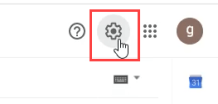
- Войдите в свою учетную запись Gmail и щелкните значок «Настройки» в правом верхнем углу. Похоже на шестеренку. Откроется панель быстрых настроек.

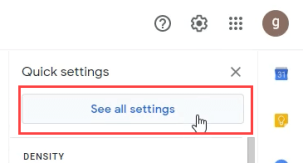
- Щелкните Просмотреть все настройки.

- На экране настроек щелкните вкладку « Пересылка и POP/IMAP».

- Прокрутите вниз до раздела Доступ по протоколу IMAP: и выберите Включить IMAP.

- Прокрутите вниз и нажмите кнопку « Сохранить изменения» в правом нижнем углу.




Как настроить параметры Gmail IMAP в приложении Outlook для ПК
Раньше было сложно добавить в Outlook что-либо, кроме учетных записей электронной почты Microsoft Exchange. Приходилось искать разные настройки сервера и вводить их вручную. В новейшей версии Outlook все намного проще.
- Откройте Outlook. Если вы открываете Outlook впервые, перейдите к шагу 4. Если вы добавляете учетную запись Gmail в качестве второй учетной записи в Outlook, продолжайте.
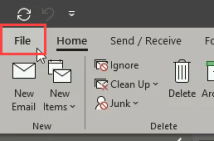
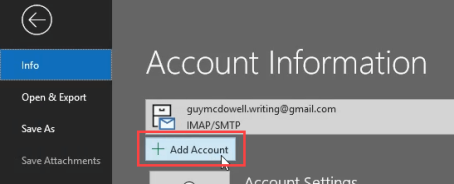
- Щелкните вкладку «Файл» в верхнем левом углу.

- На странице «Информация об учетной записи» нажмите «Добавить учетную запись».

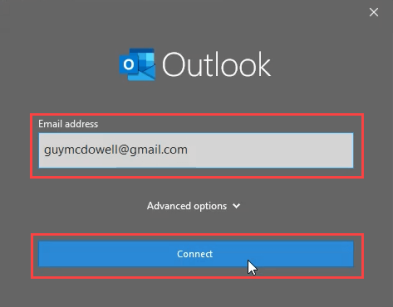
- Outlook запросит у вас адрес электронной почты для настройки. Введите свой адрес Gmail и нажмите «Подключиться».

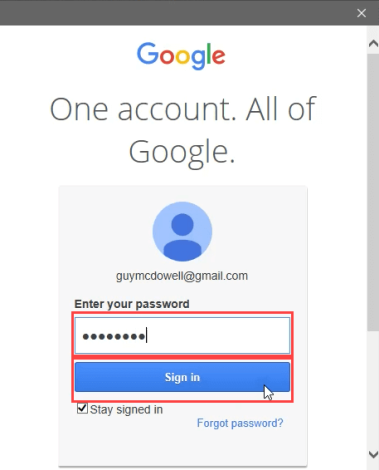
- Теперь он запросит ваш пароль Gmail. Введите его и нажмите Войти.

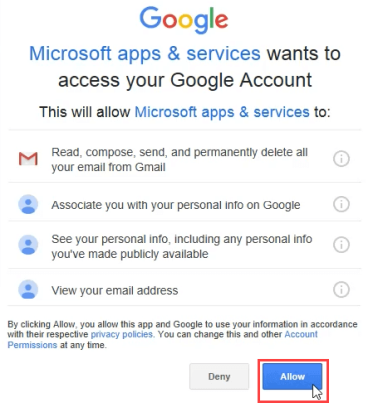
- В следующем окне рассказывается, как Outlook будет получать доступ к вашим учетным записям Gmail и Google. Если вы согласны с этим, нажмите Разрешить.

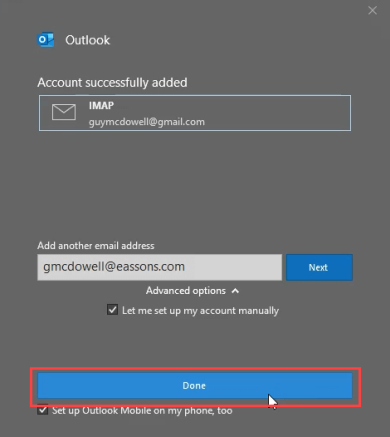
- Фокус снова переместится в окно Outlook, показывая, что ваша учетная запись Gmail IMAP была успешно добавлена. Нажмите Готово, чтобы закончить.

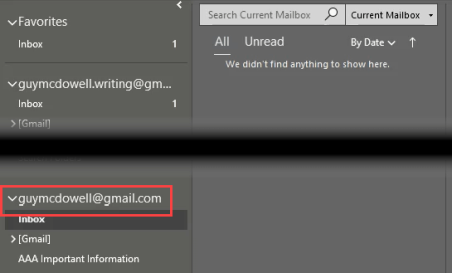
- Перейдите в Outlook и убедитесь, что он заполнен вашей учетной записью Gmail.

К сожалению, мы не смогли зарегистрировать вас в Google — IMAP
Хотя приведенные выше инструкции должны работать автоматически и безупречно, иногда это не так. Вы можете получить сообщение об ошибке: «К сожалению, мы не смогли зарегистрировать вас в Google — IMAP». Вот когда нам нужно покопаться в настройках Gmail IMAP в Outlook.
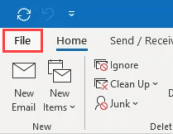
- В Outlook щелкните вкладку «Файл » в верхнем левом углу.

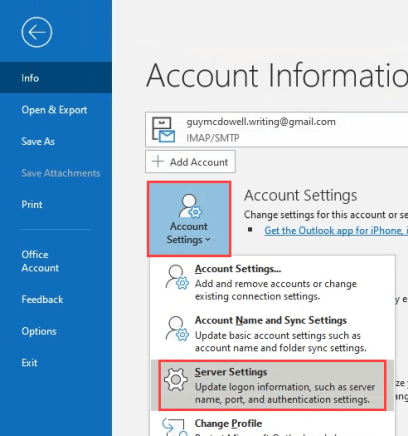
- В разделе «Информация об учетной записи» нажмите «Настройки учетной записи», а затем «Настройки сервера».

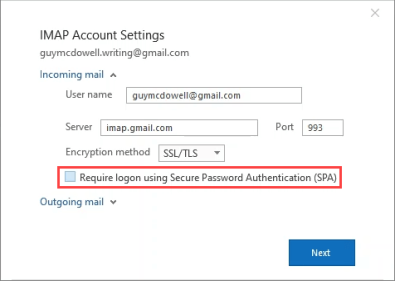
- Откроется окно настроек учетной записи IMAP с настройками входящей почты . Убедитесь, что настройки соответствуют следующим:Имя пользователя: Ваш Gmail адрес
Сервер: imap.gmail.com
Порт: 993
Метод шифрования: SSL/TLS
Требовать вход в систему с помощью Secure Password Authentication (SPA): НеконтролируемоеЭто подчеркивается ниже, потому что это наиболее вероятная причина того, что соединение не работает.

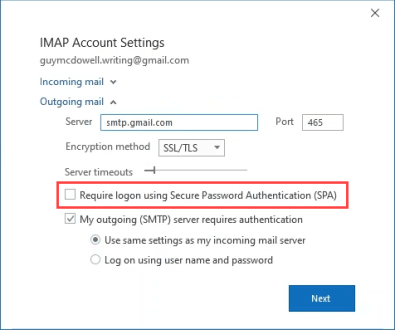
- Разверните раздел Исходящая почта и убедитесь, что настройки соответствуют следующим, а затем нажмите Далее:Сервер: smtp.gmail.com
Порт: 465
Метод шифрования: SSL/TLS
Тайм-ауты сервера: Обычно это нормально по умолчанию.
Требовать вход в систему с помощью Secure Password Authentication (SPA): НеконтролируемоеЭто подчеркивается ниже, поскольку он является наиболее вероятной причиной связи не работает.
Мой исходящий (SMTP) сервер требует проверки подлинности: установлен и выберите Использовать те же настройки, что и мой сервер входящей почты.

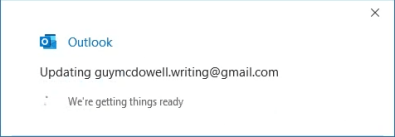
- На короткое время появится окно обновления.

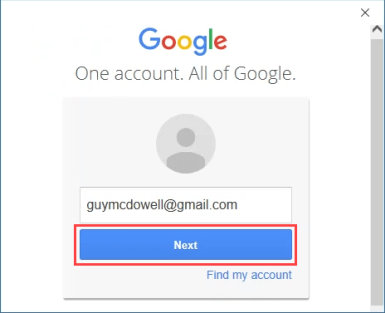
- Откроется новое окно от Google. Он должен быть предварительно заполнен вашим адресом электронной почты. Убедитесь, что он правильный, и нажмите Далее.

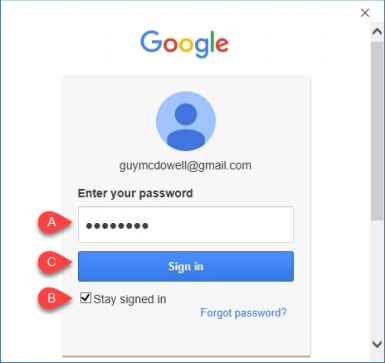
- В открывшемся окне:
- Введите свой пароль Gmail.
- Убедитесь, что установлен флажок Оставаться в системе.
- Нажмите «Войти», чтобы продолжить.

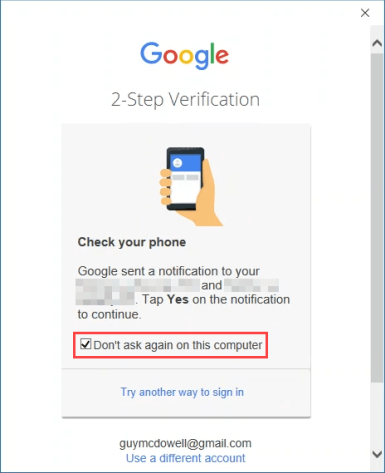
- Если у вас настроена двухфакторная аутентификация (2FA) в Gmail, и вы должны это сделать, Google попросит вас подтвердить с помощью этого второго метода. Если вы хотите использовать двухфакторную аутентификацию каждый раз, когда используете Outlook для Gmail, снимите флажок Больше не спрашивать на этом компьютере. В противном случае оставьте это отмеченным.

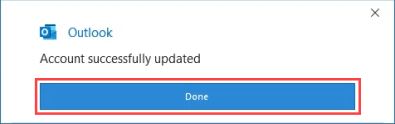
- Если все прошло успешно, вы увидите окно «Аккаунт успешно обновлен». Нажмите Готово, чтобы закончить.

Gmail IMAP теперь настроен в Outlook
Это все, что нужно сделать. Весь процесс настройки параметров Gmail IMAP займет менее 5 минут, будь то метод автоматического добавления учетной записи или выполнение настроек сервера. Надеемся, эта статья вам помогла.
Если у вас все еще есть проблемы или вам что-то непонятно, дайте нам знать в комментариях. Мы постараемся помочь!
2020-09-02T17:33:01
Вопросы читателей
В этой сети Wi-Fi используется более старый стандарт безопасности в Windows 10 — что делать?
Если вы используете одну из последних версий Windows 10, вы могли столкнуться с уведомлением: эта сеть Wi-Fi использует более старый стандарт безопасности, который может вас не защитить. В этой статье мы объясним, что это означает, и что вам следует сделать, чтобы повысить безопасность беспроводной сети.
Итак, вот как это выглядит в Windows 10 версии 2004:
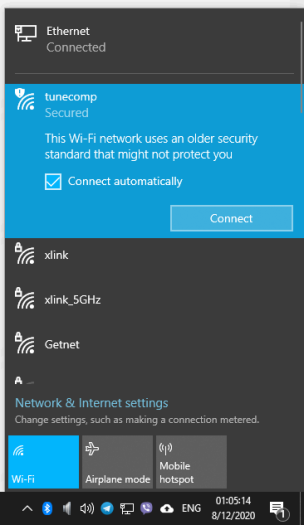
Если вы продолжите и все же подключитесь к такой беспроводной сети, ваша Windows 10 отправит вам еще одно уведомление о том, что [имя сети Wi-Fi] небезопасно . Эта сеть Wi-Fi использует более старый стандарт безопасности, который постепенно отменяется. Мы рекомендуем подключиться к другой сети.
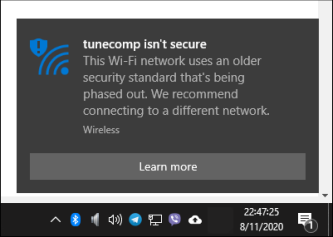
В этой сети Wi-Fi используется более старый стандарт безопасности — что это означает?
Это означает, что ваша беспроводная сеть либо использует устаревший режим безопасности WEP, который чрезвычайно уязвим, либо использует тип шифра TKIP, который очень устарел и сильно снижает пропускную способность беспроводной сети.
Что делать, если вы видите такие уведомления?
Войдите в веб-интерфейс вашего маршрутизатора и измените следующие настройки безопасности беспроводной сети.
Шаг 1. Прежде всего, вы должны выбрать использование WPA2 в качестве режима безопасности (в настройках некоторых маршрутизаторов его можно назвать Типом аутентификации).
Если ваш маршрутизатор и клиентские устройства поддерживают новейший режим WPA3, смело используйте его. Но имейте в виду, что в этом случае некоторые из ваших старых устройств могут не подключиться к вашей точке доступа Wi-Fi.
К вашему сведению: iPhone 11/Pro/Pro Max поддерживает WPA 3.
Шаг 2. После этого обязательно выберите AES в качестве типа шифра. В некоторых настройках роутера это называется AES-CCMP.
Пошаговое руководство для маршрутизаторов TP-Link
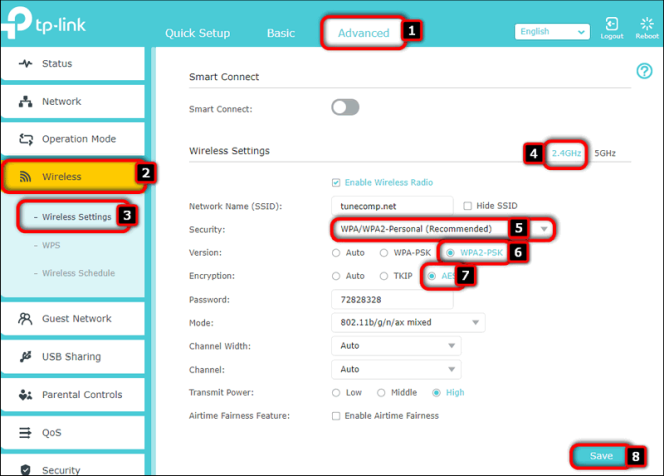
Перво-наперво войдите на страницу настроек вашего роутера.
- Погрузитесь в настройки «Дополнительно».
- Перейдите в раздел «Беспроводная связь».
- Выберите «Настройки беспроводной сети».
- Выберите группу. Если ваша Windows 10 сообщает, что ваша сеть 2,4 ГГц небезопасна, выберите соответствующий диапазон.
- В настройке «Безопасность» выберите «WPA/WPA2-Personal».
- Выберите версию «WPA2-PSK».
- Выберите «AES» в качестве шифрования. Вы не выберите «TKIP» или «TKIP + AES».
- Нажмите «Сохранить» и подождите около минуты, чтобы маршрутизатор применил настройки.
- Если ваша Windows 10 начинает сообщать вам «Не удается подключиться к этой сети», удалите эту сеть и подключитесь заново с нуля.
P.S. Не забудьте отключить WPS на вашем роутере.
2020-09-02T17:15:19
Вопросы читателей
3 способа отключить клавишу CapsLock в Windows 10
Часто ли вы случайно активируете клавишу CapsLock на клавиатуре? Хотите полностью отключить клавишу CapsLock на ПК с Windows 10? Вот три способа отключить клавишу CapsLock в Windows 10.
Прежде чем мы расскажем вам, как отключить клавишу CapsLock, важно отметить, что Windows 10 не предлагает простой метод отключения клавиши CapsLock.
Вам нужно либо вручную отредактировать реестр (хотя относительно легко), либо использовать сторонний инструмент, чтобы отключить CapsLock.
ПРИМЕЧАНИЕ. Когда клавиша CapsLock отключена, вы можете удерживать клавишу Shift, чтобы ввести заглавную букву.
Метод 1 из 3
Отключить ключ CapsLock через реестр в Windows 10
Этот метод, вероятно, является самым простым способом полностью отключить клавишу CapsLock в Windows 10.
Шаг 1. Откройте редактор реестра. Для этого введите Regedit в поле поиска «Пуск»/на панели задач и нажмите клавишу «Ввод».
Нажмите кнопку «Да», когда получите ключ управления учетными записями пользователей.
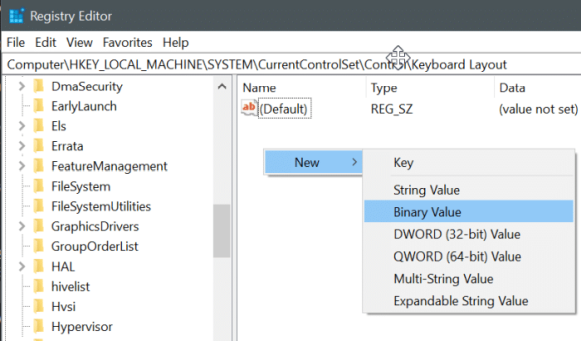
Шаг 2: В редакторе реестра перейдите к следующему ключу:
ComputerHKEY_LOCAL_MACHINESYSTEMCurrentControlSetControlKeyboard Layout
Шаг 3: Выберите клавишу раскладки клавиатуры на левой панели. На правой стороне, щелкните правой кнопкой мыши на пустом месте, нажмите Создать, а затем щелкните двоичное значение. Назовите новое двоичное значение как ScanCode Map.
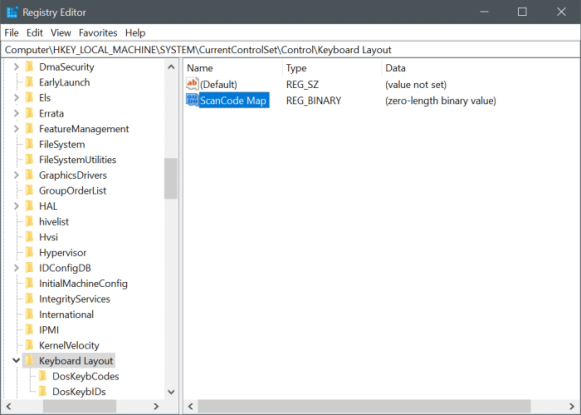
Шаг 4: Наконец, дважды щелкните на скан карте , чтобы изменить его двоичное значение по умолчанию. Добавьте следующее двоичное значение, чтобы отключить ключ CapsLock.
00 00 00 00 00 00 00 00 02 00 00 00 00 00 3A 00 00 00 00 00
Нажмите кнопку ОК, чтобы сохранить.
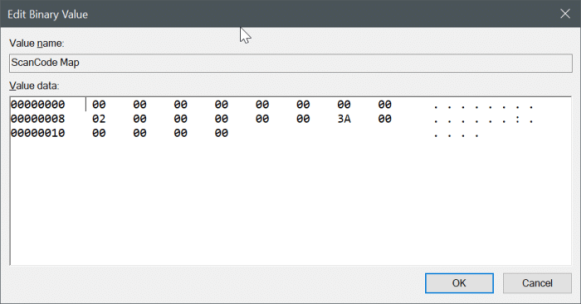
Шаг 5: перезагрузите компьютер один раз, чтобы применить изменения. С этого момента Windows не будет включать CapsLock при нажатии клавиши CapsLock. Однако вы можете временно включить CapsLock, нажав клавишу Shift.
Включение клавиши CapsLock
Шаг 1. В редакторе реестра перейдите к следующему ключу:
ComputerHKEY_LOCAL_MACHINESYSTEMCurrentControlSetControlKeyboard Layout
Шаг 2: Щелкните правой кнопкой мыши на скан карте двоичным значением и удалите его.
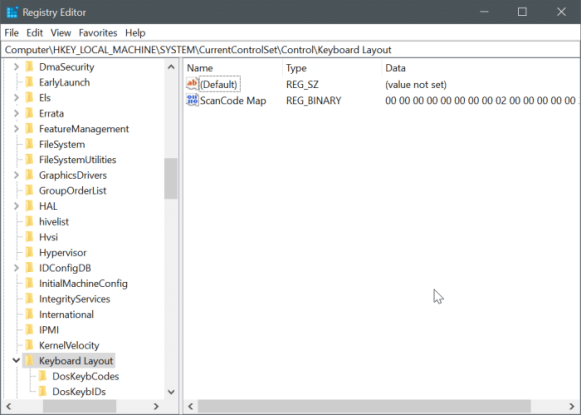
Шаг 3. Перезагрузите компьютер.
Способ 2 из 3
Используйте KeyTweak, чтобы отключить клавишу CapsLock в Windows 10
KeyTweak — это бесплатная утилита, призванная помочь пользователям ПК отключить любую клавишу на компьютере под управлением Windows 10. Вот как с его помощью отключить клавишу CapsLock.
Шаг 1. Загрузите и установите KeyTweak (бесплатно) на свой компьютер. Вы можете получить его на этой странице: majorgeeks.com/files/details/keytweak.html
Шаг 2: Запустите программу KeyTweak. Выберите клавишу CapsLock на схеме клавиатуры, убедитесь, что выбранная клавиша является клавишей CapsLock, а затем нажмите кнопку «Отключить клавишу».
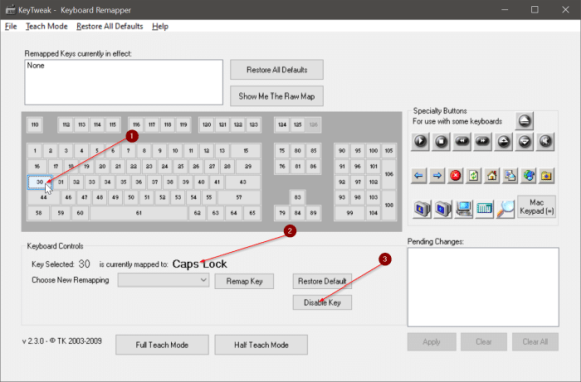
Наконец, нажмите кнопку Применить.
Метод 3 из 3
Переназначьте клавишу CapsLock на Shift или любую другую клавишу
Возможно, вы захотите переназначить клавишу CapsLock на любую другую клавишу вместо того, чтобы полностью отключать ее. Таким образом, вы все равно сможете использовать ключ. Например, вы можете захотеть переназначить клавишу CapsLock на клавишу Shift.
Для переназначения мы используем бесплатное приложение SharpKeys.
Шаг 1. Загрузите, установите и запустите SharpKeys на своем ПК. Вы можете получить его по этому URL-адресу: github.com/randyrants/sharpkeys/releases
Шаг 2: После запуска нажмите кнопку «Добавить».
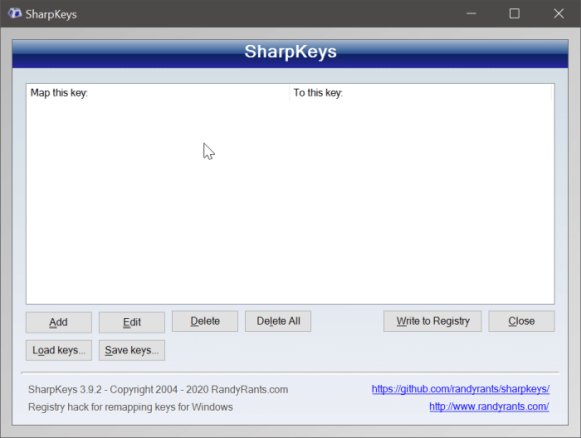
Шаг 3: Когда вы получите следующий экран, нажмите кнопку Type key слева, а затем нажмите клавишу CapsLock на клавиатуре, чтобы выбрать его.
Затем нажмите кнопку Type key справа, а затем нажмите клавишу Shift или любую другую клавишу, на которую вы хотите переназначить клавишу CapsLock. Щелкните кнопку ОК.
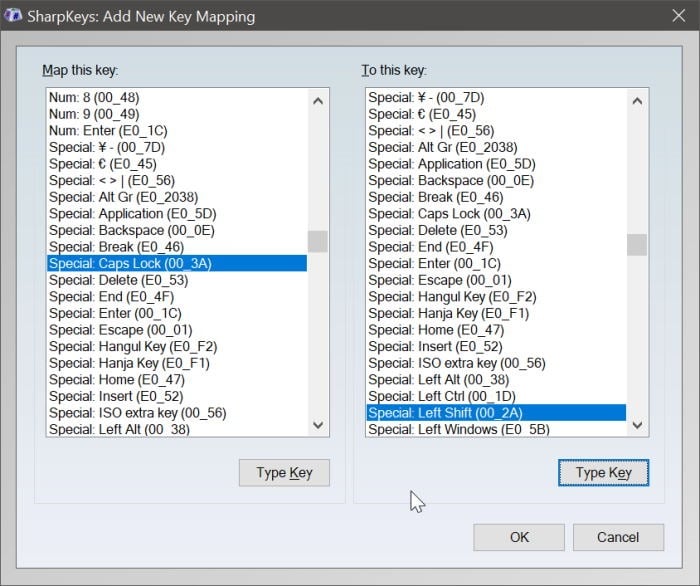
Шаг 4: Наконец, нажмите кнопку «Записать в реестр», чтобы сохранить изменения.
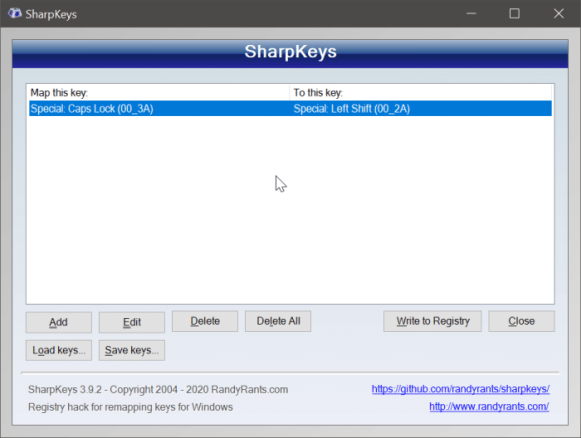
Шаг 5: Перезагрузите компьютер один раз, чтобы применить переназначение.
2020-09-02T16:43:24
Вопросы читателей