Архив автора: admin

Что такое безопасность программного обеспечения?

Безопасность программного обеспечения — это создание безопасного программного обеспечения с присущей ему защитой, чтобы оно продолжало функционировать при злонамеренных атаках к удовлетворению пользователей и владельцев программного обеспечения. В этой статье объясняются угрозы и решения с общей точки зрения. Также объясняется стандартный словарь по информационной безопасности. Чтобы понять эту статью, вы должны быть хорошо знакомы с компьютером и Интернетом; вы также должны были изучить компьютерный язык, например Perl, C, C ++, PHP и т. д.

Защищается информация и программные пакеты (приложения и документы). Информация — это любое сообщение, которое кому-то полезно. «Информация» — расплывчатое слово. Контекст, в котором он используется, дает его значение. Это может означать новости, лекцию, уроки по информационной безопасности (учебное пособие) или решение. Программный пакет обычно является решением какой-либо проблемы или связанных с ней проблем. В прошлом вся скрытая информация была записана на бумаге. Сегодня программное обеспечение можно рассматривать как подмножество информации.

Что бы быть специалистом по информационной безопасности, производят профессиональную переподготовку, как здесь, курс профессиональной переподготовки по информационной безопасности предназначен для организаций, планирующих получать лицензию ФСБ, а также для специалистов служб безопасности, работающих в сфере защиты информации.

Программное обеспечение может находиться на компьютере или передаваться с одного компьютера на другой. Файлы, данные, электронная почта, записанный голос, записанные видео, программы и приложения находятся на компьютере. Находясь в компьютере, он может быть поврежден. Во время транспортировки он все еще может быть поврежден.

Любое устройство с процессором и памятью — это компьютер. Итак, в этой статье калькулятор, смартфон или планшет (например, iPad) — это компьютер. Каждое из этих устройств и их сетевые средства передачи данных содержат программное обеспечение или программное обеспечение в процессе передачи, которое необходимо защитить.


Привилегии

Пользователю может быть предоставлена ​​привилегия запускать файл на компьютере. Пользователю может быть предоставлена ​​привилегия читать код файла на компьютере. Пользователю может быть предоставлено право изменять (записывать) код файла на компьютере. Пользователь может получить одну, две или все три из этих привилегий. Есть и другие привилегии для операционной системы или базы данных. Пользователи имеют разное количество или уровни привилегий в системе.


Угрозы

Основы программных угроз

Чтобы защитить программное обеспечение, вы должны знать его угрозы. Программное обеспечение должно быть защищено от несанкционированного доступа к его данным. Он должен быть защищен от незаконного использования (например, для причинения вреда). Программное обеспечение должно быть защищено от разглашения конкурентам. Программное обеспечение не должно быть повреждено. Программное обеспечение не следует удалять непреднамеренно. Программное обеспечение не должно нарушаться. Программное обеспечение не должно иметь ненужных модификаций. Данные (программное обеспечение) не должны проверяться без уважительной причины, особенно посторонними людьми. Программное обеспечение не следует копировать (пиратское).

Одна или несколько из этих баз, создающих определенный тип классической угрозы.


Классы программных угроз

Атака спуфингом

Это ситуация, когда человек (или программа) успешно представляет другого человека (или программу) в некоторой программной деятельности. Это делается с использованием ложных данных для получения незаконного преимущества.


Отказ

Это ситуация, когда кто-то делает что-то неправильно и отказывается от того, что это не он/она. Человек может использовать подпись другого человека, чтобы поступить неправильно.


Данные нарушения

Нарушение данных — это когда безопасная или личная информация преднамеренно или непреднамеренно передается в среду, которой не доверяют.


Атака отказа в обслуживании

Программная компьютерная сеть имеет программное обеспечение, работающее на компьютерах сети. Каждый пользователь обычно использует свой компьютер перед собой и обычно запрашивает услуги у других компьютеров в сети. Злоумышленник может решить завалить сервер лишними запросами. Сервер имеет ограниченное количество запросов, которые он может обработать за время. В этой схеме лавинной рассылки легитимные пользователи не могут использовать сервер так часто, как должны, поскольку сервер занят, отвечая на запросы преступников. Это приводит к перегрузке сервера, временно или на неопределенный срок нарушая работу сервера. В ходе этого хост (сервер) замедляется в работе для законных пользователей, в то время как злоумышленник совершает свои шалости, которые остаются незамеченными, потому что законные пользователи, находящиеся рядом, ожидая обслуживания, не мог знать, что происходит на сервере. Хорошим пользователям отказывают в обслуживании, пока продолжается атака.


Повышение привилегий

У разных пользователей операционной системы или приложения разные привилегии. Таким образом, некоторые пользователи получают от системы большую ценность, чем другие. Использование ошибки в программном обеспечении или недосмотра конфигурации для получения повышенного доступа к ресурсам или несанкционированной информации — это повышение привилегий.

Приведенные выше схемы классификации могут использоваться для заражения компьютерным вирусом и червями.

Одна или несколько из приведенных выше схем классификации могут использоваться для программных атак, в том числе: кража интеллектуальной собственности, повреждение базы данных, кража личных данных, саботаж и вымогательство информации. Если человек использует одну или несколько схем для деструктивного изменения веб-сайта, так что клиенты сайта теряют доверие, это саботаж. Вымогательство информации — это кража компьютера компании или получение ложной секретной информации о компании. Похищенный компьютер может содержать секретную информацию. Это может привести к появлению программы-вымогателя, когда вор потребует оплату в обмен на украденную собственность или информацию.


Конфиденциальность

Когда что-то для вас чувствительно или по своей сути особенное, то это личное для вас. Это также относится к группе людей. Человеку нужно выражать себя избирательно. Чтобы достичь такой избирательности, человек должен запланировать себя или запланировать информацию о себе; это конфиденциальность. Группе людей необходимо избирательно выражать свои мысли. Чтобы достичь такой избирательности, группа должна запланировать себя или запланировать информацию о себе; это конфиденциальность. Человеку необходимо избирательно защищать себя. Чтобы добиться такой избирательной защиты, человек должен защищать себя или защищать информацию о себе избирательным образом; то есть конфиденциальность. Группе людей необходимо избирательно защищать себя. Чтобы добиться такой избирательной защиты, группа должна защищать себя или защищать информацию о себе избирательно; то есть конфиденциальность.


Идентификация и аутентификация

Когда вы отправляетесь в другую страну, вы попадете в порт этой страны. В порту офицер полиции попросит вас представиться. Вы предъявите свой паспорт. Сотрудник полиции будет знать ваш возраст (по дате рождения), ваш пол и профессию по паспорту, и он будет смотреть на вас (ваше лицо); это отождествление. Сотрудник милиции сравнит ваше настоящее лицо с фотографией в паспорте. Он также оценит ваш возраст по паспорту, чтобы узнать, являетесь ли вы вами.

Глядя на вас и ассоциируя с вами свой возраст, пол и профессию, вы отождествляете себя. Проверка подлинности вашего настоящего лица и фотографии и оценка соответствия вашей презентации вашему возрасту — это проверка подлинности. Идентификация — это привязка человека или чего-либо к определенным атрибутам. Указание личности — это тоже идентификация. Аутентификация — это акт доказательства того, что личность (идентификация) верна. Другими словами, аутентификация — это акт доказательства утверждения.

В вычислительной технике наиболее распространенным способом аутентификации является использование пароля. У сервера, например, много пользователей. При входе в систему вы указываете свою личность (идентифицируете себя) своим именем пользователя. Вы подтверждаете свою личность своим паролем. Ваш пароль должен быть известен только вам. Аутентификация может пойти дальше; задав вам вопрос, например: «В каком городе вы родились?»


Продолжение: Что такое безопасность программного обеспечения? Часть 2


2021-01-19T15:22:15
Безопасность

Как установить приложение Signal Messaging на последнюю версию Ubuntu

Приложение для обмена сообщениями Signal — это новый продукт высокого качества для обмена сообщениями между людьми в Интернете с помощью веб-приложений и приложений для телефона для связи по всему миру. Он известен своей конфиденциальностью и использует специальные методы шифрования, чтобы все ваши сообщения оставались только вам. Это безопасное приложение, использующее протокол сквозного шифрования и не передающее данные другим приложениям. Вам может быть интересно, доступен он для Linux или нет? Ответ положительный! это многоплатформенное приложение, доступное также для мобильных телефонов и настольных компьютеров.

Это руководство посвящено установке приложения Signal Messaging в Ubuntu. Есть несколько способов получить Signal в Ubuntu, давайте рассмотрим их один за другим:

Установка приложения Signal Messaging в Ubuntu с помощью программного центра

Первый и беспроблемный способ установки приложения для обмена сообщениями — использование магазина программного обеспечения Ubuntu. Центр открытого программного обеспечения:

Щелкните значок поиска и введите «Signal Desktop»:

Он появится в списке, откройте его и нажмите кнопку установки:

После завершения загрузки и установки приложение Signal можно будет просмотреть в приложениях:

Откройте это:

Установка приложения Signal Messaging на Ubuntu с помощью оснастки

Второй подход — установка Signal через оснастку. Snap поддерживается многими дистрибутивами Linux, такими как Debian, Linux Mint, Elementary OS и т.д. Установка приложений через Snap проста, и они автоматически обновляются. Используйте указанную ниже команду для установки Signal для рабочего стола:

$ sudo snap install signal-desktop

Установка приложения Signal Messaging в Ubuntu с помощью APT

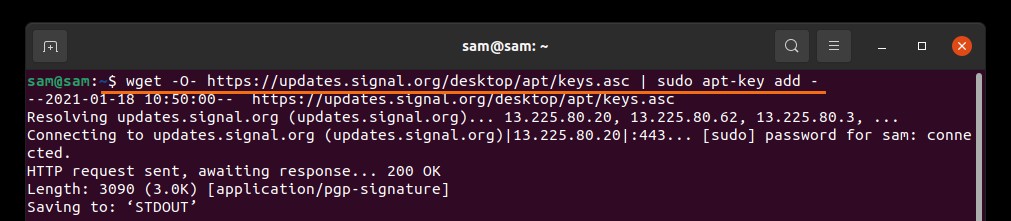
Третий способ — установка Signal с помощью APT. Во-первых, скопируйте следующую команду и вставьте в терминал, чтобы установить официальный ключ подписи программного обеспечения:

$ wget -O- https://updates.signal.org/desktop/apt/keys.asc | sudo apt-key add -

Теперь, чтобы добавить официальный репозиторий:

$ echo "deb [arch=amd64] https://updates.signal.org/desktop/apt xenial main" | sudo tee -a /etc/apt/sources.list.d/signal-xenial.list

Обновите список пакетов, используя:

$ sudo apt update

Теперь установите приложение Signal, используя:

$ sudo apt install signal-desktop

Удаление приложения Signal Messaging из Linux

Если приложение установлено в Ubuntu с помощью программного центра, затем откройте программный центр, снова щелкните вкладку «Установлено», найдите «Сигнал» и нажмите «Удалить»:

Если он установлен с помощью Snap, просто используйте следующую команду в терминале, чтобы удалить его:

$ sudo snap remove signal-desktop

Если он установлен через «apt», используйте:

$ sudo apt remove signal-desktop

Заключение

Signal — это кроссплатформенное приложение для обмена сообщениями, которое является бесплатным и безопасным приложением. В этом руководстве мы узнали, как установить Signal в Ubuntu с помощью программного центра, а затем как получить его в Ubuntu и других дистрибутивах Linux с помощью терминала. Мы также разобрались с процессом удаления приложения Signal с вашего настольного устройства.


2021-01-19T11:49:50
Вопросы читателей

Можно ли разрешить или запретить доступ по SSH определенному пользователю или группе?

Это краткое руководство проведет вас через шаги, чтобы разрешить или запретить SSH-доступ определенному пользователю или группе в Linux. Оно будет полезно, если вы хотите разрешить конкретному пользователю выполнять только определенный набор команд. В этой статье мы собираемся включить или отключить доступ по SSH для пользователя или группы, внеся несколько изменений в файл конфигурации SSH по умолчанию.

В конфигурационном файле openSSH по умолчанию есть две директивы для разрешения и запрета доступа по SSH определенным пользователям или группе. Во-первых, давайте посмотрим, как разрешить или включить SSH-доступ для пользователя и группы. Обратите внимание, что все приведенные ниже команды должны запускаться от имени пользователя root или sudo.

1. Разрешить SSH-доступ пользователю или группе

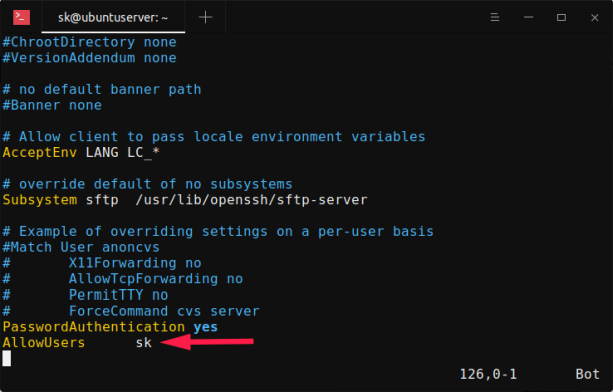
Чтобы разрешить доступ по SSH для определенного пользователя, например sk, отредактируйте файл sshd_config:

$ sudo vi /etc/ssh/sshd_config

Нажмите «i», чтобы войти в режим вставки и добавить или изменить следующую строку:

AllowUsers sk

Замените «sk» своим именем пользователя. Обратите внимание на  отступы между «AllowUsers» и «sk». Вы должны использовать Tab вместо пробела. Значение — добавьте слово «AllowUsers» и нажмите клавишу Tab, а затем укажите имя пользователя.

Вы также можете указать более одного пользователя, как показано ниже.

AllowUsers user1 user2

Чтобы разрешить всю группу, например, root , добавьте/отредактируйте следующую строку:

AllowGroups root

Этот параметр позволит всем членам «корневой» группы подключаться к серверу Linux по ssh.

Нажмите клавишу ESC, чтобы выйти из режима вставки, и введите : wq, чтобы сохранить и выйти из файла конфигурации SSH. Перезапустите службу SSH, чтобы изменения вступили в силу.

$ sudo systemctl restart sshd

Теперь пользователю sk и всем членам «корневой» группы разрешено подключаться к вашему Linux-серверу по ssh. Остальные пользователи (кроме sk и членов группы «root») не имеют доступа к системе через ssh.

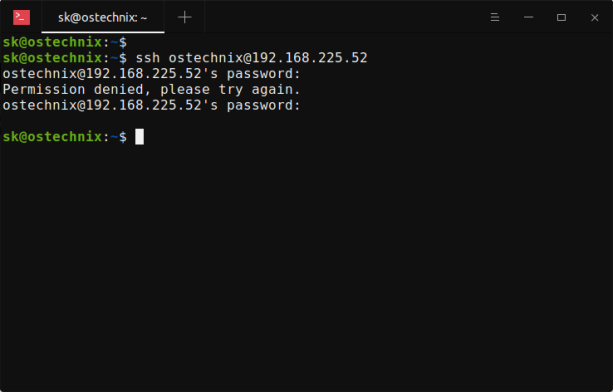
Чтобы проверить это, попробуйте подключиться к серверу Linux по ssh от имени любого из запрещенных пользователей:

$ ssh ostechnix@192.168.225.52

Вы получите следующее сообщение об ошибке:

ostechnix@192.168.225.52's password: 

Permission denied, please try again.

2. Запретить доступ по SSH пользователю или группе

Чтобы отключить или запретить доступ по SSH для пользователя или группы, вам необходимо добавить/изменить следующие директивы в файле sshd_config вашего удаленного сервера.

  • DenyUsers
  • DenyGroups

Чтобы запретить доступ по SSH конкретному пользователю с именем «sk», отредактируйте файл sshd_config:

$ sudo vi /etc/ssh/sshd_config

Добавьте/отредактируйте следующую строку в файле sshd_config.

DenyUsers sk

Убедитесь, что отступы правильные. Не используйте клавишу пробела. Нажмите клавишу Tab и добавьте имя пользователя.

Аналогичным образом, чтобы запретить доступ по SSH нескольким пользователям, укажите имена пользователей через пробел, как показано ниже.

DenyUsers user1 user2

Аналогичным образом, чтобы запретить доступ по SSH для всей группы, например root , добавьте:

DenyGroups root

Сохраните и выйдите из файла конфигурации ssh. Перезапустите службу ssh, чтобы изменения вступили в силу.

$ sudo systemctl restart sshd

Теперь попробуйте ssh на свой Linux-компьютер из заблокированной учетной записи пользователя, например sk:

$ ssh sk@192.168.225.52

Вы получите следующее сообщение:

sk@192.168.225.52's password: 

Permission denied, please try again.

sk@192.168.225.52's password:

3. Отключить вход в систему через SSH-root

Доступ с root-доступом по ssh считается плохой практикой с точки зрения безопасности . Поэтому настоятельно рекомендуется отключить вход в систему SSH Root для защиты вашей системы.

Чтобы отключить вход в систему root ssh, отредактируйте файл sshd_config:

$ sudo vi /etc/ssh/sshd_config

Найдите следующую строку, раскомментируйте ее и установите значение no .

PermitRootLogin no

Перезапустите службу SSH, чтобы изменения вступили в силу немедленно:

$ sudo systemctl restart sshd

Теперь вы знаете, как предоставлять и ограничивать доступ по SSH для определенных пользователей или групп в Linux. Вы также узнали, как запретить или отключить вход root по SSH в Linux. Это одна из рекомендуемых мер безопасности, которую должен применять каждый администратор Linux при настройке сервера Linux.


2021-01-18T17:58:00
Вопросы читателей

Каким образом я могу изменить переменные среды Windows 10?

Программистам, системным администраторам и опытным пользователям может потребоваться в какой-то момент поработать с переменными среды. Некоторые могут захотеть удалить переменную среды; другие захотят изменить его значение и так далее. В этом руководстве рассказывается, как редактировать или удалять переменные среды, а также как отключить переменные среды в Windows:

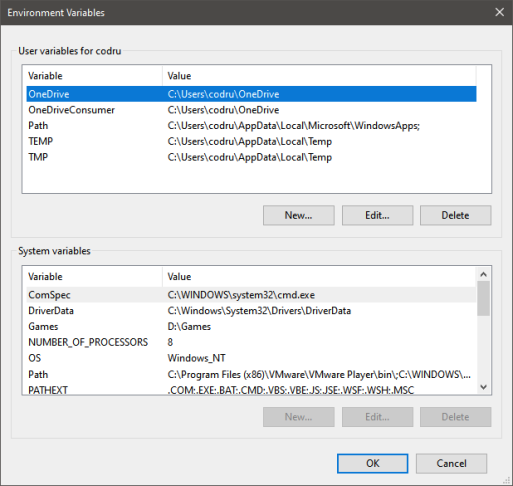
Откройте окно переменных среды

Чтобы внести многие изменения, показанные в этой статье, вам сначала нужно открыть окно переменных среды. В этом руководстве объясняется, как это сделать, и показаны основы работы с переменными среды.

Если вы хотите пропустить его чтение, один путь, который работает одинаково во всех версиях Windows, — это открыть окно «Выполнить» (Win + R), командную строку или PowerShell и выполнить команду: rundll32.exe sysdm.cpl,EditEnvironmentVariables.

Как редактировать переменную среды в Windows

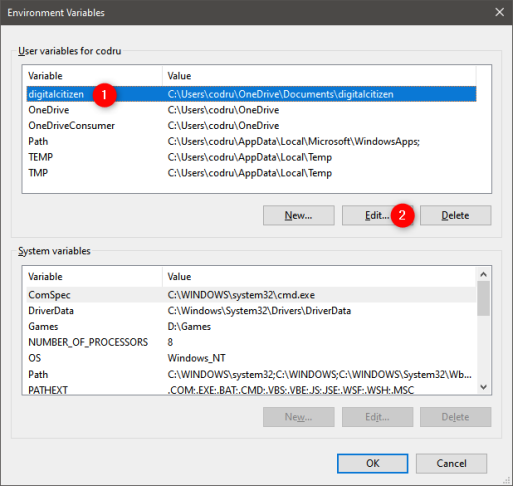
Если вы хотите изменить значение существующей переменной среды, сначала выберите ее в окне «Переменные среды». Затем щелкните или коснитесь «Изменить».

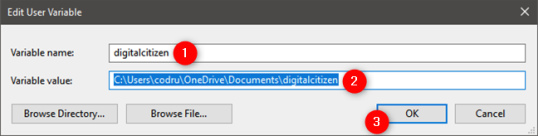
Вам будет показано окно, в котором вы можете редактировать как имя, так и значение переменной. Внесите желаемые изменения и нажмите ОК . Затем еще раз нажмите OK в окне переменных среды .

Как редактировать переменную среды из командной строки

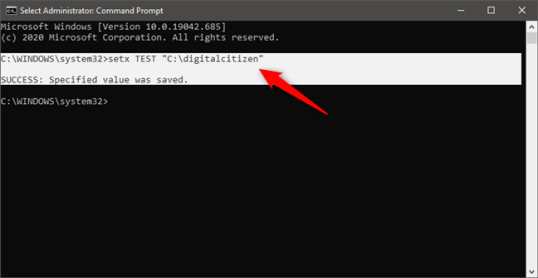
Вы также можете создать новую переменную среды или изменить значение существующей переменной среды (но не ее имя) из командной строки . Вам нужно ввести следующую команду:

  • setx variable_name "value", если вы хотите создать переменную среды пользователя
  • setx variable_name "value" /m, если вы собираетесь создать системную переменную среды

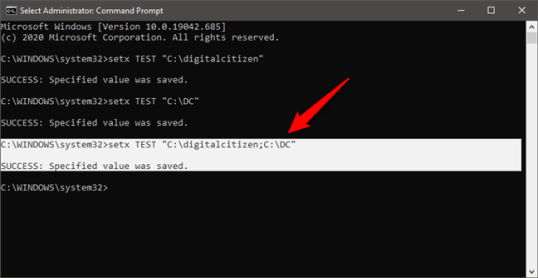
Например, мы набрали setx TEST "C:digitalcitizen" и создали пользовательскую переменную TEST со значением C:digitalcitizen.

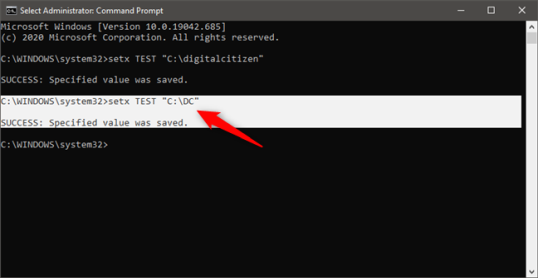
Если мы хотим изменить значение переменной среды, мы можем запустить ту же команду setx, но указать новое значение для переменной. Например, выполнение setx TEST "C:DC" изменяет значение переменной среды TEST на C:DC.

Это работает, потому что команда setx перезаписывает существующее значение последним введенным вами. Следовательно, если вы используете эту команду несколько раз для одной и той же переменной, переменная сохранит последнее введенное вами значение.

Если вы хотите, чтобы переменная имела несколько путей в своем значении, вы должны записать их все, разделяя их точкой с запятой, без пробелов, как на скриншоте ниже.

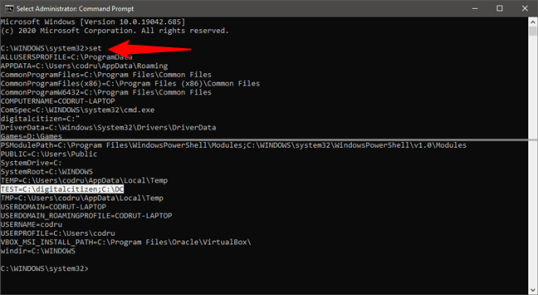
ПРИМЕЧАНИЕ. Вы можете получить список всех доступных переменных среды, выполнив команду set в командной строке (не setx и без каких-либо параметров). Однако, если вы только что создали или отредактировали переменную среды, необходимо закрыть и снова открыть командную строку, чтобы изменения отобразились.

Как редактировать переменную среды из PowerShell

Вы также можете создать или изменить значение существующей переменной среды из PowerShell . Команда PowerShell для этого:

  • [Environment]::SetEnvironmentVariable("variable_name","variable_value","User"), если вы хотите создать переменную среды пользователя.
  • [Environment]::SetEnvironmentVariable(“variable_name”,”variable_value”,”Machine”), если вы хотите создать системную переменную среды.

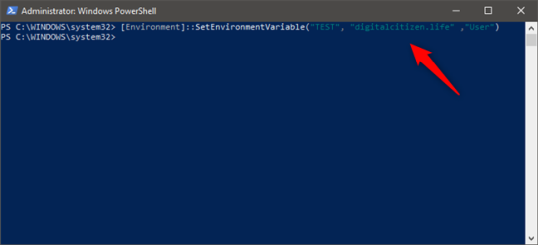
Например, мы набрали [Environment]::SetEnvironmentVariable(“TEST”,”digitalcitizen.life”,”User”), чтобы создать переменную пользовательской среды под названием TEST со значением digitalcitizen.life. Чтобы изменить значение переменной позже, мы можем запустить ту же команду с другим значением. Как и setx в командной строке, эта команда переписывает значение указанной переменной каждый раз, когда вы ее запускаете.

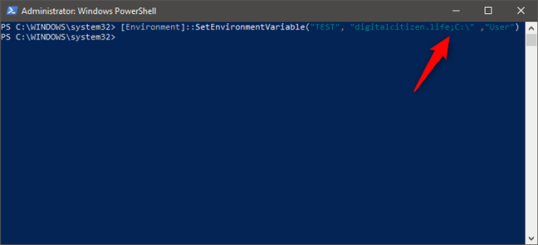
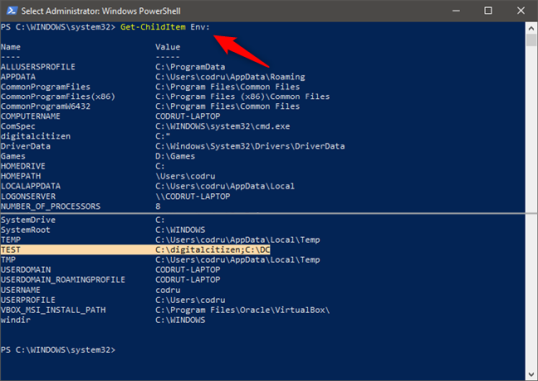
Если вы хотите присвоить переменной несколько значений, введите их все в команду, разделяя их точками с запятой, как показано ниже.

ПРИМЕЧАНИЕ. В PowerShell вы можете получить список всех переменных среды, выполнив команду Get-ChildItem Env:. Однако, если вы только что создали или отредактировали переменную среды, вам необходимо закрыть и снова открыть PowerShell, чтобы изменения отобразились.

Как очистить значение переменной среды в Windows (из командной строки)

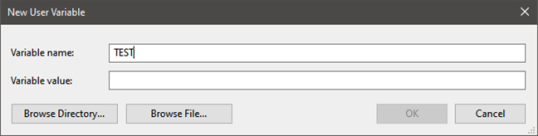
Если вы хотите удалить значение переменной среды (сохранив ее имя), вы не можете сделать это с помощью мыши и клавиатуры из окна переменных среды . Если вы выберете переменную и нажмете «Изменить», вы можете удалить значение, но не можете нажать «ОК», так как эта кнопка становится серой. Поэтому вы не можете сохранить свои изменения.

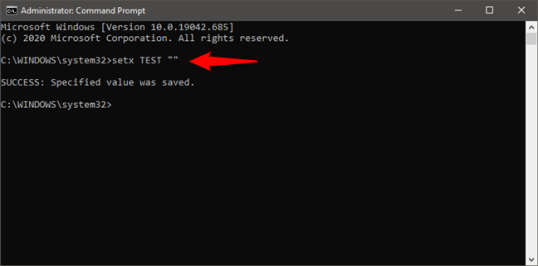
Однако вы можете очистить значение переменной среды с помощью командной строки. Чтобы отменить установку переменной среды из командной строки , введите команду setx variable_name "". Например, мы набрали setx TEST "", и эта переменная среды теперь имела пустое значение.

Далее давайте посмотрим, как удалить переменную среды.

Как удалить переменную среды в Windows

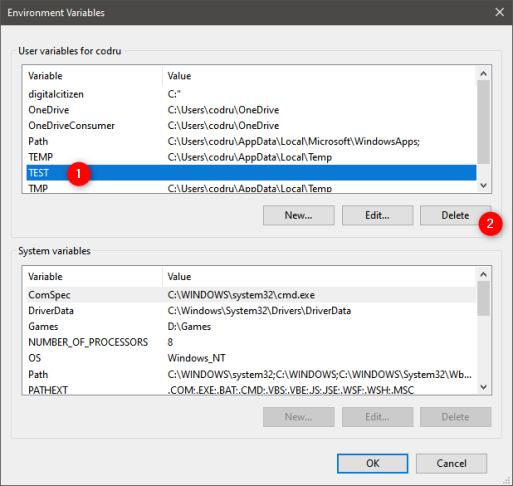
Если вы больше не хотите использовать конкретную переменную среды, выберите ее в окне «Переменные среды». Затем нажмите Удалить. Windows не запрашивает подтверждения этого действия. Поэтому, если вы передумали, необходимо нажать Отмена, чтобы удаление не применялось. Если вы хотите, чтобы удаление продолжилось, нажмите ОК .

Как удалить переменную среды из командной строки

Чтобы удалить переменную среды из командной строки , введите одну из этих двух команд в зависимости от типа этой переменной:

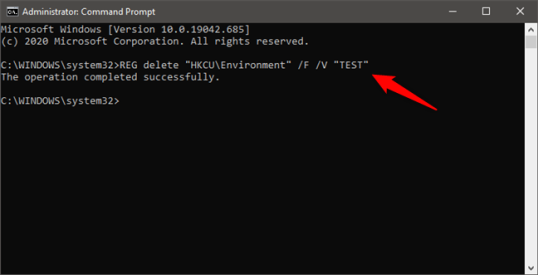
  • REG delete "HKCUEnvironment" /F /V "variable_name", если это переменная среды пользователя, или
  • REG delete "HKLMSYSTEMCurrentControlSetControlSession ManagerEnvironment" /F /V "variable_name", если это системная переменная среды.

Например, мы набрали REG delete "HKCUEnvironment" /F /V "TEST", и наша переменная среды TEST исчезла из профиля пользователя.

Как удалить переменную среды из PowerShell

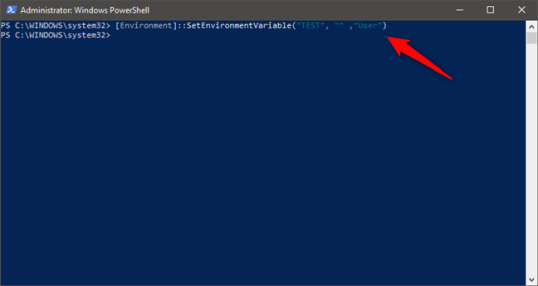
Чтобы отменить установку и удалить переменную среды из PowerShell , введите команду:

  • [Environment]::SetEnvironmentVariable("variable_name", $null ,"User"), если это переменная профиля пользователя, или
  • [Environment]::SetEnvironmentVariable("variable_name", $null ,"Machine"), если это общесистемная переменная.

Например, мы набрали [Environment]::SetEnvironmentVariable("TEST", $null ,"User"), и эта переменная среды исчезла из профиля пользователя.

Это оно!


2021-01-18T10:07:29
Вопросы читателей

Как быстро извлечь файлы .tar.gz в Windows 10

Файл в формате .tar.gz — это файл, созданный с помощью tar-архиватора на базе Unix, а затем сжатый с использованием сжатия gzip. Эти файлы часто называют «тарболами». Хотя вы можете найти их с двойным расширением (.tar.gz), расширение также можно сократить до .tgz или .gz.

Обычно файлы tar обычно используются пользователями Ubuntu (других дистрибутивов Linux) и macOS для архивирования и резервного копирования данных. Однако пользователи Windows 10 также могут столкнуться с этими файлами, что является причиной для извлечения их содержимого.

Хотя вы можете использовать сторонние приложения (такие как 7-Zip и PeaZip), эти приложения не всегда работают должным образом с архивами, созданными на другой платформе, и они медленно распаковывают большое количество файлов. Однако теперь Windows 10 включает встроенную поддержку файлов tar, и вы можете использовать командную строку для извлечения этих файлов. Или вы даже можете использовать подсистему Windows для Linux (WSL), которая включает встроенную поддержку Ubuntu , Fedora, SUSE и многих других дистрибутивов. Следовательно, вы также можете получить доступ ко многим инструментам Linux, включая tar, для быстрого извлечения содержимого из архивов tar.

В этом руководстве вы узнаете, как использовать собственные команды tar в Windows 10 с помощью командной строки и Ubuntu для извлечения содержимого файла .tar.gz.

Извлечение архивов .tar.gz, .tgz, .gz с помощью tar в Windows 10

Чтобы извлечь файлы .tar.gz, .tgz, .gz, а также .zip с помощью tar в Windows 10 , выполните следующие действия:

  1. Откройте Пуск в Windows 10.
  2. Найдите командную строку, щелкните правой кнопкой мыши верхний результат и выберите параметр «Запуск от имени администратора».
  3. Введите следующую команду, чтобы использовать tar для извлечения файлов, и нажмите Enter:
    tar -xvzf C:PATHTOFILEFILE-NAME.tar.gz -C C:PATHTOFOLDEREXTRACTION

Совет: обязательно обновите синтаксис команды, включив в нее исходный и целевой пути. Кроме того, поскольку вы используете tar в Windows 10, вам не нужно указывать путь, как если бы вы работали в Linux. Вы можете использовать формат пути, используемый Windows.

После выполнения этих шагов через несколько секунд все файлы и папки будут извлечены по указанному вами пути назначения.

Предполагается, что вы распаковываете архив, созданный в другой системе. Мы пропускаем некоторые аргументы, которые обычно необходимы для сохранения разрешений, которые в Windows 10 не нужны для доступа к файлам.

Извлечение архивов .tar.gz, .tgz, .gz с использованием tar в Linux в Windows 10

В Windows 10, чтобы использовать tar в Linux, вам необходимо установить подсистему Windows для Linux (WSL) и такой дистрибутив, как Ubuntu, из Microsoft Store.

Чтобы извлечь файл .tar.gz с помощью Linux в Windows 10, выполните следующие действия:

  1. Откройте Пуск.
  2. Найдите Ubuntu и щелкните верхний результат, чтобы открыть приложение.
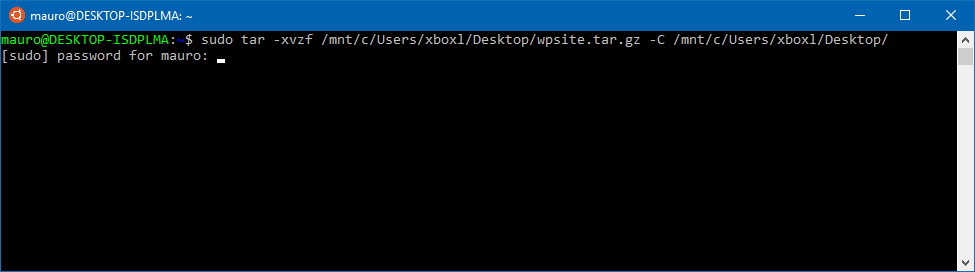
  3. Введите следующую команду, чтобы извлечь содержимое файла .tar.gz, и нажмите Enter:
    sudo tar -xvzf /mnt/c/PATH/TO/TAR-FILE/Desktop/FILE-NAME.tar.gz -C /mnt/c/PATH/TO/DESTINATION/FOLDER

В приведенной выше команде мы вводим команду sudo для запуска приложения от имени администратора, tar для вызова приложения, а затем передаем ему некоторые аргументы, в том числе:

  • x — указывает tar, что вы хотите извлечь содержимое.
  • v — многословный. Это необязательный аргумент для отображения процесса извлечения. В противном случае вы будете видеть только мигающий курсор, пока процесс не будет завершен.
  • z — указывает tar распаковать содержимое файла .tar.gz с помощью gzip.
  • f — указывает tar имя файла, который вы собираетесь извлечь.

Затем вам нужно указать путь к архиву, который вы хотите распаковать. Вы заметите, что путь начинается с /mnt/c/, а не с «c:И» потому, что мы действительно работаем в мире Linux.

-C — (дефис и заглавная C) используется для указания tar менять папки. Когда вы выполняете команду, вы начинаете с исходной папки, а затем вам нужно указать папку назначения, которая является путем, который мы указали для завершения команды. Вы можете извлечь файлы в любую папку, но не забудьте начать путь с /mnt/path Windows.

Вы должны обращать внимание на прописные и строчные буквы при вводе команды Linux, поскольку рабочий стол — это не то же самое, что  рабочий стол .

В этом руководстве мы рассмотрим основные шаги для выполнения конкретной задачи. Если вы не являетесь пользователем Linux, о tar можно узнать гораздо больше. Вы можете узнать больше об этом инструменте в консоли Ubuntu, набрав tar --help.


2021-01-18T09:38:05
Вопросы читателей

Что будет с Windows 10 в 2021 году. Часть 2

Linux GPU Compute и другие улучшения WSL

Есть некоторые большие улучшения для разработчиков, которые запускают программное обеспечение Linux на Windows 10 с подсистемой Windows для Linux. Microsoft добавляет «запрошенную функцию№1»: поддержку вычислений GPU.

WSL теперь поддерживает как NVIDIA CUDA (для оборудования NVIDIA), так и DirectML (для графических процессоров AMD, Intel и NVIDIA). профессионалы с рабочими процессами, включающими программное обеспечение Linux, которое разгружает вычисления на графический процессор системы, теперь могут запускать это программное обеспечение Linux на ПК с Windows 10.

В последнее время многие пользователи операционной системы Windows 10 находят в диспетчере задач своего компьютера подозрительный процесс SppExtComObjPatcher.exe. Что это такое читайте тут.

Microsoft также упрощает установку WSL. Вы можете запуститьwsl.exe —install, чтобы включить подсистему Windows для Linux с помощью одной команды—без ручного включения компонентов операционной системы в первую очередь.

Вы также можете использовать wsl.exe —update для обновления ядра Linux до последней версии, wsl.exe —update —status для просмотра текущей версии ядра Linux и времени ее последнего обновления, а wsl.exe —update —rollback также для отката к более старой версии ядра Linux.

Существует также новая команда wsl.exe —mount, которая позволит вам монтировать физические диски с файловыми системами, которые не поддерживаются Windows. Например, вы можете подключить диск ext4 непосредственно к среде Linux—даже если Windows обычно не может читать файловые системы ext4.

Microsoft говорит, что встроенная поддержка графических приложений Linux тоже скоро появится.


Файлы Linux в проводнике файлов

Microsoft также добавляет интеграцию файлов Linux в Проводник файлов. Если вы используете WSL, вы увидите опцию “Linux” на боковой панели проводника файлов, где вы можете получить доступ к его файлам в приятном графическом интерфейсе.

Это уже было возможно—Вам просто нужно было подключить адрес, напримерwsl$Ubuntu-20.04, в адресную строку проводника файлов, чтобы получить доступ к вашим файлам Linux. Теперь вы можете получить доступ к этим файлам в один или два клика.


Темный режим (и история) для поиска Windows

Интерфейс поиска панели задач теперь поддерживает темный режим. Если у вас включен темный режим для Windows, вы увидите результаты поиска в темном режиме.

Интерфейс поиска Windows, вероятно, должен был получить темную тему много лет назад, но лучше поздно, чем никогда!

Поиск Windows теперь будет помнить четыре последних поиска, которые вы сделали. Вы можете удалить отдельные элементы из этого списка, если хотите. Вы также можете отключить историю поиска, перейдя в Настройки > Поиск >> разрешения и переключив “историю поиска на этом устройстве” на “Выкл.”


Файловый навык для Кортаны

Теперь Кортана может помочь вам найти и открыть файлы. Это, конечно, работает с файлами на вашем компьютере. Для корпоративных пользователей с корпоративными учетными данными Кортана также может выполнять поиск файлов, хранящихся в OneDrive для бизнеса и SharePoint.

Вы можете искать файлы по их имени, имени автора или типу файла—или просто найти файл, который вы недавно редактировали. Microsoft говорит, что вы должны попробовать такие запросы, как” Эй, Кортана, открой маркетинговую колоду“,” Эй, Кортана, Найди мои последние PDF-файлы “и «Эй, Кортана, открой бюджет Excel от Энтони».”


Улучшенные графические настройки для нескольких графических процессоров

Если у вас есть система с несколькими высокопроизводительными графическими процессорами, страница настройки графики в приложении Настройки теперь обеспечивает гораздо больший контроль над ними.

На этой странице теперь можно выбрать высокопроизводительный графический процессор по умолчанию. Вы также можете выбрать конкретный графический процессор для каждого приложения. Ранее каждому приложению можно было назначить только общие параметры “высокая производительность” или “энергосбережение”.

Чтобы получить доступ к этим настройкам, перейдите в раздел Настройки > Система >> Дисплей >>> настройки графики или настройки >>>> игры >>>>> настройки графики.


Архитектура в Диспетчере задач

Диспетчер задач Windows теперь может показать вам архитектуру каждого запущенного процесса. Чтобы просмотреть эту информацию, перейдите на вкладку «Сведения “в Диспетчере задач, щелкните правой кнопкой мыши заголовки в списке и нажмите кнопку» Выбрать столбцы.” Установите флажок «архитектура “и нажмите кнопку «ОК».”

Например, стандартный 64-разрядный процесс в 64-разрядной версии Windows 10 будет отображать “x64”. Это, вероятно , будет особенно полезно в Windows 10 на ARM, так как это покажет вам, какие приложения являются родными для ARM, а какие работают через уровень эмуляции.


Улучшенные настройки звукового устройства

Microsoft также добавляет более традиционные функции панели управления к панели настроек звука. Страница Настройки > Система >> звук >>> управление звуковыми устройствами теперь сообщает вам, какое Звуковое устройство является вашим по умолчанию, и выберите его по умолчанию.

Кроме того, теперь есть ссылка на экран вывода звука для каждого приложения, где вы можете управлять тем аудиоустройством, которое использует каждое приложение на лету.


Windows сообщит вам, что нового появилось в обновлениях

Windows 10 теперь имеет новый «опыт после обновления», который появится и расскажет вам о некоторых самых больших новых функциях и изменениях в этих больших обновлениях Windows 10 каждые шесть месяцев.

Это большое улучшение для среднего пользователя Windows 10, который должен сидеть через большую загрузку с последующей долгой перезагрузкой для обновления-только для того, чтобы задаться вопросом, Что изменилось. Теперь, Windows скажет вам.


Другие Изменения

Как всегда, обновления Windows 10 содержат большее количество небольших изменений, исправлений ошибок и различных улучшений. Вот некоторые из них:

  • Улучшения дефрагментации: страница Настройки > Система >> Хранилище >>> Оптимизация дисков получает флажок «расширенный просмотр“, который показывает скрытые Тома и другие сведения о” текущем состоянии», которые расскажут вам, почему вы не можете дефрагментировать определенные диски. Теперь вы можете нажать клавишу F5, чтобы обновить и эту страницу.
  • Изменение частоты обновления в настройках: теперь вы можете изменить частоту обновления вашего дисплея в интерфейсе настроек, а не посещать классическую панель управления. Перейдите в раздел Настройки > Система >> Дисплей >>> дополнительные настройки дисплея и посмотрите раздел “частота обновления” в нижней части этой страницы.
  • Обновленная сенсорная клавиатура: Microsoft изменила дизайн сенсорной клавиатуры с помощью новых анимаций нажатия клавиш и звуков. Он также получает встроенный поиск смайликов.
  • Перемещение курсора с помощью пробела: обновленная сенсорная клавиатура позволит вам перемещать курсор с помощью пробела. Коснитесь пробела пальцем и проведите пальцем влево, вправо, вверх или вниз, чтобы переместить курсор ввода текста.
  • Заставки приложений с поддержкой темы: для приложений, поддерживающих заставки с поддержкой темы, теперь при запуске приложения вы увидите заставку, соответствующую вашему режиму приложения по умолчанию. Таким образом, вместо синего экрана заставки, например, вы увидите белый или черный экран заставки за значком приложения.
  • Новый начальный опыт установки: Microsoft тестирует новую страницу «настройка устройства» в начальном опыте установки ПК. Он спросит, для чего вы планируете использовать свой компьютер—предлагая такие варианты, как игры, семья, школьная работа и бизнес—и “помощь в настройке вашего устройства с учетом вашего предполагаемого использования.”
  • Поиск приложений по умолчанию в настройках: на экране Настройки > Приложения >> Приложения по умолчанию теперь есть окно поиска, которое облегчает поиск типов файлов, протоколов и приложений.
  • Нажатие Edge в настройках: Microsoft «исследует» функцию, которая заставляет вас сделать Edge вашим браузером по умолчанию в настройках.


Изменения для системных администраторов

Вот несколько интересных изменений для администраторов:

  • Политики с поддержкой ADMX для MDM: для организаций, использующих Modern Device Management (MDM) вместо групповой политики для управления своими устройствами, Microsoft “включила 647 новых политик MDM в 56 файлах ADMX [Administrative Template], чтобы коммерческие клиенты могли настраивать политики, которые также поддерживаются с помощью групповых политик.” Вот список файлов ADMX (Administrative Template), добавленных Microsoft.
  • Сброс пакетов AppX из PowerShell: теперь вы можете сбросить установленные пакеты AppX из командной строки PowerShell с помощью Reset-AppxPackage. Вы уже можете сбросить установленный пакет AppX или данные приложения UWP из приложения Settings, но теперь вы также можете сделать это из командной строки.
  • Новые параметры управления ассоциациями файлов по умолчанию: Microsoft теперь предлагает новый способ для предприятий изменять ассоциации файлов с помощью групповой политики.


Что будет в Windows 10 21H2

Microsoft уже работает над несколькими изменениями для обновления Windows 10 21H2, которое должно появиться во второй половине 2021 года-примерно в октябре 2021 года. Эти изменения были объявлены в рамках Insider build 21277 10 декабря 2020 года.

  • эмуляция x64 для ПК ARM: Windows 10 на ARM получает поддержку эмуляции для 64-разрядных (x64) приложений Intel. В настоящее время ARM-версия Windows 10 может эмулировать только 32-разрядное программное обеспечение x86.
  • More Emoji: этот выпуск Windows 10 добавляет поддержку Unicode emoji 12.1 и 13.0. Он приносит более 200 новых эмодзи в Windows 10, добавляет гендерно нейтральные эмодзи в качестве опции и стандартизирует некоторые эмодзи Windows 10, чтобы соответствовать другим платформам. (Например, маленький зеленый инопланетный смайлик становится маленьким серым инопланетянином.)

Как обычно, есть много исправлений ошибок и обновлений безопасности, а также. У Microsoft еще есть несколько месяцев, поэтому мы ожидаем, что другие функции появятся до окончательного выпуска. Мы будем продолжать обновлять эту статью, поскольку Microsoft продолжает работу над тем, что, скорее всего, будет “майским обновлением 2021 года” или «весенним обновлением 2021 года».

Приятно видеть, что значительные изменения в Windows, такие как общесистемный DNS через HTTPS, получают длительный период тестирования, прежде чем они будут развернуты для всех пользователей Windows 10.


Начало: Что будет с Windows 10 в 2021 году. Часть 1


2021-01-17T13:45:45
Microsoft