Архив автора: admin

Биржа Binaryx: обзор биржи и отзывы трейдеров


Rate this post

Binaryx — это криптовалютная биржа с регистрацией в Эстонии. Она запустилась в сентябре 2019 года и уже успела обратить на себя внимание в криптосообществе. Площадка предлагает выгодные условия для трейдеров любого уровня. Также здесь действуют выгодные обменные курсы на операции с криптой и фиатом.

Проект привлек к работе молодых ребят из разных сфер – IT, финтеха и трейдинга. Их старания уже заметны. Стоит отметить активный маркетинг с всевозможными конкурсами и интересными предложениями как в социальных сетях, так и на сайте площадки. Также команда Binaryx выкатила внушающий доверие роадмап с подробными планами на будущее.

Подробные сведения про Binaryx


Год основания

2019

Официальный сайт

www.binaryx.com

Доступные криптовалюты

BTC, BCH, ETH, LTC, XRP, USDT

Наличие лицензии

Есть

Наличие KYC

Есть

Доступные продукты на сайте

Кошелек, Терминал, Академия, White Label, API

Контакты поддержки

Telegram, WhatsApp, Calendly

Биржей интересуется все большее число пользователей. Сейчас фиксируется более 140 тысяч заходов на сайт за 3 месяца. Это не может не радовать, значит, биржу точно используют по назначению.

gGvbz8UGdQJlygtcFP5S-dU3G4txlqjbr9xEF8t0L6pdETQbGx7SdSTUhrpgujUk2JdAsAVEo9hgiIprEguXVkAkUqCst5HJgY3WiZV423UxJm3sfKME5-eR13pkBo0t8Dk7QoJh

Преимущества криптовалютной биржи Binaryx

Пройдемся по самым интересным моментам площадки. Есть много положительных моментов, которые играют на руку бирже. Вот они:

  • приятный глазу дизайн, который привлекает внимание;
  • простой процесс навигации;
  • возможность работы с самыми востребованными криптовалютами;
  • полный порядок с безопасностью;
  • подробные материалы по криптовалютам и трейдингу в Академии. Если интересно познакомиться с криптовалютами – это быстрый и простой способ;
  • шанс получить ценные советы от живых трейдеров;
  • быстрая работа клиентской поддержки;
  • возможность задать свои вопросы любому сотруднику, за что ставлю жирный плюс.

Обзор официального сайта Binaryx

Итак, теперь внимательно пройдемся по сайту. Разделим его условно на блоки и обсудим каждый из них:

Главная страница

В ее качестве выступает дашборд. Здесь есть модули обмена и покупки валюты. На верхней панели также размещено все самое необходимое:

  1. Торговый терминал;
  2. Кошельки криптовалют и фиата;
  3. Инфа о продуктах;
  4. Блог с экспертными статьями о криптосфере;
  5. Информация о команде, роадмапе и прочем.

Кроме того, на главной можно сменить язык страницы, проверить уведомления и изменить настройки через сервисное меню. В целом, ничего лишнего.

Торговля и обмен криптовалют на бирже Binaryx

За этим собственно и приходят на подобные площадки. Трейдить крипту можно в торговом терминале (к слову, неплохо собранном). Его можно легко настроить как под новичка, так и под профи. Для торговли доступны популярная крипта (BTC, ETH, BCH и пр.) и фиат (USD, EUR, UAH, RUB и CHY). Пока доступны спотовые сделки, но вскоре добавят маржиналку и криптовалютные фьючерсы.

Для обмена есть отдельный модуль. Для покупки достаточно выбрать валюту обмена и получения, ввести число и нажать кнопку “Купить”. Операцию можно провести через пластиковую карту или стандартный банковский перевод. Пока что набор крипты для обмена на Binaryx небольшой — BTC, BCH, ETH, LTC, XRP и USDT. Но уже совсем скоро добавят LINK, ADA, DASH и NEO. Так что молодая биржа потихоньку наращивает свой потенциал.

Команда и основатель биржи

Байнарикс активно освещает команду в социальных сетях, что не может не внушать доверие. Чекните лидеров команды, если интересно:

  • Олег Курченко — основатель и CEO (личный сайт)
  • Слава Краснов — CTO
  • Дэн Зайцев — COO
  • Аркадий Ойслендер — CFO
  • Илона Иванчук — CCO

Фаундер Олег Курченко часто общается с пользователями платформы, да и очень активен во всех социальных сетях, и в принципе в криптосообществе. В интернете можно найти его интервью, так что человек точно не скрывает свою личность.

Roadmap

При обзоре любой криптовалютной биржи особое внимание уделяется дорожной карте (роадмапу). Ведь именно здесь можно узнать, что компания уже сделала и что запланировано на ближайшее время.

Проделанная работа вылилась в целый перечень готовых продуктов (о них поговорим ниже). Но это, видимо, не предел для Байнарикс! Только на 2021 год Binaryx планирует добавить 30+ валютных пар, маржинальную торговлю, фьючерсы на криптовалюту, моментальную отправку монет, мобильное приложение и еще кучу всего. Что ж, посмотрим.

Продукты Binaryx

В этом разделе доступна инфа о продуктах платформы:

  1. Криптовалютный кошелек.
  2. Академия с качественными курсами по криптовалютам и трейдингу. Тем более, что по окончанию курсов нужно пройти тест. А по его результатам биржа выдает сертификат определенного уровня.
  3. White Label-решения для создания собственных криптоплатформ.
  4. Торговый терминал. Поначалу может показаться, что он слишком перегружен, но его можно легко настроить под свои нужды.
  5. API Binaryx для интеграции с другими криптопроектами (сейчас в разработке).

Да, список пока большим не назовешь. Но еще не вечер.

Юридические документы и лицензия Binaryx

Компания официально зарегистрирована и работает легально. Имеет лицензию от Бюро данных об отмывании денег Эстонской Республики, №FVT000465 (предоставление сервиса виртуальных криптовалютных кошельков; предоставление возможности обмена между криптовалютами и фиатными деньгами). Проверить можно на сайте здесь.

6KOghPAiDzRzkPdJEON9JuYEJ0IYx1ynI3OGXr93Ku_oP_LSr4MSc6A9pA4Gq6P7WPoKJo94eNuquwChSK9fJpsVphA3nG7qoNoMtHV3wKcyd0W9XwtWEg0SE5zW9gWDS0hWHgU8

Отзывы клиентов про Binaryx

Валерий Папченко (soundmaster77@gmail.com)

Вообще не из сферы крипты, но биржа мне зашла! Ввести деньги просто, сделки проводить быстро. Комиссии низкие, без разводняка. Слышал, что кого-то кидают, но ничего подобного. Сами посмотрите, здесь все честно!

Анна Заплава (horse.to.the.road@hotmail.com)

На многих биржах просто адовый KYC. Я устала по 350 раз переделывать фотки документов. На Binaryx 2 минуты — и готово. Спасибо, что избавили меня от гемора!

Кирилл Томашевский (tomas_greyson@gmail.com)

Binaryx, вы самые крутые! Где еще можно пообщаться с живыми трейдерами? Тем более, что они рассказывают о крутых фишках, которые я использую уже не один месяц.

Елена Бохенко(elena.bogg@yahoo.com)

Собралась с силами и решилась создать свой бизнес на криптовалютах. Но были проблемы с поиском готовых решений. Ребята Binaryx предоставили полную поддержку и помогли подобрать White Label-продукты. Так что я полностью уверена в успехе проекта. Спасибо, Binaryx!!!

Дмитрий Крицкий (dima_dva4@bing.com)

То, что Binaryx говорит о себе как о рок-звездах в крипте — чистая правда! Не обращайте внимания на хейт, а развивайтесь дальше. Уверен, что скоро вам получится догнать если не Бинанс, то хотя бы Эксмо или Хуоби!

Выводы

Binaryx однозначно стоит нашего внимания. Качественные продукты, работа с популярной криптой, приятный дизайн, куча обучалки и открытость во всем — все это делает площадку, как говорится, топ оф зе топ. За Binaryx однозначно стоит проследить дальше!
2021-03-14T13:20:18
Криптовалюта

Маркировка роутеров Mikrotik

У каждого роутера или свича фирмы Mikrotik есть коммерческое название и маркировка аппаратной платформы (Product code). Например маршрутизатор «hEX» имеет Product code — RB750Gr3. В этой статье разберем что означает каждая буква в маркировке Product code.


Читать далее…

Как создать и запустить Perl-скрипт в Ubuntu 20.04 LTS

Perl сокращенно означает «Практический язык извлечения и отчетности», который является хорошо известным и мощным языком для обработки и обработки строк. Это язык веб-сценариев, который можно использовать вместе с различными веб-фреймворками и новейшими технологиями. В основном Perl используется для создания сценариев на стороне сервера, но его также можно использовать для языков программирования внешнего интерфейса, таких как HTML, с серверной частью в приложении базы данных. Он быстрый и надежный, поэтому он может взаимодействовать со многими другими языками программирования на разных платформах. В этой статье мы поговорим о шагах по установке языка Perl и о том, как мы можем создать и запустить сценарий Perl через командную строку в Ubuntu. 20.04.


Предпосылки

У вас должен быть доступ sudo для запуска административных команд в вашей системе.


Установка Perl в Ubuntu 20.04

В этой статье мы реализовали различные шаги в приложении командной строки «Terminal». Прежде чем приступить к подробному описанию шагов установки Perl, откройте окно терминала. Вы можете получить доступ к этому приложению, нажав Ctrl+Alt+t, или вы также можете открыть его из меню приложения.

Выполните следующие шаги, чтобы установить Perl и запустить сценарий Perl в вашей системе Ubuntu:


Шаг 1. Обновите вашу систему

Перед тем, как приступить к установке Perl, рекомендуется обновить вашу систему, набрав в терминале следующую команду:

$ sudo apt update


Приведенная выше команда загрузит и установит все доступные обновления для вашего репозитория Ubuntu 20.04 apt.


Шаг 2. Установите Perl в Ubuntu 20.04.

В нашей системе Perl уже установлен. Но если в вашей системе не установлен Perl, вы можете установить его прямо из репозитория Ubuntu, набрав следующую команду:

$ sudo apt install perl


Приведенная выше команда автоматически установит все необходимые пакеты Perl и зависимости в вашей системе.


Шаг 3. Проверьте установку Perl

После завершения установки Perl вы можете проверить установку, используя следующую команду grep на своем терминале:

$ apt list --installed | grep -i perl


Приведенная выше команда найдет все установленные пакеты Perl и отобразит их список в окне терминала, который вы можете увидеть на следующем снимке:


Шаг 4: проверьте установленную версию Perl

Если вы хотите узнать, какая версия Perl установлена в вашей системе Ubuntu, то, выполнив следующую команду, вы можете проверить это:

$ perl -v


Как вы можете видеть на приведенном ниже снимке экрана, версия Perl v5.30.0. установлена наша система.


Шаг 5. Запустите свой первый Perl-скрипт в Ubuntu 20.04

Теперь пора запустить ваш первый Perl-скрипт в вашей системе. Для этого создайте простой текстовый файл в своем любимом текстовом редакторе и вставьте в него следующий код:

#!/usr/bin/perl


use warnings;


print("Привет, это тестовый сценарий Hello worldn");


Сохраните указанный выше файл с именем helloworld.pl. По умолчанию файл будет сохранен в вашем домашнем каталоге. Запустите этот файл через терминал, набрав следующую команду:

$ perl helloworld.pl


Шаг 6. Установите модуль Perl Sql в Ubuntu 20.04.

Вы можете установить модуль MySQL для Perl в своей системе Ubuntu 20.04. Для этого выполните следующую команду apt, чтобы установить модуль Perl Mysql:

$ sudo apt install libdbd-mysql-perl -y


Вышеупомянутая команда установит необходимые пакеты mysql Perl в вашу систему Ubuntu.


Вывод

В приведенной выше статье мы объяснили установку Perl и как создать и запустить сценарий Perl с помощью командной строки в Ubuntu 20.04. Мы также обсудили, как настроить необходимые модули Perl в вашей системе. Сообщите нам о своих трудностях или вопросах, связанных с этой статьей.


2021-03-13T00:49:59
Perl

4 распространенных ошибки, которых следует избегать при чистке компьютера

Рекомендуется время от времени чистить компьютер с Windows, чтобы он работал бесперебойно и освободил место. Однако чрезмерную очистку легко «уловить», что приведет к сбоям в работе вашего компьютера. Вот четыре распространенных ошибки, которых следует избегать:

1. Удаление раздела восстановления

Производители компьютеров всегда устанавливают раздел восстановления на проданных компьютерах, чтобы помочь вам легко восстановить компьютер, если что-то пойдет не так. Однако этот раздел «занимает» значительный объем места, поэтому у вас возникнет соблазн его удалить.

Чтобы узнать размер раздела восстановления, щелкните правой кнопкой мыши кнопку «Пуск» или нажмите Win + X, а затем выберите в списке «Управление дисками». Во вновь открывшемся окне «Управление дисками» вы легко увидите размер раздела восстановления (Recovery Partition).

Здесь вы также можете удалить раздел восстановления, чтобы освободить место для хранения. Однако, если вы это сделаете, вы не сможете легко восстановить свой компьютер с помощью встроенных инструментов Windows.

Удалять его следует только в том случае, если у вас уже есть собственный инструмент восстановления Windows и он находится в хорошем состоянии. Если нет, просто оставьте там раздел восстановления, потому что он станет для вас «палочкой-выручалочкой», когда ваш компьютер выйдет из строя.


2. Чистый компонент реестра.

Реестр — это база данных, в которой операционная система Windows хранит все настройки как для операционной системы, так и для сторонних приложений. Обычно вам не рекомендуется открывать реестр самостоятельно, если вы не хотите выполнить какое-либо расширенное редактирование.

Однако вы легко можете встретить множество заманчивых объявлений о приложениях для очистки реестра в Интернете. Они утверждают, что решают тысячи проблем в реестре и заставляют ваш компьютер работать быстрее. Эти проблемы включают неиспользуемые элементы, например информацию, оставшуюся от удаленных приложений.

Однако на практике очистка реестра не принесла существенных улучшений. Даже исправление тысяч ошибок очищает только несколько килобайт на вашем компьютере, и реестр действительно не забивается ненужными записями, что снижает производительность вашего компьютера.

Если у вас установлен очиститель реестра, вы причиняете себе больше вреда, чем улучшаете свой компьютер. Реестр — сложное место, поэтому даже хороший очиститель реестра может запутать и отладить важные файлы. Если это произойдет, ваша операционная система Windows выйдет из строя, произойдет сбой приложения или возникнет более серьезная проблема.

Короче говоря, приложения для очистки реестра не приносят никакой пользы, но могут нанести серьезный ущерб вашему компьютеру. Лучше держаться от них подальше.


3. Удаление системных или других важных файлов.

В операционной системе Windows много важных файлов разбросано по дискам. К ним относятся системные файлы, настройки приложений и сделанные вами изменения. Обычно Windows не позволяет вам удалить некоторые из этих файлов, но все же существует риск того, что вы случайно удалите важный файл, если вы слишком увлечены очисткой.

Вам следует избегать удаления файлов (если вы не уверены в этом) в таких папках, как C: Windows, C: Program Files, C: Program Files (x86) и C: Информация о системном томе. Windows обычно скрывает системные файлы по умолчанию, но они также могут открываться, если вы решите отображать скрытые файлы в проводнике. Следовательно, перед удалением файлов вам следует дважды проверить.


4. Очистка драйверов

Драйверы на компьютере очень важны, поскольку они позволяют каждому компоненту и устройству, которое вы подключаете к компьютеру, работать без сбоев. Однако, за исключением важных драйверов, таких как драйверы набора микросхем и графической подсистемы, которые необходимо обновлять, рекомендуется придерживаться принципа «если он не сломается» с другими драйверами.

Поскольку обновления драйверов часто являются более громоздкими и утомительными, чем другие распространенные приложения, у вас может возникнуть соблазн пойти и установить привлекательный инструмент для обновления и очистки драйверов. Однако эти инструменты часто больше хлопот, чем полезны. Они часто размещают рекламу, устанавливают неправильные драйверы или собирают драйверы из нелегальных источников.

Даже законные инструменты управления драйверами могут вызвать проблемы. Были случаи, когда утилите очистки AMD не удавалось удалить драйверы USB для мыши и клавиатуры, что приводило к черному экрану и другим неприятным проблемам.

Инструмент для очистки драйвера, такой как Display Driver Uninstaller, может быть полезен в определенных ситуациях, когда у вас нет другого способа избавиться от неисправного драйвера. Если что то пойдет не так, рекомендуется держаться подальше от инструментов драйвера.


2021-03-12T20:36:08
OS Windows

Bash cкрипт получения числа открытых файлов пользователя

Данный скрипт позволяет узнать сколько открытых файлов у определённого пользователя Linux. Это бывает необходимо для отладки службы, работающей под определённым пользователем.


Читать далее…

Как назначить несколько IP-адресов одной сетевой карте в Ubuntu 20.04 LTS

При работе с компьютерными системами иногда вам может потребоваться несколько IP-адресов на вашем физическом компьютере. Одно из решений — установить в вашей системе несколько сетевых адаптеров. Однако нецелесообразно покупать новую сетевую карту и подключать ее к своей системе, если у вас есть возможность назначить несколько IP-адресов одному сетевому адаптеру, что называется псевдонимом IP. Типичным вариантом использования псевдонимов IP является реализация виртуального хостинга на основе IP.

В этом посте мы продемонстрируем вам, как назначить несколько IP-адресов одному сетевому адаптеру в ОС Ubuntu. Мы продемонстрируем эту процедуру на Ubuntu 20.04 (Focal Fossa).

Временное назначение нескольких IP-адресов одному сетевому адаптеру

В следующем разделе мы увидим, как назначить второй IP-адрес сетевой карте. Второй IP-адрес, присвоенный этим методом, является временным. Как только вы перезагрузите систему, она будет удалена автоматически.

Вот шаги для назначения второго IP-адреса сетевой карте.

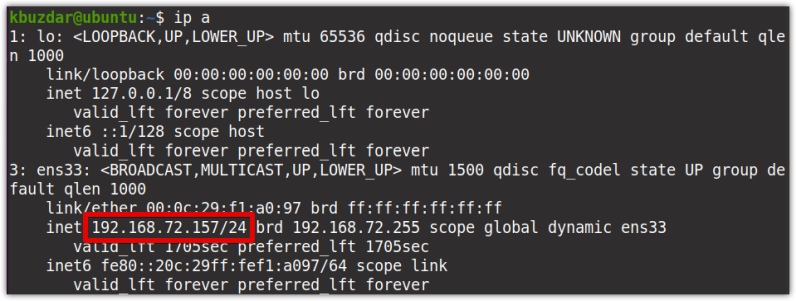
1. Сначала найдите текущий IP-адрес и имя интерфейса в вашей системе. Для этого введите в Терминале следующую команду:

$ ip addr

Следующий вывод показывает, что наш сетевой интерфейс — ens33, а текущий IP-адрес — 192.168.72.157/24, который является динамическим IP-адресом, назначаемым DHCP .

2. Назначим сетевой карте другой IP-адрес. Чтобы назначить дополнительный IP-адрес вашей сетевой карте, введите в Терминале следующую команду:

$ ip adder add <ip-address> dev <interface-name>

Замените <ip-address> дополнительным IP-адресом, который вы хотите назначить своей сетевой карте, а <interface-name> — именем вашей сетевой карты. Например, чтобы назначить второй IP-адрес 10.1.1.5/8 вашему сетевому интерфейсу ens33 , команда будет выглядеть так:

$ ip addr add 10.1.1.5/8 dev ens33

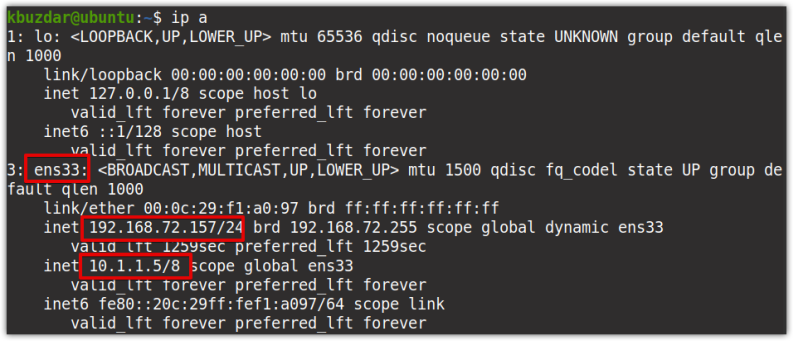
3. После выполнения указанной выше команды проверьте, назначен ли второй IP-адрес вашему сетевому интерфейсу. Для этого выполните следующую команду:

$ ip addr

Вот результат выполнения указанной выше команды, который показывает два IP-адреса, назначенных сетевому интерфейсу ens33 .

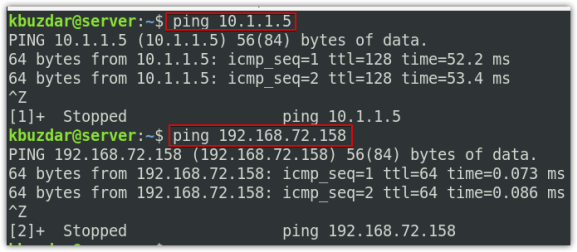
4. Теперь попробуйте пропинговать оба IP-адреса один за другим. Вы можете видеть, что оба IP-адреса доступны.

Удалите несколько IP-адресов из сетевой карты

Чтобы удалить дополнительные IP-адреса, назначенные сетевой карте, выполните следующую команду:

$ sudo ip addr del <ip-address> dev <interface-name>

Замените <ip-address> дополнительным IP-адресом, который вы назначили своей сетевой карте, а <interface-name> — именем вашей сетевой карты. Например, чтобы удалить IP-адрес 10.1.1.5/8, назначенный нашему сетевому интерфейсу ens33, команда будет выглядеть так:

$ sudo ip addr del 10.1.1.5/8 dev ens33

Назначение нескольких IP-адресов одному сетевому адаптеру на постоянной основе

В предыдущем разделе мы назначили второй IP-адрес с помощью команды «ip addr add», которая не является постоянным методом. После перезагрузки системы IP-адрес удаляется автоматически. В этом разделе мы увидим, как сделать присвоение IP постоянным.

Чтобы назначить несколько IP-адресов одному сетевому адаптеру на постоянной основе, вам необходимо настроить его в файле конфигурации интерфейсов .

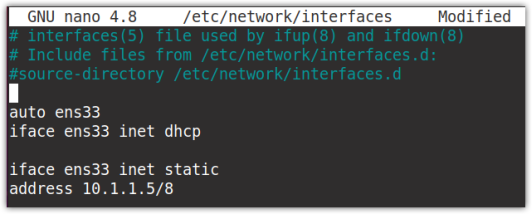
1. Отредактируйте файл конфигурации интерфейсов следующим образом:

sudo nano /etc/network/interfaces

Добавьте в файл следующие строки:

iface <interface-name> inet static

address <ip-address>

Замените <interface-name> именем вашего сетевого адаптера, которому вы хотите назначить дополнительный IP-адрес, а <ip-address> — IP-адресом, который вы хотите назначить. Например, чтобы назначить второй IP-адрес 10.1.1.5/8 вашему сетевому интерфейсу ens33 , строки должны быть изменены на:

iface ens33 inet static


address 10.1.1.5/8

После того, как вы добавили вышеуказанные строки, сохраните и закройте файл.

Теперь перезапустите сетевую службу, чтобы применить изменения конфигурации, которые вы сделали выше:

$ sudo systemctl restart networking

В качестве альтернативы, опустите и откройте интерфейс, чтобы применить изменения:

$ sudo ifdown ens33 

$ sudo ifup ens33

Теперь, чтобы проверить, назначен ли дополнительный IP-адрес сетевому интерфейсу, используйте следующую команду:

$ ip addr

Поскольку мы настроили дополнительный IP-адрес в файле конфигурации, он останется постоянным даже после перезагрузки системы.

Удалите несколько IP-адресов из сетевой карты

Вы также можете удалить дополнительный IP-адрес, который вы настроили в файле конфигурации интерфейсов. Для этого просто отредактируйте файл /etc/network/interfaces и удалите запись для дополнительных IP-адресов, которые вы добавили. Затем сохраните и закройте файл и перезапустите сетевые службы:

$ sudo systemctl restart networking

или опустите и откройте интерфейс, чтобы применить изменения

$ sudo ifdown ens33 

$ sudo ifup ens33

Вот как вы можете назначить несколько IP-адресов одному сетевому адаптеру в ОС Ubuntu. В этом посте мы обсудили как временные, так и постоянные методы назначения вторичного IP-адреса одной сетевой карте. Следуя тем же методам, вы можете выделить несколько IP-адресов для одной сетевой карты.


2021-03-12T12:42:30
Вопросы читателей