Архив автора: admin

Многоступенчатая сборка Docker-образов / Multi-Stage Docker Builds


Это особенно актуально для приложений, разработка которых ведется на компилируемых языках программирования. Используя эту возможность, вы сможете существенно сокращать размер вашего итогового образа не, прибегая к хитрым трюкам, которые я описывал в статье «6 советов по уменьшению Docker образа» Суть подхода заключается в том, чтобы не заботиться о количестве получающихся слоев в процессе сборки вашего приложения и копировать результаты сборки из одного образа в другой. В этой статье я покажу, как это реализуется на практике. Выдумывать ничего не буду, а просто покажу вам это на уже готовых примерах из официальной документации.


Процесс до появления многоэтапных сборок


Одной из самых сложных задач по созданию Docker образов является уменьшение размера итогового образа, ведь каждая команда в Dockerfile добавляет отдельный слой к итоговому образу. Поэтому нам всегда нужно помнить, что необходимо очищать любые не нужные нам артефакты в текущем слое, прежде чем перейти к следующему. Чтобы написать действительно эффективный Dockerfile, нам традиционно необходимо было использовать кучу shell-трюков, чтобы с одной стороны сделать как можно меньше слоев, а с другой, чтобы оставить в каждом созданном слое минимальное количество артефактов.


Вообще говоря, это очень распространенная практика использовать несколько Dockerfile-ов в одном проекте: один для разработки (содержит все необходимое для создания вашего приложения), другой оптимизированный для создания итогового образа, который будет использоваться в продуктиве, в котором должно быть только ваше приложение и все то, что необходимо для его запуска. Эта практика в свое время получила название «шаблон строителя». Однако, поддержание в актуальном состоянии двух Dockerfile-ов не есть что-то удобное.


Вот пример двух Dockerfile-ов (Dockerfile.build и Dockerfile), речь о которых идет выше:


Dockerfile:


FROM alpine:latest  
RUN apk --no-cache add ca-certificates
WORKDIR /root/
COPY app .
CMD ["./app"]


Dockerfile.build:


FROM golang:1.7.3
WORKDIR /go/src/github.com/alexellis/href-counter/
RUN go get -d -v golang.org/x/net/html  
COPY app.go .
RUN go get -d -v golang.org/x/net/html 
  && CGO_ENABLED=0 GOOS=linux go build -a -installsuffix cgo -o app .


И конечно же скрипт, автоматизирующий всю работу:


build.sh:


#!/bin/sh
echo Building alexellis2/href-counter:build

docker build --build-arg https_proxy=$https_proxy --build-arg http_proxy=$http_proxy   
    -t alexellis2/href-counter:build . -f Dockerfile.build

docker create --name extract alexellis2/href-counter:build  
docker cp extract:/go/src/github.com/alexellis/href-counter/app ./app  
docker rm -f extract

echo Building alexellis2/href-counter:latest

docker build --no-cache -t alexellis2/href-counter:latest .
rm ./app


Когда вы запускаете build.sh скрипт, он создает первый образ, делает из него контейнер, чтобы скопировать артефакты, а затем создать второй образ. Оба образа занимают место на вашей системе, и еще какое-то место у вас занимают артефакты приложения на вашем локальном диске.


Многоэтапные сборки значительно упрощают эту ситуацию!


Использование многоэтапных (multi-stage) сборок


При многоэтапной сборке вы используете несколько операторов FROM в вашем Dockerfile. Каждая инструкция FROM использует произвольный базовый образ и начинает новый этап сборки. Вы можете выборочно копировать артефакты с одного этапа на другой, оставляя только то, что вам необходимо в конечном образе. Чтобы показать, как это работает, давайте адаптируем Dockerfile из предыдущего раздела для этого процесса.


Dockerfile:


FROM golang:1.7.3
WORKDIR /go/src/github.com/alexellis/href-counter/
RUN go get -d -v golang.org/x/net/html  
COPY app.go .
RUN CGO_ENABLED=0 GOOS=linux go build -a -installsuffix cgo -o app .

FROM alpine:latest  
RUN apk --no-cache add ca-certificates
WORKDIR /root/
COPY --from=0 /go/src/github.com/alexellis/href-counter/app .
CMD ["./app"]


Теперь вам нужен только один Dockerfile. Более того, вам больше не нужен и отдельный скрипт сборки. Просто запустите сборку образа привычной командой.


docker build -t avmaksimov/href-counter:latest .


Конечным результатом вашей является точно такой же крошечный продуктивный образ, однако сложность процесса значительно сократилась. Теперь вам не нужно создавать промежуточные образы, и вам больше не нужно извлекать промежуточные артефакты на вашу локальную систему.


Как это работает? Вторая команда FROM начинает новый этап сборки с базового образа alpine:latest. Инструкция COPY — from = 0 копирует артефакты с предыдущего этапа сборки на текущий этап, благодаря чему необходимые для сборки Go SDK и любые промежуточные артефакты не сохраняются в конечном образе.


Именование этапов сборки


По умолчанию этапы никак не называются, и вы ссылаетесь на них по их целочисленному номеру, начиная с 0 для первой инструкции FROM. Тем не менее, у вас есть возможность давать своим этапам понятные имена, добавив как в команду FROM. Этот пример улучшает предыдущий, используя имена для этапов. Это также означает, что даже если порядок инструкций в вашем Dockerfile со временем изменится, инструкции COPY не сломаются.


Dockerfile:


FROM golang:1.7.3 as builder
WORKDIR /go/src/github.com/alexellis/href-counter/
RUN go get -d -v golang.org/x/net/html  
COPY app.go    .
RUN CGO_ENABLED=0 GOOS=linux go build -a -installsuffix cgo -o app .

FROM alpine:latest  
RUN apk --no-cache add ca-certificates
WORKDIR /root/
COPY --from=builder /go/src/github.com/alexellis/href-counter/app .
CMD ["./app"] 


С появлением в Docker поддержки многоэтапных сборок управлять процессами самих сборок стало значительно проще. Надеюсь, вы это тоже оцените! Побольше вам автоматизации и поменьше ручных операций!


Многоступенчатая сборка Docker-образов


В прошлом я уже говорил о создании миниатюрных Docker-образов, но теперь, когда у Docker появилась многоступенчатая сборка, пришла пора вернуться к этому вопросу. Раньше нам приходилось создавать бинарный файл на одном шаге и собирать docker-образ на другом. Это было немного неудобно и требовало некоторых ухищрений. Давайте посмотрим, как многоступенчатые сборки улучшили ситуацию.


Замечание. Для этого нужен Docker 17.05 или более поздний.


Начнем с простой программы на Go:


package mainimport "fmt"func main() {
fmt.Println("Hello world!")
}


Соберем ее с помощью образа golang:alpine одноступенчатым способом (single-stage build). Вот Dockerfile:


FROM golang:alpine
WORKDIR /app
ADD . /app
RUN cd /app && go build -o goapp
ENTRYPOINT ./goapp


Теперь соберем образ и запустим контейнер:


docker build -t treeder/hello .
docker run --rm treeder/hello


Все работает, но давайте посмотрим на размер с помощью docker images | grep treeder/hello.



258 МБ — многовато для крошечного бинарного файла. Теперь давайте попробуем многоступенчатуюсборку (multi-stage build) с использованием нового Dockerfile:


# стадия сборки
FROM golang:alpine AS build-env
ADD . /src
RUN cd /src && go build -o goapp

# финальная стадия
FROM alpine
WORKDIR /app
COPY --from=build-env /src/goapp /app/
ENTRYPOINT ./goapp


Соберем и запустим снова:


docker build -t treeder/hello .
docker run --rm treeder/hello


Проверим размер:



6,35 МБ — намного лучше.


Что это означает? Что многоступенчатые сборки — отличная вещь. Ими стоит пользоваться практически в любом случае!








Источник: https://medium.com/southbridge/%D0%BC%D0%BD%D0%BE%D0%B3%D0%BE%D1%81%D1%82%D1%83%D0%BF%D0%B5%D0%BD%D1%87%D0%B0%D1%82%D0%B0%D1%8F-%D1%81%D0%B1%D0%BE%D1%80%D0%BA%D0%B0-docker-%D0%BE%D0%B1%D1%80%D0%B0%D0%B7%D0%BE%D0%B2-8b766785f75a


2021-08-18T19:41:17
Software

Настройка сети в Ubuntu 18.04 | 20.04 | 21.04

В этой статье разберем настройку сети в Ubuntu 18.04|20.04|21.04. Настройку будем производить через утилиту netplan.


Не забываем о синтаксисе данного файла. !!! Табуляция не используется и количество пробелов должно быть одинаково для одноименных категорий !!!


Сперва давайте определим какие интерфейсы у нас присутствуют в системе:


ip a


или


ifconfig -a


  • необходимо установить утилиту net-tools


Вывод команды покажет все имеющиеся в системе сетевые интерфейсы. Вот пример вывода:


enp0s3: flags=4163<UP,BROADCAST,RUNNING,MULTICAST>  mtu 1500
        ether 14:d6:4d:56:b8:5a  txqueuelen 1000  (Ethernet)
        RX packets 2087766  bytes 2768743733 (2.7 GB)
        RX errors 0  dropped 0  overruns 0  frame 0
        TX packets 1996135  bytes 201457120 (201.4 MB)
        TX errors 0  dropped 0 overruns 0  carrier 0  collisions 0
enp0s8: flags=4163<UP,BROADCAST,RUNNING,MULTICAST>  mtu 1500
        ether 10:78:d2:76:39:b3  txqueuelen 1000  (Ethernet)
        RX packets 10585  bytes 2371990 (2.3 MB)
        RX errors 0  dropped 0  overruns 0  frame 0
        TX packets 16067  bytes 18280327 (18.2 MB)
        TX errors 0  dropped 0 overruns 0  carrier 0  collisions 0
enp0s9: flags=4163<UP,BROADCAST,RUNNING,MULTICAST>  mtu 1500
        ether 10:78:d2:76:39:b3  txqueuelen 1000  (Ethernet)
        RX packets 87766  bytes 68743733 (12.7 MB)
        RX errors 0  dropped 0  overruns 0  frame 0
        TX packets 13819  bytes 12743733 (12.5 MB)
        TX errors 0  dropped 0 overruns 0  carrier 0  collisions 0
lo: flags=73<UP,LOOPBACK,RUNNING>  mtu 65536
        inet 127.0.0.1  netmask 255.0.0.0
        loop  txqueuelen 1000  (Local Loopback)
        RX packets 242  bytes 35780 (35.7 KB)
        RX errors 0  dropped 0  overruns 0  frame 0
        TX packets 242  bytes 35780 (35.7 KB)
        TX errors 0  dropped 0 overruns 0  carrier 0  collisions 0


Настройки локальной сети. Динамический IP-адрес (DHCP)


Отредактируйте файл конфигурации netplan который находится в директории /etc/netplan/. При открытии он должен выглядеть примерно так:


network:
  renderer: networkd
  ethernets:
     enp0s3:
         dhcp4: true
         dhcp6: true
  version: 2


тут интерфейс enp0s3 настроен на автоматическое получение IP-адреса от DHCP сервера.


Настройки локальной сети. Статический IP-адрес.


Для локальной сети в которой используются статические ip-адреса подойдет следующая конфигурация:


network:
  renderer: networkd
  ethernets:
     enp0s3:
         addresses:
         - 10.5.5.10/24
         gateway4: 10.5.5.1
         nameservers: 
            addresses: [10.5.5.1, 8.8.4.4]
            search: [dom, mydomain]
         optional: true
  version: 2


Настройки беспроводной сети. Динамический IP-адрес.


Для корректной работы беспроводного интерфейса вам потребуется установить утилиту WPA supplicant, которая позволяет подключиться к точкам доступа с WPA и WPA2:


sudo apt install wpasupplicant


Добавьте новый файл конфигурации в каталог /etc/netplan/:


sudo nano /etc/netplan/02-wifi.yaml


Отредактируйте файл конфигурации беспроводной сети с динамическим ip-адресом (DHCP):


network:
  version: 2
  renderer: networkd
  wifis:
    wlp3s0:
      dhcp4: yes
      dhcp6: no
      access-points:
        "network_ssid_name":
          password: "**********"


Настройки беспроводной сети. Статический IP-адрес.


Для беспроводной сети в которой используются статические ip-адреса подойдет следующая конфигурация:


network:
  version: 2
  renderer: networkd
  wifis:
    wlp3s0:
      dhcp4: no
      dhcp6: no
      addresses: [10.5.5.10/24]
      gateway4: 10.5.5.1
      nameservers:
        addresses: [10.5.5.1, 8.8.4.4]
      access-points:
        "network_ssid_name":
          password: "**********"


Применение конфигураций


Используйте netplan для генерации необходимой конфигурации:


sudo netplan generate


Для подробного вывода информации при генерации, используйте опцию –debug:


sudo netplan --debug generate


Далее сохраняем изменения:


sudo netplan try


Пример конфигурации локальной сети с метриками


network:
  version: 2
  renderer: networkd
  ethernets:
    id0:
      match:
        macaddress: 00:11:22:33:44:55
      wakeonlan: true
      dhcp4: true
      addresses:
        - 192.168.14.2/24
        - 192.168.14.3/24
        - "2001:1::1/64"
      gateway4: 192.168.14.1
      gateway6: "2001:1::2"
      nameservers:
        search: [foo.local, bar.local]
        addresses: [8.8.8.8]
      routes:
        - to: 0.0.0.0/0
          via: 11.0.0.1
          table: 70
          on-link: true
          metric: 3
      routing-policy:
        - to: 10.0.0.0/8
          from: 192.168.14.2/24
          table: 70
          priority: 100
        - to: 20.0.0.0/8
          from: 192.168.14.3/24
          table: 70
          priority: 50
    lom:
      match:
        driver: ixgbe
      set-name: lom1
      dhcp6: true
    switchports:
      match:
        name: enp2*
      mtu: 1280
  wifis:
    all-wlans:
      match: {}
      access-points:
        "Joe's home":
          password: "s3kr1t"
    wlp1s0:
      access-points:
        "guest":
           mode: ap
  bridges:
    br0:
      interfaces: [wlp1s0, switchports]
      dhcp4: true


Вот ещё пример


network:  
  version: 2  
  ethernets:    
    enp0s3:      
      dhcp4: true      
      match:        
        macaddress: 02:70:4e:c8:68:e9    
    enp0s8:      
      dhcp4: false      
      addresses: [192.168.33.10/24]      
      routes:        
        - to: 0.0.0.0/0          
          via: 192.168.33.1          
          metric: 50


[endtxt]


RSS


Добавление RSS-ленты на главную страницу этого сайта не поддерживается, так как это может привести к зацикливанию, замедляющему работу вашего сайта. Попробуйте использовать другой блок, например блок Последние записи, для отображения записей сайта.


2021-08-18T19:33:58
Network

TOTP аутентификация — как это работает

TOTP аутентификация обычно используется как второй фактор при двухфакторной аутентификации. В этой статье я вам расскажу про TOTP и где это можно применять.


Читать далее…

Полезные команды Linux

Источник: https://unixhost.pro/clientarea/knowledgebase/30/poleznye-komandy-linux.html


2021-08-17T16:59:42
Утилиты командной строки

Топ-10 недавно обнаруженных видов животных

С открытием земли и воды приходят новые виды и существа, о существовании которых мы даже не подозревали. Каждый год исследователи открывают сотни видов. В этом списке мы покажем вам 10 лучших недавно обнаруженных видов животных. С открытием земли и воды приходят новые виды и существа, о существовании которых мы даже не подозревали. Каждый год исследователи открывают сотни видов. В этом списке мы покажем вам 10 лучших недавно открытых видов животных.

№10. Эриовиксия Гриффиндори

Эриовиксия Гриффиндори, также называемая пауком Гарри Поттера из-за сходства с сортировочной шляпой в книгах о Гарри Поттере, была первоначально обнаружена в Карнатаке, Индия. Его обнаружили Джавед Ахмед, Раджашри Халап и Сумукха Джавагал.

У паука тело необычной формы, которое вырастает из широкого основания и заканчивается изогнутой вершиной, маскируя высохший лист. Тело паука покрыто крошечными белыми и светло-желтыми волосками.

Смотрите также; 10 самых опасных пауков мира.

№9. тонкий корень


Gracilimus Radix является новым видом диких грызунов, который был обнаружен в Индонезии в горной местности. Он также известен как стройная крыса-корнеплод и весит около 40 граммов.

Тонкие крысы-корнеплоды не похожи ни на один другой вид грызунов, которых когда-либо видели ученые, и на самом деле это может быть новый род. Это четвертая крыса, обнаруженная за последние несколько лет.

Смотрите также; Топ-10 самых умных животных.

№8. Куполообразная наземная улитка


Zospeum tholussum, также называемый куполообразной наземной улиткой, – это наземная улитка, которая была обнаружена в системе пещер в Хорватии. Куполообразная наземная улитка слепая и имеет полупрозрачные раковины с пятью-шестью завитками, что придает ей призрачный вид.

Улитка живет в полной темноте, почти на 3000 футов ниже поверхности в пещерах Лукина Джама-Трояма. По словам ученых, куполообразная наземная улитка медленнее большинства улиток, ползая всего на несколько сантиметров в неделю. Считается, что улитки путешествуют автостопом на других пещерных животных на большие расстояния.

№7. Potamotrygon Rex


Potamotrygon Rex – новый вид неотропических пресноводных скатов. Он был обнаружен в 2016 году в средней и верхней частях реки Рио-Токантинс, Бразилия. А еще его называют Великой рекой Стингрей.

Скат имеет черный или темно-коричневатый окрас с несколькими небольшими желтыми пятнами на спинном диске. Он довольно большой по размеру, за что получил титул короля пресной воды в бразильской реке. Он может весить до 44 фунтов и его нельзя найти больше нигде на Земле.

№6. Ксенотурбелла Чурро


Xenoturbella Churro является новый вид морских существ, которые были найдены в восточной части Тихого океана. Он имеет сверхъестественное сходство с жареным тестом из теста, чурро, отсюда и название этого вида.

Xenoturbella churro похожа на медузу, лишенную щупалец, пульсирующего тела и яркого освещения. Это представитель группы примитивных червеобразных животных. Он розовато-пурпурный по цвету и питается моллюсками.

Смотрите также; Топ-10 самых опасных морских существ для человека.

№5. Катаракта сколопендры


Сколопендры Cataracta является сороконожка кошмаров. Недавно обнаруженный вид был найден в Лаосе, Таиланде и Вьетнаме. Он был назван Катаракта, что в переводе с латыни означает водопад, где была собрана сороконожка.

Сороконожка может нырять в воду так же, как на суше, что делает ее первой в своем роде. Это 8 дюймов в длину с 20 парами длинных ног.

Смотрите также; 10 самых ужасающих насекомых в мире.

№4. Eulophophyllum kirki


Eulophophyllum Kirki – это катидиды, которые были обнаружены, когда исследователи искали птицеедов и змей на Борнео, Малайзия. Что делает их уникальными, так это то, что у самок отчетливо розовый цвет, который выделяет их, в то время как самцы имеют однородный зеленый цвет. Однако и у самцов, и у самок есть отличительные жилки, которые делают их похожими на листья. (источник ).

№3. Олингито


Обнаруженный в 2014 году олингито (также известный как котенок) – замечательное млекопитающее из семейства енотовидных. Похоже на помесь домашней кошки и романтичного плюшевого мишки.

У олингито большие глаза и густой пушистый коричневый мех, и он является самым маленьким представителем семейства енотовидных. Он весит около 2 фунтов (900 граммов) и имеет хвост от 13 до 17 дюймов. Обитает в шумных лесах Колумбии и Эквадора.

Смотрите также; 10 самых дорогих питомцев, необычный выбор.

№2. Фейдол Дрогон


Pheidole Дрогон это новый вид муравьев, которые напоминают огнедышащих драконов Khaleesi от в Игре престолов серии, отсюда и название. Впервые новый вид муравьев был обнаружен в Папуа-Новой Гвинее. Они выглядят уникально с колючими шипами на спине и плечах, которые защищают их от хищников. Ученые смогли идентифицировать Pheidole Drogon с помощью технологии 3D-изображений.

Исследователи считают, что необычный набор мышц под колючими зазубринами помогает муравьям удерживать свои огромные головы, которые уже набиты мышцами, чтобы помогать им поднимать тяжелые и большие предметы.

№1. Illacme Tobini


Illacme tobini – новый вид многоножек, который был обнаружен в пещере недалеко от южных гор Сьерра-Невада, Калифорния, США. У этого существа 414 ног, нет глаз, 200 ядовитых желез и 4 пениса. Он также может добавлять части тела на протяжении всей жизни. У Illacme tobini есть сопла на каждом из 100 сегментов, которые выделяют химические вещества, чтобы защитить себя от любой опасности.

Источник записи: www.wonderslist.com


2021-08-17T16:13:00
Животные

РУКОВОДСТВО ПО УСТАНОВКЕ JITSI MEET В LINUX

Jitsi Meet — это бесплатное программное обеспечение для видеоконференций с открытым исходным кодом на базе WebRTC, которое работает на Linux, macOS, Windows, iOS и Android. Если вы не доверяете Zoom, вы можете запустить собственную платформу для видеоконференций на собственном сервере. Преимущество Jitsi Meet заключается в том, что все ваши данные передаются только через ваш сервер, а шифрование TLS обеспечивает защиту от перехвата и прослушивания. Это руководство покажет вам, как установить Jitsi Meet на сервер Ubuntu 18.04 и 20.04, а также Debian 10.


ОСОБЕННОСТИ JITSI MEET


  • Совершенно бесплатно
  • Поделитесь экраном своего компьютера с другими (Screensharing)
  • Режим докладчика, который позволяет одновременно использовать экран и камеру
  • Вы можете поделиться системным звуком во время демонстрации экрана
  • Вы можете назначить авторизованных пользователей модераторами. Модератор может отключить звук у каждого участника одним щелчком мыши
  • Связь по сети зашифрована с использованием DTLS-SRTP
  • Сквозное шифрование
  • Вы можете установить пароль для своей конференции, чтобы предотвратить вход случайных незнакомцев
  • Запишите конференцию и сохраните ее в Dropbox
  • Транслируйте на YouTube Live и сохраняйте запись на YouTube
  • Приложения для Android и iOS
  • Текстовый чат
  • Вы можете поделиться текстовым документом
  • Телефонный доступ к конференции
  • Исходящий вызов телефонному абоненту
  • Вы можете встроить вызов Jits Meet на любую веб-страницу с помощью всего нескольких строк кода


СИСТЕМНЫЕ ТРЕБОВАНИЯ


Вам понадобится:


  • Linux сервер и non-root user с привилегиями sudo
  • Доменное имя, указывающее на ваш сервер


ШАГ 1. УСТАНОВИТЕ JITSI MEET ИЗ ОФИЦИАЛЬНОГО РЕПОЗИТОРИЯ ПАКЕТОВ


Jitsi Meet не включен в репозиторий Ubuntu по умолчанию. Мы можем установить его из официального репозитория пакетов Jitsi, который также содержит несколько других полезных программных пакетов. Войдите на свой сервер через SSH, затем выполните следующую команду, чтобы добавить официальный репозиторий Jitsi.


echo 'deb https://download.jitsi.org stable/' | sudo tee /etc/apt/sources.list.d/jitsi-stable.list


Импортируйте открытый ключ Jitsi, чтобы менеджер пакетов APT мог проверять целостность пакетов, загруженных из этого репозитория.


wget -qO -  https://download.jitsi.org/jitsi-key.gpg.key | sudo apt-key add -


Поскольку для репозитория Jitsi требуется HTTPS-соединение, нам нужно установить пакет apt-transport-https, чтобы APT установил HTTPS-соединение с репозиторием Jitsi.


sudo apt install apt-transport-https


Затем обновите локальный индекс пакета и установите Jitsi Meet в Ubuntu.


sudo apt update

sudo apt install jitsi-meet


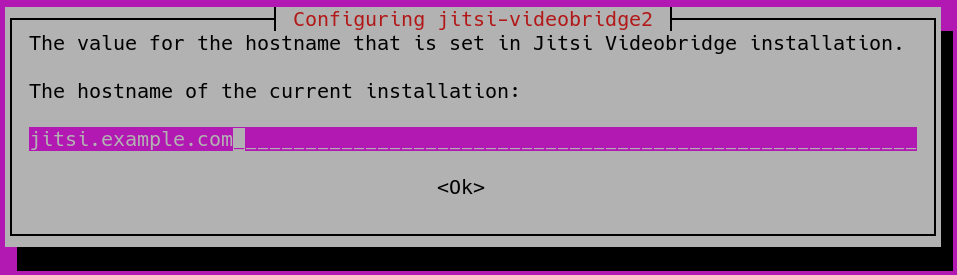
Во время установки вам необходимо ввести имя хоста для вашего экземпляра Jitsi. Это имя хоста, которое будет отображаться в адресной строке веб-браузера, когда посетители присоединятся к вашей видеоконференции. Вы можете использовать описательное имя хоста, например meet.example.com.


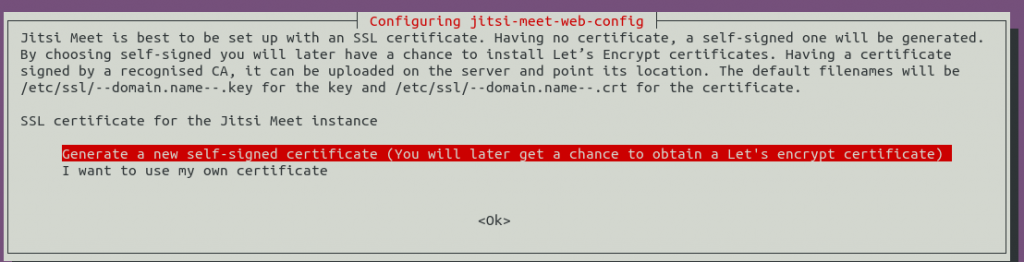
На следующем экране вы можете выбрать создание нового самозаверяющего сертификата TLS (Generate a new self-signed certificate), чтобы позже вы могли получить и установить доверенный сертификат Let’s Encryption.


В процессе установки будут настроены некоторые параметры ядра Linux, которые сохраняются в файле /etc/sysctl.d/20-jvb-udp-buffers.conf. После завершения установки Jitsi Meet автоматически запустится. Вы можете проверить его статус с помощью:


systemctl status jitsi-videobridge2


Пример вывода:


? jitsi-videobridge2.service - Jitsi Videobridge

   Loaded: loaded (/lib/systemd/system/jitsi-videobridge2.service; enabled; vendor preset: enabled)

   Active: active (running) since Fri 2020-04-24 12:11:13 UTC; 3min 27s ago

 Main PID: 3665 (java)

    Tasks: 37 (limit: 65000)

   CGroup: /system.slice/jitsi-videobridge2.service

           L-3665 java -Xmx3072m -XX:+UseConcMarkSweepGC -XX:+HeapDumpOnOutOfMemoryError -XX:HeapDumpPath=/tmp Dnet.java.sip.communicator.SC_HOME_DIR_LOCATION=/etc/jitsi -Dnet.java.sip.communicator.SC_HO	


Пакет jitsi-meet также извлекал другие пакеты в качестве зависимостей, например


  • openjdk-8-jre-headless: среда выполнения Java. Это необходимо, потому что Jitsi Meet написан на языке Java.
  • jicofo: Jitsi Conference Focus (systemctl status jicofo)
  • prosody: Легкий сервер Jabber / XMPP (systemctl status prosody)
  • coturn: сервер TURN и STUN для VoIP (systemctl status coturn)


ШАГ 2. ОТКРОЙТЕ ПОРТЫ В БРАНДМАУЭРЕ


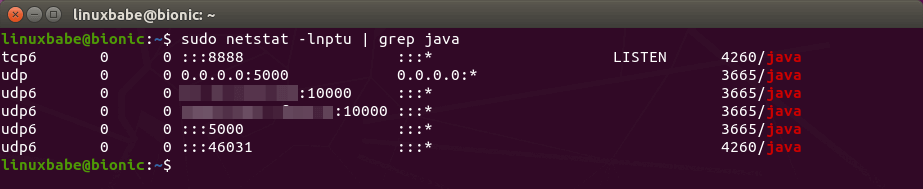
Jitsi Meet прослушивает несколько портов UDP, что можно увидеть с помощью следующей команды. (Если на вашем сервере Ubuntu нет команды netstat, вы можете запустить команду sudo apt install net-tools, чтобы установить ее.)


sudo netstat -lnptu | grep java


Чтобы участники могли присоединиться к видеоконференции из веб-браузера, вам необходимо открыть TCP-порт 80 и 443. А для передачи видео по сети откройте UDP-порт 10000 и 5000. Если вы используете брандмауэр UFW, запустите следующую команду, чтобы открыть эти порты.


sudo ufw allow 80,443/tcp

sudo ufw allow 10000,5000/udp


ШАГ 3. ПОЛУЧИТЕ ДОВЕРЕННЫЙ СЕРТИФИКАТ LET’S ENCRYPT TLS


Перейдите в службу хостинга DNS (обычно это ваш регистратор домена), чтобы создать запись DNS A для вашего имени хоста Jitsi (meet.example.com). Затем запустите следующий скрипт, чтобы получить доверенный сертификат Let’s Encrypt TLS:


sudo /usr/share/jitsi-meet/scripts/install-letsencrypt-cert.sh


Введите свой адрес электронной почты, чтобы получать важные уведомления об учетной записи. Затем он загрузит certbot и получит сертификат TLS.


This script will:

- Need a working DNS record pointing to this machine(for domain jitsi.example.com)

- Download certbot-auto from https://dl.eff.org to /usr/local/sbin

- Install additional dependencies in order to request Let’s Encrypt certificate

- If running with jetty serving web content, will stop Jitsi Videobridge

- Configure and reload nginx or apache2, whichever is used

- Configure the coturn server to use Let's Encrypt certificate and add required deploy hooks

- Add command in weekly cron job to renew certificates regularly


You need to agree to the ACME server's Subscriber Agreement (https://letsencrypt.org/documents/LE-SA-v1.1.1-August-1-2016.pdf)

by providing an email address for important account notifications

Enter your email and press [ENTER]:


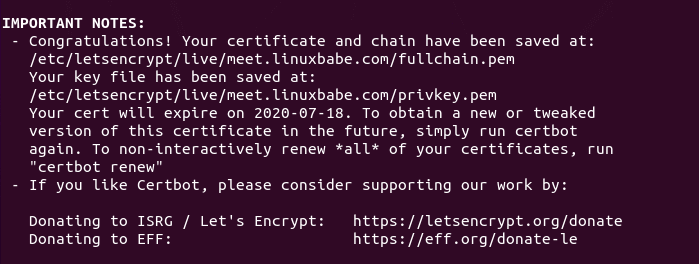
Если все в порядке, вы увидите следующее сообщение, указывающее, что сертификаты TLS были успешно получены и установлены.


Обратите внимание, что этот сценарий использует запрос http-01, что означает, что ваш веб-сервер Apache или Nginx должен прослушивать порт 80 общедоступного IP-адреса. Если ваша серверная среда не поддерживает вызов http-01, вам не следует запускать приведенный выше сценарий. Вам нужно использовать другие типы задач. В этом случае используем вызов DNS.


sudo certbot --agree-tos -a dns-cloudflare -i nginx --redirect --hsts --staple-ocsp --email me@example.com -d meet.example.com


Где:


  • --agree-tos: примите условия использования.
  • -a dns-cloudflare: используем плагин DNS cloudflare для аутентификации, потому что используем службу Cloudflare DNS.
  • -i nginx: использовать плагин nginx для установки сертификата TLS. Если вы используете Apache, вам необходимо заменить nginx на apache.
  • --redirect: принудительно использовать HTTPS с помощью 301 редиректа.
  • --hsts: добавлять заголовок Strict-Transport-Security к каждому ответу HTTP. Заставить браузер всегда использовать TLS для домена. Защищает от удаления SSL/TLS.
  • --staple-ocsp: включает сшивание OCSP. Допустимый ответ OCSP прикреплен к сертификату, который сервер предлагает во время TLS.


ШАГ 4. ВКЛЮЧИТЕ HTTP2


HTTP2 может улучшить скорость загрузки веб-страницы. Чтобы включить HTTP2 в Nginx, отредактируйте файл конфигурации виртуального хоста.


sudo nano /etc/nginx/sites-enabled/meet.example.com.conf


Найдите следующие две строки.


listen 443 ssl;

listen [::]:443 ssl;


Добавьте http2 в конце каждой строки.


listen 443 ssl http2;

listen [::]:443 ssl http2;


Сохраните и закройте файл. Затем перезагрузите Nginx, чтобы изменения вступили в силу.


sudo systemctl reload nginx


ШАГ 5. НАЧНИТЕ НОВУЮ ОНЛАЙН-ВСТРЕЧУ


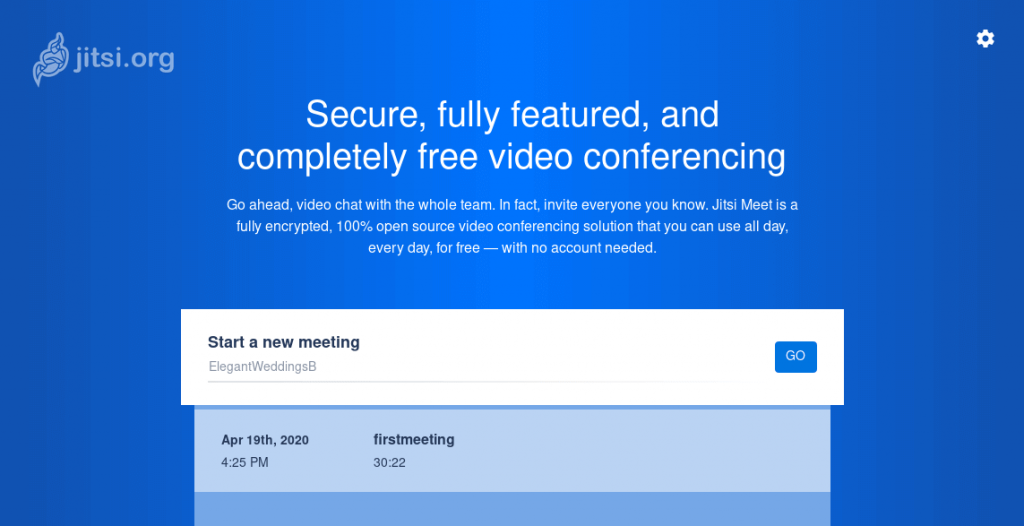
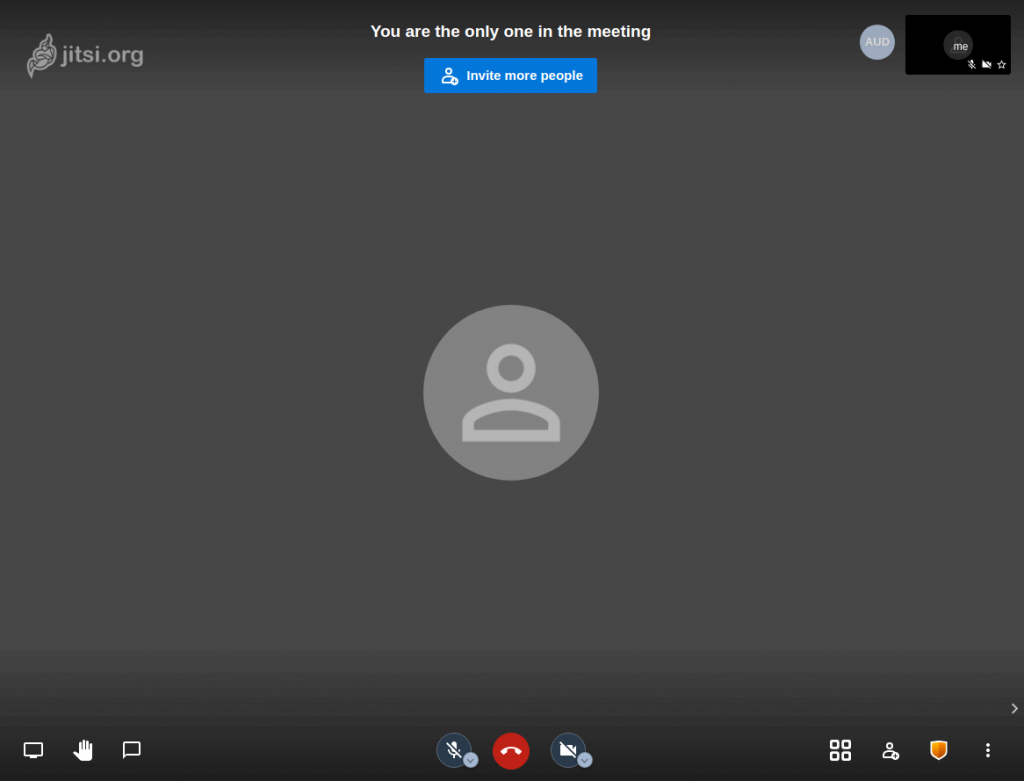
Теперь посетите https://meet.example.com, и вы сможете начать конференцию. Для передачи звука вам необходимо разрешить веб-браузеру использовать ваш микрофон. А для передачи видео вам необходимо разрешить веб-браузеру доступ к вашей камере.


Дайте вашей встрече название и нажмите кнопку Go. После начала собрания вы можете при желании установить пароль для собрания.


ШАГ 6. НАСТРОЙТЕ АУТЕНТИФИКАЦИЮ ПОЛЬЗОВАТЕЛЯ


По умолчанию любой может перейти к вашему серверу Jitsi Meet, создать комнату и начать собрание. Чтобы настроить аутентификацию пользователя, отредактируйте файл конфигурации Prosody.


sudo nano /etc/prosody/conf.d/meet.example.com.cfg.lua


Найдите следующую строку.


authentication = "anonymous"


Измените его на следующее, что потребует от пользователя ввода имени пользователя и пароля для начала конференции.


authentication = "internal_plain"


Однако мы не хотим, чтобы участники вводили имя пользователя и пароль при присоединении к конференции, поэтому нам нужно создать анонимный вход для гостей, добавив следующие строки в конец этого файла. Обратите внимание, что вам не нужно создавать запись A DNS для guest.meet.example.com.


VirtualHost "guest.meet.example.com"

    authentication = "anonymous"

    c2s_require_encryption = false


Сохраните и закройте файл. Затем отредактируйте файл конфигурации Jitsi Meet.


sudo nano /etc/jitsi/meet/meet.example.com-config.js


Найдите следующую строку:


// anonymousdomain: 'guest.example.com',


Удалите двойные косые черты и измените гостевой домен. Замените meet.example.com своим настоящим именем хоста Jitsi Meet.


anonymousdomain: 'guest.meet.example.com',


Сохраните и закройте файл. Затем отредактируйте файл конфигурации Jicofo.


sudo nano /etc/jitsi/jicofo/sip-communicator.properties


Добавьте следующую строку в конец этого файла.


org.jitsi.jicofo.auth.URL=XMPP:meet.example.com


Сохраните и закройте файл. Перезапустите службы systemd, чтобы изменения вступили в силу.


sudo systemctl restart jitsi-videobridge2 prosody jicofo


Чтобы создать учетные записи пользователей в Jisi Meet, выполните следующую команду. Вам будет предложено ввести пароль для нового пользователя.


sudo prosodyctl register username meet.example.com


Теперь, если вы создаете комнату в Jitsi Meet, вам нужно будет ввести имя пользователя и пароль.


СОВЕТЫ ПО УСТРАНЕНИЮ НЕПОЛАДОК


Если вы столкнулись с ошибками, вы можете проверить журнал ошибок Nginx (/var/log/nginx/error.log), чтобы узнать, что не так. Также проверьте журналы служб systemd.


sudo journalctl -eu jitsi-videobridge2

sudo journalctl -eu prosody

sudo journalctl -eu jicofo	


Если вы видите ошибку You have been disconnected (Вы были отключены) при запуске собрания в Jitsi, возможно, вы забыли изменить meet.example.com на свое настоящее имя хоста Jitsi Meet в файлах конфигурации.


ОПЦИОНАЛЬНО: НАСТРОИТЬ JIGASI ДЛЯ ТЕЛЕФОННОГО НАБОРА ИЛИ ИСХОДЯЩЕГО ВЫЗОВА


Jitsi предлагает телефонный интерфейс, который позволяет пользователям подключаться к конференции или делать звонки с напоминанием. Установите пакет jigasi (шлюз Jitsi для SIP).


sudo apt install jigasi


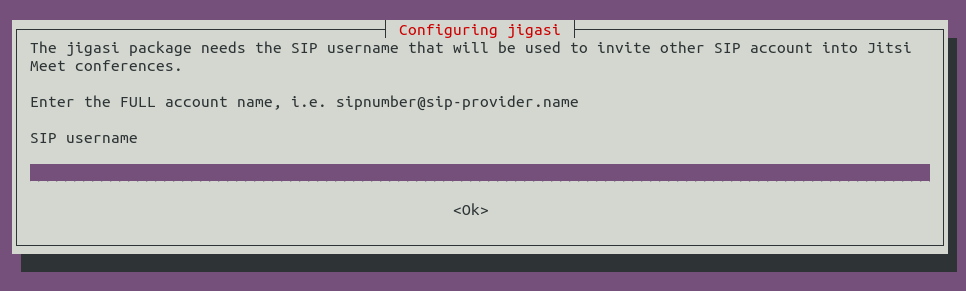
Во время установки вам нужно будет ввести свое имя пользователя и пароль SIP. Если у вас его нет, вы можете создать бесплатную учетную запись SIP на сайте OnSIP.com.


Если вы настроили аутентификацию пользователя на шаге 6, вам необходимо отредактировать файл конфигурации Jigasi.


sudo nano /etc/jitsi/jigasi/sip-communicator.properties


Найдите следующие строки.


# org.jitsi.jigasi.xmpp.acc.USER_ID=SOME_USER@SOME_DOMAIN

# org.jitsi.jigasi.xmpp.acc.PASS=SOME_PASS

# org.jitsi.jigasi.xmpp.acc.ANONYMOUS_AUTH=false


Раскомментируйте их и введите учетную запись и пароль, которые вы создали на шаге 6.


org.jitsi.jigasi.xmpp.acc.USER_ID=user1@meet.example.com

org.jitsi.jigasi.xmpp.acc.PASS=user1_password

org.jitsi.jigasi.xmpp.acc.ANONYMOUS_AUTH=false	


Сохраните и закройте файл. Перезапустите службу jigasi systemd.


sudo systemctl restart jigasi


ОПЦИОНАЛЬНО: НАСТРОИТЬ COTURN


Если во время установки Jitsi Meet вы видите следующее сообщение, вам необходимо настроить Coturn, чтобы он работал правильно.


Warning! Could not resolve your external ip address! Error:^

Your turn server will not work till you edit your /etc/turnserver.conf config file.

You need to set your external ip address in external-ip and restart coturn service.


Отредактируйте файл конфигурации Coturn.


sudo nano /etc/turnserver.conf


Найдите следующую строку.


external-ip=127.0.0.1


Замените 127.0.0.1 общедоступным IP-адресом вашего сервера. Сохраните и закройте файл. Затем перезапустите Coturn.


sudo systemctl restart coturn


ИТОГИ


Готово! Мы успешно установили Jitsi Meet на наш Linux сервер.


Источник: https://wiki.merionet.ru/servernye-resheniya/83/rukovodstvo-po-ustanovke-jitsi-meet-v-linux/


2021-08-17T10:26:44
Software