Как и в ситуации с большим количеством иных виртуальных денежных единиц, для размещения и использования LTC годятся следующие разновидности денежных хранилищ: Читать
Архив автора: admin
MYROUTER.LOCAL: Полезное руководство
Хотите знать, что такое MYROUTER.LOCAL? Вы пришли в нужное место. В этой статье мы расскажем вам о том же и о том, как войти в него.
MYROUTER.LOCAL — это веб-адрес по умолчанию, который используется для взаимодействия с окном веб-управления маршрутизатора. Он также используется для взаимодействия с различными настройками и функциями маршрутизатора. Если вам нужно посетить окно веб-утилиты вашего маршрутизатора, используйте этот веб-адрес. Но если вы столкнулись с ошибкой в myrouter.local/login, используйте IP-адрес вашего маршрутизатора в локальной сети.
Как войти в MYROUTER.LOCAL?
Процесс входа в систему маршрутизатора играет решающую роль в обеспечении взаимодействия пользователей с веб-интерфейсом маршрутизатора. Только после того, как вы получите одобрение, вы сможете войти в систему, используя правильные учетные данные для входа в соответствующее поле. После завершения процесса настройки рекомендуется изменить пароль для входа по умолчанию.
Теперь взгляните на шаги, которые вы должны выполнить, чтобы войти в интерфейс MY ROUTER LOCAL.
- Откройте предпочтительный браузер на рабочем столе, подключенном к сети маршрутизатора. Рабочий стол не должен быть подключен к каким-либо другим расширенным или беспроводным сетям.
- В адресной строке браузера введите myrouter.local и нажмите Enter. Вы попадете на страницу входа в роутер.
- На вкладке имени пользователя введите «admin» и введите пароль, который вы установили в процессе установки. Если вы еще не изменили пароль, введите «admin».
- Когда вы закончите, нажмите «Войти», чтобы войти в http://myrouter.local.
Примечание
Если вы впервые подключаетесь к веб-интерфейсу маршрутизатора, вам не нужно проходить через окно входа в маршрутизатор. Как только вы подключитесь к Wi-Fi маршрутизатора, вы будете автоматически перенаправлены на веб-интерфейс маршрутизатора.
Как получить доступ к странице администратора маршрутизатора с помощью MYROUTER.LOCAL?
Существует несколько способов доступа к веб-странице настройки маршрутизатора. Используя страницу настройки маршрутизатора, вы можете выбрать базовые или расширенные параметры. С помощью локального веб-портала настройки вы можете включить защиту Wi-Fi, переадресацию портов и настройки игровой консоли.
- Первый шаг — убедиться, что светодиод, соответствующий порту, к которому подключен ваш рабочий стол, включен. После подключения рабочего стола к роутеру вы сможете это сделать. Внимательно следя за процессом, вы можете получить подробные инструкции о трудностях, с которыми вы сталкиваетесь при использовании myrouter local.
- Откройте браузер по умолчанию и введите частный IP-адрес для доступа к myrouterlocal/admin, который дает вам доступ к расширенным настройкам маршрутизатора. Сделайте это, введя знаковый адрес myrouter local в адресной строке браузера.
- Вы будете перенаправлены на страницу myrouterlocal/login для доступа к веб-странице. Просто заполните вкладки с именем пользователя и паролем, и вы сможете посетить веб-страницу настройки.
Советы
При выполнении этих задач специалисты рекомендуют использовать проводное соединение маршрутизатора и компьютера.
Что делать, если MYROUTERLOCAL не работает?
Если эта ссылка не работает, вы не сможете взаимодействовать с веб-интерфейсом. Невозможно вносить коррективы, исправлять или изменять настройки в настройках сети без взаимодействия с панелью инструментов этого интерфейса.
Чтобы решить эту проблему, вот несколько вариантов устранения неполадок:
1. Проверьте аппаратное соединение.
Проверьте физическое соединение между настольным компьютером и маршрутизатором. Если соединение не установлено должным образом, это приведет к некоторым проблемам. Подключите роутер для доступа к веб-интерфейсу роутера.
2. Автоматическое
изменение IP-адреса IP-адрес вашего маршрутизатора может измениться автоматически, что может привести к некоторым проблемам. DHCP, используемый функцией устройства, автоматически назначает IP-адрес компьютера. Если маршрутизатор включил функцию DHCP, возможно, именно поэтому ему автоматически назначается IP-адрес. Перезагрузите маршрутизатор, чтобы решить проблему. Когда вы закончите сброс, вы можете использовать IP-адрес по умолчанию для доступа к интерфейсу вашего маршрутизатора. IP-адрес роутера 192.168.1.1.
3. Используйте только авторизованные браузеры
Вы всегда должны использовать утвержденный браузер. Использование авторизованного браузера может привести к проблеме myrouter.local. Используйте веб-браузеры, такие как Internet Explorer, Mozilla Firefox и Google Chrome. Если вы используете другой браузер, переключитесь на авторизованный браузер.
4. Удалить историю
Иногда заполненный кеш и история могут стать причиной того, что вы не получаете доступ к этому интерфейсу. Итак, удалите проблему, чтобы узнать, решает ли она проблему. По мере накопления кэш-памяти и истории браузера немедленно удаляйте их.
5. DNS Hijacking Malware
DNS может ограничить взаимодействие пользователя с интерфейсом этого URL-адреса. Он может заразить ваш рабочий стол и повлиять на доступ маршрутизатора. Итак, перейдите к «Сетевое подключение» и нажмите «Центр управления сетями и общим доступом». Выберите «Изменить настройки адаптера», щелкните правой кнопкой мыши параметр «Подключение по локальной сети» и, наконец, нажмите «Свойства». Выберите TCP/IPV4 и нажмите «Свойства». Теперь введите необходимые данные в поля Альтернативный DNS и Предпочтительный DNS-сервер. Сканируйте на вирусы и убедитесь, что антивирус обновлен.
Примечание
В случае возникновения проблем с сетью обратитесь к поставщику услуг Интернета для решения проблемы. Если ваши шаги по устранению неполадок не увенчались успехом, восстановите настройки маршрутизатора по умолчанию с помощью процесса сброса. Нажмите и удерживайте кнопку сброса в течение 10 секунд, чтобы перезагрузить маршрутизатор.
Шаги по изменению пароля окна MYROUTER.LOCAL
Вы можете изменить пароль для входа в окно входа в маршрутизатор в любое время, используя веб-интерфейс маршрутизатора. Если при настройке маршрутизатора вы пропустите процесс ввода пароля администратора, вам придется использовать пароль администратора по умолчанию для взаимодействия с веб-интерфейсом маршрутизатора. Пароль по умолчанию — «admin».
Шаги по изменению пароля веб-интерфейса маршрутизатора следующие:
- Откройте предпочтительный браузер на рабочем столе, подключенном к сети маршрутизатора.
- В строке веб-адреса введите http://myrouter.local. у вас также есть возможность ввести 192.168.1.1. как URL-адрес.
- Затем нажмите «Войти», и он будет перенаправлен на страницу настройки маршрутизатора.
- Перейдите в настройки маршрутизатора и нажмите «Подключение».
- Найдите параметр «Пароль маршрутизатора» на основной вкладке и нажмите «Изменить».
- В поле «Новый пароль» введите предпочитаемый пароль.
- Введите подсказку пароля роутера в данное поле.
- Чтобы сохранить настройки, нажмите «Применить».
Примечание
При назначении пароля для окна входа необходимо выполнить все требования. Помните, что поле пароля чувствительно к регистру. Если вы ошибетесь с паролем для входа, вы не сможете получить доступ к интерфейсу.
2022-03-22T21:31:05
Сети
Microsoft поставит водяной знак на ваш рабочий стол Windows 11, если ваше оборудование не соответствует спецификациям
Microsoft реализует свою угрозу поставить водяные знаки на Windows 11 при установке на ПК, которые не соответствуют минимальным требованиям производителя программного обеспечения.
Новости о таких вопиющих водяных знаках уже давно ходят по кругу, и тестировщики время от времени видят предупреждение как часть предварительных сборок Insider. Те, кто полагал, что Microsoft не будет выпускать такие предупреждения для населения в целом, оказались неправы, поскольку водяной знак теперь появляется в последней версии Release Preview.
Многие пользователи обратились в социальные сети, чтобы подчеркнуть это изменение, с изображениями, показывающими белый текст Microsoft в правом нижнем углу рабочего стола Windows 11. Сообщение прямо гласит: «Системные требования не выполнены. Перейдите в «Настройки», чтобы узнать больше».
Считается, что водяной знак влияет на все версии Windows 11, включая Windows 11 Pro, и похож на предупреждение, которое появляется, если операционная система не активирована.
Решение Microsoft визуально помечать неподдерживаемое оборудование будет рассматриваться миллионами пользователей, чьи ПК официально не входят в список, как еще один удар по зубам. Согласно документации фирмы, для поддержки процессоров Intel требуется как минимум процессор Coffee Lake 8-го поколения, в то время как поддержка AMD распространяется только на части Ryzen серии 2000 Zen +.
Обойти эти требования было несложно, и Microsoft ранее предлагала развернуть Windows 11 на старом оборудовании, если пользователи готовы взять на себя риск.
«Установка Windows 11 на устройство, которое не соответствует минимальным системным требованиям Windows 11, не рекомендуется. Если вы решите установить Windows 11 на неподходящее оборудование, вы должны быть уверены, что рискуете столкнуться с проблемами совместимости», — говорится в официальном руководстве фирмы.
2022-03-22T20:43:48
Microsoft
Переименовываем интерфейсы в Ubuntu 18.04|20.04|22.04
В данной статье расcкажу как можно легко переименовать сетевые интерфейсы в Ubuntu18.04|20.04|22.04.
Ещё в Ubuntu 16.04 для настройки сети мы использовали файл /etc/network/interfaces и при помощи команды service networking restart запускали сделанные изменения, в указанном выше файле, в работу. Но уже начиная с Ubuntu 18.04 разработчики внедрили новый тип настройки сети – NetPlan, а также пересмотрели названия сетевых интерфейсов. Это вызвало некоторые неудобства с настройкой сети. Представьте что вы используете USB-modem, который в свою очередь поднимает сетевой интерфейс, и вместо названия eth0 выдает вам что-то вроде этого: nse45trg6504. Как вы думаете в конфигурационном файле утилиты netplan будет удобно вбивать данное название? Думаю что НЕТ!
Но как изменить название интерфейса на более привычное? Да очень просто.
Переименовываем сетевой интерфейс в Ubuntu 18.04|20.04|22.04
Запускаем терминал на нашей системе. Сделать это можно нажав ctrl+T, ну или при помощи ssh подключения.
Далее смотрим какие интерфейсы присутствуют в нашей системе, для этого вводим следующую команду:
ip addr
1: lo: <LOOPBACK,UP,LOWER_UP> mtu 65536 qdisc noqueue state UNKNOWN group default qlen 1000
    link/loopback 00:00:00:00:00:00 brd 00:00:00:00:00:00
    inet 127.0.0.1/8 scope host lo
       valid_lft forever preferred_lft forever
    inet6 ::1/128 scope host
       valid_lft forever preferred_lft forever
2: ens0f1: <NO-CARRIER,BROADCAST,MULTICAST,UP> mtu 1500 qdisc pfifo_fast state DOWN group default qlen 1000
    link/ether 4c:ed:fb:da:8c:c9 brd ff:ff:ff:ff:ff:ff
Альтернатива данной команде может быть старая команда ifconfig -a, но разработчики в сборках удалили её. Если хотите можете установить и её, для меня же она более наглядно выводит результат.
Для установки вводим:
sudo apt install net-tool
ну а далее
sudo ifconfig -a
lo: flags=73<UP,LOOPBACK,RUNNING>  mtu 65536
        inet 127.0.0.1  netmask 255.0.0.0
        inet6 ::1  prefixlen 128  scopeid 0x10<host>
        loop  txqueuelen 1000  (Local Loopback)
        RX packets 35  bytes 4950 (4.8 KiB)
        RX errors 0  dropped 0  overruns 0  frame 0
        TX packets 35  bytes 4950 (4.8 KiB)
        TX errors 0  dropped 0 overruns 0  carrier 0  collisions 0

ens0f1: flags=4099<UP,BROADCAST,MULTICAST>  mtu 1500
        ether 4c:ed:fb:da:8c:c9  txqueuelen 1000  (Ethernet)
        RX packets 0  bytes 0 (0.0 B)
        RX errors 0  dropped 0  overruns 0  frame 0
        TX packets 0  bytes 0 (0.0 B)
        TX errors 0  dropped 0 overruns 0  carrier 0  collisions 0
Как видно из вывода у меня в системе присутствует всего два интерфейса – это локальная петля lo и сетевой интерфейс ens0f1. Вот как раз второй интерфейс мы и будем переименовывать.
Для этого запоминаем или скопируйте у данного интерфейса его MAC-адрес (информация в выводе выше). У меня он следующий:4c:ed:fb:da:8c:c9
Далее открываем файл настроек утилиты netplan:
sudo nano /etc/netplan/00-installer-config.yaml
- у вас может быть другое название файла, но суть от этого не меняется.
Вот теперь внесем изменения в данный файл.
Помните что в данном файле нужно четко соблюдать количество пробелов для блоков и ни в коем случае не использовать табуляцию.
Было
# This is the network config written by 'subiquity'
network:
  version: 2
  ethernets:
    ens0f1:
      dhcp4: true
Стало
# This is the network config written by 'subiquity'
network:
  version: 2
  ethernets:
    eth0:
      dhcp4: true
      match:
        macaddress: 4c:ed:fb:da:8c:c9
      set-name: eth0
После изменений вводим команду для проверки и применении настроек
sudo netplan try
если ошибок в файле не было, то должно появится вот такое окно с отчетом в 120 секунд:
 Warning: Stopping systemd-networkd.service, but it can still be activated by:
  systemd-networkd.socket
Do you want to keep these settings?


Press ENTER before the timeout to accept the new configuration


Changes will revert in 120 seconds
Configuration accepted.
Если же появились ошибки, то их необходимо исправить. В выводе будет указанна строка и порядковый номер в котором допустили ошибку. Еще раз повторюсь – не забываем о yaml синтаксисе при редактировании конфигурационного файла.
[endtxt]
. . . .
- Тест скорости дисков в Linux
- Как запустить команду в фоне в Linux
- Ошибка несоответствие размеров GPT PMBR
- nginx: [warn] protocol options redefined
- Как включить поддержку linux в windows 11
2022-03-22T17:40:05
Network
Проброс PPPoE соединение в Linux
Сегодня поговорим о том, как можно пробросить PPPoE соединение на Linux к другим машинам находящимся в локальной сети.
Предыстория
Завел я у себя дома небольшой сервер для всяких мирских нужд (торрент качалка, NAS-сервер, MiniDLNA-сервер, Web-сервер, Cloud-сервер ну и так далее.) Вот все это великолепие решил настроить в виртуальной среде. Для достижения поставленной цели выбрал проект Proxmox. На данный момент это версия Proxmox 7.1-4. В качестве провайдера выступает не без известный RT, у которого в качестве идентификации клиента используется протокол PPPoE. Вот тут-то и начинаются танцы с бубном:
В Proxmox v7 используется пакет – ifupdown2, для управления сетевыми настройками. Мне же чтобы поднять PPPoE соединение нужен был пакет pppoeconf у которого в зависимостях еще используется пакет – ifupdown. Ну как вы понимаете данные пакеты мешают работе друг друга. Встал выбор:
- либо сносить с родительской машины, а это сам Proxmox, пакет
ifupdown2и устанавливатьpppoeconf. - либо же поднимать виртуальную машину, а у же в ней использовать PPPoE соединение.
Я решил идти по второму пути, а для этого необходимо было пробросить PPPoE в локальную сеть. В этом мне помогла утилита pppoe-relay идущая в зависимостях пакета pppoe.
Синтаксис команды pppoe-relay
pppoe-relay [опции]
Опции pppoe-relay
- –S interface – Добавляет выбранный интерфейс в список интерфейсов, управляемых pppoe-relay. К этому интерфейсу могут быть подключены только PPPoE-серверы.
- -С interface – Добавляет выбранный интерфейс в список интерфейсов, управляемых pppoe-relay. К этому интерфейсу могут быть подключены только PPPoE-клиенты.
- -B interface – Добавляет интерфейс в список интерфейсов, управляемых pppoe-relay. К этому интерфейсу могут быть подключены как PPPoE-клиенты, так и серверы.
- -n num – Позволяет не более num одновременных сеансов PPPoE. Если не указано, то значение по умолчанию равно 5000. num может варьироваться от 1 до 65534.
- -i timeout – Задает тайм-аут простоя сеанса. Если оба одноранговых узла в сеансе простаивают более 30 секунд, сеанс завершается. Если тайм-аут указан равным нулю, сеансы никогда не будут прекращены из-за простоя.
Обратите внимание, что процедура истечения срока действия сеанса ожидания никогда не выполняется чаще, чем каждые 30 секунд, поэтому тайм-аут является приблизительным. Значение тайм-аута по умолчанию составляет 600 секунд (10 минут).
- -F – Опция приводит к тому, что pppoe-relay не разветвляется на задний план; вместо этого он остается на переднем плане.
- -h – Опция печатает краткое сообщение об использовании и завершает работу.
Примеры pppoe-relay
pppoe-relay -S eth0 -C eth1
Приведенный выше пример ретранслирует кадры между PPPoE-клиентами в сети eth1 и PPPoE-сервером в сети eth0.
pppoe-relay -B eth0 -B eth1
В данном пример применяется прозрачная ретрансляция. Кадры ретранслируются между любым набором клиентов и серверов в сетях eth0 и eth1.
pppoe-relay -S eth0 -C eth1 -C eth2 -C eth3
Этот пример ретранслирует кадры между сервером в сети eth0 и клиентами в сетях eth1, eth2 и eth3.
Как узнать имена интерфейсов.
Для того чтобы узнать какие у вас присутствуют интерфейсы необходимо набрать следующую команду:
ip addr
1: lo: <LOOPBACK,UP,LOWER_UP> mtu 65536 qdisc noqueue state UNKNOWN group default qlen 1000
    link/loopback 00:00:00:00:00:00 brd 00:00:00:00:00:00
    inet 127.0.0.1/8 scope host lo
       valid_lft forever preferred_lft forever
    inet6 ::1/128 scope host
       valid_lft forever preferred_lft forever
2: enp3s0f0: <BROADCAST,MULTICAST,UP,LOWER_UP> mtu 1500 qdisc mq state UP group default qlen 1000
    link/ether 3c:d9:2b:f9:f4:21 brd ff:ff:ff:ff:ff:ff
    inet6 fe80::3ed9:2bff:fef9:f44c/64 scope link
       valid_lft forever preferred_lft forever
3: enp3s0f1: <BROADCAST,MULTICAST,UP,LOWER_UP> mtu 1500 qdisc mq master vmbr0 state UP group default qlen 1000
    link/ether 3c:d9:2b:f9:f4:22 brd ff:ff:ff:ff:ff:ff
4: enp4s0f0: <NO-CARRIER,BROADCAST,MULTICAST,UP> mtu 1500 qdisc mq master vmbr0 state DOWN group default qlen 1000
    link/ether 3c:d9:2b:f9:f4:23 brd ff:ff:ff:ff:ff:ff
5: enp4s0f1: <NO-CARRIER,BROADCAST,MULTICAST,UP> mtu 1500 qdisc mq master vmbr1 state DOWN group default qlen 1000
    link/ether 3c:d9:2b:f9:f4:24 brd ff:ff:ff:ff:ff:ff
.....
или же если у вас установлен пакет net-tool, то команда может быть вот такой:
ifconfig
lo: flags=73<UP,LOOPBACK,RUNNING>  mtu 65536
        inet 127.0.0.1  netmask 255.0.0.0
        inet6 ::1  prefixlen 128  scopeid 0x10<host>
        loop  txqueuelen 1000  (Local Loopback)
        RX packets 3730211  bytes 709093223 (676.2 MiB)
        RX errors 0  dropped 0  overruns 0  frame 0
        TX packets 3730211  bytes 709093223 (676.2 MiB)
        TX errors 0  dropped 0 overruns 0  carrier 0  collisions 0

enp3s0f0: flags=4163<UP,BROADCAST,RUNNING,MULTICAST>  mtu 1500
        inet6 fe80::3ed9:2bff:fef9:f44c  prefixlen 64  scopeid 0x20<link>
        ether 3c:d9:2b:f9:f4:21  txqueuelen 1000  (Ethernet)
        RX packets 117905888  bytes 153216511837 (142.6 GiB)
        RX errors 0  dropped 0  overruns 0  frame 0
        TX packets 47840145  bytes 17578056257 (16.3 GiB)
        TX errors 0  dropped 0 overruns 0  carrier 0  collisions 0

enp3s0f1: flags=4163<UP,BROADCAST,RUNNING,MULTICAST>  mtu 1500
        ether 3c:d9:2b:f9:f4:22  txqueuelen 1000  (Ethernet)
        RX packets 36628262  bytes 16051408741 (14.9 GiB)
        RX errors 0  dropped 0  overruns 0  frame 0
        TX packets 99954928  bytes 127959590855 (119.1 GiB)
        TX errors 0  dropped 0 overruns 0  carrier 0  collisions 0

enp4s0f0: flags=4099<UP,BROADCAST,MULTICAST>  mtu 1500
        ether 3c:d9:2b:f9:f4:23  txqueuelen 1000  (Ethernet)
        RX packets 0  bytes 0 (0.0 B)
        RX errors 0  dropped 0  overruns 0  frame 0
        TX packets 0  bytes 0 (0.0 B)
        TX errors 0  dropped 0 overruns 0  carrier 0  collisions 0

enp4s0f1: flags=4099<UP,BROADCAST,MULTICAST>  mtu 1500
        ether 3c:d9:2b:f9:f4:24  txqueuelen 1000  (Ethernet)
        RX packets 0  bytes 0 (0.0 B)
        RX errors 0  dropped 0  overruns 0  frame 0
        TX packets 0  bytes 0 (0.0 B)
        TX errors 0  dropped 0 overruns 0  carrier 0  collisions 0
Заключение
После использования утилиты pppoe-relay я перекинул кадры PPPoE в локальную сеть. На Виртуальной машине установил пакет pppoeconf и с помощью него установил соединение с интернетом. Далее уже настроил данную виртуальную машину на раздачу интернета в локальную сеть, т.е. поднял на ней DHCP-сервер, DNS-сервер и NAT. Теперь все это великолепие работает без перебоев. В будущем планирую установить USB-modem для бесперебойного канала связи. Ведь как говорится может случится всякое, а особенно с провайдером RT.
[endtxt]
. . . .
- Тест скорости дисков в Linux
- Как запустить команду в фоне в Linux
- Ошибка несоответствие размеров GPT PMBR
- nginx: [warn] protocol options redefined
- Как включить поддержку linux в windows 11
2022-03-22T10:34:32
Network
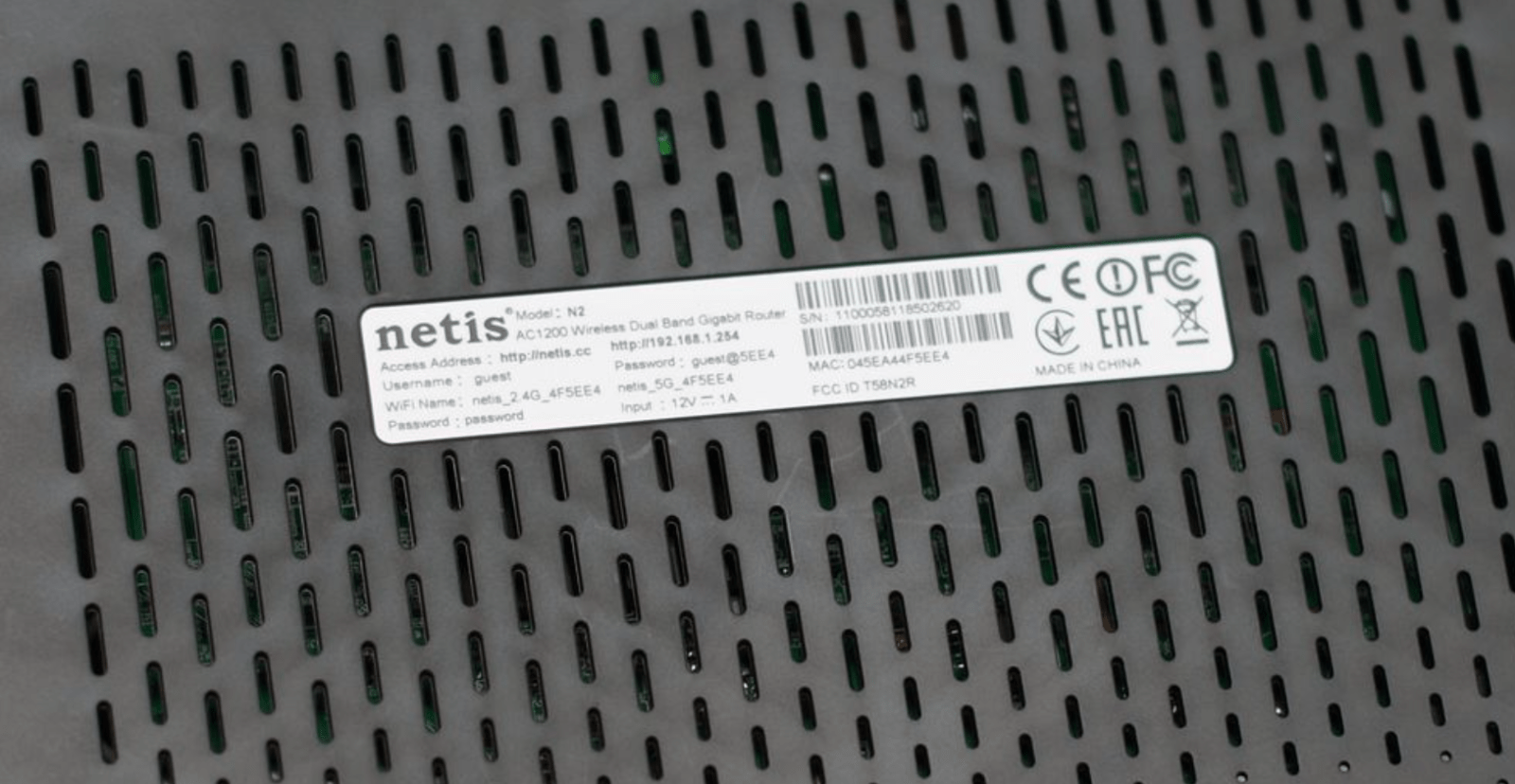
192.168.1.254 Вход в роутер. Настройка WI-FI роутера
Во многих современных Wi-Fi роутерах используется IP адрес http://192.168.1.254/ для входа в личный кабинет для управления настройками и совершения других действий, например усиления мощности интернет-сигнала.
Чаще всего вход в 192.168.1.254 подразумевает использование оборудования компании NETIS, роутеров компании MGTS (МГТС) работающих по технологии GPON.