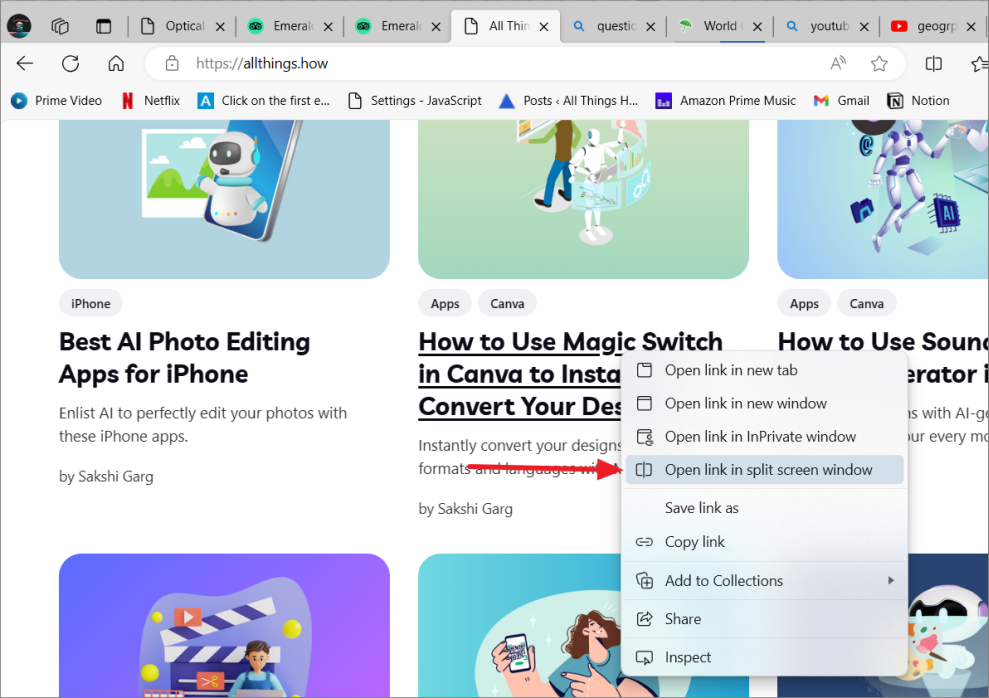
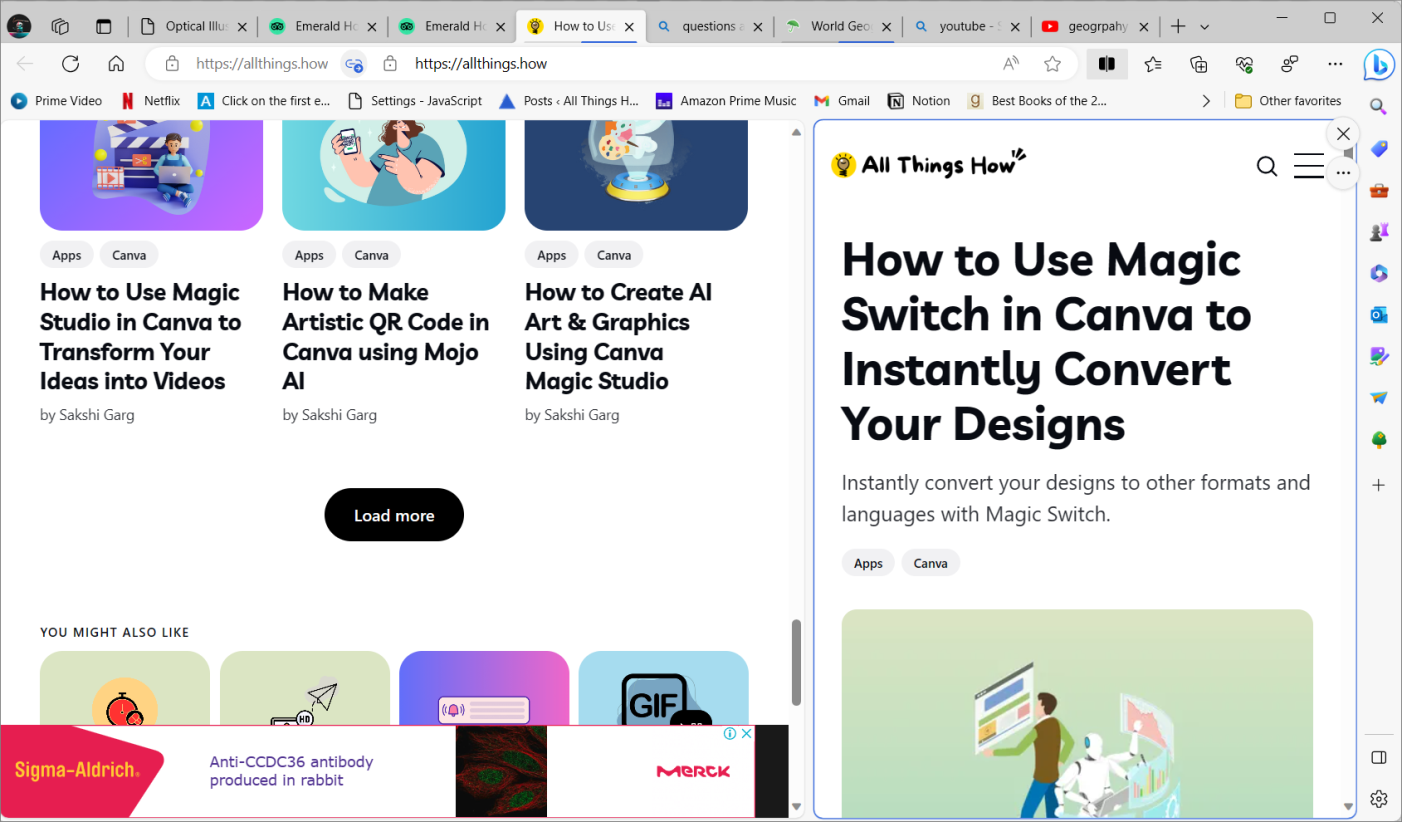
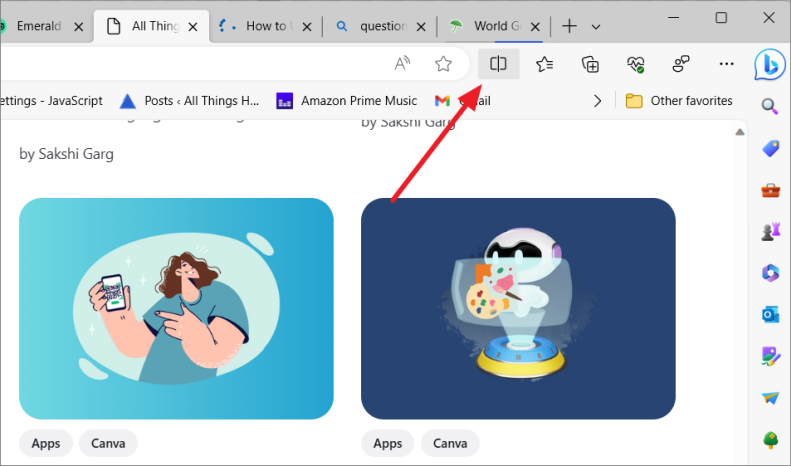
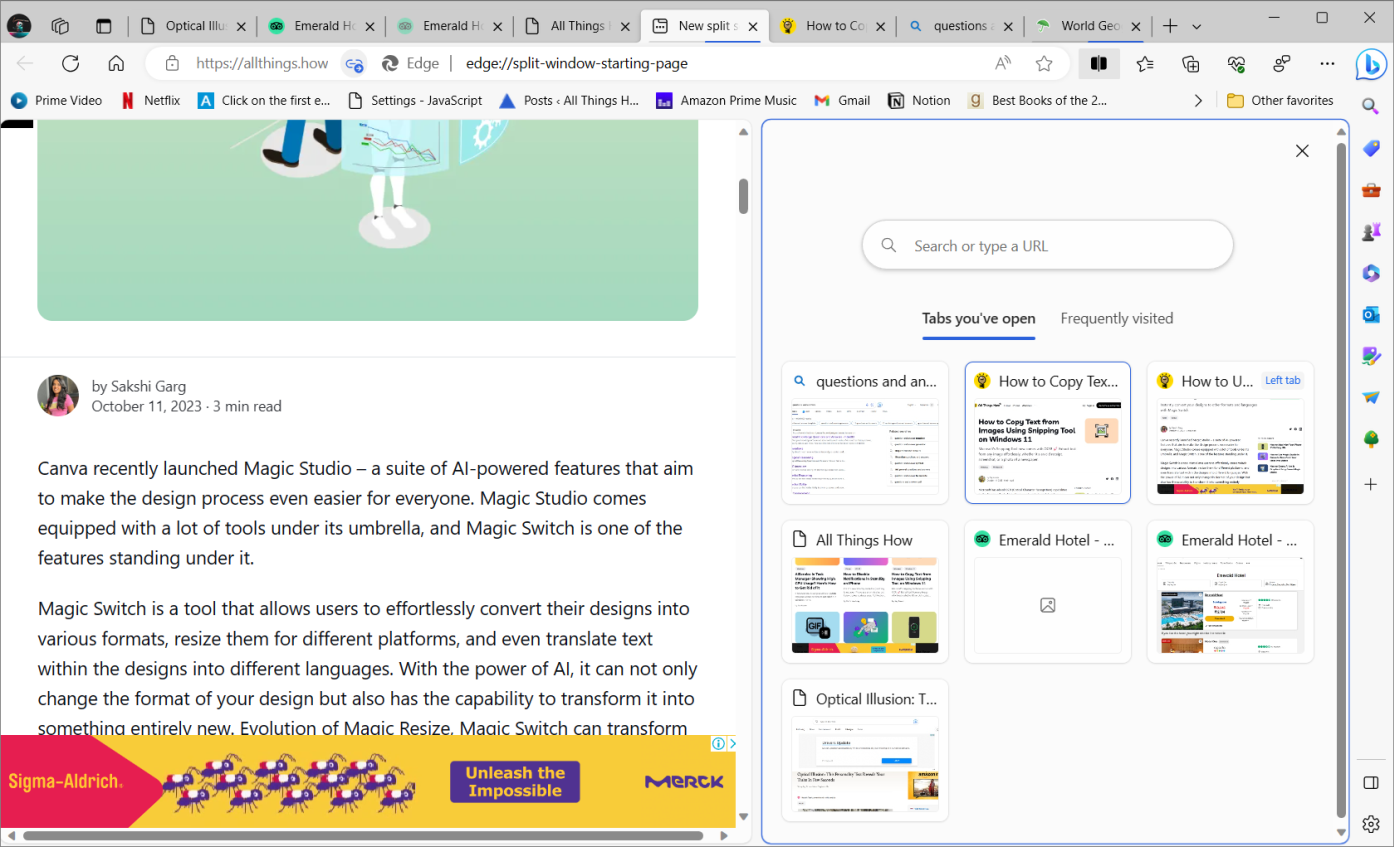
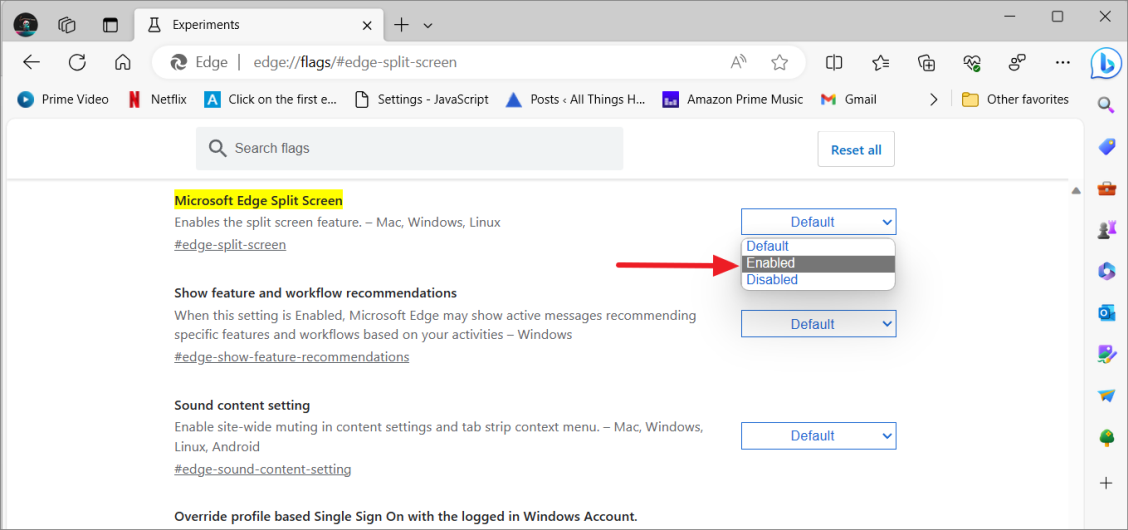
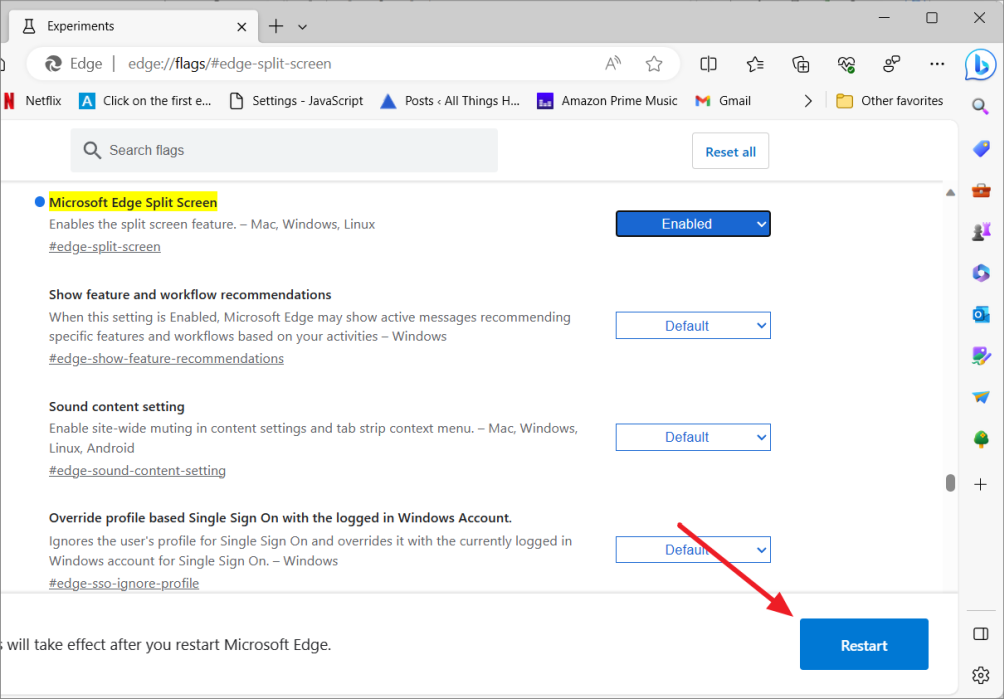
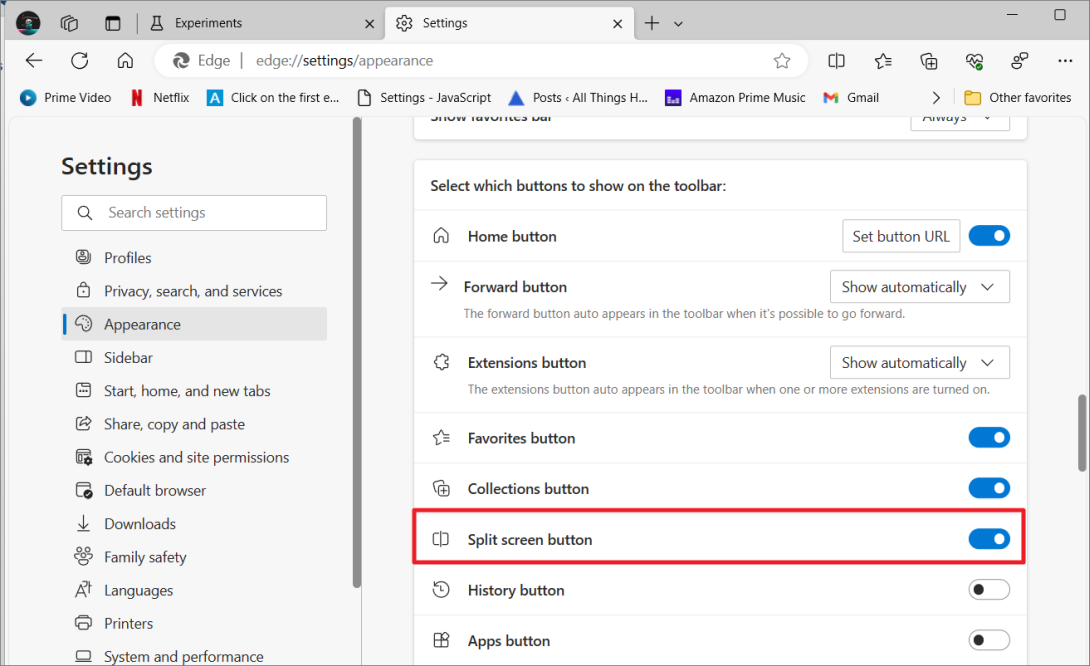
Делаете ли вы покупки или исследуете, манипулирование десятками открытых вкладок может оказаться утомительным. Популярные браузеры, такие как Microsoft Edge, Chrome и Firefox, уже предлагают варианты группировки вкладок, но Microsoft Edge идет на ступеньку выше, позволяя ИИ автоматически группировать похожие вкладки вместе. Это означает, что вам не придется вручную выбирать и группировать вкладки.
Подобная функция группировки вкладок — это новая функция в Microsoft Edge, которая в настоящее время тестируется на пользователях Edge Canary, но ожидается, что в ближайшем будущем она будет доступна всем пользователям Edge.
Давайте посмотрим, как автоматически группировать похожие вкладки в Microsoft Edge, чтобы вы могли организовать и повысить эффективность просмотра.
Что такое функция «Группировать похожие вкладки» в Microsoft Edge?
Функция «Группировать похожие вкладки» — это значительное улучшение по сравнению с текущей функцией группировки вкладок в Edge, которая требует от вас вручную выбирать и группировать вкладки. Новая функция сэкономит вам время и усилия, а также облегчит отслеживание открытых вкладок.
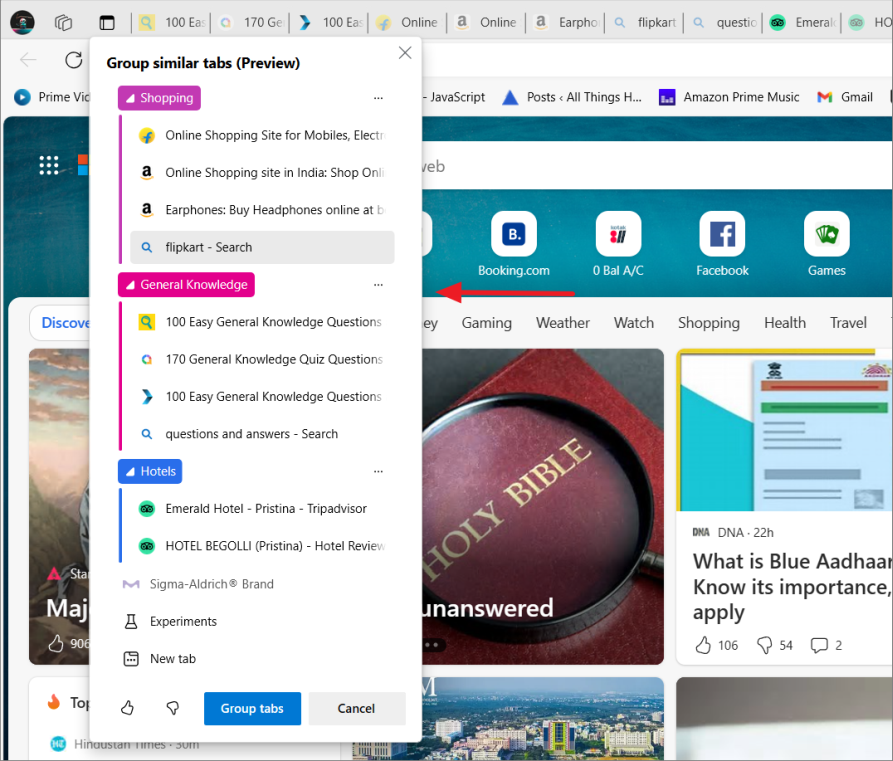
Браузер проанализирует открытые вкладки и сгруппирует их по степени их схожести. Сходства могут быть основаны на доменных именах, заголовках веб-страниц, типах веб-сайтов (например, торговых веб-сайтах, веб-сайтах социальных сетей и т. д.) и многом другом.
После этого браузер покажет вам список предлагаемых групп. Затем вы можете принять предложенные группы или внести в них изменения.
Как сгруппировать похожие вкладки в Microsoft Edge
Благодаря функции автоматической группировки похожих вкладок вы можете быстро группировать вкладки в два клика. Вот как это сделать:
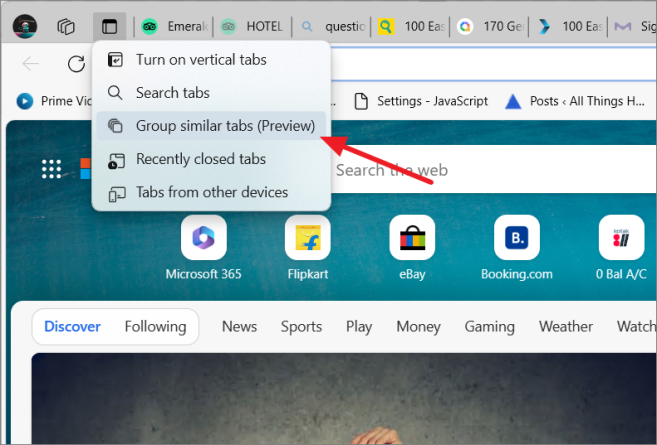
- Если в браузере Edge открыто несколько вкладок, связанных с определенной задачей или темой, нажмите кнопку «Меню действий с вкладками», расположенную в верхнем углу окна браузера (рядом с первой вкладкой).
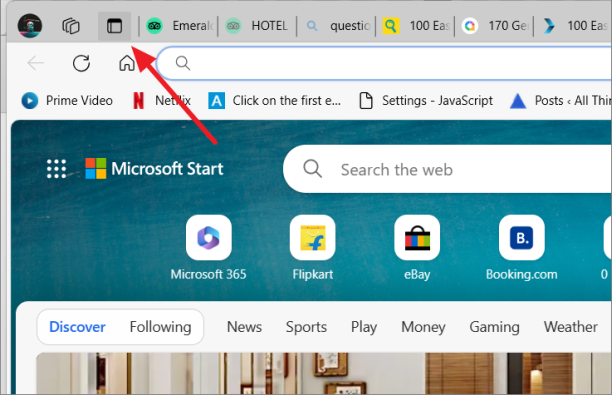
- В меню выберите опцию «Группировать похожие вкладки».
- Браузеру потребуется несколько секунд, чтобы проанализировать вкладки и предложить группы на основе их сходства.
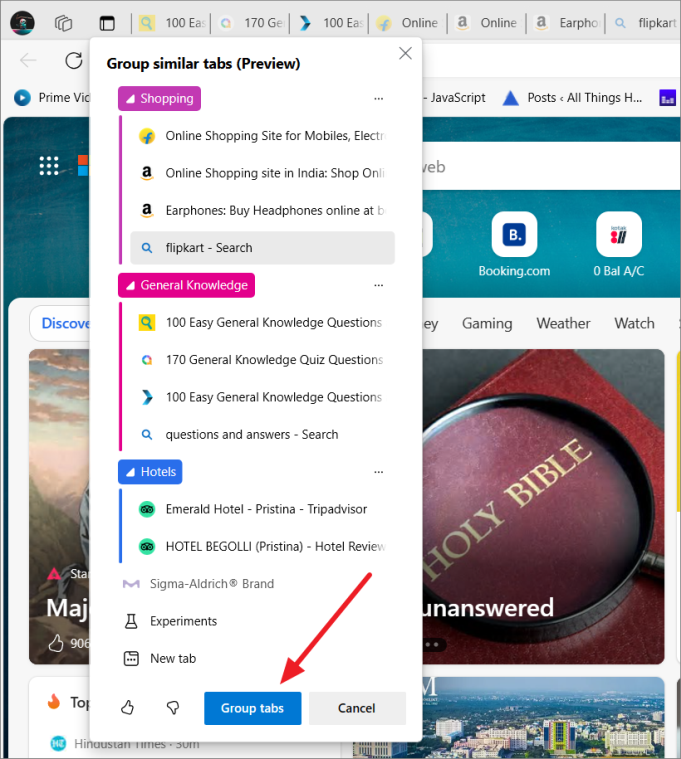
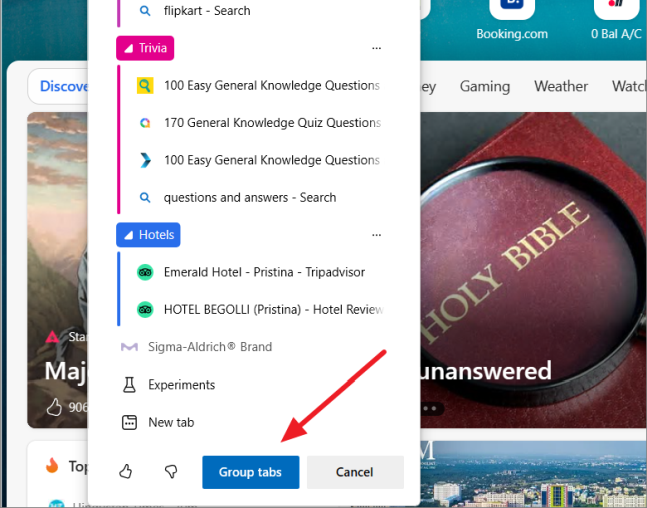
- Если вас устраивает группировка, просто нажмите кнопку «Сгруппировать вкладки», чтобы мгновенно сгруппировать вкладки.
Вы также можете переименовать группы вкладок и присвоить им цветовую маркировку перед их созданием, чтобы упростить их организацию. Вы также можете перемещать вкладки между группами и удалять вкладки из групп.
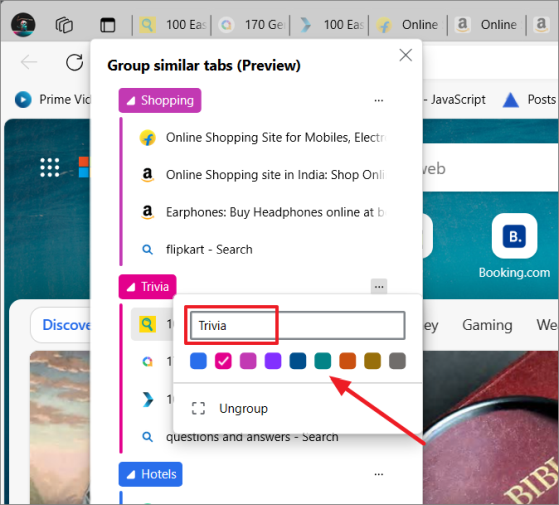
- Чтобы настроить имя и цвет акцента группы вкладок, нажмите кнопку с тремя точками рядом с именем группы.
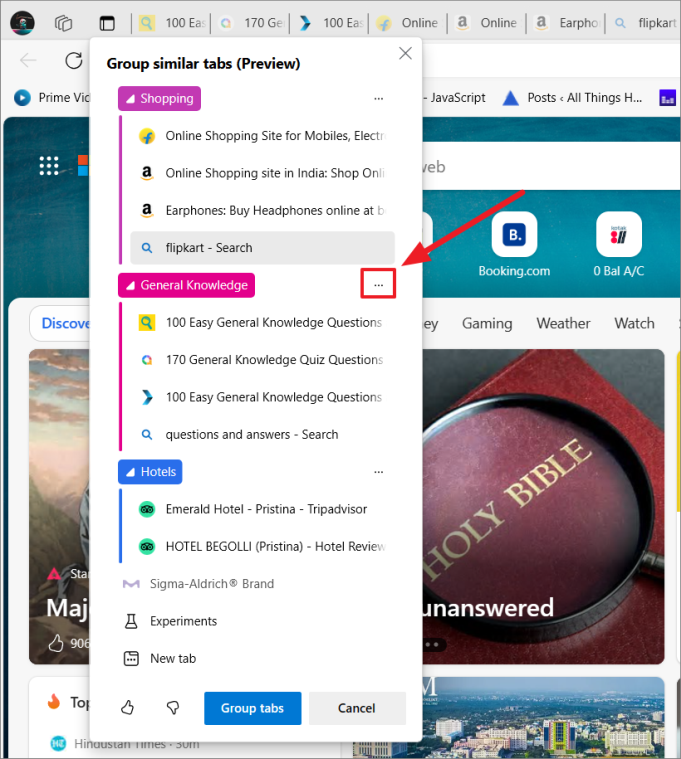
- Затем вы можете переименовать имя группы и выбрать цвет из доступных цветов, чтобы изменить цвет группы вкладок.
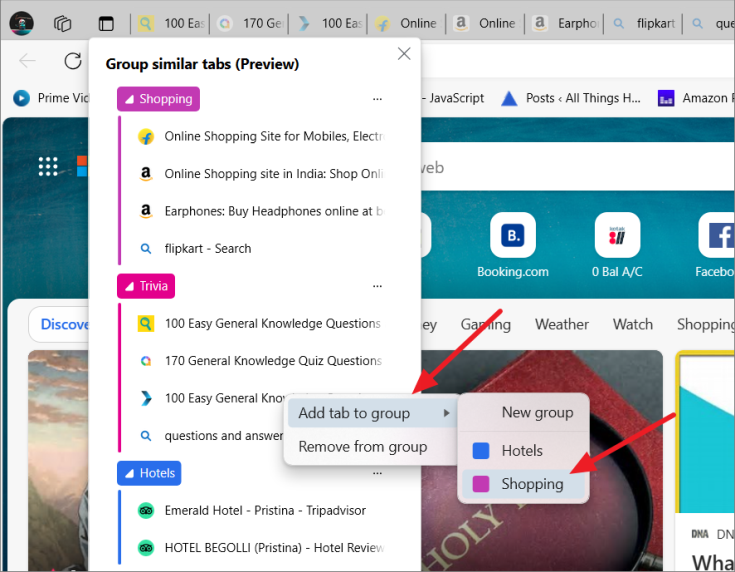
- ИИ не всегда правильно группирует, поэтому могут быть некоторые несоответствия. Вы всегда можете переместить вкладки в другую группу, перетащив вкладку в другую группу вкладок. Либо щелкните вкладку правой кнопкой мыши и выберите «Добавить вкладку в группу». Затем выберите группу или нажмите «Новая группа», чтобы создать новую группу.
- После внесения изменений в группу нажмите «Группа вкладок».
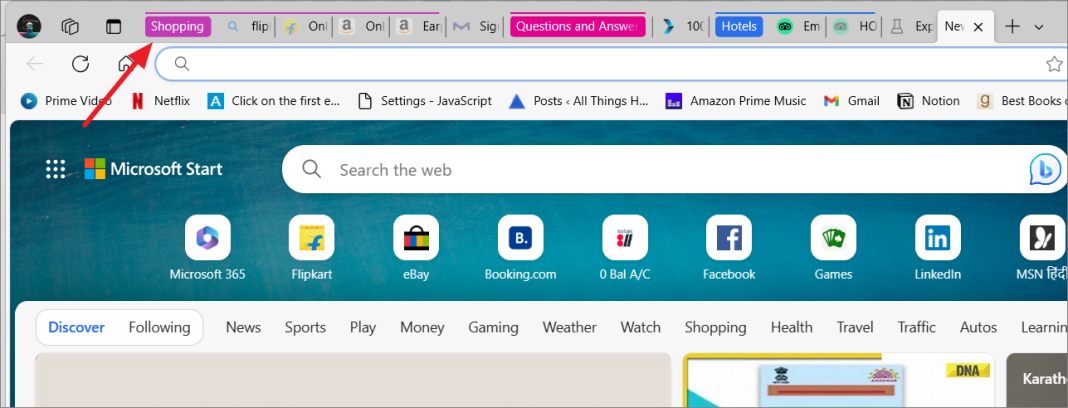
- Сгруппированные вкладки будут выглядеть так, как показано ниже. Вы можете нажать на название группы, чтобы развернуть или свернуть вкладки. Чтобы освободить место на панели вкладок, вы можете свернуть группы, щелкнув метку группы. Чтобы просмотреть вкладки, щелкните метку группы еще раз, чтобы развернуть их.
Управление сгруппированными вкладками в Microsoft Edge
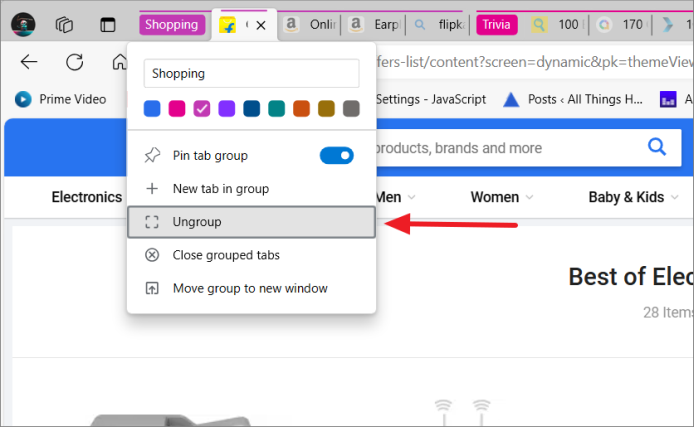
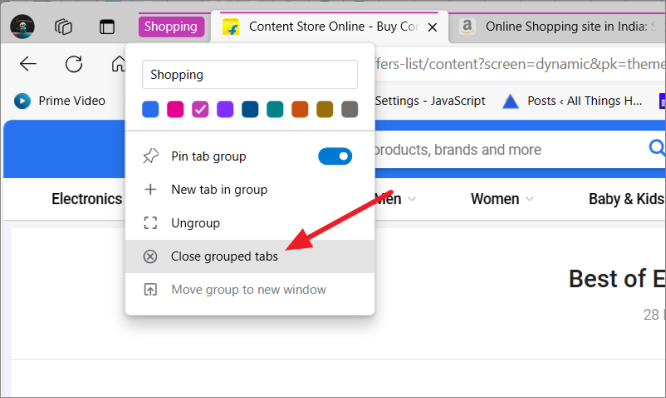
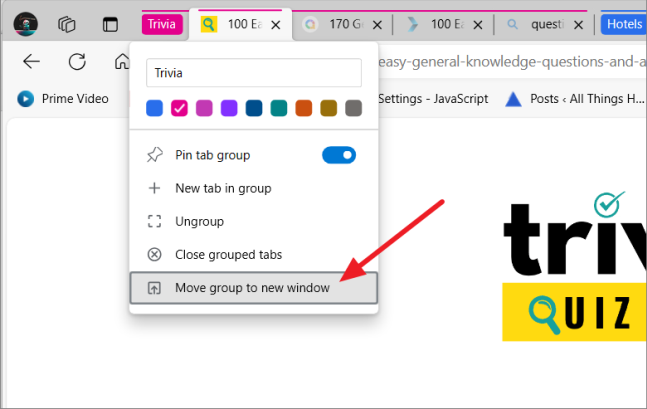
После группировки вкладок их можно редактировать, щелкнув правой кнопкой мыши имя или метку группы. Щелкнув правой кнопкой мыши метку группы, вы сможете изменить имя группы, цвет акцента, разгруппировать, закрыть сгруппированные вкладки и т. д.
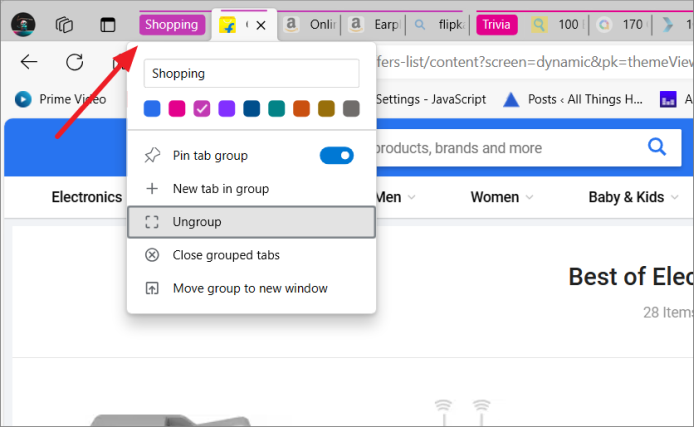
Чтобы разгруппировать вкладки, щелкните правой кнопкой мыши имя группы и выберите «Разгруппировать».
Чтобы закрыть все вкладки в группе, выберите «Закрыть сгруппированные вкладки».
Чтобы переместить группу в новое окно, щелкните метку правой кнопкой мыши и выберите «Переместить группу в новое окно».
Группирование похожих вкладок в Microsoft Edge — отличный способ оставаться организованным и сосредоточенным при просмотре веб-страниц. Это легко сделать, и есть два способа сделать это: вручную и автоматически.
Если вы регулярно открываете много вкладок, мы рекомендуем использовать функцию автоматической группировки вкладок Edge. Это отличный способ сэкономить время и улучшить качество просмотра.