Когда Windows 11 была впервые выпущена в 2021 году, многие ее не приветствовали. Если компьютеры соответствовали пресловутым системным требованиям, многие не обновлялись до них и оставались на своих старых версиях Windows, таких как Windows 10 и Windows 7.
Помимо современного пользовательского интерфейса (UI), изогнутых краев и множества новых функций и поддержки, некоторые элементы не были приняты многими пользователями Windows, например центрированное обновленное меню «Пуск». Для многих новое меню «Пуск» стало препятствием при рассмотрении вопроса об обновлении до Windows 11, поскольку оно казалось тесным и почти бесполезным.
В Сообщение на Реддите, пользователь даже упомянул, что ему нравится в Windows 11 все, кроме меню «Пуск». Подобных опасений полно в Интернете. Так что же можно сделать, чтобы исправить это, не возвращаясь к старой операционной системе?
Решение заключается в использовании альтернативных стилей меню «Пуск». Таким образом, вы можете остаться в Windows 11, воспользовавшись преимуществами старого и знакомого макета меню «Пуск», где все будет так, как вы хотите.
Некоторые сторонние приложения меняют макет меню «Пуск» в Windows 11 на более старую версию, как это было в Windows 10 и Windows 7, или даже предлагают другие параметры настройки. В этом посте вы узнаете о различных сторонних приложениях, которые позволят вам персонализировать меню «Пуск» на ПК с Windows 11.
Начало11
 Начало11
Начало11 — это приложение от Stardock, которое позволяет настраивать различные аспекты ОС Windows 11, включая меню «Пуск», панель задач, поле поиска, а также поведение различных щелчков мышью. Это платное приложение стоимостью 5,99 долларов США, но с бесплатным 30-дневным пробным периодом. Таким образом, вы можете проверить это задолго до принятия решения о покупке.
С помощью Start11 вы можете не только изменить положение кнопки меню «Пуск» на панели задач, но и изменить ее пользовательский интерфейс. Например, вы можете настроить его внешний вид так, как это было в Windows 7 или Windows 10. Помимо этого, он также предлагает другие шаблоны меню «Пуск», которые могут вам понравиться. Шаблоны меню «Пуск»/пользовательский интерфейс Start11
Выбрав дизайн, вы можете настроить элементы, которые появляются внутри нового пользовательского интерфейса меню «Пуск». Кроме того, некоторые шаблоны даже содержат подшаблоны, поэтому вы можете дополнительно настроить внешний вид меню «Пуск».
Более того, Start11 предлагает предоставить панели задач Windows 11, которую критиковали за недостатки и отсутствие адаптивности, поддержку, необходимую для ее повторной оптимизации. Вы можете изменить размер панели задач, разместить ее на основном и дополнительном мониторах, изменить ее цвет и прозрачность, а также определить, следует ли объединять кнопки панели задач.
НачатьВсеНазад
 НачатьВсеНазад
НачатьВсеНазад — это еще один инструмент, который позволяет настраивать меню «Пуск», а также другие элементы Windows, такие как панель задач, ее макет, поведение значков и т. д.
StartAllBack стоимостью 4,99 доллара США представляет собой настройщик, ориентированный исключительно на Windows 7. Как только вы установите его, вы заметите, что панель задач смещается влево, а меню «Пуск» меняется на тему Windows 7. Однако вы можете щелкнуть правой кнопкой мыши меню «Пуск», выбрать Характеристикии настройте меню «Пуск» (и другие) в окне настроек StartAllBack. Настройте меню «Пуск» с помощью StartAllBack.
Как вы можете видеть на изображении выше, StartAllBack не предлагает столько элементов управления для меню «Пуск», как Start11. Однако для более простого программного обеспечения оно позволяет преобразовать существующее меню «Пуск» Windows 11 в устаревшее и популярное меню «Пуск» Windows 7.
Тем не менее, хотя панель задач смещается влево, вы все равно можете выбрать ее интерфейс и то, будет ли она выглядеть так, как в Windows 11, Windows 10 или Windows 7. Эти настройки называются «Правильный 11», «Вроде 10». и «Remastered 7» соответственно. Выберите тип пользовательского интерфейса панели задач с помощью StartAllBack.
Открыть меню оболочки
 Открыть меню оболочки
Открыть меню оболочки — еще одно стороннее приложение, которое меняет пользовательский интерфейс меню «Пуск». Однако, в отличие от двух других инструментов, которые мы обсуждали, это бесплатная утилита и не требует оплаты. Тем не менее, Open Shell Menu предоставляет только пользовательский интерфейс меню «Пуск», аналогичный интерфейсу Windows 7, а не Windows 10. Однако он предлагает различные настройки устаревшего пользовательского интерфейса Windows 7.
После установки макет меню «Пуск» сразу изменится. Затем вы можете изменить меню «Пуск» Windows 7 по умолчанию, открыв «Настройки меню открытой оболочки»приложение, выполнив поиск в меню «Пуск». Далее выберите «Классический стиль», «Классический с двумя столбцами» или «Стиль Windows 7».
Кроме того, вы также можете изменить кнопку меню «Пуск» и перенести ее в более старую версию Windows с помощью меню «Открыть оболочку». Обратите внимание, что программное обеспечение все еще требует некоторой настройки, поэтому все кнопки меню «Пуск» могут не идеально помещаться на панели задач и могут содержать ошибки. Например, устаревшая кнопка меню «Пуск» больше и поэтому перекрывает соседний значок.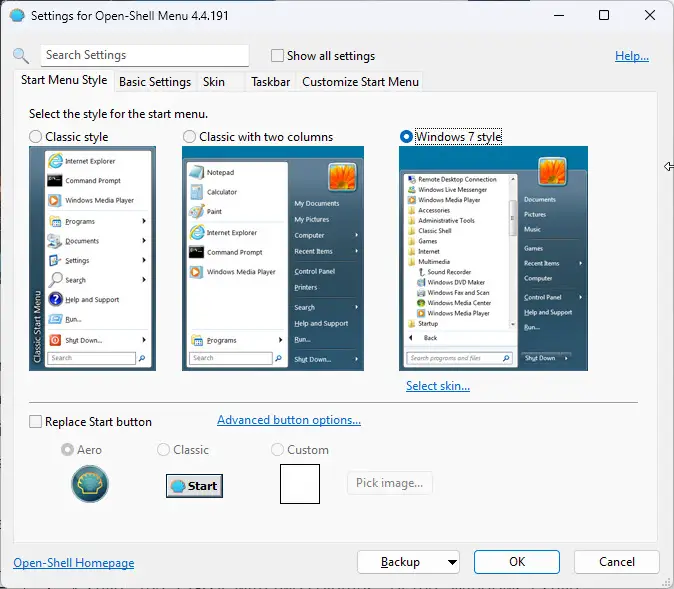 Выберите стиль меню «Пуск» и кнопку с помощью меню «Открыть оболочку».
Меню «Пуск» X
 Меню «Пуск» X
Меню «Пуск» X находится в конце моего списка, поскольку, хотя это отличный вариант для настройки скучного меню «Пуск» в Windows 11, навигация по новому меню «Пуск» немного сложна. Как вы можете видеть на изображении выше, значки слишком маленькие, и все кажется тесным в крошечном окне.
Тем не менее, некоторые пользователи могут найти это чрезвычайно полезным, особенно тем, кому быстро необходим доступ к множеству различного программного обеспечения. Меню «Пуск» X может разместить множество значков на небольшом пространстве, и вы можете открывать свои приложения и программы одним нажатием кнопки.
Меню «Пуск» X не предоставляет меню настроек, поэтому его пользовательский интерфейс не подлежит настройке. Однако вы можете нажать Параметры и управлять определенными настройками меню «Пуск», например изменять его кнопку на панели задач, решать, какие кнопки отображать на нижней панели и т. д. Управляйте настройкой меню «Пуск» с помощью Start Menu X
Завершение мыслей
Windows 11 может нравиться многим, но некоторым она все равно не нравится. Для этих пользователей существует множество вариантов настройки, с помощью которых вы можете исправить все, что вас беспокоит, и при этом продолжать использовать новейшую поддерживаемую операционную систему Windows с новейшими функциями и обновлениями безопасности.
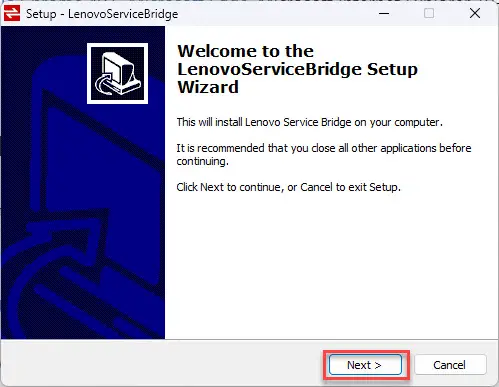 Продолжить установку LSB
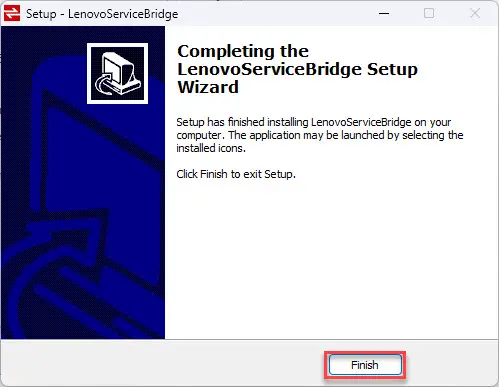 Закройте мастер установки
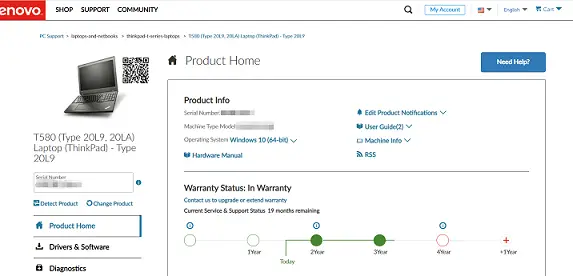 Сервисный мост Lenovo
 Удалить Lenovo Service Bridge