 Для гарантии стабильной и точной работы сайта следует задуматься о том, чтобы сервер, на котором он находится, удовлетворял техническим требованиям и работал безотказно 24/7. Это тем более затрагивает сайты с огромным числом пользователей и сервисов (форумов, интернет-магазинов и т. п.). Читать
Архив автора: admin
Как бесплатно сделать онлайн видео вотермарку?

Бесплатный телеграм бот Waternark Bot позволяет добавить анимированную видео вотермарку на ваши фотографии и изображения. И это помимо стандартных статичных водяных знаков.
Совсем краткий пост, которым воспользуюсь, чтобы поделиться с вами этим прекрасным сервисом. Тем более, что он безоплатный. Читать
Netwatch mikrotik — настройка timeout для надежного и стабильного мониторинга сети
Netwatch в Mikrotik — это мощный инструмент для мониторинга состояния узлов сети. Он позволяет автоматизировать процесс проверки доступности хостов или служб и выполнять различные действия при их недоступности или доступности.
Однако, иногда при настройке Netwatch возникает необходимость в задержке перед отправкой уведомления о недоступности узла. В этом случае пригодится параметр timeout.
Timeout в Netwatch Mikrotik — это параметр, который задает время, в течение которого узел или служба должны быть недоступными, чтобы сработало действие, указанное в настройках Netwatch.
Netwatch Mikrotik: настройка и использование
Для настройки Netwatch Mikrotik необходимо выполнить следующие шаги:
- Откройте веб-интерфейс Mikrotik и перейдите в раздел «Tools» (Инструменты).
- Выберите «Netwatch» из списка доступных утилит.
- Нажмите на кнопку «Add new» (Добавить новый).
- Настройте параметры Netwatch, такие как IP-адрес и порт узла, интервал проверки доступности и действие при изменении состояния.
- Повторите шаги 3-4 для всех узлов, которые вы хотите отслеживать.
После настройки Netwatch Mikrotik будет автоматически проверять доступность выбранных узлов с заданным интервалом. Если состояние узла изменится (например, узел станет недоступным), можно задать различные действия, такие как отправка уведомления по электронной почте, перезагрузка Mikrotik или выполнение произвольного скрипта.
Netwatch Mikrotik также позволяет настраивать таймаут для определенных действий. Например, можно задать задержку перед отправкой уведомления или перезагрузкой устройства, чтобы избежать ложных срабатываний.
Использование Netwatch Mikrotik может быть полезным для следующих случаев:
- Мониторинг доступности серверов и сервисов.
- Автоматическая перезагрузка устройств при их недоступности.
- Отправка уведомлений администратору при изменении состояния сети.
- Выполнение произвольных действий при изменении состояния узлов.
Как настроить Netwatch на Mikrotik и задать время ожидания
Однако, иногда возникает необходимость задать время ожидания перед считыванием статуса узла сети. Для этого можно использовать параметр timeout. В данном разделе мы рассмотрим подробные инструкции по настройке Netwatch и заданию времени ожидания на Mikrotik RouterOS.
Шаг 1: Создать скрипт
Первое, что необходимо сделать, это создать скрипт на Mikrotik, который будет выполняться при возникновении события. В нашем случае, мы хотим, чтобы скрипт выполнялся, когда узел становится недоступным. Для этого выполните следующие действия:
- Откройте консоль управления Mikrotik.
- Введите команду /system script и нажмите Enter.
- Введите команду add name=»script_name» policy=ftp,local,read,write source=»ваш_скрипт» и нажмите Enter.
Шаг 2: Настройка Netwatch
После создания скрипта, перейдите к настройке Netwatch:
- Откройте консоль управления Mikrotik.
- Введите команду /tool netwatch и нажмите Enter.
- Введите команду add down-script=script_name host=адрес_узла interval=интервал timeout=таймаут и нажмите Enter.
Давайте разберемся, что означают параметры в данной команде:
- down-script: определяет скрипт, который будет выполняться при недоступности узла.
- host: задает адрес узла или доменное имя.
- interval: указывает, как часто проверять доступность узла. Значение указывается в секундах.
- timeout: определяет время ожидания перед считыванием статуса узла. Значение указывается в миллисекундах.
После выполнения этих действий, Netwatch будет следить за доступностью указанного узла и выполнять указанный скрипт при его недоступности. Заданное время ожидания позволит настроить Netwatch более точно, учитывая особенности вашей сети и требования.
Полезные советы и рекомендации по использованию Netwatch на Mikrotik
- Определите цели и требования: перед тем, как начать использовать Netwatch, необходимо четко определить свои цели и требования. Нужно решить, какие устройства необходимо мониторить и какие действия нужно предпринять в случае их недоступности.
- Настройте интервал проверки: для успешной работы Netwatch необходимо правильно настроить интервал проверки. Рекомендуется выбрать оптимальное значение, учитывая особенности вашей сети и требования к быстродействию.
- Учитывайте время ответа: при настройке Netwatch стоит учитывать время ответа устройств, которые вы мониторите. Если устройство имеет большое время ответа, возможно, стоит увеличить тайм-аут проверки, чтобы избежать ложных срабатываний.
- Настройте действия: Netwatch позволяет выполнять различные действия в случае недоступности устройств. Рекомендуется настроить срабатывание определенных событий, таких как отправка уведомлений или перезагрузка устройств.
- Проверяйте логи: для контроля работы Netwatch рекомендуется регулярно проверять логи. В случае ошибок или проблемных ситуаций логи помогут быстро идентифицировать причину проблемы и принять соответствующие меры.
Следуя этим полезным советам и рекомендациям, вы сможете эффективно использовать Netwatch на Mikrotik и обеспечить надежность и стабильность работы вашей сети.
2024-02-02T04:57:12
Кратко
Подробное руководство — как изменить IMEI на MikroTik шаг за шагом
IMЕI — уникальный идентификатор, который присваивается каждому мобильному устройству. Он используется операторами связи для идентификации смартфона и отслеживания его местонахождения. В некоторых случаях может возникнуть необходимость изменить IMEI на MikroTik-устройстве, например, при проблемах с мобильной сетью или для повышения безопасности.
Изменение IMEI на MikroTik-устройстве можно выполнить с помощью специального программного обеспечения и нескольких простых шагов. Сначала убедитесь, что у вас есть правильные реквизиты и доступ к необходимому программному обеспечению. Затем выполните резервное копирование данных со своего устройства для предотвращения потери информации.
Далее следуйте инструкциям по установке и настройке программного обеспечения. В процессе изменения IMEI обязательно следуйте инструкциям производителя и не нарушайте законодательство вашей страны. После завершения процесса изменения IMEI перезагрузите MikroTik-устройство и проверьте, изменился ли IMEI успешно.
Прежде чем выполнить этот шаг, необходимо обратиться к специалистам в области информационной безопасности или консультантам MikroTik, чтобы получить рекомендации и не нарушить политику компании.
Микротик и его imei: основные понятия
Важно отметить, что IMEI обычно используется для мобильных устройств, таких как смартфоны и планшеты, и не применим для MikroTik. Вместо IMEI MikroTik использует другие идентификаторы, такие как MAC-адреса и серийные номера устройства.
MAC-адрес (Media Access Control) – это уникальный идентификатор, присваиваемый сетевому интерфейсу устройства. Каждый сетевой интерфейс MikroTik имеет свой собственный MAC-адрес, который используется для идентификации устройства в сети.
Серийный номер – это уникальный идентификатор устройства, который присваивается производителем. Серийный номер также используется для идентификации и прослеживания MikroTik в сети.
Таким образом, MikroTik не имеет IMEI, а использует MAC-адреса и серийные номера для идентификации устройств в сети.
Что такое imei и почему он важен для MikroTik?
IMEI позволяет операторам связи, а также владельцам MikroTik устройств отслеживать и контролировать работу модемов. Благодаря IMEI можно определить, в какой сети и какое оборудование используется, а также предотвратить несанкционированное использование или подключение к сети.
Помимо безопасности и защиты от мошенничества, IMEI имеет и другие практические преимущества. Например, зная IMEI своего MikroTik устройства, вы можете производить его удаленное управление и контроль, обновлять прошивку, получать дополнительные настройки и многое другое.
Важно отметить, что изменение IMEI является незаконной операцией, которая может привести к непредсказуемым последствиям. Она может нарушить законы о связи и привести к блокировке устройства или даже привлечению к ответственности.
Поэтому, помните, что IMEI является важным атрибутом MikroTik устройств и должен использоваться с осторожностью и соблюдением соответствующих правил и законодательства.
Как найти imei MikroTik?
| Способ 1: | Найти IMEI в веб-интерфейсе роутера MikroTik: |
| 1. Откройте любой веб-браузер и введите IP-адрес роутера в адресную строку. | |
| 2. Войдите в веб-интерфейс, используя учетные данные администратора. | |
| 3. Перейдите на вкладку «System» или «Система». | |
| 4. В разделе «Identity» или «Идентификатор» вы найдете информацию о IMEI. |
| Способ 2: | Найти IMEI на задней панели роутера MikroTik: |
| 1. Отключите роутер от источника питания и разъедините все подключенные устройства. | |
| 2. Обратите роутер так, чтобы вы видели его заднюю панель. | |
| 3. Найдите наклейку или выгравированный маркером IMEI на корпусе роутера. |
Независимо от выбранного способа, имейте в виду, что IMEI может быть скрыт или недоступен из-за настроек роутера или его модели.
Подготовка к замене imei на MikroTik
Перед тем, как приступить к процессу замены imei на MikroTik, необходимо выполнить несколько подготовительных действий.
1. Во-первых, убедитесь, что у вас есть все необходимые инструменты. Для этого вам понадобятся компьютер с доступом в интернет, MikroTik-устройство, способное поддерживать данную функцию, а также кабель для подключения устройства к компьютеру.
2. Во-вторых, обратите внимание на текущий imei вашего MikroTik-устройства. Это можно сделать с помощью команды /system routerboard print в командной строке конфигурации MikroTik.
3. В-третьих, перед заменой imei рекомендуется создать резервную копию настроек вашего устройства. Это позволит вам восстановить конфигурацию, если что-то пойдет не так. Для создания резервной копии воспользуйтесь командой /system backup save в командной строке конфигурации MikroTik.
4. В-четвертых, перед заменой imei убедитесь, что вы обладаете всеми необходимыми знаниями и опытом в работе с MikroTik. Если вы новичок, рекомендуется проконсультироваться со специалистом или изучить дополнительную информацию о данной процедуре.
После выполнения всех этих подготовительных действий вы будете готовы к замене imei на MikroTik.
Резервное копирование конфигурационного файла
Для обеспечения безопасности вашей сетевой конфигурации, рекомендуется регулярно создавать резервные копии конфигурационного файла MikroTik. Это позволит вам быстро восстановить настройки в случае каких-либо проблем или сбоев.
Чтобы создать резервную копию конфигурационного файла, следуйте этим простым шагам:
1. Откройте веб-интерфейс MikroTik, введя IP-адрес вашего роутера в адресную строку любого веб-браузера.
2. Войдите в систему, используя имя пользователя и пароль администратора.
3. Перейдите в раздел «Файлы» в меню слева.
4. Найдите конфигурационный файл, который вы хотите сохранить в качестве резервной копии. Обычно его имя имеет расширение «.rsc».
5. Щелкните правой кнопкой мыши на файле и выберите в контекстном меню пункт «Сохранить как».
6. Укажите место сохранения резервной копии и выберите имя файла.
7. Нажмите кнопку «Сохранить», чтобы начать создание резервной копии.
Теперь у вас есть резервная копия вашего конфигурационного файла MikroTik. Рекомендуется регулярно обновлять резервные копии, особенно после внесения значительных изменений в настройки.
2024-02-02T01:54:17
Кратко
Цена биткоина не изменилась в январе


По итогам января 2024 года курс биткоина нисколько не изменился — стоимость ведущей криптовалюты осталась на отметках неподалеку от $43 000, несмотря на то, что в течение этого месяца BTC успел покорить локальные максимумы в зоне $49 000.
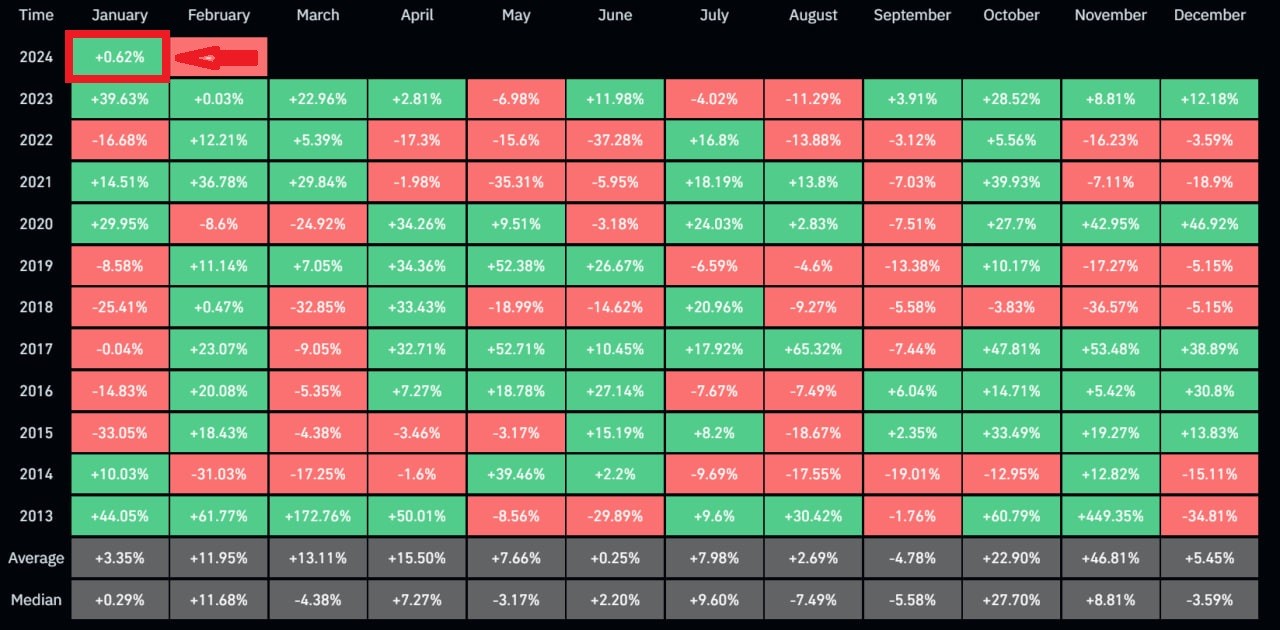
В то же время крупнейшие альткоины также остаются стабильными, традиционно вторя движениям Bitcoin.

Параллельно совокупная капитализация криптовалютного рынка продолжает консолидироваться в области выше $1,5 трлн.

Интересно, что биткоин очевидно теряет в волатильности, если смотреть на ситуацию глобально — годовое значение достигло абсолютного минимума за 12 лет…

The post Цена биткоина не изменилась в январе appeared first on BitJournal.
Источник: bitjournal.media
Как создать пользователя Mikrotik через консоль
Mikrotik – популярный производитель сетевого оборудования, известный своими маршрутизаторами и коммутаторами, используемыми в различных сетях. Для работы с устройствами Mikrotik требуется создание пользователей с определенными правами доступа. В этой статье мы рассмотрим, как создать пользователя Mikrotik через консоль.
Консоль Mikrotik является одним из наиболее удобных способов управления устройствами данного производителя. Она позволяет выполнять различные команды по настройке и администрированию маршрутизаторов и коммутаторов. Для создания пользователя Mikrotik через консоль необходимо выполнить несколько простых шагов.
Во-первых, подключитесь к консоли Mikrotik, используя программу терминала или утилиту SSH. Введите логин и пароль для доступа к устройству. После успешной аутентификации вы увидите командную строку.
Как создать нового пользователя Mikrotik
Для создания нового пользователя Mikrotik вам понадобится доступ к консоли маршрутизатора. Приступим к созданию пользователя:
| Шаг | Описание действия |
|---|---|
| 1 | Откройте консоль маршрутизатора Mikrotik и выполните вход в систему с аккаунтом администратора. |
| 2 | Введите следующую команду для добавления нового пользователя: |
/user add name=имя_пользователя password=пароль group=группа | |
Замените имя_пользователя на желаемое имя пользователя, пароль на пароль для пользователя и группа на группу, к которой должен принадлежать пользователь (например, full для полного доступа). | |
| 3 | Нажмите Enter, чтобы выполнить команду и создать нового пользователя. |
| 4 | Для проверки успешного создания пользователя выполните команду: |
/user print | |
| Вы увидите список всех пользователей Mikrotik, включая только что созданного. |
Теперь у вас есть новый пользователь Mikrotik! Вы можете использовать его для доступа к маршрутизатору и управления настройками.
Преимущества создания пользователя через консоль
Создание пользователя Mikrotik через консоль имеет ряд преимуществ перед использованием графического интерфейса.
- Удобство и скорость: Создание пользователя через консоль гораздо быстрее и удобнее, чем через графический интерфейс. При использовании команд в командной строке нет необходимости переключаться между различными окнами и выбирать нужные опции.
- Гибкость и контроль: Консоль позволяет полностью контролировать процесс создания пользователя и задавать все необходимые параметры. Вы можете легко настроить доступ пользователя к определенным ресурсам, ограничить их права и установить срок действия учетной записи.
- Автоматизация и скриптинг: Создание пользователя через консоль позволяет автоматизировать процесс и создавать скрипты для массового создания пользователей или изменения настроек. Это особенно полезно в случае работы с большим количеством учетных записей или необходимости частого обновления настроек.
- Безопасность: Создание пользователя через консоль позволяет избежать возможных уязвимостей, связанных с использованием графического интерфейса. Консоль предоставляет возможность точно определить права доступа пользователя и установить сложные пароли безопасности.
Таким образом, использование консоли для создания пользователя Mikrotik позволяет получить больше гибкости, контроля и безопасности, а также увеличить эффективность и скорость работы. Важно иметь навыки работы с консолью и быть осторожным при внесении изменений, чтобы избежать возможных ошибок.
Шаги по созданию пользователя Mikrotik через консоль
Создание пользователя Mikrotik через консоль может быть полезным для администраторов сети, которым нужно быстро и безопасно настроить доступ к устройству. Чтобы создать пользователя Mikrotik через консоль, следуйте этим шагам:
Шаг 1:
Откройте командную строку Mikrotik и введите следующую команду:
/user add name=имя-пользователя password=пароль group=группа
Здесь:
- имя-пользователя — имя нового пользователя
- пароль — пароль для нового пользователя
- группа — группа, к которой будет принадлежать пользователь (admin, read, write или api)
Шаг 2:
Нажмите Enter, чтобы выполнить команду. Пользователь Mikrotik будет создан с заданными параметрами.
Пример:
Допустим, вы хотите создать пользователя с именем «admin» и паролем «password123» в группе «admin». Вот как будет выглядеть команда:
/user add name=admin password=password123 group=admin
После выполнения этой команды пользователь «admin» будет создан и будет иметь полный доступ ко всем функциям Mikrotik.
Теперь вы знаете, как создать пользователя Mikrotik через консоль. Этот метод позволяет быстро и удобно управлять доступом к устройству без необходимости использования графического интерфейса.
2024-02-01T21:19:17
Кратко