Архив автора: admin

Какую версию Ubuntu выбрать

Вы новичок и определились с дистрибутивом, решили устанавливать Ubuntu. Но сразу же заметили, что этих Ubuntu есть несколько видов. Есть разные редакции Ubuntu с разными окружениями стола Unity, Gnome, XFCE, к тому же есть две основные архитектуры — 32 и 64 бит. Во многом ваш выбор будет зависеть от используемого вами оборудования, его мощности и поддержки ядром Linux.

Еще возникает вопрос какую версию дистрибутива ставить, самую последнюю, предыдущую или может еще раньше, потому что новая менее стабильная, все эти вопросы мы разберем в сегодняшней статье. Я попытаюсь полностью ответить какую версию Ubuntu выбрать для вашего компьютера или ноутбука.

Читать

Как разрешить в блоге пользователю модерировать комментарии в WordPress

Модерирование комментариев может играть основную боль для больших сайтов. Именно поэтому большинство крупных блогов используют сторонние услуги для комментируемых, такие как Disqus, Livefyre, ВКонтакте и другие. Все эти платформы позволяют назначить любого пользователя в качестве модератора комментариев. В этой статье мы покажем вам, как разрешить пользователям Вашего блога, стать модераторами комментариев в WordPress. Таким образом, вы можете дать вашим самым верным читателям дополнительную роль «Модератор комментариев». Вы можете даже наградить их, давая им рейтинг и обратные ссылки с боковой панели. Это позволит вам иметь лидеров на свой блог, и вы сэкономите некоторое время на модерирование комментариев.

 Выбор роли пользователя модератор при добавлении нового пользователя в WordPress

Первое , что вам нужно сделать , это установить и активировать плагин под названием Роль модератора. Этот плагин добавляет роль модератора комментарии в свой блог WordPress. После активации, вы можете назначить для этого любого пользователя.

Большинство блогов позволяют оставлять комментарии без регистрации, так что вам придется сделать вашим модераторам новую учетную запись. Перейдите в меню администратора WordPress, в меню пользователя. Нажмите кнопку Добавить. Введите всю информацию, а затем выберите роль модератора пользователя.

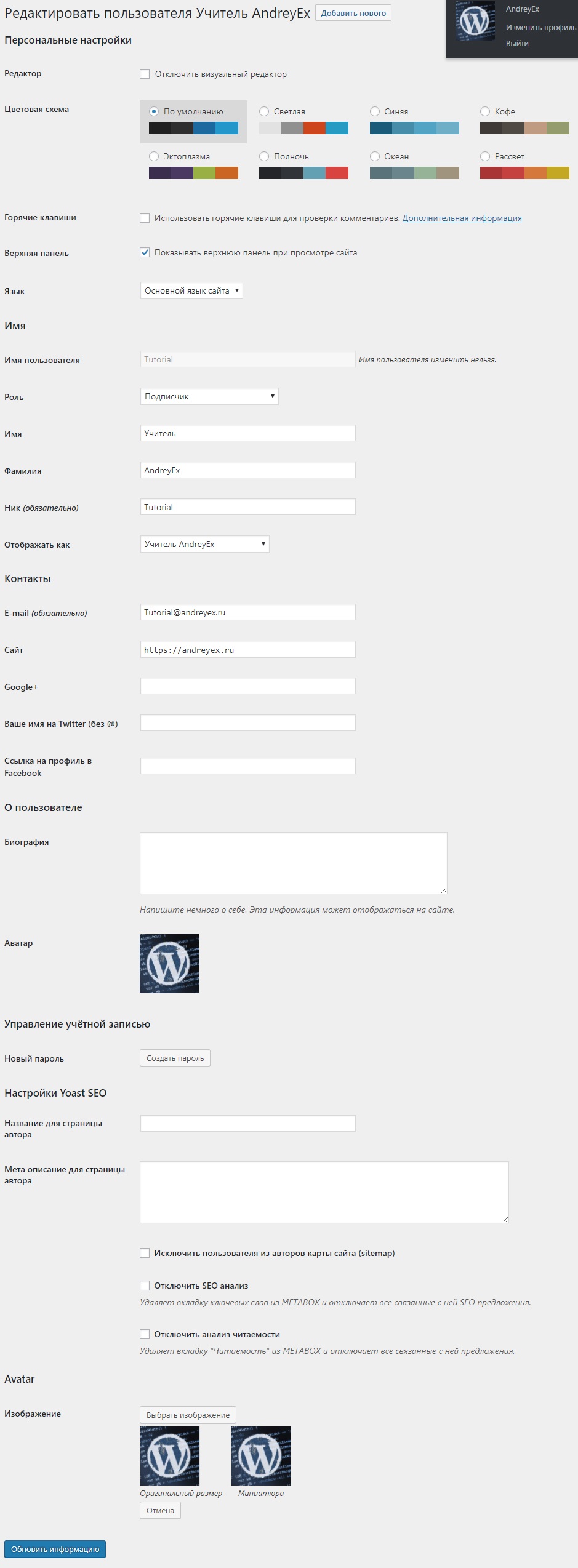
Этот новый модератор может войти как администратор на сайте WordPress, как и любой другой. Однако их приборной панели будет крайне ограниченным. Они будут видеть возможность модерирования комментариев, а также возможность изменять свой профиль (т.е. пароль, ссылки на веб-сайт и т.д.).

Приборная панель комментариев для модератора

Теперь вам не придется использовать третью платформу для модерации комментариев. Вы можете просто использовать плагин Moderator Role для добавления реального модератора комментариев в свой блог WordPress.


2016-07-19T06:43:58
Плагины