Архив автора: admin

10 способов исправить код ошибки 0xc000000f в Windows 11

Коды ошибок могут раздражать, особенно если они мешают вашей системе работать должным образом. Эта проблема обычно означает проблему с данными конфигурации загрузки (BCD) вашей системы, что затрудняет доступ к операционной системе. В этом руководстве мы рассмотрим различные шаги по устранению неполадок, которые помогут вам исправить код ошибки 0xc000000f в Windows 11.

Код ошибки 0xc000000f в Windows 11, также известный как экран «Ваш компьютер нуждается в ремонте», может быть вызван несколькими факторами, такими как отсутствие или повреждение BCD, изменения оборудования, поврежденные системные файлы, конфликты программного обеспечения или недавние обновления. Следуйте простым методам устранения неполадок, чтобы устранить ошибку.

Способ 1: переустановить Windows

Одним из начальных и наиболее эффективных шагов по устранению неполадок с кодом ошибки 0xc00000f является переустановка операционной системы Windows 11. Код ошибки обычно связан с проблемами, связанными с диспетчером загрузки Windows, и переустановка Windows может помочь устранить поврежденные системные файлы или неправильные конфигурации, которые могут вызывать ошибку.

Несмотря на то, что существует несколько способов установки Windows в системе, мы будем использовать загрузочный USB-накопитель для чистой установки Windows 11 на ваше устройство, поскольку в большинстве случаев ваше устройство не переходит с экрана ошибки.

Шаг 1. Подключите USB-накопитель к компьютеру.

Шаг 2. Перезагрузите компьютер и нажмите соответствующую клавишу, чтобы войти в настройки BIOS/UEFI (обычно F2, F10, Удалить или Esc).

Шаг 3. Найдите настройки порядка загрузки.
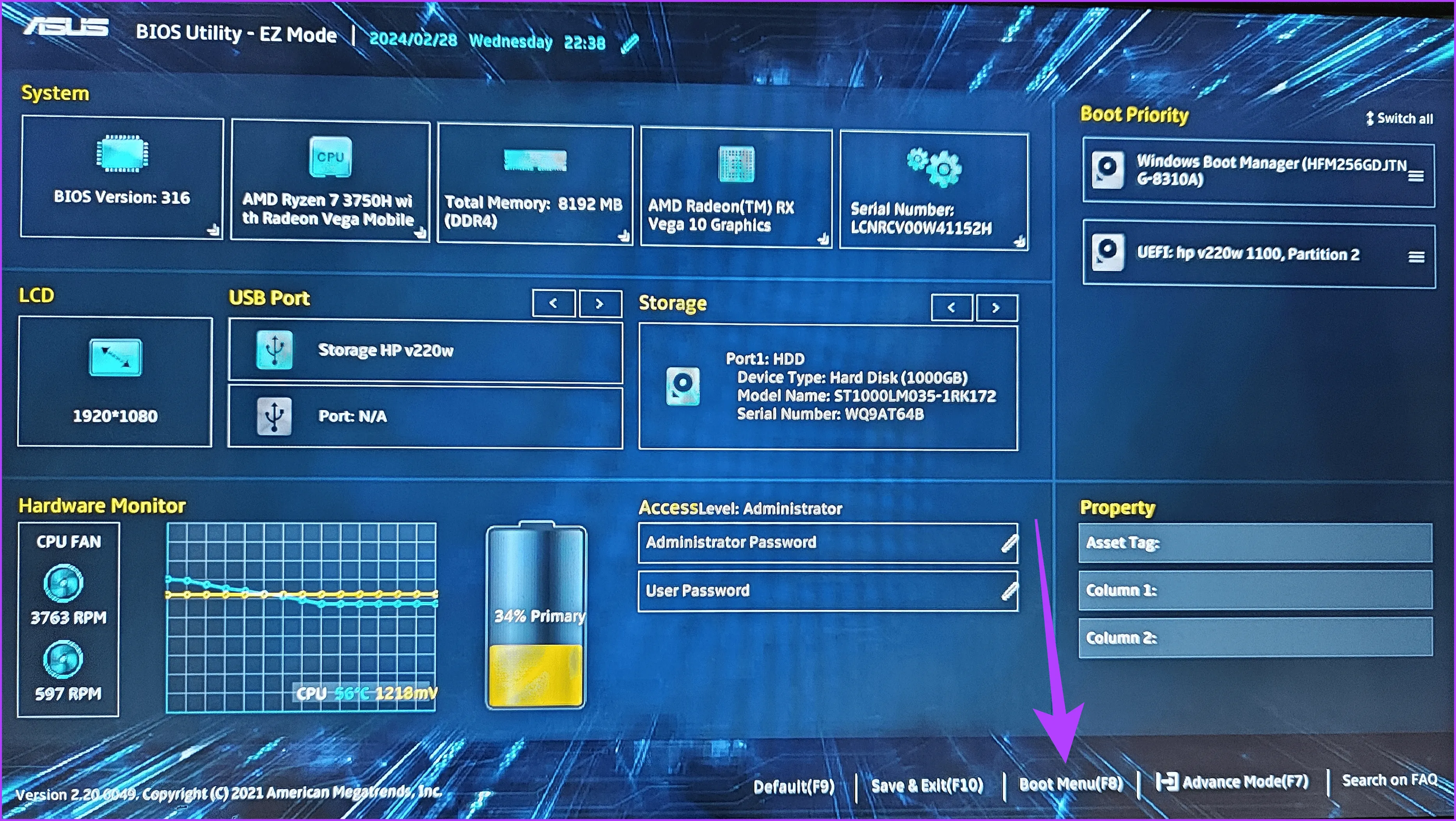
Найдите настройки порядка загрузки и установите USB в качестве основного загрузочного устройства.

Шаг 4. Установите USB в качестве основного загрузочного устройства и нажмите Enter.
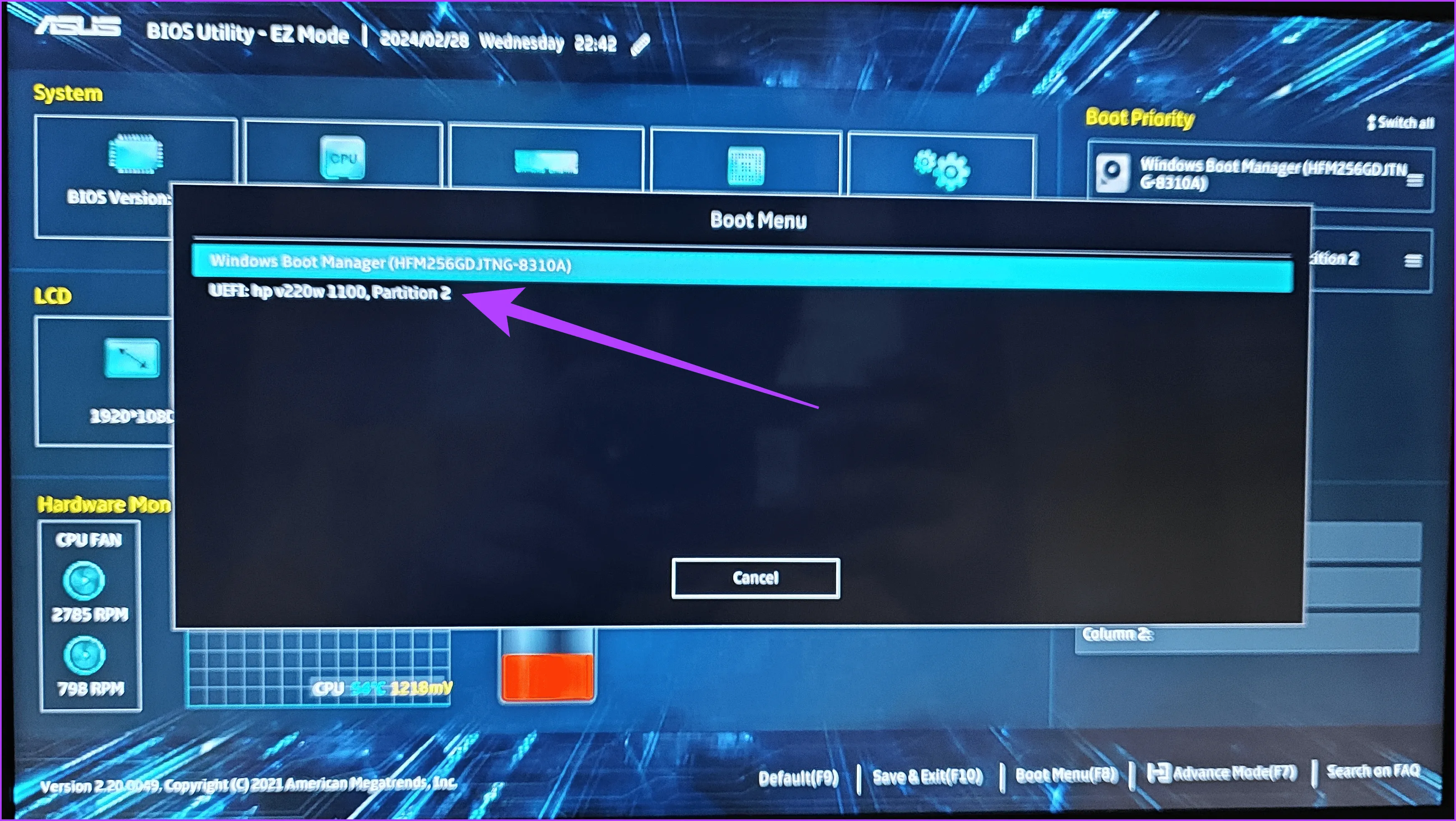
Установите USB в качестве основного загрузочного устройства.

Шаг 5: Теперь ваше устройство перезагрузится и начнет получать загрузочные файлы с USB.

Шаг 6. Нажмите любую клавишу, если будет предложено «Нажмите любую клавишу для загрузки с USB».

Шаг 7. Наконец, следуйте инструкциям на экране, чтобы установить Windows.

Способ 2: отключите все внешние устройства

Код ошибки 0xc00000f может указывать на проблемы с данными конфигурации загрузки (BCD), но иногда он может возникнуть из-за конфликтов с внешними устройствами, такими как USB-накопители, внешние жесткие диски или принтеры. Эти устройства могут помешать правильному запуску системы.

Одним из быстрых решений проблемы является отключение всех несущественных внешних устройств. Особенно недавно добавленные или те, у которых известны проблемы с драйверами. Это сделано для того, чтобы компьютер мог без проблем запуститься.

Способ 3: проверьте оборудование вашего устройства

Еще один важный шаг — тщательная проверка оборудования вашего устройства. Вы можете начать с того, что убедитесь, что все аппаратные компоненты надежно подключены и нет незакрепленных кабелей. Незакрепленные кабели могут нарушить работу компонента, что приведет к ошибке запуска Windows.
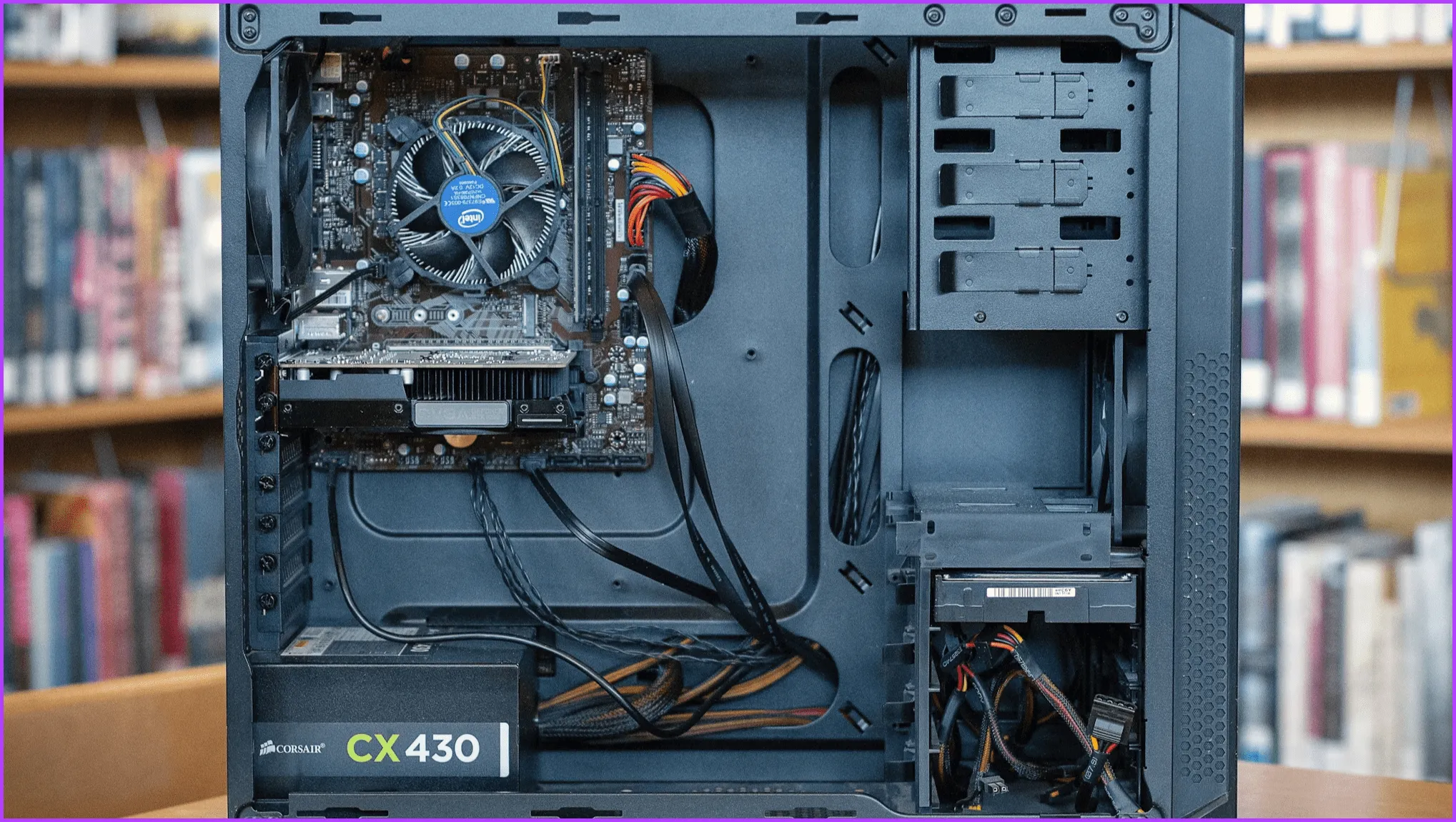
Проверьте оборудование вашего устройства

Кроме того, если вы можете загрузить свое устройство в безопасном режиме, вы можете запустить диагностическую проверку своего накопителя с помощью встроенных инструментов Windows или стороннего программного обеспечения для выявления и устранения потенциальных проблем. Мы рекомендуем уделять особое внимание состоянию жесткого диска или твердотельного накопителя вашего устройства, поскольку именно там установлена ​​операционная система.

Способ 4: перезагрузите устройство Windows

Перезапуск устройства Windows может помочь исправить ошибки конфигурации, запустив новую последовательность загрузки и, возможно, исправив код ошибки 0xc00000f. При перезапуске системы происходит повторная инициализация различных компонентов, включая данные конфигурации загрузки.

Если вы видите синий экран, принудительно перезагрузите устройство, нажав и удерживая кнопку питания в течение 5–7 секунд. Как только ваше устройство выключится, перезагрузите его, снова нажав кнопку питания.

Способ 5: выполнить восстановление системы

Восстановление системы позволяет откатить систему до стабильного состояния, устраняя код ошибки 0xc000000f. Этот процесс может быть особенно полезен, если ошибка возникла после того, как вы недавно установили новое программное обеспечение, обновили драйвер или внесли какие-либо изменения в систему. Выполните следующие действия, чтобы вернуть ваше устройство в рабочее состояние из настроек BIOS.

Примечание. Этот метод можно использовать только в том случае, если вы ранее создали точку восстановления системы.

Шаг 1. Принудительно перезагрузите компьютер, нажав кнопку питания до 4 раз, пока не появится экран среды восстановления Windows.

Шаг 2. Перейдите к разделу «Устранение неполадок».
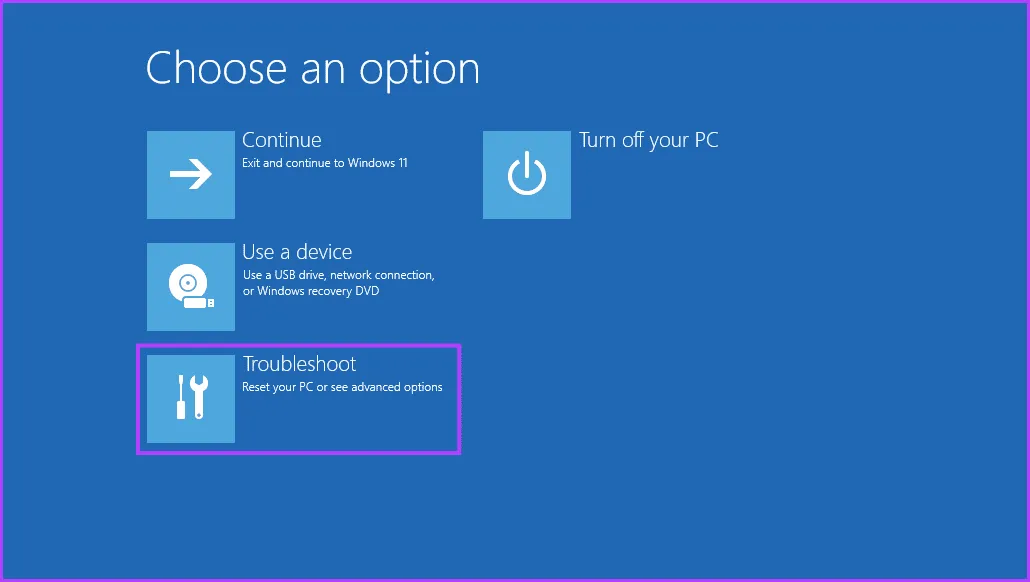
Перейдите к устранению неполадок 2.

Шаг 3: Выберите «Дополнительные параметры».
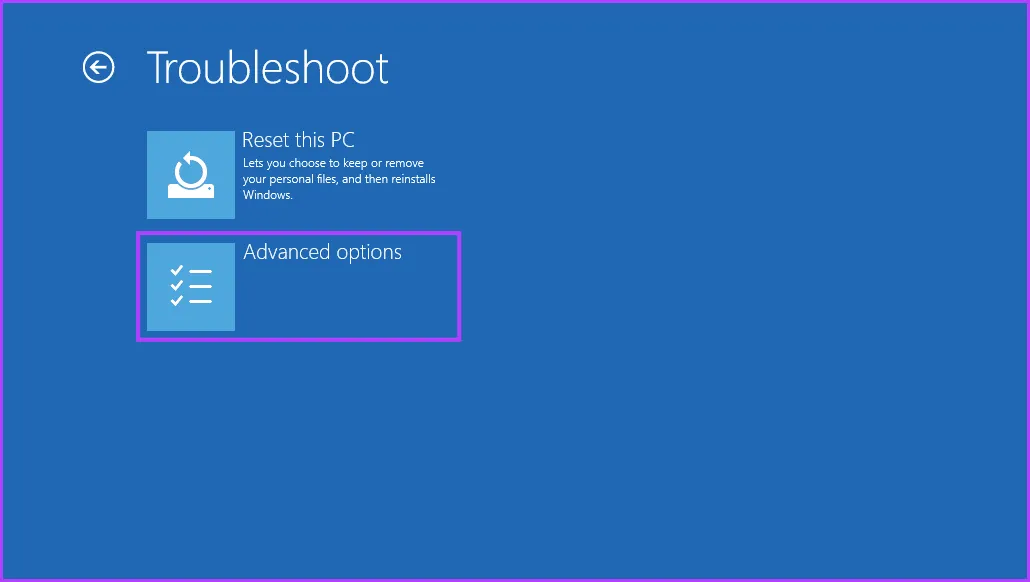
Выберите Дополнительные параметры 2.

Шаг 4. Перейдите к восстановлению системы.
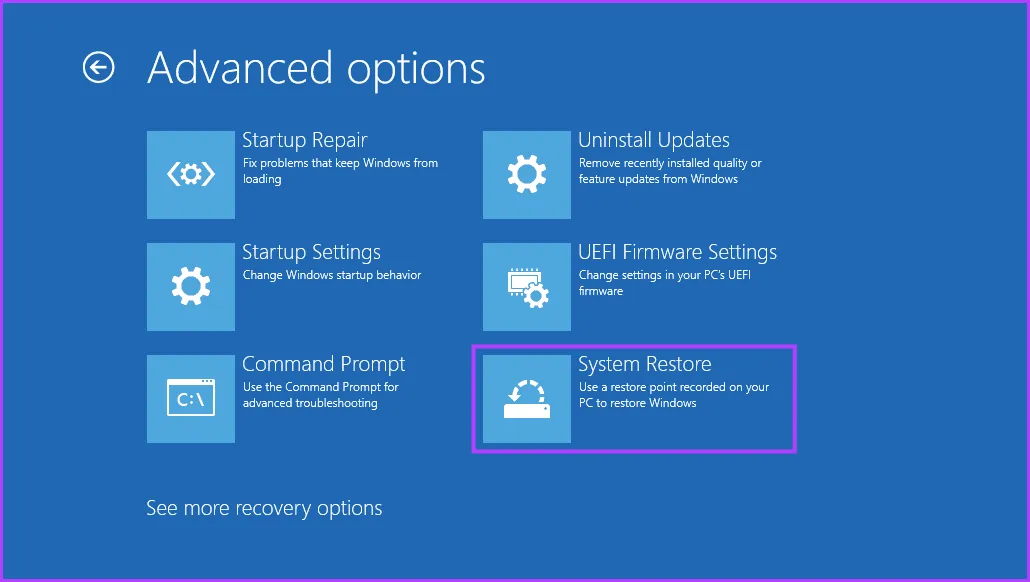
Перейдите к «Восстановлению системы 1».

Шаг 5: Введите пароль администратора, когда его попросят это сделать. После этого нажмите кнопку Продолжить.

Шаг 6. В окне «Восстановление системы» выберите точку восстановления, к которой вы хотите вернуться, и нажмите «Далее».

Примечание. Нажмите «Сканировать на наличие затронутых программ», чтобы просмотреть изменения, внесенные в систему до создания точки восстановления.
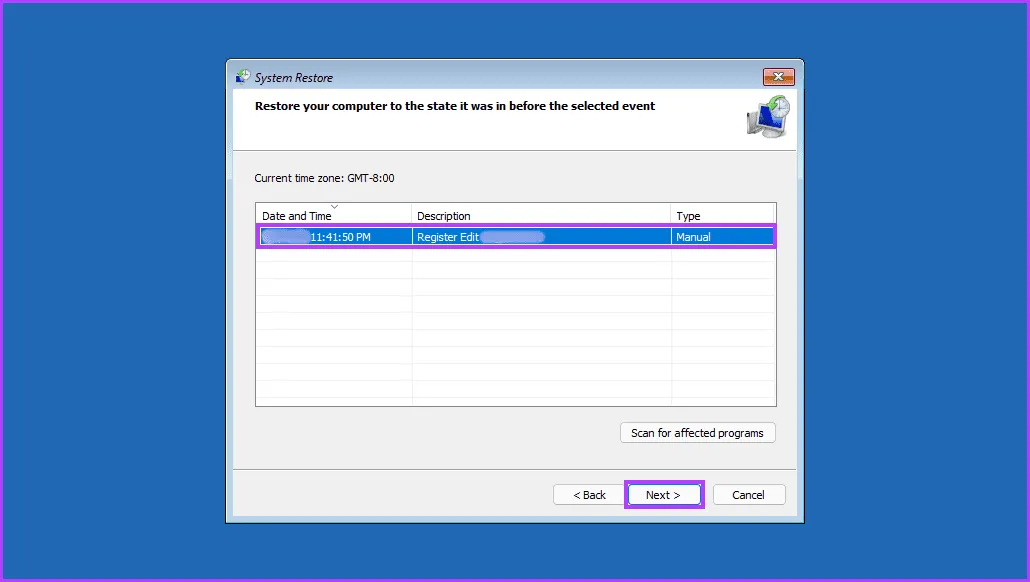
Выберите точку восстановления, к которой вы хотите вернуться, и нажмите «Далее 1».

Шаг 7. Подтвердите точку восстановления и нажмите «Готово», чтобы начать процесс восстановления системы.
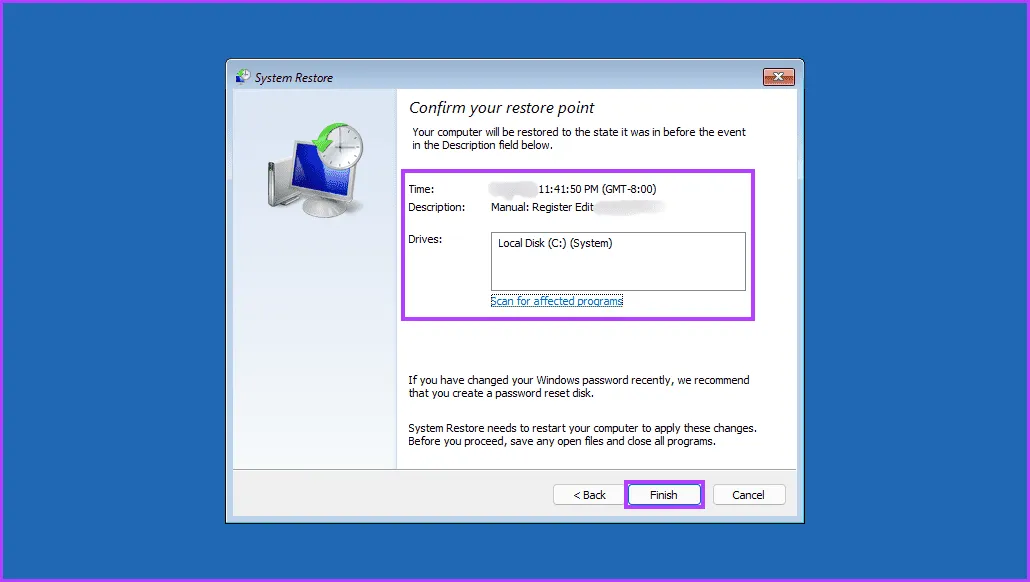
Подтвердите точку восстановления и нажмите «Готово 1».

Способ 6. Запустите восстановление при запуске

Запуск средства восстановления при загрузке потенциально может устранить код ошибки загрузки 0xc000000f в Windows 11 путем автоматической диагностики и устранения распространенных проблем при запуске. Он проверяет критические системные файлы и конфигурации на наличие повреждений или несоответствий и пытается восстановить их для успешной загрузки.

Если вы подозреваете, что ошибка связана с повреждением системных файлов, отсутствием записей данных конфигурации загрузки (BCD) или другими исправимыми проблемами, восстановление при загрузке может помочь их исправить. Выполните следующие простые шаги, чтобы снова запустить ваше устройство:

Шаг 1. Запустите страницу среды восстановления Windows, принудительно перезагрузив устройство. Это делается нажатием кнопки питания 4 раза.

Шаг 2. Перейдите к параметру «Устранение неполадок».

Перейдите к устранению неполадок 2.

Шаг 3. Выберите «Дополнительные параметры» из доступных вариантов.

Выберите Дополнительные параметры 2.

Шаг 4. Наконец, выберите опцию «Восстановление при загрузке».
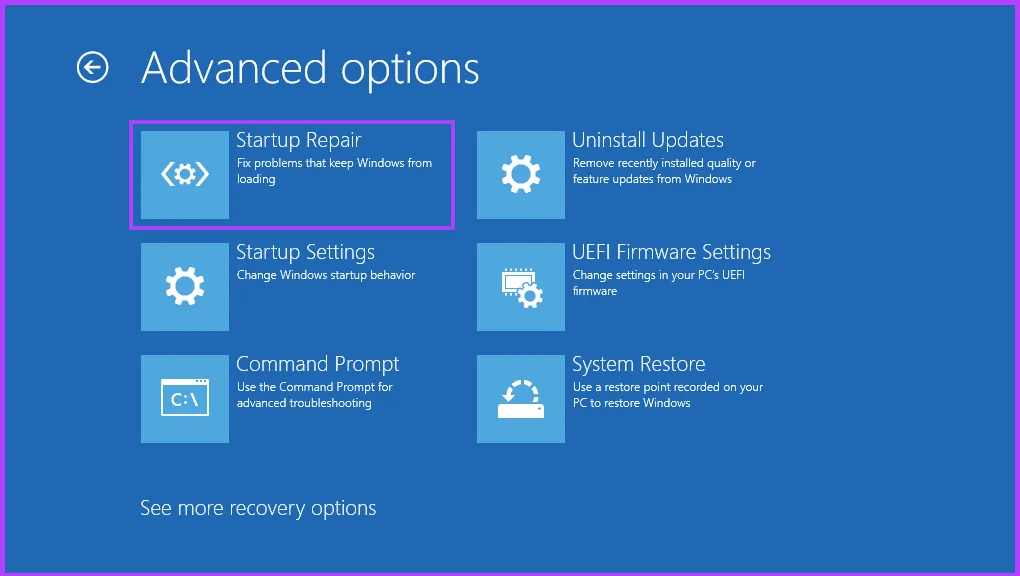
Выберите вариант восстановления при запуске 1.

Способ 7: проверьте диск с помощью командной строки

Команда проверки диска в командной строке может быть полезна для диагностики и потенциального устранения ошибок жесткого диска в Windows. Это помогает вам выявлять и устранять несоответствия файловой системы или поврежденные сектора, вызывающие системные проблемы. Вот как вы можете использовать его, если Windows не запускается:

Шаг 1. Запустите среду восстановления Windows на своем устройстве.

Шаг 2. Выберите «Устранение неполадок» из предложенных вариантов.

Перейдите к устранению неполадок 2.

Шаг 3: Перейдите в Дополнительные параметры.

Выберите Дополнительные параметры 2.

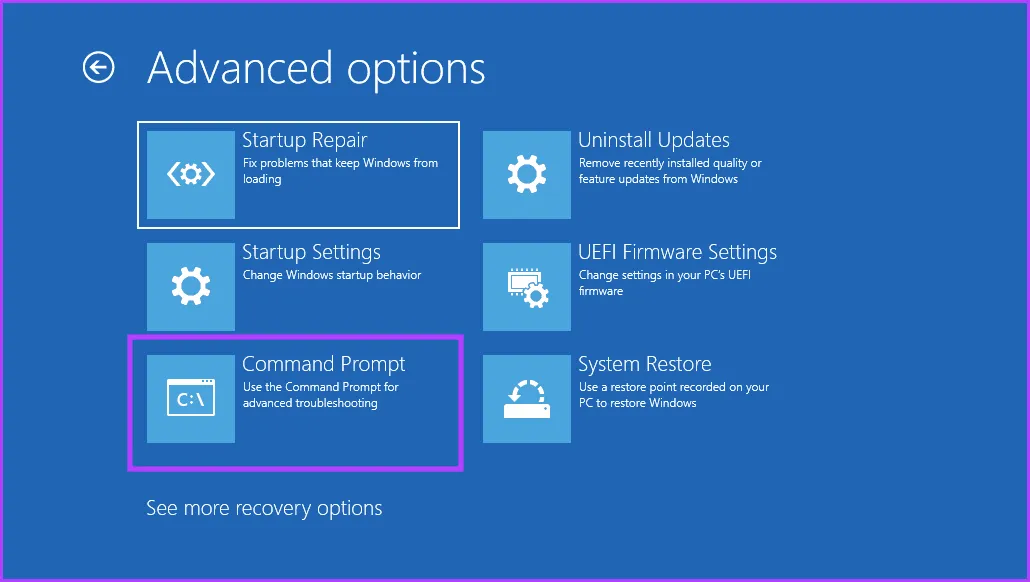
Шаг 4: Выберите «Командная строка».

Выберите командную строку

Шаг 5: Введите следующую команду и нажмите Enter.

chkdsk C: /f /r /x
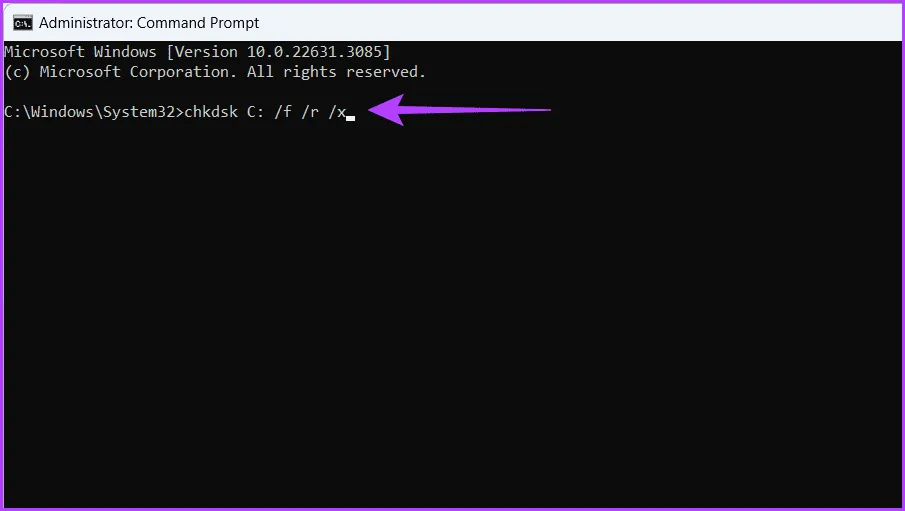
Введите команду проверки диска и нажмите Enter.

Теперь ваше устройство начнет сканировать поврежденные сектора на жестком диске и попытается их восстановить.

Объяснение кода

Вот что означает приведенный выше код:

  • chkdsk: это настоящая команда, которая проверяет диск.
  • C: Здесь указывается диск, который вы хотите проверить — в данном случае — диск C.
  • /f: указывает chkdsk исправлять любые ошибки, обнаруженные в файловой системе.
  • /r: это указывает chkdsk сканировать поврежденные сектора на физическом диске и попытаться восстановить их читаемую информацию. Это также подразумевает использование параметра /f для проверки файловой системы.
  • /x: заставляет том (диск) отключиться перед запуском chkdsk. Это может быть необходимо, если диск используют другие программы.

Способ 8: перестроить BCD вручную

Для бесперебойной загрузки ваш компьютер использует файл данных конфигурации загрузки (BCD). Этот файл действует как дорожная карта, сообщая системе, где найти важную информацию о загрузке, и устанавливая порядок загрузки.

Однако что-то может пойти не так, если файл поврежден или отсутствует, и одной из таких проблем является код ошибки 0xc00000f. К счастью, вы можете восстановить BCD и восстановить работу вашего компьютера, выполнив следующие простые шаги:

Шаг 1. Загрузите свое устройство с помощью установочного носителя Windows и выберите «Восстановить компьютер».

Примечание. Если у вас нет установочного носителя, вы можете попробовать получить доступ к среде восстановления Windows.

Шаг 2. Перейдите к разделу «Устранение неполадок».

Перейдите к устранению неполадок 2.

Шаг 3: Выберите «Дополнительные параметры».

Выберите Дополнительные параметры 2.

Шаг 4: Нажмите «Командная строка».

Выберите командную строку

Шаг 5: Введите команду ниже и нажмите Enter. При появлении запроса нажмите Y на клавиатуре.

bootrec /fixmbrbootrec /fixbootbootrec /scanosbootrec /rebuildbcd
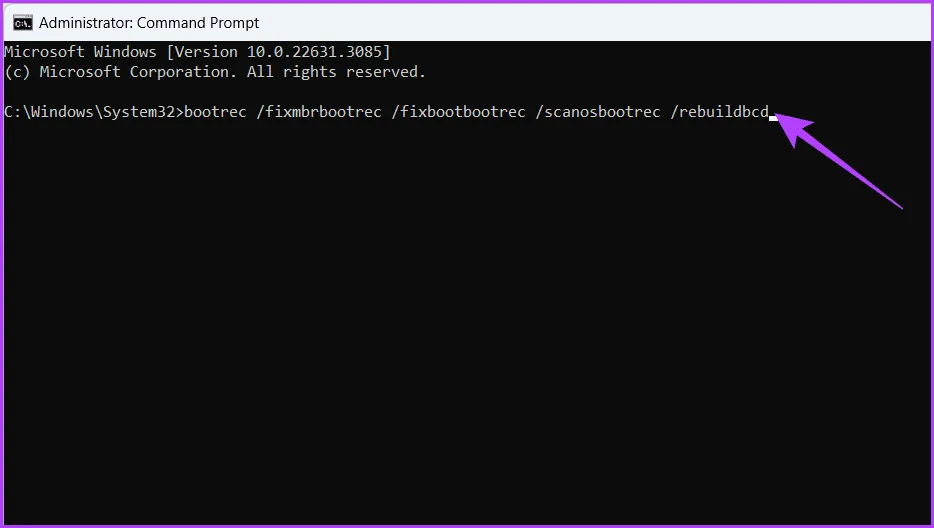
Введите команду восстановления BCD и нажмите Enter.

Способ 9: отключить безопасную загрузку в BIOS

Отключение безопасной загрузки позволяет системе загружаться без строгой проверки, что потенциально может устранить ошибку. Вот как вы можете отключить безопасную загрузку на своем устройстве:

Шаг 1. Перезагрузите устройство и войдите в настройки BIOS/UEFI, нажав соответствующую клавишу (обычно F2, F10, Удалить или Esc).

Шаг 2: Нажмите F7 или выберите «Расширенный режим».
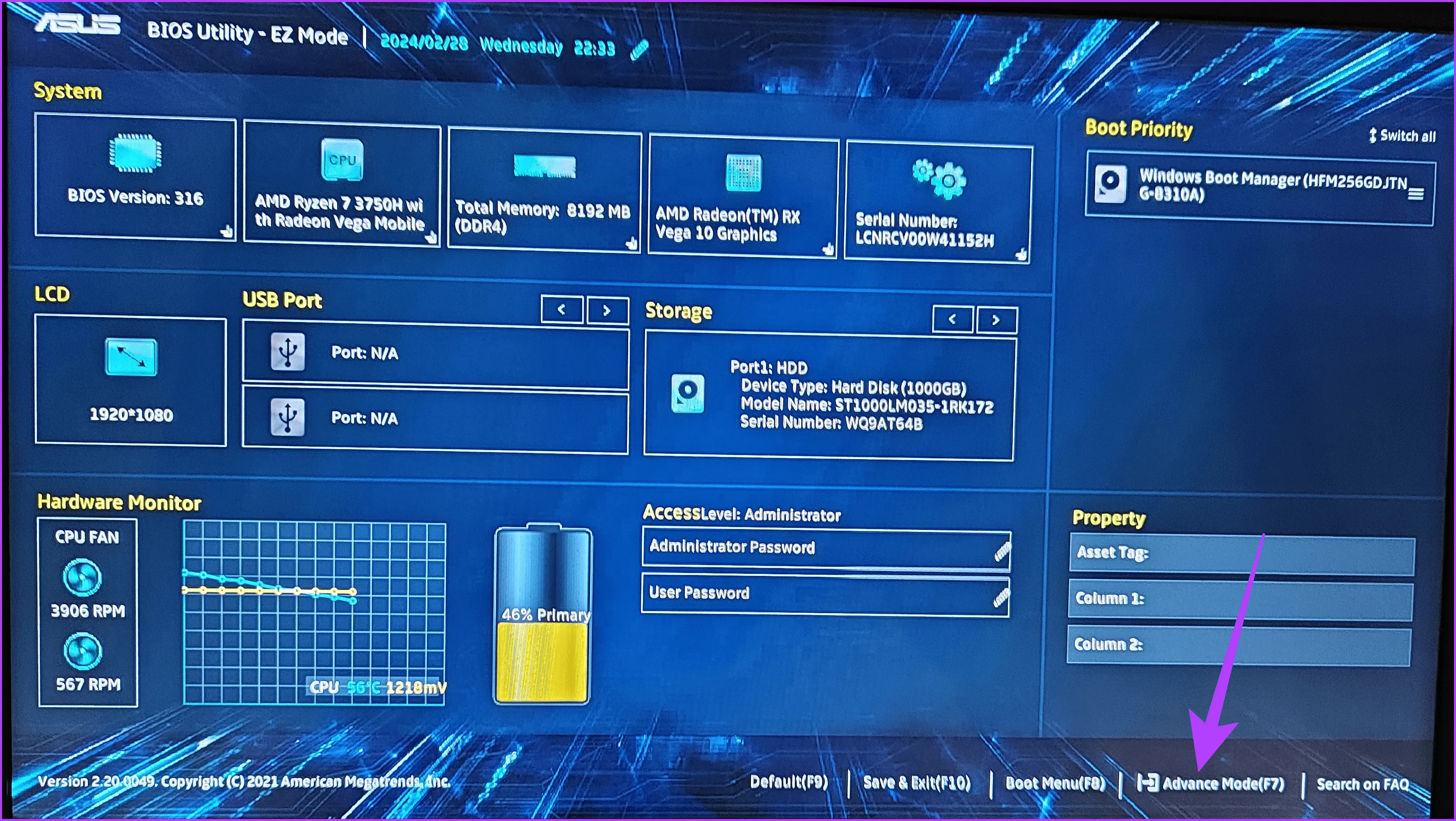
Нажмите F7 или выберите «Расширенный режим».

Шаг 3: Перейдите в раздел «Безопасность». Найдите параметр «Контроль безопасной загрузки» и выберите «Включено».

Примечание. Название может отличаться в зависимости от вашего устройства.
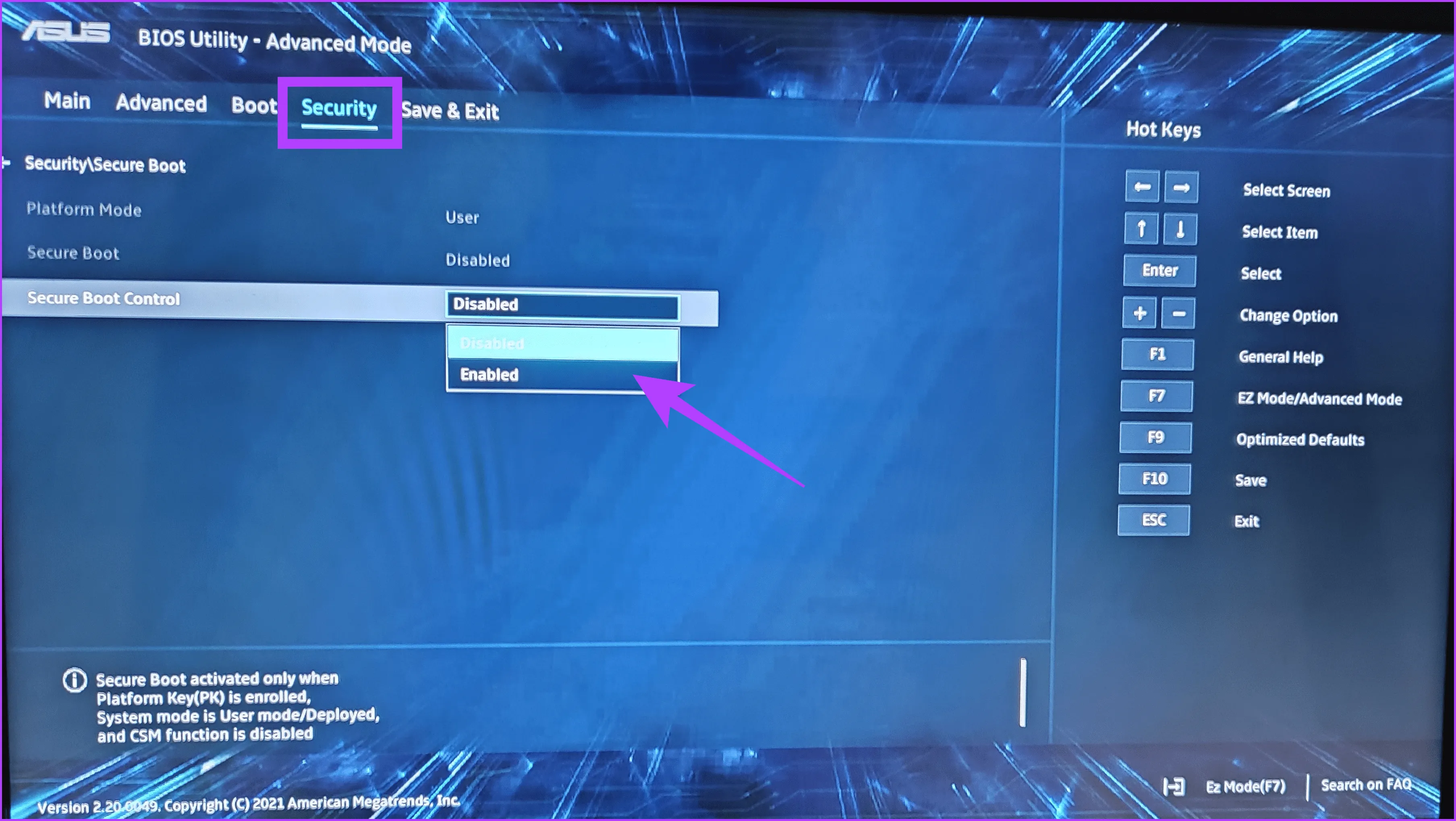
Перейдите в раздел Безопасность. Найдите параметр «Безопасная загрузка» и включите его.

Шаг 4: Сохраните изменения и выйдите из настроек BIOS.

Совет: нажмите F10, чтобы сохранить и выйти.

Способ 10: перезагрузите устройство

Сброс вашего устройства является мощным средством борьбы с стойким кодом ошибки 0xc000000f в Windows 11. Этот процесс очищает вашу систему и переустанавливает Windows, устраняя все основные поврежденные файлы или конфликты программного обеспечения, вызывающие проблему. Вот как это можно сделать:

Шаг 1. Откройте свое устройство в среде восстановления Windows.

Шаг 2: Перейдите к опции «Устранение неполадок».

Перейдите к устранению неполадок 2.

Шаг 3: Нажмите «Сбросить настройки этого компьютера».
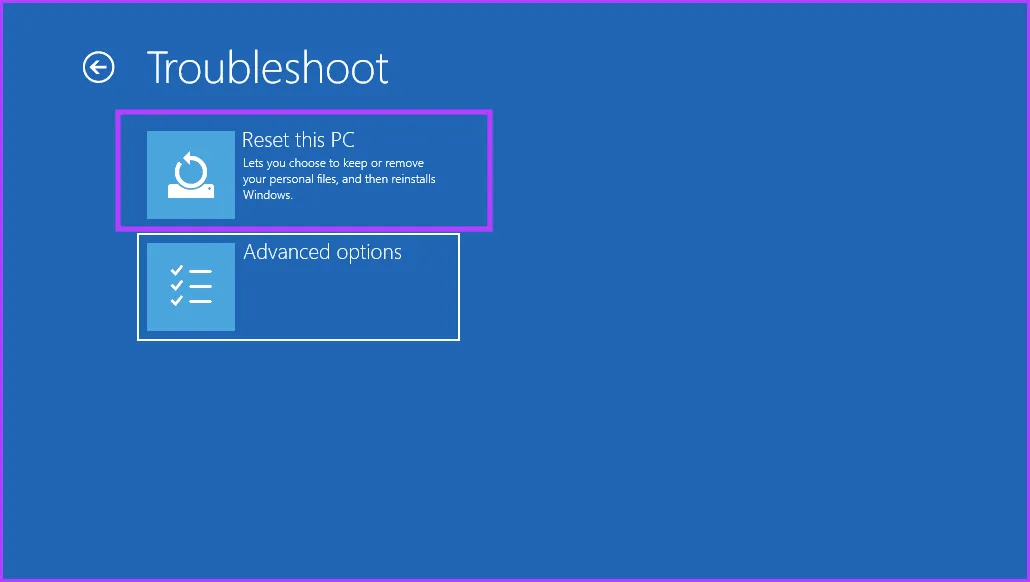
Нажмите «Сбросить настройки этого компьютера».

Шаг 4. Выберите «Сохранить мои файлы» или «Удалить все».
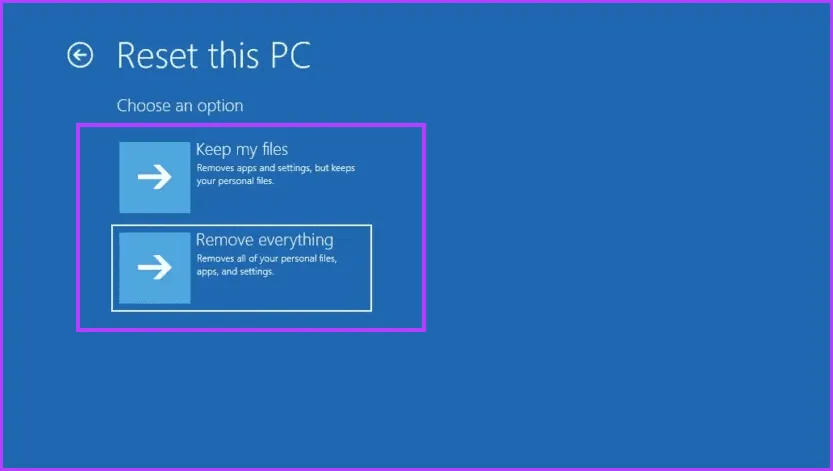
Выберите «Сохранить мои файлы» или «Удалить все».

Шаг 5. Теперь следуйте инструкциям на экране, чтобы перезагрузить устройство с Windows 11.

Быстрый запуск Windows

Выполнив то, что сказано в этом руководстве, вам следует исправить код ошибки 0xc000000f в Windows 11. Чтобы избежать разочарования, убедитесь, что вы не возвращаетесь к настройкам, вызвавшим проблему, после ее устранения.
2024-03-14T14:29:21
Вопросы читателей

7 лучших исправлений черного экрана смерти на телефоне Samsung Galaxy

Черный экран смерти — это неприятная проблема, когда экран вашего телефона Samsung Galaxy становится черным, но все равно реагирует на ваши прикосновения или звонит и вибрирует, как обычно. Эта тревожная проблема может возникнуть по разным причинам, включая временные сбои, сбои в работе приложений и физическое повреждение. Однако хорошая новость заключается в том, что проблему можно решить.

Само собой разумеется, что ваши возможности устранения неполадок ограничены, если ваш телефон Samsung Galaxy зависает с черным экраном. Причина в том, что вы не сможете получить доступ к своему телефону, как обычно. Однако прежде чем спешить в ближайший сервисный центр, попробуйте следующие советы, чтобы устранить основную проблему.

1. Принудительно перезагрузите телефон.

Принудительная перезагрузка телефона Samsung Galaxy — эффективный способ решения проблем, из-за которых он мог зависать на черном экране. Это отличается от обычного перезапуска, поскольку он обходит обычный процесс завершения работы и резко перезагружает оборудование.

Нажмите и удерживайте кнопку питания (или боковую кнопку) и кнопку уменьшения громкости одновременно, пока устройство не выключится и не появится логотип Samsung. Подождите, пока телефон снова включится, и проверьте, нормально ли работает экран.

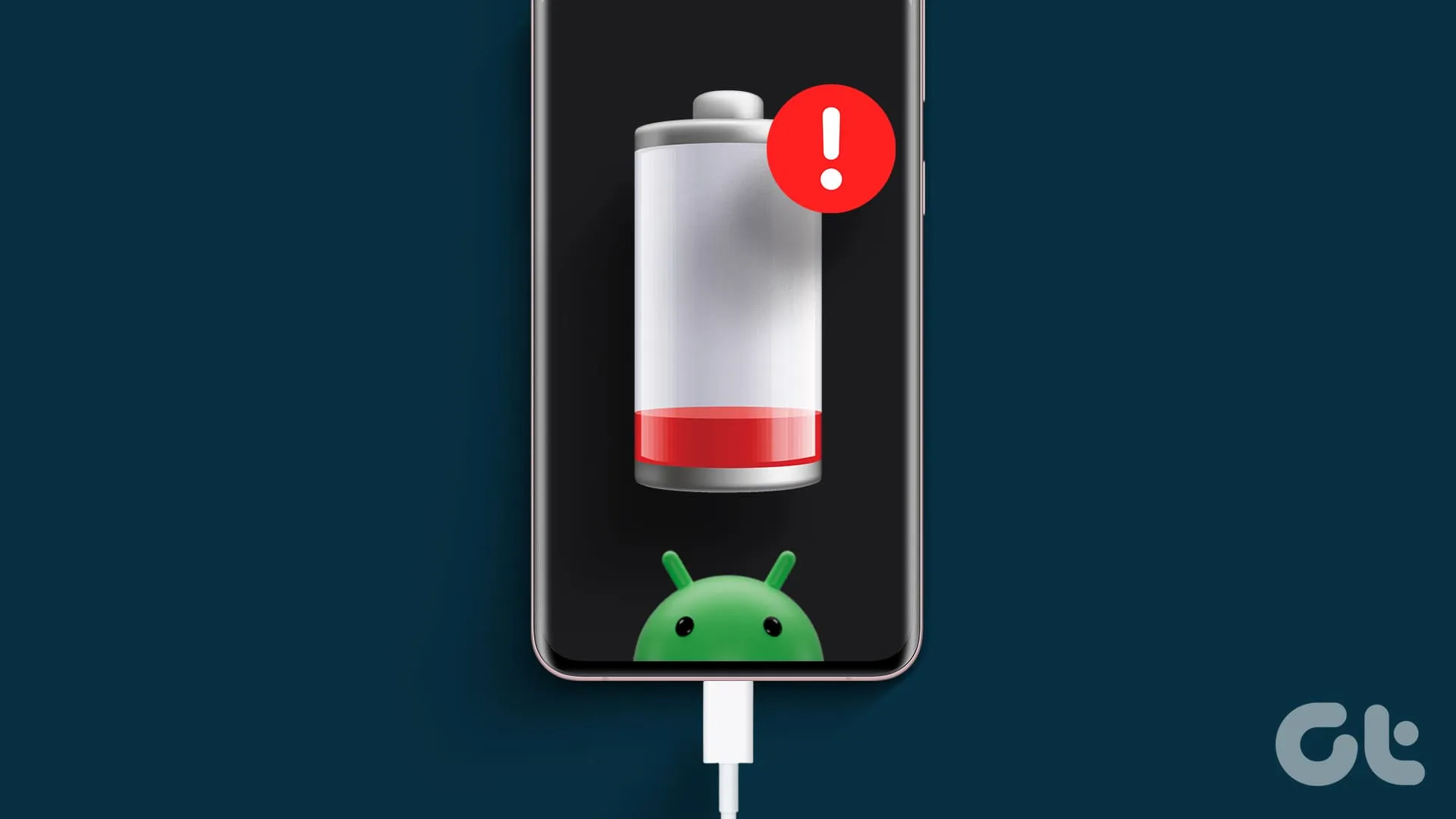
2. Разрядите аккумулятор телефона и зарядите его снова.

Еще одна вещь, которую вы можете сделать, чтобы исправить черный экран смерти на вашем телефоне Samsung Galaxy, — это полностью разрядить его аккумулятор. Когда телефон выключится, зарядите его с помощью совместимого зарядного устройства. Несколько пользователей в ветке Reddit сообщили об успешном использовании этого трюка, так что стоит попробовать.

Top_N_Ways_to_Fix_Android_Phone_Draining_Battery_While_Charging

3. Нажмите и сожмите телефон несколько раз.

На вашем телефоне Samsung Galaxy может отображаться черный экран из-за плохого внутреннего контакта. В этом случае вы можете коснуться экрана телефона и обратно пальцами. Если это не помогло, слегка сожмите боковые стороны, а также переднюю и заднюю часть телефона. Возможно, вам придется повторить этот процесс несколько раз, прежде чем экран снова загорится.

Предупреждение. Резкое нажатие на дисплей может повредить его, что приведет к еще большим проблемам. Поэтому будьте осторожны и не применяйте слишком много силы.

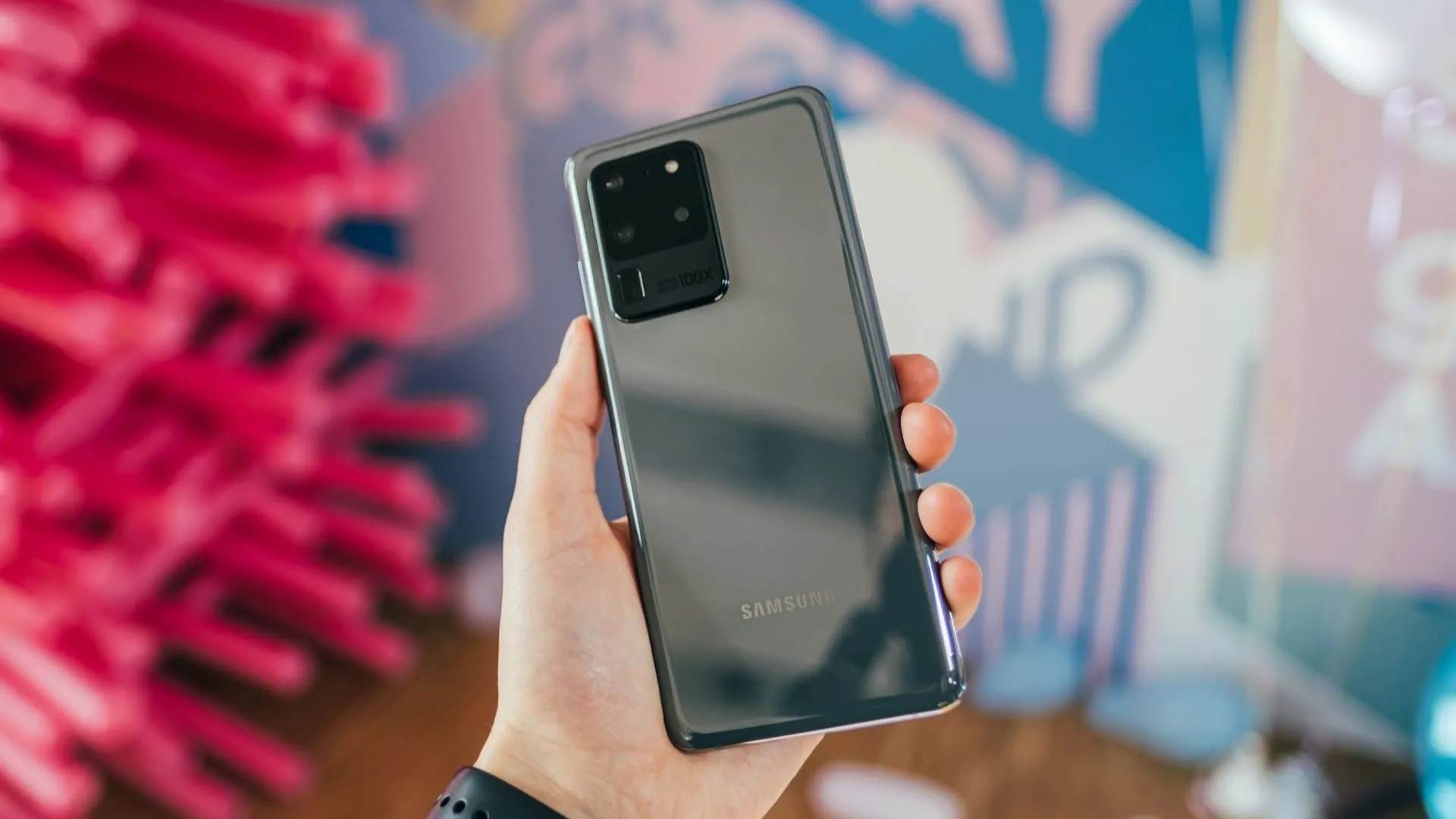
Держите телефон Samsung

4. Осмотрите телефон на наличие повреждений и застрявших кнопок.

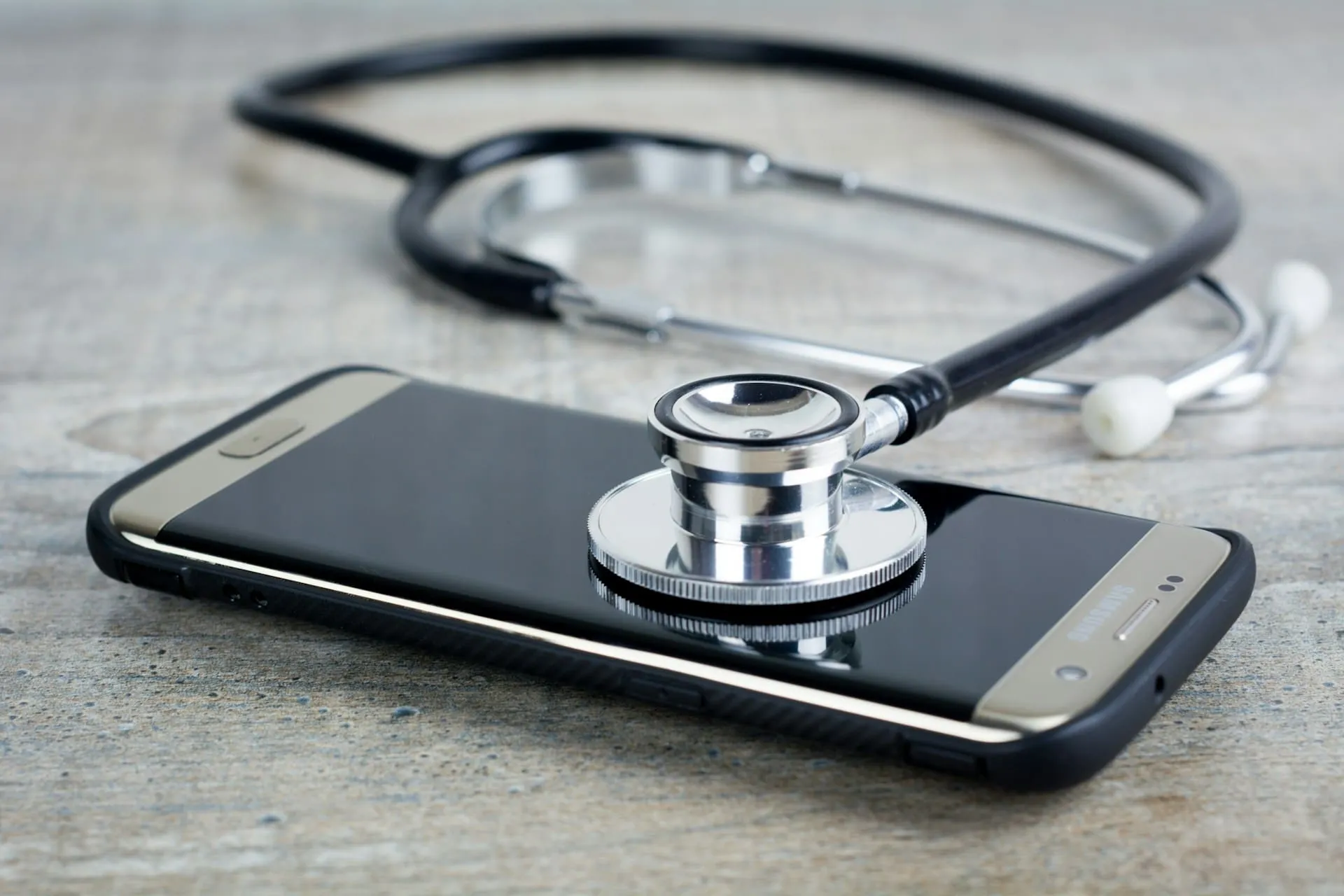
Экран вашего телефона Samsung почернел после того, как вы уронили его на пол или твердую поверхность? Это могло привести к повреждению некоторых внутренних компонентов, что привело к такому необычному поведению. Проверьте свой телефон на наличие признаков визуальных повреждений, а также застрявших физических кнопок. Если ваш телефон Samsung поврежден, лучше всего отнести его в ближайший сервисный центр и проверить у технического специалиста.

Диагностика телефона Самсунг

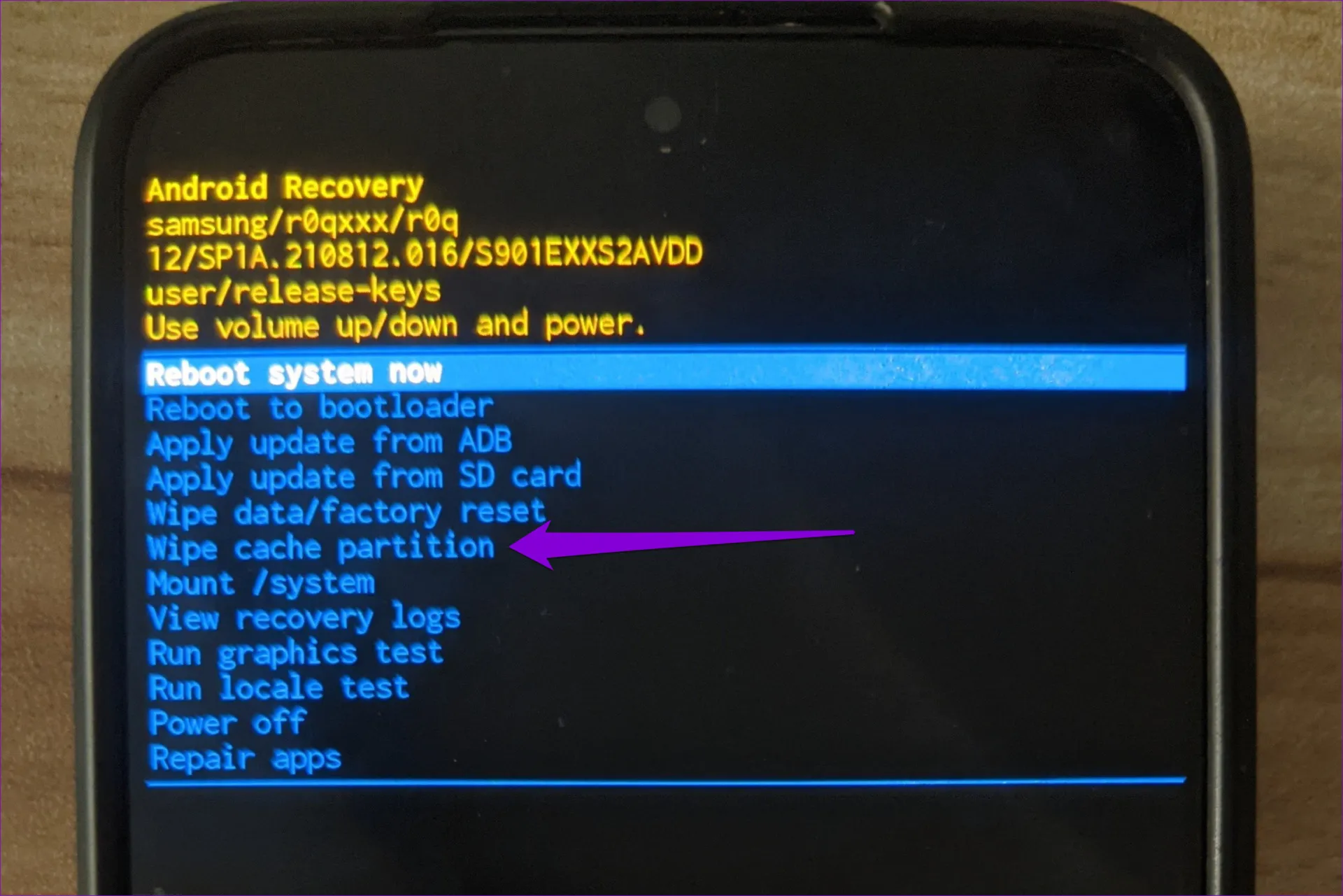
5. Попробуйте загрузить телефон в режим восстановления и сотрите раздел кэша.

В вашем телефоне Samsung Galaxy имеется раздел кэша для хранения временных системных данных для ускорения определенных процессов. Однако если эти данные будут повреждены, это может привести к неисправности вашего телефона Samsung и зависанию на пустом экране.

Чтобы это исправить, вы можете попробовать загрузить телефон в режим восстановления и очистить раздел кеша. Вот шаги для того же.

Шаг 1. Выключите устройство, удерживая кнопку питания.

Шаг 2: Одновременно нажмите и удерживайте кнопки питания и уменьшения громкости, пока устройство не включится.

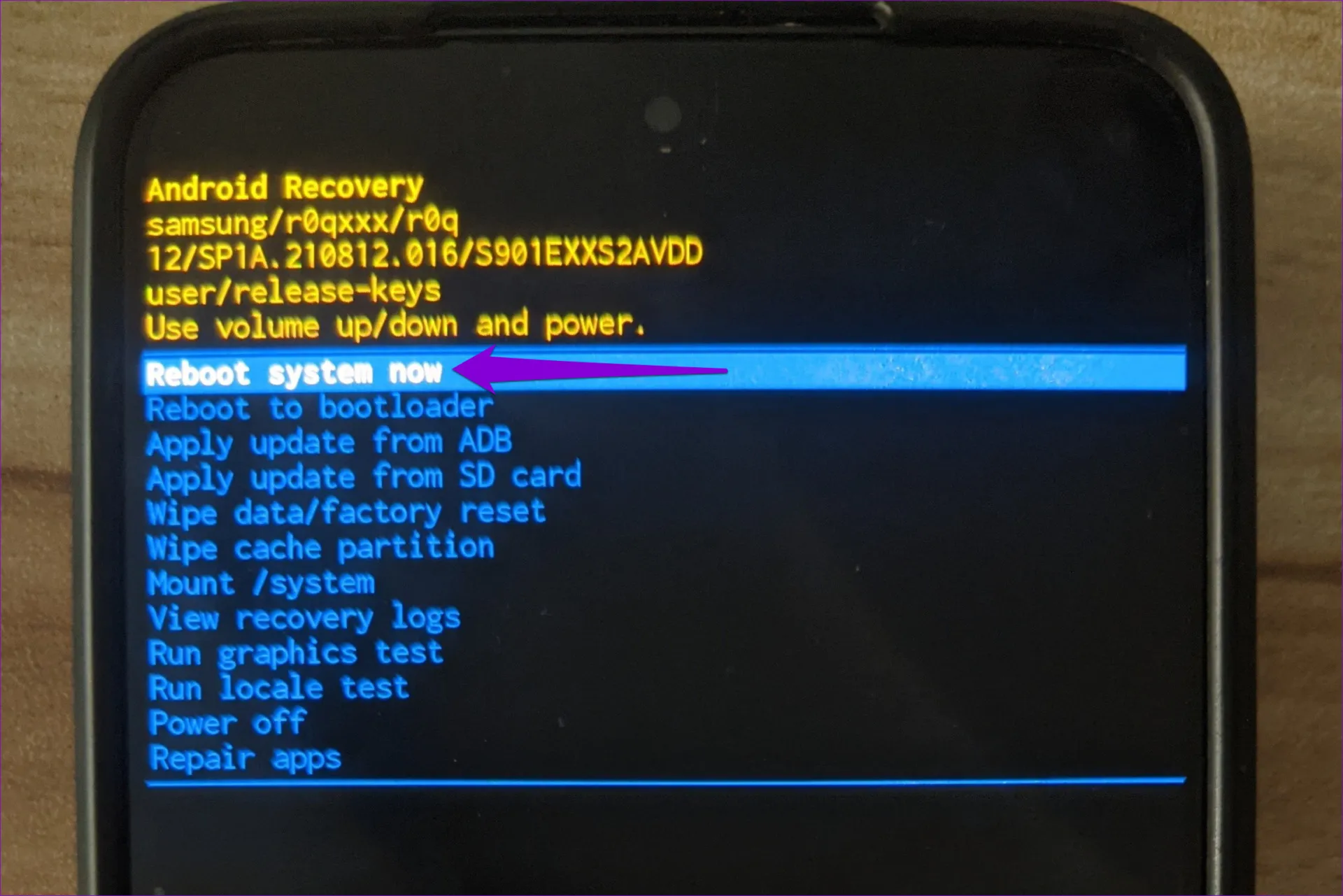
Шаг 3. Когда ваш телефон перейдет в режим восстановления, с помощью кнопок громкости перейдите к опции «Очистить раздел кэша». Затем нажмите кнопку питания, чтобы выбрать опцию.

Очистить раздел кэша на Android

Шаг 4. Выделите параметр «Перезагрузить систему сейчас» с помощью кнопок громкости и нажмите кнопку питания, чтобы выбрать его.

Перезагрузите телефон Android из режима восстановления.

6. Загрузитесь в безопасном режиме.

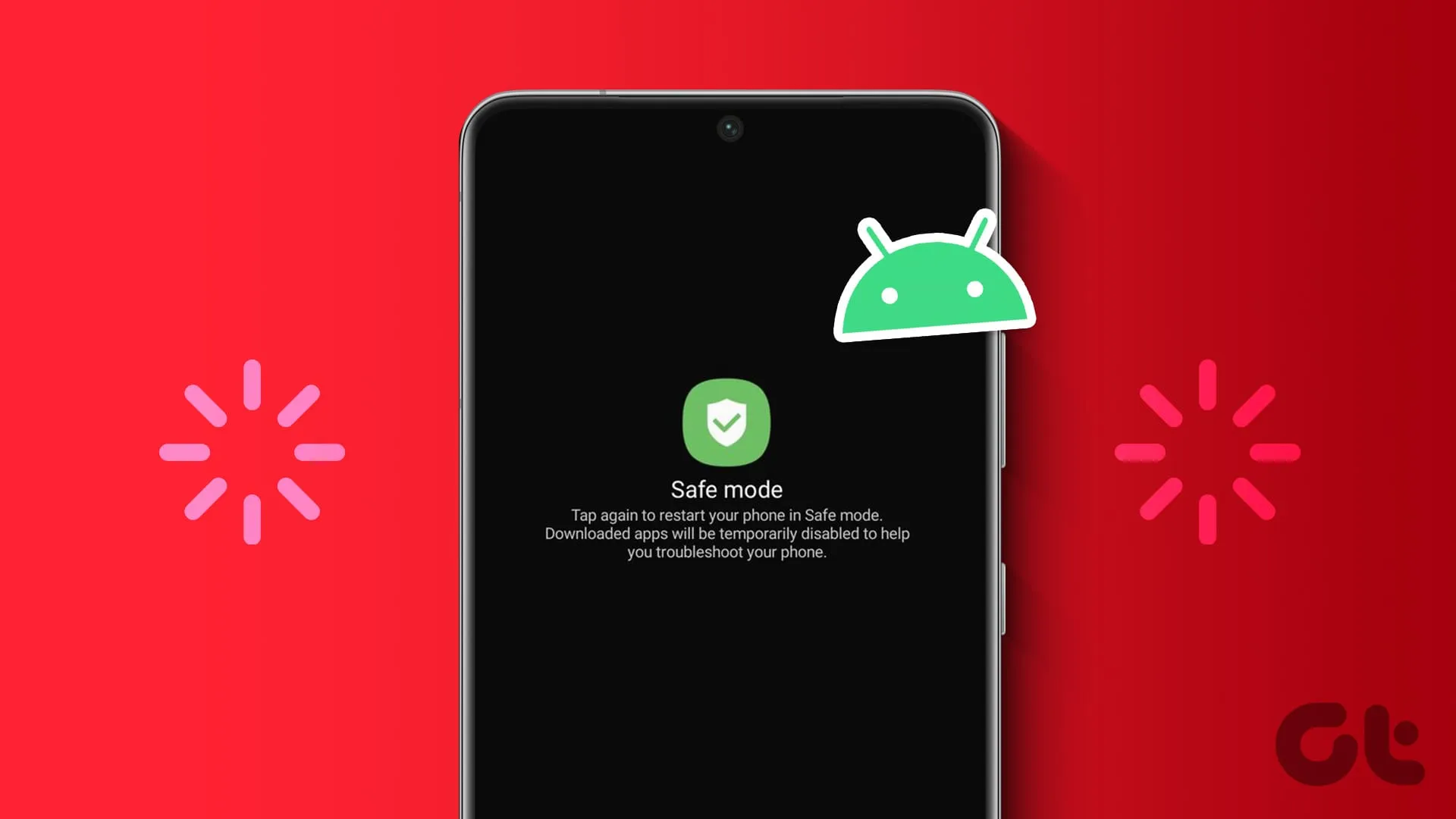
Если на вашем телефоне Samsung Galaxy отображается черный экран, но в остальном он работает, возможно, виновато одно из сторонних приложений на вашем телефоне. Чтобы исследовать эту возможность, вам необходимо загрузить телефон в безопасном режиме.

Шаг 1. Полностью выключите телефон. Затем нажмите и удерживайте кнопку питания, пока не появится логотип.

Шаг 2. Когда появится логотип, нажмите и удерживайте кнопку уменьшения громкости, пока телефон не загрузится в безопасный режим.

Основные исправления для телефона Android, зависающего в безопасном режиме

Если дисплей работает нормально, когда ваш телефон Samsung Galaxy находится в безопасном режиме, вполне вероятно, что проблема вызвана сторонним приложением на вашем телефоне. Попробуйте удалить все недавно установленные приложения или игры, а затем перезагрузите телефон, чтобы выйти из безопасного режима.

7. Сбросьте настройки телефона с помощью функции «Найти мое устройство».

Если ничего не помогает, в крайнем случае вы можете выполнить сброс настроек к заводским настройкам. Имейте в виду, что это сотрет все данные на вашем телефоне, включая приложения, фотографии, видео и другие файлы, а также сбросит все настройки. Если вы хотите сохранить свои данные, вы можете подключить телефон к компьютеру и выполнить резервное копирование всех данных.

Поскольку вы не можете получить доступ к меню настроек вашего телефона из-за черного экрана, вам придется посетить веб-сайт Google «Найти мое устройство» на другом устройстве, чтобы удаленно сбросить настройки телефона Samsung Galaxy.

Используйте следующую ссылку, чтобы посетить веб-сайт Google «Найти мое устройство» и войдите в систему, используя ту же учетную запись Google, которая связана с телефоном, который вы пытаетесь стереть.

Посетите «Найти мое устройство»

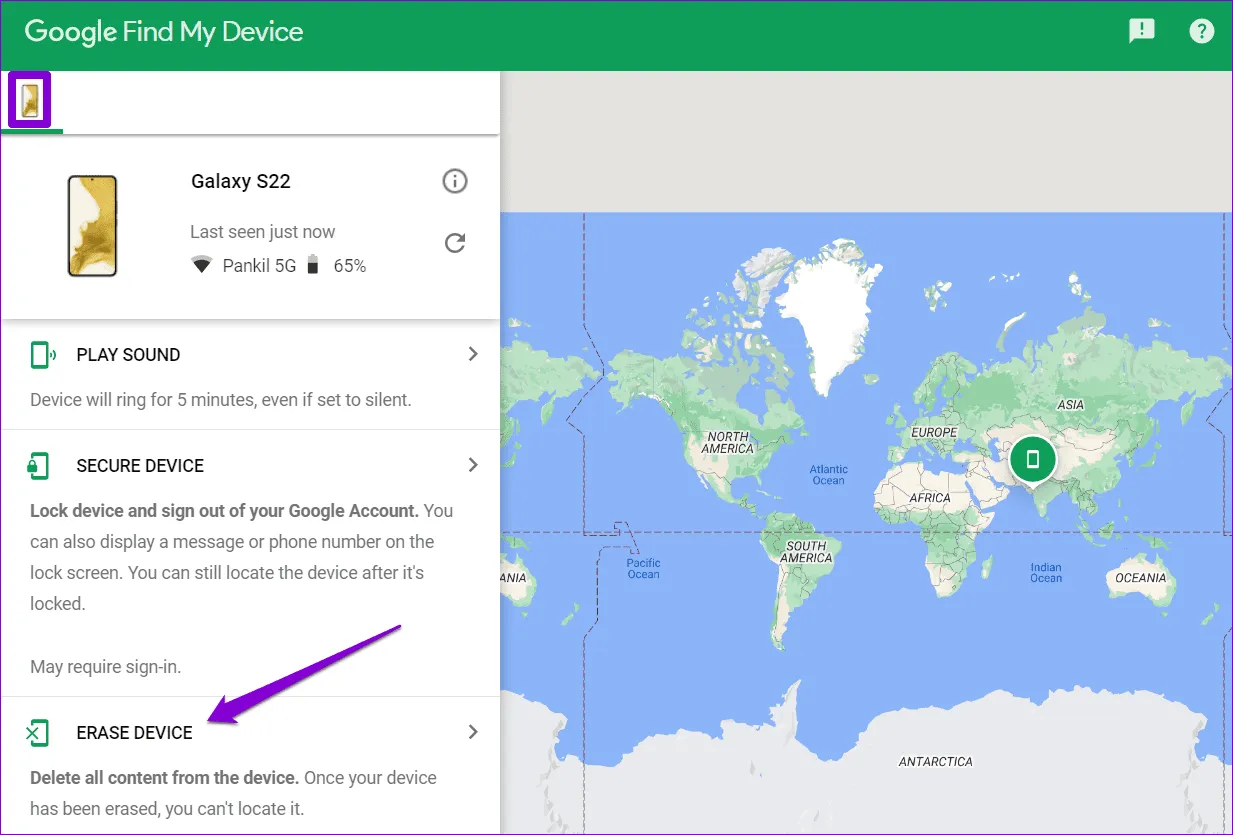
После входа в систему выберите свое устройство из списка и используйте опцию «Стереть устройство».

Сброс настроек телефона Samsung с помощью функции «Найти мое устройство»

Осветить тьму

В большинстве случаев, когда на вашем телефоне Samsung Galaxy появляется черный экран смерти, это обычно связано с аппаратной проблемой, а не с программной. Таким образом, даже если вам удастся решить проблему с помощью упомянутых выше советов, она может возникнуть снова. Следовательно, очень важно регулярно создавать резервную копию вашего телефона. Если ваш телефон Samsung Galaxy находится на гарантии, вам следует отнести его в ближайший сервисный центр и также проверить.


2024-03-14T14:22:48
Вопросы читателей

Mikrotik – подключение к ИБП.

В этом описании представлено подключение роутера Mikrotik к источнику бесперебойного питания (ИБП) для мониторинга состояния и отправки оповещения в случае пропадания внешнего электропитания.

Роутеры Mikrotik адаптированы работать с ИБП производства APC. Для подключения необходимо наличие USB-портов в роутере и ИБП. В роутер должен быть установлен дополнительный программный пакет ups. В данном пример использован роутер RB3011 с ROSv6 и ИБП APC Back-UPS BX750MI.

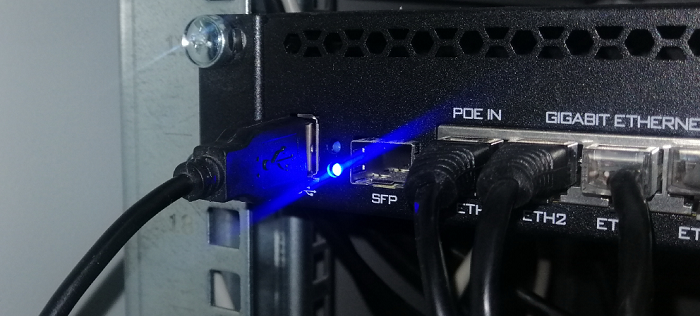
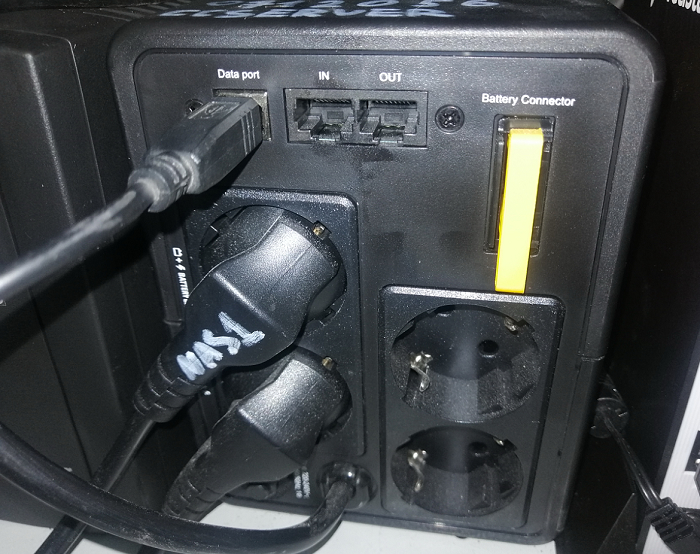
Подключение USB-кабеля.


Использован кабель USB2.0 USB-A<=>USB-B.


Подключение USB к роутеру.


Подключение USB к ИБП.


Установка пакета ups.


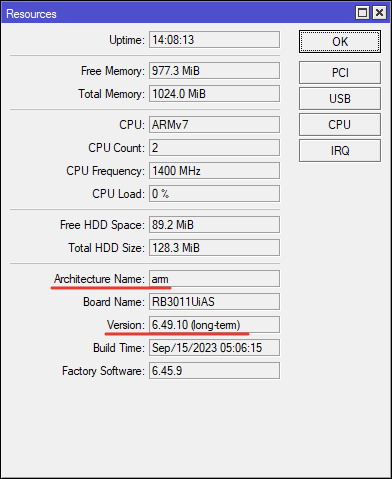
Проверяем версию ОС роутера и его архитектуру.


System >> Resources


В данном случае  ROSv6.49.10 (long-term), архитектура ARM.


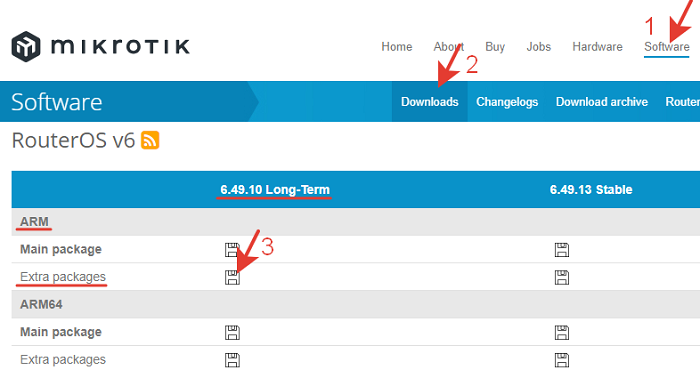
Переходим на сайт mikrotik.com и в разделе Software >> Downloads находим нужную архитектуру. Скачиваем для определившейся ранее версии ОС архив со всеми пакетами – Extra packages.


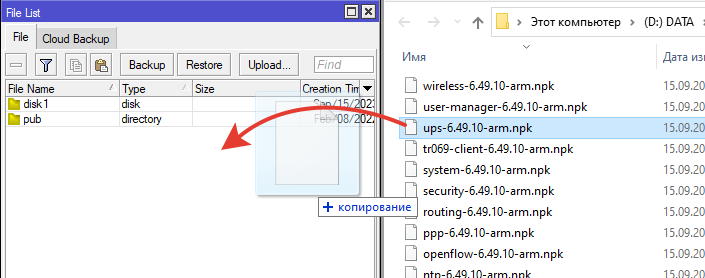
Распаковываем архив, находим пакет ups и перетягиваем его в роутер.


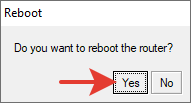
Перезагружаем роутер.


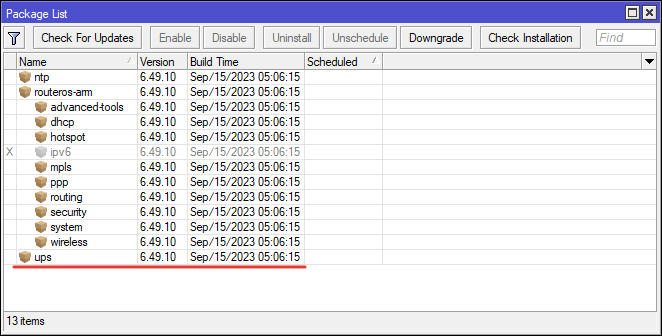
В результате, в разделе System >> Packages появится новый установленный пакет.


В системном меню появился новый раздел UPS.


Мониторинг работы ИБП.


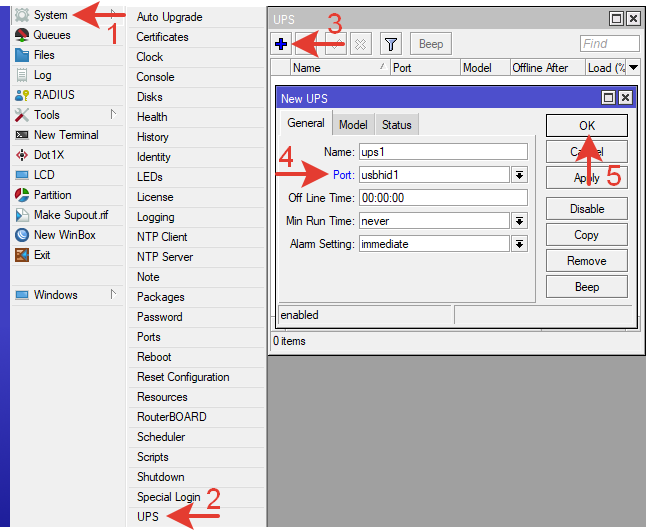
Добавляем ИБП. System >> UPS >> +


Name: ups1 – любое понятное название.


Port: выбираем USB-порт (доступен так же serial port).


Нажимаем ОК.


Через командную строку:


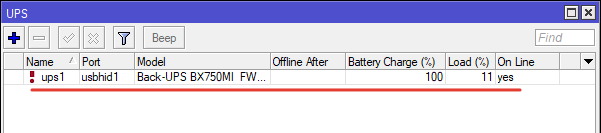
ИБП определится в системе.


Посмотрим какие есть еще настройки.


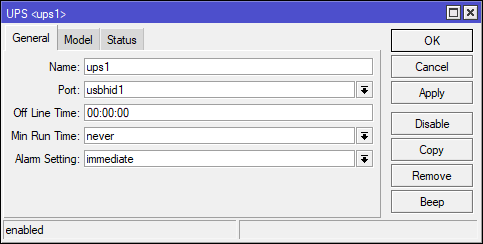
Вкладка General.


Имя и порт уже указали ранее.


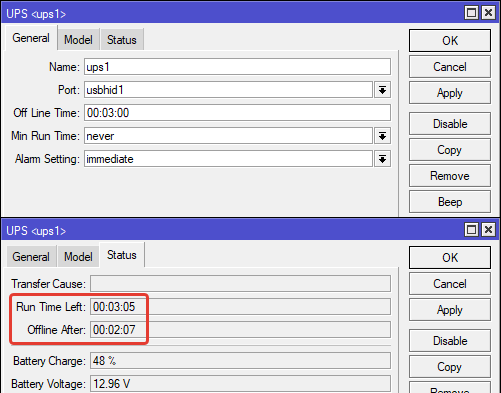
Off Line Time – время до выключения ИБП после пропадания внешнего электропитания.


00:00:00 – роутер отключится в соответствии с настройкой «Min Run Time».


Если указать какое-то время, например 3мин, то начнется обратный отсчет на указанное время, и затем роутер отключится help.mikrotik.


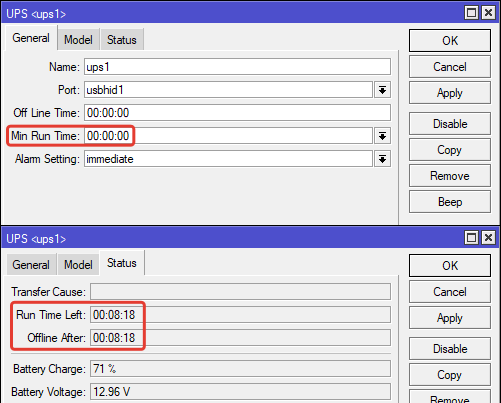
Min Run Time – минимальное время работы.


never  – роутер перейдет в гибернацию когда уровень разряда батареи достигнет 10%.


00:00:00  – роутер будет работать, пока есть заряд батареи, обратный отсчет будет идентичен статусу Rune Time Left


Alarm Settings – управление звуковой сигнализацией при пропадании внешнего электропитания.


immediate – немедленная сигнализация;


delayed – сигнализация с задержкой;


low battery – сигнализация только при низком заряде батареи;


none – сигнализация отсутствует.


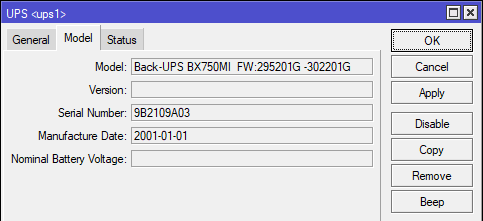
На вкладке Model можно узнать модель, версию прошивки, дату выпуска.


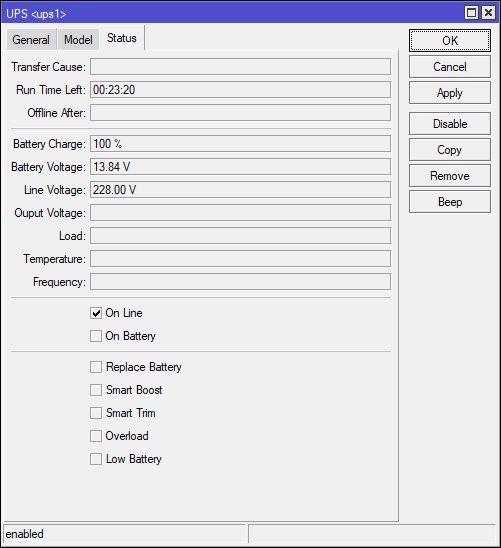
На вкладке Status отображается текущее состояние ИБП.


В данном примере половина параметров отсутствует. Скорее всего, это зависит от ИБП. Чем больше в нем датчиков будет, тем больше параметров тут будут отображаться.


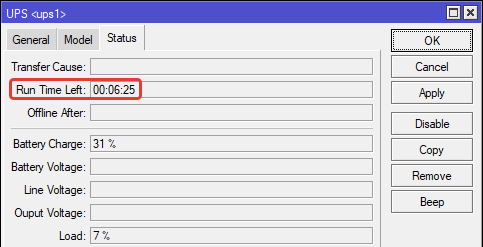
При всех дефолтных настройках, после пропадания электропитания от внешней сети начнется обратный отсчет примерного оставшегося время. При разряде АКБ до 10%  роутер завершит работу.


Мониторинг через командную строку

Роутеры Mikrotik очень живучие и нормально переносят жесткое выключение в большинстве случаев, но бывают и исключения когда например на роутере работает The Dude и жесткое выключение может его испортить. Или может слететь ОС, тогда придется восстанавливать роутер через Netinstall.


Оповещение на электронную почту о пропадании электропитания.


E-mail


Первоначально должна быть настроена электронная почта. Настройку можно посмотреть тут.


Если кратно (для ROSv6):

Для почты yandex должен быть использован пароль приложения и включено разрешение на получение писем от других программ.


Logging.


Создадим действие и правило для логирования, которое будет отправлять сообщение по событию.


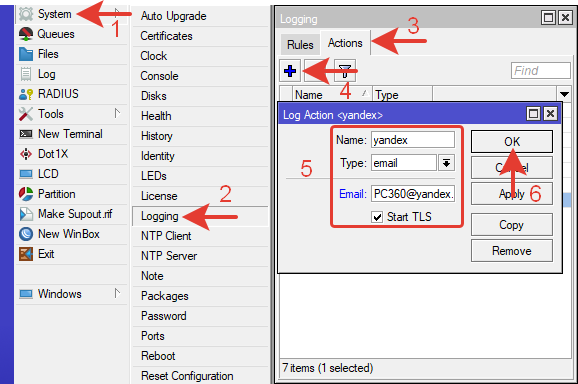
Переходим в System >> Logging >> Actions >> + cоздаем новое действие.


Name: yandex – любое понятное название. В данном случае указан сервис электронной почты, который будет использован, потому что еще почту можно отправить например на Telegram-Bot, Viber-Bot и тп.


Type: email – тип оповещения.


Email: адрес электронной почты получателя сообщение.


Star TLS – шифрование.


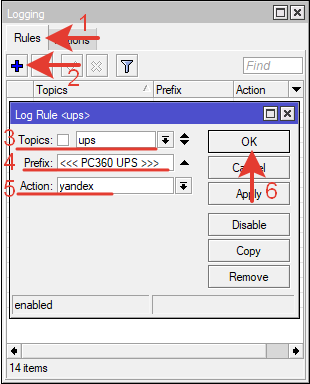
Переходим на вкладку Rules и создаем новое правило.


Topics: ups – тема правила оповещения.


Prefix – краткий комментарий или тэг для обработки почты, или название роутера.


Action – созданное ранее действие.


Сохраняем, нажав ОК.


Проверяем. Отключаем ИБП от сети электропитания.


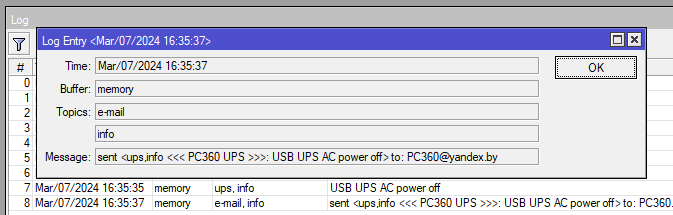
В логах появляется событие с темой ups. Затем происходит отправка сообщения на электронную почту.


Оповещения через события ИБП удобно использовать в каких-то удаленных точках ЛВС или филиалах.

Уход за кожей после 50 лет

маска и уход для лицаУ женщин старше 50 лет состояние кожи меняется в связи с наступлением климакса, и происходят следующие изменения:

Омолаживающие маски для лица в этом возрасте нужно делать в два раза чаще, чем в более молодом — 1-2 раза в неделю. Разгладить глубокие морщины у вас вряд ли получится, но процесс увядания замедлится, а кожа приобретет здоровый и ровный цвет. Читать

Обзор кронштейна MikroTik QuickMount Pro LHG — важный инструмент для установки и надежной фиксации вашего оборудования

Современные технологии связи требуют надежного, эффективного и удобного оборудования для передачи данных на большие расстояния. Одним из ключевых компонентов в построении стабильной сети является установка мощных антенных систем. Однако, процесс монтажа подобного оборудования может и представляет определенные технические сложности.

В данной статье рассмотрим инновационное решение, которое поможет упростить и обезопасить процесс монтажа антенных систем сверхдальней связи. Знакомьтесь — QuickMount Pro LHG! Это надежный и многофункциональный кронштейн, разработанный для стабильной и устойчивой установки антенн на различных типах поверхностей.

Преимущества QuickMount Pro LHG очевидны: его конструкция позволяет быстро и просто закрепить антенну на гладкой или армированной поверхности без использования дополнительных инструментов. Также, благодаря эргономичной форме и высококачественному материалу, данный кронштейн обеспечивает максимальную надежность и долговечность, что максимально упрощает процесс эксплуатации оборудования.

Более того, QuickMount Pro LHG обладает дополнительными функциональными возможностями. Например, кронштейн оснащен специальным каналом для прокладывания кабелей, что исключает их повреждение и обеспечивает аккуратный и эстетичный вид установки. Также, благодаря гибким настройкам угла наклона и поворота, пользователь может легко и точно настроить направление антенны для достижения наилучшего качества передачи данных.

Особенности кронштейна MikroTik QuickMount Pro LHG

Раздел рассказывает о особенностях кронштейна MikroTik QuickMount Pro LHG, представляя его функциональные и уникальные характеристики.

  • Прочность и надежность: кронштейн MikroTik QuickMount Pro LHG обладает высокой степенью прочности, что позволяет устанавливать его на различные типы поверхностей без опасности отвалиться или повредиться.
  • Универсальность и комфорт в использовании: данный кронштейн предлагает широкий спектр возможностей для монтажа, обеспечивая гибкость в установке и настройке различных видов оборудования.
  • Простота монтажа: благодаря интуитивной конструкции и комплекту поставки, монтаж кронштейна MikroTik QuickMount Pro LHG не требует специализированных инструментов и навыков.
  • Возможность регулировки: кронштейн предлагает возможность регулировки направления и угла наклона, что позволяет более точно настраивать оборудование и получать максимальное качество связи.
  • Устойчивость к погодным условиям: изготовленный из высококачественного материала, кронштейн MikroTik QuickMount Pro LHG способен выдерживать воздействие различных погодных условий, обеспечивая долгосрочную и надежную работу.

Все эти особенности делают кронштейн MikroTik QuickMount Pro LHG идеальным выбором для монтажа оборудования, обеспечивая надежную и удобную установку на различных поверхностях и под разными углами.

Компактность и надежность

Компактность — это способность занимать минимальное пространство. В сочетании со сверхмалыми размерами и низким весом, этот кронштейн позволяет эффективно использовать доступное пространство, особенно в тех ситуациях, где место является ограниченным и ценным ресурсом.

Надежность — это возможность доверять работе оборудования в различных условиях. Благодаря прочной и устойчивой конструкции, этот кронштейн обеспечивает надежную фиксацию и поддержку вашего оборудования. Он способен выдержать воздействие неблагоприятных факторов, таких как погода, вибрации, ветер и другие внешние условия, предотвращая возможные поломки и повреждения.

Таким образом, кронштейн MikroTik QuickMount Pro LHG обладает компактностью и надежностью, что делает его идеальным решением для установки оборудования в различных местах, где экономия места и стабильность играют важную роль.


Простота монтажа и настройки

В данном разделе мы рассмотрим главные преимущества и удобства использования кронштейна MikroTik QuickMount Pro LHG, который обеспечивает легкость и быстроту монтажа, а также простую настройку устройства.


Простой монтажЛегкость установки
Быстрая фиксацияУдобство крепления
Интуитивное размещениеУниверсальное приспособление

Кронштейн MikroTik QuickMount Pro LHG предоставляет простой и удобный способ монтажа. Он разработан таким образом, чтобы максимально упростить процесс установки и фиксации устройства. Система крепления позволяет легко и быстро закрепить кронштейн на подходящей поверхности без необходимости дополнительных инструментов или сложной настройки.

Благодаря интуитивному размещению элемендов кронштейна, его можно легко установить в нужном положении без лишних затруднений. Возможность быстрой фиксации и универсальное приспособление позволяют использовать кронштейн MikroTik QuickMount Pro LHG с различными моделями устройств, обеспечивая гибкость в использовании и адаптацию под разные ситуации.

В результате, применение кронштейна MikroTik QuickMount Pro LHG обеспечивает легкость и эффективность при монтаже и настройке устройств, упрощая процесс установки и позволяя быстро создавать надежные и стабильные соединения.

Улучшение сигнала и расширение покрытия

В данном разделе рассмотрим методы и средства, позволяющие повысить качество сигнала и увеличить покрытие сети без необходимости использования специальных кронштейнов MikroTik QuickMount Pro LHG.

Одной из ключевых задач в обеспечении стабильного и качественного сигнала является оптимальный выбор места размещения оборудования. Для достижения этой цели необходимо учитывать такие факторы, как препятствия в виде стен, зданий, растительности, а также уровень помех от других электронных устройств.

Одним из решений является использование антенн с большей направленностью и усилением, что позволяет улучшить сигнал и сфокусировать его на требуемой зоне покрытия. Другим способом является регулировка мощности передатчика, что позволяет добиться оптимального баланса между дальностью передачи и качеством сигнала.

Дополнительным методом улучшения сигнала является использование ретрансляторов или усилителей сигнала, которые могут быть размещены на определенном расстоянии от основной точки доступа. Это позволяет существенно увеличить радиус покрытия и обеспечить достойное качество сигнала в удаленных участках.

Необходимо также учитывать, что сигнал может снижаться из-за различных причин, таких как интерференция, погода или международные нормы и стандарты. В таких случаях рекомендуется использовать различные техники, например, применение шумоподавляющих алгоритмов, антенных систем с антеннами разного типа или применение специальных фильтров для снижения помех.

В итоге, правильное позиционирование оборудования, выбор оптимальных антенн, усилителей и ретрансляторов, а также применение современных технологий помогут существенно улучшить качество сигнала и расширить зону покрытия вашей беспроводной сети.


2024-03-14T00:42:33
Кратко

Как настроить беспроводную сеть на устройстве MikroTik RB

Современные технологии не ограничивают нас рамками проводных соединений, позволяя передвигаться и оставаться подключенными к сети в любой точке помещения или даже за его пределами. Однако, даже самая надежная Wi-Fi сеть может иногда подводить, вызывая стресс и неудобства.

Наша статья посвящена возможным проблемам, с которыми вы можете столкнуться при использовании беспроводного подключения, и способам их решения с помощью MikroTik RB. Мы рассмотрим различные методы, которые помогут вам оптимизировать сигнал Wi-Fi и избежать проблем с соединением.

Определение источников помех, настройка передатчиков, выбор оптимальных частотных диапазонов — все это важные аспекты, которые будут рассмотрены в нашей статье с использованием современных методов и советов от экспертов в области сетевых технологий. Разберемся, как использовать MikroTik RB для оптимизации вашей беспроводной сети и обеспечения стабильного подключения к Интернету.

Выбор частотного диапазона и ширины канала

Частотный диапазон определяет диапазон радиочастот, на котором будет работать беспроводной сигнал. Ширина канала отображает спектр радиоволн, который будет использоваться для передачи данных. Выбор подходящего частотного диапазона и ширины канала зависит от ряда факторов, таких как радиочастотная конфигурация и окружающая среда.


Частотный диапазонШирина каналаОписание
2.4 ГГц20 МГцНаиболее распространенный и широко используемый диапазон. Обеспечивает хорошее проникновение в стены и препятствия, но может быть подвержен помехам от других устройств, работающих на той же частоте.
5 ГГц20/40/80 МГцОбеспечивает более высокую пропускную способность и меньше помех от других устройств, но имеет ограниченную дальность и проникновение в стены.
60 ГГц2.16 ГГцПредлагает очень высокую пропускную способность, но имеет очень короткий диапазон действия и слабое проникновение в стены.

Различные комбинации частотного диапазона и ширины канала могут использоваться в зависимости от конкретной ситуации и требований сети. Важно учитывать особенности окружающей среды, наличие других беспроводных устройств и потребности в скорости и надежности соединения.

Настройка защиты сети WiFi: выбор безопасности и пароля

Оптимизация силы сигнала и дальности покрытия беспроводной сети

В данном разделе рассмотрим методы повышения эффективности сигнала и расширения зоны покрытия беспроводной сети. Оптимизация силы сигнала и дальности позволяет обеспечить более стабильное и быстрое соединение, улучшить качество передачи данных, а также увеличить площадь охвата сети.

В процессе настройки и оптимизации беспроводной сети необходимо учесть различные факторы, влияющие на качество сигнала. Одним из ключевых факторов является мощность передатчика. Повышение мощности сигнала может улучшить его силу, но при этом может повлечь за собой перекрытие сигнала с соседними сетями и ухудшение качества соединения. Поэтому необходимо установить оптимальное значение мощности, учитывая окружающую среду и наличие других сетей.

Важным аспектом оптимизации силы сигнала является правильное размещение беспроводных точек доступа (AP) и использование антенн с подходящей диаграммой направленности. Расстановка AP должна обеспечивать равномерное покрытие зоны, минимизацию перекрытий и интерференций от других элементов, таких как стены, перегородки и мебель. Выбор антенн с подходящей диаграммой направленности позволяет сосредоточить сигнал в нужных направлениях и увеличить его силу в выбранных зонах.

Для оптимизации дальности покрытия WiFi также рекомендуется использовать каналы с наименьшим уровнем помех от других устройств. Настройка частотного диапазона и ширины канала может значительно повлиять на стабильность и дальность сигнала. При выборе канала необходимо учитывать не только загруженность соседних сетей, но и наличие других устройств, таких как микроволновки или беспроводные телефоны, которые могут создавать помехи и снижать качество соединения.


Таким образом, оптимизация силы сигнала и дальности покрытия беспроводной сети является важным аспектом настройки WiFi соединения. Правильная настройка мощности передатчика, выбор антенн и оптимального канала с минимальными помехами позволяет достичь более стабильного и качественного соединения, а также увеличить зону покрытия сети.


2024-03-13T23:45:28
Кратко