Некоторые модели из линейки Zyxel Keenetic способны работать с 3G/4G-модемами от разных мобильных операторов. Например, это варианты Zyxel Keenetic 4G II и III в чёрном цвете.
Архив автора: admin
Тест производительности WordPress PHP (2019)
PHP 7.3 был выпущен еще 6 декабря. И сейчас эта версия доступна практически на всех платформах. PHP 7.3 предлагает ряд улучшений по сравнению с предыдущими версиями, включая новый способ обработки ошибок JSON, более гибкий способ использования синтаксиса heredoc и nowdoc и улучшения хэширования паролей Argon2. Поскольку WordPress работает с PHP, полезно знать, какую версию лучше всего использовать.
Почти одновременно была выпущена официальная версия WordPress 5.0. В этом выпуске широко обсуждаемый текстовый редактор Gutenberg включен по умолчанию.
Веб-сайты, которые мы размещаем, должны быть максимально быстрыми с технической точки зрения. Это один из наших основных драйверов. Как настоящие гики, мы тоже любим фигуры. Поэтому, так же, как когда вышел PHP 7.0 , мы начали измерять разницу в скорости между 4 разными версиями PHP. А именно, PHP 5.6, 7.1, 7.2 и 7.3.
Но это не все…
Протестированы Гутенберг и классический редактор
Мы протестировали эти версии с помощью стандартного редактора Gutenberg и плагина Classis Editor, который многие пользователи WordPress установили после обновления до WordPress 5.0. Имеет ли значение установка плагина для вашей скорости, и если да, то какую версию PHP лучше всего использовать? Для этого мы использовали чистую установку WordPress версии 5.0.2, в которой было опубликовано 450 постов в блоге. Используется стандартная тема TwentyNineteen.
Мы также хотели узнать разницу в скорости, когда вы используете решение для электронной коммерции WooCommerce. Мы установили WooCommerce версии 3.5.3 на версию WordPress 5.0.2. Блог содержит более 650 продуктов и 450 постов в блоге. Эти версии также протестированы с плагином Classic Editor и без него. Была использована стандартная тема Storefront.
PHP Benchmark (2019): 5.6, 7.1, 7.2 и 7.3
Для каждого теста использовались следующие стандартные конфигурации:
- Сервер Ubuntu 16.04
- Версия WP: 5.0.2
- Версии PHP: 5.6, 7.1, 7.2, 7.3
- Кеширование: varnish отключен с использованием заголовка no-cache
- OPCache: включен в соответствии с лучшими практиками на нашей собственной платформе
- Плагины: Yoast SEO
Два теста были выполнены для конфигурации:
- webpagetest.org: 9 тестов каждый, с опцией Stop test at DOM complete и заголовком. Результатом являются время загрузки, время до первого байта и начало рендеринга. Ниже — лучше
- loader.io: 50 одновременных пользователей в течение 1 минуты, с заголовком Cache-Control: no-cache, must-revalidate. Результат — среднее время отклика с минимальным/максимальным временем отклика. Опять же, чем ниже, тем лучше
Следующие конфигурации были протестированы:
- WordPress 5.0.2
- WordPress 5.0.2 с плагином Classic Editor, версия 1.3
- WordPress 5.0.2 с WooCommerce 3.5.3
- WordPress 5.0.2 с WooCommerce 3.5.3 с плагином Classic Editor, версия 1.3
Кроме статей/продуктов, никаких дальнейших изменений в конфигурации не было.
Скорость WordPress 5.0.2
Первая протестированная конфигурация — это «чистая» установка WordPress, в которой установлены только Yoast SEO. URL-адрес блога был использован для проверки конфигурации.
Между PHP 5.6 и 7.1 мы видим небольшую разницу. PHP 7.2 уже работает немного быстрее, особенно на время до первого байта (TTFB), почти на 25%. На PHP 7.3 сайт работает быстрее всего: время загрузки на 17% быстрее, чем на 7.2, а скорость TTFB — на 44%. Как выглядят результаты для Loader.io:
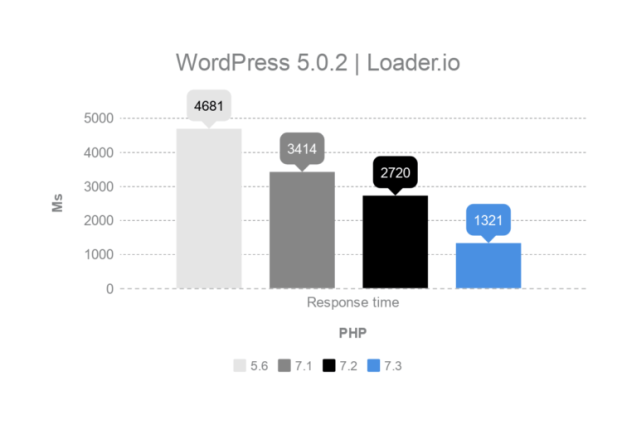
Здесь мы видим похожую тенденцию. PHP 5.6 является самым медленным с временем отклика 4681 миллисекунд. PHP 7.1 теперь намного быстрее с 3414 миллисекундами, но PHP 7.3 выигрывает с 1321 миллисекундами. Сокращение времени загрузки почти на 72%.
Понятно, что в обоих тестах PHP 7.3 — самая быстрая версия PHP для запуска вашего сайта WordPress с Gutenberg и без WooCommerce. Что если мы включим классический редактор?
Скорость WordPress 5.0.2 с классическим редактором
Поскольку нас интересует, имеет ли значение расширение плагина Classic Editor (CE), мы установили его в нашей тестовой среде, очистили (OP) кэш и снова начали тестировать все версии PHP. Эти результаты выглядят так:
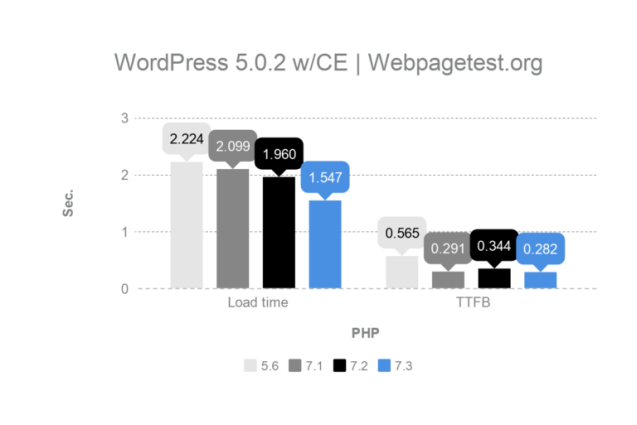
Мы видим, что плагин, кажется, не имеет большого влияния, за исключением PHP 5.6. С другими версиями разница не так велика, но время загрузки немного медленнее. PHP 7.3 является самым быстрым в этом тесте (более чем на 21% быстрее, чем 7.2). Это также относится и к TTFB, где различия между версиями 7.x кажутся меньше. Как насчет времени ответа?
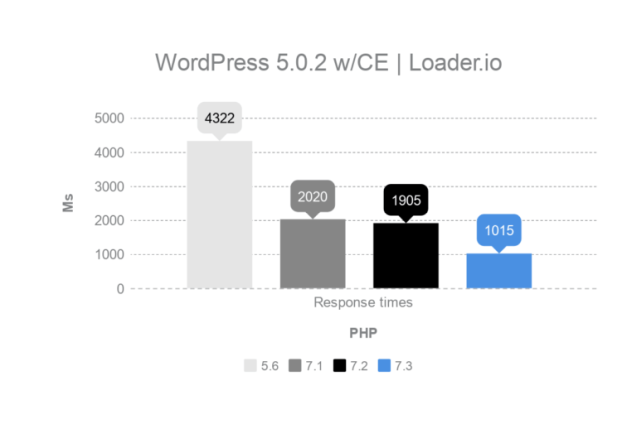
Здесь особенно интересно видеть, что версии 7.x показывают среднее более быстрое время отклика более 30%. Различные независимые тесты были выполнены друг от друга, и эти тесты показывают одинаковые результаты каждый раз. PHP 5.6 снова далеко позади, разница во времени отклика между 5.6 и 7.3 теперь увеличилась до 77%.
Эти тесты показывают что-то интересное. При использовании PHP 7.x время отклика сайта будет меньше (чем ниже, тем лучше). TTFB становится немного выше, и во время загрузки разница невелика. Из этого теста кажется, что мы можем некоторое время продолжать работать с классическим редактором WordPress и что нам определенно не нужно переключаться на скорость. Может быть, даже лучше подождать некоторое время из-за большой разницы во времени ответа.
Мы также исследовали влияние WooCommerce на различные версии PHP и какую версию лучше всего использовать для этого. Нам также было интересно узнать, влияет ли использование классического редактора на WooCommerce, и если да, то на что оно влияет. Начнем с теста без СЕ.
Скорость WordPress 5.0.2 + WooCommerce 3.5.3
Установлена пустая конфигурация WordPress, на которой установлена WooCommerce без каких-либо дополнительных плагинов. Интернет-магазин уже заполнен 650 статьями. Которые влияют на последние версии PHP на WordPress с WooCommerce.
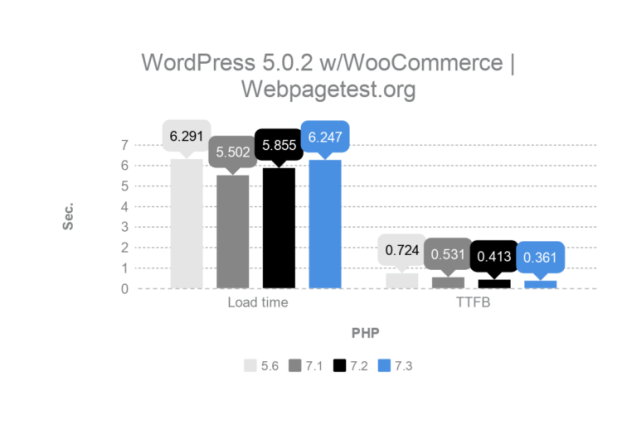
В то время как без плагина WooCommerce PHP 7.3 был самым быстрым во всех тестах, здесь мы видим другой результат, когда дело доходит до времени загрузки. PHP 7.1 побеждает здесь с 5.502. PHP 5.6 — самый медленный (6.291), но вскоре за ним следует PHP 7.3 (6.247).
Глядя на TTFB, мы снова видим знакомую картину. PHP 5.6 имеет высокий TTFB (0,724), PHP 7,3 — самый низкий с 0,361. Время отклика показывает сходную тенденцию:
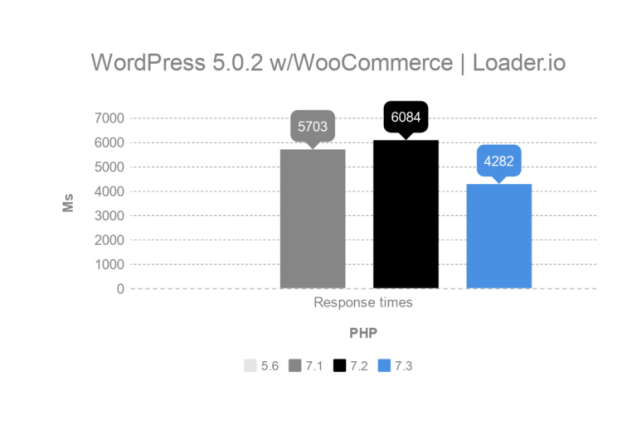
Первое, что нас поражает, это, конечно, отсутствие данных PHP 5.6. Для теста Loader.io был использован порог ошибки 50% с таймаутом в 10 секунд. Если сервер не отвечает в течение 10 секунд с ответом, запрос отменяется. Когда это происходит более чем в 50% случаев, тест останавливается.
В этом тесте мы видим, что PHP 7.3 снова побеждает со временем отклика 4282 миллисекунды. PHP 7.1 быстрее, чем PHP 7.2 в этом тесте.
Похоже, что плагин WooCommerce хорошо реагирует на PHP 7.1. Особенно хорошо время загрузки страницы при использовании PHP 7.1. С точки зрения TTFB и времени отклика, PHP 7.3 является самым быстрым в обоих тестах.
Возможно, вы еще не захотите использовать Gutenberg для своего магазина WooCommerce. Есть ли разница в скорости?
Скорость WordPress 5.0.2 + WooCommerce 3.5.3 + Classic Editor 1.3
Как и в предыдущих тестах, мы установили плагин CE в той же установке и снова начали тестирование.
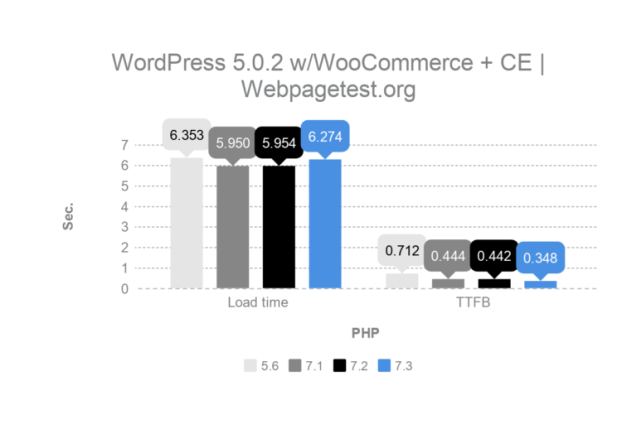
Опять же, поразительно, что между PHP 5.6 и PHP 7.3 существует небольшая разница (6 353 против 6 274). Обе версии PHP медленнее в этой конфигурации, когда дело доходит до времени загрузки страницы. PHP 7.1 и 7.2 почти идентичны, 5,950 против 5,954 соответственно. То же самое мы видим с этими версиями для TTFB, они почти равны друг другу. PHP 7,3 также выиграл здесь, с 0,384 секунды, по сравнению с самым медленным из четырех, PHP 5,6 с 0,712 секунды. Более чем на 46% медленнее. Как это выглядит для времени отклика?
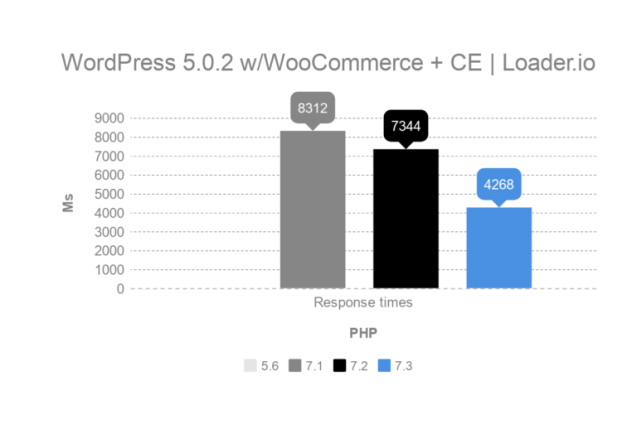
Опять же, нет результатов теста для PHP 5.6 из-за слишком высокого содержания ошибок. Кажется, что при использовании этой версии WooCommerce со многими одновременными пользователями это становится очень трудно.
При использовании PHP 7.1 или PHP 7.2 время отклика снова ухудшится. Для PHP 7.1 разница самая большая с 45%. PHP 7.2 на 20% быстрее без CE-плагина. Глядя на победителя, PHP 7.3, мы видим, что время отклика остается почти таким же, 4282 миллисекунды против 4268.
Какая версия PHP самая быстрая для WordPress?
Мы исследовали разницу в скорости для четырех версий PHP: 5.6, 7.1, 7.2 и последней 7.3. Хотя мы собираемся удалить 5.6 с нашей платформы, потому что это будет End of Life (и, следовательно, мы не получим никаких новых обновлений безопасности, как мы уже сделали с версией 7.0), мы взяли ее с собой, чтобы увидеть реальные различия между предыдущий основной выпуск 5, а текущий 7.
Тестовая среда состояла из установки WordPress 5.0.2. Помимо этой стандартной установки, мы также протестировали ее с последней версией WooCommerce.
Поскольку новый текстовый процессор WordPress, Gutenberg, немного неприятен, мы также протестировали конфигурации с помощью плагина Classic Editor. Это заменяет блок-редактор Гутенберга на классический редактор, он уже немного скрыт в имени 😉.
Следующая таблица дает обзор всех результатов:
| WordPress + WooCommerce | WordPress + WooCommerce + CE | WordPress | Редактор WordPress + Classic | |||||||||
| PHP | Время загрузки (сек.) | TTFB (сек.) | Время отклика (мс.) | Время загрузки (сек.) | TTFB (сек.) | Время отклика (мс.) | Время загрузки (сек.) | TTFB (сек.) | Время отклика (мс.) | Время загрузки (сек.) | TTFB (сек.) | Время отклика (мс.) |
| 5,6 | 6,291 | 0,724 | — | 6,353 | 0,712 | — | 2,062 | 0,451 | 4681 | 2,224 | 0,565 | 4322 |
| 7,1 | 5,502 | 0,531 | 5703 | 5,950 | 0,444 | 8312 | 2,082 | 0,496 | 3414 | 2,099 | 0,291 | 2020 |
| 7,2 | 5,855 | 0,413 | 6084 | 5,954 | 0,442 | 7344 | 1,893 | 0,375 | 2720 | 1,960 | 0,344 | 1905 |
| 7,3 | 6,247 | 0,361 | 4282 | 6,274 | 0,348 | 4268 | 1,547 | 0,211 | 1321 | 1,547 | 0,282 | 1015 |
Смелые результаты — лучшее время в категории. Это более чем понятно, чем PHP 7.3 — самая быстрая версия PHP. Другими словами, ваш сайт загружается намного быстрее при использовании этой версии PHP.
Не хотите использовать Гутенберга (пока)? Тогда используйте классический редактор. В этом случае, безусловно, разумно использовать PHP 7.3. Этот плагин наименее «обеспокоен» этим плагином и, кажется, реагирует еще быстрее без установки WooCommerce.
Послесловие
Самые важные выводы с первого взгляда:
- PHP 7.3 почти всегда самый быстрый выбор. Ваш веб-сайт все еще работает на PHP 5.6? За исключением того, что ваш сайт работает медленнее, чем необходимо, он, вероятно, также небезопасен. PHP 5.6 больше не будет получать новые обновления безопасности.
- Всегда проверяйте перед обновлением. Особенно при переходе с версии 5 на 7. Некоторые части вашего сайта могут больше не работать должным образом. Для решения этой проблемы, сначала поместите свой веб-сайт в промежуточную среду, чтобы вы могли протестировать его с новой версией, а если все работает правильно, вы можете обновиться.
- У нас доступны последние версии PHP, а также 7.3. Удалите старые версии с нашей платформы как можно скорее, чтобы максимально избежать проблем с безопасностью.
- В дополнение к PHP есть и другие факторы, которые делают ваш сайт WordPress более быстрым, почитайте их.
2019-10-25T15:32:53
Лучшие учебники по Wodpress
В чем разница между процессорами Intel Core i3, i5, i7 и X?
В то время как AMD делает успехи, Intel, безусловно, является выбором номер один в компьютерных процессорах. Процессоры Core — отличные чипы для настольного компьютера или ноутбука, но в чем разница между Core i3, i5, i7, i9 и X?
Что такое основной процессор?
Процессоры Intel Core впервые появились на настольных ПК в середине 2006 года, заменив линейку Pentium, которая ранее включала высокопроизводительные процессоры Intel.
Основные имена «i» — это, в основном, категории высокого уровня, которые помогают дифференцировать процессоры в данном поколении. Определенное имя ядра «i» не означает, что процессор имеет определенное количество ядер, и при этом не гарантирует такие функции, как Hyper-Threading, которые позволяют процессору быстрее обрабатывать инструкции.
Особенности функции могут меняться от поколения к поколению. По мере развития технологий становится все дешевле создавать высокопроизводительные недорогие детали. Это также означает, что функции, найденные в таких частях, как Core i3, могут полностью исчезнуть из класса.
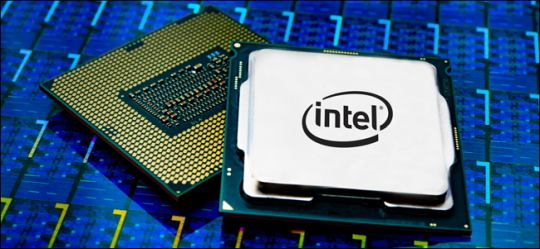
Общая производительность в аналогичных процессорах также меняется от поколения к поколению. Низкоуровневые усовершенствования процесса обработки информации процессорами приводят, как правило, к более высокой производительности, иногда при более низких тактовых частотах, чем предыдущие семейства процессоров.
Следовательно, различия между обозначениями Core i3, Core i5 и Core i7 имеют наибольшее значение в его соответствующем поколении. Например, Core i7 «Kaby Lake» седьмого поколения и Core i7 «Ivy Bridge» третьего поколения могут работать на аналогичных скоростях с аналогичным количеством ядер.
Имея это в виду, есть несколько ориентиров, которые вы можете использовать, чтобы понять, что означают все различные части.
Core i3: Low End
В процессорах Intel Core i3 линейка Core запускается для каждого поколения. В общем, процессоры Core i3 имеют меньшее количество ядер, чем процессоры более высокого класса. Раньше это означало, что Core i3 начинался с двухъядерных процессоров, но за последние поколения число ядер возросло до четырех на настольном компьютере.
Те более ранние двухъядерные Core i3 также имели четыре потока, также известные как Hyper-Threading. Intel решила не удваивать число потоков в последних поколениях Core i3; вместо этого он собирает процессоры с четырьмя ядрами и четырьмя потоками.
Процессоры Core i3 также имеют меньший размер кэша (встроенная память). Они обрабатывают меньше оперативной памяти, чем другие процессоры Core, и имеют разную тактовую частоту. На момент написания этой статьи процессоры Core i3 девятого поколения имели максимальную тактовую частоту 4,6 ГГц; Впрочем, это только более дорогой Core i3-9350K.
Core i5: нижний средний диапазон
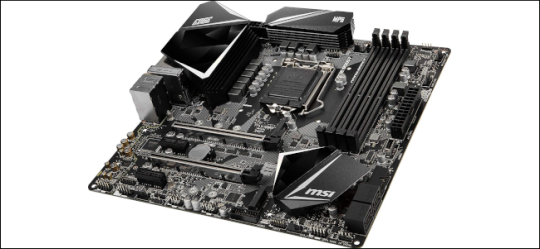
Шаг вперед от Core i3 — это Core i5. Это часто бывает, когда охотники за дешевыми компьютерами ищут выгодные предложения по процессорам. В i5 обычно отсутствует технология Hyper-Threading, но в нем больше ядер (в настоящее время шесть, а не четыре), чем в Core i3. Части i5 также обычно имеют более высокие тактовые частоты, больший кэш и могут обрабатывать больше памяти. Интегрированная графика также немного лучше.
Вы видите новые процессоры Core i5 с Hyper-Threading на ноутбуках, но не на настольных компьютерах.
Core i7: топ делает шаг назад
По состоянию на 2017 год процессоры Core i7 имели Hyper-Threading на настольных компьютерах, но в более поздних поколениях нет. Эти процессоры имеют большее количество ядер (до восьми в девятом поколении), чем i5, имеют больший кэш и повышают производительность графики, но имеют такую же емкость памяти, что и Core i5 (хотя это может измениться в будущем ).
Core i9: новые лидеры
Core i9 находится на вершине пакета Intel Core. Здесь вы найдете множество высокопроизводительных процессоров, таких как Core i9-9900K — любимый в настоящее время игровой процесс.
На уровне Core i9 в современных процессорах девятого поколения мы видим восемь ядер, 16 потоков, больший кэш, чем у процессоров Core i5, более высокие тактовые частоты (до 5 ГГц для повышения) и еще одно повышение производительности графики. Тем не менее, процессоры Core i9 по-прежнему имеют ту же максимальную емкость памяти, что и Core i5.
Core X: The Ultimate
У Intel также есть «продвинутый» ряд более изящных процессоров высокого класса для настольных ПК (HEDT) для энтузиастов, геймеров, создателей контента или тех, кому нужен такой уровень производительности.
В октябре 2019 года Intel анонсировала новые компоненты Core X, которые будут иметь от 10 до 18 ядер (максимум i9s у Core 8). Они включают в себя Hyper-Threading и тактовые импульсы с высокой частотой, но не обязательно выше, чем у процессоров Core i9. Они также имеют большее количество линий PCIe и могут обрабатывать больше оперативной памяти, и у них намного более высокий TDP, чем у других компонентов ядра.
Что купить?

Основные обозначения относятся к относительным улучшениям в конкретном поколении процессоров. По мере увеличения числа ядер возрастают и возможности процессоров, в том числе увеличение числа ядер, повышение тактовой частоты, увеличение кэш-памяти и возможность обрабатывать больше оперативной памяти. В Core X вы также обычно получаете больше линий PCIe.
Если вы геймер, ищите Core i7 и выше. Вы можете определенно играть с более новым Core i5, но вы получите больше перспектив на будущее с Core i7 и выше. Создатели контента должны смотреть на процессоры Core i7 и Core i9, так как вы захотите эти приятные темы.
Для повседневных задач, таких как просмотр веб-страниц, электронных таблиц и обработка текста, Core i3 справится с этой задачей.
Однако следует помнить, что не все процессоры Intel Core имеют встроенную графику. Эти процессоры заканчиваются буквой «F», обозначающей, что они поставляются без графического процессора, такого как Core i3-9350KF, i5-9600KF и i9-9900KF.
2019-10-25T13:16:44
Вопросы читателей
Настраиваем SSH на Ubuntu
Для работы ssh-сервера , а также ssh-клиента будем использовать всем известный пакет OpenSSH
Установка SSH
Установим OpenSSH командой:
sudo apt install ssh
Настройка сервера
При установке SSH-сервер автоматически прописывается в автозагрузку. Управлять его запуском, остановкой или перезапуском можно с помощью команд:
sudo service ssh stop|start|restart
Основной файл конфигурации SSH-сервера — файл /etc/ssh/sshd_config, доступный для чтения или редактирования только суперпользователю. После каждого изменения этого файла ssh-сервер необходимо перезапускать для применения изменений.
Пример конфигурации SSH-сервера в Ubuntu 18.04:
 # Какие порты, IP-адреса и протоколы мы слушаем
Port 22

# “any” - любые #
# “inet” (только IPv4) #
# “inet6” (только IPv6) #
AddressFamily inet

# По каким интерфейсам/сетям разрешен доступ, если
# не указывать, то слушает по всем адресам.
#ListenAddress ::
#ListenAddress 0.0.0.0

# Протокол на котором будет работать SSH (рекомендуется второй)
Protocol 2

# Указывает файл, содержащий закрытый хост-ключ для протокола версии 2
HostKey /etc/ssh/ssh_host_rsa_key
#HostKey /etc/ssh/ssh_host_dsa_key
#HostKey /etc/ssh/ssh_host_ecdsa_key
#HostKey /etc/ssh/ssh_host_ed25519_key

#Разделение  привилегий включена для безопасности
UsePrivilegeSeparation yes

# Продолжительность жизни и размер бит ключа для протокола версии 1
#KeyRegenerationInterval 3600
#ServerKeyBits 1024

# Логирование
# DAEMON #
# USER #
# AUTH #
# LOCAL0 #
# LOCAL1 #
# LOCAL2 #
# LOCAL3 #
# LOCAL4 #
# LOCAL5 #
# LOCAL6 #
# LOCAL7 #
SyslogFacility AUTH
# SILENT #
# QUIET #
# FATAL #
# ERROR #
# INFO #
# VERBOSE #
# DEBUG #
# DEBUG1 #
# DEBUG2 #
# DEBUG3 #
LogLevel INFO

# Аутентификация:
 LoginGraceTime 45

# Разрешить или нет доступ root пользователю.
# “yes” - суперпользователь может зайти.
# Применяется текущая глобальная схема аутентификации.
# “without-password” - суперпользователь может зайти.
# Парольная аутентификация для него будет отключена.
# “forced-commands-only” - суперпользователь сможет зайти,
# пользуясь аутентификацией на основе публичного ключа и
# только если передаст необходимую к исполнению команду.
# Все остальные методы аутентификации для суперпользователя будут заблокированы.
# “no” - суперпользователь не может использовать ssh для входа в систему.
PermitRootLogin no
StrictModes yes

# Указывает, разрешена ли "чистая" RSA-аутентификация.
# Актуально только для протокола версии 1.
RSAAuthentication yes

# Использовать аутентификацию по публичному ключу
PubkeyAuthentication yes

# Указывает файл, в котором содержатся публичные ключи, используемые
# для аутентификации пользователей.
#AuthorizedKeysFile     %h/.ssh/authorized_keys

# Запрещает использование файлов .rhosts и .shosts #
# в процессе аутентификации, основанной на проверке хоста.
IgnoreRhosts yes
# Для этой работы вам также потребуется ключи хоста в /etc/ssh_known_hosts
RhostsRSAAuthentication no
# аналогично для версии протокола 2
HostbasedAuthentication no
# Указывает должен ли sshd игнорировать пользовательские
# "известные хосты" ~/.ssh/known_hosts для RhostsRSAAuthentication
#IgnoreUserKnownHosts yes

# Включает аутентификацию по пустому паролю (НЕ РЕКОМЕНДУЕТСЯ)
PermitEmptyPasswords no

# Указывает, разрешить ли аутентификацию вида вопрос-ответ
ChallengeResponseAuthentication no

# Указывает, разрешена ли аутентификация по паролю
PasswordAuthentication no

# Kerberos опции
# Указывает, требует ли пароль, предоставленный #
# пользователем для аутентификации
#KerberosAuthentication no
# Если активен AFS и пользователь получил Kerberos 5 TGT,
# пытаться ли получить AFS токен до того, как пользователь
# получит доступ к своей домашней папке.
# По умолчанию - “no”.
#KerberosGetAFSToken no
# Указывает, как поступать в случае, если аутентификация
# через Kerberos завершилась неудачей. Если
# значение = "yes" - пароль будет проверен при помощи
# любого дополнительного локального механизма авторизации,
# например - /etc/passwd.
# По умолчанию - “yes”.
#KerberosOrLocalPasswd yes
# Указывает, нужно ли автоматически уничтожать файл с
# кэшем тикета пользователя по завершению сеанса.
# По умолчанию - “yes”.
#KerberosTicketCleanup yes

# GSSAPI опции
# Указывает, разрешена ли аутентификация пользователя на
# основе GSSAPI. По умолчанию - "no"
#GSSAPIAuthentication no
# Указывает, нужно ли автоматически уничтожать
# пользовательский кэш аутентификационных полномочий при
# завершении сеанса.
# По умолчанию - "yes"
#GSSAPICleanupCredentials yes

# Указывает, разрешено ли перенаправление графической
# подсистемы X11.
#X11Forwarding yes
# Указывает номер первого дисплея, доступного sshd в
# качестве перенаправления X11.
#X11DisplayOffset 10

# Указывает, должен ли sshd выводить на экран информацию /etc/motd
# при интерактивном входе пользователя.
PrintMotd no
# Указывает, должен ли sshd выводить на экран дату и время
# последнего сеанса при интерактивном входе пользователя.
# По умолчанию - “yes”.
PrintLastLog yes

# Указывает, нужно системе посылать TCP сообщения клиенту с целью
# поддержания соединения.
TCPKeepAlive yes

# Задает количество сообщений к клиентам, которые sshd
# посылает подряд, не получая какого либо ответа от
# клиента. Если пороговое значение будет достигнуто, а
# клиент так и не ответил - sshd отключит клиента, прервав
# ssh сессию.
#ClientAliveCountMax

# Задает временной интервал в секундах. Если в течении
# этого интервала не было обмена данными с клиентом, sshd
# посылает сообщение по зашифрованному каналу,
# запрашивающее ответ от клиента. По умолчанию - 0, т.е.
# не посылать таких сообщений. Эта директива работает
# только для протокола ssh2.
#ClientAliveInterval

# Указывает, должен ли использоваться login для
# интерактивного сеанса. Значение по умолчанию - “no”.
#UseLogin no

# Указывает максимальное число одновременных
# неавторизованных подключений к sshd.
# Дополнительно, можно задать ранний сброс соединений,
# указав в качестве параметра три значения, разделенные
# двоеточием “start:rate:full” (например: "3:30:30").
# sshd отклонит попытку соединения с вероятностью равной
# “rate/100” (т.е. в нашем примере - 30%), если уже
# имеется “start” (3) неавторизованных соединений.
# Вероятность увеличивается линейно и любые попытки
# соединения будут отклонены, если число неавторизованных
# соединений достигнет значения “full” (30). #
MaxStartups 3:30:30

# Указывает какой файл содержит текстовый баннер, который
# будет показан пользователю ПЕРЕД процедурой
# аутентификации. Опция доступна только для протокола ssh2.
Banner /etc/issue.net

# Разрешить клиенту передавать региональные переменные окружения
AcceptEnv LANG LC_*

# Определяет и настраивает внешнюю подсистему (например
# демона передачи файлов - file transfer daemon).
Subsystem sftp /usr/lib/openssh/sftp-server

# Включает интерфейс PAM (Pluggable Authentication Module
# interface).Если задано значение "yes" - для всех типов
# аутентификации помимо обработки модуля сессии и аккаунта
# PAM будет использоваться аутентификация на основе
# запроса-ответа (ChallengeResponseAuthentication и
# PasswordAuthentication) Т.к. аутентификация
# запросов-ответов в PAM обычно выполняет ту же роль,
# что и парольная аутентификация, вам следует отключить
# либо PasswordAuthentication, либо
# ChallengeResponseAuthentication. Стоит отметить, что
# если директива UsePAM включена - вы не сможете запустить
# sshd от имени пользователя, отличного от root.
# Значение по умолчанию - “no”.
UsePAM yes
Можно скопировать приведенный выше текст в ваш собственный sshd_config и использовать в дальнейшем.
Рекомендуемые параметры. Безопасность
Сам по себе, неправильно настроенный SSH-сервер — огромная уязвимость в безопасности системы, т. к. у возможного злоумышленника есть возможность получить практически неограниченный доступ к системе. Помимо этого, у sshd есть много дополнительных полезных опций, которые желательно включить для повышения удобства работы и безопасности).
Port, ListenAddress и AddressFamily
На нашем ресурсе есть статья про правильную настройку ssh сервера.
[endtxt]
2019-10-24T12:05:15
SSH
IPFW: фильтрация ICMP запросов
Полный список типов запросов/ответов приведен ниже:
0 – echo reply (echo-ответ, пинг)3 – destination unreachable (адресат недосягаем)4 – source quench (подавление источника, просьба посылать пакеты медленнее)5 – redirect (редирект)8 – echo request (echo-запрос, пинг)9 – router advertisement (объявление маршрутизатора)10 – router solicitation (ходатайство маршрутизатора)11 – time-to-live exceeded (истечение срока жизни пакета)12 – IP header bad (неправильный IP-заголовок пакета)13 – timestamp request (запрос значения счетчика времени)14 – timestamp reply (ответ на запрос значения счетчика времени)15 – information request (запрос информации)16 – information reply (ответ на запрос информации)17 – address mask request (запрос маски сети)18 – address mask reply (ответ на запрос маски сети)
Правила для IPFW:
cmd=»ipfw -q add»


pif=»em0″


#Enable allow from world to me some types of ICMP


$cmd 00500 allow icmp from any to me in via $pif icmptype 3,8,12


#Enable some types of ICMP from me to world


$cmd 00510 allow icmp from me to any out via $pif icmptype 0,3,4,11,12


#Disable ICPM any another

$cmd 00520 deny log icmp from any to me in via $pif icmptype 5,9,10,13,15,17,18


#Disable ICPM frag

$cmd 00530 deny icmp from any to any frag
После всего, не забудем перезагрузить IPFW:
# /etc/rc.d/ipfw restart

net.inet.ip.fw.enable: 1 -> 0

net.inet6.ip6.fw.enable: 1 -> 0

Firewall rules loaded.

Firewall logging enabled.
2019-10-24T12:02:26
FreeBSD
Как включить функцию виртуализации Hyper-V в Windows 10
В Windows 10 Hyper-V — это технология виртуализации, которая устанавливает необходимые элементы и интерфейс для создания виртуальных машин для запуска других экземпляров Windows 10, Windows 8.1, Windows 7 или другой операционной системы, включая дистрибутивы Linux, изолированные от основной установки на твое устройство.
Единственное предостережение в том, что для использования виртуальных машин на вашем компьютере вы должны включить Hyper-V вручную, но это легко сделать с помощью приложения «Настройки» или PowerShell.
В этом руководстве вы узнаете, как настроить Microsoft Hyper-V для настройки и запуска виртуальных машин в Windows 10.
Как включить Hyper-V в Windows 10 с помощью настроек
Чтобы включить виртуализацию в Windows 10, выполните следующие действия.
Важно: Microsoft Hyper-V доступен только в Windows 10 Pro или более поздних версиях, и вам потребуется 64-разрядный процессор, поддерживающий виртуализацию и имеющий минимум 4 ГБ памяти.
- Откройте Настройки.
- Нажмите на приложения .
- Нажмите на приложения и функции .
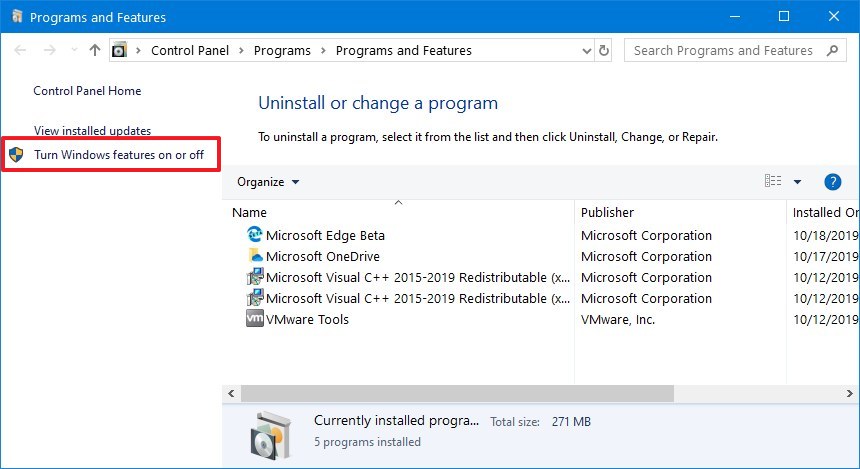
- В разделе «Связанные настройки» выберите пункт « Программы и компоненты» .

- Выберите параметр « Включить или отключить функции Windows» на левой панели.

- Проверьте опцию Hyper-V.

Подсказка: если опция недоступна, то, скорее всего, на процессоре устройства отключена виртуализация или функция не включена. Вы можете включить Intel VT-x/EPT или AMD-V/RVI, получив доступ к прошивке BIOS или UEFI на вашем компьютере.
- Нажмите кнопку ОК .
- Нажмите кнопку « Перезагрузить сейчас» .

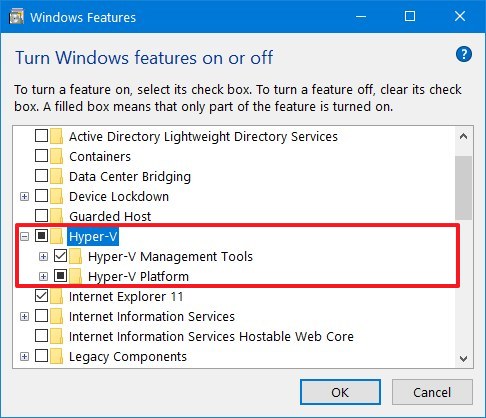
После выполнения этих шагов стек виртуализации Windows 10 будет установлен вместе с приложением Hyper-V Manager для настройки и запуска виртуальных машин.
Если вам больше не нужно использовать Microsoft Hyper-V, вы можете использовать те же инструкции, чтобы отключить эту функцию, но на шаге № 6 обязательно снимите эту опцию.
Как включить Hyper-V в Windows 10 с помощью PowerShell
Чтобы включить Hyper-V с помощью PowerShell, выполните следующие действия.
- Откройте Пуск .
- Найдите PowerShell , щелкните правой кнопкой мыши верхний результат и выберите параметр « Запуск от имени администратора» .
- Введите следующую команду и нажмите Enter :
DISM /Online /Enable-Feature /All /FeatureName:Microsoft-Hyper-V

- Введите Y, чтобы перезагрузить компьютер.
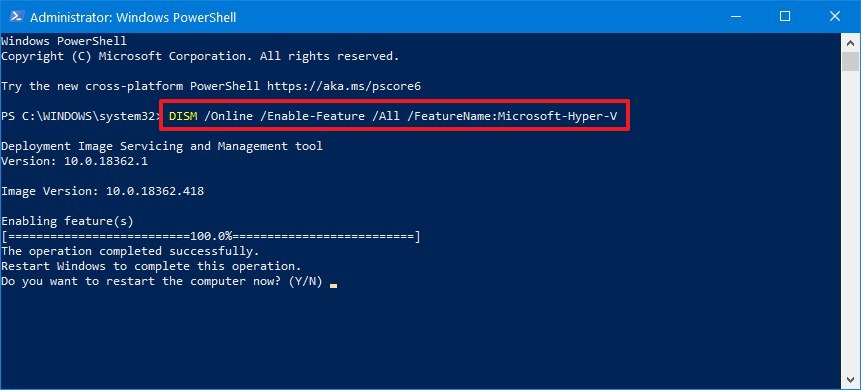

После выполнения этих действий на вашем компьютере будет установлен Hyper-V Manager и его дополнительные компоненты.
Если вы хотите удалить Microsoft Hyper-V, вы можете использовать те же инструкции для отключения этой функции, но на шаге № 3 обязательно запустите эту команду DISM /Online /Disable-Feature:Microsoft-Hyper-V.
2019-10-24T11:01:10
Вопросы читателей