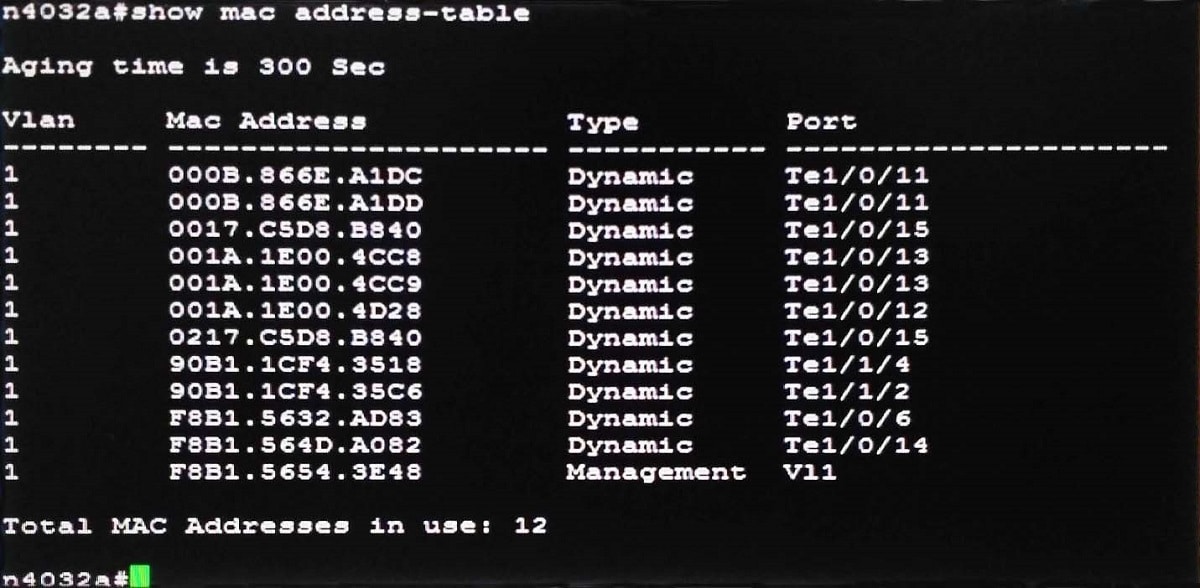
Есть много разных ситуаций, в которых важно узнать, какой MAC-адрес нашего ПК. Например, в случае, если мы потеряли компьютер или его украли, даже просто для восстановления информации. А также уметь узнавать наш ПК среди длинного списка подключенных устройств. Этим вопросом мы и займемся в этой статье.
Но прежде чем углубиться в этот вопрос, нам нужно сначала объяснить, что такое MAC-адрес и для чего он нужен. Позже мы попытаемся объяснить, как выполнить это действие в Windows 10.
Также необходимо пояснить, что аббревиатура MAC не имеет никакого отношения к компьютерам Apple Mac. Хотя верно и то, что, как и ПК, Mac также имеет MAC-адрес. Во избежание путаницы во многих случаях к нему обращаются с альтернативные названия для «аппаратного адреса» или «физического адреса». Именно так это упоминается в меню Windows 10.
Что такое MAC-адрес?
МАК означает Управление доступом к среде, уникальный идентификатор, который производитель присваивает определенному сетевому оборудованию, например карте Ethernet, маршрутизатору, принтеру или беспроводной карте.
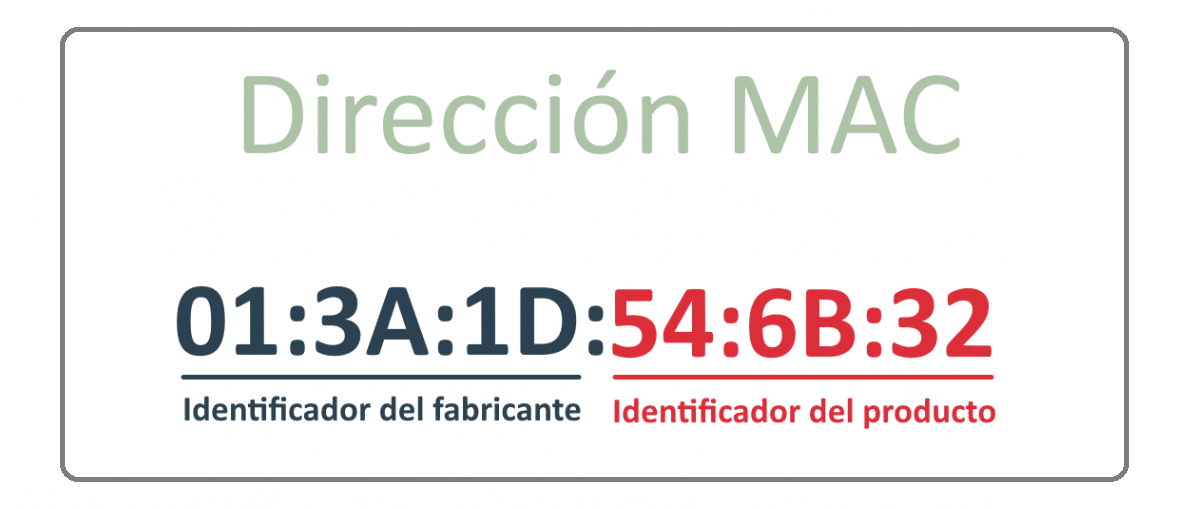
как правило, MAC-адрес состоит из 48 бит, которые почти всегда представлены шестнадцатеричными цифрами. Каждое шестнадцатеричное число эквивалентно четырем двоичным (48:4=12), поэтому окончательный адрес принимает форму 12 цифр, сгруппированных в шесть пар разделенные двоеточиями. В некоторых случаях это разделение обозначается дефисом или просто пустым пространством.
Как показано на изображении выше, первая половина битов MAC-адреса (то есть первые три пары) соответствуют числу идентификатор производителя; с другой стороны, вторая половина идентификатор продукта или устройства.
MAC-адреса обычно фиксированы, хотя их можно изменить чтобы сделать их более видимыми (это помогает в тех случаях, когда мы обрабатываем много MAC-адресов) или также избежать блокировки.
Для чего нужен MAC-адрес?
Прежде чем узнать, какой MAC-адрес моего ПК, важно также знать, для чего нам будет полезно знать эту информацию. Среди наиболее важных применений, которые можно отметить, выделим следующие:
Идентификация и фильтрация конкретных устройств
Поскольку MAC-адрес представляет собой уникальный номер, одним из его основных применений является идентификация конкретных устройств. Например, его можно использовать для настроить фильтр на роутере, так что он принимает соединения только с устройствами, которые ранее авторизовали MAC-адреса.
Это также будет очень практичным решением, позволяющим использовать IP-адрес, использующий виртуальную частную сеть. автоматически распознавать MAC-адрес с устройства без необходимости входа в систему.
Восстановление информации
Еще одна очень интересная польза MAC-адресов — это возможность, которую они предлагают нам для восстановления утерянной информации. В этом случае они работают как своего рода резервная копия. С помощью внешнего программного обеспечения компьютер можно сканировать на предмет поиска зашифрованных файлов. Способ, работающий даже после удаления или сканирования компьютера.
Обнаружение потерянных или украденных устройств
Наконец, нужно сказать, что по MAC-адресу также можно узнать местоположение любого устройства на виртуальной карте. Таким образом, его будет легче восстановить, если мы его забудем или он будет украден.
Как узнать MAC-адрес моего компьютера в Windows 10
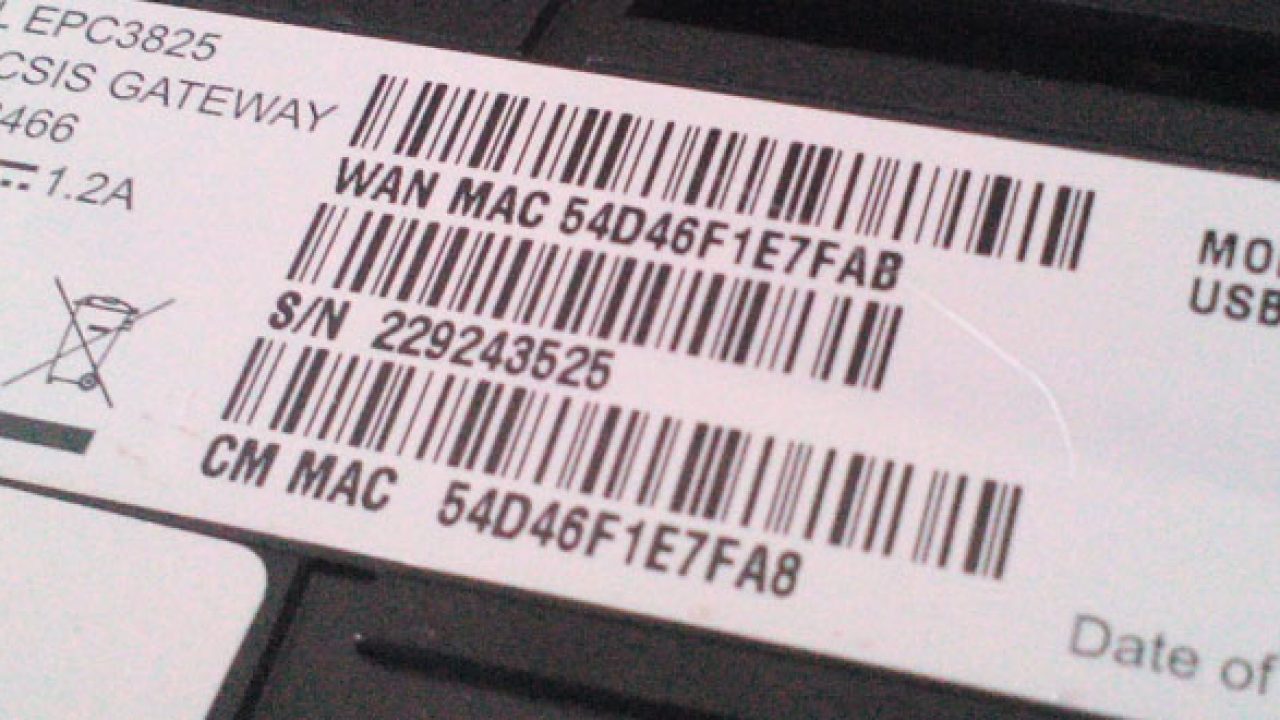
Но давайте рассмотрим методы, позволяющие узнать MAC-адрес компьютера. Сделать это можно двумя основными способами: через командную строку (cmd) или через панель управления в разделе «Настройки сетевого подключения». Мы обсудим оба ниже:
Из командной строки
Это самый простой и прямой метод, поэтому мы рекомендуем именно его. Это требует ряда шагов или действий вручную. Они следующие:
- Чтобы начать, нажмите на Главная и выберите программу Командная строка (коммд). Вы также можете сделать это, используя комбинацию клавиш Windows + R.
- В открывшемся поле пишем «IPCONFIG / все» и нажмите Enter.
- В отобразившемся списке характеристик нашего оборудования выбираем «Адаптер беспроводной локальной сети Wi-Fi».
- Наконец мы входим в раздел «Физический адрес», что точно соответствует MAC-адресу.
Из Сетевого центра Windows
Это немного более трудоемкий метод, хотя он также имеет некоторые преимущества и, конечно же, он очень эффективен, если мы хотим легко найти наш MAC-адрес. Вот что необходимо сделать:
- Первым делом заходим в меню «Пуск» нашего ПК. *
- В панели задач пишем «Сеть и Интернет» и щелкните значок этой опции.
- Пойдем к окну Центр управления сетями и общим доступом, после чего нажимаем на наше сетевое подключение.
- Далее нажимаем на кнопку «Подробности» для просмотра сведений о сетевом подключении.
- Следующий открывшийся экран содержит всю информацию о нашей сети. Нас интересует раздел «физический адрес». Как мы уже говорили, это всего лишь другое имя MAC-адреса.
(*) Другой способ запустить этот метод — перейти непосредственно на панель управления и выбрать опцию «Сети и Интернет», после которого вам просто необходимо зайти по ссылке «Центр сети и обмена».
Получить MAC-адрес на Android
Чтобы узнать, какой MAC-адрес у устройства Android, то есть мобильного телефона или планшета, работающего с этой операционной системой, необходимо выполнить следующие действия:
- Сначала входим в меню Configuración.
- Затем нажмите на значок Wi-Fi и выберите опцию Расширенные настройки.
- Наконец, MAC-адрес отобразится внизу экрана.
Заключение
Для любого пользователя Windows это что-то очень полезное.Узнайте, какой у нас MAC-адрес, чтобы облегчить определение местоположения устройства или повысить безопасность сети. Мы рекомендуем метод, использующий командную строку (cmd), который намного проще.