поврежденные файлы Они являются неиссякаемым источником проблем в Windows. Эту ситуацию мы можем встретить в файлах любого типа: документах, изображениях, исполняемых программах… И, что еще серьезнее, также в системных файлах. В этой записи мы увидим как восстановить поврежденные системные файлы в Windows 11.
Это файлы, которые были изменены или повреждены. Когда это происходит, ваш контент становится нечитаемым. Но такая ситуация, скорее всего, приведет к всевозможные проблемы: системные ошибки, невозможность запуска определенных программ или, в наиболее серьезных случаях, невозможность загрузки самой операционной системы.
Как мы можем узнать, что у нас проблема с поврежденными файлами? Симптомы обычно проявляются по-разному. Например, когда возникают постоянные ошибки при попытке открыть файлы или когда мы обнаруживаем приложения, которые не отвечают. В наиболее серьезных сценариях мы можем столкнуться с неожиданным завершением работы Windows или печально известной Панталла азул, которые выявляют ошибки в критических файлах операционной системы.
Почему файлы повреждены?
Существует множество причин, по которым файл может быть поврежден. Это наиболее распространенные:
- Неожиданные отключения системы. Каждый раз, когда компьютер внезапно выключается или перезагружается (например, из-за отключения электроэнергии), используемые файлы подвергаются риску повреждения.
- аппаратные ошибки. Причины могут варьироваться от неисправного жесткого диска или оперативной памяти с ошибками. Также при наличии поврежденных или плохо подключенных кабелей.
- Вирусы и вредоносные программы. К сожалению, один из самых частых сценариев. Заражение вредоносной программой может нанести ущерб нашим файлам и даже полностью вывести из строя систему.
- Ошибки при передаче файлов. Любое прерывание процесса копирования, перемещения или загрузки файла может сделать его неполным или поврежденным. То же самое может произойти при распаковке или расшифровке файла.
- программные конфликтыКак сбои при установке обновлений или неправильные конфигурации приложения. Это может привести к повреждению файлов.
Способы восстановления поврежденных системных файлов в Windows 11
Существует несколько эффективных инструментов для восстановления поврежденных системных файлов Windows 11. Некоторые из них интегрированы в саму систему и действительно полезны. Вот те, которые мы можем использовать для восстановления поврежденных или неполных системных файлов, которые негативно влияют на работу Windows:
Средство проверки системных файлов (SFC)
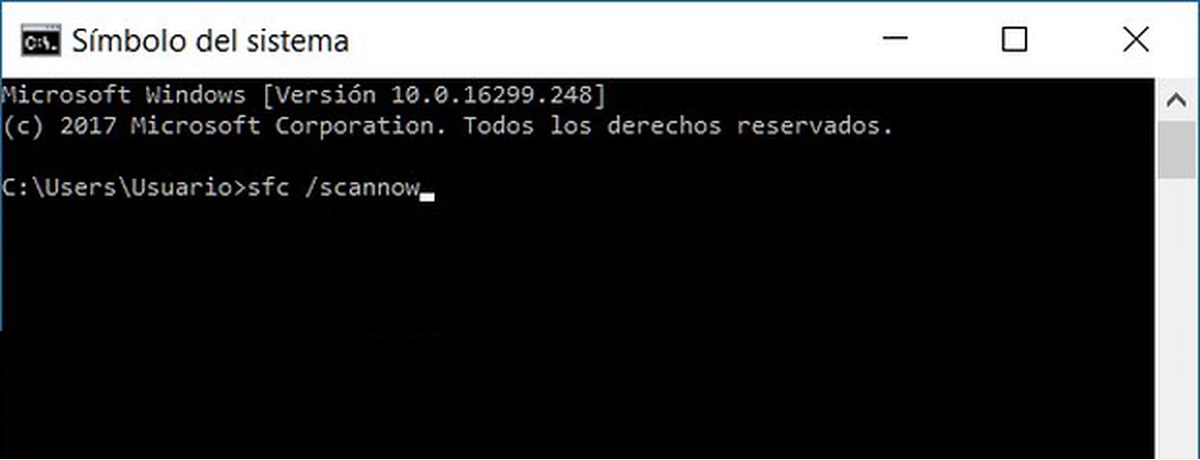
Это первый инструмент, который можно использовать для восстановления поврежденных файлов в Windows 11. Вот как мы можем его использовать:
- Для начала заходим в меню Пуск и там пишем «cmd» или «Командная строка». Щелкаем правой кнопкой мыши по результату и выбираем вариант «Выполнить от имени администратора».
- В открывшемся окне пишем следующую команду и нажимаем Enter: SFC / SCANNOW
- При этом сканировать системные файлы, что может занять несколько минут. По завершении появится сообщение, указывающее, были ли обнаружены поврежденные файлы и можно ли их восстановить.
В случае, если поврежденные файлы были обнаружены, но инструмент не смог их восстановить, мы перейдем к следующему методу.
Обслуживание образов развертывания и управление ими (DISM)
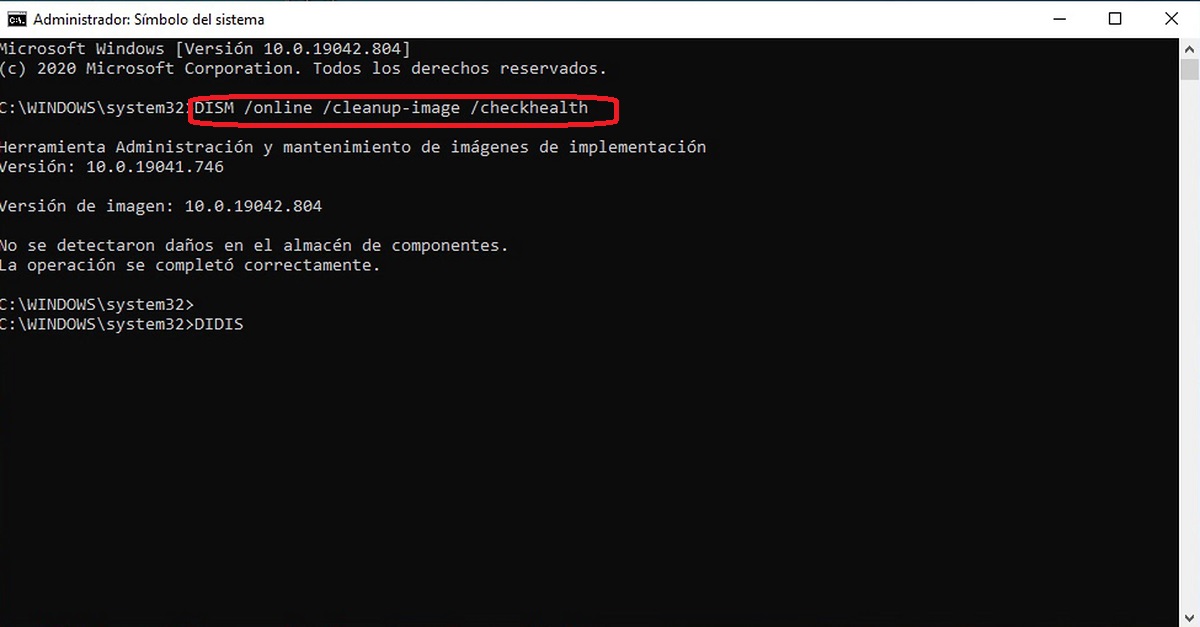
Если команда SFC не поступает, иногда приходит команда DISM. Она отвечает за восстановление образа Windows в случае его повреждения. Вот как мы можем его использовать:
- Сначала мы открываем Командная строка в качестве администратора (как объяснялось ранее).
- Затем выполняем команду анализа DISM / Online / Очистка-изображение / CheckHealth проанализировать возможный ущерб.
- Если в результате появится поврежденный файл, мы можем попытаться восстановить его с помощью команды DISM / Online / Cleanup-Image / RestoreHealth (процесс может занять несколько минут).
- Как только ремонт будет завершен, перезагружаем систему и выполняем команду еще раз SFC / SCANNOW как объяснено в предыдущем разделе.
Восстановить систему до предыдущей точки

Если предыдущие способы не помогли, вы всегда можете прибегнуть к хитрости, которая поможет нам решить эту и многие другие ситуации.: восстановить наш компьютер к предыдущей точке* , где все еще не было поврежденных файлов и все работало нормально. Для этого необходимо выполнить следующие действия:
- Первым делом заходим в меню Configuración.
- Затем мы выбираем «Система».
- Затем нажимаем на «О».
- Теперь в меню слева экрана нажимаем на зелье «Защита системы».
- Наконец, мы выбираем «Восстановление системы» и выбираем точку восстановления.
(*) Очевидно, что для того, чтобы это решение было действительно действительным, необходимо сначала создать точку восстановления.
Таким образом, это лучшие методы и инструменты для восстановления поврежденных системных файлов в Windows 11 и повышения стабильности нашей операционной системы.