Как в VirtualBox отключить режим масштабирования
Что такое режим масштабирования экрана в VirtualBox? Режим масштабирования экрана — функция, при которой изображение гостевой операционной системы изменяется по размеру, не меняя при этом разрешения самой системы. Это помогает адаптировать отображение под размеры окна VirtualBox, делая интерфейс читаемым и удобным без необходимости вручную менять разрешение в гостевой ОС.
.
Как выйти из режима масштабирования в VirtualBox
В чем отличие от режима «Автоматическое подстраивание размера экрана»?
— Режим автоматического подстраивания разрешения меняет разрешение гостевой ОС в соответствии с размером окна VirtualBox. Это работает только если в гостевой системе установлены дополнения гостевой ОС (Guest Additions).
— Режим масштабирования просто масштабирует изображение, не меняя разрешения, что более универсально, но может слегка повлиять на чёткость изображения.
Многие после включения масштабирования сталкиваются с проблемой, которая заключает в невозможности его выключения. Делается это с помощью горячих клавиш, но большинство их просто не знают либо они не срабатывают, а панель меню в данном режиме становиться не доступной.
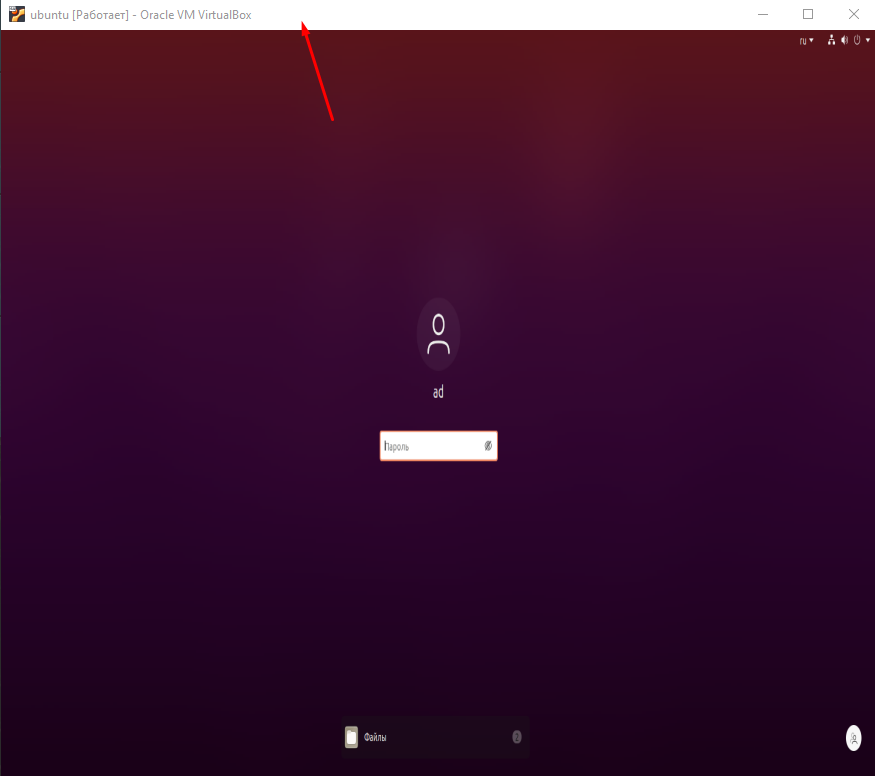
В этом случае выход только один. Запустить VirtualBox и зайти в настройки виртуальной машины. Перейти в раздел «Интерфейс пользователя» и в пункте «Визуальный режим» выбрать нужный вариант.
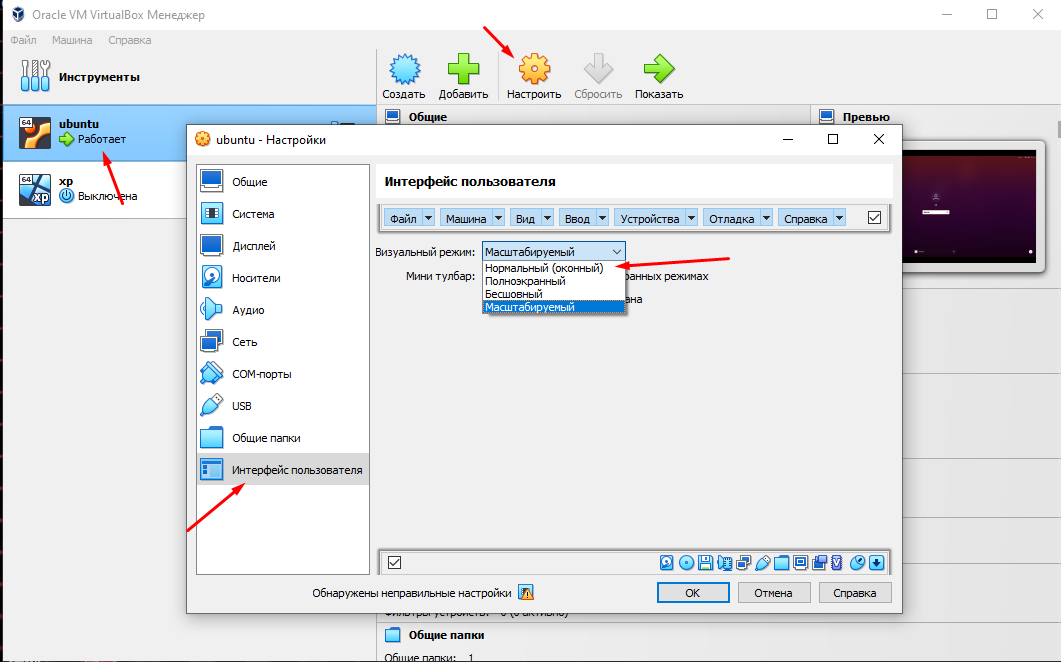
После сохранения настроек к виртуальной машине будет применен выбранный режим.
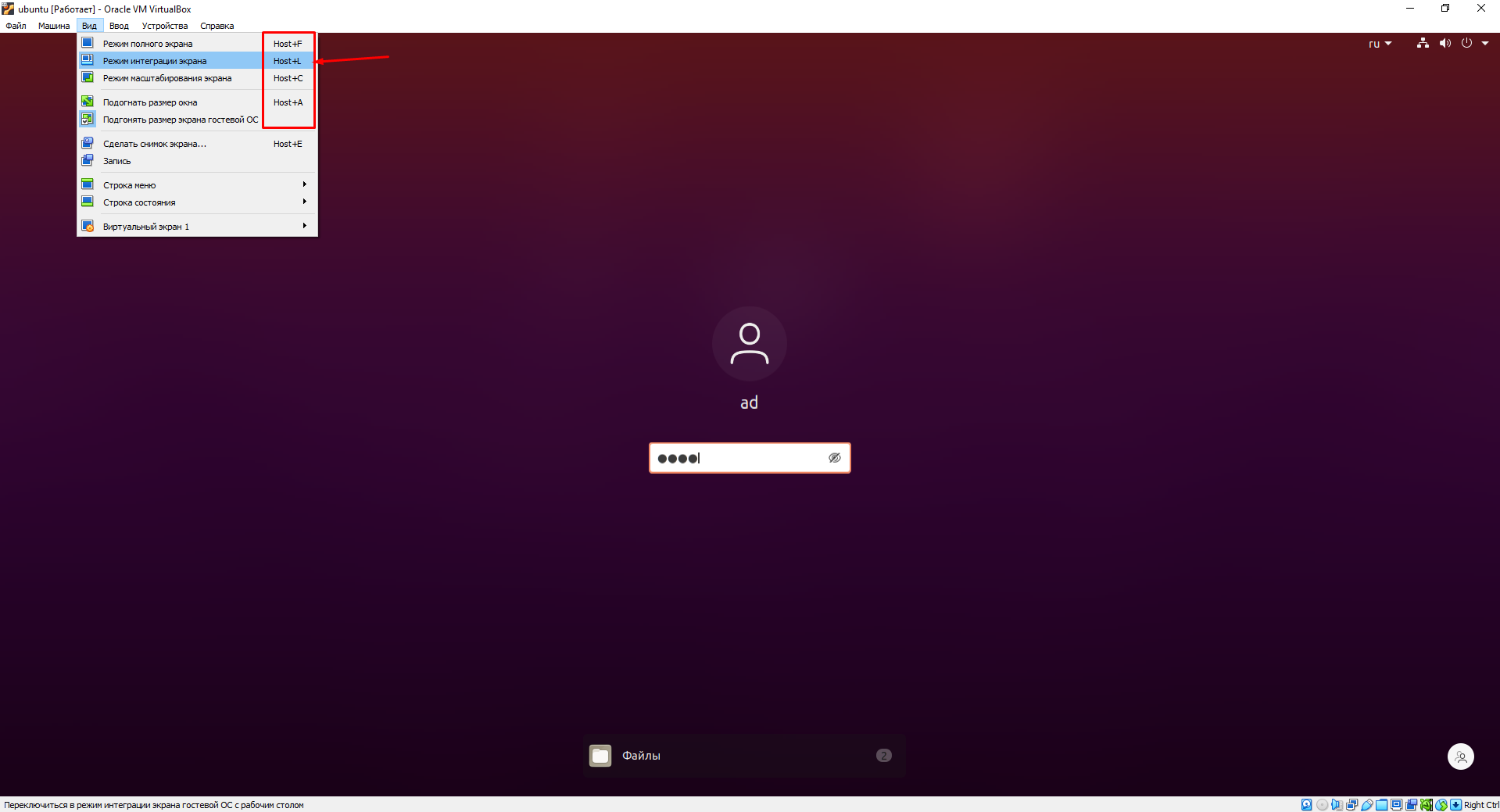
А вообще VirtualBox при изменение каких либо настроек всегда показывает окно с информацией, в которой есть подробное описание. Конечно если ранее оно было не отключено.
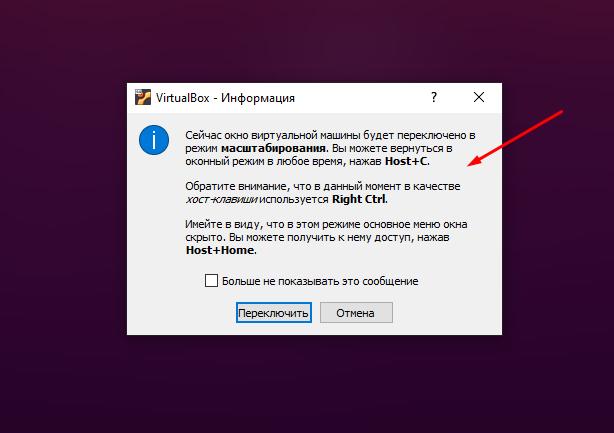
Если кто не знает то клавиша «Host» в Windows это «Ctrl» .
Плюсы и минусы режима масштабирования
+ Позволяет быстро подстроить картинку под размер окна без изменения конфигурации гостевой ОС.
+ Работает независимо от установленных гостевых дополнений.
— При сильном увеличении или уменьшении возможно ухудшение чёткости изображения.
— Из-за масштабирования могут возникать небольшие искажения цвета или пропорций.
Советы по оптимальному использованию
— Если возможно, лучше использовать режим автоматической подстройки разрешения с установленными Guest Additions — это даёт максимальную чёткость и гибкость.
— Используйте режим масштабирования для быстрого изменения размера окна или при работе с ОС, где гостевые дополнения не установлены.
— Экспериментируйте с процентами масштабирования, чтобы найти самый комфортный вариант для глаз.
Режим масштабирования экрана в VirtualBox — полезный инструмент для настройки отображения виртуальной машины без необходимости менять внутренние настройки гостевой ОС. Он обеспечивает гибкость и комфорт работы на любых экранах и позволяет быстро подстроиться под любые размеры окон. При правильном использовании режима ваш опыт виртуализации станет заметно удобнее и приятнее.