Windows 11 поставляется с обновленной версией панели задач, которая имеет выравнивание по центру для меню «Пуск» и кнопок приложений, переработанную область уведомлений, новые эффекты и анимацию и многое другое. Несмотря на то, что он вводит много долгожданных улучшений, он также удаляет некоторые устаревшие функции, такие как возможность изменять положение панели задач Windows 11.
Если вы относитесь к числу тех, кому нравится панель задач в другом месте, например, вверху, слева или справа, это все еще возможно. Единственное предостережение: вы можете выполнить эту задачу только путем редактирования реестра.
В этом руководстве вы узнаете, как изменить положение панели задач на любую из сторон экрана в Windows 11.
Изменить положение панели задач в Windows 11
Чтобы разместить панель задач вверху (слева, справа или внизу) экрана, выполните следующие действия:
Чтобы изменить положение панели задач, выполните следующие действия:
- Откройте Пуск в Windows 11.
- Найдите
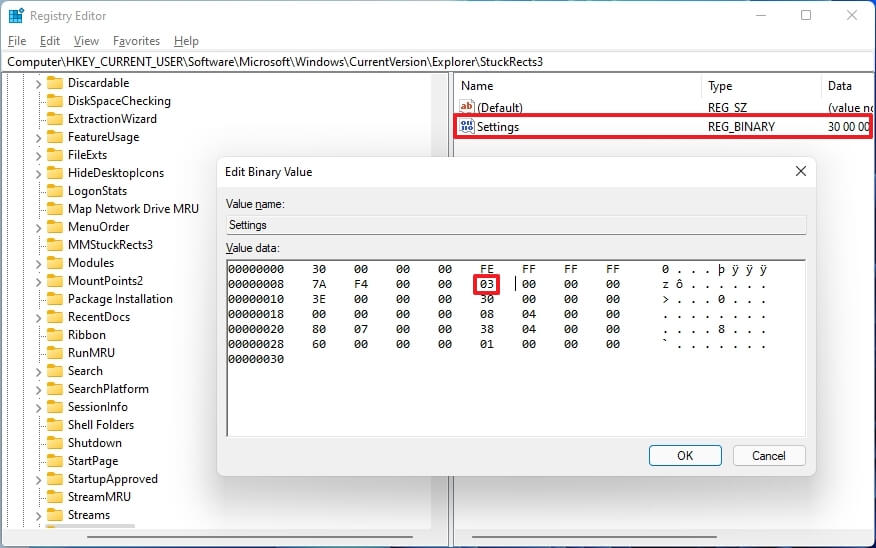
regeditи щелкните верхний результат, чтобы открыть редактор реестра. - Просмотрите следующий путь:
HKEY_CURRENT_USERSoftwareMicrosoftWindowsCurrentVersionExplorerStuckRects3
- Дважды щелкните двоичный ключ настроек .
- В разделе «Данные значения» во второй строке и шестом столбце щелкните значение 03, нажмите клавишу «Удалить» и замените значение на 01, чтобы расположить панель задач Windows 11 вверху экрана.

- Измените значение 03 на 02, чтобы расположить панель задач в правой части экрана.
- Измените значение 03 на 00, чтобы расположить панель задач в левой части экрана.
- Измените значение на 03, чтобы расположить панель задач внизу экрана.
- Щелкните кнопку ОК.
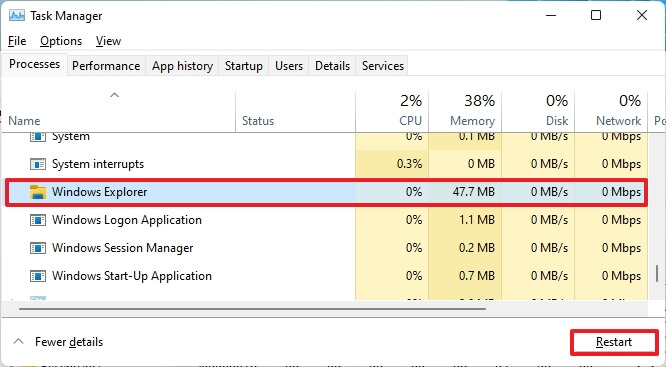
- Щелкните правой кнопкой мыши кнопку «Пуск» и выберите «Диспетчер задач».
- Щелкните вкладку «Процессы» .
- Выберите процесс Windows Explorer.

- Нажмите кнопку «Перезагрузить».
После того, как вы выполните эти шаги, панель задач Windows 11 будет в положении, которое вы настроили в двоичном ключе.
Хотя вы все еще можете изменить положение панели задач, эта функция не поддерживается в Windows 11, а это означает, что такое поведение может работать не так, как ожидалось.