Начиная с обновления за апрель 2018 года (версия 1803), Windows 10 прекратила автоматическое резервное копирование реестра в папку RegBack, и Microsoft рекомендует пользователям использовать точку восстановления системы в случае повреждения реестра. Перейдя в папку WindowsSystem32configRegBack, вы обнаружите, что она пуста.
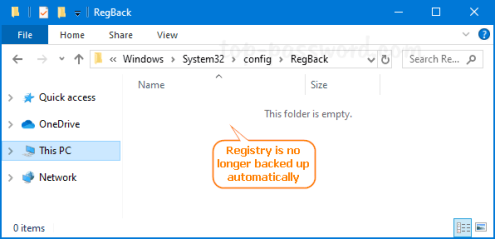
Это изменение разработано специально и призвано помочь уменьшить общий размер дискового пространства Windows. Для тех, кто все еще хочет восстановить функциональность создания резервной копии реестра автоматически, есть настройка реестра для включения автоматического резервного копирования реестра в Windows 10.
Как включить автоматическое резервное копирование реестра в Windows 10
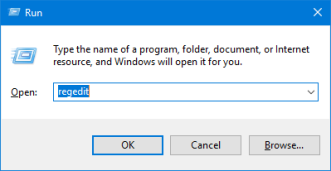
- Нажмите клавишу Windows + R, чтобы открыть диалоговое окно «Выполнить», введите regedit и нажмите Enter, чтобы запустить редактор реестра.

- Найдите этот ключ:
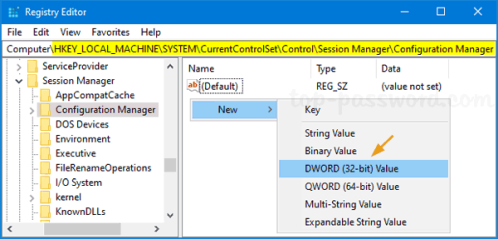
HKEY_LOCAL_MACHINESYSTEMCurrentControlSetControlSession ManagerConfiguration Manager. На правой панели щелкните правой кнопкой мыши пустое пространство и выберите Новый → DWORD (32-bit) значение.

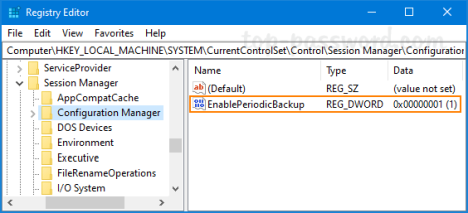
- Назовите новый DWORD
EnablePeriodicBackup. Затем дважды щелкните по нему и установите значение 1.

- После перезагрузки Windows 10 автоматически создаст резервную копию реестра в папке RegBack и создаст задачу RegIdleBackup для управления последующими резервными копиями.
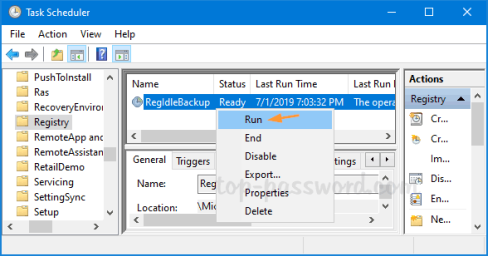
- Если вам нужно создать резервные копии реестра вручную, просто откройте планировщик заданий и перейдите в MicrosoftWindowsRegistry. Щелкните правой кнопкой мыши задачу RegIdleBackup и выберите «Выполнить».

Это немедленно сохранит ваш реестр в папку WindowsSystem32configRegBack.
Таким образом, вы можете легко включить автоматическое резервное копирование реестра в Windows 10.