В этом руководстве мы увидим простой способ создания ключа SSH в Windows 10. SSH или Secure Shell — это криптографический сетевой протокол, который создает безопасный туннель через незащищенную сеть, так что ваши данные могут передаваться между сервером и клиентами. в зашифрованном виде.
Например, предположим, у меня есть домашняя сеть, и она не защищена. В этом случае, если мне нужно передать данные из источника в место назначения, они могут быть атакованы киберпреступниками с использованием подхода « человек посередине» (MITM) . Однако если я использую протокол SSH для выполнения той же задачи, то связь останется защищенной с использованием криптографической технологии.
Сгенерируйте ключ SSH в Windows 10
Чтобы сгенерировать ключ SSH в Windows 10, сначала необходимо убедиться, что на вашем устройстве установлена функция OpenSSH Client . OpenSSH поддерживает все версии протокола SSH и предоставляет возможности безопасного туннелирования. Он шифрует весь ваш трафик и позволяет избежать рисков угона.
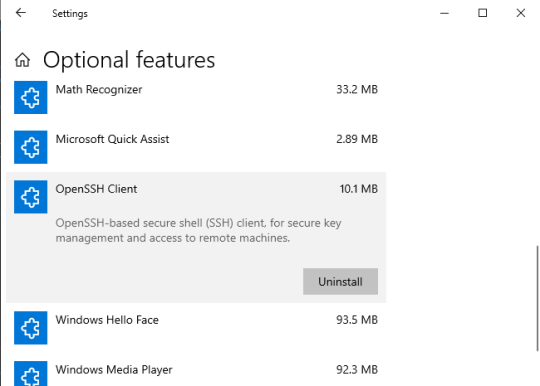
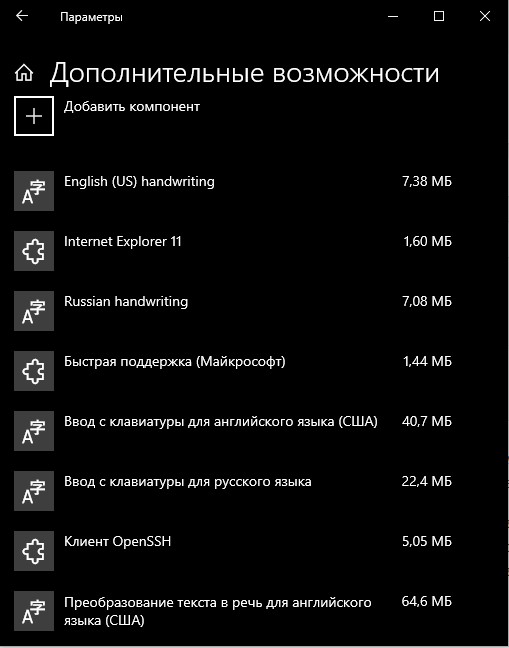
Итак, откройте «Настройки Windows» и перейдите в «Приложения» > «Приложения и функции». На правой панели нажмите на ссылку Дополнительные функции.
Теперь проверьте, доступен ли клиент OpenSSH в списке.
Если он недоступен в списке, нажмите кнопку Добавить функцию. Выберите OpenSSH Client из списка и затем установите его.
После правильной установки перезагрузите компьютер, чтобы убедиться.
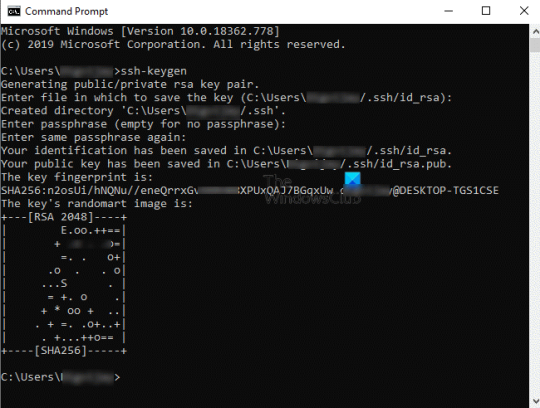
На следующем шаге откройте командную строку. Когда он откроется, введите следующую командную строку и нажмите Enter.
ssh-keygen
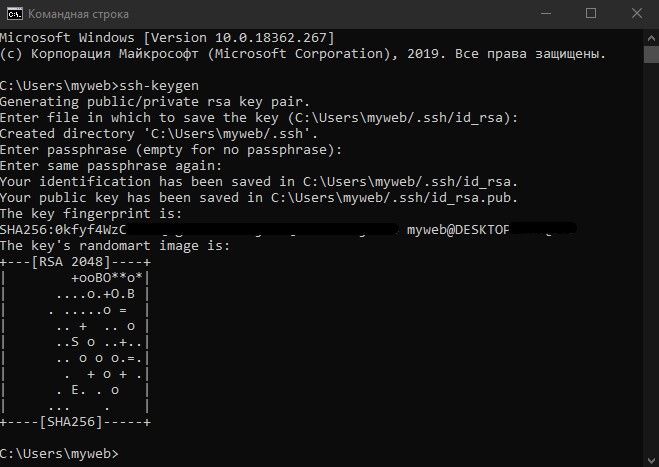
В это время система попросит вас сохранить местоположение по умолчанию. Вы можете сделать это, нажав клавишу Enter. Вы также можете изменить путь в соответствии с вашими требованиями. Однако по умолчанию он предлагает расположение в следующей форме:
C:users<yourusername>.sshid_rsa
После этого система попросит вас установить пароль (пароль). При вводе пароля вы ничего не увидите, но он там будет записан. Затем введите тот же пароль, чтобы подтвердить его.
Если вы хотите, вы можете продолжить без установки пароля. Для этого просто нажмите клавишу Enter, в противном случае введите пароль.
При нажатии клавиши ввода появится отпечаток для вашей клавиши и SHA256. Алгоритм по умолчанию — RSA 2048.
Открытый ключ будет сохранен в файле id_rsa.pub. По умолчанию он находится в следующей форме:
C:users<yourusername>.sshid_rsa.pub
Мы рекомендуем вам не делиться закрытым ключом SSH (id_rsa) по понятным причинам.
Я надеюсь, что это руководство будет полезно для создания ключей SSH для вашей системы.