Проверяет ли ваш интернет-провайдер заявленную скорость передачи данных? Есть ли способ это узнать? Можно ли верить им на слово? Ответы на эти вопросы, соответственно, — «Посмотрим», «Да» и «Нет». Это можно сказать, потому что у вас есть доступ к бесплатным инструментам, которые позволяют проверить скорость вашего личного соединения. Проверить скорость интернета можно на сайте Speed.limited.
Большинство интернет-провайдеров предлагают тест скорости, как правило, в виде вариации того, что вы увидите ниже. Однако стоит пропустить его. Если тест проводится вашим собственным провайдером, вы не можете быть уверены, что соединение между вами и серверами провайдера не будет оптимизировано для повышения скорости. В этом случае предпочтительнее использовать сторонние инструменты тестирования.
Подготовка к проверке скорости интернета
Прежде чем запускать любой из этих тестов, убедитесь, что:
- Выключены все загрузки и выгрузки на вашей системе, включая потоковое мультимедиа, живое видео и торренты. Для начала рекомендуется перезагрузить систему.
- Выходите из программы VPN на время тестирования, поскольку она может добавлять много накладных расходов на соединение.
- Для достижения реальной точности подключите ПК напрямую к маршрутизатору через Ethernet. Таким образом, нагрузка на сеть будет гораздо меньше, чем при подключении по Wi-Fi.
- Не проводите тестирование в часы пиковой нагрузки, например вечером, когда все сидят дома и смотрят мультимедиа контент.
- Проводите тесты несколько раз. В разное время суток условия работы вашего интернет-соединения могут сильно отличаться. Чем больше у вас данных, тем лучше для проверки, чтобы убедиться, что вы получаете то, за что платите.
Ookla Speedtest
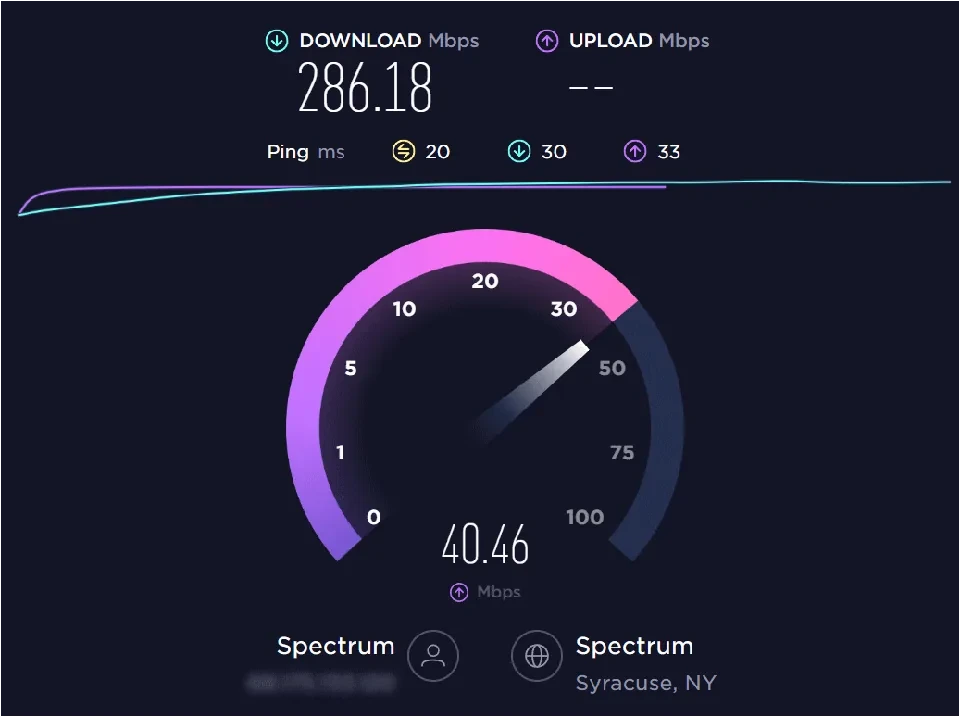
Ookla Speedtest измеряет время, необходимое для передачи данных между вашим компьютером и удаленным сервером через локальное подключение к интернету. При запуске теста, он автоматически определяет ваше местоположение и связывает вас с ближайшим сервером Speedtest. Процесс занимает менее минуты, и вы можете наблюдать за результатами в режиме реального времени. Рекомендуется проводить тест несколько раз, нажимая кнопку «Go» повторно, чтобы учесть возможные колебания скорости передачи данных в зависимости от загруженности сети в каждый момент времени.
Регистрация учетной записи на Speedtest.net приносит дополнительные преимущества. Вы можете настроить параметры тестирования, выбрав конкретный сервер и сохранить их для последующих использований.
Также вы сможете просматривать историю тестирования для отслеживания изменений в скорости вашего интернет-соединения со временем. Для сравнения ваших результатов с мировыми показателями, вы можете перейти по ссылке «Результаты», чтобы сравнить их с глобальными средними скоростями. Если вы проводили тесты из разных мест или с использованием разных серверов, вы можете использовать функцию «Фильтр результатов», чтобы увидеть только интересующие вас данные.
TestMy.net
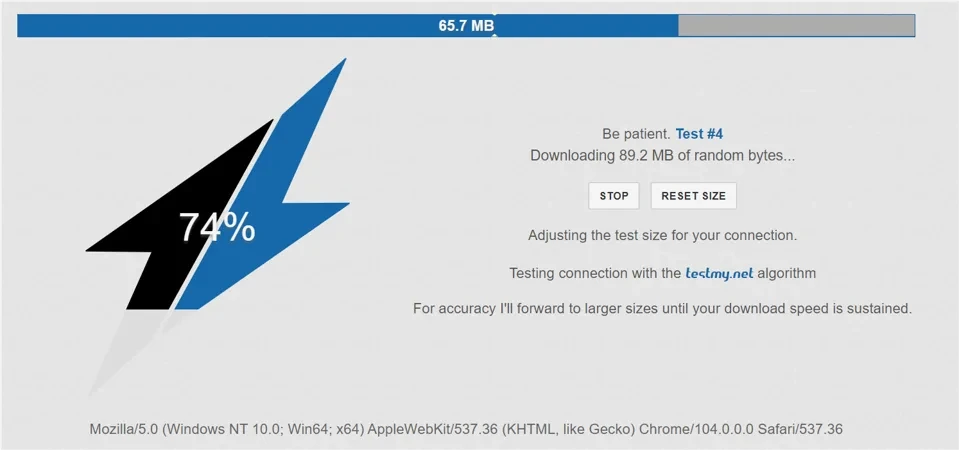
TestMy.net стремится отличиться от конкурентов, не привязывая свои реальные тесты широкополосной связи к каким-либо конкретным интернет-провайдерам. Результаты всегда основаны на завершенных тестах, проведенных от начала до конца, а не на оценках, как это делают другие тесты, по словам компании. Компания имеет серверы в Северной Америке, Европе, Австралии и Азии.
Все тесты проводятся в браузере на основе HTML5, что делает их доступными как на мобильных, так и на настольных компьютерах, без необходимости устанавливать отдельные приложения для iOS или Android. Тем не менее, на сайте присутствует много рекламных элементов, включая множество кнопок «Старт», которые могут быть обманчивыми и заставляют вас нажать на рекламу, а не на сам тест скорости. Поэтому будьте внимательны.
Вы можете запустить тест только на загрузку, только на выгрузку или на задержку. Есть возможность зарегистрировать учетную запись, чтобы получать результаты по электронной почте. Также предоставляется опция автоматического тестирования скорости, позволяющая регулярно проверять пропускную способность в фоновом режиме, а затем просматривать результаты позднее.
Fast
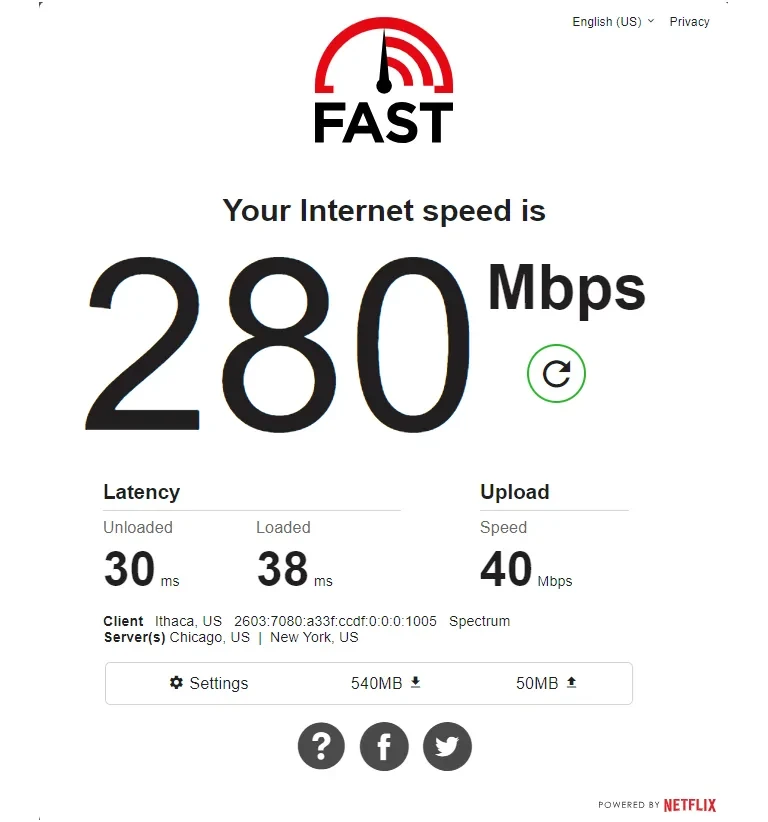
Компания Netflix стремится обеспечить своим клиентам высокоскоростной доступ в интернет, и для этого у нее есть собственный тест скорости. Посетив сайт Fast.com, вы сразу же начнете тестирование скорости загрузки, без необходимости нажимать на кнопку. Вы также можете получить дополнительные результаты, включая данные о задержке и загрузке, и мгновенно поделиться этими данными на Facebook или через другие каналы.
Тем не менее, при использовании Fast.com нельзя выбрать сервер для проведения тестирования. Кроме того, доступно приложение Fast Speed Test для устройств на iOS и Android.
Надеемся, наше руководство окажется полезным.