Когда вы впервые устанавливаете и используете Notepad++, вы заметите, что он использует легкий интерфейс. Как и во многих других приложениях, вы можете включить темный режим в Notepad++ и наслаждаться темным внешним видом. Мы покажем вам, как включить (и отключить) темный режим в этом приложении.
В Notepad++ вы не ограничены светлым или темным режимом. Приложение поставляется с несколькими темами, которые вы можете выбрать, как вы увидите ниже.
Активируйте темный режим в Notepad++.
Включить темную тему в Notepad++ так же просто, как включить соответствующий параметр в меню настроек приложения. Вот как это сделать.
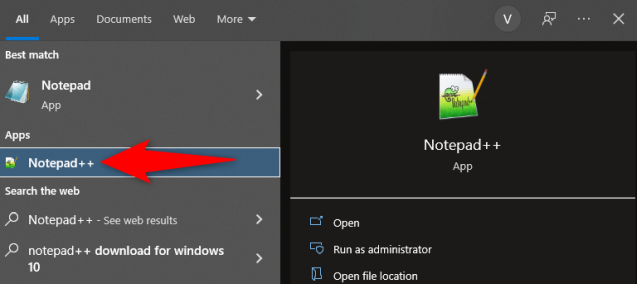
Шаг 1. Запустите Notepad++, открыв меню «Пуск», выполнив поиск Notepad++ и щелкнув приложение в результатах поиска.
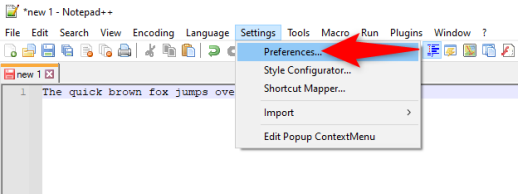
Шаг 2. Когда приложение запустится, в строке меню вверху нажмите «Настройки» > «Настройки».
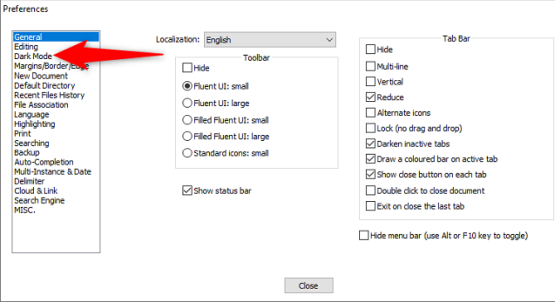
Шаг 3. На боковой панели слева нажмите «Темный режим».
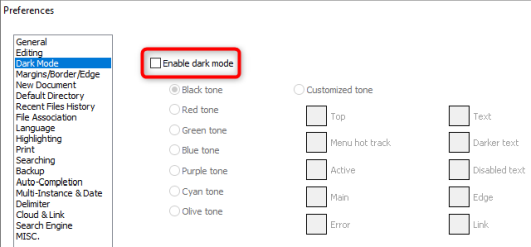
Шаг 4. На правой панели активируйте опцию Включить темный режим.
Вот и все. Теперь в вашем приложении включена темная тема. Наслаждаться!
Отключить темный режим в Notepad++
Если вы хотите отключить темный режим и вернуться к светлому интерфейсу Notepad++ по умолчанию, вот как это сделать.
Шаг 1. Откройте Notepad++, открыв меню «Пуск», введя Notepad++ и выбрав приложение в результатах поиска.
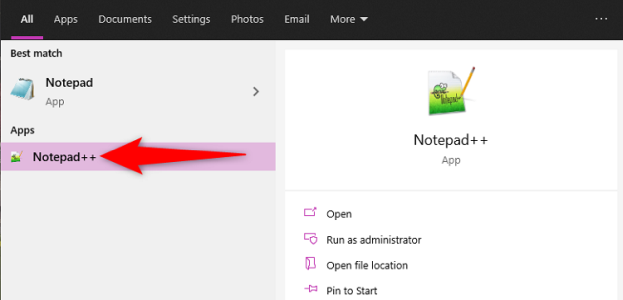
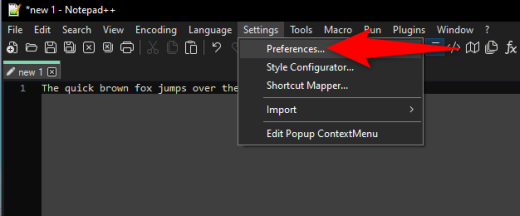
Шаг 2. В окне Notepad++ в строке меню вверху выберите «Настройки» > «Настройки».
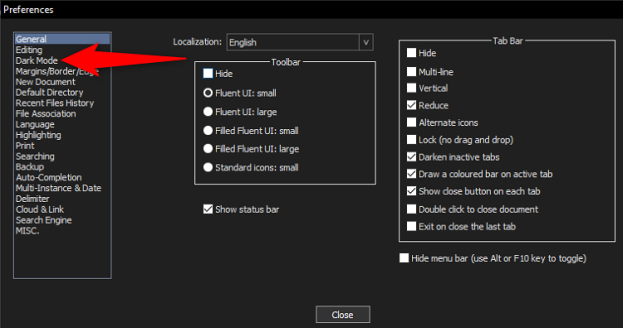
Шаг 3. В окне «Настройки» на левой боковой панели нажмите «Темный режим».
Шаг 4. На правой панели отключите параметр «Включить темный режим».
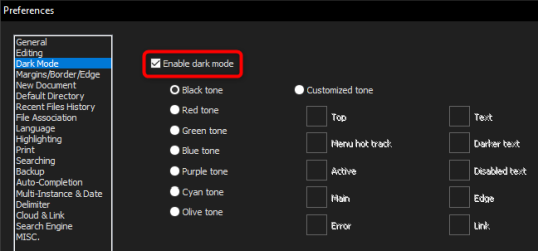
Ваше приложение Notepad++ снова переведено в облегченный режим. Наслаждаться!
Бонусный совет: используйте темный режим в текстовой области Notepad++.
Notepad++ предлагает опцию, при которой вы можете включить темный режим только в текстовой области приложения. Благодаря этому строка меню и другие элементы остаются в светлом режиме, а текстовая область становится темной. Вот как включить этот режим.
Шаг 1. Откройте Notepad++, запустив меню «Пуск», выполнив поиск Notepad++ и выбрав приложение в результатах поиска.
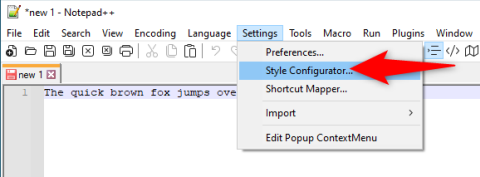
Шаг 2. Когда запустится Notepad++, в строке меню вверху нажмите «Настройки» > «Конфигуратор стилей».
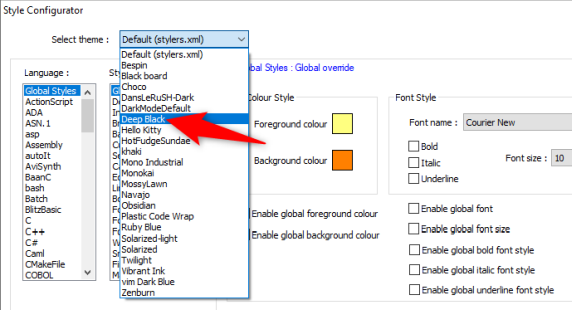
Шаг 3. В открывшемся окне «Конфигуратор стилей» щелкните раскрывающееся меню «Выбрать тему» и выберите «Глубокий черный». При этом к текстовой области применяется черная тема (темный режим).
Если вы хотите использовать другую тему, смело выбирайте любую доступную тему в раскрывающемся меню.
Совет: Позже, чтобы вернуться в облегченный режим, выберите «По умолчанию» (stylers.xml) в раскрывающемся меню «Выбрать тему».
Шаг 4. Выбрав тему, сохраните изменения, нажав «Сохранить и закрыть» в нижней части окна.
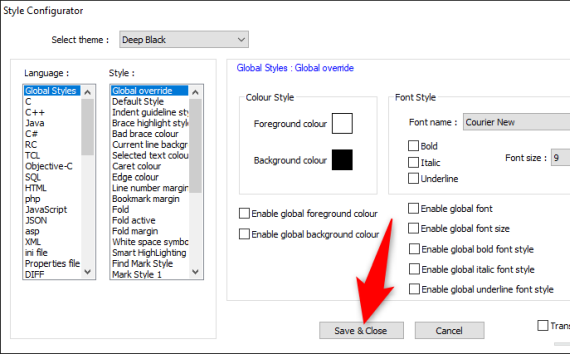
И вы успешно включили темный режим в текстовой области вашего приложения.