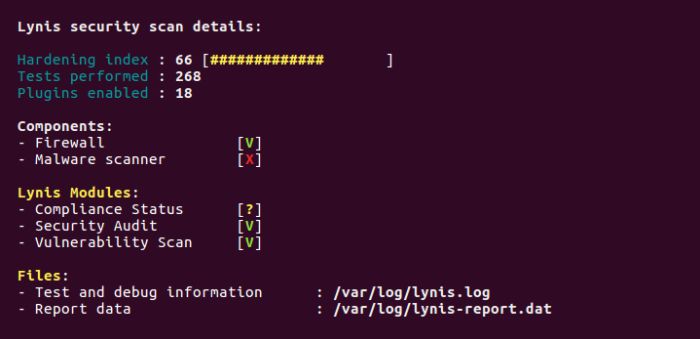
Lynis — это инструмент командной строки, который используется для аудита безопасности, укрепления системы, обнаружения уязвимостей и т. д. Он сканирует всю систему для оценки уязвимостей, ошибок конфигурации, безопасности службы, неправильных разрешений файловой системы и т. д. Вы можете использовать эту систему безопасности — инструмент аудита как для macOS, так и для Linux.
Lynis помогает поддерживать чистоту, безопасность и неуязвимость системы, повышая ее производительность. Однако Lyns — это больше, чем вы думаете, потому что настроить Lynis в Linux сложно. В этой статье мы объясним, как установить и настроить Lynis в Ubuntu 22.04.
Как установить Lynis для безопасности на Ubuntu 22.04
Установка Lynis на Ubuntu проста и легка, поскольку существует несколько способов. Итак, давайте обсудим все эти методы:
Установите Lynis из официального репозитория Ubuntu.
Сначала обновите систему в соответствии с последними обновлениями, доступными для Ubuntu 22.04:
sudo apt update

sudo apt upgrade
Когда вы закончите, выполните следующую команду, чтобы установить официальный репозиторий Lynis:
sudo apt-get -y install lynis
Установите стабильную версию Lynis
Если вы хотите загрузить стабильную и последнюю версию Lynis, выполните следующую команду, чтобы получить ключ GPG:
wget -O -https://packages.cisofy.com/keys/cisofy-software-public.key | sudo apt-key add –
После выполнения предыдущей команды добавьте ключ GPG с помощью следующей команды:
echo "deb https://packages.cisofy.com/community/lynis/deb/ stable main" | sudo tee /etc/apt/sources.list.d/cisofy-lynis.list
Когда вы закончите, обновите APT, выполнив следующую команду:
sudo apt update
Наконец, установите Lynis в вашей системе:
sudo apt install lynis
Как использовать Lynis в Ubuntu
Начнем процесс с проверки доступной на данный момент версии Lynis в системе:
lynis –version
Вы также можете запустить следующую команду, чтобы отобразить все доступные параметры и команды для Lynis:
lynis show commands
Теперь мы можем выполнить аудит безопасности системы, выполнив следующую команду:
sudo lynis audit system
После успешного аудита система сохраняет отчет о проверке в файле /var/log/lynis-report.dat. Следовательно, вы можете проверить отчет, выполнив следующую команду:
sudo grep -E "^warning|^suggestion" /var/log/lynis-report.dat
Мы использовали такие слова, как предупреждение и предложение, чтобы получить краткую информацию о системе.
Как удалить Lynis
Если вы хотите удалить Lyins, вы можете запустить следующую команду в терминале:
sudo apt remove lynis
Кроме того, вы можете удалить все журналы, связанные с Lynis, с помощью следующей команды:
sudo rm -rf /var/log/lynis *
Заключение
В этой статье рассказывается о простых способах установки Lynis для обеспечения безопасности в Ubuntu 22.04. Lynis — важный инструмент для получения более подробной информации о системе. Мы объяснили различные способы установки Lynis и простой подход к аудиту системы прямо из терминала. Кроме того, мы также проинформировали вас о способе быстрой установки Lynis.