Современные ноутбуки и моноблоки оснащены встроенными камерами и микрофонами. Это удобно для видеосвязи и конференций, но одновременно представляет потенциальный риск для безопасности и конфиденциальности. Злоумышленники могут получить доступ к этим устройствам через вирусы или вредоносное ПО, а некоторые программы используют их без необходимости. В этой статье мы подробно разберем, как контролировать доступ приложений к камере и микрофону, как отключить их через Windows и BIOS, а также рассмотрим дополнительные меры защиты.
Почему важно защищать камеру и микрофон
– Веб-камера может использоваться для скрытой записи изображения
– Микрофон способен перехватывать разговоры и фоновые звуки
– Потенциальные утечки личных и корпоративных данных
– Уменьшение риска при подключении к общедоступным сетям Wi-Fi
– Контроль позволяет избежать утечки паролей и другой конфиденциальной информации
Проверка разрешений приложений в Windows
Windows предоставляет встроенные инструменты для управления доступом к камере и микрофону:
1. Нажмите Win + I, чтобы открыть «Параметры»
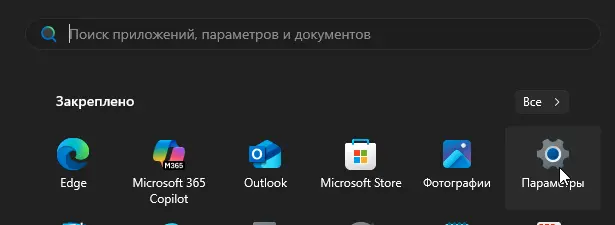
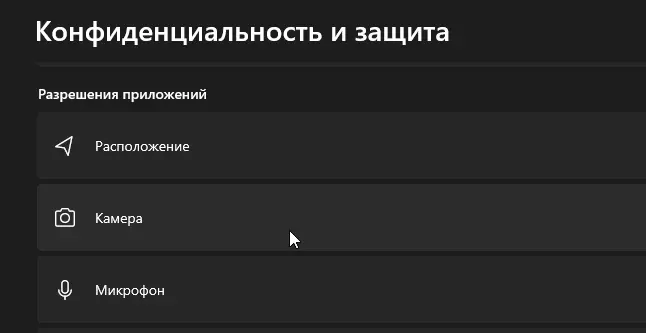
2. Перейдите в «Конфиденциальность и защита»
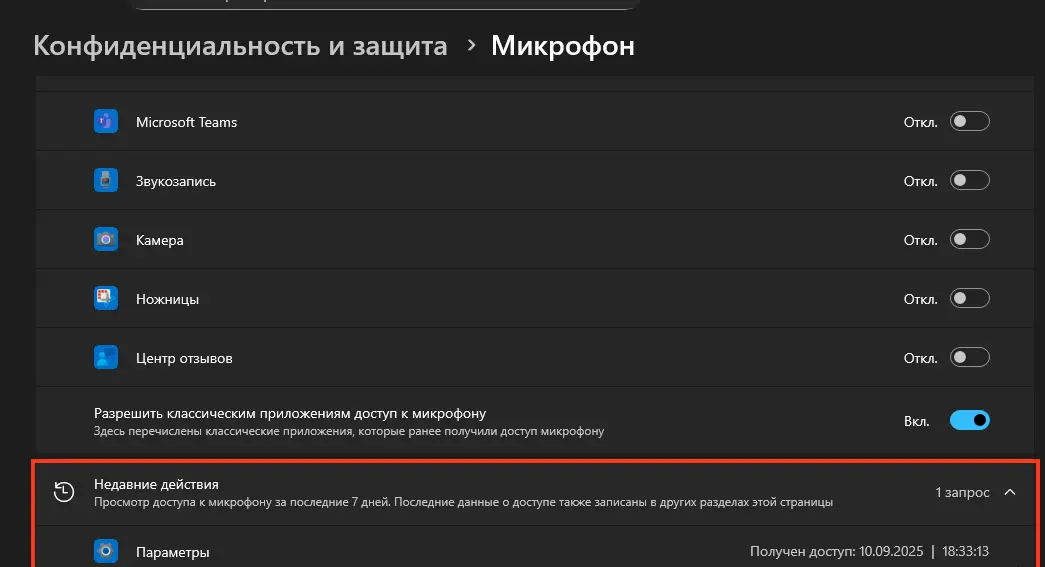
3. Выберите «Камера» или «Микрофон»
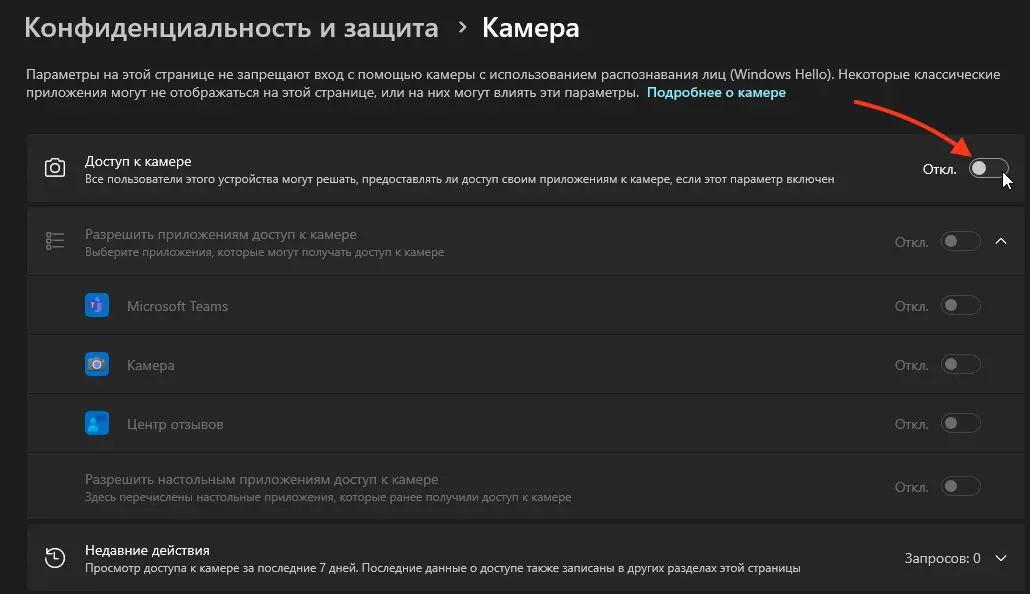
4. В верхней части можно полностью отключить доступ к устройству
5. Ниже отображается список приложений, где напротив каждого можно включить или отключить доступ
Проверка фонового доступа
– В разделе «Конфиденциальность и защита» откройте так же камеру или микрофон.
– В разделе “Недавние действия” отслеживайте, какие приложения обращаются к камере или микрофону
– Если приложение использует устройство без вашего ведома — ограничьте или удалите его
– Используйте уведомления Windows: когда камера активна, загорается индикатор рядом с объективом
Отключение через «Диспетчер устройств»
Для полной блокировки устройств в системе:
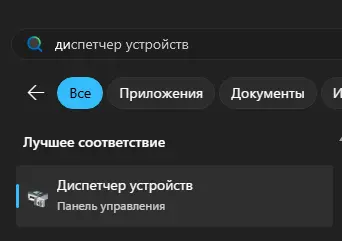
1. Нажмите Win + X → выберите «Диспетчер устройств»
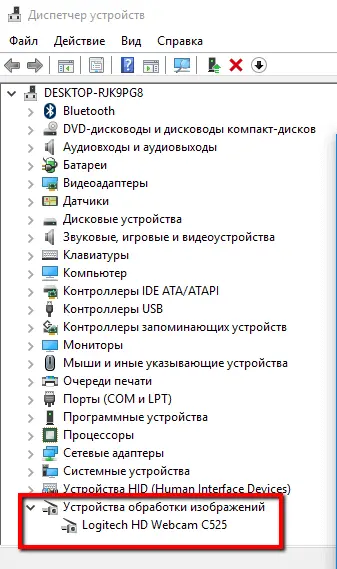
2. Найдите «Устройства обработки изображений» (камера) и «Аудиовходы и аудиовыходы» (микрофон)
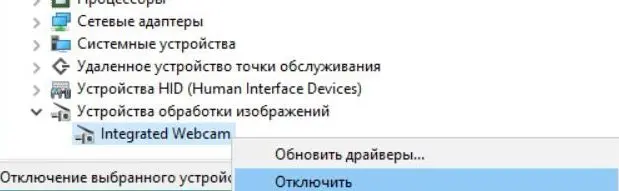
3. Щелкните правой кнопкой → «Отключить устройство»
4. Подтвердите действие
После этого Windows не будет использовать камеру и микрофон до их повторного включения. Это удобно, если вы редко пользуетесь видеосвязью или хотите повысить уровень безопасности.
Отключение камеры на уровне BIOS
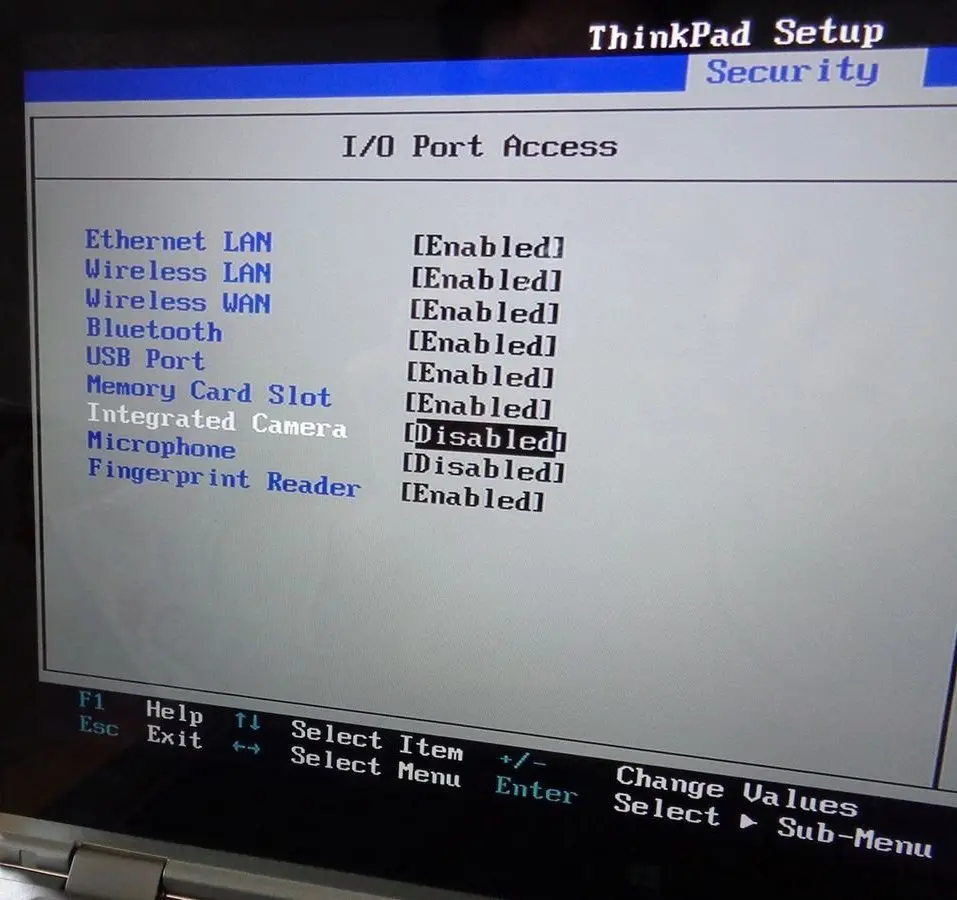
Отключение камеры через BIOS/UEFI — самый надежный способ. Оно гарантирует, что ни одно приложение в Windows не сможет её использовать:
1. Перезагрузите ПК и войдите в BIOS (клавиши F2, Del, Esc — зависит от модели)
2. Перейдите в раздел «Security» или «Advanced»
3. Найдите параметр Integrated Camera или WebCam
4. Установите значение Disabled
5. Сохраните изменения и перезагрузите систему
Дополнительные меры защиты
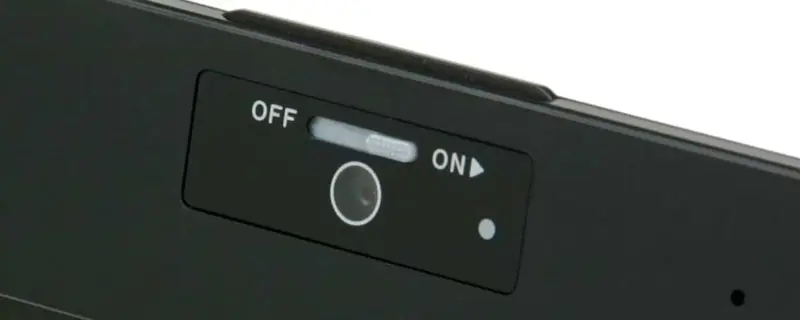
– Механическая шторка или наклейка на камеру — физическая блокировка
– Подключение внешних USB-устройств только при необходимости
– Проверка автозагрузки и удаление ненужных программ
– Регулярные обновления Windows и драйверов для закрытия уязвимостей
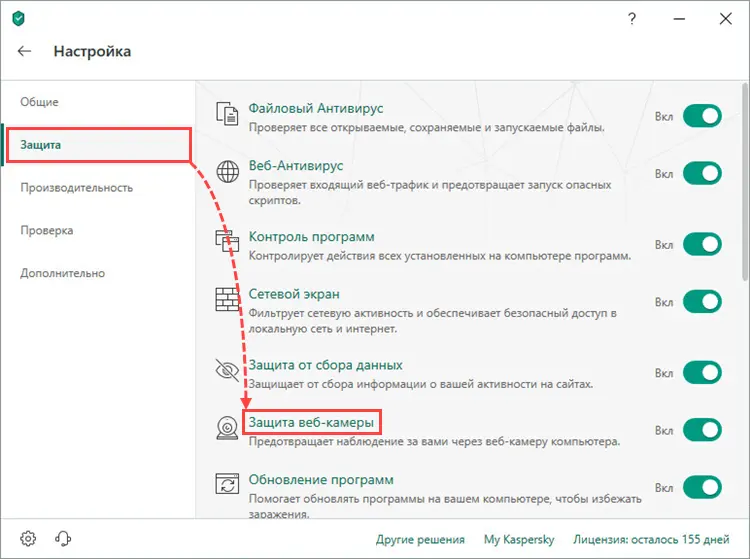
– Использование антивирусного ПО для защиты от троянов и шпионских программ
– В корпоративной среде — настройка групповых политик для централизованного контроля
Частые вопросы пользователей
Как понять, что камера используется?
Световой индикатор на ноутбуке показывает, когда камера активна. Если он горит без вашей команды — проверьте список приложений.
Можно ли полностью отключить микрофон?
Да, через «Диспетчер устройств» или BIOS (если есть возможность аппаратного отключения).
Нужен ли антивирус для защиты камеры и микрофона?
Да, именно вредоносное ПО чаще всего получает несанкционированный доступ.
Можно ли временно отключать устройства?
Да, проще всего через настройки Windows. Для полного отключения используйте BIOS.
Защита веб-камеры и микрофона — важный шаг для обеспечения конфиденциальности. Комбинируя встроенные настройки Windows, «Диспетчер устройств» и BIOS, а также применяя физические меры защиты, вы сможете значительно снизить риски несанкционированного доступа. Такой подход позволяет использовать ноутбук безопасно, не ограничивая функциональность при необходимости видеосвязи или записи аудио.