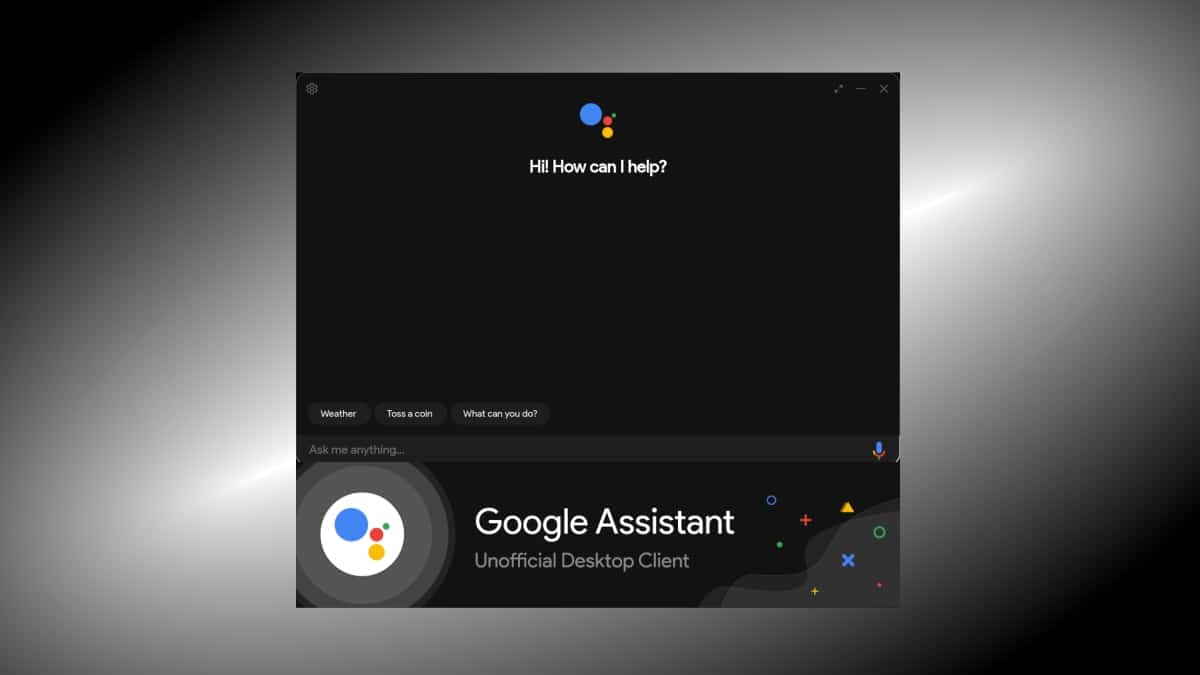
Неофициальный рабочий стол Google Assistant: как его использовать в GNU/Linux?
Использование El программируемые или интеллектуальные персональные помощники в компьютерах всегда было мечтой для многих, используем ли мы Windows, macOS или GNU/Linux или другие менее известные операционные системы. В лучшем случае, самый известный и самый успешный пример на сегодняшний день это было Кортана в Windows, y
Siri на macOS. Однако эти технологии, как правило, гораздо более успешны и популярны на операционные системы мобильных устройствтаких как планшеты, часы, телевизоры и смартфоны.
Именно в этих последних типах устройств выделяются Siri на iOS и Google Ассистент на Android. Поэтому логично попробовать реализовать приложения на компьютерах с Windows, macOS или GNU/Linux. Хорошим примером этого является разработка, известная как: «Неофициальный рабочий стол Google Assistant».

И, прежде чем начать этот пост о приложении «Неофициальный рабочий стол Google Assistant», мы рекомендуем предыдущие похожие сообщения, чтобы они могли изучить их в конце:
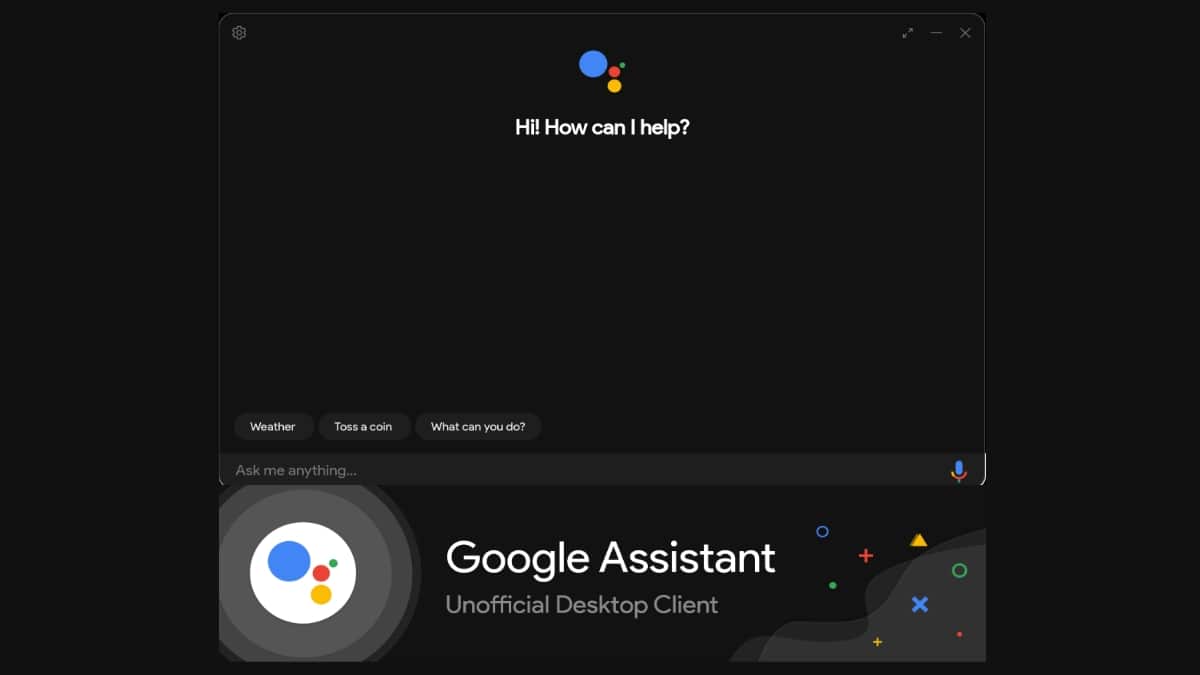
Неофициальный рабочий стол Google Assistant: кроссплатформенный клиент
Что такое неофициальный рабочий стол Google Assistant?
Согласно его официальный сайт на GitHub, приложение «Неофициальный рабочий стол Google Assistant» представляет собой открытую разработку, кратко описанную ее создателем следующим образом:
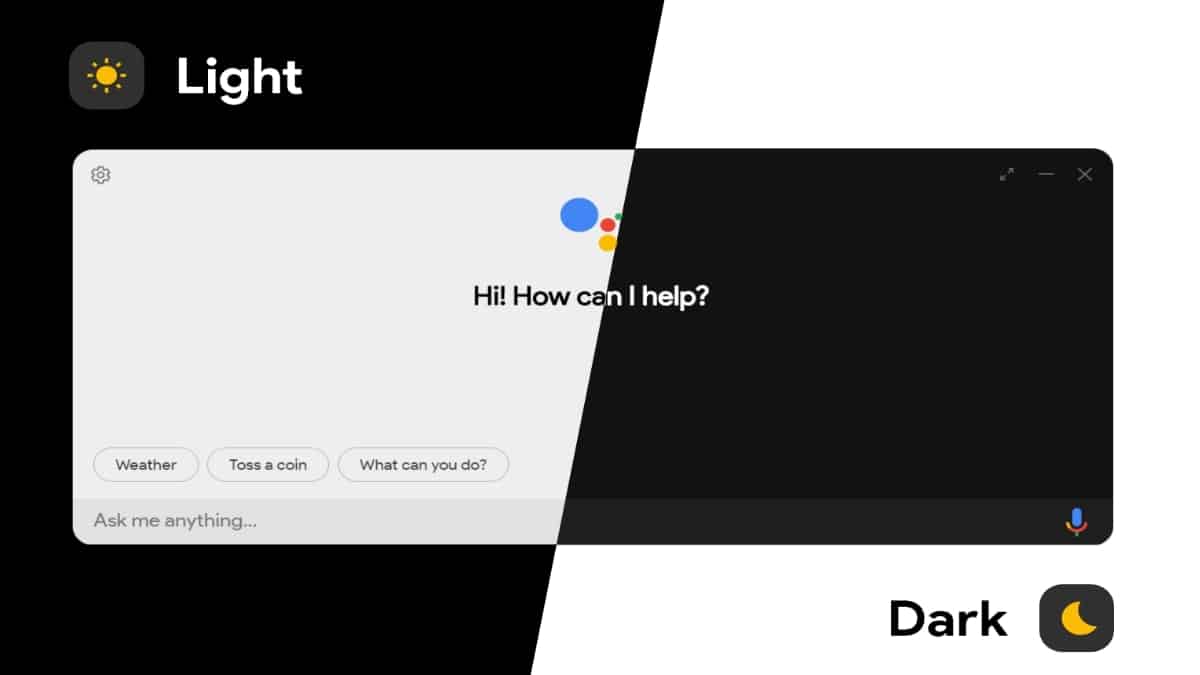
«Неофициальный настольный клиент Google Assistant — это кроссплатформенный неофициальный настольный клиент для Google Assistant, основанный на SDK Google Assistant. Который полностью находится в процессе разработки, то есть в стадии тестирования или эксперимента. Поэтому, если вы обнаружите какие-либо ошибки во время тестирования или у вас есть предложения по его улучшению, не стесняйтесь сообщать мне об этом. На данный момент ваш дизайн вдохновлен Google Assistant в Chrome OS и доступен как в светлом (бета), так и в темном режиме. .
Как он установлен в GNU / Linux?
Хотя, по его сайт на GitHub прокомментируйте это о GNU / Linux может быть установить через пакетный менеджер snap традиционным всем известным способом(sudo snap install g-assist), так как я использую в качестве операционной системы Респины MX под названием MilagrOS, я предпочел использовать пакет в формате «.AppImage», доступный на его официальный сайт SourceForge. Тем не менее, он также доступен в «формат .deb и .rpm».
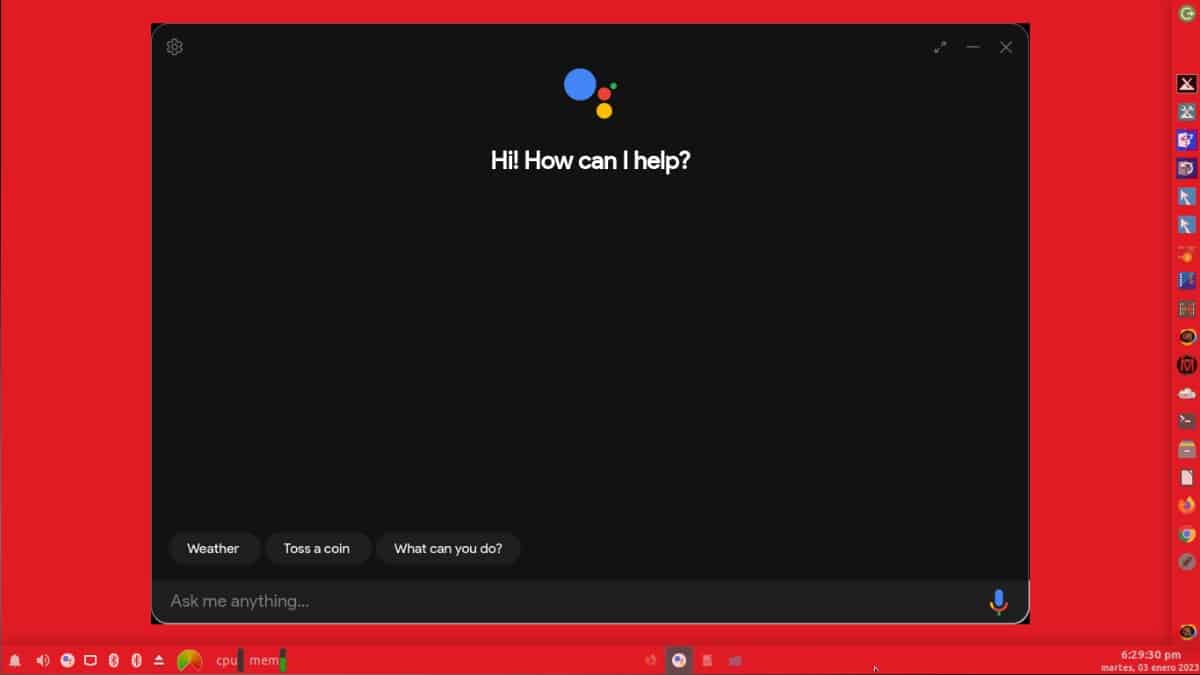
Раз скачал, установил и запустил, это следует соблюдать тщательный и сложный процесс настройки, в котором очень подробно, пошагово описано, что как и в моем случае, Мне удалось успешно запустить. Запуск «Неофициальный рабочий стол Google Assistant» самое лучшее обо мне Респины Linux.
«Чтобы использовать клиент, у вас должен быть «Файл ключа» и «Токен» для аутентификации, которые вы можете получить в процессе регистрации устройства. . Wiki: Настройка аутентификации для неофициального настольного клиента Google Assistant.
Личный опыт
В моем личном случае после загрузить и следуйте букве всех его процесс настройкиНа данный момент, насколько я смог оценить или испытать, это может быть только настроить на компьютере указывает на то, что вы находитесь в умное мобильное устройство, то есть команда с Мобильная операционная система Android.
Таким образом, Не могу запустить приложения, которые он говорит вам, в том числе Веб-браузер по умолчанию или Chrome, для выполнения определенных заказов на поиск, которые заказаны. Просто запускайте поиск и команды в собственном графическом интерфейсе., удовлетворительным образом.
Он также создал, и это будет здорово, что указанное приложение или другие интегрируются с некоторыми Технологии искусственного интеллекта, такие как ChatGPT, через его доступные API, так что мы можем иметь на наших компьютерах некоторые очень продвинутые и универсальные виртуальные помощники рабочий стол, способный запускать приложения, действия и поиски, как локально, так и онлайн.
Снимки экрана
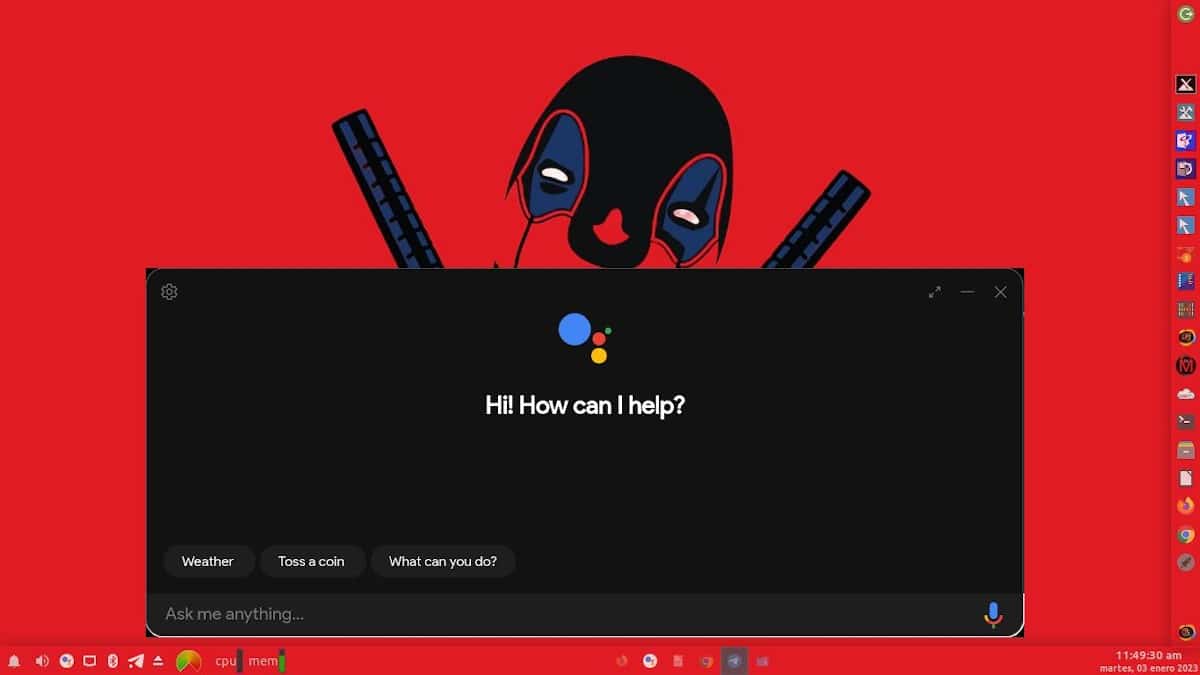
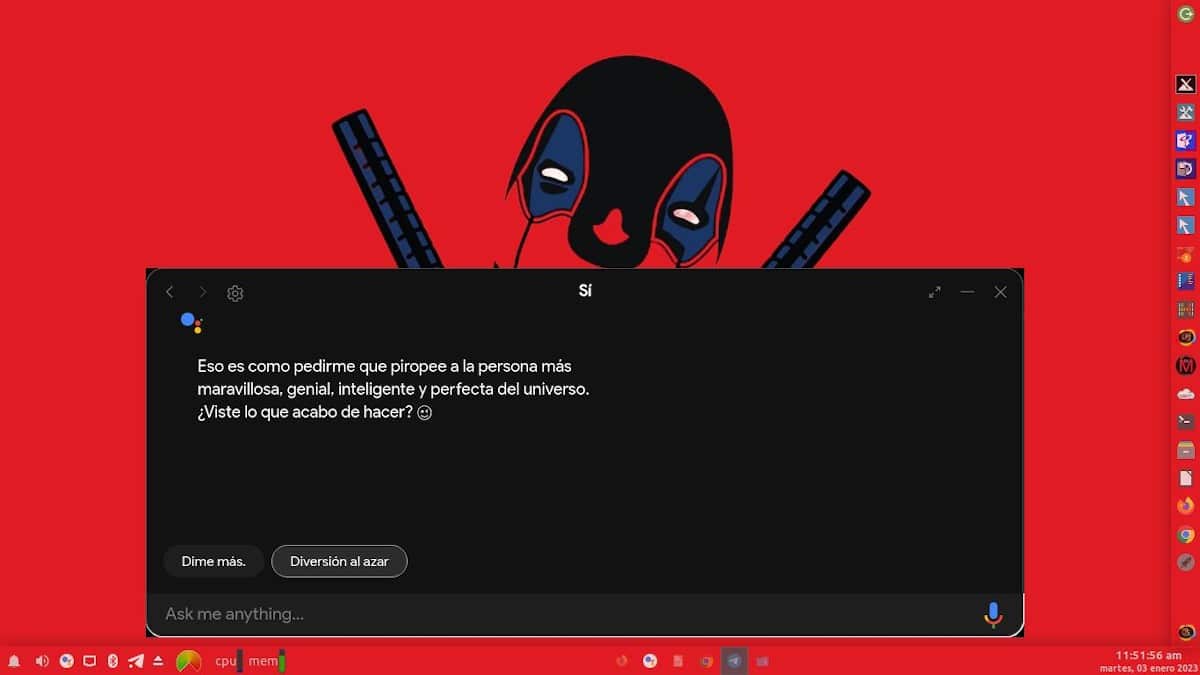
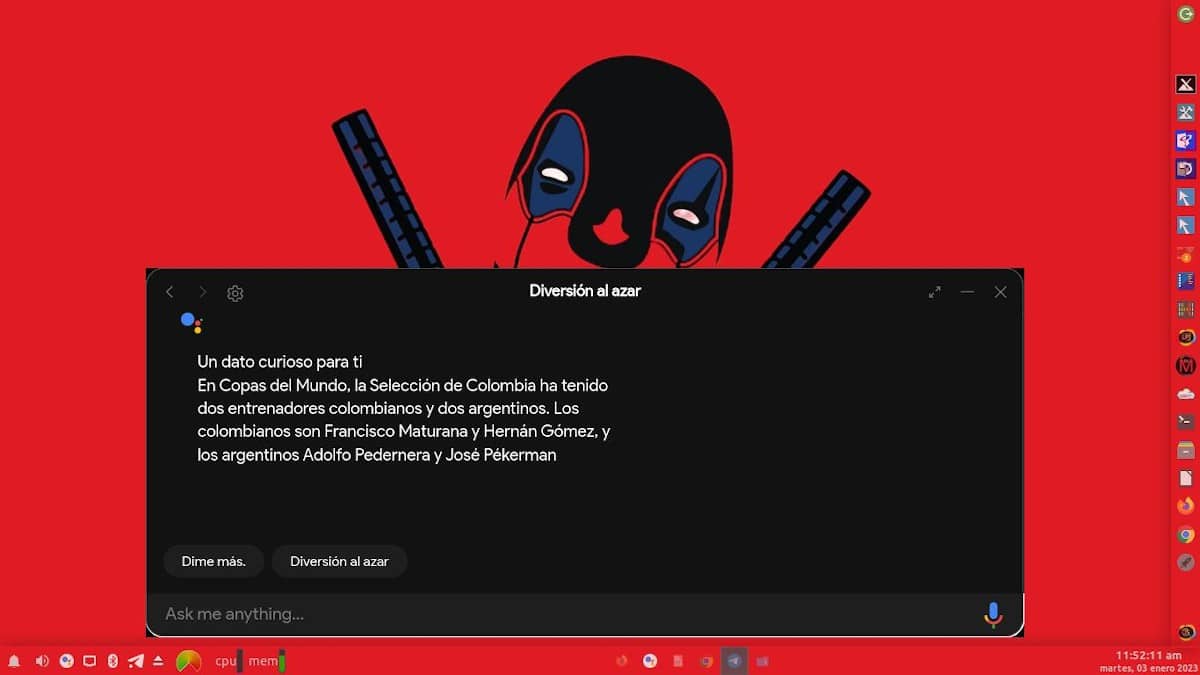
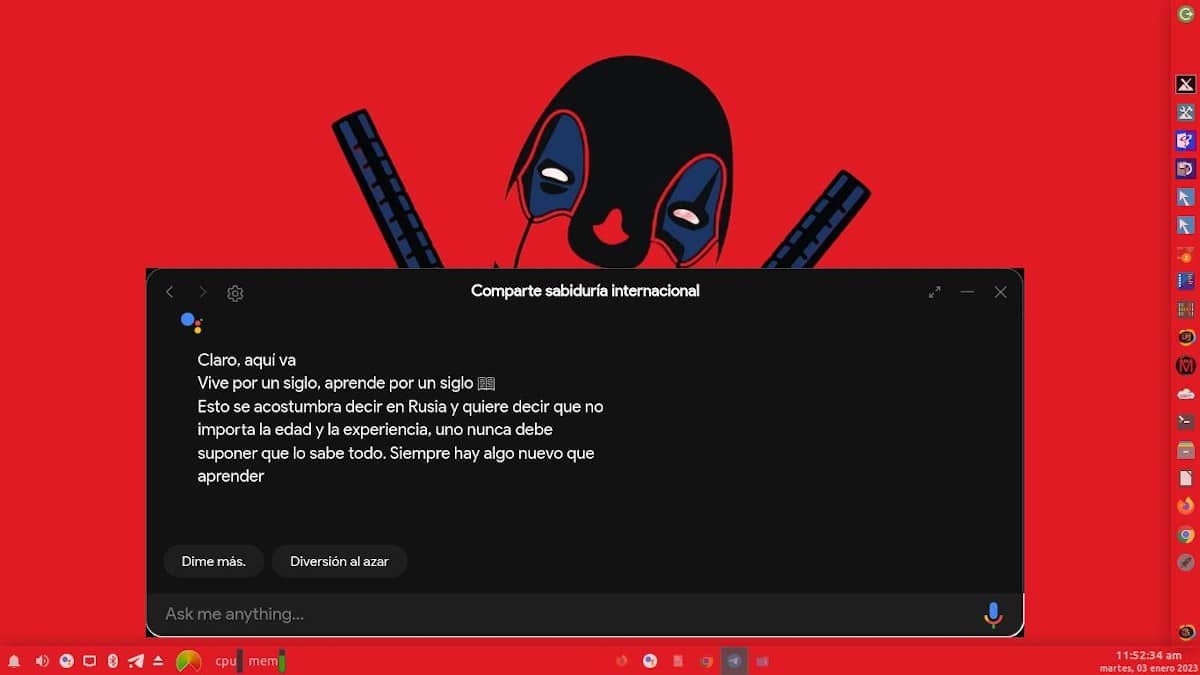
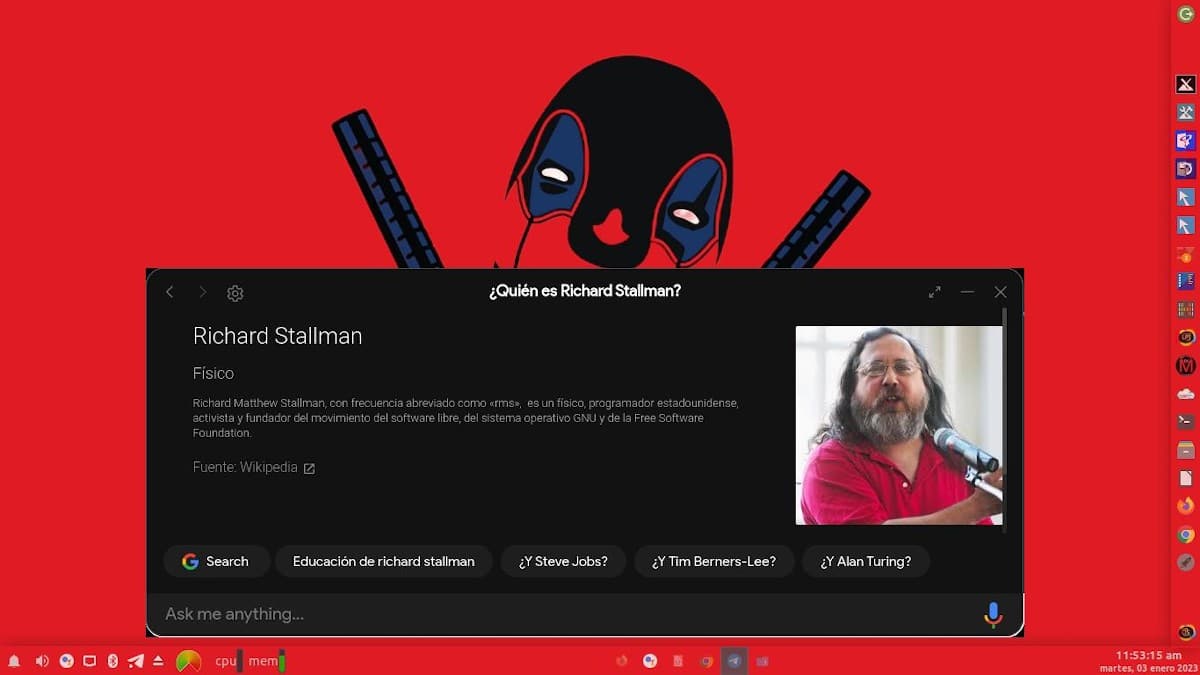
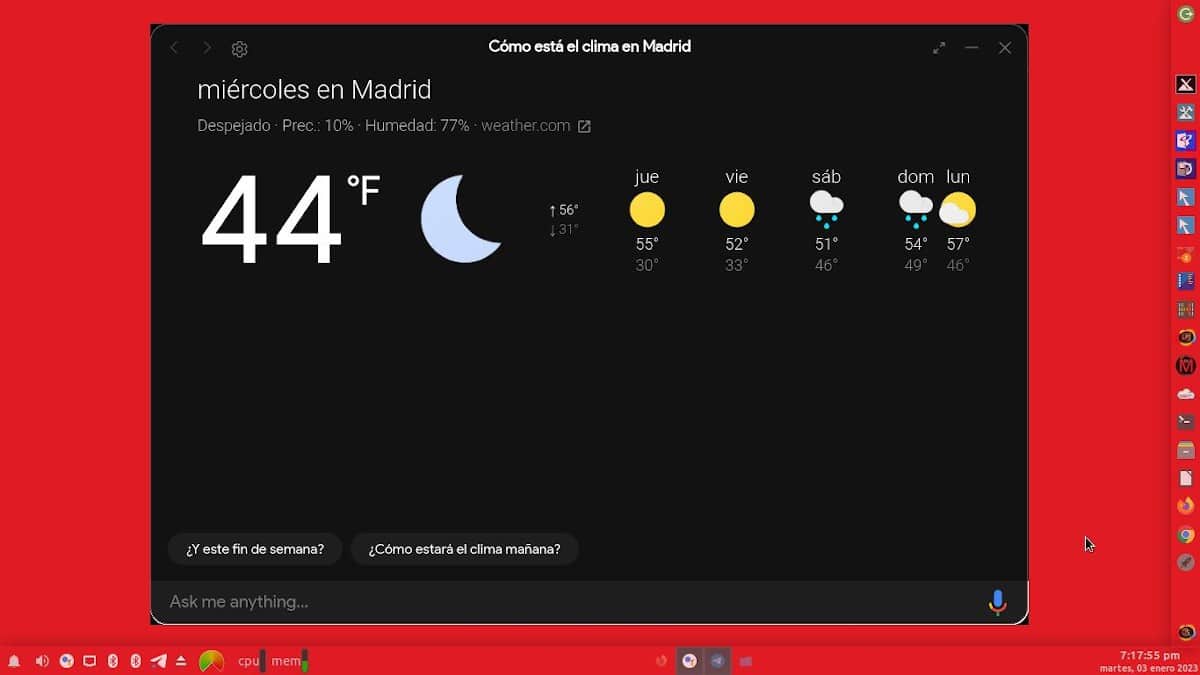
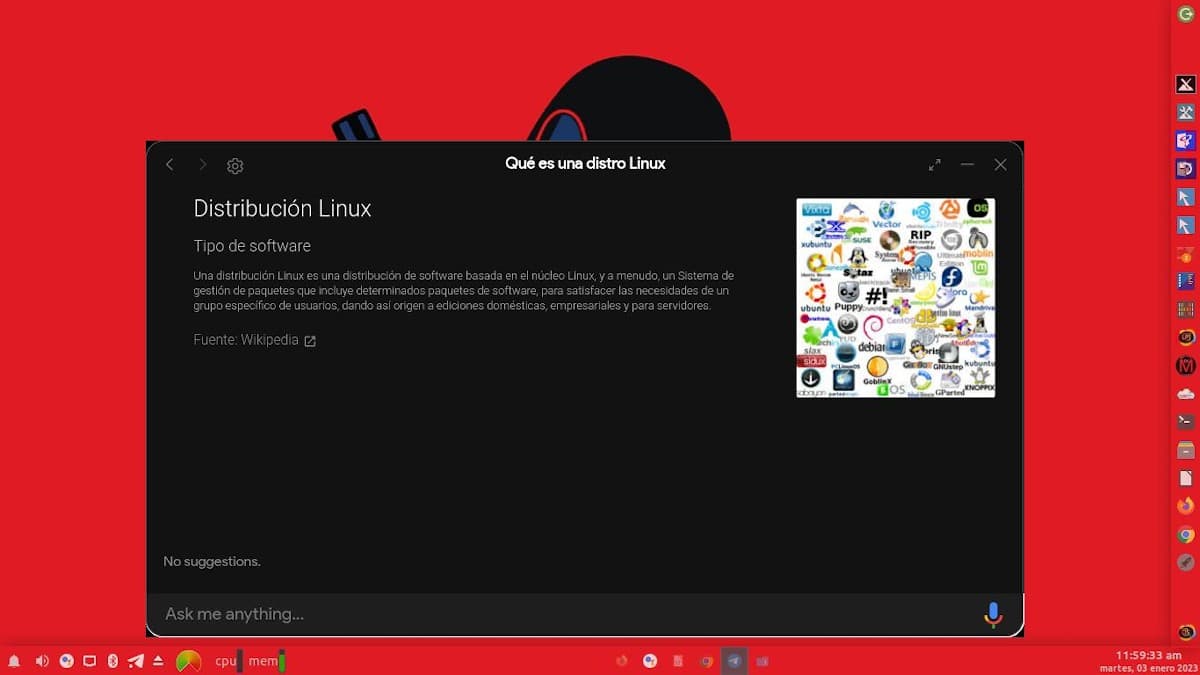
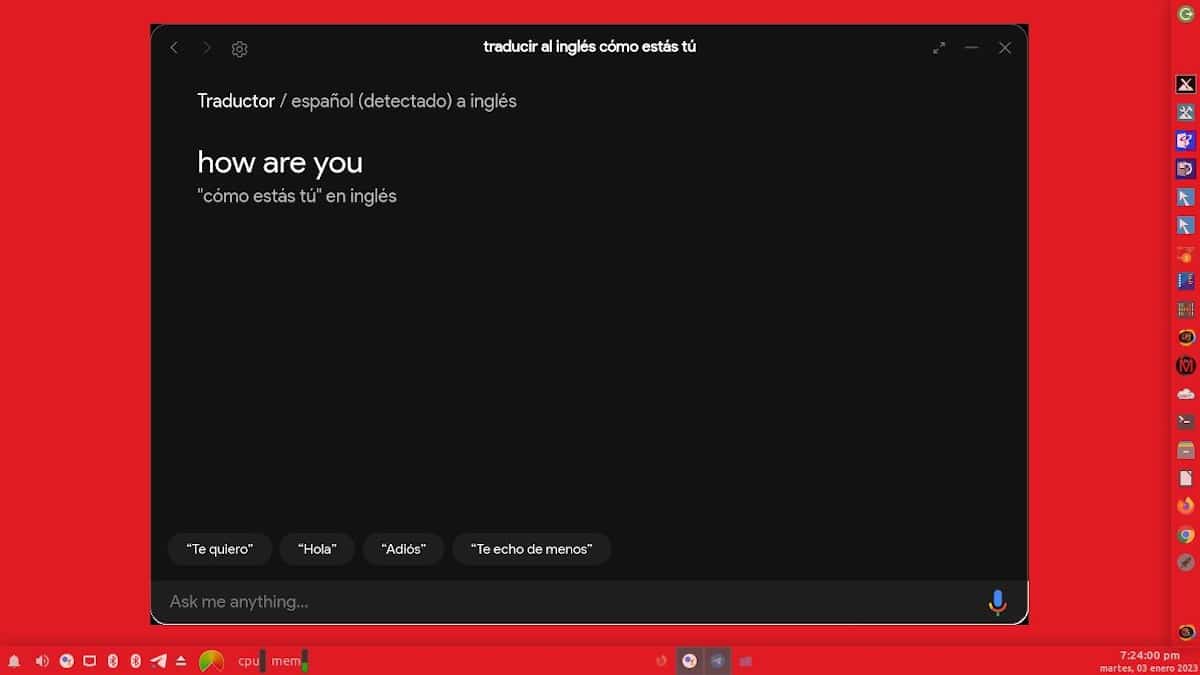
И, если вы хотите узнать немного больше о приложении «Неофициальный рабочий стол Google Assistant» Я приглашаю вас посмотреть это короткое видео, где я рассказываю о своем опыте с ним:

Резюме
Короче говоря, и после проверки лично, создали, что этот проект «Неофициальный рабочий стол Google Assistant», у него большой потенциал, если ему удастся полностью работать на компьютерах. Впрочем, если кто попробует, будет приятно узнать об этом опыте, через комментарии в этой публикации, чтобы увидеть из первых рук другие впечатления и, возможно, другие разные результаты, как положительные, так и отрицательные.
И если вам понравился этот пост, не переставай делиться этим с другими на ваших любимых сайтах, каналах, группах или сообществах социальных сетей или систем обмена сообщениями. Наконец, помните посетите нашу домашнюю страницу en «DesdeLinux» узнать больше новостей и присоединиться к нашему официальному каналу Telegram от DesdeLinux, Запад группа для получения дополнительной информации по сегодняшней теме.