Обновление и очистка диска ноутбука: основные шаги
Основные шаги по обновлению ноутбука одинаковы, независимо от того, идет ли речь о ноутбуке Windows, Apple MacBook или Chromebook. Ниже представлены основные шаги, которые вам следует выполнить, прежде чем дать своему ноутбуку вторую жизнь.
Физическая чистка ноутбука
Обычно физическая чистка ноутбука откладывается на потом, но начать с нее тоже хороший вариант. Для хорошей чистки ноутбука вам понадобится:
- Баллончик со сжатым воздухом
- Дезинфицирующие или спиртовые салфетки
- Отвертка (для более глубокой очистки, если можно снять нижнюю крышку ноутбука)
Протирка аксессуаров и адаптера питания
После очистки ноутбука, не забудьте протереть адаптер питания и другие аксессуары. Удостоверьтесь, что адаптер питания все еще работает исправно.
Очистка ноутбука от лишних файлов и программ
Время от времени возникает необходимость полностью очистить ноутбук от лишних файлов и программ, сохраняя при этом операционную систему. Важно сохранить важные программы и файловые данные.
Как отформатировать ноутбук
Чтобы отформатировать ноутбук, не удаляя Windows 11, можно воспользоваться классической процедурой сброса до заводских настроек.
Подготовка к продаже Chromebook
Хромбуки легче всего обновить. Google позволяет легко стереть данные и очистить внутреннее хранилище, а также удалить Chromebook из аккаунта Google.
Переустановка Windows 11 через сброс ПК
Переустановка Windows 11 через сброс ПК в настройках — простой и безопасный способ вернуть операционную систему в изначальное состояние. Перед началом процесса важно сохранить важные программы и файловые данные.
Список действий по порядку:
- Откройте Настройки Windows 11
- Перейдите в раздел Обновление и безопасность
- Выберите Восстановление в левой панели
- Нажмите Начать под разделом Сброс этого ПК
После выполнения этих шагов процедура сброса начнется. После перезагрузки ноутбука вы сможете настроить Windows 11 заново.
/* */fpm_start( «true» );/* */
Если у вас нет времени, навыков или желания обслуживать ноутбук самостоятельно, обратитесь к профессионалам за помощью.
Прежде чем продать или отдать ноутбук с Windows, важно сначала подготовить его к передаче. Для этого нужно выполнить несколько важных шагов.
Выход из учетных записей и отмена регистрации
Многие платные программы требуют входа в систему или ключ продукта. Перед сбросом ноутбука, убедитесь, что вы вышли из всех учетных записей и отменили регистрацию лицензий на программное обеспечение. Сохраните ключи продукта, если они понадобятся в будущем.
Выход из браузера
Если вы использовали браузер, такой как Chrome или Firefox, убедитесь, что вы вышли из него. Если в браузере сохранена ваша личная информация, лучше всего выйти из него перед сбросом ноутбука.
Сброс к заводским настройкам
Самый надежный способ очистить ноутбук перед передачей – сбросить его к заводским настройкам. Это удалит все ваши данные и настройки, делая ноутбук как новым.
Передача ноутбука
После сброса к заводским настройкам, ноутбук готов к передаче новому владельцу. Убедитесь, что собрали все аксессуары и предоставили всю необходимую информацию, чтобы новый пользователь мог начать использовать ноутбук без проблем.
Если у вас возникли сложности с сбросом ноутбука к заводским настройкам, лучше обратиться в сервисный центр для помощи. Важно убедиться, что все личные данные удалены, прежде чем передать устройство другому человеку.
Надеемся, что эта информация была полезна для вас. Если у вас есть вопросы или нужна дополнительная информация, не стесняйтесь обращаться к специалистам по продаже ноутбуков.
Удаление ноутбука из учетной записи Microsoft
Если вы использовали учетную запись Microsoft для входа в ноутбук, последнее, что вы захотите сделать, это удалить ноутбук из этой учетной записи. Войдите в свою учетную запись с другого компьютера и перейдите на вкладку Устройства в верхней части страницы. Найдите ноутбук, который вы дарите, в списке устройств, и в нижней части списка вы увидите опцию удаления устройства. Нажмите на нее, и все готово.
Переустановка Windows через среду Windows Recovery Environment (WinRE)
Переустановка операционной системы Windows через среду Windows Recovery Environment (WinRE) — это еще один способ вернуть операционную систему к начальному состоянию. Этот метод особенно удобен в ситуациях, когда текущая ОС выдает ошибки при загрузке или в других ситуациях и, в целом, является проблемной. Хотя, его можно использовать и просто, как альтернативный вариант переустановки.
Начало процедуры переустановки
Начать процедуру переустановки можно через перезагрузку системы и вызов среды восстановления одним из предложенных ниже способов. Далее через меню Дополнительные параметры можно выбрать конкретный вариант переустановки Windows и, следуя инструкции мастера переустановки, завершить поставленную задачу по форматированию ноутбука без удаления ОС Windows 11.
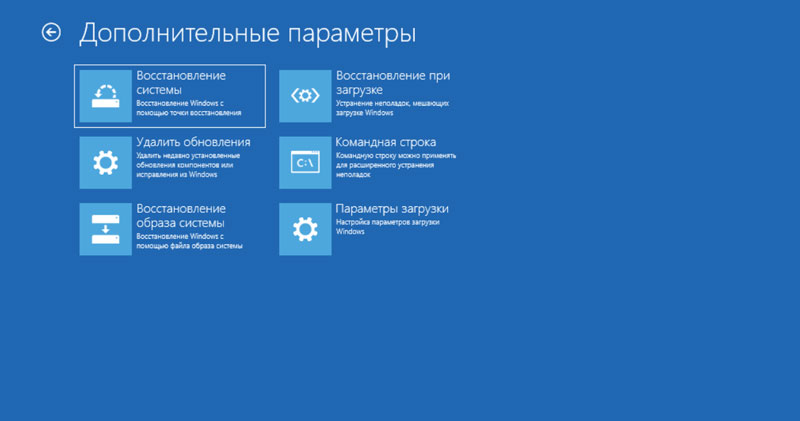
Как и в предыдущем варианте, процедура может занять до нескольких часов времени. На продолжительность влияет производительность модели ноутбука, а также размер встроенных жестких дисков, которые будут проходить процедуру очистки.
Подготовка к продаже(отдаче) MacBook
Прежде чем вы задумаетесь о сбросе MacBook к заводским настройкам, вам необходимо сохранить все данные, которые вы хотите сохранить. Возможно, вы уже сделали это, если переносили данные со старого MacBook на новый с помощью программы Migration Assistant от Apple. Если это не так, самое время подключить внешний диск и использовать встроенный в MacOS инструмент Time Machine для создания резервной копии. Если у вас есть учетная запись iCloud, вы можете создать резервную копию данных и там.
Выйдите из всех учетных записей
Перед тем как стереть диск MacBook, необходимо выйти из всех учетных записей. Начните с iCloud, Find My Mac и iMessage. Затем найдите отдельные учетные записи программ, которые вам, возможно, придется отменить регистрацию. Если вы используете браузер, отличный от Safari, например Chrome или Firefox, вам следует выйти и из них. В общем, если в программе есть информация о личной учетной записи, вам нужно выйти из нее. (Вот как найти настройки учетной записи в MacOS).
Еще две вещи, которые следует сделать перед сбросом к заводским настройкам: Отключите все устройства Bluetooth — особенно если MacBook будет подарен кому-то из ваших домочадцев — и сбросьте NVRAM. Последняя представляет собой память, в которой хранятся настройки, необходимые MacBook перед загрузкой MacOS. При запуске нажмите и удерживайте Option-Command-P-R, чтобы сбросить NVRAM.
Сброс к заводским настройкам на Mac
При необходимости выполнения сброса к заводским настройкам на вашем устройстве Mac, следуйте простым шагам ниже:
Шаг 1:
Войдите в режим восстановления, нажав комбинацию клавиш Command + R при включении устройства.
Шаг 2:
Выберите язык и страну, после чего перейдите в раздел Утилиты в верхнем меню.
Шаг 3:
Выберите Дисковая утилита и используйте ее для стирания диска, на котором установлен MacOS.
Шаг 4:
После стирания диска, переустановите MacOS, следуя инструкциям на экране.
Шаг 5:
После завершения переустановки, вы попадете в окно помощника по начальной установке, где сможете остановить устройство или настроить его для нового пользователя.
Общие выводы
В данной статье мы рассмотрели процесс сброса к заводским настройкам на устройстве Mac. Важно помнить, что данный процесс удалит все данные с вашего устройства, поэтому перед началом рекомендуется создать резервную копию важных файлов.
Надеемся, что данная информация поможет вам успешно выполнить сброс к заводским настройкам на вашем устройстве Mac и вернуть его к начальному состоянию.