Если браузер Сафари на вашем компьютере Mac или на айфоне работает медленно или у вас возникли проблемы с загрузкой веб-сайта – вам будет необходимо почистить кэш браузера. Это поможет исправить приведенные выше проблемы. В это статьи мы расскажем как это сделать.
Кэш – это хранилище данных, которое сохраняет ваш браузер. Когда вы посещаете веб-сайт, браузер на вашем компьютере или на айфоне сохраняет данные просматриваемых страниц.
Если вы вернетесь на этот сайт, Сафари загрузит кэшированную страницу в одно мгновение, вместо того чтобы тратить время на повторное извлечение страницы из интернета. Но перегруженный кэш может привести к тому, что ваше устройство будет работать неэффективно. По этой причине то и требуется периодическая очистка.
Преимущества очистки кэша
Ваш кэш загружает последнюю версию страницы или формы, которую вы просматривали. Если после последнего посещения страницы произошли изменения, они не будут отображаться на кэшированной странице. Периодическая очистка кэша гарантирует, что вы просматриваете обновленные веб-страницы в браузере Safari.
Кроме того, если на вашем iPhone или компьютере Mac недостаточно места для хранения данных, очистка кэша может освободить столь необходимую память.
Последствия очистки кэша Сафари и данных веб-сайта
- Записи посещенных веб-страниц удаляются.
- Также очищается список часто посещаемых сайтов.
- Вы можете выйти из системы на всех веб-сайтах.
- Записи заблокированного или разрешенного доступа к местоположению, уведомления и т.д. также сбрасываются. Таким образом, если вы посетите веб-сайт, он снова попросит вашего разрешения на эти действия.
- Список загруженных файлов будет удален.
- Если у вас есть несколько устройств Apple, которые синхронизируются через iCloud, изменения отразятся на всех устройствах.
Как очистить кэш Сафари на Маке
Для удобства в дальнейшем сначала нужно сделать следующее действие. Делается оно всего один раз. В дальнейшем этого делать не нужно.
- Откройте ваш браузер Сафари на маке
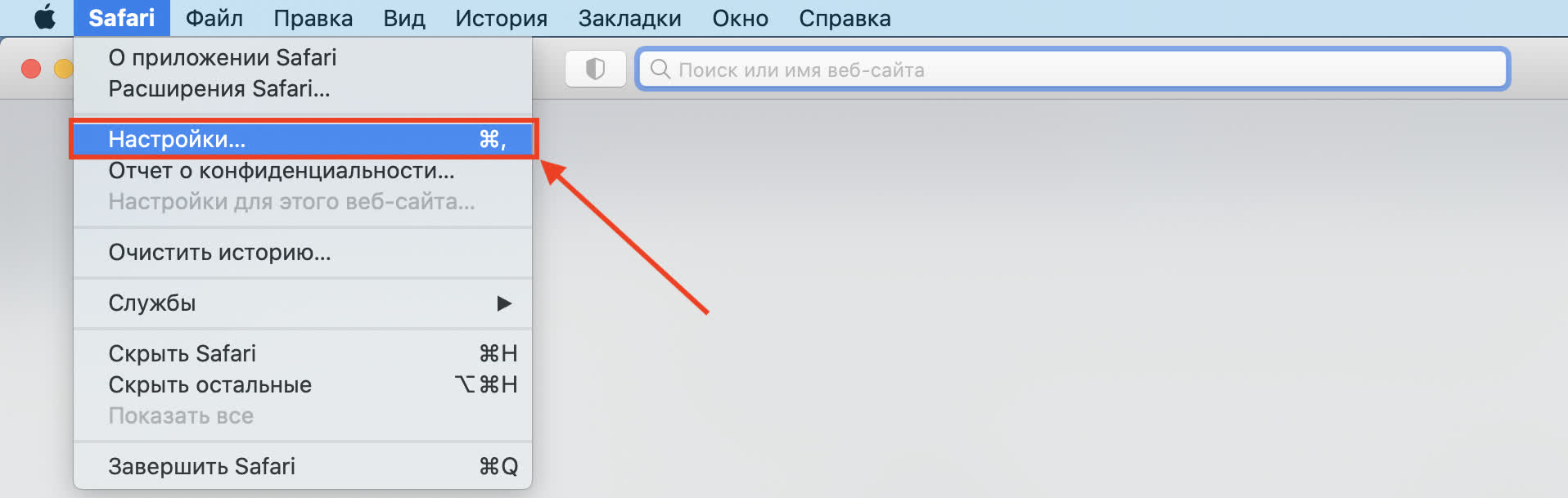
- . Нажмите на вкладку «Safari» в правом верхнем углу экрана и выберите пункт «Настройки» из выпадающего меню.
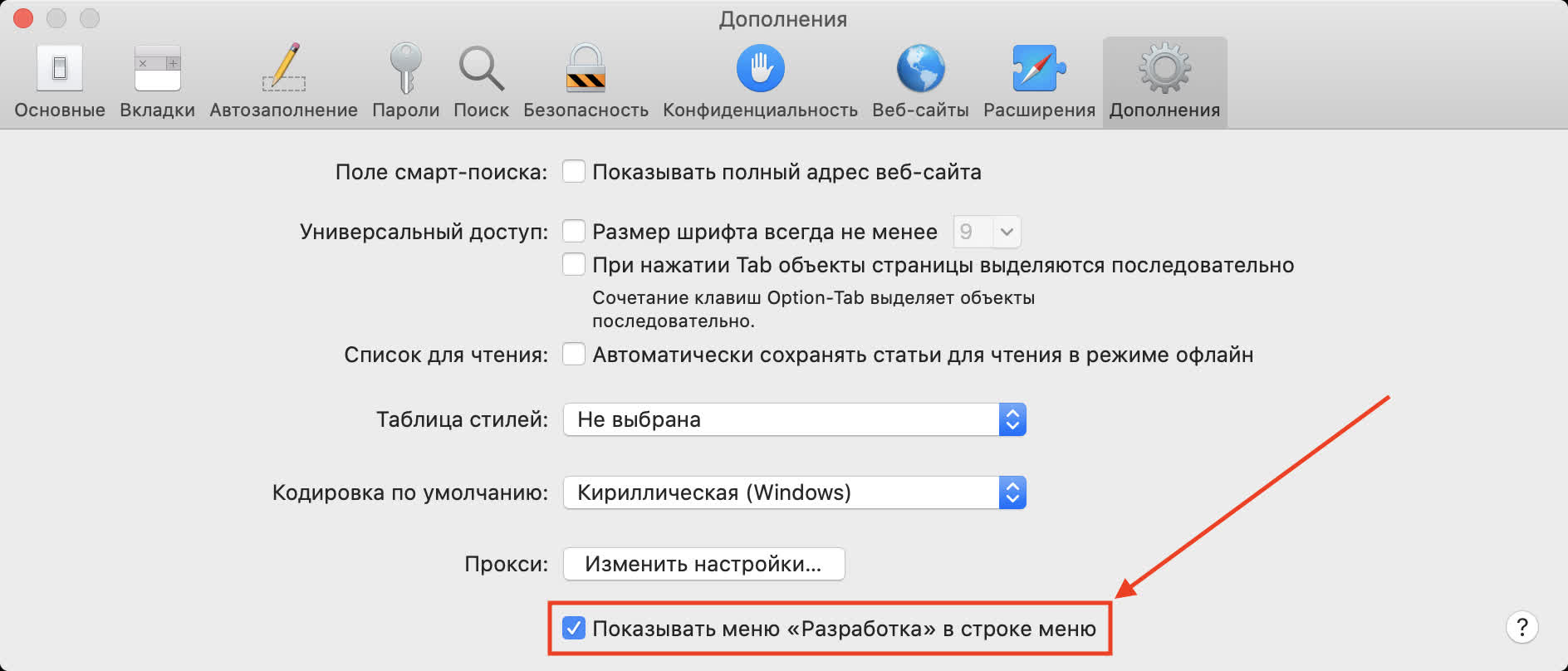
- Перейдите на вкладку «Дополнения» в появившемся окне.
- В конце вкладки установите флажок «Показать меню разработка в строке меню» и закройте меню настроек.
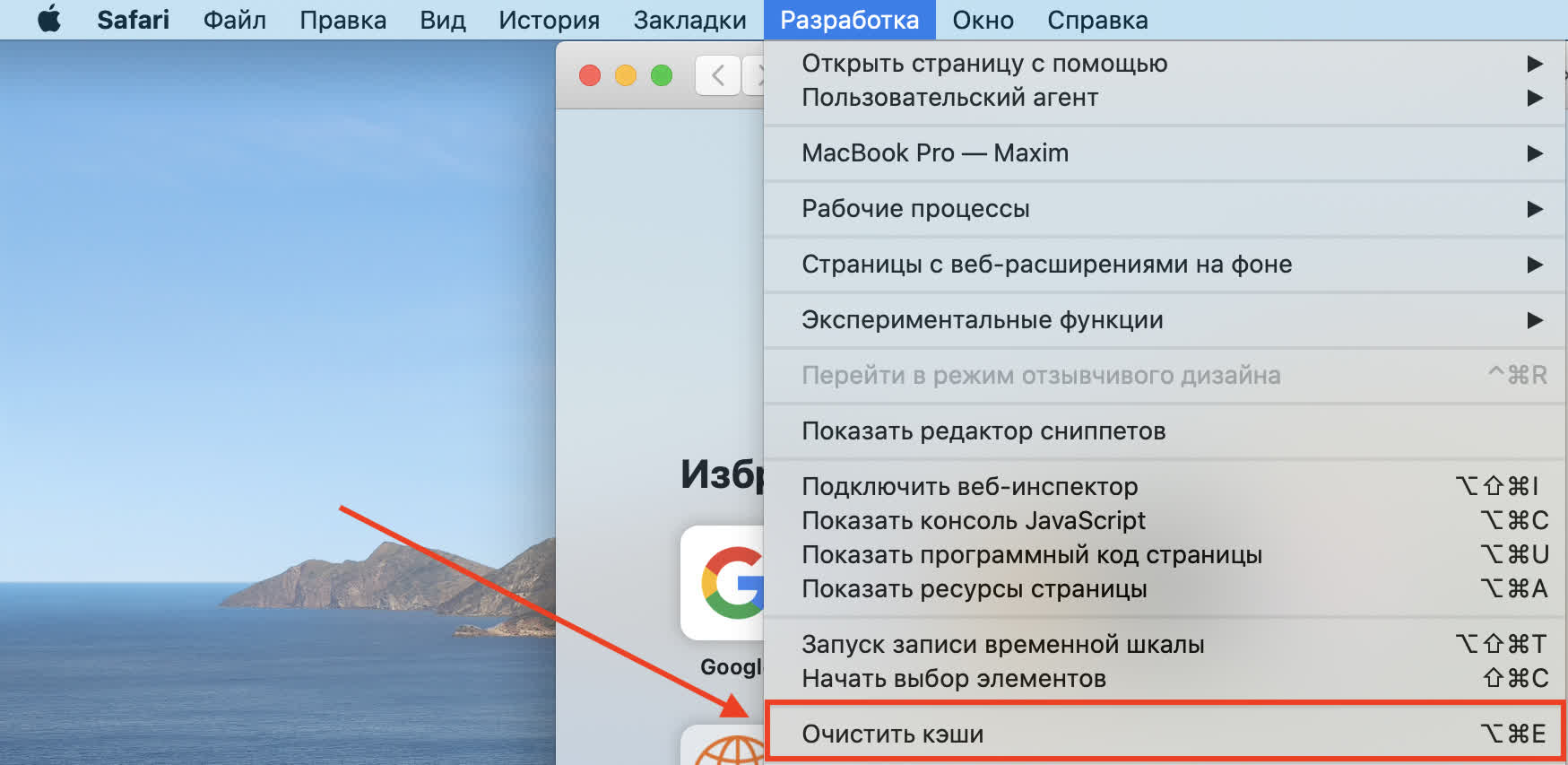
Теперь непосредственно отвечаем на вопрос, как очистить кэш в браузере Сафари на вашем Маке. Для этого следуем инструкции:
- Перейдите на вкладку «Разработка» в меню Safari в верхней части страницы.
- В раскрывающемся меню выберите пункт «Очистить кэши».
Вы также можете очистить историю посещенных страниц в дополнение к очистке кэша.
Как очистить кэш в Сафари на iPhone, iPad или iPod
У вас есть два варианта того, как очистить кэш в мобильном приложении Safari на iOS. Однако, очистить кэш на айфоне этим способом можно только вместе с очисткой истории. Чтобы очистить всю историю просмотров и кэш вам нужно:
- Откройте приложение «Настройки» на вашем айфоне.
- Найдите в меню «Safari» и нажмите.
- Пролистайте вниз и нажмите «Очистить историю и данные».
- На появившемся экране подтвердите ваши действия, нажав еще раз «Очистить историю и данные».

Обратите внимание! При очистке кэша на вашем iPhone под управлением iOS или iPad он также очистит вашу историю на подключенных устройствах и компьютерах.
Чтобы очистить ваши файлы cookie (куки) и кэш, но не историю посещенных страниц, сделайте следующее:
- Опять-таки открываем «Настройки», листаем вниз – нажимаем на «Safari» на вашем айфоне.
- Листаем вниз и жмем на «Дополнения».
- На открывшейся странице нажмите «Данные сайтов».
- Нажмите на кнопку «Удалить все данные».

Прежде чем сделать это, вы можете проверить настройки iCloud (как это сделать читайте в следующем разделе), чтобы убедиться, что вы сохранили свои пароли.
Что происходит с сохраненными паролями при очистке кэша
Возможно, у вас был опыт очистки истории посещенных страниц и кэша, а затем вы обнаружили, что ваш браузер вышел с авторизованных страниц на сайтах. Если вы сохранили пароли в своем браузере, чтобы автоматически входить на определенные сайты, очистка кэша также может очистить ваши пароли.
К счастью, у Apple есть решение этой проблемы. Если вы используете iCloud, проверьте настройки на своем айфоне или маке. Убедитесь, что вы установили флажок для Safari.
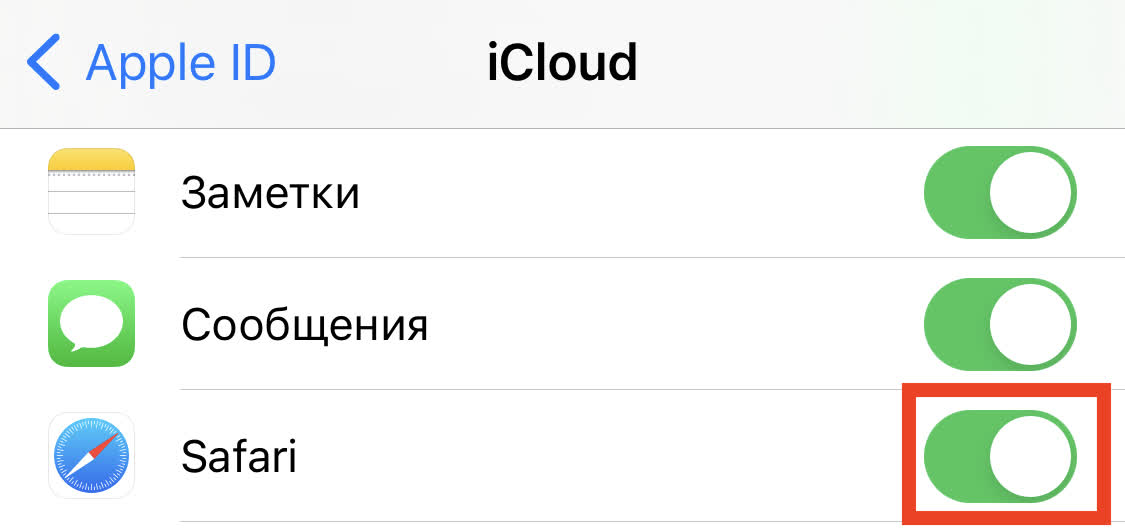
До тех пор, пока этот флажок установлен, любые пароли, сохраненные через ваш браузер, будут оставаться в безопасности в вашем облаке.