Чтобы запретить доступ пользователям к командной строке, необходимо поработать с параметрами групповой политики или изменить реестр Windows, чтобы отключить доступ к командной строке. Сделав эти манипуляции, пользователи не смогут запускать интерактивную командную строку CMD.exe. Давайте посмотрим, что для этого нужно нужно сделать в Windows.
Содержание
Отключить командную строку
Использование объекта групповой политики
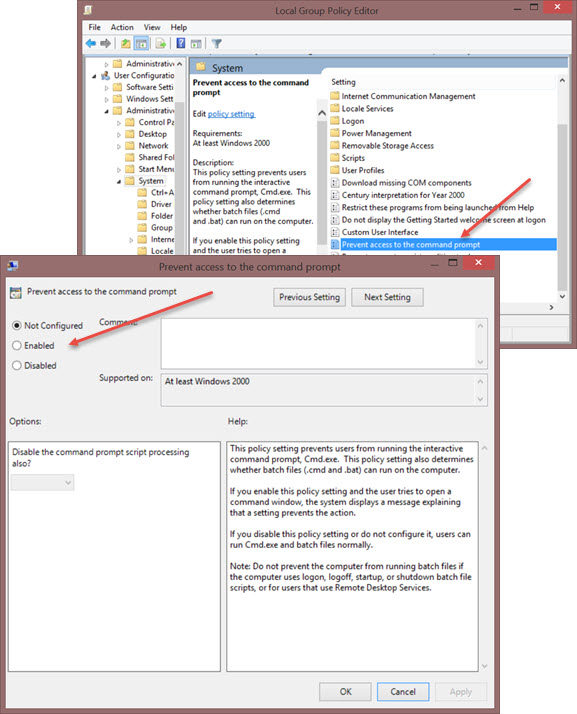
Откройте окно «Выполнить», введите gpedit.msc и нажмите Enter, чтобы открыть редактор локальной групповой политики. Перейдите по следующему пути:
Конфигурация пользователя/Административные шаблоны/Система
На правой боковой панели вы увидите Запретить доступ к командной строке . Дважды щелкните по нему, чтобы установить политику. Выберите Enabled и нажмите Apply/OK.
Этот параметр политики запрещает пользователям запускать интерактивную командную строку Cmd.exe. Этот параметр политики также определяет, могут ли пакетные файлы (.cmd и .bat) выполняться на компьютере. Если вы включите этот параметр политики и пользователь попытается открыть командное окно, система отобразит сообщение, объясняющее, что параметр предотвращает действие. Если этот параметр политики отключен или не настроен, пользователи могут запускать Cmd.exe и пакетные файлы в обычном режиме.
Здесь вы также можете отключить обработку сценария командной строки, если хотите.
Если в вашей версии Windows нет групповой политики, вы можете сделать следующее.
Использование реестра
Запустите regedit , чтобы открыть редактор реестра. перейдите к следующему разделу реестра:
HKEY_CURRENT_USER\Software\Policies\Microsoft\Windows\System
Если Windows или системный ключ отсутствуют, вам может потребоваться их создать.
На правой панели дважды нажмите DisableCMD и установите для него значение 0 .
Если DisableCMD отсутствует в вашей системе, вам может потребоваться создать новое значение DWORD, присвоить ему имя DisableCMD, а затем присвоить ему значение 0.
Теперь, если любой пользователь попытается открыть CMD, он увидит сообщение:
Командная строка была отключена вашим администратором.
Включить CMD
Если по какой-то причине вам нужно сделать обратное, т.е. включите командную строку, просто отключите параметр политики Запретить доступ к командной строке . В реестре вы можете удалить DWORD DisableCMD или установить его значение равным 1.
Наш FixWin также позволяет включить командную строку, если она была отключена, одним щелчком мыши.
Надеюсь, это поможет!