DNS (Domain Name System) — Система доменных имен, которая преобразует URL адреса сайтов в IP адреса. Браузер и компьютер не понимают домены сайтов и по этой причине на помощь приходит DNS сервера. К примеру, если бы не было DNS, то вместо mywebpc.ru пользователи вводили бы 183.54.454.45, чтобы посетить данный сайт.
В Windows 10 DNS настроен автоматически, что означает получение адресов от местных провайдеров. Как правило, провайдеры могут отслеживать посещение сайтов и такие DNS не являются стабильными, быстрыми и безопасными. Кроме того, многие сервера могут не принимать DSN сервера от ваших местных провайдеров, что приведет к не открытию сайтов или скачиванию файлов.
В данной инструкции о том, как изменить и настроить DNS сервера в Windows 10 на более безопасные, быстрые и стабильные.
Как изменить DNS сервер в Windows 10
1. Откройте Параметры > Сеть и Интернет.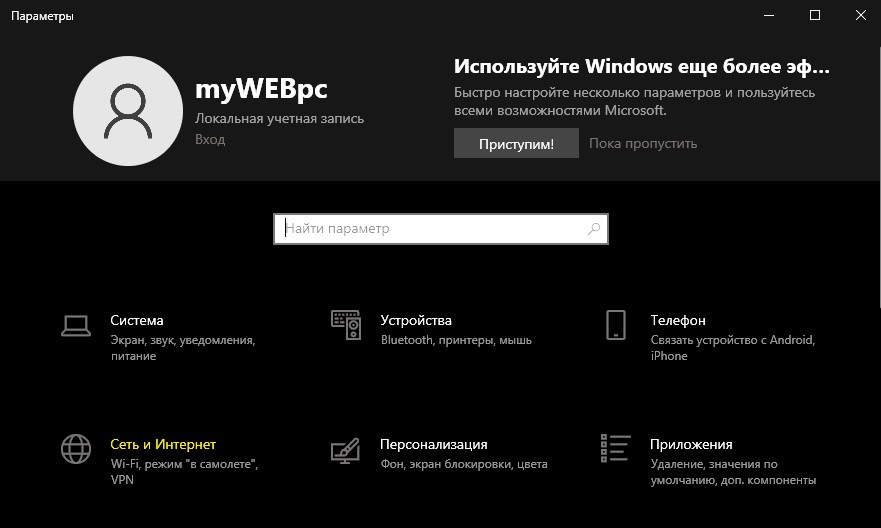
2. Выберите текущее подключение Ethernet или WiFi и нажмите по сетевому адаптеру.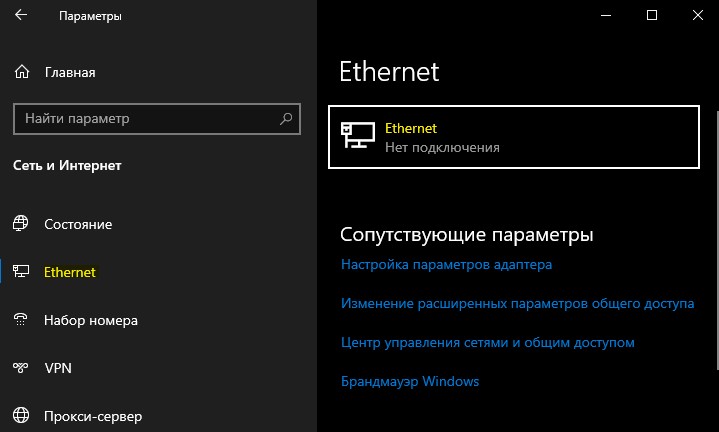
3. В графе Параметры IP нажмите на Редактировать. В новом окне выберите Вручную в пункте изменение параметров IP, после чего включите ползунок IPv4.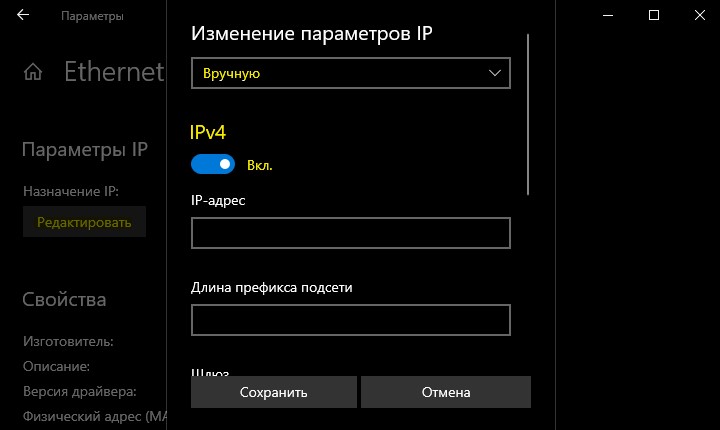
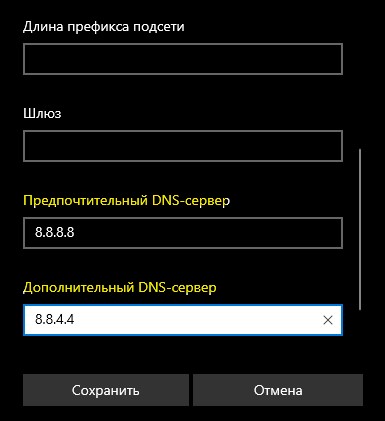
4. Прокрутите вниз до предпочтительного и дополнительного DNS сервера и введите на выбор, после чего перезагрузите ПК:
- 8.8.8.8 8.8.4.4 — Google DNS
- 1.1.1.1 1.0.0.1 — Cloudflare DNS
Кроме того, у Яндекса имеются три вида DNS: Базовый (быстрый и надежный DNS), Безопасный (без мошеннических сайтов и вирусов) и Семейный (без сайтов для взрослых).
- 77.88.8.8 77.88.8.1 — Базовый
- 77.88.8.8 877.88.8.2 — Безопасный
- 77.88.8.7 77.88.8.3 — Семейный