В операционных системах от компании Майкрософт в процессе установки драйверов происходит проверка их цифровой подписи. В «десятке» предусмотрена возможность установить драйверы, разработанные для более ранних версий ОС. Однако для этого требуется выключить проверку цифровой подписи драйверов, из-за которой начиная с Windows 8.1 могут появиться определенные проблемы с инсталляцией некоторых устройств. Особо актуально этот вопрос встает, когда какие-то устройства сняты с производства, и драйверы на них давно не обновлялись, а те, что есть, системой не принимаются.
Итак, давайте разберемся, каким способом можно отключить проверку цифровой подписи драйверов в Windows 10.
Настройка параметров загрузки
Данный метод вносит изменения в систему только до следующей перезагрузки компьютера, после чего при возникновении необходимости в установке нового драйвера, придется снова выполнять все шаги с начала.
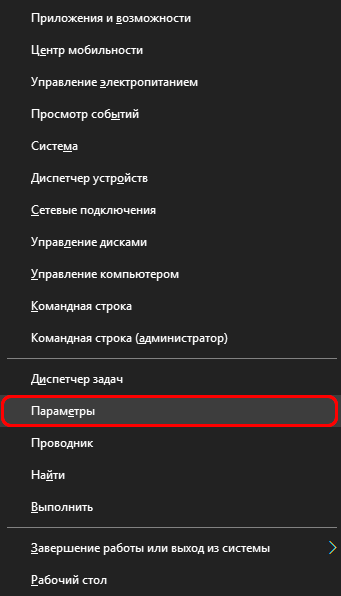
- Открываем Параметры системы нажатием клавиш Win+I. Также можно кликнуть по соответствующему пункту в списке, которое открывается щелчком правой кнопки мыши по значку Пуск или комбинацией клавиш Win+X.

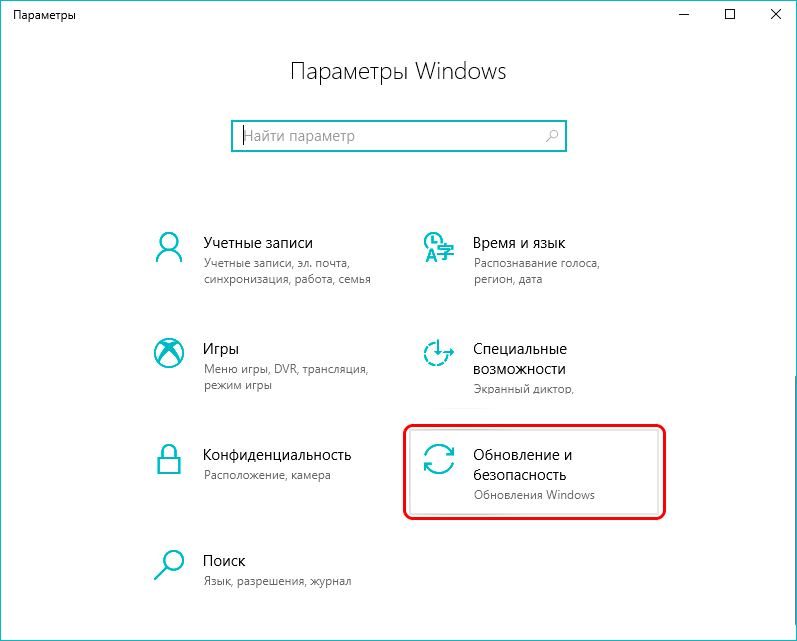
- Переходим в раздел «Обновление и безопасность».

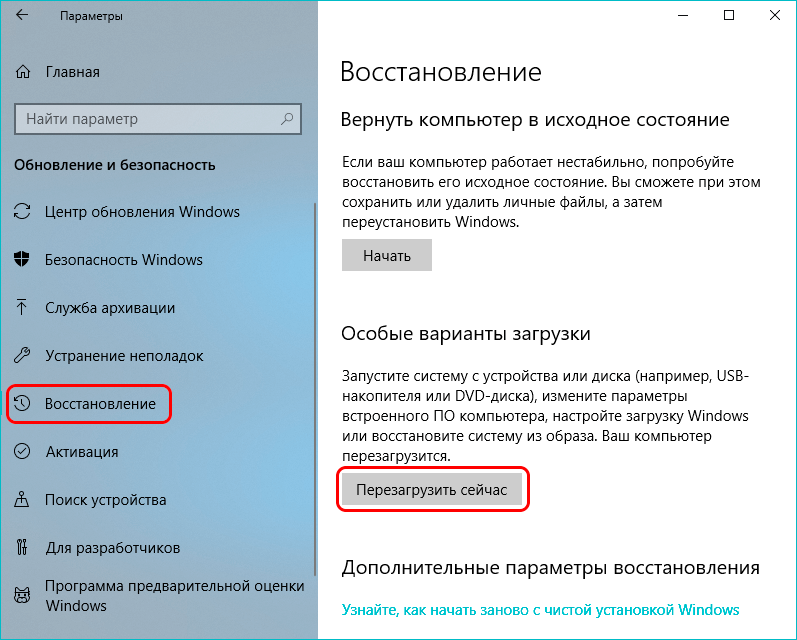
- В перечне слева щелкаем по подразделу «Восстановление», далее в правой части окна жмем кнопку «Перезагрузить сейчас».

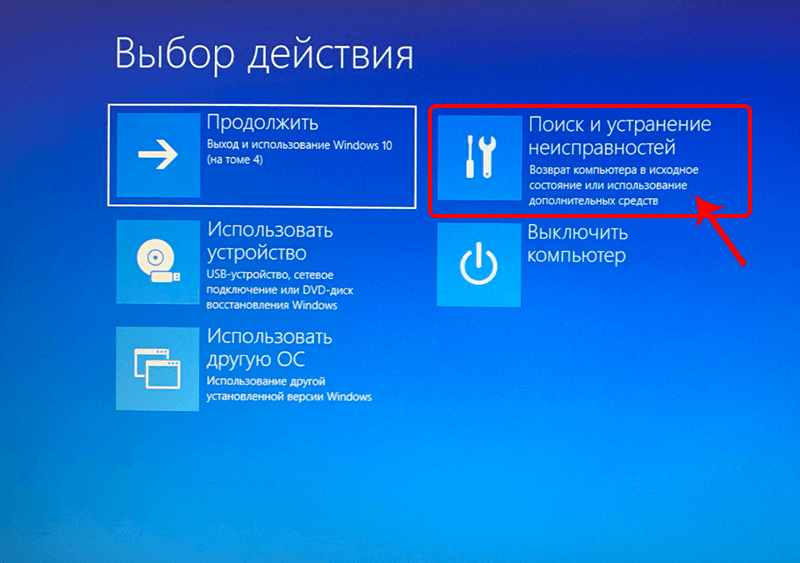
- Компьютер перезагрузится, и на экране появится окно «Выбор действия». Кликаем по пункту «Поиск и устранение неисправностей».

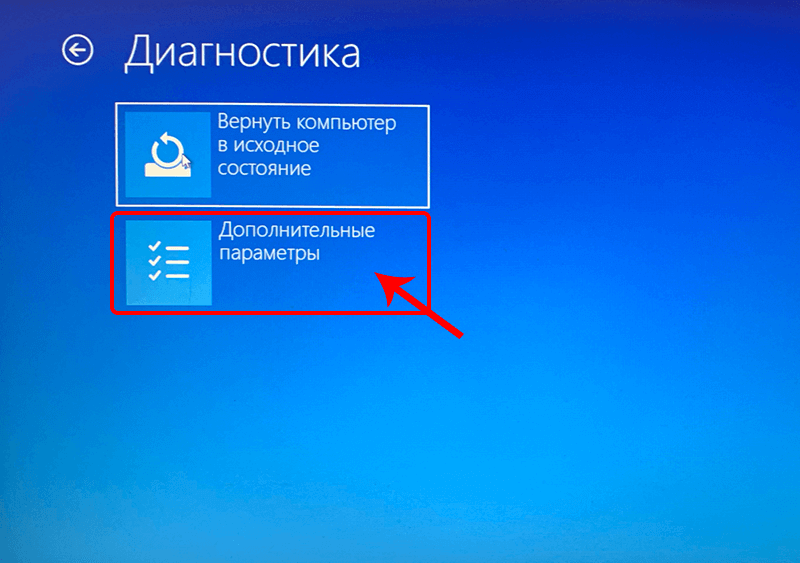
- Система переправит нас в окно «Диагностика», где мы выбираем «Дополнительные параметры».
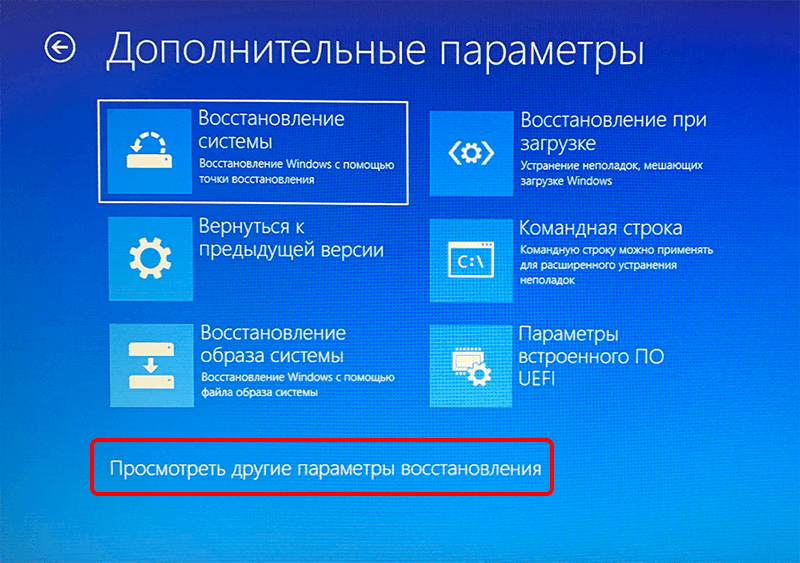
- Теперь нам нужно щелкнуть по надписи «Просмотреть другие параметры восстановления».
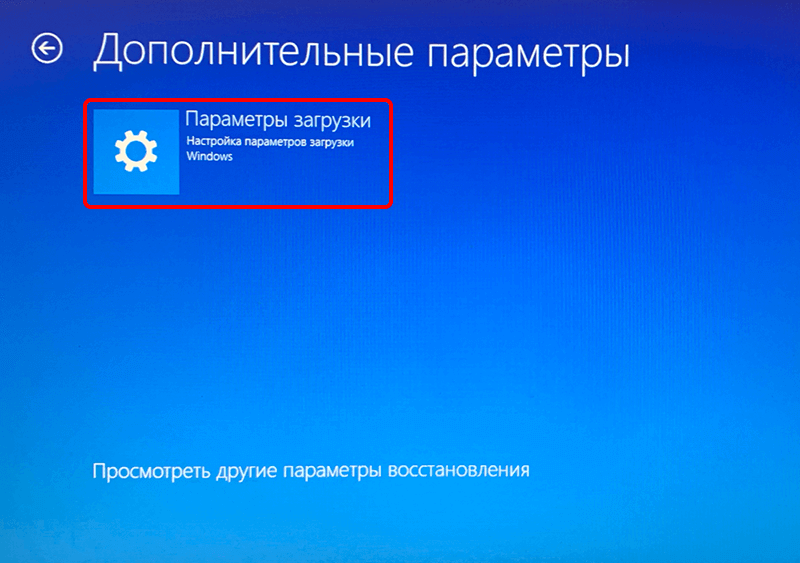
- И наконец, нажимаем по пункту «Параметры загрузки».
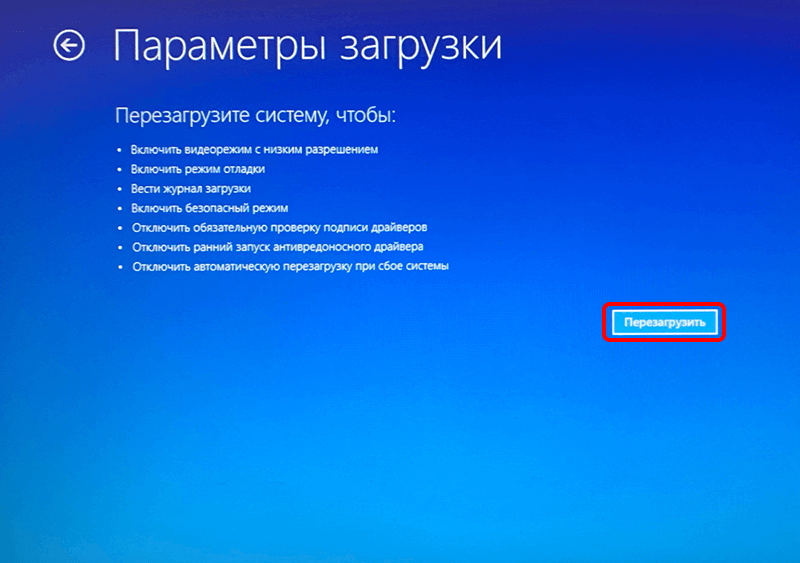
- Мы окажемся в окне, которое предлагает выполнить перезагрузку компьютера. Нажимаем соответствующую кнопку.
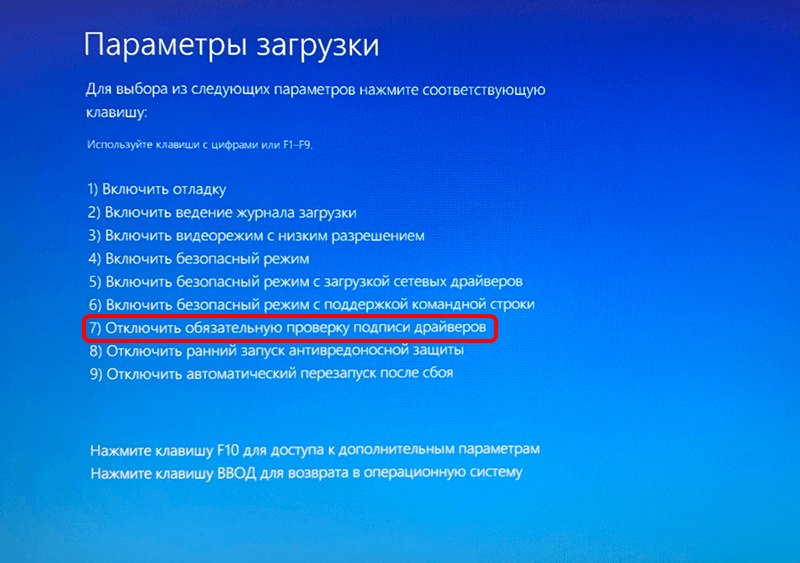
- После очередного перезапуска компьютера нам нужно отключить обязательную проверку подписи драйверов, используя функциональные клавиши F1-F9. В нашем случае нажимаем F7.
- Готово, система не будет проверять цифровую подпись драйвера, так что можно приступать к его установке.
Отключение проверки в редакторе групповой политики
Сразу хотим отметить, что данный метод работает только в профессиональной версии «десятки», так как редактор групповой локальной политики в домашней версии ОС не предусмотрен. Однако, его можно добавить в систему.
Теперь приступим к отключению проверки:
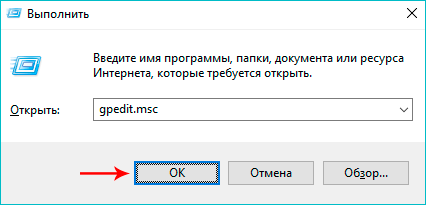
- Вызываем окно «Выполнить» сочетанием клавиш Wi+R, набираем команду gpedit.msc и нажимаем клавишу Enter (или щелкаем по кнопке OK).

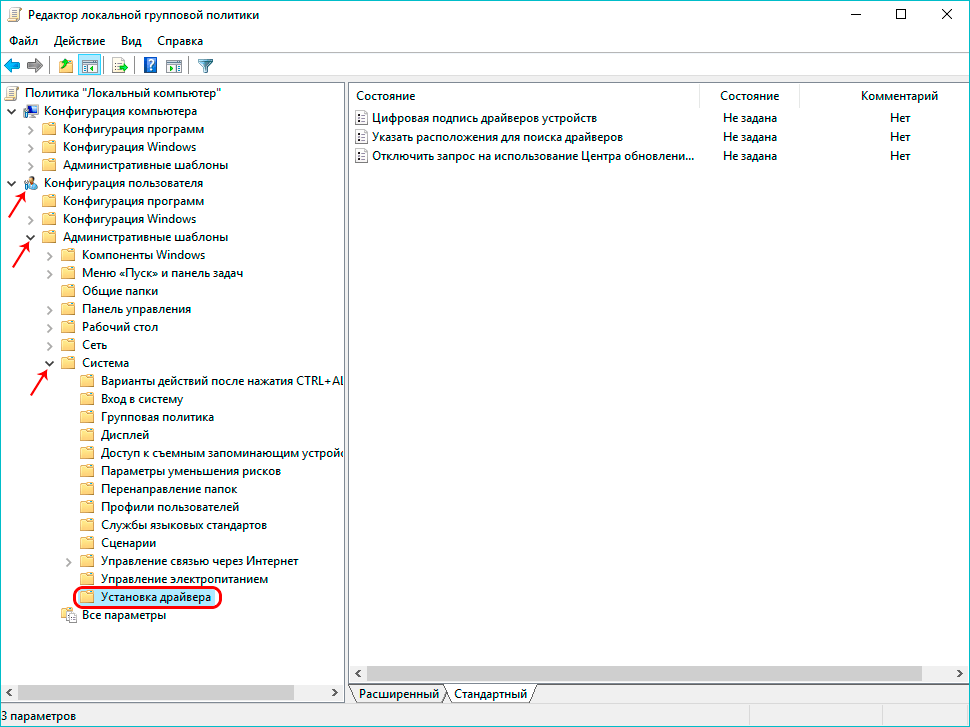
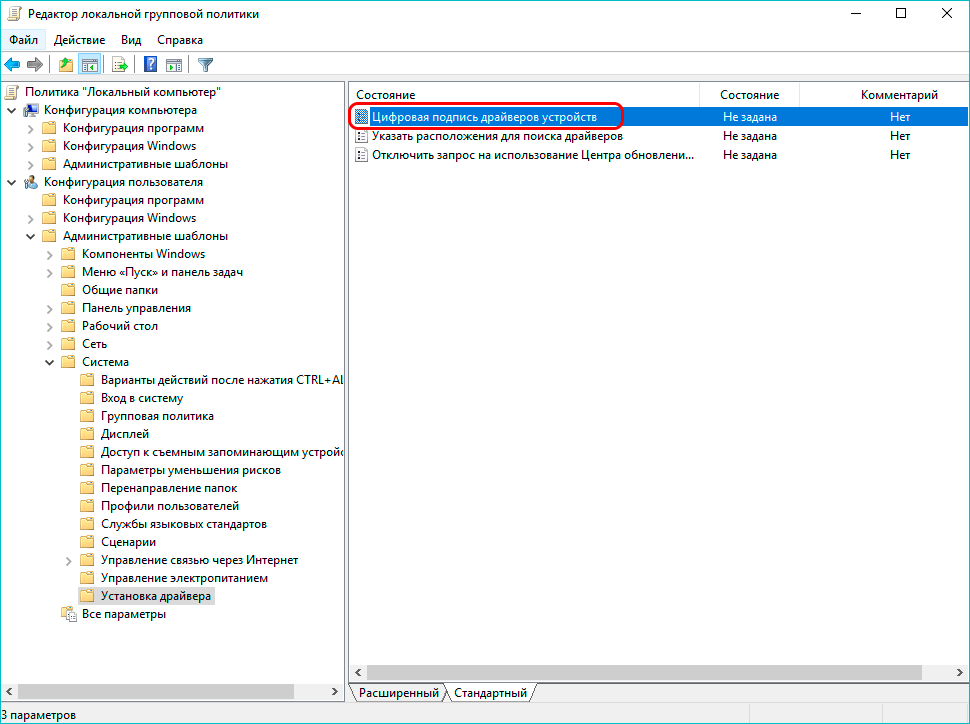
- В открывшемся редакторе групповой политики открываем содержимое каталога «Установка драйвера», путь к которому выглядит так:
Конфигурация пользователя >>Административные шаблоны >>Система >>Установка драйвера.
- Дважды кликаем по параметру «Цифровая подпись драйверов устройств», что позволит открыть его свойства.

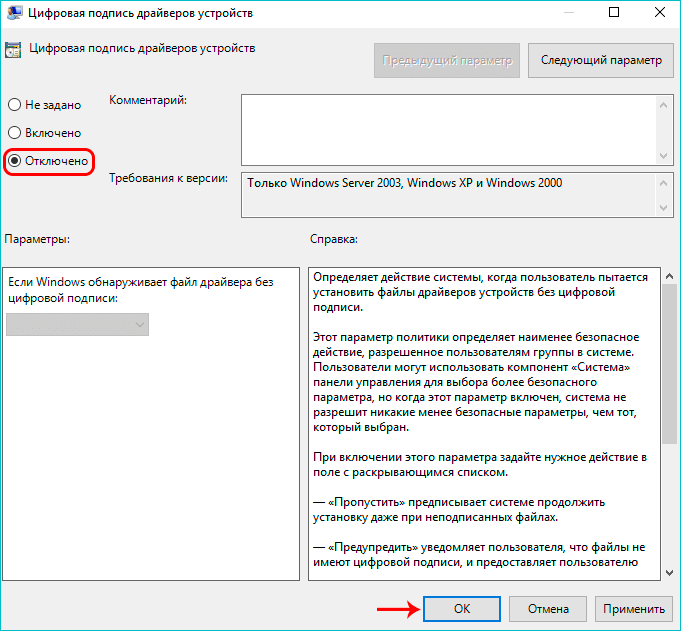
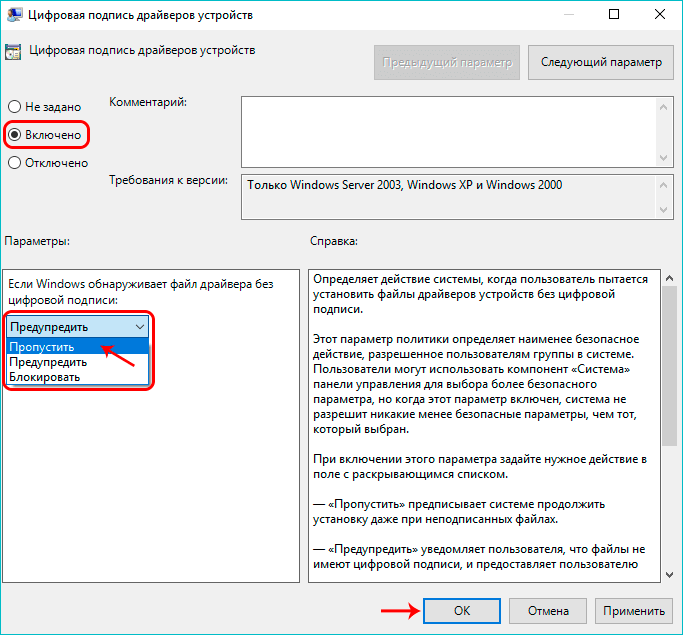
- В открывшемся окне с параметрами задаем один из двух возможных вариантов настроек и кликаем OK.
- ставим отметку напротив опции «Отключено».

- или выбираем опцию «Включено», в нижнем поле для параметра «Если Windows обнаруживает файл драйвера без цифровой подписи» кликаем по текущему варианту и в предложенном перечне выбираем строку «Пропустить».

- ставим отметку напротив опции «Отключено».
- Можно закрывать редактор. Рекомендуется после этого перезагрузить компьютер, несмотря на то, что чаще всего такое действие не требуется.
- Когда потребуется снова проверять цифровые подписи драйверов, возвращаемся в это окно настроек и задаем соответствующие параметры.
Использование командной строки для отключения проверки
С помощью данного метода можно выключить проверку цифровой подписи драйверов навсегда.
Но есть одно условие — материнская плата ПК должна поддерживать работу с BIOS, в противном случае нужно отключить функцию Secure Boot (в случае поддержки UEFI).
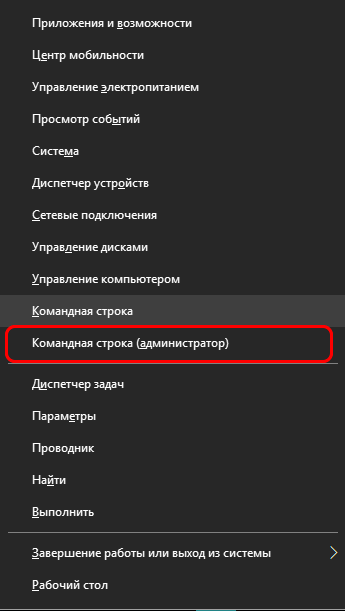
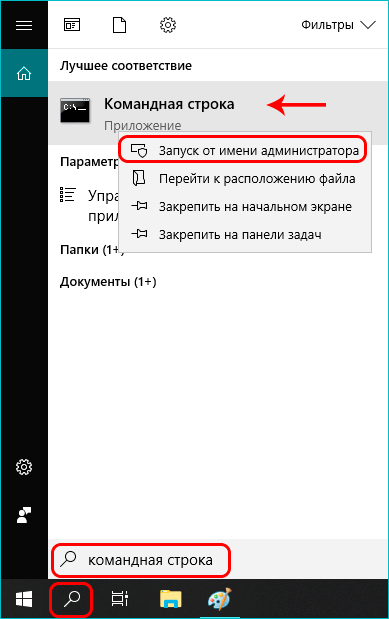
- Запускаем командную строку с правами администратора. Выполнить это можно, выбрав данный инструмент в контекстном меню Пуск, которое открывается щелчком правой кнопки мыши по иконке меню Пуск или нажатием комбинации клавиш Win+X.
 Также, если в данном меню классическая командная строка заменена на оболочку PowerShell, запустить командную строку можно через строку поиска — вводим ее название, затем правой кнопкой мыши кликаем по найденному варианту и выбираем из всплывшего перечня пункт «Запуск от имени администратора».
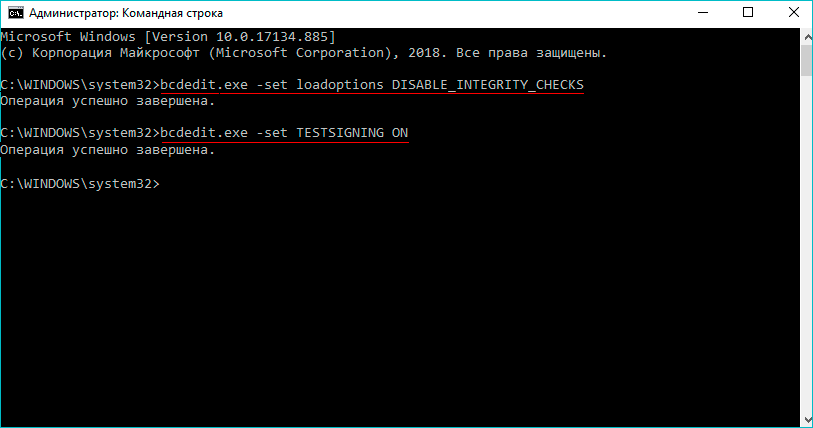
- В открывшемся окне вводим по очереди команды ниже и нажимаем Enter после каждой набранной команды:
- bcdedit.exe -set loadoptions DISABLE_INTEGRITY_CHECKS
- bcdedit.exe -set TESTSIGNING ON

- После того, как команды выше были выполнены, можно закрывать командную строку и перезагрузить компьютер.
- Теперь проверка цифровых подписей драйверов отключена, но с небольшим условием: в правом нижнем углу будет уведомление, информирующее нас о том, что система работает в тестовом режиме. Для того, чтобы убрать уведомление и снова вернуть проверку, вводим в командной строке команду ниже и нажимаем Enter:
bcdedit.exe -set TESTSIGNING OFF
Есть еще один способ, как отключить проверку цифровой подписи, который, по мнению некоторых пользователей эффективнее.
- Заходим в систему в безопасном режиме.
- Запускаем командную строку с правами администратора, печатаем команду ниже, после чего нажимаем клавишу Enter:
bcdedit.exe /set nointegritychecks on - Перезагружаем компьютер, и заходим в систему как обычно.
- Когда потребуется снова активировать функцию проверки, делаем то же самое, только в этой команде вместо концовки «on» пишем «off».
Заключение
Проверка цифровой подписи драйверов во многих случаях — достаточно полезная функция. Но, иногда, она мешает, например, подключению к компьютеру старых устройств, драйверы которых давно не обновлялись. Выключение проверки подписи помогает в этих случаях решить вопрос и, пожалуй, является единственным способом успешного разрешения данной проблемы.