После нескольких комментариев в одной из своих заметок — решил сегодня остановиться на одной популярной проблеме — выглядит она примерно так: при обновлении системы появляется окно «Подготовка Windows, не выключайте компьютер» (см. фото ниже) и компьютер застывает в этом положении на долгое время…
Что самое печальное: в таком состояние работать за устройством нельзя (а сколько оно провисит в нем — практически непредсказуемо). И почему Windows НЕ спрашивает разрешения насчет обновления, а делает это самостоятельно? Вопрос риторический.
Ниже приведу неск. рекомендаций, которые неоднократно мне помогали с этой проблемой (по крайней мере, вероятно, нам хотя бы удастся вернуть систему к рабочему варианту…).
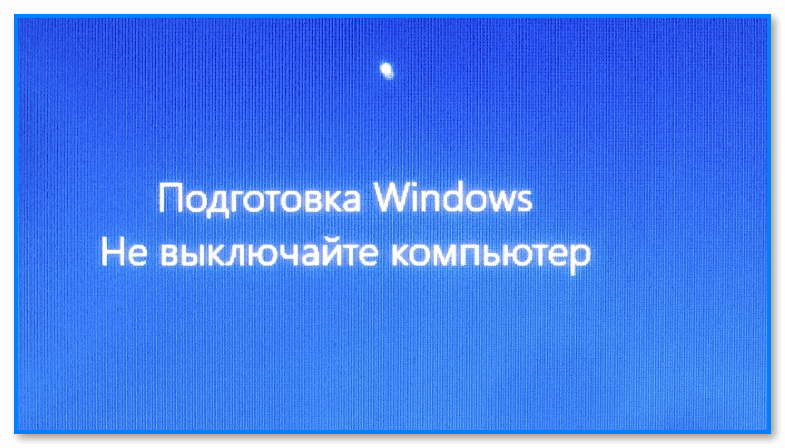
Фото экрана ноутбука — уже битый час показывает это окно с подготовкой Windows
Что делать, если висит окно «Подготовка Windows»
Первое
Для начала я бы посоветовал обратить внимание на несколько моментов:
- во-первых, бегает ли кружок анимации на экране или он статичен;
- во-вторых, моргают ли светодиоды (индикаторы) активности диска, ЦП, Wi-Fi (и прочего // смотря что у вас выводится на корпус устройства);
- в-третьих, если у вас ноутбук — не закрывайте крышку и проверьте, что он не уходит в сон через каждые 5 мин. (мешая процессу обновления). Кстати, ноутбук в этот момент лучше подкл. к сети питания (так некоторые модели работают быстрее).
👉👉 Если никаких признаков активности компьютер не подает (кружки не бегают, индикатор активности диска замер) — то, вероятно, ваше устройство зависло! В этом случае, попробуйте перезагрузить его принудительно, нажав на Reset (или зажав кнопку питания на 5-10 сек.).
Вообще, в среднем, «большие» обновления занимают от 10 до 30 мин. времени (если у вас старый ПК — возможно, чуть более). Поэтому, если ПК/ноутбук не завис — то лучшим вариантом будет просто подождать этот часик…
📌📌 Чтобы в последствии компьютер вас так «не подставлял» — отключите автоматические обновления (и делайте эту операцию вручную, когда у вас есть время создать бэкап и дать Windows обновиться…).
https://ocomp.info/kak-otklyuchit-obnovlenie-v-win-10.html
Второе
Если после перезагрузки компьютер «дошел» снова до окна «Подготовка Windows…» и снова застыл в этом состоянии — попробуйте перезагрузить его еще раз (пару раз!).
После 2-3 раз таких перезагрузок — должно появиться окно среды восстановления (см. фото ниже, стрелочками показано, куда нажать…). В дополнительных параметрах среды восстановления стоит попробовать удалить обновления и произвести восстановление системы с помощью точки восстановления (если оные у вас были // в ряде случаев они могут создаваться автоматически).
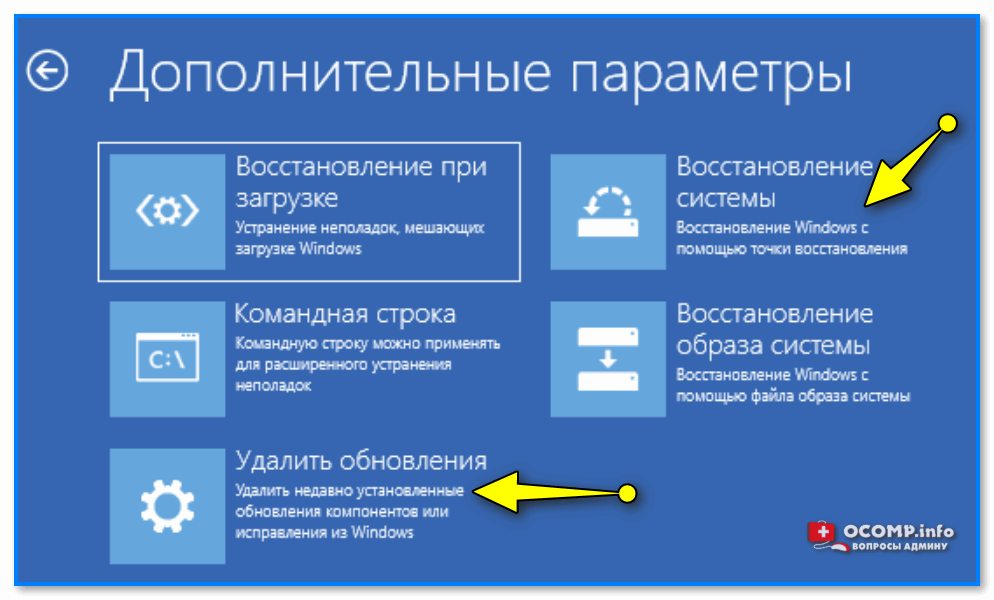
Восстановить систему, удалить обновления
Третье
Если среда восстановления не запускается — для дальнейшей работы понадобится 📌загрузочная флешка (например, с которой вы устанавливали свою
текущую ОС Windows).
Начав 📌установку Windows с нее — можно попробовать запустить восстановление системы (или хотя бы войти в безопасный режим, чтобы удалить все обновления в ОС). См. пример ниже. 👇
Что ввести в командной строке, чтобы запустился безопасный режим:
bcdedit /set {default} safeboot minimal
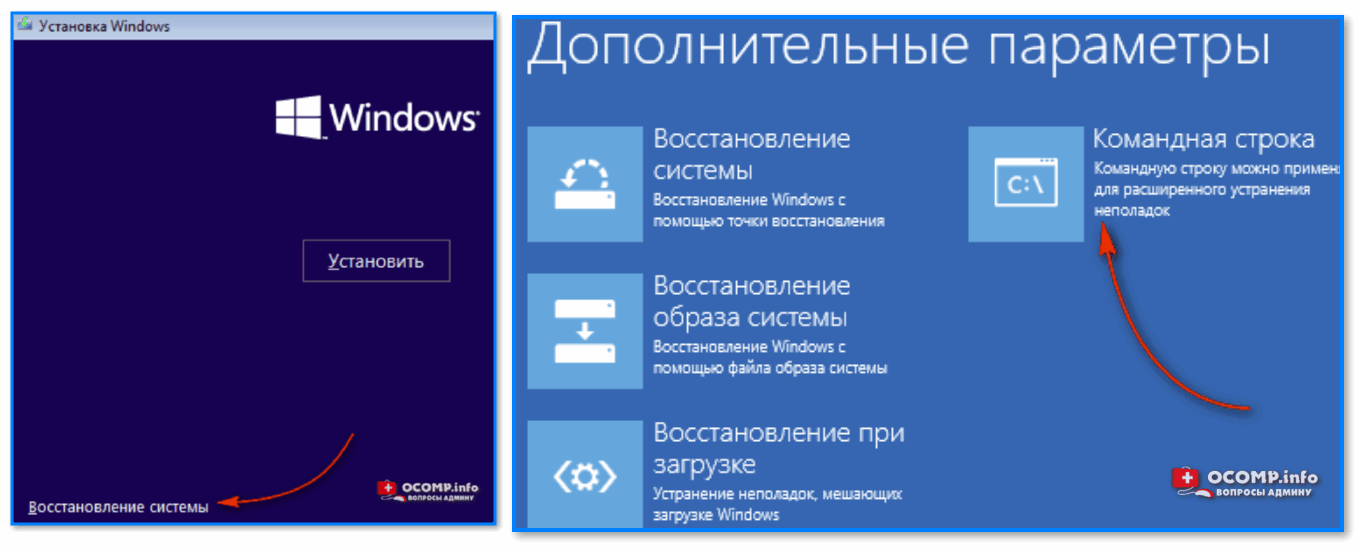
Доп. параметры — командная строка
Более подробно о безопасном режиме можете узнать из одной моей прошлой заметке… 👇
https://ocomp.info/kak-zayti-v-bez-rezh-windows.html
📌 Как «подстраховаться» от этой проблемы в будущем
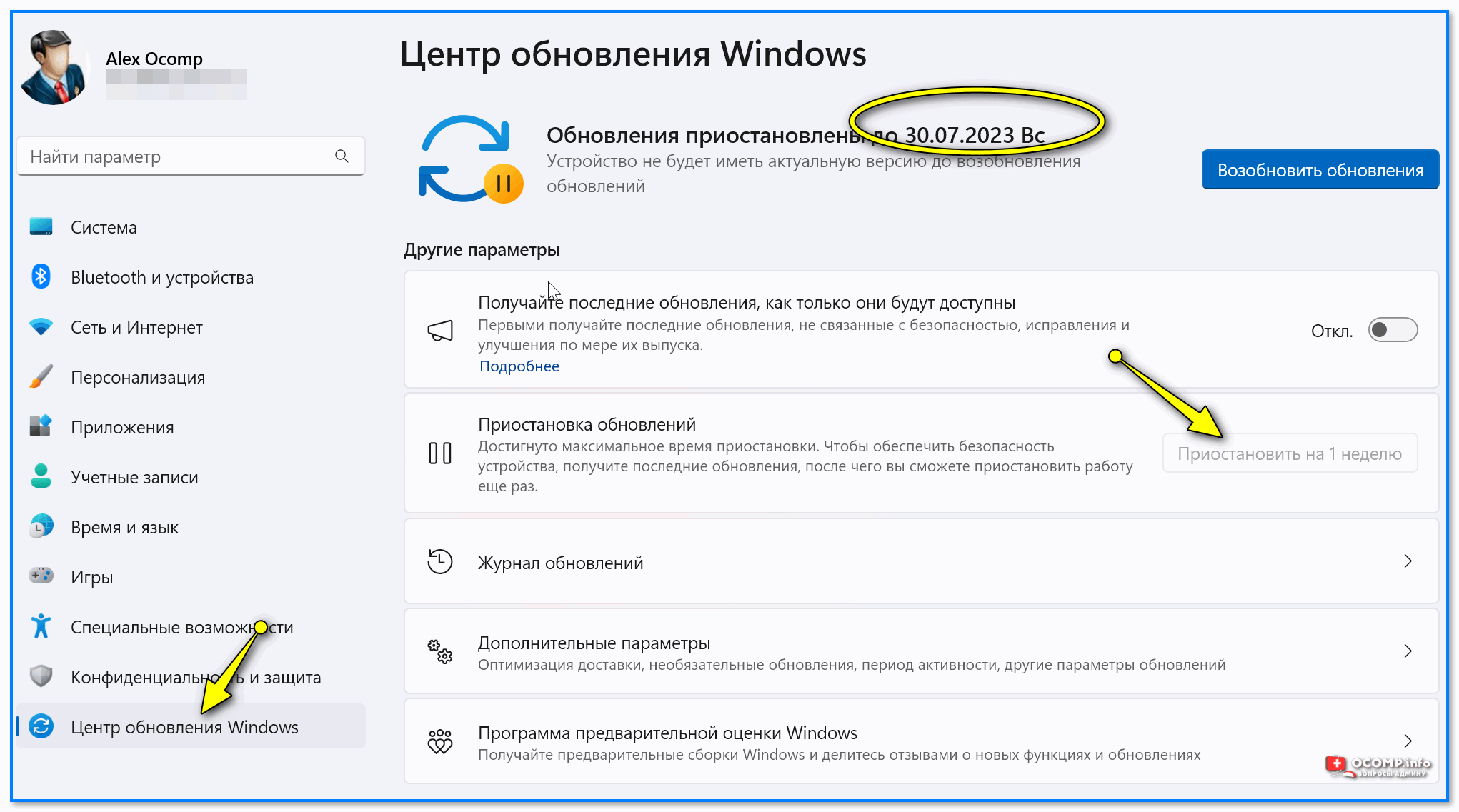
- в настройках Windows не помешает отключить авто-обновление (в Windows 11 это есть);

Обновление приостановлены на месяц
- создать точку восстановления (а еще лучше копию системного диска);
- перенести систему на SSD диск (на нем скорость записи/чтения файлов существенно выше, чем на HDD, а потому обновление проходит быстрее);
- иметь под-рукой загрузочную флешку;
- как вариант, 📌установить на диск вторую запасную систему (например, Linux). Некоторые версии из них — явл. почти полными копиями по интерфейсу Windows, и многие задачи в них выполняются аналогично. Если вы выполняете только простые задачи: работа в браузере, просмотр фильмов, отправка почты и т.п. — то всё это в Linux делается также двумя кликами мышки, как в Windows (бояться нечего!).
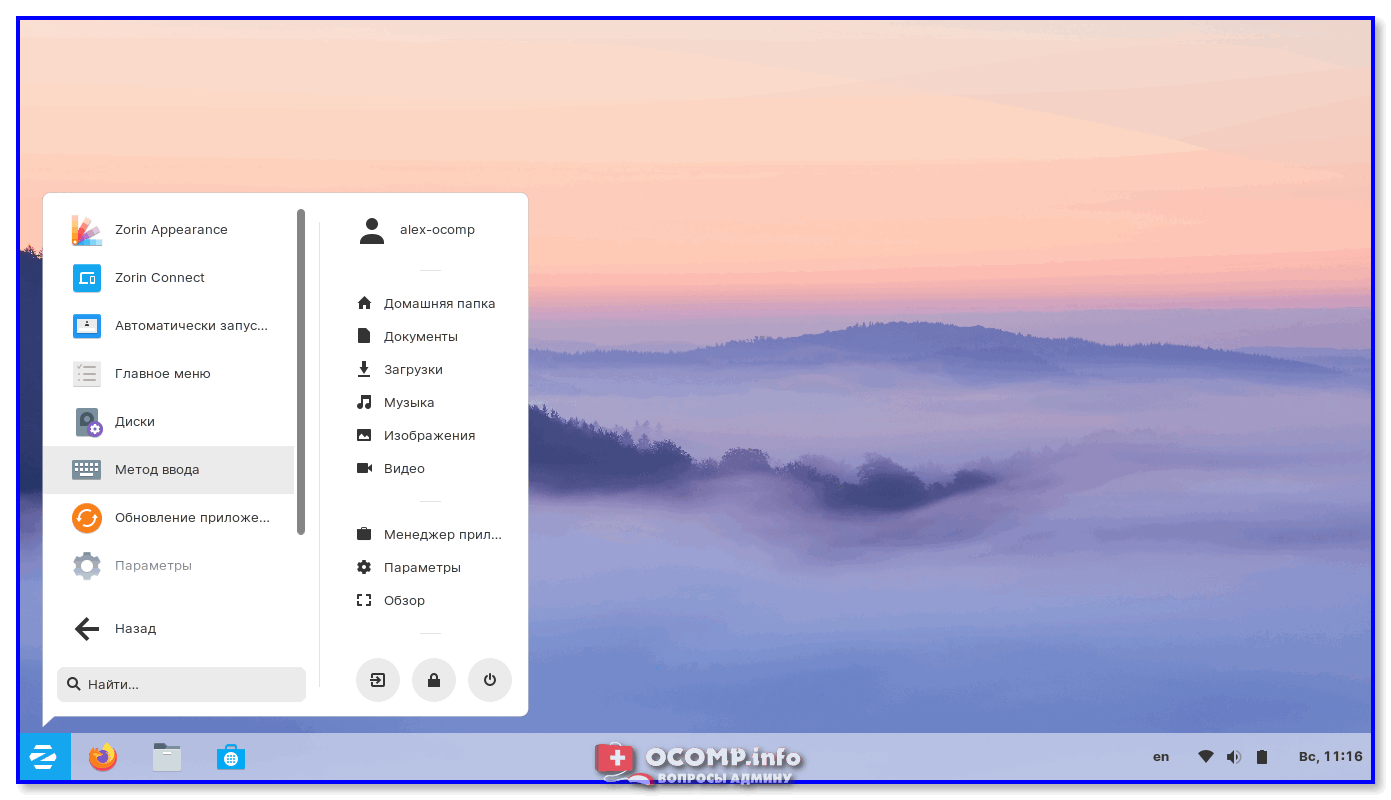
Zorin OS — внешний вид рабочего стола напоминает Windows 7! || В качестве примера: ведь правда похожа на Windows?!
https://ocomp.info/zamenit-windows.html